Батарейка в системном блоке компьютера для чего
Батарейка в материнской плате
Каким бы компьютером вы не пользовались, будь то ноутбук или настольный ПК, в нем обязательно установлена батарейка на материнской плате. В отличие от батареи ноутбука, которую надо постоянно заряжать, батарейка материнской платы не питает ваш ПК в целом. Более того, она используется в противоположном случае – когда компьютер выключен. Если вам интересно, для чего нужна батарейка в материнской плате, эта статья познакомит вас подробнее с предназначением этого небольшого элемента питания.
Для чего нужна батарейка в материнской плате
Если говорить коротко, то батарейка на материнской плате используется для питания низкоуровневых системных функций на материнской плате. Речь идет о встроенных часах (так называемый Real Time Clock) и настройках BIOS / UEFI. На более новых компьютерах батарейка используется исключительно для часов, поскольку настройки UEFI для больше надежности хранятся независимо от маленькой батарейки-таблетки (или «монеты», как ее еще называют другие).
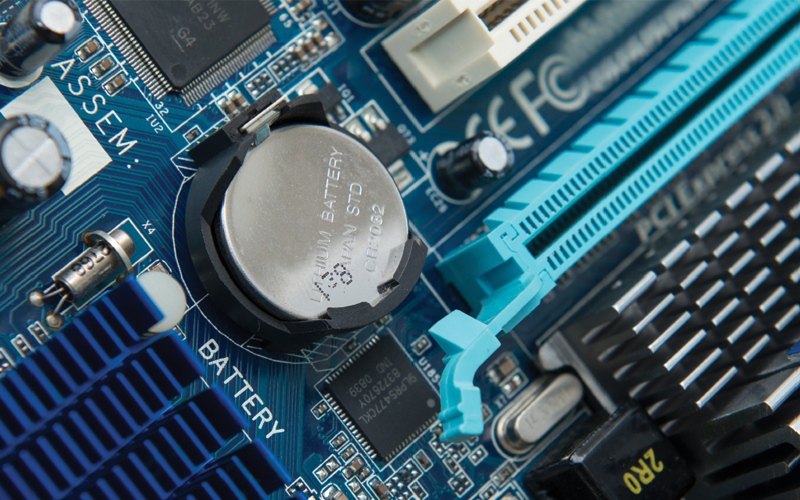
Традиционное крепление батарейки на современной материнской плате.
Компьютер оснащен так называемым BIOS / UEFI – специальным программным обеспечением, которое отвечает за управление железом вашего компьютера и его конфигурацией. Традиционно настройки BIOS хранятся в так называемой CMOS RAM (Complementary Metal-oxide Semiconductor – вспомогательный метал-оксидный полупроводник). Этот тип памяти непостоянный и зависит от наличия постоянного питания. Иными словами, есть питание – есть настройки. Нет питания – нет настроек. Поскольку CMOS RAM не нуждается в большом количестве энергии, ей достаточно встроенной батарейки, чтобы работать примерно два года и больше.
Современные компьютеры больше не используют CMOS RAM. Вместо этого производители материнских плат отдают предпочтение энергонезависимой памяти, которая не очищается после отключения питания. Благодаря этому настройки UEFI сохраняются даже при полной разрядке батарейки или ее извлечении.
Несмотря на переход к постоянной памяти для настроек UEFI, материнская плата все еще нуждается в батарейке. Вопрос: зачем? Ответ прост: встроенные в плату часы. Они работают всегда, вне зависимости от того, подключен ли ваш компьютер к сети или нет. Эти часы работают даже на материнских платах, которые лежат на складах магазинов или производителей и еще ни разу не вскрывались. По своей сути RTC-часы на материнской плате являются самыми обычными кварцевыми часами, которые люди носят на своих запястьях. Разница лишь в том, что посмотреть дату и время можно не на циферблате материнской платы, а в интерфейсе BIOS. Когда компьютер включен, материнская память использует блок питания для работы всех систем, включая встроенные часы. Когда же питания нет, в игру вступает встроенная батарейка. Благодаря этому компьютер всегда знает точное время. Часы из BIOS / UEFI синхронизируются с часами операционной системы, поэтому на ваших часах в Windows всегда отображается точное время.
Когда надо менять батарейку материнской платы
Всем нам хорошо известно, что батарейка является элементом питания с ограниченным сроком службы и рано или поздно энергия внутри нее закончится. Зачастую батарейка на материнской плате разряжается в период от двух до десяти лет жизни материнской платы или с момента ее производства (если ее не устанавливали в компьютер). Если ПК постоянно подключен к сети и не выключается, батарейка проживет гораздо дольше, поскольку в таком случае, как было сказано выше, материнская плата использует энергию от блока питания, а не батарейки. Если же ПК по большей мере простаивает выключенным, тогда батарейка сядет гораздо быстрее. Бывают случаи, когда компьютер гибнет от старости, а батарейка на материнской плате до сих пор держится молодцом. Иными словами, время ее жизни варьируется в пределах от пары до десятка лет.
Вы можете сами поменять батарейку на свое усмотрение и не ждать пока она разрядится. Стоит она сущие копейки, поэтому замена не сильно скажется на ваших финансовых показателях. Нет ничего плохого в том, чтобы вовсе не париться этим вопросом и просто дождаться смерти батарейки. Здесь стоит лишь отметить, что в таком случае пользователь может со временем столкнутся с ошибками при загрузке системы. К примеру, появится ошибка “CMOS Battery Failure” или “CMOS Read Error”, или “CMOS Checksum Error”. В особо запущенных случаях возможны ошибки в стиле “New CPU Installed”. В этом случае из-за выхода из строя батарейки материнская плата «забывает», что в нее уже установлен ранее процессор и думает, что пользователь произвел замену ЦП при каждом включении. Разряд батарейки материнской платы не должен повлечь за собой выход из строя компьютера, но может стать причиной некоторых неудобств. К примеру, у вас могут сброситься настройки разгона процессора или памяти, порядок загрузки дисков или режим SATA-контроллера. Это будет происходить каждый раз при отключении питания, поскольку CMOS RAM не имеет питания для хранения настроек BIOS. На таковых материнских платах загрузка будет останавливаться до тех пор, пока пользователь не подтвердит сброс.
Особенности хранения настроек BIOS также являются причиной, по которым различные инструкции советуют пользователям передернуть батарейку, если надо попасть в заблокированный паролем BIOS или сбросить его настройки без возможности сделать это из самого BIOS.
На компьютерах, где параметры UEFI хранятся в постоянной памяти (для справки: эта память не имеет ничего общего с жестким диском или SSD-накопителем. Чипы такой памяти распаяны на материнской плате и используются исключительно для настроек UEFI), проблем будет меньше. Он будет без проблем включаться, но вы можете заметить, что ПК перестал нормально считать время. Если вы видите, что часы на ПК начали отображать какую-то чушь, значит самое время заменить батарейку.
Какая батарейка стоит в материнской плате
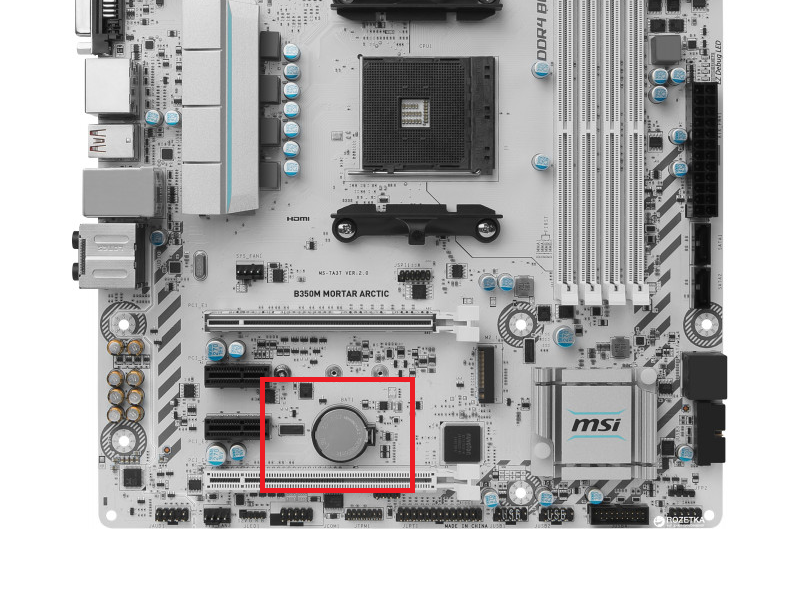
Батарейка на материнской плате MSI B350M.
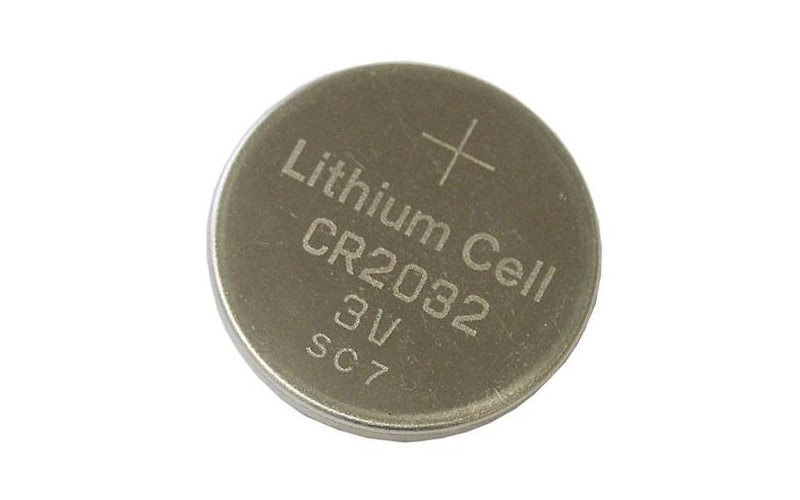
В подавляющем большинстве случаев производители используют тип CR2032, но бывают и исключения. В отдельных моделях устанавливают CR2025 или CR2016. Все они выдают одинаковые 3 В и имеют одинаковый диаметр 20 мм, но имеют разную емкость и толщину. CR2032 имеет толщину 3.2 мм и объем 210 мАч. CR2025 тоньше на 0.7 мм и имеет лишь 150 мАч. CR2016 еще меньше – чуть больше полутора миллиметра и до 90 мАч. На практике все эти батарейки будут одинаково работать (выдают ведь все те же 3 В), но меньшая батарейка будет работать меньше. Кроме того, если вы используете батарейку нестандартной толщины, вам надо будет убедиться, что у батарейки есть надежный контакт с материнской платой. Для более толстых батарей может понадобится подогнуть контакты на слоте, но мы не рекомендуем делать подобное и просто приобрести батарейку нужного размера, чтобы не рисковать повредить гнездо. Чтобы не ошибиться с подбором батарейки обязательно ознакомтесь с руководством пользователя вашей материнской платы.
Как поменять батарейку на материнской плате
Определившись, что вам нужна замена батарейки, купите нужную вам батарейку и приступайте к ее замене. Для этого отключите компьютер от питания и полностью обесточьте его. Также убедитесь, что при работе с материнской платой не возникнет статический разряд – это запросто может вывести из строя вашу плату, поэтому важно перестраховаться.
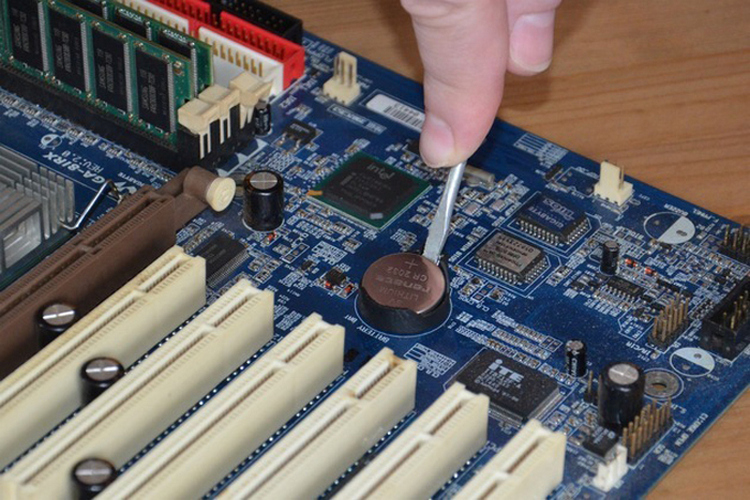
Откройте корпус и найдите батарейку на материнской плате. Вы увидите, что с одной из сторон батарейка прижимается к гнезду металлическим контактом. Этот контакт надо слегка отогнуть в противоположную сторону, после чего батарейка выскочит из своего крепления. После этого ее можно легко достать из гнезда.
Важно: существуют материнские платы, на которых используется несъемная батарейка. В таком случае ее замена либо должна выполняться квалифицированным специалистом в сервисном центре, либо она не предусмотрена вообще. Если вы не видите никаких видимых способов снять с гнезда батарейку, значит вам лучше обратиться к мастеру или в сервисный центр производителя вашего ПК.
Обратите внимание, что существуют нестандартные способы крепления батарейки на материнской плате. В основном на очень старых материнских платах встречаются гнезда, в которых батарейка установлена не параллельно к плате, а перпендикулярно к ней. Также бывали платы, в которых контакт плюса перекрывал батарейку сверху и прижимал ее к плате. Будьте особенно осторожными с таковым типом крепления и не повредите его, иначе механизм перестанет работать. К счастью, во всех современных платах используется механизм, изображенный на рисунке слева.
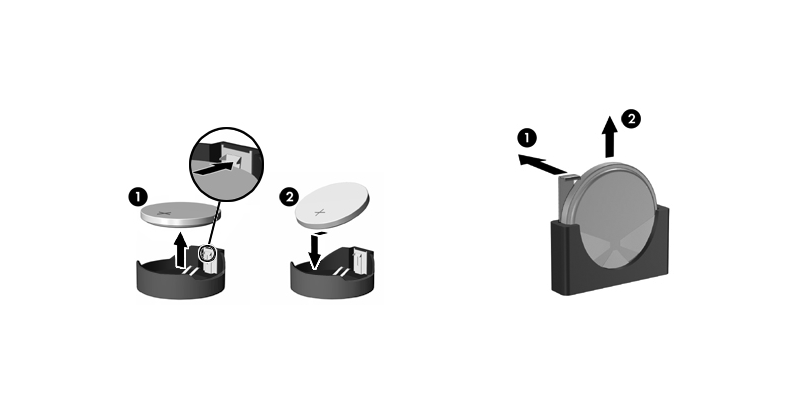
Вставьте новую батарейку и защелкните контакт-фиксатор. Убедитесь, что она закреплена надежно и не болтается. Важно, чтобы батарейка была закреплена, так как в противном случае она может не работать вообще. Еще более важно соблюдать полярность: не перепутайте плюс и минус. Зачастую батарейка устанавливается минусом вниз и плюсом к верху. Чтобы не ошибиться, проверьте способ установки перед снятием старой батарейки или посмотрите в инструкцию вашей материнской платы.
Как заменить батарейку материнской платы ноутбука
Если открыть корпус и вытащить из него батарейку не составит большого труда для пользователя традиционного настольного ПК, с ноутбуками дела предстоят гораздо сложнее, поскольку в них батарейка материнской платы спрятана гораздо тщательнее и добраться до нее бывает не так уж и просто. Иногда батарейки спрятаны с обратной стороны платы, поэтому достать ее путем снятия нижней части ноутбука не получится. Если вы не хотите полностью вскрывать свой ноутбук или боитесь повредить что-то, лучше обратитесь к специалисту, который проведет замену батарейки.
Пожалуй, это все, что вам надо знать о процессе замены батарейки. Надеемся, эта информация была для вас полезной и смогла выручить в нужный момент.
Зачем нужна батарейка на материнской плате?
З ачем нужна батарейка на материнской плате компьютера?
 Батарейка на материнской плате. Описание. Предназначение.
Многие пользователи хоть раз слышали, а многие открывали и меняли настройки в BIOS компьютера. Однако не все понимают различие между BIOS и CMOS. Простыми словами, BIOS (базовая система ввода/вывода) — это программная оболочка, которая позволяет пользователю увидеть состояние своего компьютера и изменять некоторые настройки оборудования (например, установить диск, с которого должна загружаться система). Ещё проще, БИОС — это программа. Что же такое CMOS?
«Смос» — это память, в которой хранятся все настройки и параметры, установленные в BIOS. Физически, CMOS — это набор микросхем на материнской плате. Однако, память CMOS, в отличие от, например, памяти жёсткого диска, является энергозависимой. Это означает, что ей постоянно нужен электрический источник питания. В противном случае, все параметры установленные в ней сбрасываются (в том числе и системное время компьютера). В качестве такого источника питания и выступает небольшая плоская батарейка на материнской плате (смотрите на фото).
Характеристики батарейки CMOS:

Когда и зачем менять батарейку
Вообще, литиевые элементы питания, к коим относится CR2032, считаются самыми долговечными. Кроме того, батарейки этого типа устойчивы к воздействию температурных перепадов, что особенно актуально для современных компьютеров. Срок хранения такой батарейки в заводской упаковке может достигать 20-ти лет. И если распечатать её, она будет служить как новая.

В зависимости от производителя (а, соответственно и от качества элемента) батарейка может служить около 10-лет. Однако, специалисты рекомендуют: замену батарейки на материнской плате компьютера необходимо производить не реже, чем каждые 5 лет. Нужно это для стабильной работы компьютера. Ведь батарейка в процессе эксплуатации теряет свою ёмкость и другие свойства. Со временем напряжение может стать нестабильным, что непременно скажется на работе всей системы. Это может произойти раньше или позже.
Так как понять, что батарейку на материнской плате пора менять?

Порядок замены батарейки на материнской плате


Примечание. Имейте ввиду, что при замене элемента питания на материнской плате сбрасываются все системные настройки к заводским (стандартным). Поэтому стоит заранее позаботиться о том, как производится вход в BIOS на Вашем устройстве и вспомнить изменения или записать текущие настройки (до замены). Скорее всего, компьютер сам предложит Вам зайти в BIOS, поскольку, наряду с остальными настройками, сбрасывается и системное время. Если у Вас нет опыта или Вы не знаете, какие изменения вносились в BIOS, то лучше доверить эту процедуру специалисту.
Для чего нужна батарейка в материнской плате
Соседка попросила вставить в ее компьютер новую батарейку.
Около года назад какой-то умелец ее вытащил.
Какая батарейка там используется?
Можно ли как-то узнать нужную маркировку?
Батарейка, известная как «батарейка для биоса», в материнской плате предназначена для поддержания работоспособности CMOS-памяти компьютера.
CMOS-память в свою очередь хранит параметры конфигурации ПК (значения BIOS Setup) и системного таймера.
Объем памяти CMOS составляет всего 256 байт, поэтому потребление энергии незначительное.

Некоторые полагают, что это аккумулятор, это не верно, т.к. подзарядка в материнской плате не предусмотрена.
В качестве батарейки в материнских платах используются марганцево-диоксидные литиевые батареи типов: CR2025, CR2025 и CR2035.
Различаются они по емкости и высоте (толщине).
В самой маркировке уже указаны их размеры: диаметр имеют одинаковый — 20 мм, CR2025 имеет высоту 2,5 мм (емкость — 160 мАч), CR2032 — высота 3,2 мм (емкость — 225 мАч), а CR2035 — высота 3,5 мм (емкость — 280 мАч).
Напряжение питания батареи должно быть в диапазоне 3,3 В — 2,75 В.
Производитель батареи существенной роли не играет, т.к. по качеству они все примерно одинаковы и новой батареи хватает на срок от 2 до 5 лет, но известные «бренды» более успокаивающе действуют на нервную систему пользователей.
Стоимость батарейки примерно 20-30 рублей.
Какая батарейка нужна для материнской платы и как ее установить
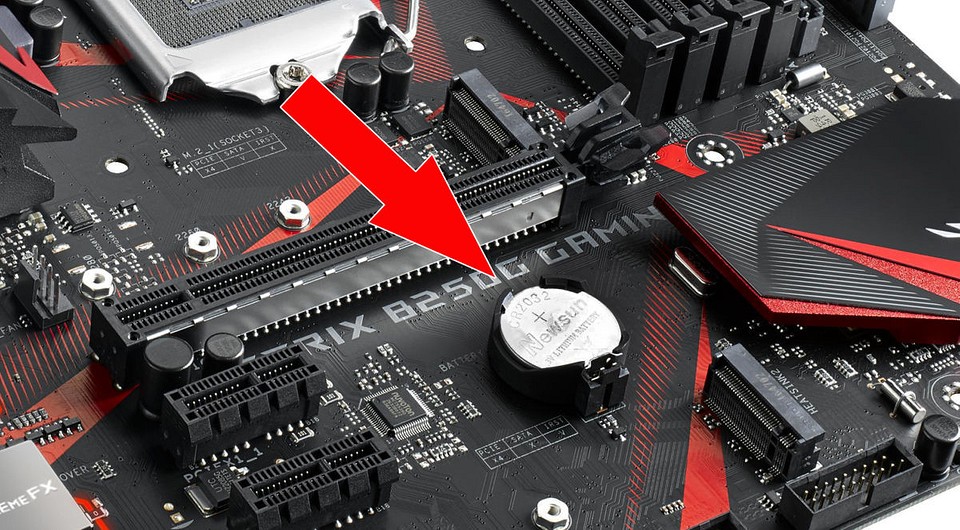
Не все пользователи знают, что в материнских платах находится специальная батарейка. В сегодняшней статье мы расскажем, что это за батарейка, для чего она нужна и как ее заменить.
Материнская плата — центр управления компьютером. Она состоит из множества взаимосвязанных элементов. Как показывает практика, большинство пользователей знакомы лишь с базовыми элементами, установленными на материнку: южный и северный мост, гнездо процессора, слот под видеокарту. Продвинутые же пользователи смогу найти и другие, не менее значимые элементы системы: цепи питания, различные коннекторы, транзисторы и так далее. И лишь немногие юзеры знают, что в материнских платах находится специальная батарейка. В сегодняшней статье мы расскажем, что это за батарейка, для чего она нужна и как ее заменить.
Как выглядит батарейка на материнской плате
Для того, чтобы проверить, какая батарейка стоит в материнской плате компьютера, потребуется заглянуть внутрь системного блока.
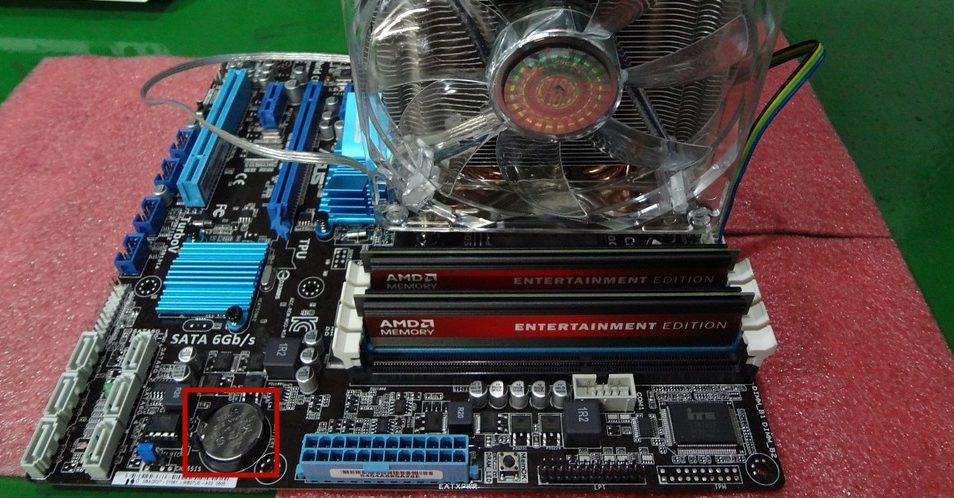
Батарейка находится в соответствующем разъеме, который, обычно, расположен в правом нижнем углу материнки. Ориентиром послужит 20-pin или 24-pin коннектор для питания самой материнской платы. Зачастую именно под ним и находится батарейка. Очень часто длинные современные видеокарты закрывают доступ к батарейке, поэтому сначала рекомендуется снять графический ускоритель.
Бывают случаи, когда замена батарейки не предусматривается производителем. В основном такое встречается на очень старых материнских платах. Также может быть, что батарейка несъемная. В таких случаях рекомендуется прибегнуть к помощи специалистов сервисных центров.
Как вставить батарейку в материнскую плату
Сначала потребуется извлечь старую батарейку.
В ноутбуках же процедура может быть значительно сложнее. В целом, порядок действий такой же, как и при любых других простых операциях. Отсоединяете аккумулятор и откручиваете нижнюю крышку для быстрого доступа к оперативной памяти и жесткому диску. Если такую крышку производитель не предусмотрел, то придется разбирать весь корпус, чтобы получить доступ ко всей поверхности материнской платы. И только затем вы сможете поменять батарейку. Если у вас нет опыта в таком деле, то лучше отдайте ноутбук квалифицированному мастеру. В противном случае вы рискуете получить нерабочий девайс из-за случайно задетых компонентов в процессе сборки.
Какая батарейка нужна для материнской платы
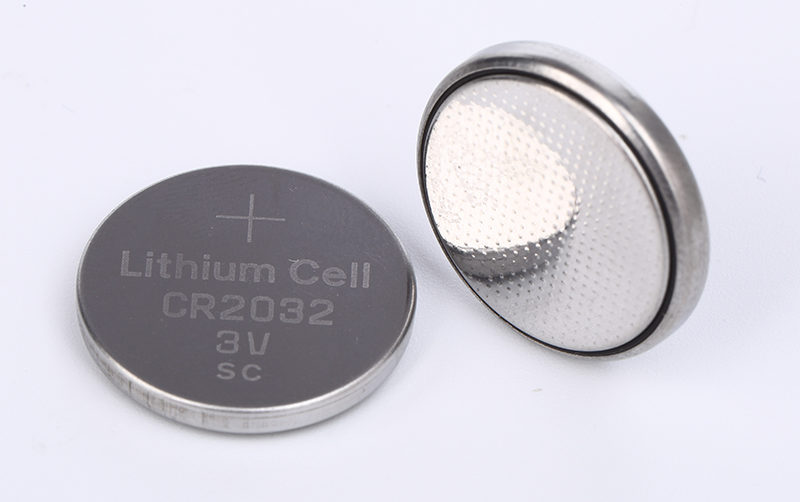 Существует несколько основных типов батареек, которые различаются, как размерами, так и техническими характеристиками, поэтому важно при покупке выбрать именно подходящую для вашей материнки.
Несмотря на производителя, маркировка на всех аккумуляторах одинаковая. Первые две буквы, встречающиеся в обозначении, определяют состав элемента питания. Насчитывается 4 основных типа:
За буквами следует 4 цифры. Первые из них обозначают диаметр. Самый распространенный вариант — 20 мм. Независимо от диаметра, все батарейки имеют форму круга. Вторые две цифры обозначают толщину элемента, измеряемую в миллиметрах. Например, аббревиатура «CR2032», означает, что в основе устройства применяются литиевые элементы, диаметр устройства 20 мм, а толщина — 3,2 мм. Для стационарных компьютеров используются батарейки с CR элементами. Существуют и другие виды механизмов, в которых можно встретить такие батарейки. Например, в весах, автомобильных брелках и наручных часах.
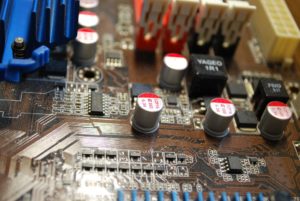
Кстати толщина батарейки отображает ее емкость, а соответственно влияет на время выработки. Самые большие элементы питания (3,2 мм) в среднем служат около 5 лет. Соответственно, в случае если вы не смогли найти батарейку нужного вам формата, вы можете приобрести уменьшенную версию. Главное условие — то же самое напряжение.
Основные типы батареек:
Как проверить батарейку на материнской плате
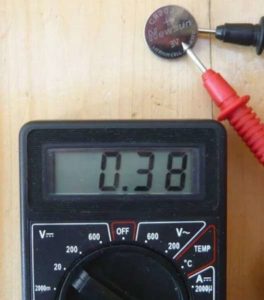
Для этого вам потребуется мультиметр. Просто приложите щупы прибора следующим образом: красный к корпусу батарейки, а черный к корпусу материнской платы. Нижний рекомендуемый порог напряжения составляет 2,7 В. При значениях ниже — требуется замена батарейки. Также существует несколько признаков того, что батарейка села:
Назначение батарейки на материнской плате компьютера
Пользователю, самостоятельно обслуживающему технику, необходимо знать, для чего нужна батарейка на материнской плате и как корректно провести замену устройства. Элемент обеспечивает сохранение настроек часов, при разрядке источника постоянного тока загрузка компьютера становится невозможной.
Для чего используется батарейка на материнской плате компьютера
На ранних моделях компьютерной техники для хранения настроек BIOS использовалась энергозависимая память CMOS RAM. Батарейка материнской платы обеспечивала сохранение пользовательских настроек, обеспечивавших загрузку оборудования.
Энергопотребление модуля памяти невелико, заряда батарейки хватает для сохранения настроек на протяжении нескольких лет, при выходе устройства из строя или падении напряжения в цепи ниже допустимого уровня на дисплей выводится уведомление об ошибке.
По мере усовершенствования оборудования стали применяться материнские платы с отдельной энергонезависимой памятью. После отключения источника питания настройки остаются в сохранности. Но в конструкции компьютера предусмотрены часы, которые должны работать независимо от наличия питания во внешней цепи. После включения оборудования информация синхронизируется с операционной системой, позволяя отображать корректную дату и время.
Где находится элемент питания
В компьютерных комплектующих для сохранения настроек используются литий-щелочные элементы питания со стандартным диаметром 20 мм. Стартовое напряжение составляет 3,3 В, допускается работа батарейки до падения напряжения в цепи до 2,75 В. Используются изделия стандарта CR2032 (высота корпуса 3,2 мм), CR2025 (высота 2,5 мм) и CR2035 (высота кожуха 3,5 мм).
Литиевые батарейки не поддерживают зарядку, аккумуляторы в конструкции материнских плат не используются.
Места расположения батареек зависят от производителя и форм-фактора материнской платы:
Основные симптомы разряда батарейки
При выходе из строя батарейки питания CMOS возникают проблемы:
Пользователь может самостоятельно заменить батарейку в системном блоке:
При отсоединении элемента питания происходит сброс настроек BIOS или встроенных часов, перед началом эксплуатации компьютера потребуется восстановить параметры.
Часть материнских плат автоматически предлагает выполнить регулировку настроек.
Если после регулировки на дисплее отображается информация об ошибках, необходимо проверить корректность настроек. При продолжающихся проблемах рекомендуется обратиться к специалисту, который произведет диагностику и настройку оборудования.