Бэкапить что это такое
Как правильно делать бэкапы
Все о том, как часто надо делать резервные копии данных, где их хранить и как с ними обращаться, чтобы потом не было мучительно больно.


Уж сколько раз твердили миру, что делать резервные копии нужно, важно, критически необходимо и так далее. Но, как показывает практика, сделать этот процесс частью своей повседневной жизни довольно непросто – сначала ведь надо подумать о том, где хранить резервные копии и как их делать. А устройств так много, а времени – так мало, и в результате все оставляют резервное копирование на потом.
В этом посте мы по порядку ответим на все самые важные вопросы о бэкапах: когда, куда, где и как их делать.
Когда?
Точнее, как часто? На самом деле, чем чаще, тем лучше, а главное – регулярно. Поэтому лучший вариант – создать себе график бэкапов через равные промежутки времени. В идеале резервное копирование стоит автоматизировать, но об этом – чуть позже.
Важно учесть и то, что у разных данных – разная частота обновления и ценность. И делать бэкапы этих данных разумно с разными интервалами. Например, если вы каждый день работаете над неким большим проектом – бэкап файлов, относящихся к этому проекту, неплохо бы делать каждый день, чтобы не потерять потом несколько рабочих дней, если что-то случится. А, скажем, папка с фотографиями из отпусков обновляется, скорее всего, эдак раз в квартал – резервного копирования с такой частотой должно быть вполне достаточно.
Главный принцип: бэкапы нужно делать на что-то, что отделено от основной системы, где находятся данные. Только тогда можно быть уверенным, что их удастся спасти, если устройство атакует какой-нибудь шифровальщик. Здесь есть три основных варианта: USB-флешка или внешний жесткий диск, сетевое хранилище (NAS, Network Area Storage) или облачное хранилище. Решите, какой из них для вас удобнее.
USB-флешка компактна и удобна в транспортировке, но флеш-память может изнашиваться при частой перезаписи, так что надежность такого хранилища – большой вопрос. К тому же ее легко сломать или потерять. Так что для регулярных бэкапов и как постоянное хранилище этот вариант не очень подходит – но может послужить вспомогательным средством.
Преимущества внешнего жесткого диска – в его способности хранить большие объемы данных и достаточно небольшой цене за гигабайт. Недостатки – в том, что его не очень удобно носить с собой, а регулярность бэкапов на него нужно регулировать самостоятельно и подключать его вручную каждый раз, когда данные нужно скопировать. Впрочем, как и флешку. Еще один недостаток – жесткие диски часто не переживают падений, так что обращаться с таким хранилищем надо очень аккуратно.
NAS – это, по сути, маленький компьютер с жесткими дисками, доступный из вашей локальной сети. Удобство такого хранилища в том, что оно позволяет настроить автоматическое резервное копирование и больше не думать об этом вопросе. Главный недостаток – цена: поскольку NAS – это маленький компьютер, то и стоит он как компьютер. Также важно настроить NAS так, чтобы он не был напрямую доступен с компьютера как сетевой диск: многие шифровальщики при попадании на компьютер научились шифровать и сетевые носители.
Облачное хранилище – отличный вариант в плане мобильности и возможности получить доступ к файлам с любого устройства из любой точки планеты. Но напомним лишний раз, что облако – это, по сути, просто чей-то чужой компьютер, так что надо тщательно выбирать, кому вы доверяете свои данные. К тому же в этом случае бэкап будет физически находиться за пределами вашего дома – и кто-то может попытаться получить к нему доступ. Так что при выборе этого способа резервного копирования обращайте внимание, во-первых, на то, использует ли сервис бэкапов шифрование, а во-вторых – на то, защищено ли соединение между вашим компьютером и сервисом при передаче данных.
Бэкапы стоит делать на всех устройствах, которыми вы пользуетесь. На компьютере, ноутбуке, смартфоне, планшете, даже на портативной игровой консоли, если она такое позволяет. И бэкап на смартфоне – это ничуть не менее важно, чем на персональном компьютере. Большинство из нас делает на смартфон фотографии, которые потом совсем не всегда попадают на компьютер.
К счастью, возможность делать резервные копии контента, данных и настроек смартфона предоставляют сами операционные системы. На iOS бэкапы делаются в облачный сервис iCloud или при подключении к компьютеру – в локальную папку iTunes. Объем бесплатного хранилища iCloud – 5 Гбайт, а дальше Apple попросит вас заплатить. На Android копии делаются на сервера Google – для этого нужно включить в настройках функцию «Архивация данных».
Настоятельно рекомендуем настроить бэкапы системы и настроек приложений. Всякое бывает: телефоны теряются, их крадут, они тонут в водоемах и раковинах, а нормальный бэкап телефона позволит не только не потерять важные данные, но и настроить новый аппарат в считаные минуты вместо нескольких часов.
В начале мы уже упоминали, что в идеале бэкапы хотелось бы автоматизировать. Различных решений для автоматического резервного копирования очень много, мы же, естественно, советуем использовать для этого встроенный в Kaspersky Total Security компонент с говорящим названием «Резервное копирование». Он позволяет настроить все так, как вам было бы удобно.
Сначала вы выбираете файлы для копирования: можно выбрать сразу все, можно – только фотографии и изображения, фильмы или музыку. Другой вариант – назначить отдельные папки, из которых копироваться будут все файлы.
Можно выбрать и то, куда сохранять копии данных: в защищенное облачное онлайн-хранилище, на съемный диск или на сетевое хранилище а-ля NAS.
Остается задать регулярность запуска резервного копирования: по требованию, ежедневно, ежемесячно – или же настроить другой временной интервал. Получается, что функция «Резервное копирование» в Kaspersky Total Security позволяет вам дать любые ответы на вопросы «Когда?», «Куда?» и «Что?».
И выберете ли вы вручную делать резервные копии на регулярной основе или же настроить все один раз и в дальнейшем доверить все системе – главное сделать это. Поверьте, потраченный час, ну, может, два, стоят того, чтобы застраховать ваши данные от какого-нибудь несчастного случая, который, как это всегда бывает, может произойти в самый неподходящий момент.
Что такое «backup»?

Очень часто я слышу фразы вроде «зачем мне бэкап, у меня же есть RAID!». Или «я делаю бэкапы на второй HDD в сервере!». Или что-то подобное. Очень часто через несколько месяцев после этого я слышу вопрос «а как мне восстановить убитые данные?». И это печалит.
В статье я хочу немного порассуждать о том, что такое «резервное копирование» и какая схема такого копирования поможет защититься от потери своих данных. Ну и попытаться обличить некоторые мифы и вредные привычки.
Большинство, думаю, ничего для себя нового не найдет, но если вы все еще относитесь к категории тех, кто бэкапы не делает или делает, но это не бэкапы — добро пожаловать!
Требования?
Давайте определимся с терминологией. Что такое резервная копия?
Логично предположить, что это копия данных, предварительно сохраненная с целью восстановления в случае уничтожения оригинала.
Отсюда вытекает первое требование — изолированность. Не имеет смысла делать копию документов на квартиру и хранить ее там же, где оригинал. Так не имеет смысла делать копию данных и хранить ее на том же диске/в том же сервере, что и оригинал. Логично? Вполне.
Едем дальше. Если мы делаем копию данных, значит, боимся их потерять. Так? Так. Значит, все резервируемые данные для нас ценны. Так? Снова так. Отсюда второе требование — целостность. Не смысла в копировании без проверки целостности — на выходе мы вполне можем получить битые данные или потерять часть безвозвратно.
Ну и хватит, наверное. Статья ориентирована на SOHO-пользователей, а не на энтерпрайз, поэтому требования к безопасности, скорости disaster recovery, ограниченной избыточности и прочему мы рассматривать не будем.
И что в итоге?
В итоге мы получили три требования, которым должна соответствовать система резервного копирования для того, чтобы носить это гордое имя и надежно хранить ваши данные. Изолированность защитит от сбоя оборудования или внешних факторов (пожара, потопа и т.д.), а также злонамеренного удаления данных (не позволит злоумышленнику или вирусу заразить/удалить и бэкап тоже), контроль целостности гарантирует, что зарезервированы все ваши данные и вы не останетесь у разбитого корыта при утрате основного экземпляра, узнав о проблемах слишком поздно, версионированность не даст бэкап-системе переместить пулю из ноги пользователя, который прострелил себе колено — ему же в голову.
Ближе к практике.
Анализируя существующую или придумывая для себя новую СРК — подумайте, соответствует ли она критериям, изложенным выше?
Пересекаются ли в одном месте основная и резервная копия? Обеспечивается ли при этом изолированность резервной? Существует ли возможность одновременно изменять файлы в основном и резервном хранилище? Существует ли значительная (более значительная, чем атомный взрыв) вероятность того, что оба носителя будут одновременно уничтожены или утеряны? Если ответ на любой из этих вопросов «да» — в системе есть ошибка. К примеру, если вы сделали бэкап файлов с ноутбука на usb flash и убрали ее в сейф — вы молодец. Если вы сделали этот бэкап и положили флешку в сумку к ноутбуку — вы не сделали бэкап.
Обеспечивает ли ваша схема целостность данных? К примеру, если на резервном носителе закончится место и копия не сможет корректно сохраниться — вы об этом узнаете?
Обеспечивает ли она полноту? Если это приложение — сохранены ли настройки, если база данных — схема и т.д.?
Можно ли из существующей копии получить работающий оригинал? Или чего-то не хватает?
Представляете ли вы себе, что будете делать, если потеряете основные данные? Есть ли (пусть простейшая) методика восстановления? Все ли ее пункты выполнимы и достаточны для получения данных? Практике известны примеры, когда бэкап делался на зашифрованный HDD, а сложный и безопасный ключ шифрования хранился не в голове у владельца и даже не на желтой бумажке, а… да-да, на том ноутбуке, откуда и делался бэкап. Как вы понимаете, при краже ноутбука данные были утрачены безвозвратно.
Проведите «учения» — представьте, что основной носитель утрачен и попытайтесь восстановиться. Уверен, с первого раза у вас ничего не выйдет, или выяснится, что многое на самом деле не совсем так, как вы представляли ранее.
Ответили? Провели? Все прекрасно? Нет, не совсем. Не забывайте о СРК. Поддерживайте ее в актуальном состоянии. Начали использовать новое ПО? Внесите его каталоги в список на бэкап. Подумайте, как его восстанавливать. Следите за состоянием резервного носителя (если это одиночный диск, флешка или NAS — он совсем не вечный). Думайте о своих данных, кроме вас этого не сделает никто.
Мифы и примеры плохих решений
Утилиты вроде dropbox тоже для бэкапа мало годятся — если, конечно, не предусмотрена версионируемость. Случайно испортив данные в основной копии вы потеряете и резервную, едва между ними синхронизируются изменения. Данные будет уже не вернуть.
Вместо заключения
Берегите свои данные, потратив 15 минут «до» — можно сэкономить 15 часов «после». Не забывайте бородатый анекдот про тех, кто не делает бэкапы и тех, кто их уже делает.
Что такое бэкап (backup) — Разбираемся на примерах

Давайте разберемся, как это делать на примерах.
Зачем делать бэкап
При хранении любой информации на одном носителе рано или поздно она будет утеряна.
К примеру, если на компьютере за несколько лет скопилось много файлов: фотографии, видео, различные документы, переписка с кем-то.
И если всё это хранится на одном компьютере, то в один «прекрасный миг» всё это пропадёт, неважно насколько мощный компьютер.
Никто не застрахован от короткого замыкания, неисправностей из-за некачественных комплектующих компьютера. Или просто из-за выхода из строя жесткого диска. Всё это будет безвозвратно утеряно.
Потому что не бывает на 100% надёжной техники, всё когда-то ломается. И никто не знает, когда это произойдёт.
Бэкап документов
В процессе работы с документами мы можем работать дни и даже недели.
Далее, удаляем какие-то фрагменты работы, вносим новые, снова сохраняем.
Затем видим, что изменения нас не устраивают и хотим вернуть прежний вариант, но он уже изменён.
В этом случае можно создавать для каждой правки новую копию.
Тогда при случайном удалении файла его можно восстановить из другой копии.
Если прошло немного времени и не были использованы утилиты для оптимизации Windows.
Они выметают мусор отовсюду, со всех дальних, и не очень, уголков системы и с корзины тоже, в этот раз безвозвратно.
При работе в Гугл Документах при случайном удалении, в этом сервисе существует функция восстановления старых версий документа.
Носители для бэкапа
В качестве хранилища для бэкапа используйте:
Полный бэкап Windows

Полный бэкап Windows
Операционные системы Windows обладают широкой функциональностью.
Среди многочисленных функций — резервное копирование, архивация и восстановление.
До версии Windows 7, функция архивации и восстановления также была и в ранних ОС, но пользователи предпочитали пользоваться сторонними программами.
В «семёрке» она была основательно переработана и стала на порядок лучше.
В этом случае нужно иметь полную копию Windows со всеми программами и драйверами.
Для пользовательских персональных компьютеров, на которых хранится только информация развлекательного характера, фильмы, музыка — необязательно резервирование.
Так как всю эту информацию можно легко скачать и восстановить из интернета.
Для того, чтобы создать резервную копию Windows зайдите в «Панель управления».
Выберите «Система и безопасность». «Архивация и восстановление». В «десятке» этот раздел называется — «Резервное копирование и восстановление».
Выберите «Настроить резервное копирование».

Настраиваем резервное копирование
В окне настройки архивации выберите носитель для хранения архива. Это не должен быть логический раздел, на котором лежит Windows. Можно хранить резервные копии на уделённом сервере.

Выбираем диск, где сохраним данные
Отметьте пункт выбора файлов для восстановления (совет установить маркер на самостоятельный выбор).

Выбираем папки для архивации

Выбираем нижний пункт
В следующем окне проверьте, все ли разделы отмечены. Откройте ссылку «Изменить расписание». Здесь выберите вариант расписания архивации, еженедельно, другой период, или совсем отключите расписание чтобы не засорять полезное дисковое пространство резервными копиями, которые, к слову, не мало весят.

Выбираем время архивации

Бэкап канала Youtube

Бэкап канала Youtube
И если случается непредвиденная ситуация, например, если его закрыли, или какая-то редиска подаст на него страйк.
Случится может многое, а канал один и вы им очень дорожите — во избежание подобных казусов целесообразно делать бэкап своего канала.
Такое случается, когда неопытный ютубер выкладывает один и тот же ролик на два канала.
Это не одобряется, ни самим Ютубом, ни поисковыми роботами Google, ни самими пользователями.
Либо канал не будут смотреть из-за копипаст, либо его вовсе заблокируют за спам.
Но можно выложить копии видео на другой канал, но не публиковать его.
В таком случае, при непредвиденной ситуации, которая может приключиться с основным каналом, резервный канал можно тут же опубликовать и никаких банов и фильтров.
Способ 1
Скопируйте готовое видео на жесткий диск.
Для этого можно обзавестись недорогим съёмным USB-жестким диском, на котором можно создать папки для удобной навигации если роликов много.
Способ 2
Скачайте всё видео с Ютуб канала при помощи сервисов Google.
Войдите в аккаунт Google, к которому привязан канал.

Далее «Мой аккакунт» — в разделе конфиденциальность «Управление контентом» — «Создать архив».
С помощью этого инструмента можно скачать в архив всю информацию со всех сервисов Google, привязанных к конкретному аккаунту.
Из всего списка сервисов выберите Ютуб;

Нажмите кнопку «Создать архив».

Если канал большой запаситесь терпением, это может быть большой файл и на его скачивание понадобится время.
Что такое BackUp блога WordPress

BackUp блога WordPress
Сайты и блоги на WordPress часто подвергаются хакерским атакам.
Ничего личного, это работа ботов — задача хакерской атаки поместить вредоносный код в файлы блога, чтобы в дальнейшем он работал на взломщиков. Необходимо создавать резервную копию блога.
Самое ценное это контент, картинки, статьи, пути к картинкам ссылки. — всё это хранится в базе данных.
Когда нужно делать бэкап сайта или блога WordPress?
Файлы для резервного копирования.
Копирование файлов происходит в архив. А база данных копируется в один файл с расширением cql.
Резервная копия Android
Резервную копию всех данных Android нужно делать во избежание потери информации при поломке телефона, утере его, или при замене.
Наиболее лёгкий способ восстановления удалённых приложений — Google Play хранит список всех когда-либо установленных приложений и игр на любое андроид-устройство, привязанное к учетной записи Google.
Этот список находится по пути «Меню» — «Мои приложения и игры» — «Библиотека».
Здесь можно восстановить только приложения и игры, которые были установлены Google Play.
Все игры и приложения, установленные в обход маркета здесь отображаться, не будут.
Восстановление и создание резервной копии Android

Делаем резервную копию
В эту резервную копию будут помещены все данные с телефона. В любой момент её можно восстановить
Программы для восстановления информации
Стоимость восстановления информации
Если на компьютере установлено больше одного жёсткого диска (не путать с логическими разделами C, D, E, F…), из строя может выйти только один из них (сломаться все жесткие диски одновременно не могут), при хранении копий на двух и более носителях шансы потерять важную информацию крайне малы (за исключением пожара, но это совсем печальный исход).
Стоимость восстановления данных с поломанного жесткого диска очень высока, она может достигать и 5 тыс. и даже 10 тыс. рублей — не очень радужная перспектива.
Иногда с повреждённого диска и вовсе невозможно восстановить информацию. То же касается сайтов и блогов.
Хостинг, на котором хранится весь контент может неожиданно поломаться, тогда труды многих лет, силы и вложенные деньги исчезнут в небытие без своевременного бэкапа.
Выводы
Выполняйте backup только ценной информации — фильмы, стоковые картинки, игры и прочее не являются уникальной информацией, их можно скачать из интернета и всегда восстановить. К тому же они будут занимать на носителе много места.
Альтернативный способ хранения фотографий и видео — социальные сети, однако, при хранении мультимедийной уникальной информации в социальных сетях их качество существенно снижается, лучше, всё-таки, хранить оригинальные копии фото на съёмном жёстком диске или облаке.
Что такое бэкап, зачем он нужен и как его делать
Каждый разработчик однажды ЛИШИЛСЯ ВСЕГО, потому что не сделал бэкап.
Допустим, у фрилансера сломался ноутбук, где лежали исходники рабочих файлов. Теперь, прежде чем можно будет снова работать, придётся воссоздавать эти исходники.
А может быть и так: пишешь диплом, уже на 99-й странице, всё хорошо. Тут кошка запрыгивает на компьютер и лапами своими вонючими нажимает Ctrl + A, а потом Del, а потом Ctrl + S и Alt + F4. В результате у тебя стирается весь текст, документ сохраняется, а «Ворд» закрывается. И теперь, если открыть этот документ, там будет чистый лист, который невозможно восстановить.
Единственное, что может спасти эти ситуации, — бэкапы.
Что такое бэкап
Бэкап (backup) — это резервная копия данных: либо всех подряд, либо каких-то конкретных и особенно важных.
Хорошо бы, чтобы бэкапы были не только на вашем компьютере, но и на каком-то ещё компьютере или диске, благодаря чему в случае отказа одного можно будет восстановить данные с другого.
🤔 Пример самого элементарного бэкапа — отправить важный файл самому себе на почту Яндекса. Копия файла сохранится в почте, и в случае чего её можно будет восстановить. Минус в том, что это нужно делать вручную, а потом важно случайно не удалить ненужное письмо.
Как его делать
Чтобы бэкапы реально работали, их надо делать заранее — автоматически или вручную. Главная ошибка — начать думать о бэкапах, когда данные уже утеряны. Тогда-то уже поздно.
Важно, чтобы резервная копия хранилась где-то отдельно от устройства, а не на нём самом, потому что если с гаджетом что-то случится, то вы потеряете и файлы, и бэкапы.
Вот самый простой способ, который вы можете попробовать прямо сейчас:
Теперь в случае чего у вас есть копия на сервере Яндекса. Её видите только вы по своему паролю.
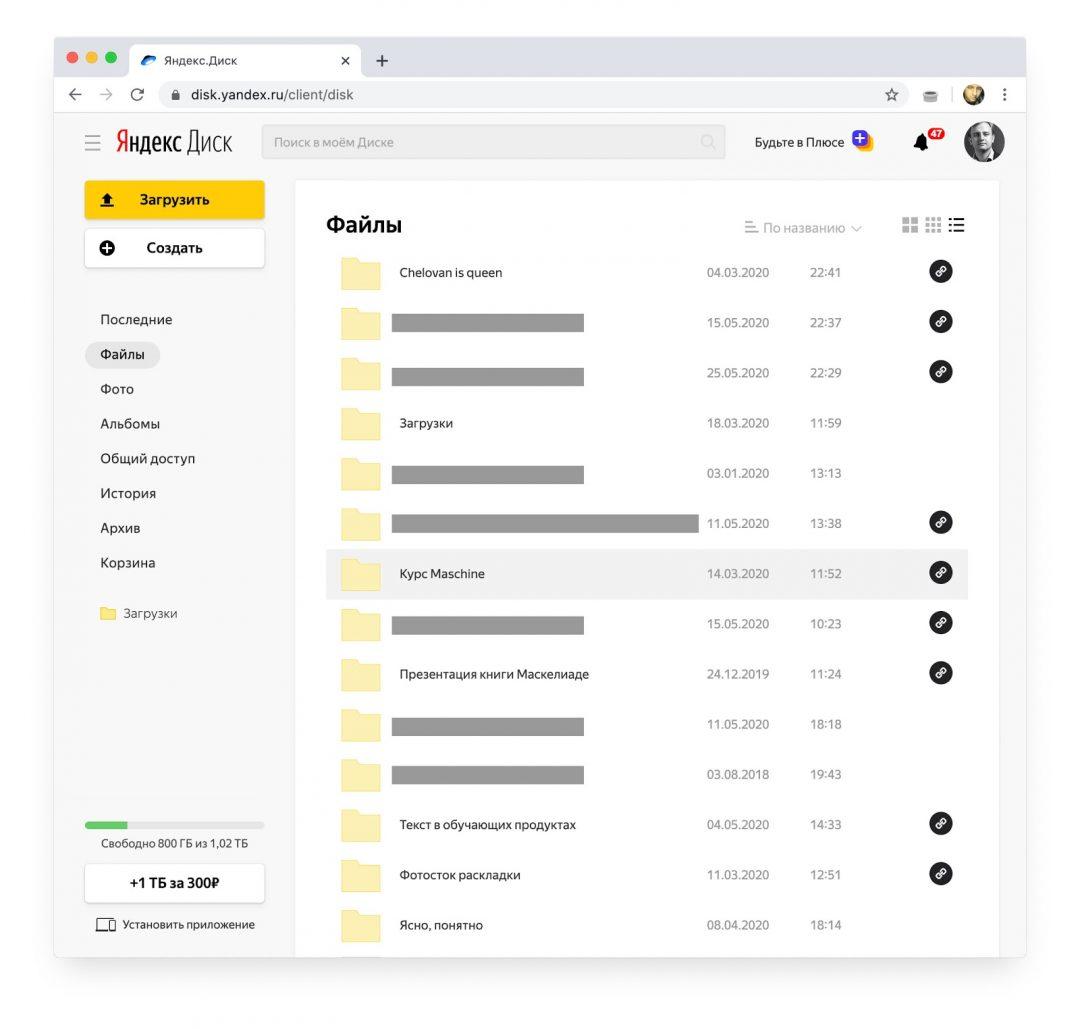 На Яндекс-диске хранятся копии текущих проектов, чисто на всякий случай. Отсюда же этими копиями можно с кем-то поделиться
Ключевые слова
Несколько терминов, связанных с резервным копированием, которые полезно знать.
Облако — компьютер где-то в интернете, на котором хранятся какие-то данные или исполняются какие-то приложения. Применимо к резервному копированию: можно хранить часть своих бэкапов в облаке, то есть на компьютере где-то в интернете. Так делают сервисы типа Dropbox и Яндекс-диск.
Версионирование — это когда вы сохраняете не только самую свежую копию проекта, но и несколько предыдущих его версий. Например:
И всё это великолепие лежит у вас на внешнем диске. Если что, всегда можно вернуться за копией недельной давности и дёрнуть оттуда пару нужных ссылок, которые ты уже успел удалить. Это очень полезная техника бэкапов, когда вы работаете над большим проектом, где многое меняется.
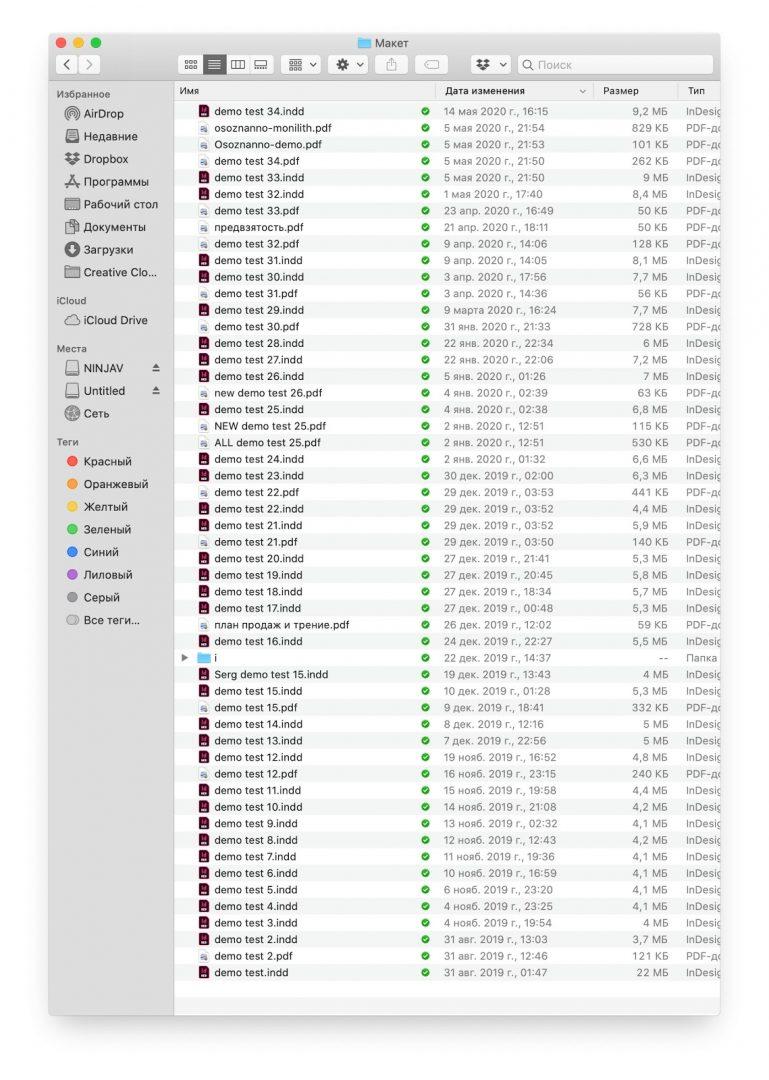 Все версии проекта, который идёт с конца августа 2019 года. Видно, когда по этому проекту шла работа, насколько часто там что-то происходило. Интересно, что название проекта никто так и не удосужился написать
Зеркало — полная копия компьютера или сервера. Как правило, делается автоматически: например, каждую ночь ваш компьютер может делать полный «слепок» файловой системы и складывать его на зеркальный жёсткий диск.
Избыточность — насколько много у вас резервных копий данных. Обычно для спокойной работы нужно две копии, одна из которых физически вынесена из того места, где вы работаете. Например:
Если враги вынесут всю технику и жёсткие диски из офиса, у вас останется резервная копия у Яндекса.
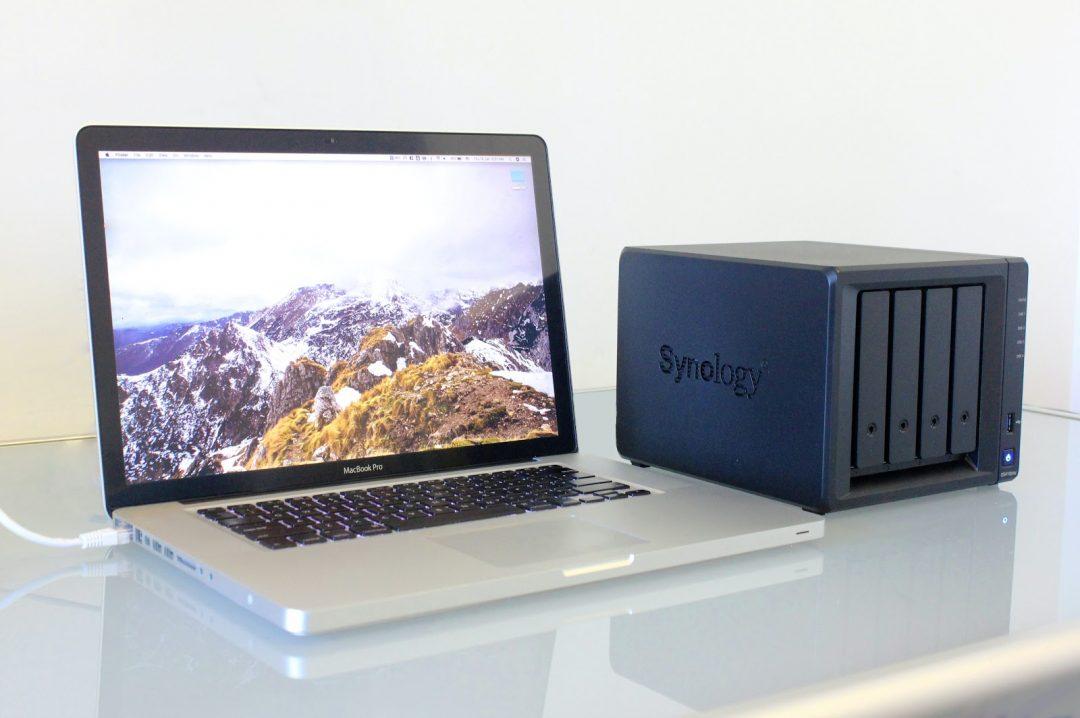 Рядом с ноутбуком — небольшой NAS от компании Synology. В прямоугольных отсеках стоят жёсткие диски, на них происходит резервное копирование
NAS — network attached storage, сетевое хранилище. Это коробочка, в которой стоят жёсткие диски. К ней можно подключиться по локальной сети и сливать на неё свои бэкапы, в том числе в автоматическом режиме. Полезно, когда у вас в офисе несколько компьютеров и всем нужно хранить где-то бэкапы.
RAID — система, которая помогает делать избыточные копии данных и защищает от сбоёв жёстких дисков. У вас может быть четыре жёстких диска, объединённых в RAID-массив. Если один из них сломается, его можно будет восстановить по кусочкам данных с других дисков. Всё это автоматически.
Флешка. Самый простой способ сделать бэкап — скопировать важные файлы на флешку и убрать её в шкаф. Шкаф нужен для того, чтобы в случае отказа питания или шумной вечеринки флешка точно осталась нетронутой.
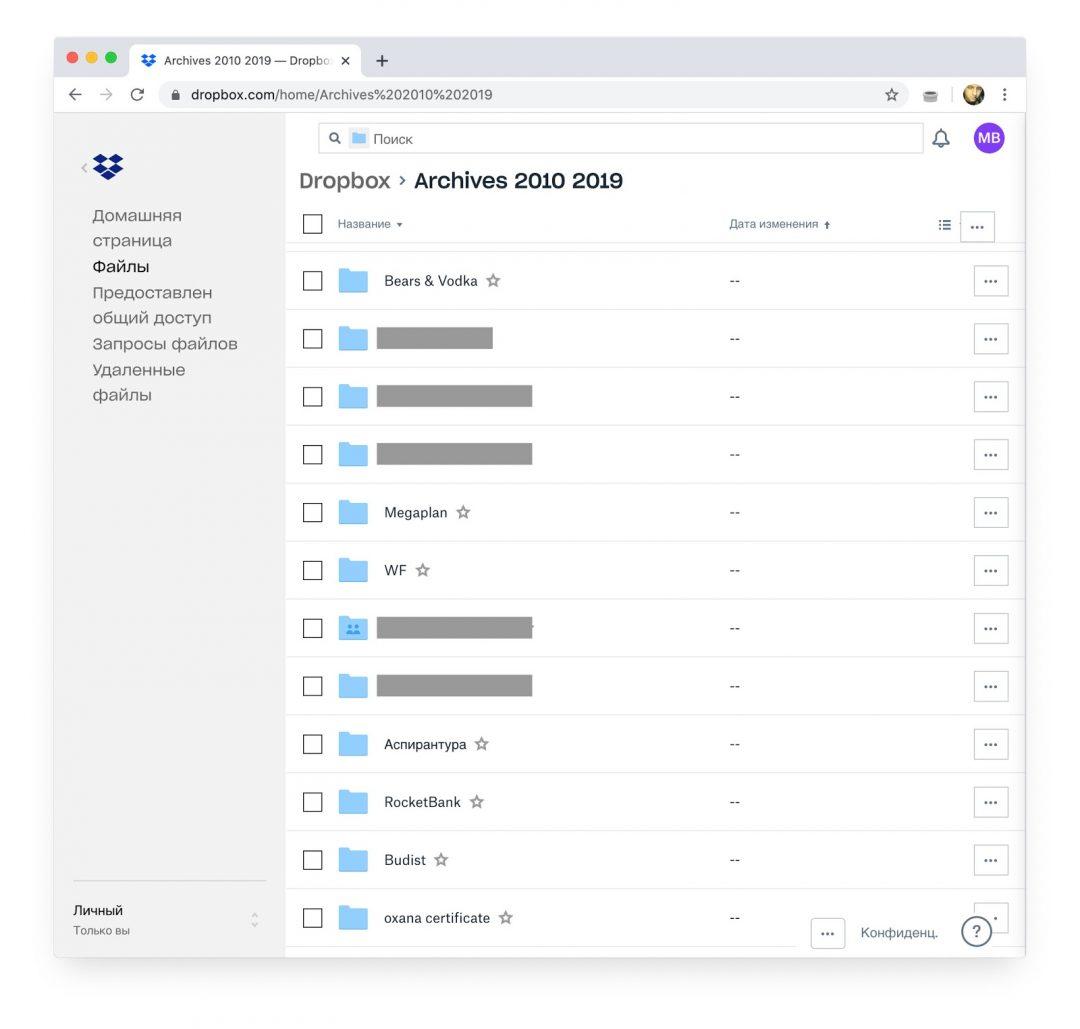 Облачное хранилище Dropbox: в 2020 году автор статьи осознал, что у него там хранятся бэкапы аж с 2010 года. 10 лет работы аккуратно заархивировано и доступно для изучения!
Архив. Бэкап актуален, когда ты работаешь над проектом каждый день и тебе нужна защита от сбоёв прямо сейчас. Бэкапы делаются каждый день, дважды в день или даже раз в час, зависит от интенсивности работы. Но когда проект сделан и выпущен, эти бэкапы уже не нужны, нужны бэкапы следующего проекта.
А вот архив — это про долгосрочное хранение. Сделал ты проект, сдал и теперь хочешь, чтобы он сохранился лет на 50, чтобы в старости можно было перебирать воспоминания. Вот это архив.
Требования к архиву отличаются от требований к бэкапу. Архив должен быть нерушимым и рассчитанным на десятки лет. Флешки и компакт-диски для архивов не подходят — они деградируют и «сыпятся». Магнитные жёсткие диски нужно периодически «обновлять».
Печатная копия — дедовский метод архивирования: распечатываешь всё, что человек может прочитать, и хранишь в папке, папка в сейфе, сейф в архиве, архив в подземном бункере. Это не имеет отношения к регулярной работе, просто такой способ сохранить ценную информацию на много лет вперёд. Текущие рабочие проекты так не резервируют, но когда работа сделана, можно и заархивировать на печатной копии.
Печатные копии особенно актуальны для фотографий: вангуем, что через 20 лет вы уже десять раз смените телефоны, и фотографии из 2020-х у вас не сохранятся. А если дома лежит альбом с распечатанными фотографиями, то он сможет погибнуть только в случае пожара. Осторожнее с кальянными углями!
В следующий раз
В одной из будущих статей сделаем обзор на существующие системы и сервисы бэкапов: что использовать, когда и за какие деньги. Подписывайтесь и приходите снова!