Беспроводная проекция с телефона что это
Можно ли превратить телефон на Android в проектор
Чего только не умеют камеры современных смартфонов. Они могут делать фотографии в RAW, сканировать окружающее пространство в 3D, измерять расстояние и объём и делать много чего ещё. Поэтому, когда я недавно в ТикТоке я наткнулся на ролик с демонстрацией приложения, которое способно превратить камеру любого смартфона в самый настоящий проектор, особо не удивился. Видео было очень убедительным, однако переходить по ссылке, предложенной автором, я не стал из соображений безопасности, а отправился в Google Play, чтобы найти его самостоятельно. Оказалось, что такое ПО интересует не только меня.
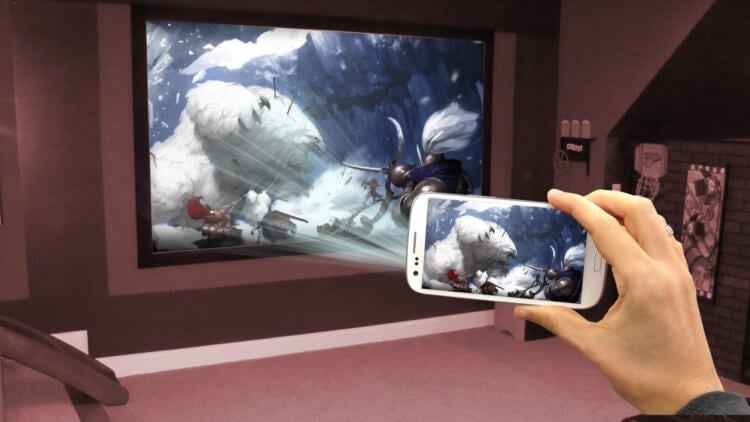
В ТикТоке много рекламы приложений, которые обещают превратить камеру вашего смартфона в проектор
Суть видео, которое поведало мне о приложении-проекторе, очень проста. Автор просто запускал утилиту у себя на смартфоне, направлял камеру на стену, и на ней отражалось всё то, что он делал на экране. Он мог просто перемещаться по рабочему столу, и проекция повторяла за ним, а мог открыть приложение для рисования и начать рисовать, и результат дублировался на стене. Другое дело, что для этого, как мне показалось, явно было нужно дополнительное оборудование, которого в современных смартфонах не встречается. Так оно и вышло.
Проектор для телефона Android
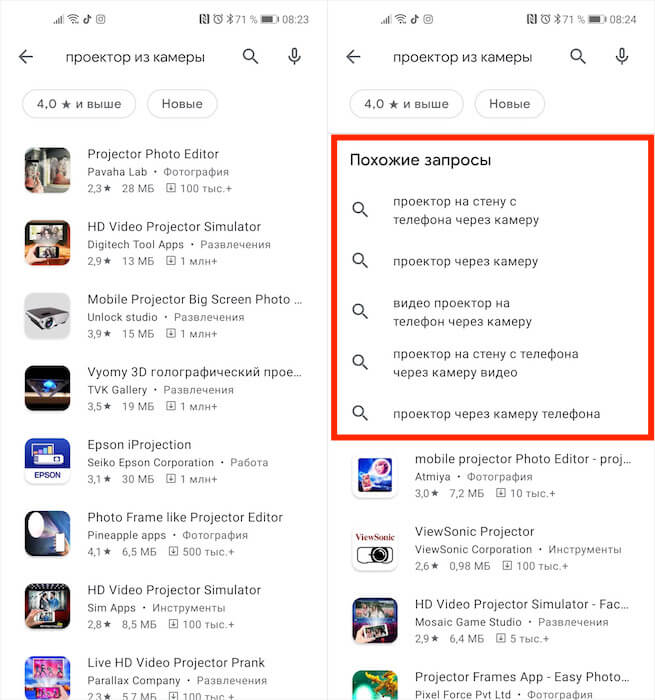
Как видите, очень многих пользователей интересует возможность превратить смартфон в проектор
Если вы откроете Google Play и забьёте в поиске «Проектор», то увидите широчайший спектр приложений, которые предлагают превратить ваш смартфон в проектор. В описании некоторых даже недвусмысленно говорится о том, что в роли проектора выступает именно камера, проецируя изображение с экрана на стену через матрицу. В результате у некоторых приложений набралось по несколько миллионов загрузок. Вот только никакого проектора из смартфона они на самом деле не делают.
Если вы откроете отзывы к любому из этих приложений, то увидите, что ни один пользователь не получил обещанного разработчиком. Нет, я бы ещё понял, если бы это были приложения для управления настоящими проекторами, как это нередко бывает с приложениями якобы для измерения давления – они просто управляют внешними приборами по Bluetooth. Но нет, их создатели прямо обещают, что превратят любой смартфон в проектор. На деле же приложение просто начинают показывать рекламу.
Приложение-проектор для телефона
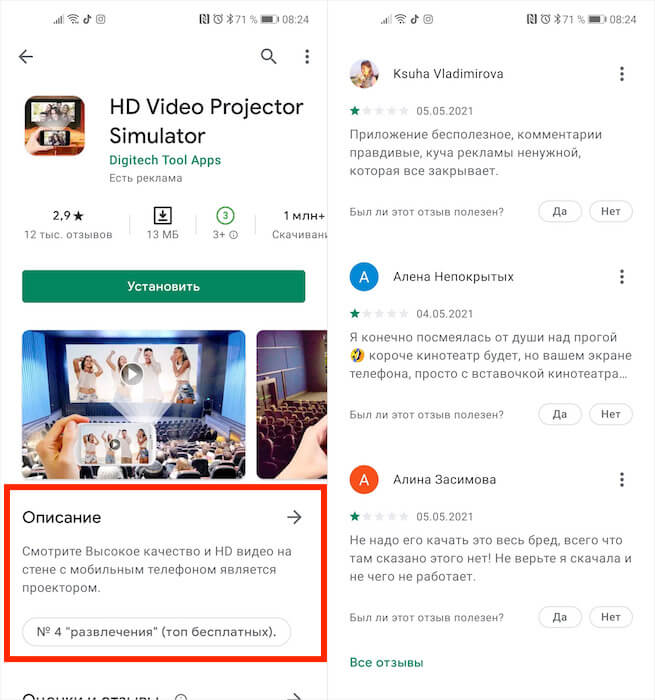
Посмотрите, это приложение обманывает, что позволит проецировать изображение на стену и за счёт этого попало в топ по загрузкам
Понятное дело, разработчики не хотят, чтобы их ПО удалили из Google Play, поэтому выходят из ситуации по-разному. Одни просто обрамляют экран смартфона в рамку, имитируя проектор, другие просто выдают уведомление о необходимости подключения дополнительного оборудования, а третьи предлагали скачивать сторонний софт, за рекламу которого им явно было заплачено. Но ни в том, ни в другом, ни в третьем случае ни один пользователь не получал обещанного, но зато повышал количество загрузок приложения.
Кажется логичным, что ни один смартфон без встроенного проектора работать как проектор не сможет. Однако многие пользователи верят, что всемогущие приложения смогут обучить их аппарат проецировать изображение с экрана вовне. Их не очень заботит, как они это сделают. Для них главное, что они увидели, как кто-то это уже делает. А большое количество загрузок у фейкового приложения только уверяет их в собственной правоте. В результате разработчики получают что хотели, а пользователи остаются ни с чем.
Беспроводная проекция в Honor
Во многих современных телефонах реализована трансляция изображения или видео на большой экран с помощью беспроводной проекции.
Это удобно по нескольким причинам.
– Время задержки минимальное, паузы незаметны для зрителя.
– Преимущество в отсутствии проводов – сигнал передается через Wi-Fi.
– Благодаря улучшенной технологии синхронизация происходит моментально, изображение или видео в один миг оказывается на большом экране.
В материале расскажем что это за беспроводная проекция и как выводить медиафайлы на телевизор, компьютер или ноутбук. Рассмотрим ее подключение и настройку в Honor и других устройствах. Разберем что делать, если трансляция не работает.
Что такое беспроводная проекция в Honor
Беспроводная проекция поддерживается в телефонах Huawei и Honor 7c, 8, 8a, 8X, 9, 9X, 9 lite, 10, 10i, 10 lite, 20, 20 pro, на компьютерах и ноутбуках с ОС Windows 10,
телевизорах с опцией Smart-TV. Это технология передачи медиафайлов со смартфона на экран другого устройства. Для ее реализации вся задействованная техника должна быть подключена к общей точке Wi-Fi. Задержки при трансляции как правило незначительны, синхронизация происходит мгновенно. Работа беспроводной проекции в Honor и иных гаджетах зависит от качества сигнала Wi-Fi.
Настройка беспроводной проекции в смартфоне
Трансляция должна поддерживаться не только телефоном, но и устройством на которое Вы собираетесь выводить медиафайлы. В компьютере или ноутбуке за это отвечает Miracast – беспроводная передача мультимедийного сигнала. Убедитесь, что эта технология реализована в Вашей видеокарте. Другое условие – наличие операционной системы Windows 10.
Многие современные смартфоны оснащены опцией беспроводной проекции, это аппараты Xiaomi, Huawei, Honor, LG, Samsung, HTC, Meizu и прочие. В разных моделях она может называться «Беспроводной дисплей», «Трансляция», «WiDi», «Передать экран».
Включить функцию в Honor можно несколькими способами:
– тапнуть по значку Mirror Share на панели быстрого доступа;
– зайти в общее меню, открыть пункт “Экран”, далее выбрать “Беспроводная проекция”
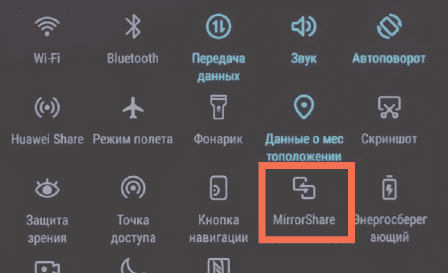
Mirror Share – значок для активации беспроводная проекции в Honor
Беспроводная проекция на телевизор
Передавать изображения и видео на экран телевизора можно, если в нем поддерживается технология Smart-TV.
Для этого нужно выполнить следующие шаги.
1. Подсоедините оба устройства к единой точке Wi-Fi.
2. Запустите поиск в смартфоне, на дисплее появится название модели телевизора – нажмите на него.
3. Подтвердите активацию подключения на телевизоре.
Через короткий промежуток времени пойдет трансляция на экран. Есть модели телевизоров где активация запускается автоматически.
Для улучшения качества передачи можно использовать Chromecast. Это цифровой медиаплеер для воспроизведения видео или аудио через Wi-Fi, подключается в порт HDMI на Smart TV.
Трансляция изображения на компьютер или ноутбук
Чтобы осуществить беспроводную проекцию на компьютер или ноутбук необходимо несколько условий:
– операционная система Windows 10;
– видеокарта с поддержкой Miracast;
– драйверы видеокарты должны быть обновлены, иначе могут возникнуть сбои.
Настройка подключения.
1. Активируйте Миракаст. Нажмите Win+A, в отобразившемся меню выберите “Подключение” или “Соединиться”.
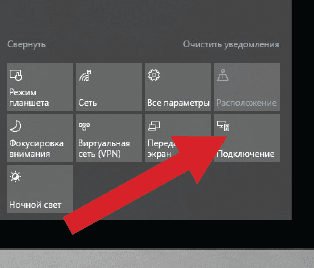
Включение Miracast для передачи медиа на компьютер
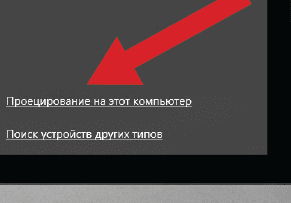
2. Затем щелкните “Проецирование на этот компьютер”.
3. Настройте параметры появившегося меню. Активируйте опции как на картинке:
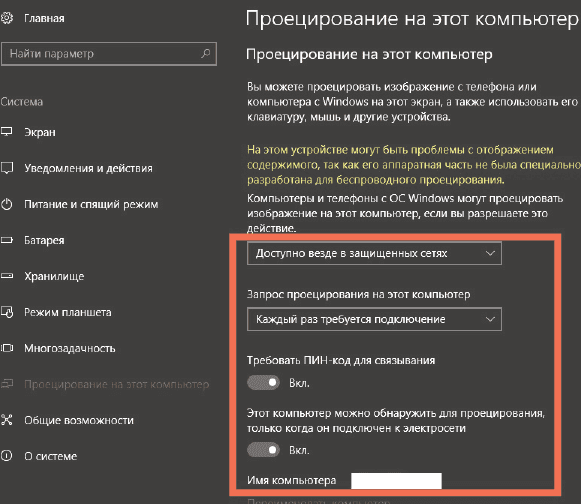
Настройка беспроводной проекции с Honor на компьютер
– “Доступно везде в защищенных сетях”;
– “Каждый раз требуется подключение”;
– “Требовать ПИН-код для связывания”;
– “Этот компьютер можно обнаружить для проецирования, только когда он подключен к электросети”.
Затем нужно включить функцию на смартфоне.
1. Тапните на значок “Беспроводная проекция”, появится название найденного компьютера – выберите его.
2. Введите PIN-код для синхронизации.
3. Подтвердите подключение на самом ПК.
Что делать если беспроводная проекция не работает
Если на компьютере или ноутбуке установлена ОС Windows 10, но трансляция не включается – возможно Ваша видеокарта устарела и не поддерживает Miracast. Другая причина – не обновлен драйвер.
Поправить дело можно установив на Ваш Honor приложение Screen Stream или Screen Cast. Этот софт передает медиафайлы через HTTP порты.
Беспроводная проекция – это технология вывода изображения, видео- или аудиоконтента со смартфона на компьютер, ноутбук или телевизор с функцией Smart-TV. Файлы транслируются на экран устройства с помощью Wi-Fi. Функция поддерживается во многих современных телефонах, в том числе Honor 10, 10i, 10 lite, 20, 20 pro, 7c, 8, 8a, 8X, 9, 9X, 9 lite.
Беспроводная проекция в Honor – что это, как включить на телевизоре или компьютере
Новые модели мобильных устройств пополняются полезными функциями и предоставляют владельцу максимум возможностей. Это нечто большее, чем аппарат для звонков и сообщений или хранилище файлов. В мобильных устройствах Honor присутствует беспроводная проекция, которая позволяет выводить изображения и видеоролики на большой экран. Рассмотрим, в чем заключается суть данной технологии, как ее подключать и настраивать, а также что делать при возникновении проблем.

Что представляет собой функция беспроводной проекции на смартфонах Honor?
Беспроводное проецирование доступно в популярных смартфонах Huawei, а также Honor 10, 9, 8X, 7c, 9 lite. Кроме того, опция доступна на ноутбуках под управлением Windows 10 и телевизорах с функцией Smart-TV. Это усовершенствованная технология, позволяющая транслировать медиафайлы с мобильного устройства на большой телеэкран, мгновенно синхронизируя их и практически не вызывая задержек.
Главными возможностями являются:
Активация на мобильном устройстве
Перед тем, как начать использовать беспроводную проекцию на смартфоне Honor, нужно убедиться в том, что она поддерживается на телевизоре или ноутбуке. Ноутбук со свежей версией Windows должен быть оснащен технологией Miracast.

На мобильном активировать беспроводное проецирование можно двумя способами:
Как включить опцию на телевизоре
Чтобы медиафайлы с экрана смартфона начали транслироваться на телевизоре с технологией Smart-TV, необходимо выполнить последовательные действия:
Спустя минимум времени проекция будет запущена на его экране. На некоторых моделях подключение происходит автоматически.
Использование беспроводной проекции на ноутбуке
Помимо телевизора, беспроводную проекцию можно включить на ноутбуке или компьютере.
Существует несколько условий для бесперебойной трансляции:
Сам процесс подключения заключается в следующих действиях:
После активации указанных параметров на компьютерном устройстве, нужно опцию активировать и на используемом смартфоне. Для этого необходимо:
Если технология не работает на ноутбуке
В том случае, если технические параметры ноутбука соответствуют технологии, но она не работает, рекомендуется обновить драйвера до новейших версий. Дополнительно можно установить на смартфон приложение Screen Cast или Screen Stream — эти программы позволяют транслировать медиафайлы посредством использования портов HTTP.
Другие устройства, поддерживающие эту технологию
Технология беспроводного проецирования реализована в новейших моделях Xiaomi, Meizu, HTC, Huawei, LG и Samsung. Активируется она через шторку в верхней панели телефона или в меню стандартных настроек. У разных моделей мобильных устройств эта опция может носить разные названия – «WiDi», «Беспроводной дисплей», «Трансляция», «Передать на экран» и другие.
Заключение
Благодаря рассмотренной опции можно транслировать медиафайлы с мобильного телефона на телеэкранах, дисплеях компьютера и ноутбука, не прибегая к использованию кабелей. Если подключение выполнено правильно, передача осуществляется качественно и практически без задержек. Для использования этой возможности телевизор должен поддерживать Smart-TV, а ноутбук или компьютер Miracast.
Беспроводная проекция — что это такое, как пользоваться
Крупная китайская компания, выпускающая смартфоны под брендами Honor и Huawei, не перестаёт удивлять своих клиентов. Ежегодно их устройства становятся всё более технологичными и развиваются как на программном, так и на аппаратном уровнях — в девайсы внедряются новые модули и встраиваются опции, которые предоставляют пользователю максимум возможностей. Одним из таких полезных и сравнительно новых инструментов является функция под названием беспроводная проекция.
Суть технологии
Беспроводная проекция, или Mirror Share — это внедрённая в оболочку телефона опция, которая служит для переноса медиаконтента с экрана смартфона на телевизор, персональный компьютера или ноутбук. Она использует для передачи данных специальный протокол и представляет собой усовершенствованную технологию, которая позволяет транслировать изображение с одного устройства на другое через общую точку доступа Wi-Fi.
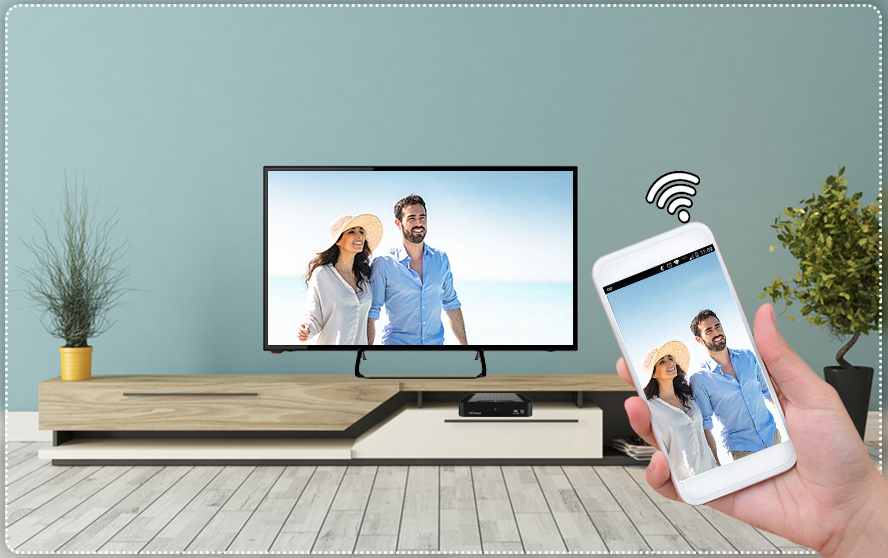
Беспроводная проекция на ТВ
Обратите внимание! Такая опция в основном используется для просмотра фотографий, видеороликов на YouTube, фильмов со стриминговых платформ и игр на большом экране. Так как Honor и Huawei производятся одной и той же компанией, эта функция является общей для смартфонов обеих марок.
Главными преимуществами технологии являются:
Важно! В шторке смартфонов хуавей может также находиться функция с похожим названием — Huawei Share. Очень важно их не перепутать, так как она предназначена для передачи файлов и ничего общего с трансляцией не имеет.
Активация Mirror Share на мобильном устройстве
Прежде чем начать использование беспроводной проекции, необходимо убедиться в том, что телефон имеет соответствующий функционал и способен передавать мультимедийный сигнал на сторонние экраны. Для этого достаточно открыть настройки смартфона и вписать в строку поиска название функции. А на девайсах с прошивкой 8.0 Oreo и выше можно также проверить наличие иконки Mirror Share в шторке быстрого доступа.
Обратите внимание! Если такой опции не найдено, то установить связь будет невозможно.
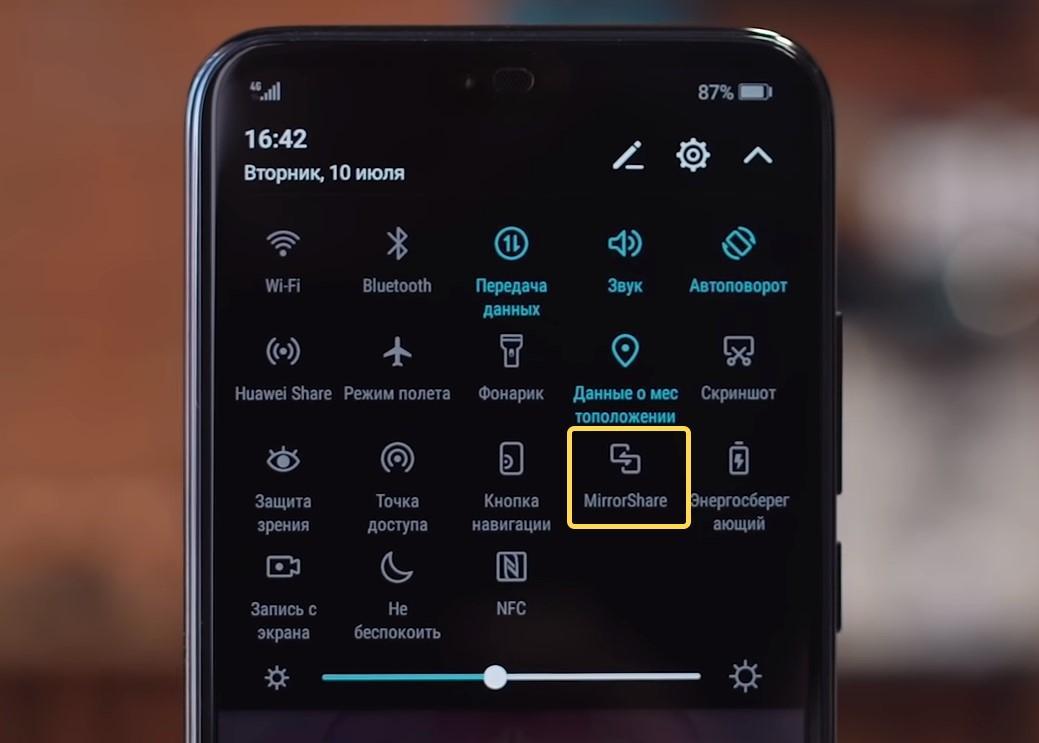
Расположение опции Mirror Share в шторке
Если такой пункт обнаружен, можно переходить к следующему шагу — включению проекции. Его может выполнить двумя способами:
Подключение функции на ТВ
К сожалению, на большую часть телевизоров, выпущенных до 2010 г., передача мультимедийного сигнала невозможна.
К сведению! Идеальным вариантом считаются устройства с технологией Smart TV, но даже среди них есть модели, которые не имеют такой опции. Особенно это касается бюджетных вариантов.
Узнать, поддерживается ли телевизором функция беспроводной проекции, можно следующим образом:
Важно! Интерфейс и функционал разных моделей ТВ могут сильно отличаться, поэтому если данный алгоритм не подходит, стоит ознакомиться с инструкцией конкретно для своего оборудования.
На некоторых устройствах предварительное включение опции вручную и вовсе не требуется.
Далее, чтобы начать трансляцию с экрана смартфона, потребуется:
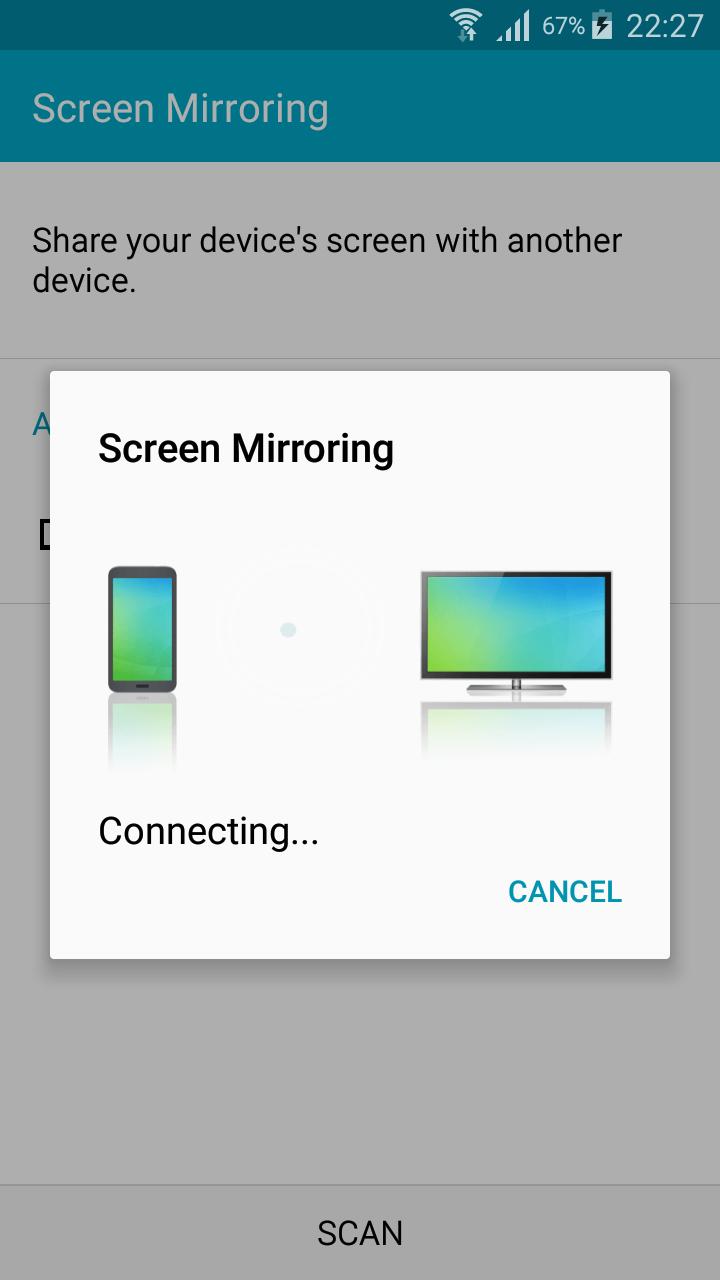
Установка соединения с телевизором
Для синхронизации и прогрузки оборудованию понадобится некоторое время, после чего проекция запустится, и контент с телефона будет выведен на экран телевизора.
Обратите внимание! Для стабилизации изображения рекомендуется также активировать на смартфоне функцию автоповорота.
Использование Mirror Share на ноутбуке
Как и в случае с телевизорами, работу данной опции поддерживают не все ноутбуки и компьютеры. Для бесперебойной трансляции экрана телефона они должны отвечать ряду требований:
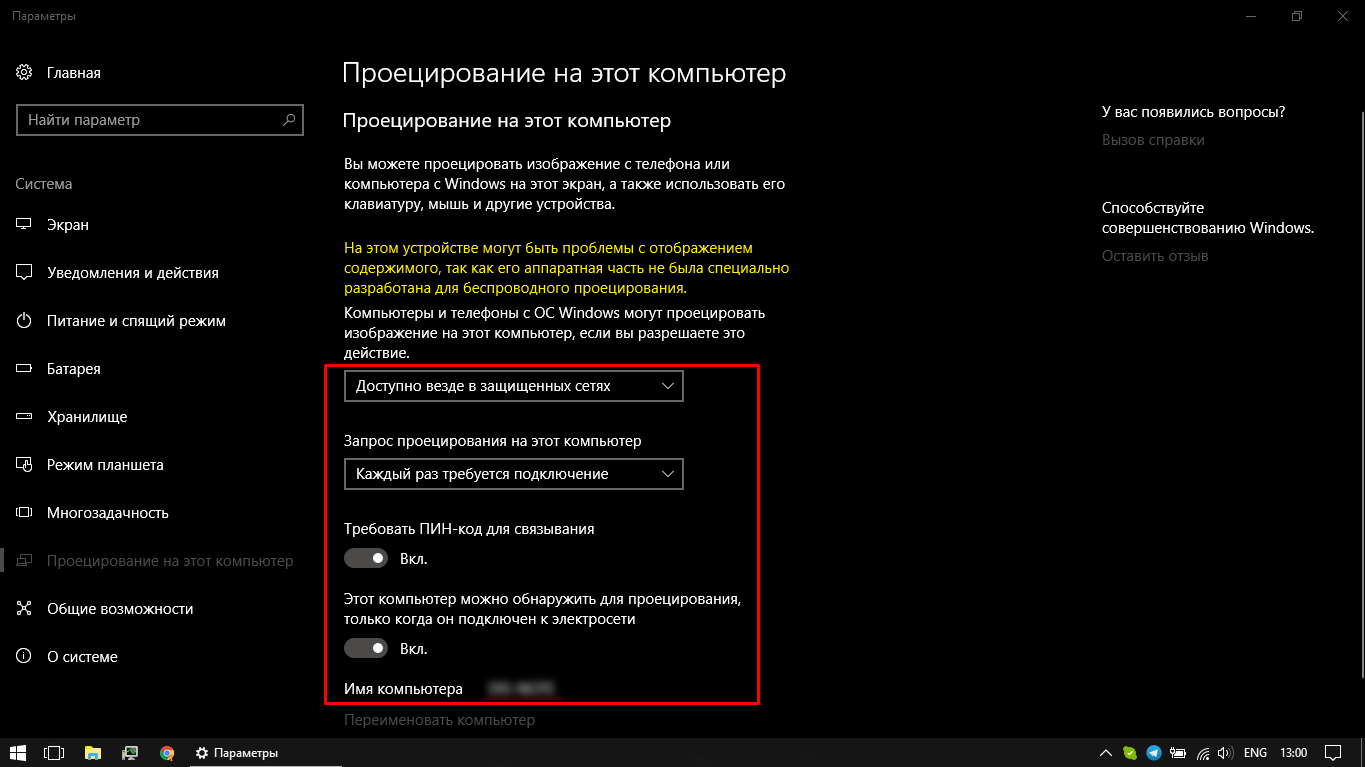
Настройки беспроводной проекции в Windows 10
Если компьютер или ноутбук соответствует представленным критериям, можно переходить непосредственно к процессу подключения. Оно выполняется по следующему алгоритму:
В течение нескольких минут ноутбук проверит безопасность соединения и начнёт трансляцию.
Обратите внимание! Чтобы завершить вывод данных, достаточно деактивировать опцию Mirror Share на смартфоне. Второе устройство после разрыва связи вернётся к обычной работе автоматически.
Другие устройства, поддерживающие эту технологию
Не только в смартфонах Huawei и Honor имеется функция беспроводной проекции, крупнейшие производители техники, такие как Meizu, LG, Xiaomi, Samsung и HTC, также внедрили в свои последние модели телефонов возможность трансляции через Wi-Fi. В зависимости от выбранного бренда опция может иметь разные названия, но принцип работы технологии и алгоритм её настройки везде будут схожи.
Важно! Качество и скорость передачи изображения у разных марок могут существенно отличаться.
Возможные проблемы при подключении и их решение
Если при подключении произошёл сбой, или процесс синхронизации сильно затянулся, рекомендуется перезагрузить оба устройства и повторно пройти все шаги.
Также бывают случаи, когда проблема кроется в Bluetooth-настройках смартфона. Если в имени соединения есть русские буквы, нужно заменить его, используя в названии только латинскую раскладку клавиатуры и не добавляя пробелы.
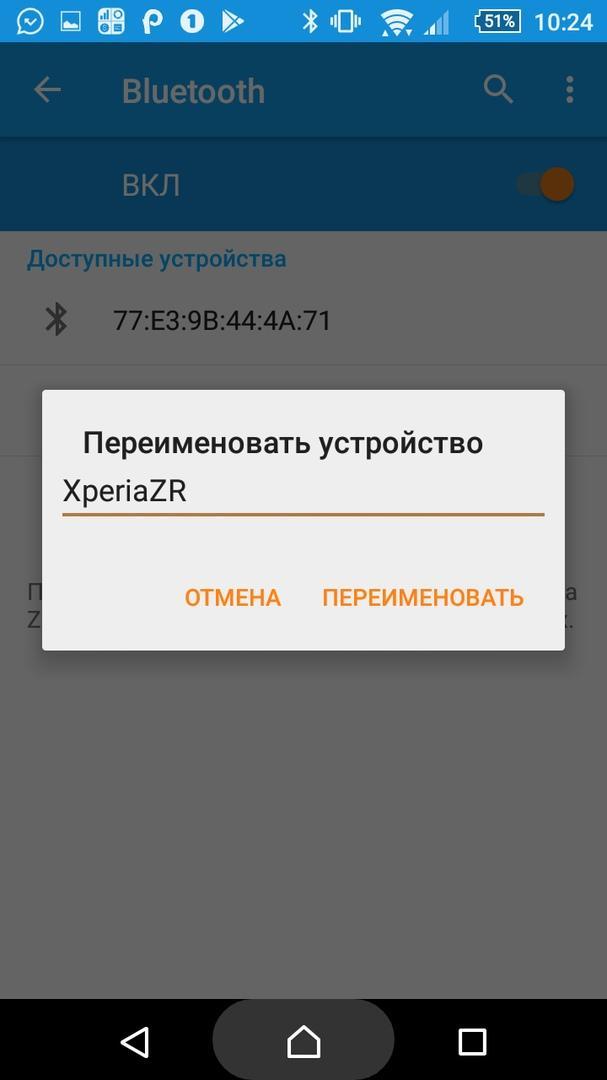
Смена имени Bluetooth
Обратите внимание! В ситуации, когда ноутбук или ПК функционирует под Windows 10 и отвечает всем техническим требованиям, но изображение на экран не выводится, проблема, скорее всего, кроется в устаревших драйверах видеокарты. В таком случае их нужно обновить вручную.
Иногда сбои также могут возникать при использовании нелицензионной версии операционной системы. Так как пиратские прошивки не поддерживают функцию Miracast, вместо контента с телефона устройство будет выводить чёрный экран. Чтобы решить проблему, можно загрузить из общего доступа специальную утилиту, но такой вариант является небезопасным, поэтому лучше всё же купить лицензию.
В вопросе передачи данных с телефона на большой экран функцию беспроводной проекции можно смело назвать одним из самых полезных изобретений последних лет. Она позволяет просматривать на телевизоре или компьютере свежие фотоснимки, играть и наслаждаться любимыми фильмами или сериалами при полном отсутствии кабелей. Однако для осуществления передачи данных поддерживать данную функцию должен не только смартфон, но и устройство для вывода изображения.
Как правило, для этой цели подходит большинство телевизоров со Smart TV, а также ноутбуки, которые работают на базе Windows 10 и имеют специальную технологию Miracast. Если вся необходимая техника имеется в распоряжении, то активация беспроводной проекции займёт не больше пары минут, а изображение на большом экране будет воспроизводиться качественно и практически без задержек.
Проецирование на этот компьютер в Windows 10. Как транслировать изображение с телефона, планшета, компьютера на компьютер или ноутбук?
В Windows 10 есть одна интересная функция, которая называется «Проецирование на этот компьютер». В последних обновлениях она была добавлена в параметры системы и в меню «Проецировать». Раньше это все работало через приложение «Подключить». В принципе, как и сейчас, но сама функция уже интегрирована в систему. Благодаря чему использовать ее стало удобнее. Благодаря этой функции можно транслировать изображение на экран стационарного компьютера (монитор) или ноутбука с других устройств. То есть можно транслировать на Windows 10 изображение с телефона/планшета на Android, или с другого компьютера/ноутбука на Windows 8.1 и Windows 10.
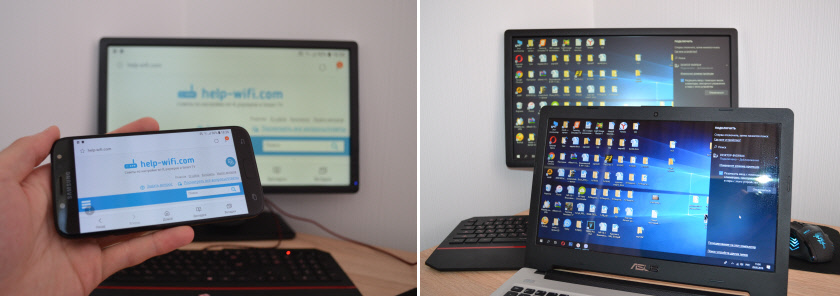 Вместе с изображением передается и звук. Например, если мы выводим изображение с телефона на наш компьютер или ноутбук с Windows 10, то звук так же будет воспроизводится через динамики компьютера. И еще одна фишка – управлять устройством с которого мы проецируем изображение можно с компьютера, на который проецируем. Но в моем случае эта фишка работала только при проецировании на компьютер изображения с другого компьютера. При трансляции картинки с телефона на Android, возможности управлять телефоном с компьютера у меня не было. Там появляется какое-то сообщение с инструкцией, но выполнить ее невозможно. Я так понимаю, что управление возможно только при проецировании с компьютера на компьютер. Устройства с сенсорными экранами скорее всего не поддерживаются.
Как работает проецирование на компьютер и на каких устройствах?
На iPhone и iPad это не работает. Для дублирования экрана с этих устройств используется фирменная технология от Apple, которая называется AirPlay. А не Miracast, которая используется в нашем случае. Если у вас iPhone или iPad, то возможно вам будет интересно почитать статью как дублировать экран iPhone или iPad на телевизор.
С ПК я без проблем транслирую изображение на экран ноутбука и наоборот – с ноутбука идет трансляция изображения на монитор компьютера. Использовать функцию «Проецирование на этот компьютер» для подключения телефона Samsung к ноутбуку мне так и не удалось. Телефон видит компьютер, в Windows появляется запрос на подключение, но все зависает в процессе подключения. К тому же на ноутбуке, в настройках этой функции есть следующее предупреждение: «На этом устройстве могут быть проблемы с отображением содержимого, так как его аппаратная часть не была специально разработана для беспроводного проецирования».
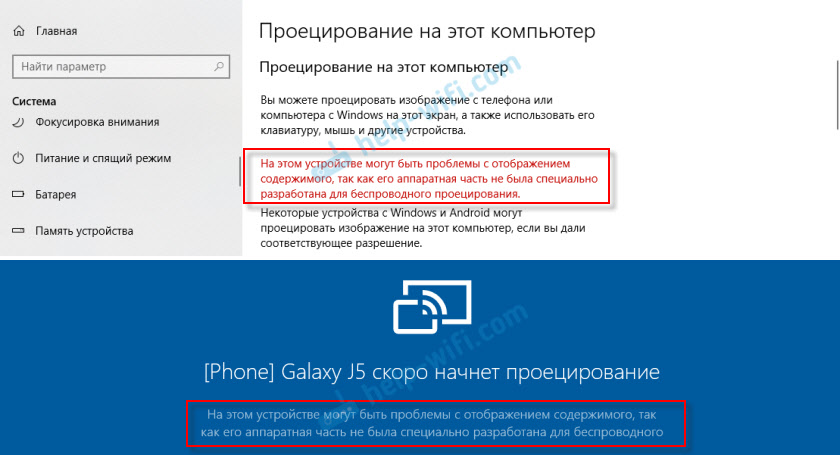
Настройка функции «Проецирование на этот компьютер» в Windows 10
В параметрах Windows 10, в разделе «Система» есть вкладка «Проецирование на этот компьютер». Открываем ее и смотрим настройки:
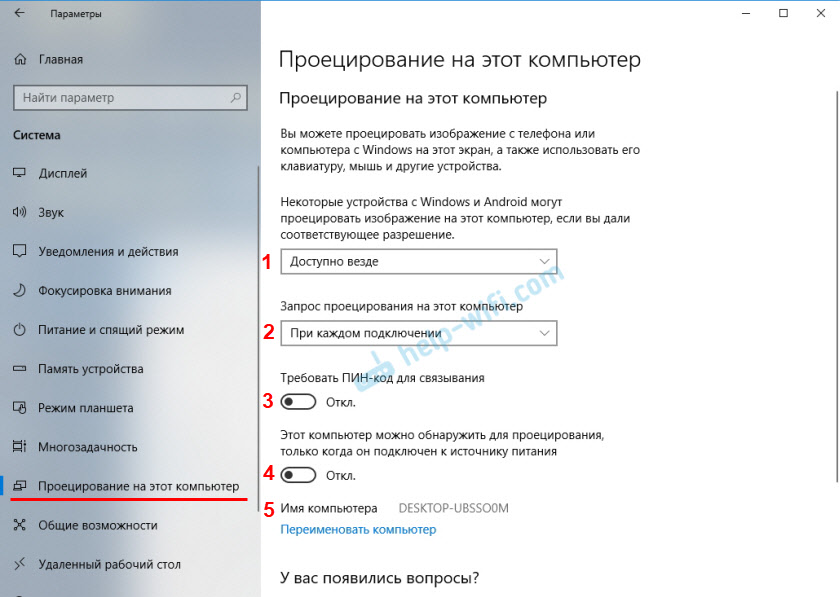
С настройками все просто и понятно. Достаточно выбрать пункт «Доступно везде» в первом меню. Ну и отключить настройку под номером 4, если у вас ноутбук и он не подключен к питанию.
В случае если настройки неактивны – смотрите решение в конце статьи.
Если у вас, так же как и у меня на ноутбуке (выше скриншот с ПК, там все ok) есть сообщение «На этом устройстве могут быть проблемы с отображением содержимого, так как его аппаратная часть не была специально разработана для беспроводного проецирования», то все ровно включите эту функцию и попробуйте подключить устройство.
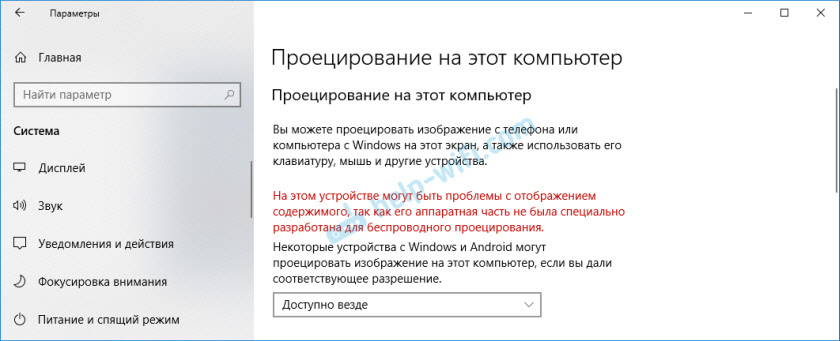
В моем случае только телефон не подключился. А с ноутбука на ПК трансляция работала. Возможные проблемы с настройкой этой функции и ошибки в процессе подключения устройств мы разберем в конце этой статьи.
Как дублировать экран с телефона или планшета на компьютер с Windows 10?
В списке доступных устройства для отражения экрана выбираем свой компьютер.

На компьютере нужно подтвердить подключение телефона для выполнения проецирования.

Сразу во весь экран откроется приложение «Подключить» и начнется процесс подключения.

Если все хорошо, то через несколько секунд экран телефона появится на мониторе вашего компьютера.
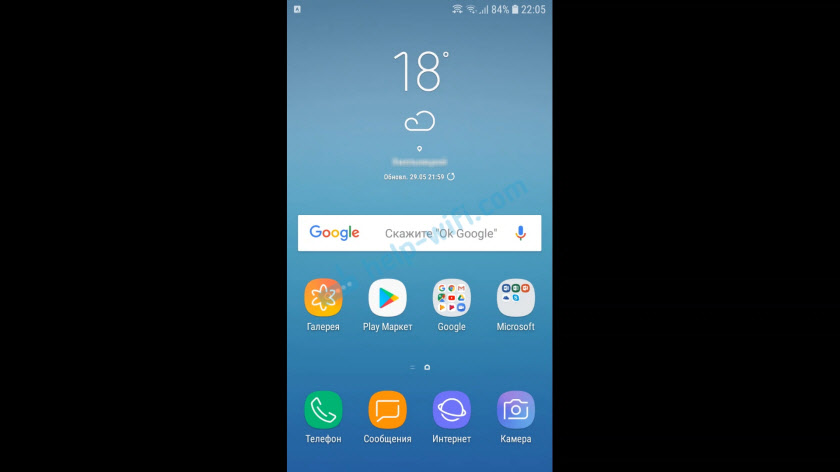
Появится еще какое-то странное сообщение, что сенсорный ввод отключен. Где будет написано, как его включить. Но как я уже выяснил (и писал в начале статьи) – управление сенсорным телефоном в этом режиме не работает.

Можно выйти из полноэкранного режима, изменить размер окна, или свернуть приложение «Подключить».

В горизонтальном режиме тоже все отлично работает. Например, можно без проблем транслировать видео с YouTube.

Звук с телефона так же транслируется на компьютер. Управлять беспроводной трансляцией изображения по Miracast нужно на телефоне. Там для этого отображается специальная иконка на экране. Можно приостановить трансляцию, сменить устройство, или отключиться от компьютера.
Трансляция изображения с компьютера/ноутбука на другой компьютер с Windows 10
Дальше на компьютере с которого мы будем выводить изображение по Wi-Fi нужно перейти в меню «Проецировать». Для этого нужно нажать сочетание клавиш Win + P. И перейти в радел «Подключение к беспроводному дисплею».

Начнется поиск устройств, где должен быть наш компьютер, на который мы хотим проецировать изображение. Выбираем его.

Дальше на компьютере, который будет принимать и выводить картинку на свой экран, нужно подтвердить подключение.

Начнется процесс подключения. После успешного соединение изображение с одного компьютера будет передаваться на экран другого и отображаться в приложении «Подключить». Вот так работает проецирование с одного компьютера на другой в Windows 10. Без проводов, по Wi-Fi сети.

На компьютере, с которого идет трансляция, в меню «Проецировать» (Win + P) – «Подключение к беспроводному дисплею» можно поставить галочку возле «Разрешить ввод с помощью мыши, клавиатуры, сенсорного управления и пера с этого устройства». Это даст возможность управлять компьютером который выполняет трансляцию с компьютера, который принимает трансляцию изображения.

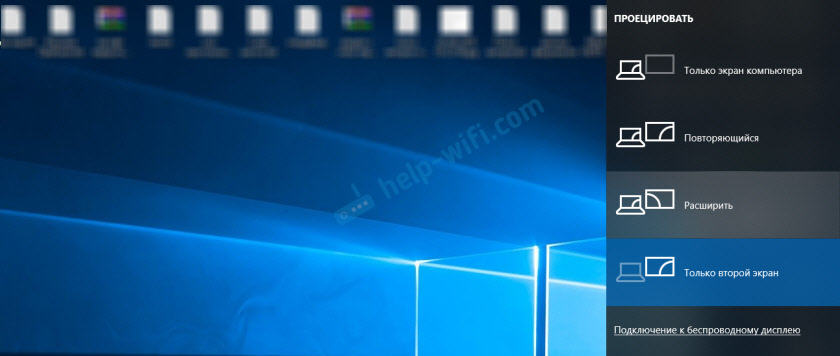
Возможные проблемы при использовании Windows 10 в качестве беспроводного монитора
Все работает не так идеально, как хотелось бы. Возможно это потому, что функция «Проецирование на этот компьютер» находится в режиме разработки. Например, не всегда удается соединить устройства с первого раза. Иногда мне приходилось перезагружать компьютер. Так как при подключении к другому компьютеру просто появлялась ошибка «Не удалось подключиться».

Или на принимающем компьютере (в приложении «Подключить» в Windows 10) отображалась ошибка «Возникла проблема с проецированием».

Решение самых частых проблем:
Если настройки неактивны – устанавливаем компонент «Беспроводной дисплей»


Дождитесь установки компонента и все заработает.
При любых неполадках начните с обновления драйвера Wi-Fi адаптера, так как причина скорее всего именно в нем. Загружайте драйвера только с официального сайта производителя беспроводного адаптера, или ноутбука. Можете установить последние обновления Windows 10. Если эксперименты с драйверами не помогают, беспроводное проецирование не работает, значит действительно есть ограничения со стороны железа. Возможно, проблему решит замена Wi-Fi модуля, или подключение USB-адаптера. Если у вас ноутбук, то после подключения USB-адаптера не забудьте отключить встроенный Wi-Fi модуль в диспетчере устройств.
Оставляйте комментарии, задавайте вопросы и не забывайте делиться полезной информацией на эту тему. Всего хорошего!