Библиотека на компьютере что это
Библиотеки файлов в Windows 10 – для чего они и как использовать
Библиотеки файлов – особенность операционных систем Microsoft, которые позволяют просматривать в одном окне файлы, хранящиеся в разных местах. Все элементы в коллекциях Windows, на самом деле, не содержатся в одной папке, в которой они отображаются, они остаются в своём первоначальном расположении.
Библиотеки файлов доступны на всех компьютерах с Windows 10, Windows 8.1/8 и Windows 7.
Как работают библиотеки файлов Windows
Предположим, мы хотим создать фотоальбом из файлов, некоторые из которых хранятся на рабочем столе, другие – на внешнем жестком диске, третьи – в сети. Чтобы собрать все фотографии в одном окне, мы должны открыть каждую папку и переместить все содержащиеся в ней файлы в папку, которую мы хотим использовать для сбора элементов.
Используя библиотеки Windows, всё, что нам нужно сделать, – это создать новую коллекцию и сообщить Windows, какие папки следует включить в неё. Таким образом, фотографии будут оставаться физически в папках, в которых они были сохранены, но все они будут отображаться вместе в одном окне.
Коллекции Windows очень полезны, когда нам нужно собирать большие коллекции элементов, распределенных в общих сетевых папках или на внешних жестких дисках, а работать нужно на локальном диске. Они также могут упростить работу, организованную в групповых проектах, например, создав коллекцию, включающую локальные проекты и общие папки, в которые можно сохранить окончательные версии.
Как получить доступ к библиотекам Windows
Коллекции Windows можно найти в пользовательской папке. В Windows 10 библиотеками по умолчанию являются папки Документы, Изображения, Музыка,Видео.
Давайте посмотрим, как получить доступ к коллекциям Windows.
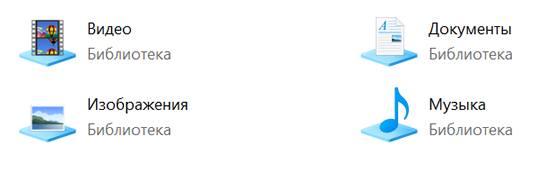
Если вместо этого мы хотим получить прямой доступ к конкретной коллекции через окно «Выполнить», введите:
Просмотр коллекций Windows на панели навигации
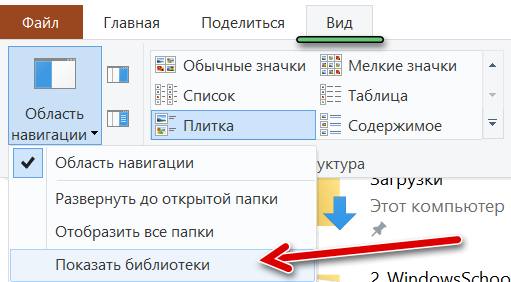
Если вы не хотите использовать команду «Выполнить» или предпочитаете более быстрый доступ к коллекциям Windows, то можете выбрать их просмотр непосредственно в области навигации, левая панель присутствует в каждой папке операционной системы.
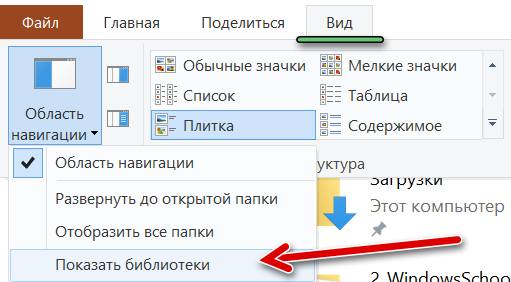
В появившемся меню нажмите Показать библиотеки.
Если на панели навигации вы не хотите видеть все предопределенные библиотеки, а только некоторые из них, поступите таким образом:
Создать новую библиотеку Windows
Мы можем создавать новые коллекции файлов, как нам угодно.
Давайте посмотрим, как создать новую коллекцию Windows.
Выберите местоположение по умолчанию для новой коллекции
Перед копированием, перемещением или сохранением файлов в новой коллекции, которую мы только что создали, мы должны включить любую папку в коллекцию, чтобы коллекция имела путь к хранилищу файлов. Эта папка станет папкой, в которую будут сохраняться файлы из новой коллекции.
Включить папку в коллекцию Windows
Давайте теперь посмотрим, как добавлять другие папки в новую библиотеку Windows.
Важно: вы можете включить в коллекцию максимум 50 папок. Если мы включим папку в коллекцию, а затем удалим папку из её исходного расположения, папка больше не будет доступна в коллекции.
Включить сетевую папку в коллекцию Windows
Чтобы включить сетевую папку в коллекцию Windows, мы должны сначала добавить её в поисковый индекс. Если папка уже проиндексирована на ПК, на котором она была заархивирована, её можно будет включить непосредственно в коллекцию.
Восстановить библиотеки Windows по умолчанию
Чтобы завершить руководство, мы объясним, как восстановить стандартные библиотеки Windows, если они были повреждены или удалены по ошибке.
Библиотеки Windows
Применяется к: Windows 10, Windows 11, Windows 8.1, Windows 7, Windows Server 2016, Windows Server 2012 R2, Windows Server 2012, Windows Сервер 2008 R2
Библиотеки — это виртуальные контейнеры для содержимого пользователей. Библиотека может содержать файлы и папки, хранящиеся на локальном компьютере или в удаленном хранилище. В Windows Explorer пользователи взаимодействуют с библиотеками таким образом, как они будут взаимодействовать с другими папками. Библиотеки построены на устаревших известных папках (таких как «Мои документы», «Мои фотографии» и «Моя музыка»), знакомых пользователям, и эти известные папки автоматически включаются в библиотеки по умолчанию и устанавливаются в качестве места сохранения по умолчанию.
Функции для пользователей
Windows архивы имеют полный поиск контента и богатые метаданные. Библиотеки предоставляют пользователям следующие преимущества:
Функции для администраторов
Администраторы могут настраивать и управлять Windows библиотеками следующими способами:
Подробнее о библиотеках
Ниже приводится важная информация о библиотеках, которые необходимо понять для успешного управления предприятием.
Содержимое библиотеки
В том числе папка в библиотеке физически не перемещается или не меняет расположение хранения файлов или папок; библиотека — это представление в этих папках. Однако пользователи, взаимодействующие с файлами в библиотеке, копируют, перемещают и удаляют сами файлы, а не копии этих файлов.
Библиотеки по умолчанию и известные папки
Библиотеки по умолчанию включают:
Библиотеки построены на устаревших известных папках (таких как «Мои документы», «Мои фотографии» и «Моя музыка»), знакомых пользователям. Эти известные папки автоматически включаются в библиотеки по умолчанию и устанавливаются в качестве расположения сохранения по умолчанию. То есть, когда пользователи перетаскивания, копирования или сохранения файла в библиотеку документов, файл перемещается, копируется или сохраняется в папку Мои документы. Администраторы и пользователи могут изменить расположение сохранения по умолчанию.
Сокрытие библиотек по умолчанию
Пользователи или администраторы могут скрывать или удалять библиотеки по умолчанию, хотя узел библиотек в области навигации нельзя скрыть или удалить. Скрытие библиотеки по умолчанию предпочтительнее удаления, так как такие приложения, как проигрыватель Windows Media полагаются на библиотеки по умолчанию, и повторно создадут их, если они не существуют на компьютере. Узнайте, как скрыть библиотеки по умолчанию для инструкций.
Сохранение местоположений для библиотек по умолчанию
Каждая библиотека имеет расположение сохранения по умолчанию. Файлы сохраняются или копируются в этом расположении, если пользователь выбирает сохранить или скопировать файл в библиотеку, а не определенное расположение в библиотеке. Известные папки — это расположения сохранения по умолчанию; однако пользователи могут выбрать другое расположение сохранения. Если пользователь удаляет расположение сохранения по умолчанию из библиотеки, следующее расположение автоматически выбирается в качестве нового расположения сохранения по умолчанию. Если в библиотеке пусто расположения или не удается сохранить все включенные расположения, операция сохранения сбой.
Требования к индексации и «Базовые» библиотеки
Некоторые функции библиотеки зависят от содержимого проиндексировать библиотеки. Расположения библиотек должны быть доступны для локальной индексации или индексироваться в соответствии с протоколом Windows индексации. Если индексация не включена для одного или нескольких местоположений в библиотеке, вся библиотека возвращается к базовым функциям:
Чтобы избежать этого ограниченного функционала, все расположения в библиотеке должны индексироваться локально или удаленно. Когда пользователи добавляют локальные папки в библиотеки, Windows добавляет расположение в область индексации и индексирует содержимое. Удаленные расположения, которые не индексируются удаленно, могут быть добавлены в локальный индекс с помощью синхронизации файлов в автономном режиме. Это дает пользователю преимущества локального хранилища, несмотря на удаленное расположение. Создание папки «Всегда доступно в автономном режиме» создает локализованную копию файлов папки, добавляет эти файлы в индекс и поддерживает синхронизацию локальных и удаленных копий. Пользователи могут вручную синхронизировать расположения, которые не индексируются удаленно и не используют перенаправление папок, чтобы получить преимущества локальной индексации.
Инструкции по включению индексации см. в пункте Как включить индексацию расположения библиотек.
Если среда не поддерживает кэшировать файлы локально, необходимо включить функции Windows библиотек, которые зависят от индексации групповой политики данных файлов. Это делает все библиотеки базовыми. Дополнительные сведения см. в групповых политиках Windows поиска, просмотра и организации.
Перенаправление папок
Хотя сами файлы библиотек не могут быть перенаправлены, можно перенаправить известные папки, включенные в библиотеки, с помощью перенаправления папок. Например, вы можете перенаправить папку «Мои документы», которая включена в библиотеку документов по умолчанию. При перенаправлении известных папок необходимо убедиться, что пункт назначения либо индексироваться, либо всегда доступен в автономном режиме, чтобы поддерживать полную функциональность библиотеки. В обоих случаях файлы для папки назначения индексироваться и поддерживаться в библиотеках. Эти параметры настроены на стороне сервера.
Поддерживаемые расположения хранилища
В следующей таблице покажите, какие расположения поддерживаются в Windows библиотеках.
| Поддерживаемые расположения | Неподтверченные расположения |
|---|---|
| Фиксированные локальные тома (NTFS/FAT) | Съемные диски |
| Индексация акций (серверы отделов*, Windows домашних компьютеров) | Съемные носитли (например, DVD-диски) Сетевые акции, доступные в пространствах имен DFS или являются частью кластера неудачной передачи данных |
| Акции, доступные в автономном режиме (перенаправленные папки, которые используют автономные файлы) | Сетевые акции, недоступные автономно или удаленно индексироваться Сетевые устройства служба хранилища (NAS) |
| Другие источники данных: SharePoint, Exchange и т. д. |
* Для акций, индексируется на ведомственом сервере, Windows поиск хорошо работает в группах или на сервере домена, который имеет аналогичные характеристики серверу workgroup. Например, Windows поиск хорошо работает на одном ведомственом сервере с раздельным доступом со следующими характеристиками:
Атрибуты библиотеки
Следующие атрибуты библиотеки можно изменить в Windows Explorer, диалоговом окантове управления библиотекой или в файле Описание библиотеки (*.library-ms):
Значок библиотеки может быть изменен администратором или пользователем путем непосредственного редактирования файла схемы описания библиотеки.
Сведения о создании файлов описания библиотек см. в разделе Схема описания библиотеки в MSDN.
Библиотеки в программировании: для чего нужны и какими бывают
Карл Саган сказал: «Если вы хотите испечь яблочный пирог c нуля, вам сначала надо создать Вселенную». У программистов для этого есть библиотеки.


Современные программы слишком сложные, чтобы создавать их с нуля, поэтому разработчики используют библиотеки — так код пишется гораздо быстрее.
Библиотека (англ. library ) — это набор готовых функций, классов и объектов для решения каких-то задач.

Пишет о программировании, в свободное время создает игры. Мечтает открыть свою студию и выпускать ламповые RPG.
Зачем программистам нужны библиотеки
Мы не пытаемся изобретать велосипед каждый раз, когда нужно поехать в булочную, — просто берём готовый и едем на нём. То же самое и в коде. Программист должен думать о реализации бизнес-логики, а не о том, как работает оборудование или по какому протоколу передаются данные.
Например, подключив библиотеку Requests в программу на Python, можно с помощью пары строк кода отправить запрос какому-нибудь серверу:
Разработчику нужно, чтобы программа отправила запрос, — это он и пишет, не задумываясь о том, что под капотом библиотеки тысячи строк кода.
Чтение или запись файла можно выполнить с помощью пары команд на C#, подключив библиотеку System.IO:
При этом не нужно думать о преобразовании текста в байты, работе с файловой системой, потоках и прочем.
А с помощью библиотеки Three.JS можно отрисовывать 3D-графику в браузере:

Программист создаёт или берёт готовые объекты, добавляет свет, шейдеры, прописывает анимацию — и всё, сцена готова. Даже не возьмусь описывать, насколько сложно будет делать это с нуля.
Какие библиотеки бывают
Каждая библиотека предоставляет возможности для решения каких-то конкретных задач:
Они могут быть встроены в язык или добавляться отдельно.
Кто создаёт новые библиотеки
Для популярных языков программирования уже написано очень много библиотек. Но чем их больше, тем быстрее появляются новые разработчики и тем быстрее создаются новые библиотеки — этот процесс бесконечен.
Библиотеки бывают открытыми (англ. FOS, Free and Open Source — бесплатные и с открытым исходным кодом) и коммерческими:
Также многие пишут собственные библиотеки и используют их в своих проектах.
Как библиотеки добавляются в программу
По способу подключения к основной программе библиотеки можно разделить на два типа:
Java Virtual Machine (сокращенно Java VM, JVM) — виртуальная машина Java — основная часть исполняющей системы Java, так называемой Java Runtime Environment.
Можно ли обойтись без библиотек
Новичкам не терпится сразу в бой, поэтому не хочется тратить время ещё и на библиотеки. Но писать проект без них можно только в учебных целях — чтобы понять, как реализуются какие-то функции.
Без библиотек не обойтись — очень важно быстро и регулярно выпускать продукт, чтобы он был конкурентоспособен. Кроме того, библиотеки гораздо безопаснее написанного с нуля кода, потому что над ними трудится много людей, а ещё больше — тестирует при использовании.
Представьте, например, насколько уязвимыми стали бы приложения, если бы каждый разработчик самостоятельно писал функции для шифрования, которые обеспечивают безопасность.
Почему нужно уметь работать с библиотеками
Практически весь софт создаётся с использованием библиотек. Если вы не умеете с ними работать, то, скорее всего, просто не сможете найти работу. Даже если вы способны написать всё самостоятельно, компании будет невыгодно вас нанимать: писать без библиотек некачественно, медленно и дорого.
Поэтому мы учим наших студентов не только возможностям языка, но и популярным и востребованным современным инструментам.
Библиотеки Windows
Содержание:
 Библиотеки Windows – механизм, позволяющий объединять разрозненные папки в единое представление в виде виртуального хранилища данных, которое имеет собственные свойства и особенности. Также термином «библиотека» в Windows обозначается специальный тип файлов с расширением DLL, реализующих различный дополнительный функционал (плагины, расширения и т.п.), но в данной статье речь пойдёт только о первом феномене.
Библиотеки появились впервые в Windows 7 и с тех пор существуют во всех последующих версиях системы. Храня нужные Вам папки в библиотеках, Вы всегда можете получить к ним быстрый доступ в пару кликов из диалогов сохранения и выбора файлов.
Если Вы ещё не пользуетесь библиотеками или даже не обращали на них внимания, прочтите статью ниже и Вы научитесь эффективно хранить и каталогизировать все данные на Вашем ПК!
Эффективная сортировка данных

В Windows 7 и старше имеется полезный, но малоиспользуемый инструмент для сортировки данных по типу – библиотеки. Мы расскажем Вам как ими пользоваться.
Люди делятся на два типа: у одних на жёстком диске компьютера творится полный бардак, а у других всё педантично разложено по папкам с соответствующими именами. Естественно, что вторые могут гораздо быстрее найти нужный им файл, нежели те, у которых Новая папка содержит ещё ряд Новых папок с порядковыми номерами 🙂
А, ведь, к структурированию данных разработчики из Microsoft начали приучать нас ещё с Windows 95, когда добавили папку «Мои документы». В последующих выпусках системы появились и другие тематические папки «Моя музыка», «Мои рисунки», «Моё видео» и т.п. И всё бы хорошо, но все эти папки располагались на системном разделе жёсткого диска.
Наш народ уже давно смекнул, что хранить на нём свои файлы не совсем правильно. Во-первых, Диск C обычно имеет небольшой размер, который и без десятков скачанных с торрентов фильмов быстро «забивается» различными временными файлами. Во-вторых, при выходе из строя системы и форматировании системного тома для её переустановки, все данные практически бесповоротно утрачиваются.
Поэтому у любителей порядка вплоть до Windows 7 единственным способом пользоваться штатными тематическими папками был их перенос на иные разделы жёсткого диска при помощи правки реестра и различных ухищрений с обманом Проводника. Однако, начиная с «Семёрки», в системе появился новый инструмент – Библиотеки, который позволил объединить в одном месте доступ к любым папкам на ПК!
Что такое библиотека
Фактически библиотека Windows 7 и старше являет собой виртуальную папку, которая позволяет просматривать содержимое других папок, добавленных в неё. При этом не имеет значения, на каком разделе жёсткого диска физически находится содержимое вложенных в библиотеку директорий. Сюда можно включать папки как на локальном компьютере, так и на съёмных дисках или сетевых ресурсах, главное, чтобы они были в данный момент примонтированы к ПК.
Получить доступ к библиотекам можно, вписав слово «Библиотеки» (без кавычек) в адресную строку Проводника и нажав Enter. Однако, удобнее всего их открывать из боковой панели. Если список библиотек у Вас там не отображается, вызовите контекстное меню на свободном месте и активируйте опцию «Показать библиотеки»:

Стандартным набором библиотек является:
Соответственно, Вы можете изначально рассортировать свои медиафайлы по их типу. Однако, Вы вполне можете также создать и собственные дополнительные библиотеки под определённые данные. Например, у меня есть библиотека «Проги», хранящая в себе ссылки на кучу папок с программами или «Сайт», которая объединяет в себе все места, где хранятся директории, касающиеся сайта BestFREE и других моих экспериментов по сайтостроению.
Но не будем долго рассуждать о теории, а перейдём к практике.
Создание библиотек
Создаются библиотеки в Windows при помощи пункта контекстного меню «Создать». Причём вызвать это меню можно либо кликом по свободному месту в списке всех библиотек, либо по заголовку «Библиотеки» в боковой панели Проводника:

Будет создана Новая библиотека (стандартное имя можно задать сразу при создании или переименовать потом), к которой не будет привязано никаких папок:

Кстати, о привязке! Сами библиотеки не являются папками в привычном понимании. Больше всего они напоминают такие динамичные элементы Проводника как Поиск или Фильтры. Однако, если, например, в список результатов поиска Вы ничего не сможете добавить, то в библиотеку Вы можете перетащить файлы и папки. Это становится возможным как раз по причине привязки к библиотеке папки по умолчанию.
Для стандартных библиотек такими папками являются соответственно директории Видео, Документы, Изображения и Музыка, хранящиеся по умолчанию на системном диске (при желании их можно перенести на другой раздел). Для библиотек, добавленных пользователем, папкой по умолчанию становится та директория, которая была добавлена в библиотеку первой. При необходимости папку можно будет заменить на другую в свойствах библиотеки, но об этом чуть позже.
А сейчас осталось разобраться, какие есть способы добавления папок в библиотеку:

Свойства библиотек
Свойства библиотек можно рассматривать в двух контекстах. С одной стороны, к свойствам можно приравнять настройки внешнего вида списка файлов и папок в библиотеке, а также применяемые к ним опции отображения. С другой стороны, у библиотек в контекстном меню есть отдельный пункт «Свойства», в котором тоже есть много чего полезного. Поэтому рассмотрим оба случая по порядку.
Для примера откроем любую библиотеку и активируем на ленте вверху вкладку «Вид»:

Здесь, как видим, по умолчанию стоит отображение данных в виде таблицы. Такое представление для библиотеки – весьма удобно. Во-первых, оно позволяет видеть список всех папок библиотеки и их содержимого в компактном виде. Во-вторых, даёт возможность быстрой сортировки данных, например, по дате изменения, типу файлов и других параметрах, которые отображаются только в режиме таблицы (хотя, при желании, можно активировать любой другой вид для более удобного визуального поиска файлов).
Рекомендую также обратить внимание на раздел «Текущее представление» правее настройки вида папок. Здесь имеется ряд функций для сортировки и группировки отображаемых данных. По умолчанию в библиотеках данные сортируются по имени в алфавитном порядке, а группируются по папкам, в которых они реально находятся. Однако, иногда удобнее отображать все файлы и папки в едином представлении, поэтому рекомендую попробовать различные способы группирования:

Теперь перейдём непосредственно к пункту контекстного меню «Свойства»:

По его нажатию у нас появляется окошко, в котором имеется несколько полезных секций. В верхней расположены инструменты добавления папок. Именно отсюда удобно начинать наполнение новосозданной библиотеки. Жмём кнопку «Добавить» и просто выбираем нужную директорию для добавления в библиотеку. Аналогично папки можно удалять, предварительно выделив их в списке. Здесь же имеется две кнопки, которые позволяют задать папку для сохранения данных по умолчанию для локального и сетевого пользования.
Ниже имеется ряд дополнительных свойств библиотеки. Первое из них – тип оптимизации. Всего доступно 5 типов: видео, документы, изображения, музыка и общие элементы. Выбор типа определяет стандартную иконку библиотеки и набор параметров для сортировки и группирования данных через вкладку «Вид». Кстати, все добавленные пользователем библиотеки по умолчанию оптимизируются как «Общие элементы» и в данном режиме позволяют задавать собственную иконку:

По умолчанию после нажатия на кнопку «Изменить значок библиотеки» открывается штатное хранилище иконок Windows – SHELL32.dll. Однако, Вы можете задать иконку самостоятельно, нажав на кнопку «Обзор». Иконки могут быть «подхвачены» из файлов в форматах ICO, ICL, DLL и EXE.
Удаление библиотек
Вполне закономерно, что раз библиотеки можно создавать, то их можно и удалять! Причём удалять можно как созданные пользователем, так и штатные библиотеки. Делается всё это при помощи соответствующей команды контекстного меню выбранной библиотеки:

Кстати, насколько я понял, пока углублённо изучал вопрос, в Windows 7 библиотеки настраиваются не так гибко, как в «Восьмёрке» или «Десятке». Чтобы получить удобный инструмент для управления библиотеками рекомендую скачать программу Librarian:

Ну и, напоследок, если у Вас «Семёрка» и библиотеки Вам вовсе не нужны, можете удалить их полностью, внеся некоторые правки в реестр (в «Восьмёрке» их можно просто скрыть, сняв галочку «Показать библиотеки» в контекстном меню боковой панели Проводника). Какие именно правки необходимо вносить Вы можете прочесть в статье по ссылке (правда, мне кажется, что автор просто не до конца разобрался зачем и как использовать библиотеки).
Выводы
Библиотеки Windows, несомненно, удобный инструмент. Он позволяет собрать в едином месте все тематические папки с данными без их физического перемещения. Кроме того, содержимое папок всегда индексируется, что повышает скорость поиска нужных файлов, включенных в них. Но и это ещё не все преимущества! Так, например, при архивации данных Вы можете быстро сделать полную резервную копию для любой библиотеки, либо даже настроить её автоматическую синхронизацию через OneDrive или Dropbox.
Словом, вещь полезная. Поэтому желаю Вам освоить библиотеки и навести наконец-то порядок на своём компьютере 🙂