Браузер блокирует всплывающие окна что делать
Ваш браузер открывает вкладки, хотя вы этого не делали. 7 способов избавиться от рекламы в браузере раз и навсегда
Самая навязчивая реклама не таргетированная и не та, что включается перед просмотром кино. Она может оказаться прямо в вашем браузере. Всплывающее окно мешает сконцентрироваться на своих делах. Лайф разобрался, как устранить эту проблему.
Почему браузер сам открывает вкладки?
Ваш браузер может автоматически открывать всплывающие окна. Это могут быть рекламные баннеры, сайты, страницы в соцсетях и т.д.
Основных причин две:
1. Вирус в устройстве. Одно из назначений вредоносного программного обеспечения — накручивать просмотры рекламным баннерам. Делается это через браузер — софт автоматически открывает определённые веб-страницы.
2. Условия одной из утилит. Это называется бандлинг. Автоматическое открытие страниц браузера может быть одним из условий какого-либо установленного приложения. Оно может быть прописано в пользовательском соглашении (которое мы никогда не читаем) где-нибудь в середине, чтобы было незаметно.
По одной из них настройки браузера или компьютера меняются. Появляется дополнительная задача — в определённое время суток или через конкретный интервал открывать веб-страницу.
Ниже — главные способы решения проблемы на macOS, Windows, iOS и Android:
Как вычислить измену через Google Chrome. 8 фишек, о которых вы не знали
Вы можете самостоятельно удалить элемент кода, отвечающий за открытие вкладок. Для этого придётся хорошо изучить настройки браузера и системы.
1. Проверьте активные расширения браузера на компьютере.
Чаще всего именно они автоматически открывают веб-страницы. Причём они могут быть не вирусными, это могут делать расширения интернет-магазинов или сервисов для мониторинга скидок, изменения цен и кешбэка.
Отключите или удалите все, которыми вы не пользуетесь. Если не помогло, по очереди отключайте расширения от магазинов и сервисов для них. Возможно, вы найдёте распространителя спама методом тыка.
Полный список (на деле он гораздо шире): Amazon Shopping Assistant by Spigot Inc., Cinema-Plus Pro или похожие — Cinema HD, Cinema Plus, Cinema Ploos, Ebay Shopping Assistant от Spigot Inc., FlashMall, GoPhoto.It, Omnibar, Searchme от Spigot Inc., Slick Savings от Spigot Inc., Shopy Mate.
Возможно, некоторые расширения установятся заново. Значит, ваш компьютер заражён вирусом. Как решить эту проблему, расскажем ниже.
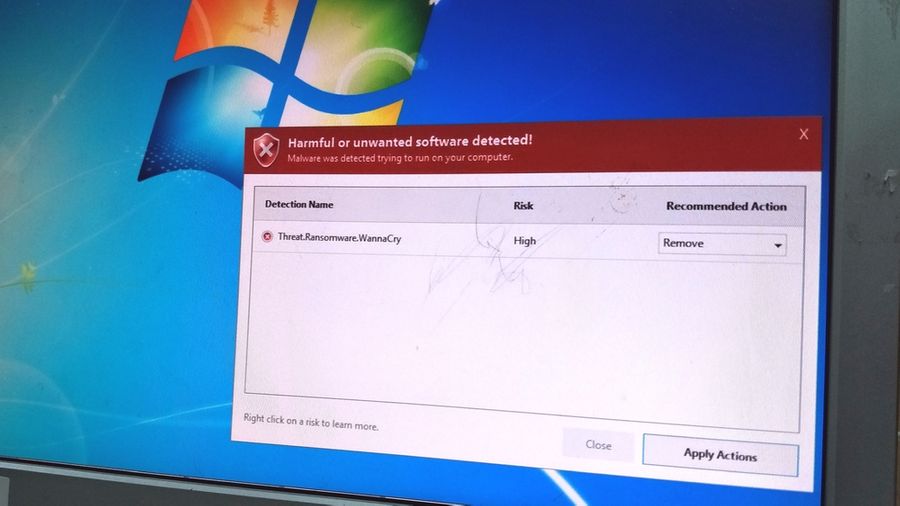
2. Заблокируйте всплывающие окна на компьютере и смартфоне.
В Safari пройдите по Safari —> «Настройки». На вкладке «Веб-сайты» заблокируйте всплывающие окна.
В Chrome пройдите по «Настройки» —> «Конфиденциальность и безопасность» —> «Настройки сайта» —> «Всплывающие окна и переадресация» — и активируйте «Заблокировано».
В Google Chrome: «Ещё» —> «Настройки» —> «Настройки сайтов» —> «Всплывающие окна и переадресация» — и отключите их показ.
В Safari: откройте приложение «Настройки», зайдите в Safari и включите параметр «Блокировка всплывающих окон».
3. Сбросьте настройки браузера на компьютере.
Технологии. Главное по теме
К гадалке не ходи. Компьютеры теперь толкуют сны, и почти всегда — правильно
28 августа 2020, 10:30
Бюджетные холодильники существуют. 5 китайских брендов бытовой техники, о которых нужно знать
27 августа 2020, 12:00
6 настроек роутера, которые категорически нельзя менять. С надёжным паролем его всё равно взломают? А куда подключать кабель?
26 августа 2020, 11:00
Более простой способ сбросить ненужные параметры — отказаться от всех установленных. Система отключит все расширения и удалит временно сохранённые данные.
Вот как это сделать на компьютере (в мобильных версиях эта возможность недоступна):
В Google Chrome: пройдите по «Параметры» —> «Настройки» —> «Показать дополнительные настройки» —> «Сброс настроек». Перезагрузите браузер, и он начнёт работать с настройками по умолчанию.
В «Яндекс.Браузере»: «Параметры» —> «Настройки» —> «Системные» —> «Сбросить настройки».
В Opera: «Меню» —> «О программе» —> «Пути». В файловой системе компьютера пройдите по указанному пути и удалите данные.
В Mozilla Firefox: «Параметры» —> «Справка» —> «Информация для решения проблем» —> «Очистить Firefox».
4. Проверьте планировщик заданий на компьютере с Windows.
Планировщик заданий — компонент Windows, позволяющий запланировать запуск программ в определённое время или через заданные временные интервалы.
Вирус, попадая в компьютер, задаёт нужный злоумышленнику адрес и выставляет необходимые настройки. Так всплывающие окна могут не отстать от вас даже после удаления вредоносного софта.
Нажмите сочетание клавиш Win+R и введите команду taskschd.msc —> вам откроется «Библиотека планировщика заданий», выберите «Триггеры» —> «Действия».
Теперь вам нужно вычислить команду, по которой появляются всплывающие окна. Обычно она содержит компонент cmd.exe /c start, название браузера и адрес сайта. Если обнаружили нежелательные задания, удалите их и перезагрузите компьютер, больше они вас не побеспокоят.
5. Запретите скачивание файлов со сторонних источников на смартфоне.
После открытия всплывающих окон на ваш смартфон может загрузиться файл с вредоносным программным обеспечением. По умолчанию смартфон разрешает загружать софт только из официального магазина приложений, но в 2020 году эту настройку приходится менять.
Во-первых, на смартфоны Huawei и Honor необходимо загрузить сервисы Google. Во-вторых, в Play Market добавляется не всё. Например, оттуда снова удалили Fortnite. Для этого нужно разрешить установку приложений из неизвестных источников. Но лучше активировать эту возможность лишь при необходимости. В остальное время её стоит держать отключённой.
Пройдите по «Настройки» —> «Безопасность» и запретите установку приложений из неизвестных источников. Теперь на ваше устройство не установится программное обеспечение ни из какого браузера.
С этими двумя способами вероятность избавиться от рекламы многократно выше. Специальное программное обеспечение комплексно анализирует операционную систему и ищет сомнительные элементы кода. Так вы можете устранить проблему в два клика.
1. Установите пробную версию антивируса на компьютере и смартфоне.
Как включить и отключить уведомления в Yandex браузере с Вконтакте, YouTube и т.п.
Для продвижения товаров и повышения выручки сайтов владельцы ресурсов порой идут по «тёмному пути», добавляя массу назойливых сообщений. Однако, всплывающие окна – всего лишь инструмент, который могут использовать, как в благих, так и неблагоприятных целях для конечного пользователя. Ввиду неоднозначного применения, порой всплывающие окна в Яндекс браузере приходится отключать, а в другое время – включать (возможно, всего на одном или нескольких сайтах). Всё об особенностях работы с выпадающими окнами, а также их предназначении и настройке в Yandex веб-обозревателе расскажем в данной статье-инструкции.

Всплывающие окна, уведомления, оповещения – одно и тоже или разное
Многие пользователи считают, что названия отличаются, но смысл всех выражений полностью идентичен. Это не совсем так, фразы действительно часто используют в качестве синонимов, но отличия есть, и они весьма значимы.
Попробуем разобраться в особенностях каждого типа:
Каждый элемент является инструментом, который может нести пользу. В подобных случаях лучше включить функцию показа сообщений. Если нет необходимости в различных уведомлениях, их можем выключить.
Кстати! Вовсе не обязательно выключать или включать одну из возможностей веб-обозревателя полностью. Можем добавить конкретный сайт в исключения. На нём будут показываться push-сообщения даже в случае выключения глобальной настройки браузера или наоборот.
3 способа включить показ дополнительных окон в Yandex Browser
Существует 3 пути для достижения цели – включения отображения всплывающих окон, каждый из них по-своему хорош.
Способ 1: через настройки
Метод подразумевает переход в раздел «Настройки» браузера, из-за чего требует больше действий, чем остальные подходы. Однако, открывает наибольшие возможности для персонализации, так как здесь же можем управлять чёрным и белым списками.
Как включить всплывающие окна в Yandex браузере:
Теперь показ дополнительных окон активен на всех сайтах, настройка сохраняется автоматически и вступает в силу моментально, без перезагрузки браузера.
Способ 2: при помощи всплывающей подсказки
Если в браузере выпадающие окна заблокированы, когда сайт пытается создать подобное сообщение, отображается специальное уведомление. Оно находится в правой части поисковой строки и называет «Окно заблокировано».
Нажав по нему, видим список запрещённых к показу окон. Можем щёлкнуть по ссылке и нам сразу отобразится её содержимое. Альтернативный вариант – установить галочку возле «Всегда показывать всплывающие окна с сайта…». Результатом активации пункта станет его занесение в «белый список».

Способ 3: через «Умную строку»
Последний метод включить всплывающие окна в Яндекс браузере:
Глобальные настройки при этом не меняются, а сайт заносится в исключения. На прочих веб-ресурсах дополнительные окна останутся заблокированными.
Как включить уведомления в Яндекс браузере
Активировать показ уведомлений можем практически такими же способами, как и в случае с дополнительными окнами:
После выполнения одного из перечисленных способов, мы разрешаем показывать извещения с сайтов. Теперь на рабочем столе или табло будут появляться сообщения о том, что на веб-ресурсе появился интересный материал.
Как разрешить оповещениям приходить на почту в Яндекс Браузере
Данная опция не относится к браузеру, но реализуется на стороне самого сайта, поэтому и активировать её необходимо в настройках веб-ресурса. В 80% случаев сайт автоматически включает отсылку уведомлений сразу после подтверждения электронного ящика почты. Однако, если функция была отключена вручную или не активируется автоматически, можем её запустить принудительно.
Для примера включения оповещений возьмём популярную соцсеть ВКонтакте:
Подобные инструменты есть и на других сайтах, но их расположение может отличаться. По идее опция всегда находится в интуитивно понятном подразделе настроек.
Как запретить отображение всплывающих окон в browser от Яндекса
Если вcплывающие окна только мешают, лучше их отключить в Яндекс браузере. Чтобы убрать показ ненужного контента в веб-обозревателе, нужно выполнить практически аналогичное действие, как и при включении. Правда, второй метод неприменим.
Как деактивировать показ всплывающих окон на всех сайтах:
Как запретить отображение дополнительных окон для одного сайта:
Учимся выключать уведомления в Яндекс браузере
Существует 2 простых метода, позволяющих отключить показ уведомлений в Яндекс браузер:
Как отключить оповещения на почту в Yandex веб-обозревателе
Отписаться от пересылки новостей на электронный адрес можем через почтовый ящик или настройки самого сайта.
Возможно, под сообщением не будет необходимой ссылки. В подобном случае придётся авторизоваться на сайте и выключить оповещения через настройки. Иногда и вовсе сервис вынуждает добавлять его электронный адрес в чёрный список на почте.
Включаем и отключает уведомления на отдельных сайтах (ВК, Ютуб и т. п.)
Существует способ включить извещения в ВК в Яндекс браузере, не активируя показ сообщений с других сайтов. Можем создать отдельное правило для одного или нескольких сайтов. Подобные параметры имеют больший приоритет и не зависят от общей настройки уведомлений.
Чтобы достичь обратного результата и включить уведомления ВК в Яндекс веб-обозревателе, нужно выполнить практически то же самое. Во-первых, удаляем добавленный сайт из раздела «Запрещена» (наводим на него курсор мыши). Во-вторых, переходим в раздел «Разрешена» и добавляем его в данный раздел.
Как видим из статьи, включить и отключить любые уведомления Вконтакте, Ютуб и с прочих сервисов в Яндекс браузере совсем несложно. Важно лишь правильно поставить перед собой цель и разобраться с отличиями всплывающих окон, оповещений на почту и уведомления на сайте. Процесс активации и деактивации – дело техники. Все необходимые инструкции представлены выше.
Параметры блокирования всплывающих окон, исключения и решение проблем
В этой статье описаны все настройки Mozilla Firefox, предназначенные для контроля над всплывающими окнами.
Оглавление
Что такое всплывающие окна?
Всплывающие окна — это окна, появляющиеся автоматически без вашего разрешения. Они могут быть разными по размеру, но обычно не достигают размера всего экрана. Некоторые всплывающие окна появляются сверху окна Firefox (они называются pop-ups), другие могут появляться под окном Firefox (они называются pop-unders).
При блокировании всплывающего окна Firefox показывает информационную панель (если она не была отключена ранее – смотрите ниже), и значок  в адресной панели.


Когда вы щёлкаете либо по кнопке Настройки Настройки в информационной панели, либо по значку в адресной строке, появляется меню со следующими опциями:
Настройки блокировки всплывающих окон
Для доступа к настройкам блокирования всплывающих окон:
Всплывающие окна не блокируются
Проверьте, является ли Firefox источником всплывающего окна
Всплывающие окна могут появляться не только из Firefox. Вы можете определить источник всплывающих окон по внешнему виду окна.
Проверьте, включено ли блокирование всплывающих окон и распространяется ли оно на этот сайт
Всплывающее окно появляется после щелчка мышью или нажатия клавиши на клавиатуре
Определенные события, такие как щелчок мышью или нажатие клавиши на клавиатуре, могут вызвать всплывающее окно, независимо от настроек блокировки всплывающих окон. Это сделано специально, потому что Firefox не блокирует всплывающие окна, которые нужны веб-сайтам для работы.
Проверьте, что всплывающее окно на самом деле является всплывающим окном
Иногда рекламные баннеры созданы так, чтобы выглядят как окна, но, на самом деле, они ими не являются. Блокирование всплывающих окон Firefox не может остановить эти баннеры.
Опросы Mozilla
При посещении веб-сайта Mozilla, вы иногда видите всплывающее окно с просьбой принять участие в опросе. Это сторонняя компания SurveyGizmo, которую Mozilla использует для проведения опросов и которая была проверена нашими службами юристов и безопасности. Блокировщик всплывающих окон Firefox не блокирует эти всплывающие окна.
Эти прекрасные люди помогли написать эту статью:

Станьте волонтёром
Растите и делитесь опытом с другими. Отвечайте на вопросы и улучшайте нашу базу знаний.
Разрешить или заблокировать всплывающие окна в Chrome, Firefox, Edge, Opera, Internet Explorer
Всплывающая реклама — это небольшие, а иногда и большие окна, которые автоматически открываются на вашем экране, когда вы просматриваете веб-страницы. Это могут быть всплывающие окна или всплывающие окна. Всплывающие окна открываться перед активным окном браузера, тогда как Поп-под откройте в браузере, и только когда вы закроете браузер, вы увидите всплывающее окно.
Нет ничего более раздражающего, чем всплывающие окна в браузере, когда вы просматриваете Интернет. Однако в наши дни в большинстве современных браузеров есть надежные блокировщики всплывающих окон, которые помогают блокировать всплывающие окна в Windows, и они включены по умолчанию. Хотя могут быть некоторые всплывающие окна которые полезны и важны — некоторые могут быть раздражающими рекламными объявлениями, рекламным ПО, фишинговыми всплывающими окнами, всплывающими окнами, заставляющими вас покупать поддельные оптимизаторы или программное обеспечение безопасности, всплывающие окна загрузки или всплывающие окна, которые устанавливают вредоносное ПО при закрытии их.
Всплывающее окно может открываться, когда вы открываете веб-сайт, или оно может запускаться, когда вы открываете какую-либо ссылку на веб-странице. В таких случаях открываются два окна: одно — ваша ссылка, а другое — всплывающая реклама. Если всплывающая реклама открывается, даже когда вы не просматриваете страницы, вполне возможно, что ваш компьютер с Windows может быть заражен шпионским ПО или на нем установлено рекламное ПО.
Управление всплывающими окнами в браузерах
Большинство программ безопасности сегодня включают надежную функцию защиты от всплывающих окон. Обычно он включен по умолчанию, но убедитесь, что вы действительно включили его в своем антивирусном программном обеспечении. Но много раз, даже несмотря на все наши анти- неожиданно возникнуть функции на месте, вы иногда видите, что они проскальзывают. Если вам нужна дополнительная защита, вы можете установить расширение браузера для блокировки всплывающих окон или рассмотреть возможность установки бесплатного программного обеспечения для блокировки всплывающих окон. Они довольно агрессивно блокируют всплывающие и всплывающие окна.
Каждый раз, когда всплывающее окно блокируется вашим браузером, вы увидите соответствующее уведомление. Вам также будут предложены варианты: — Разрешить всплывающее окно или Заблокировать всплывающее окно — На этот раз или Всегда. В этом посте мы увидим, как можно заблокировать раздражающие всплывающие окна в браузерах Edge, Chrome, Firefox, Internet Explorer, Opera в Windows 10/8/7.
Блокировать всплывающие окна в Chrome
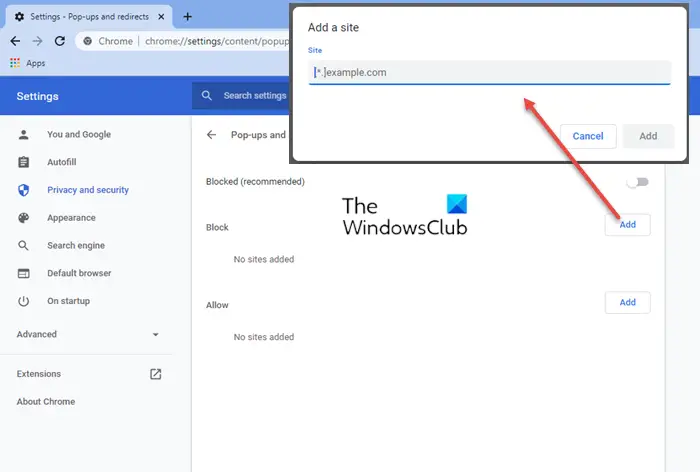
Запустите Chrome, введите в адресной строке следующее и нажмите Enter:
Здесь вы можете управлять, разрешать или блокировать всплывающие окна.
Блокировать всплывающие окна в Firefox
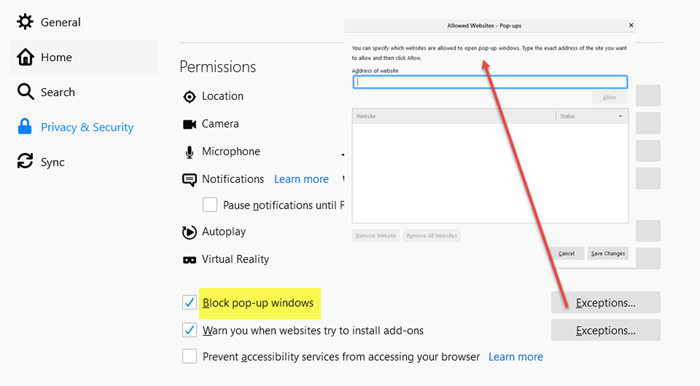
Запустите Firefox и перейдите к следующему параметру с помощью адресной строки:
Блокировать всплывающие окна в Opera
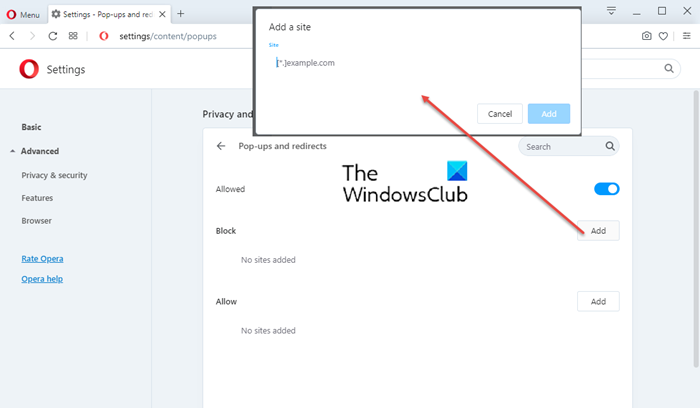
Запустите Opera, введите в адресной строке следующее и нажмите Enter:
Здесь вы можете управлять, разрешать или блокировать всплывающие окна.
Управление всплывающими окнами в Microsoft Edge
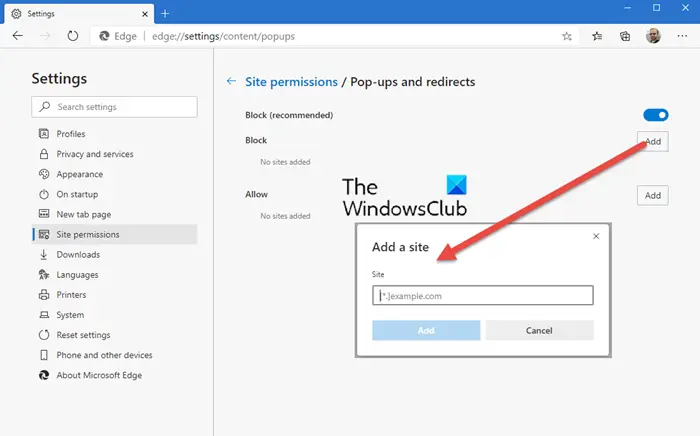
Запустите Edge (Chromium), введите это в адресную строку и нажмите Enter:
Здесь вы можете управлять всплывающими окнами, разрешать или блокировать их.
Блокировать всплывающие окна в Internet Explorer
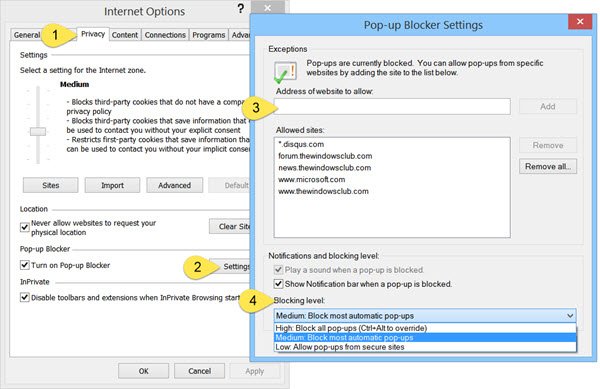
Откройте Свойства обозревателя> вкладку Конфиденциальность. В настройках блокировщика всплывающих окон вы можете установить или снять флажок Включите блокировку всплывающих окон Установите флажок, чтобы включить или выключить блокировщик всплывающих окон.
Нажав на кнопку «Настройки», вы сможете добавлять или удалять веб-сайты, на которых должны быть разрешены всплывающие окна. Вы также можете выбрать уровень блокировки: высокий, средний или низкий. Параметр «Средний» подходит для большинства пользователей.
К вашему сведению, блокировщик всплывающих окон отличается от SmartScreen, поскольку он ограничивает только большинство всплывающих окон на сайтах. SmartScreen, с другой стороны, проверяет сайты, которые вы посещаете, и файлы, которые вы загружаете, на наличие угроз вашей безопасности.
Надеюсь, это тебе поможет. Через несколько дней мы увидим, как избежать появления вредоносных всплывающих окон в вашем браузере.
Отключение блокировки всплывающих окон
Большая часть браузеров Opera, Chrome и Firefox со временем своей эволюции и борьбы с рекламой начали использовать такую блокировку всплывающих окон. Для использования сайта olike такие окна понадобятся, поэтому можно просто все настроить! Для этого мы написали простые инструкции, как отключить блокировку.
Отключение блокировки всплывающих окон в Google Chrome, простой вариант
1. Кликните на замочек в адресной строке рядом с названием сайта
2. Найдите пункт Popups (Всплывающие окна)

3. Выберите в этом пункте Always allow on this site (Всегда открывать на этом сайте)

Отключение блокировки всплывающих окон в Google Chrome, вариант 2
1. Кликните на иконку Меню

2. В этом меню выберите Настройки

3. В окне кликните на кнопку Настройка контента

4.а) В окне пролистайте до раздела Всплывающие окна (Popups), кликните напротив «Разрешить открытите всплывающих окон на всех сайтах» (Allow all sites to show pop-ups).

5. Закройте все окна настроек. Все готово!
Отключение блокировки всплывающих окон в Firefox
Браузер Firefox имеет функцию блокировки всплывающих окон, которая запрещает автоматические всплывающие окна, и поэтому может заблокировать что-нибудь на olike.ru
Чтобы разрешить всплывающие окна для olike:
1. Выберите в браузере меню Настройки.

2. Выберите закладку Содержимое.

3. Нажмите на кнопку Исключения
4. В строке Адрес веб-сайта введите olike.ru и нажмите Разрешить.
5. Закройте все окна настроек. Все готово!
Отключение блокировки всплывающих окон в Safari
1. Откройте главное меню браузера
2. Откройте вкладку Security (Безопасность)
3. В этом меню снимите галочку с Block Pop-up Windows
Отключение блокировки всплывающих окон в Opera
1. Откройте «Инструменты» (Tools)
2. Выберите «Предпочтения» (Preferences).
3. Выберите «Окна» (Windows) с левой стороны окна.
4. Кликните «Открывать все всплывающие окна» (Open all pop-ups) в списке Всплывающие окна.
5. Подтвердите кнопкой «OK» снизу. Все готово!