Браузер что это означает
Браузер
У начинающих юзеров часто возникает вопрос: что такое браузер? В этой статье мы подробно расскажем о назначении этой программы, рассмотрим популярные веб-браузеры и немного коснемся их дополнительных функций.
Браузер – это обозреватель, применяемый для просмотра сайтов на персональных компьютерах, гаджетах с установленным Интернет-соединением. Страницы состоят из кода, который обрабатывается проводником и во вкладке выводится уже «готовая картинка».
Функций у программы достаточно много, но из главных выделяют три:
Браузеры поддерживают установку дополнений, расширяющих функционал программы. Пользователи могут изменить дизайн проводника, активировав понравившуюся визуальную тему, установить разнообразные информеры – курс валют, прогноз погоды и так далее.
На компьютер или гаджет допустимо загрузить любое количество браузеров, сделав один из них главной программой. То есть ссылки на сайты, сервисы по умолчанию открываются через него. Другие проводники могут использоваться одновременно с основным, главное чтобы хватило оперативки ПК.
С тем, что такое браузер, мы разобрались, теперь рассмотрим наиболее востребованные сегодня программы.
ТОП популярных браузеров
 Google Chrome. Браузер разработан в 2008 году компанией Google на основе движка Chromium. Гугл Хром имеет открытый исходный код. То есть любой пользователь может переделать программу на свой лад, не нарушая при этом лицензий. Сегодня данный браузер – это лидирующий веб-проводник в мире. Он установлен почти на 45% всех ПК в мире. Причем мобильная версия для смартфонов идет с предустановленным приложением. Преимущества и недостатки:
 Internet Explorer создали программисты Microsoft для операционной системы (ОС) Windows. Он по умолчанию стоит на всех версиях ОС, начиная с 1995 года. У программы масса недостатков, связанных со скоростью и безопасностью работы. До появления Гугл Хром этим браузером пользовались повсеместно, мирясь с бесчисленным количеством уязвимостей. Начиная с IE 10 для Виндовс 8, создатели модернизировали код, повысили скорость загрузки, ввели режим «Инкогнито». Правда, популярности это не добавило – позиции IE неуклонно падают.
 Opera – веб-обозреватель, разработанный в 1994 году. Изначально он имел собственный движок, но в 2013 году перешел на Chromium. Код программы закрыт для просмотра, однако это не мешает пользователям задействовать весь обширный функционал проводника:
 Mozilla Firefox браузер – это второй по популярности веб-обозреватель в мире, а по возможностям для разработчиков – первый. Мозила была выпущена в 2004 году на движке Gecko со свободным кодом. Задолго до Хрома в Firefox использовали обширную базу расширений.
 Яндекс Браузер был разработан сравнительно недавно – в 2012 году. Считается одним из популярных в России. Программа использует движок Chromium, интегрируется с сервисами компании Яндекс – почта, поиск, маркет и другими.
 Safari – интернет-обозреватель, разработанный корпорацией Apple. По умолчанию устанавливается на всех устройствах с IOS – айфонах, планшетах, ПК. Также есть версии под Windows. Используется открытый движок WebKit. Поддержка проводника прекратилась в 2012 году. Отсутствие обновлений плохо сказывается на уровне безопасности, поэтому Сафари гораздо реже используется, чем Chrome.
Расширения для браузеров
Базовых функций веб-обозревателей достаточно для просмотра страниц, хранения информации, скачивания файлов из интернета. Дополнения расширяют базовый функционал. Что же это такое?
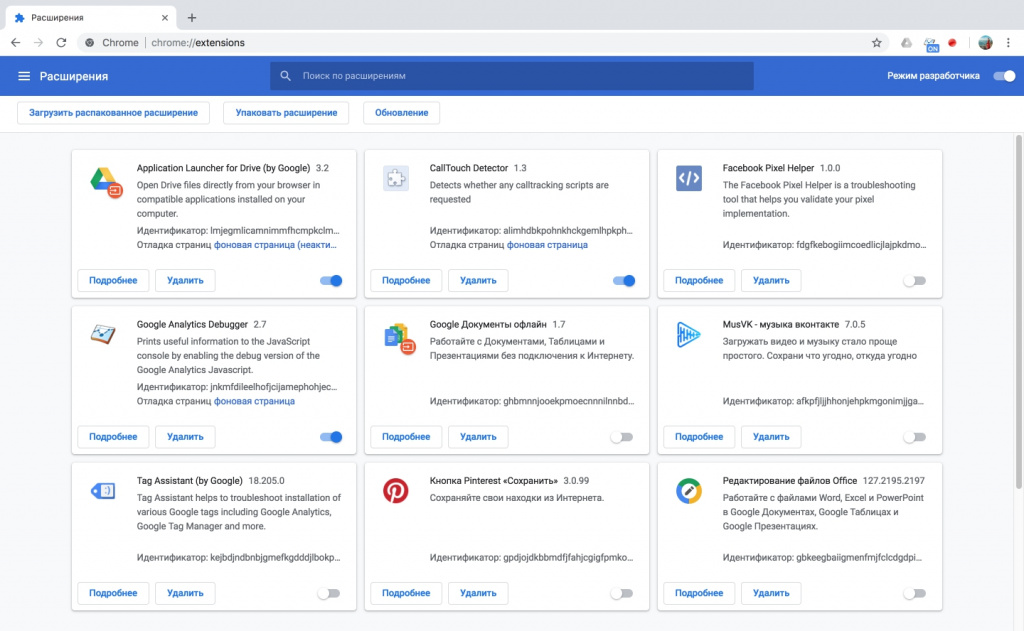
Расширение (плагин, аддон) – это небольшая программа, которая после установки увеличивает возможности веб-проводника. Набор опций у них самый разный. Например, плагины для работы с изображениями, проверки почты, просмотра новостей, блокировщики рекламы и так далее.
Найти дополнение просто. Для этого необходимо в настройках обозревателя нажать вкладку «расширения», в открывшемся репозитории выбрать нужный плагин и активировать его. Если дополнение имеет свою иконку, то она появится справа возле адресной строки. Щелкнув по значку правой кнопкой мыши, откроются опции управления плагином: включить или отключить, перейти в настройки и так далее. Деактивируется аддон на панели расширений в настройках браузера.
Плагины расширяют возможности проводника, но при этом замедляют его производительность. Поэтому загружайте только необходимые дополнения.
Функции браузеров для разработчиков
Современные веб-обозреватели дополняются опциями для разработчиков сайтов. С помощью таких специнструментов изучается код загруженной страницы, проверяются скрипты, разметка. Также вычисляется время загрузки ресурса, правильность отображения на мобильных устройствах.
Панель веб-разработчика отображается в нижней части браузера, в редких случаях справа или слева. Открыть её можно тремя способами:
Инструменты для веб-разработчика используют опытные юзеры, которые знают языки программирования. Для большинства пользователей эти функции не нужны, поэтому создатели веб-обозревателей не выносят их на видное место.
Вы узнали, что такое браузер, познакомились с базовыми опциями, дополнениями. Также мы рассказали о шести популярных веб-обозревателях и инструментах для разработчиков. Надеемся, подробно ответили на все ваши вопросы.
Браузер — что это такое и для чего он нужен простыми словами. Руководство для чайников
 Интернет все шире входит в нашу жизнь. Им пользуются и взрослые и дети. Бабушки и дедушки общаются с внуками, сидят в Одноклассниках, и все при этом используют браузер. Но, как показывает практика, многие даже не знают значение этого слова, не говоря уже о применении всех возможностей этой программы. Поэтому есть необходимость объяснить, что такое браузер, для чайников, и как его использовать правильно.
Что такое браузер
Все действия компьютер выполняет с помощью программ.
Браузер (обозреватель) – это одна из таких программ. С помощью браузера пользователь может просматривать сайты на компьютерах, планшетах, смартфонах. Именно он обрабатывает запросы пользователей, отправляет их на сервер, по этим запросам получает данные с сервера и выдает их в виде веб-страниц.
Для посетителя веб-страница — это контент, содержащий текст, картинки, меню, кнопки, ссылки и т. д., отформатированный определенным образом.
Для сервера страница – это код, написанный с использованием языков HTML, CSS, Java-script. Браузер можно считать переводчиком, который преобразует этот код в видимую нам страницу сайта.
Если щелкнуть ПКМ по веб-странице и в открывшемся контекстном меню выбрать пункт Посмотреть код, то в открывшейся новой вкладке можно увидеть тот самый HTML-код страницы, который получает браузер с сервера.
Функции браузера
В процессе конкуренции между разработчиками браузеров их функционал постепенно расширяется. Помимо основных функций они имеют и дополнительные, которые обеспечивают более комфортное их использование:
Обработка запросов пользователя и открытие Web-страниц.
Скачивание различных файлов: документы, картинки, фильмы, музыка, программы и т. д.
Хранение данных: браузер может хранить пароли для доступа к сайтам, использовать закладки для важных ресурсов, сохранять историю посещений.
Обмен информацией: здесь и электронная почта и всевозможные чаты, форумы, общение в соцсетях.
Интернет-торговля уже стала обычным явлением.
Онлайн образование приобретает все большую популярность.
Современные браузеры имеют встроенные функции защиты от вредоносных программ, блокирующие опасные сайты или предупреждающие об угрозе.
Во всех обозревателях есть возможность расширения функционала за счет установки дополнений (плагинов). Они позволяют изменить внешний вид браузера по вашему вкусу, добавить различные информеры (погода, новости, общение …), облегчить какие-либо специализированные действия.
Немного истории
Говоря о браузерах, нельзя не сказать хотя бы немного об истории их создания и развития. В этой истории есть период, который называют «войной браузеров».
 Тимоти Джон Бернерс-Ли
Самый первый веб-обозреватель был создан в 1990 году под руководством небезызвестного Тимоти Джона Бернерса-Ли, одного из создателей Всемирной паутины и автора многих других значительных разработок в области информационных технологий и Интернета.
Однако первым браузером, выпущенным для массового использования, стал Mosaic, созданный компанией NCSA в 1993 году. Он уже имел графический интерфейс и мог отображать текст, таблицы, списки и картинки.
Код этой программы послужил основой для браузеров Netscape Navigator и Internet Explorer, между которыми и разгорелась та самая «война браузеров», которую тогда выиграл IE за счет бесплатного внедрения в ОС Windows. Но прогресс не стоит на месте, и браузер от Microsoft был постепенно отодвинут на задний план такими конкурентами как Mozilla Firefox, Opera, Google Chrome.
В статье «Полезные расширения для браузера Google Chrome» я уже приводил в пример анимацию, которая показывает конкуренцию браузеров с 1996 по 2019 годы. Она очень наглядная, поэтому поставлю ее еще раз.
Популярные браузеры
На настоящий момент создано более 60 различных браузеров, но, что естественно, среди них есть несколько «лидеров», которыми пользуется большинство пользователей.
 Первое место на сегодняшний день занимает обозреватель Google Chrome, созданный компанией Google. Он появился позже большинства своих конкурентов в 2008 году, но быстро обошел их по количеству установок и стал признанным лидером.
Обозреватель имеет высокую скорость загрузки страниц, надежную защиту, возможность синхронизации с аккаунтом в Google, режим «Инкогнито». Для него разработано множество расширений на самый разный вкус и для разных целей.
 Самый старый из использующихся сейчас браузеров – обозреватель Internet Explorer. В конце прошлого века он был монополистом на рынке браузеров, что и привело к его постепенному упадку. Помню, я был очень сильно, но приятно удивлен, отказавшись от этого браузера в пользу Мозиллы и Оперы. Оказалось, что веб-страницы могут открываться быстро, а не зависать на неопределенное время.
 Как бы спохватившись, компания Microsoft активно взялась за улучшение своего детища, и последние версии IE стали уже более быстрыми, защищенными и стабильными, а вместе с выходом Windows 10 был представлен и новый браузер Microsoft Edge, который пришел на замену устаревшему IE. Он постоянно обновляется, его популярность растет, но, как говорится «авторитет легко потерять, но сложно заработать», и пока новому обозревателю далеко до лидеров.
 А в лидерах, кроме Google Chrome, остаются Mozilla и Opera, каждый из которых пользуется
  большим спросом благодаря хорошей скорости и наличию интересных и уникальных особенностей.
В 2012 году компанией Яндекс был создан собственный браузер, который завоевывает рынок быстрыми темпами. Происходит это по двум основным причинам.  Во-первых, это действительно хороший браузер. Он быстрый (турбо режим), имеет возможность чтения статей без загрузки графики и другие достоинства. Во-вторых, Яндекс всеми возможными способами, иногда не очень честными, старается заставить пользователя установить Яндекс.Браузер.
 Отдельно следует отметить браузер Apple Safari. Уже из названия видно, что он разработан компанией Apple и устанавливается на устройства с iOS и Mac OS. Раньше этот браузер можно было скачать и установить на Windows, но сейчас такой возможности нет.
А какой браузер используете Вы? (Опрос)
Характеристики браузеров или как выбрать себе обозреватель
Итак, как видите, браузеров очень много, но как выбрать программу под себя.
Самый простой способ – ориентироваться на популярность. Если программу установило большое число пользователей, значит она хорошая. Однако для объективной оценки можно использовать следующие критерии:
Поддержка современных стандартов.
Был период в развитии Интернета, когда происходило активное обновление языков HTML, CSS, XML и, соответственно, программного обеспечения, их использующего (браузеры, веб-редакторы). В это время можно было довольно часто столкнуться с тем, что один браузер поддерживает какие-то новые стандарты, другой – еще нет, поэтому сайты могли отображаться в разных обозревателях по-разному. Веб-мастерам приходилось идти на какие-то ухищрения, чтобы внедренные новшества выглядели везде одинаково.
Безопасность.
Хакеры не дремлют, и у любой программы можно найти уязвимость. Однако если разработчики работают над этой проблемой и постоянно обновляют свой продукт, то его можно считать относительно безопасным.
Функциональность.
Это еще один из важнейших критериев, на которые мы смотрим при выборе браузера. Давно прошли те времена, когда он использовался только для просмотра сайтов и скачивания файлов. Сейчас мы требуем от него большего. Нам важно, чтобы он стал нашим помощником, поэтому подбираем программу с нужными именно нам функциями. Конечно, разработчики ведущих браузеров сейчас очень внимательно следят друг за другом и, если в одном обозревателе появляется новая функция, то очень скоро она будет и у конкурентов.
Удобство для пользователя. Интерфейс программы тоже играет большую роль. Именно простой и интуитивно понятный интерфейс Google Chrome во многом позволил ему занять лидирующие позиции.
Расширения (плагины)
Возможности браузера можно расширить, устанавливая в него дополнительные модули, которые называют расширениями или плагинами. Многие браузеры имеют так называемые магазины, в которых находятся проверенные расширения для данного обозревателя. Например, в статье «Расширения для браузера Google Chrome» я написал о некоторых расширениях для этого обозревателя, и о том, как их установить.
Как пользоваться браузером
Несмотря на то, что браузер – это одна из основных компьютерных программ, многие не умеют им пользоваться, точнее, не используют простые и полезные фишки, которые он им предоставляет.
Навигация
Хотя обозреватели имеют разный внешний вид, у них есть сходные элементы интерфейса.
«Адресная строка» — поле, куда вводится адрес сайта. Обратите внимание, браузер сохраняет историю посещений, и поэтому часто достаточно ввести только первые буквы, и появятся подсказки, из которых можно выбрать нужную.
 Адресная строка, кнопки Вперед, Назад, Обновить, Домой
Кроме того, современные браузеры имеют функцию «умной строки», то есть в адресную строку можно вводить поисковые запросы, не заходя предварительно на сайт поисковой системы.
Кнопки «Вперед» и «Назад» позволяют перемещаться на предыдущие страницы или, опять на последующую.
Кнопка «Обновить» служит для перезагрузки страницы, если она не загрузилась правильно, или, если нужно обновить информацию на ней.
Кнопка «Домой» возвращает на страницу, которая у вас установлена в качестве домашней или стартовой.
Окна и вкладки
Щелкая по ссылкам, мы переходим на новые страницы, но часто бывает удобнее, чтобы новая страница открылась, а старая тоже осталась открытой. Для этого используют вкладки. Во вкладках можно открыть сколько угодно страниц, не закрывая предыдущих.
Чтобы открыть новую вкладку, используют кнопку «+» на панели вкладок, но чаще удобнее использовать правую кнопку мыши. Если на ссылке щелкнуть ПКМ, то в контекстном меню можно выбрать команду Открыть в новой вкладке.
Новую страницу можно открыть и в новом окне. Это, например, удобно, если на экране нужно сразу видеть две страницы для сравнения. Хорошо открывать два окна, работая с двумя мониторами. Например, в одном окне редактируем веб-страницу, а в другом смотрим на результат.
Скачивание изображений и файлов
Чтобы скачать картинку, нужно щелкнуть на ней ПКМ, в открывшемся меню выбрать Сохранить как, потом указать место для сохранения и имя файла.
Для скачивания файлов обычно есть кнопка «Скачать», и после нажатия на нее файл автоматически сохраняется в папке Загрузки (Downloads). В настройках браузера можно найти расположение этой папки и изменить по своему усмотрению.
Использование закладок
Если вам нужно сохранить адрес сайта или отдельной страницы, чтобы потом посетить его еще раз, удобно использовать закладки. Все современные браузеры имеют такую функцию. Чтобы добавить сайт в закладки, нужно щелкнуть на специальном значке (обычно «Звездочка») в адресной строке или рядом с ней. Если закладок много, их можно группировать по папкам. Всегда есть возможность через меню открыть панель закладок и отредактировать их.
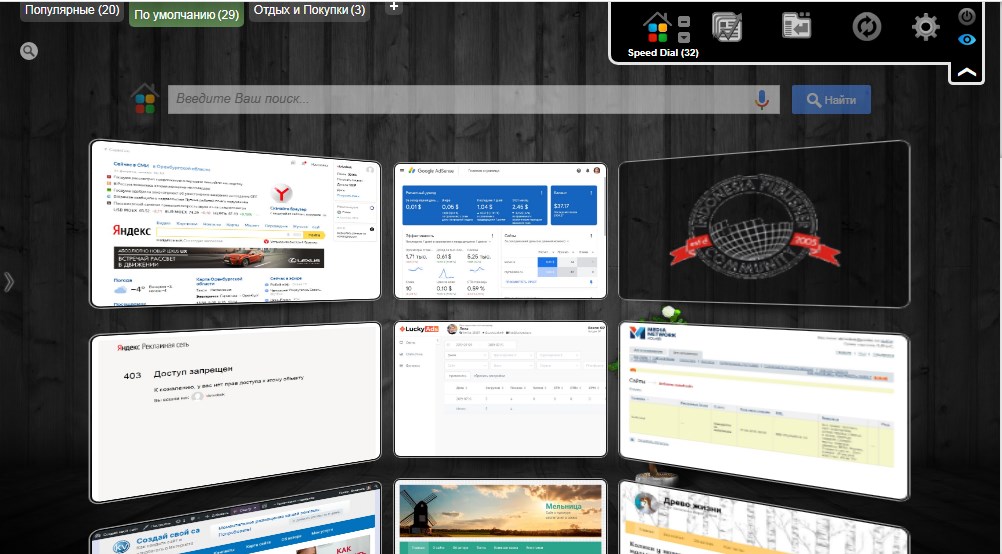 Визуальные закладки Speed Dial [FVD]
Сохранение истории посещений
Если вы не помните адрес ранее посещенного сайта и забыли занести его в закладки, можно воспользоваться историей просмотров. Все обозреватели хранят такую историю в течение нескольких месяцев. Кстати, эту историю можно удалить, если вам не хочется, чтобы кто-то смог определить, какие сайты вы посещали, но для таких целей лучше использовать режим «Инкогнито». Это новая функция, появившаяся в ведущих браузерах не так давно.
Хранение паролей
Это еще одна полезная функция, используемая в современных браузерах.
Сейчас очень много сервисов, требующих авторизации, и для каждого нужно запоминать пароль. Чтобы каждый раз при входе на такой сервис не вспоминать и не вводить логин и пароль, браузер предлагает сохранить их в своей памяти. Это очень удобно, но не рекомендуется таким образом сохранять важные пароли, например, для входа в платежные системы, электронные кошельки и т. д.
Такие пароли лучше хранить в специальных программах с шифрованием. Например, я использую KeePass.
P. S. Brave — браузер, который платит
Во-первых, это самый быстрый браузер, что подтверждается тестами. Впрочем, если вы установите его, то страницы сайтов, на которые вы часто заходите, открываются гораздо быстрее.
Во-вторых, Brave безопаснее других браузеров, он позволяет подключаться к сети Tor, то есть включает в себя свойства обозревателя Tor. Он блокирует отслеживание пользователей третьими лицами.
И, в-третьих, еще одно немаловажное преимущество. Браузер позволяет на нем зарабатывать. Brave платит пользователям за просмотр рекламы и имеет реферальную программу, которая выплачивает за приглашенных пользователей от 2 до 7,5 долларов.
Более подробно об этом браузере и настройке партнерской программы я напишу позже в отдельной статье, а пока можете скачать браузер, установить его и попробовать в работе.
Итак, я думаю, теперь и «чайникам» понятно, что такое браузер, как его выбрать, и как им пользоваться.
Что значит браузер?
 Попадая в Интернет, мы сталкиваемся с массой непонятных терминов, многие из которых являются заимствованными из английского языка.
Это относится, в частности, к термину «брáузер», произошедшему от английского глагола «to browse», который означает «просматривать», «пролистывать».
Таким образом, «интернет браузер» («Web browser») дословно переводится как «просмотрщик Интернета».
Браузер: что это значит?
Браузер – программа для просмотра страниц Интернета (точнее, Всемирной паутины).
Поклонники русского языка вместо слова «браузер» предпочитают использовать слово «обозреватель», но по сути это одно и то же. Браузер или обозреватель являются программой, превращающей непонятные для нас коды интернет-сайтов в те симпатичные страницы, которые мы видим на своих экранах. Чтение этой статьи в данный момент возможно для Вас именно благодаря незаметной работе программы-браузера.
Интересный факт об английском слове «browser», позволяющий лучше понять, что значит браузер. Этот термин является многозначным, то есть, имеет несколько разных значений в английском языке. Так же в русском языке слово «ключ» — многозначное:

Аналогично, браузер, кроме того, что это компьютерная программа, в теории экологии еще означает растительноядное животное, питающееся за счет листвы и веток с верхушек деревьев. Классический пример такого браузера – жираф.
Мне нравится такая аналогия между компьютерным браузером и экологическим браузером, то есть жирафом. Эту аналогию можно выразить словами из песни «мне сверху видно все, ты так и знай».
Жираф видит все верхушки деревьев, пригодные для пропитания, а интернет-браузер видит все интернет-сайты, позволяет вывести их на экран пользователя и тем самым является нашим путеводителем по бескрайним просторам сети Интернет.
Браузеры используются также на различных мобильных устройствах, позволяющих выходить в Интернет: смартфонах, коммуникаторах, сотовых телефонах и т.п.
Какие бывают браузеры?
Самые распространенные браузеры в настоящее время:
Если на компьютере установлена операционная система Windows, то в ее состав автоматически входит браузер Internet Explorer. «Мы с Тамарой ходим парой», так и Windows всегда поставляется вместе с Internet Explorer. В Windows 10 браузер сменил название на Microsoft Edge.
Если компьютер с операционной системой Mac OS, то вместе с ней идет браузер Safari от компании Apple.
Браузеры Google Chrome, Mozilla Firefox и Opera – бесплатные программы, по желанию пользователя устанавливаются на компьютер с официальных сайтов этих браузеров. Обратите внимание, что при скачивании с официальных сайтов никаких SMS и прочей платы за их установку на свой компьютер НЕ требуется.
Конечно, есть еще много других браузеров, помимо вышеперечисленных пяти, но обычному пользователю вполне хватает одного – двух браузеров по той причине, что один браузер уже встроен в операционную систему, а второй браузер устанавливают «для души». Например, для души у меня раньше был браузер Mozilla FireFox, сейчас — Google Chrome.
Как зайти в браузер: три варианта
1-ый вариант как зайти в браузер:
с помощью ярлыка браузера на Рабочем столе или с помощью значка браузера на Панели задач.
Для этого компьютер должен быть подключен к Интернету. Если Вы купили компьютер с установленным программным обеспечением, то это значит, что браузер уже есть на Вашем компьютере и мимо него Вы не пройдете.
Браузер является программой, поэтому на вопрос «как зайти в браузер» можно ответить так: «надо открыть браузер также, как обычную программу».
Ярлык браузера отличается от значка браузера тем, что у ярлыка есть маленькая стрелка в левом нижнем углу.
Ниже на рисунке представлены следующие значки браузеров на Панели задач (обозначены цифрами 1-4):
1 – Internet Explorer
2 – Opera
3- Mozilla FireFox
4 – Google Chrom.
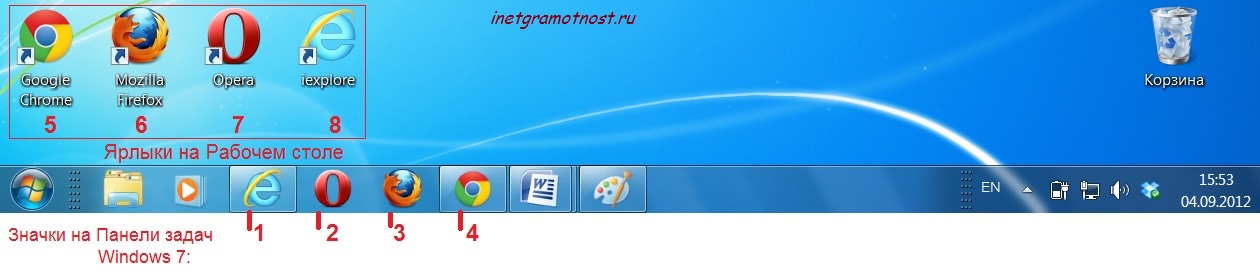
Ярлыки браузеров на Рабочем столе Windows 7 выглядят так, как представлено на рисунке (цифры 5-8):
5 — ярлык для браузера Google Chrom,
6 — ярлык для браузера Mozilla FireFox,
7 – ярлык для браузера Opera,
8 — ярлык для браузера Internet Explorer.
Еще два варианта, чтобы открыть браузер
Второй способ — с помощью запуска программы-браузера.
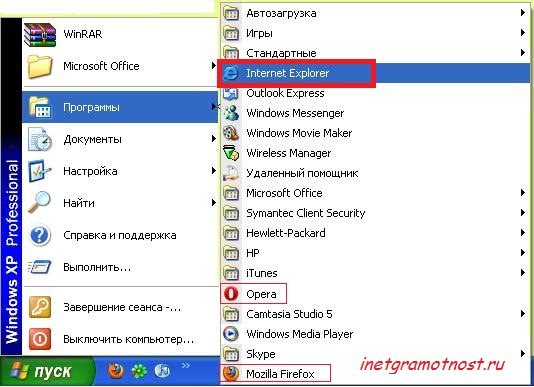
Заходим в меню Пуск. Для Windows XP щелкаем по опции «Программы», в открывшемся списке ищем браузер. По крайней мере, Internet Explorer должен быть, ибо этот браузер является обязательной программой, входящей в состав Windows.
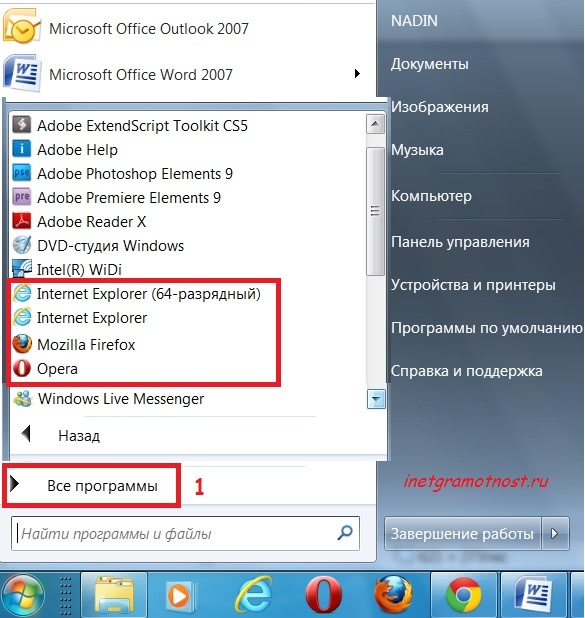
Аналогично действуем для Windows 7: Пуск – Все программы – браузер, например, Internet Explorer:
Кликните по любой гиперссылке, любому ярлыку или значку, который предполагает выход в Интернет.
При этом автоматически запускается браузер, установленный на Вашем компьютере по умолчанию. Запустив браузер предложенным способом, дальше можно пользоваться им по своему усмотрению.
Как закрыть браузер: три варианта
1-ый вариант. Браузер является программой, поэтому его можно закрыть так же, как другие программы. Обычно для этого используется крестик в правом верхнем углу. Если по нему кликнуть, то может появиться окно «Закрыть все вкладки или только текущую?»
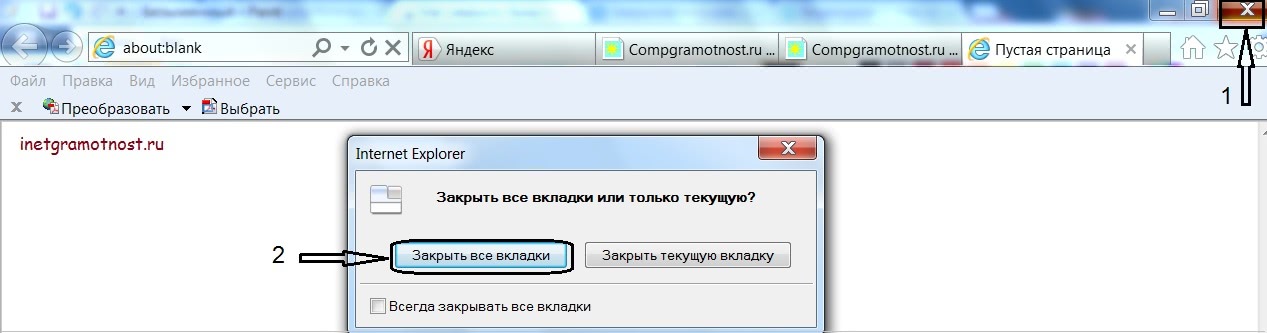
Если кликнуть по кнопке «Закрыть текущую вкладку», то эта вкладка будет закрыта, а все остальные вкладки и сам браузер останутся открытыми.
Если кликнуть по кнопке «Закрыть все вкладки», то будут закрыты все вкладки, и при этом браузер тоже будет закрыт.
2-ой вариант как закрыть браузер. Можно воспользоваться сочетанием горячих клавиш ALT+F4. При этом также может появиться окно «Закрыть все вкладки или только текущую?», о котором написано в 1-ом варианте.
3-ий вариант как закрыть браузер. Если с помощью 1-ого или 2-ого варианта не получается закрыть браузер, например, из-за рекламы, тогда придется принудительно закрывать браузер как зависшую программу. Для этого запускаем Диспетчер задач с помощью горячих клавиш CTRL+ALT+DEL. Там следует найти процесс с браузером (для Internet Explorer это explorer.exe) и нажать на кнопку «Завершить процесс».
С Диспетчером задач надо быть аккуратным, ибо при случайном удалении важного системного процесса можно разрушить работоспособность компьютера.
Я пользуюсь чаще браузером Google Chrome, поэтому привожу для него отдельно процесс принудительного закрытия «зависшего» приложения или веб-страницы: