Браузер компьютеров что это за служба
Blog of Khlebalin Dmitriy
(Дорогу осилит идущий…)
Что же, все таки такое, служба «Computer Browser»?
Вчера, мой коллега в непринужденной беседе задал мне интересный вопрос: «За что отвечает служба Computer Browser?» Ну……. «Я думаю данная служба отвечает за то чтобы был возможен просмотр компьютеров в сети в сетевом окружении» — следуя логике, ответил я. Ну и как то беседа продолжилась дальше, и через некоторое время мы уже об этом забыли совсем. Но этот вопрос как-то запал в мой мозг. И сегодня я все таки решил детально разобраться: «А зачем же все таки нужна данная служба? За что она отвечает? И какие последствия в корпоративной среде последуют, если ее остановить?»
Немного почитав статьи в инете, почерпнул для себя следующую информацию:
Обслуживает список компьютеров в сети и выдает его программам по запросу. Если служба остановлена, список не будет создан или обновлен. Данную службу можно не запускать в домашних условиях. Вам будут доступны все действия, которые вы делали раньше. В большой сети один компьютер именуется главным, а остальные резервными. Резервные сообщают каждые 12 минут, что они доступны, чтобы принять на себе роль главного, если это потребуется. Никаких проблем не будет, если вы отключите эту службу на всех компьютерах кроме одного.
Название службы: Browser
Название процесса: svchost.exe
По умолчанию в Windows XP Home: Автоматически
По умолчанию в Windows XP Pro: Автоматически
Рекомендуемое значение: Отключена
Вход от имени: Локальная систем
«А в корпоративной среде какие последствия могут быть?»
По умолчанию данная служба запущена на DC. Если на DC останавливается служба «Computer Browser» без ошибок и записей в журнале регистрации, после этого все расшаренные ресурсы сервера становятся недоступными, а в журнале регистрации появляется множество записей о невозможности применении групповой политики, так как файл gpt.ini не найден. Соответственно перестает применяться групповая политика, об этом свидетельствуют журналы на рабочих станциях.
Computer Browser разрешает просматривать сеть через иконку сети. Если не запущена — то не будут видны компьютеры в Сетевом окружении. Вообще то Computer Browser использует встроенную поддержку NetBios поверх TCP/IP broadcast запросами.
Если интересует еще более подробная информация о данной службе, то прочесть ее можно здесь:
Вот что говорит нам наша любимая компания Microsoft о решении проблем с данной службой:
А вот что пишут люди на форуме technet.microsoft.com:
— Computer Browser разрешает просматривать сеть через иконку сети. Если не запущена — то не будут видны компьютеры в Сетевом окружении.
В моем случаи как я выяснил службаа Computer Browser на рабочих станциях не нужна так, как у меня домне с AD, я ее принудительно средствами ГПО отключил на раочх станциях и сегодня утром все заработало как часы.
— Для просмотра в Сетевом окружении в состоянии — запущена.
Посмотрите в дополнительных свойствах TCP/IP параметры WINS — NetBios — поставьте по умолчанию.
Единственное я добавил в DHCP настройку 045 NetBIOS over TCP\IP NBDD сервер прописал AD — сомневаюсь нужно ли это.
Как поянть выключен? Есть два варианта: Первый — служба брандмауэра вообще не запущена и Второй служба запущена но галочка стоит в положении — выключен. Так вот у меня такая ошибка была, проверил логи за пред. дни. На сегодняшний момент служба брандмауэра включена, но галочка стоит в положении выключено. Все пока работает.
Если данная служба падает на контроллерах домена? То возможно это вирус Conficker:
В этом случае в журналах имеются ошибки:
В этом случае необходимо срочно заняться проверкой серваков на вирусы. К стати, по сообщению людей, которые уже столкнулись с данным вирусняком, Symantec Corporate ничего не находит, по этому используйте альтернативные средства.
Если у Вас есть собственное мнение по данному вопросу, welcome to comments. Обсудим.
Заметки сисадмина о интересных вещах из мира IT, инструкции и рецензии. Настраиваем Компьютеры/Сервера/1С/SIP-телефонию в Москве
Служба Computer Browser
Служба Computer Browser
Служба Microsoft Computer Browser обеспечивает функционирование списков Windows-доменов, рабочих групп и компьютеров в масштабе всей сети, а также списков других сетевых аппаратных устройств, совместимых с протоколом NetBIOS (таких как сетевые накопители Network Attached Storage (NAS). В этих списках просмотра хранятся те самые данные, которые предъявляются пользователю после того, как он открывает Network Neighborhood в Windows Explorer. В сетях на базе ОС Windows 2000 служба Computer Browser применяется лишь из соображений совместимости с более ранними версиями Windows. Дело в том, что когда поддерживающие Active Directory – AD – клиенты взаимодействуют в сети Windows 2000, работающей в собственном режиме, служба Computer Browser замещается службой AD. Однако в сетях смешанного типа с контроллерами доменов под управлением более ранних по сравнению с Windows 2000 версий Windows, а также в сетях с клиентами, не оснащенными поддержкой AD, по-прежнему используется служба Computer Browser.
Если в сети имеется несколько доменов Windows 2000 и Windows NT, широковещательных доменов или протоколов, система просмотра (т.е. процесс обслуживания и распределения списков просмотра, а также вовлеченных в этот процесс компьютеров) будет достаточно сложной. Администратор должен следить за тем, чтобы в списки службы Computer Browser были включены все компьютеры, которые следует отобразить, и чтобы в них не было машин, которые лучше скрыть от рядовых пользователей. Эта работа требует навыков управления всеми аспектами работы сети. Прежде чем браться за нее, администратор должен получить четкое представление о том, как функционирует служба: какие роли могут играть те или иные системы, как определяются эти роли, как системы взаимодействуют в контексте службы и по каким причинам различные устройства могут оказаться вне списков просмотра.
Распределение ролей
Всякий компьютер, способный собирать, обслуживать и распределять списки просмотра, считается браузером и может брать на себя одну или несколько из пяти перечисленных ниже ролей: главный браузер (master browser), главный браузер домена (domain master browser), резервный браузер (backup browser), потенциальный браузер (potential browser) и не-браузер (nonbrowser). В качестве браузера могут выступать машины, работающие под управлением Windows for Workgroups (WFW) 3.11 или любой другой более поздней версии Windows (Windows XP, Windows 2000, NT, Windows Me или Windows 9.x).
В процессе инициализации компьютеры Windows извещают о себе с помощью сообщений в масштабах локального сетевого сегмента (т.е. внутри домена широковещательных сообщений, для каждого используемого данным компьютером сетевого протокола). При этом одна из систем каждого сегмента берет на себя роль главного браузера и ответственность за получение этих широковещательных сообщений. Каждый главный браузер ведет списки просмотра для своего сегмента и – если речь идет об IP-сети – пересылает эти списки главному браузеру домена.
Роль главного браузера домена всегда играет главный контроллер домена (в сети Windows 2000 – исполнитель роли главного контроллера домена). Главный браузер домена выступает в качестве центрального хранилища. Он компилирует списки просмотра, получаемые от главных браузеров сети и затем направляет полный список просмотра каждому главному браузеру. Кроме того, главный браузер домена играет роль главного браузера в своем сетевом сегменте. Роль главного браузера домена существует только в сетях на базе протоколов TCP/IP. (Вопрос о том, как служба Computer Browser взаимодействует с различными сетевыми протоколами, рассматривается во врезке «Домены широковещательных сообщений, сетевые протоколы и адаптеры«).
Врезка 1: Домены широковещательных сообщений, сетевые протоколы и адаптеры.
Windows создает различные списки просмотра для каждого протокола, который функционирует в сети. Поскольку один компьютер может взаимодействовать только с теми компьютерами сети, которые поддерживают одинаковый с ним сетевой протокол, то в списке просмотра он видит только их. Если компьютер поддерживает несколько протоколов, то он запрашивает, получает и объединяет списки для каждого протокола.
IP. Маршрутизаторы IP обычно не пропускают широковещательные пакеты, поэтому архитектура построения браузеров требует наличия главного браузера для каждой подсети IP. Если в дальнейшем подсеть IP будет разделена с помощью VPN, то широковещательные пакеты будут доставляться только членам одной сети VPN, поэтому каждая VPN требует главного браузера. Поскольку IP – единственный маршрутизируемый протокол, ограничивающий передачу широковещательных пакетов, то роль главного браузера домена как центрального хранилища списков просмотра появляется только в случае использования протокола IP.
IPX/SPX NwLnkNb. NwLnkNb – NetBIOS протокол с поддержкой IPX/SPX. Маршрутизаторы IPX обычно разрешают передачу широковещательных пакетов, поэтому одного главного браузера достаточно для всех соединенных между собой сегментов IPX. Однако IPX/SPX может использовать только один из четырех типов фрейма, поэтому компьютеры могут взаимодействовать только с теми, кто использует тот же тип фрейма. Поэтому служба Computer Browser выбирает главного браузера для каждого типа фреймов, используемых в сети IPX/SPX.
NetBEUI. Это немаршрутизируемый протокол, и главный браузер и список просмотра необходимы для каждого сетевого сегмента, в который входят системы Windows NT и более старые.
Если компьютер-браузер содержит несколько сетевых адаптеров, то он собирает список компьютеров для каждого из них; список просмотра для каждого адаптера состоит только из компьютеров, которые объявляют о себе через этот адаптер. Следовательно, каждый главный браузер, в том числе главный браузер домена, управляет списком просмотра для каждой комбинации сетевой адаптер+протокол. Если главный браузер не поддерживает все протоколы, используемые в сегменте, потенциальный браузер, который поддерживает такой протокол, объявляет выборы для этого протокола. Таким образом, для каждого протокола в сети существует главный браузер. Многодомный компьютер, являющийся главным браузером, перенаправляет главному браузеру домена или резервному браузеру только те списки просмотра, которые соответствуют адаптеру или протоколу, через который эти браузеры послали запрос. Многодомный главный браузер домена, который получает объявления от хостов или удаленные списки просмотра через более чем один адаптер, не может управлять глобальным списком просмотра; удаленные главные браузеры и браузеры клиентов получают список, содержащий только те компьютеры, которые доступны через один из адаптеров главного браузера домена. Поэтому следует установить параметр MaintainServerList раздела HKEY_LOCAL_MACHINE\SYSTEM\CurrentControlSet\Services\Browser\Parameters в No, чтобы отключить функцию браузера на многодомном комьютере.
Служба Computer Browser использует протокол NetBIOS over TCP/IP (NetBT), поэтому отключение протокола NetBIOS для сетевого адаптера приведет к игнорированию этого адаптера службой просмотра. Чтобы отключить NetBIOS в Windows 2000, откройте окно свойств для соответствующего сетевого соединения, укажите Internet Protocol (TCP/IP) в списке Components, нажмите Properties, а затем Advanced и откройте окно Advanced TCP/IP Settings. Перейдите на закладку WINS и укажите пункт Disable NetBIOS over TCP/IP. В NT 4.0 запустите модуль Network в Control Panel и перейдите на закладку Bindings. В списке Show Bindings for укажите all services. Раскройте пункты NetBIOS Interface, WINS Client (TCP/IP). Выберите нужный сетевой адаптер, щелкните Disable, потом OK. Когда в многодомном компьютере NetBIOS включен только для одного адаптера, только этот адаптер будет связан со службой Computer Browser, только через него будут поступать объявления от других компютеров и создаваться список просмотра. Но этот список может быть неполным, поскольку служба просмотра не видит объявлений других компьютеров, входящих в сегменты, подключенные к остальным сетевым адаптерам.
Резервные браузеры в каждом сетевом сегменте получают от главного браузера сегмента по экземпляру полного списка просмотра и далее предоставляют этот список по запросам клиентов. Главный браузер также может играть роль резервного и включать свое имя в список резервных браузеров, которые он направляет клиентам.
Потенциальный браузер может выполнять функции главного или резервного браузера, но не может выступать и в том, и в другом качестве одновременно. Не-браузер – это компьютер с отключенной администратором функцией обслуживания списков просмотра. При попытке запустить службу Computer Browser на таком компьютере служба не инициализируется, а система выдает код ошибки 2550 и регистрирует событие ID 7024. При этом клиенты, на которых не установлена служба Computer Browser, могут по-прежнему получать списки просмотра и отображать их в окне программы Windows Explorer.
Располагая полномочиями системного администратора Windows 2000 или NT, можно редактировать записи реестра и тем самым определять роль каждого компьютера в процессе просмотра ресурсов сети. Сводка соответствующих записей и их функций приводится в Таблице 1. Большинство связанных с просмотром ресурсов записей хранится в разделе HKEY_LOCAL_MACHINE\SYSTEM\CurrentControlSet\ Services\Browser\Parameters.
Какие службы в Windows нужны, а какие можно отключить.

Здравствуйте дорогие читатели, сегодня я хотел бы поговорить:
1. О службах Windows, что это, для чего нужны и какие за что отвечают.
2. И как же повысить быстродействия компьютера?
И так что это за службы Windows?
Службы — приложения, автоматически или вручную запускаемые системой при запуске Windows и выполняющиеся вне зависимости от статуса пользователя различные задачи.
Открыть список служб можно несколькими способами:
1. Удерживая кнопку windows нажимаем R, откроется окно выполнить, там введите services.msc
2. Пуск > Панель управления > Администрирование > Службы
3. Пуск > правой кнопкой мыши по моему компьютеру > Управление > Службы и приложения > Службы
Как видите в Windows их достаточно много и скачав справочник служб, Вы можете ознакомиться какие службы существуют и за что каждая из них отвечает.
Так как службы это приложения, следовательно они работают и используют часть ресурсов компьютера. Отключив не нужные можно повысить его быстродействие. Посмотрим что можно отключить.
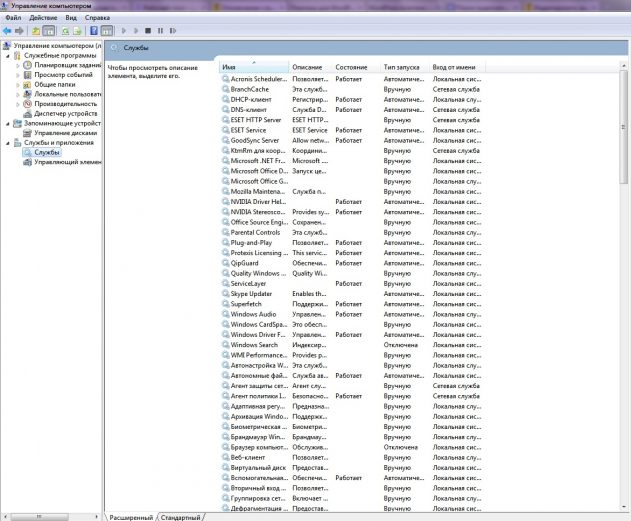
Какие службы можно отключить в Windows 7, 8
Я не стал составлять список тех служб которые можно отключить, т.к. многие службы индивидуальны. Я просто постарался описать каждую службу и в каких ситуациях их можно отключить. Если вам нужно что-нибудь отключить бездумно, то просто воспользуйтесь программой для автоматического отключения служб.
* BranchCache — Служба кэширует сетевое содержимое. Если не пользуетесь домашней сетью, то вообще можете отключить.
* DHCP-клиент — Если пользуетесь интернетом не трогайте ни в коем случае. Именно эта служба присваивает вам ip адрес.
* DNS-клиент — Так же необходимая служба для использования интернета. Работает с вашими DNS (служит для правильных направлений).
* KtmRm для координатора распределенных транзакций — системная функция транзакций. Её так же оставляем.
* Parental Controls — Служба для родительского контроля. Если не используете, можно отключить.
* Plug-and-Play — служит для автоматического распознавания изменений в системе. Например когда вы подключаете флешку, просыпается эта служба… Так что оставляем как есть.
* Quality Windows Audio Video Experience — передача аудио и видео по сети в режиме реального времени. Не нужна только если нет сети (или интернета) в остальных случаях оставляем.
* Remote Desktop Configuration — Для удаленного рабочего стола. Если не пользуетесь удаленными подключениями, отключаем.
* Superfetch — Полезная функция, работает с кэшем. Ускоряет работу Windows, так что оставляем.
* Windows Audio — Управляет звуком. Если не нужен звук отключаем. В остальных случаях оставляем.
* Windows CardSpace — ненужная и небезопасная служба. По этому отключаем.
* Windows Driver Foundation — User-mode Driver Framework — для нормальной работы драйверов, не трогайте. Пусть остается как есть.
* Windows Search — Индексирование файлов для поиска. Если не пользуетесь и есть время подождать пока найдется файл, то отключаем. На ssd обязательно отключаем!
* WMI Performance Adapter — нужна для служб требующие wmi, ставим вручную. Если каким-то приложениям понадобятся, те сами запустят)
* Автонастройка WWAN — служба для использования мобильного интернета. Если пользуетесь usb модемом, сим картой в ноуте, то не отключайте.
* Автономные файлы — помогает работать, автономно с недоступными файлами, которые загрузились до этого. Ставим вручную.
* Агент защиты сетевого доступа — Ставим вручную, т.к. при необходимости служба запустится, если какая-то программа запросит необходимую информацию.
* Агент политики IPsec — Нужна при наличии сети и интернета.
* Адаптивная регулировка яркости — Оставляем если есть датчик освещения.
* Архивация Windows — Если не пользуетесь отключайте. Но лучше почитайте про архивацию в windows мало ли, будете пользоваться.
* Биометрическая служба Windows — нужна лишь при использовании биометрических устройств. В остальных случаях отключаем.
* Брандмауэр Windows — Я если честно всегда отключаю, т.к. воровать у меня нечего) А если и зашифруют данные, то восстановлю) Но вам посоветую обзавестись например касперским интернет секьюрити, которого есть и антивирус и брандмауэр. А этот отключите нафиг, т.к. он иногда блокирует что не нужно) Вообщем он следит за безопасностью вашего компьютера и закрывает порты, чтобы ворюги не смогли залезть к вам в компьютер)
* Браузер компьютера — В домашней сети не нужна. Вручную.
* Веб-клиент — Нудна если нет интернета. Служит для работы с файлами в интернете. Оставляем.
* Виртуальный диск — Служба для работы с запоминающими устройствами. Ставим вручную.
* Вспомогательная служба IP — Работает с протоколом версии 6. Я всегда отключаю его самого, так что и службу можно вообще отключить.
* Вторичный вход в систему — Ставьте вручную, т.к. некоторые игры или программы включат её по необходимости.
* Группировка сетевых участников — Нужна для домашней группы. Ставьте вручную, мало ли понадобится…
* Дефрагментация диска — В принципе она не мешает. Можете оставить или отключить. Если отключите, то рекомендую делать раз в месяц. А для ssd дисков, вообще отключаем!
* Диспетчер автоматических подключений удаленного доступа — Ставим вручную. Нужна для удаленных подключений.
* Диспетчер печати — Нужна если есть с чего печатать. В остальных случаях отключаем.
* Диспетчер подключений удаленного доступа — вручную. Один раз вообще отключил и не смог создать подключение. Так что лучше вручную.
* Диспетчер сеансов диспетчера окон рабочего стола — Если не используете прозрачность от Aero, то можно отключить, даст большой прирост.
* Диспетчер удостоверения сетевых участников — Ставим лучше вручную.
* Диспетчер учетных данных — Лучше вручную. Хранит ваши данные, например логины и пароли.
* Диспетчер учетных записей безопасности — Лучше оставить как есть. Если отключить данную службу, то все изменения в локально политике безопасности пропадут.
* Доступ к HID-устройствам — Доступ к быстрым клавишам. Отключите, если какие-то комбинации перестанут работать, то поставьте обратно.
* Журнал событий Windows — записывает все события. Полезный инструмент для опытного пользователя. Отключить невозможно.
* Журналы и оповещения производительности — системная служба, оставляем как есть.
* Защита программного обеспечения — так же системная служба, оставляем как есть.
* Защитник Windows — Защита от шпионских и вредных программ. Установите нормальный антивирус, а эту службу отключите.
* Изоляция ключей CNG — Вручную.
* Инструментарий управления Windows — Системная служба, без неё, некоторые приложения могут работать некорректно, так что лучше оставить.
* Информация о совместимости приложений — Полезная штука, помогает запустится приложениям, которые отказываются работать на вашей ос. Ставим вручную.
* Клиент групповой политики — Оставляем. Отвечает за настройками политики безопасности.
* Клиент отслеживания изменившихся связей — Отслеживание файлов ntfs, не нужно. Отключаем.
* Координатор распределенных транзакций — Ставим вручную.
* Кэш шрифтов Windows Presentation Foundation — Ставим вручную. При необходимости её запустят приложения.
* Ловушка SNMP — Некоторые программы будут собирать о вас информацию. Так что отключайте.
* Локатор удаленного вызова процедур (RPC) — Вручную, при необходимости приложения её запустят.
* Маршрутизация и удаленный доступ — Не нужна. Отключаем.
* Модули ключей IPsec для обмена ключами в Интернете и протокола IP с проверкой подлинности — Не нужна, но лучше вручную.
* Модуль запуска процессов DCOM-сервера — Системная служба, оставляем как есть.
* Модуль поддержки NetBIOS через TCP/IP — Если нет других компьютеров в сети, то вручную.
* Немедленные подключения Windows — регистратор настройки — Вручную.
* Обнаружение SSDP — Оставьте как есть. Необходима для новых устройств.
* Обнаружение интерактивных служб — Вручную.
* Общий доступ к подключению к Интернету (ICS) — Не нужна, если вы не расшариваете ваш интернет в сетевых подключениях.
* Определение оборудования оболочки — необходима для диалогового окна автозапуска диска или флешки. Кому как удобно, большинству это нужно. Я оставил.
* Основные службы доверенного платформенного модуля — Нужно только для использования чипов ТМР и/или BitLocker.
* Перенаправитель портов пользовательского режима служб удаленных рабочих столов — Если не используете удаленные соединения, то не нужно. Лучше поставьте вручную.
* Перечислитель IP-шин PnP-X — Лучше поставить вручную.
* Питание — Не отключается. Оставляем.
* Планировщик заданий — Желательно оставить как есть, т.к. сейчас много программ его использует.
* Планировщик классов мультимедиа — Оставляем, для кого важен звук.
* Поддержка элемента панели управления «Отчеты о проблемах и их решениях» — Вручную.
* Политика удаления смарт-карт — для пользователей смарт-карт, лучше вручную.
* Поставщик домашней группы — Для использования домашних групп. Лучше вручную.
* Проводная автонастройка — Вручную.
* Программный поставщик теневого копирования (Microsoft) — Вручную.
* Прослушиватель домашней группы — Вручную.
* Протокол PNRP — Тоже оставляем вручную. Некоторые приложения могут использовать службу.
* Публикация ресурсов обнаружения функции — Нужна если вы хотите показывать свои файлы другим компьютерам по сети. Если не хотите, то вручную или отключить.
* Рабочая станция — лучше оставить, т.к. некоторые приложения задействуют данную службу.
* Распространение сертификата — Лучше вручную.
* Расширяемый протокол проверки подлинности (EAP) — Вручную.
* Сборщик событий Windows — Вручную.
* Сведения о приложении — Вручную.
* Сервер — Если компьютер не используется как сервер или не использует общий доступ к файлам и принтерам, то отключайте.
* Сервер упорядочения потоков — Отключаем если нет домашней группы.
* Сетевой вход в систему — Вручную.
* Сетевые подключения — Оставьте как есть. Если нет сети или интернета, то можете отключить.
* Система событий COM+ — ставим вручную. Приложения зависящие от это службы сами её запустят при необходимости.
* Системное приложение COM+ — Так же вручную.
* Служба SSTP — Оставляем как есть, нужна служба если есть интернет на компьютере.
* Служба автоматического обнаружения веб-прокси WinHTTP — Если нужен интернет, то оставьте как есть.
* Служба автонастройки WLAN — служба для беспроводных сетей. Соответственно если их нет, она не нужна.
* Служба базовой фильтрации — с одной стороны, она не нужна (если не нужна безопасность), но с другой, некоторые программы, могут выдавать ошибки. Так что оставляем.
* Служба ввода планшетного ПК — если экран не сенсорный, то не нужна.
* Служба времени Windows — нужна для синхронизации времени с интернетом.
* Служба загрузки изображений Windows (WIA) — Нужна служба, только если есть сканер. Она отвечает за получение изображений со сканеров и камер.
* Служба инициатора Майкрософт iSCSI — Ставим вручную, если программам понадобится, они сами её запустят.
* Служба интерфейса сохранения сети — Нужна для нормальной работы сети.
* Служба кэша шрифтов Windows — служит для повышения производительности, кэширует шрифты и не тратит время на загрузку.
* Служба медиаприставки Media Center — Если не используете никаких приставок, она не нужна.
* Служба модуля архивации на уровне блоков — Ставим вручную. Если понадобится архивация или восстановление, то служба сама запуститься.
* Служба общего доступа к портам Net.Tcp — По умолчанию выключена. Нужна если только понадобится протокол Net.Tcp.
* Служба общих сетевых ресурсов проигрывателя Windows Media — Вручную. Понадобится, включится.
* Служба перечислителя переносных устройств — Служит для синхронизации музыки, видео и т.д. со съемными носителями. Я бы поставил вручную. Не всегда это нужно.
* Служба планировщика Windows Media Center — Нужна если только смотрите передачи в Windows Media Player.
* Служба поддержки Bluetooth — Нужна если есть Bluetooth.
* Служба политики диагностики — Нужна для диагностики неполадок… Она если честно помогает редко. По этому можете по-экспериментировать, отключив её. Если понадобится — включите.
* Служба помощника по совместимости программ — служба нужна для запуска программ, несовместимый с вашей ОС. Если нет таковых поставьте вручную.
* Служба профилей пользователей — Лучше оставить. Она работает с профилями пользователей компьютера.
* Служба публикации имен компьютеров PNRP — Нужна для домашних групп.
* Служба регистрации ошибок Windows — Регистрирует ошибки. Лучше поставить вручную.
* Служба ресивера Windows Media Center — для просмотра телерадио передач в плеере.
* Служба сведений о подключенных сетях — Лучше оставить как есть, для нормальной работы сети.
* Служба списка сетей — Так же лучше оставить.
* Служба уведомления SPP — Для лицензирования. Оставьте вручную.
* Служба уведомления о системных событиях — Если не собираетесь смотреть сообщения Windows, то она вам не нужна.
* Служба удаленного управления Windows (WS-Management) — Поставьте вручную.
* Служба шифрования дисков BitLocker — Шифрует диски. Если не пользуетесь, то лучше отключите.
* Служба шлюза уровня приложения — Служба нужна только для работы с брандмауэром. Вручную.
* Службы криптографии — Для установки новых программ, лучше оставьте как есть.
* Службы удаленных рабочих столов — Если не пользуетесь удаленными рабочими столами, то отключайте.
* Смарт-карта — Если ими не пользуетесь, то она вам не нужна.
* Сопоставитель конечных точек RPC — Служба нужна для входящего трафика. С ней ничего нельзя сделать. По этому оставляем.
* Средство построения конечных точек Windows Audio — Если нужен звук, оставьте.
* Телефония — Оставьте вручную. Если понадобится, запустится.
* Темы — Едят много ресурсов памяти. Если не нужны, отключайте.
* Теневое копирование тома — Создает точки восстановления, архивация в фоновом режиме. Поставьте вручную. Если нужно будет запустится.
* Тополог канального уровня — Тоже вручную. Если понадобится, запустится.
* Удаленный вызов процедур (RPC) — Системная служба. Оставьте как есть.
* Удаленный реестр — Позволяет удаленным пользователям, манипулировать вашим реестром. Отключайте.
* Удостоверение приложения — Вручную.
* Узел системы диагностики — Диагностика проблем. Поставьте вручную.
* Узел службы диагностики — Так же вручную.
* Узел универсальных PNP-устройств — Ставьте вручную. Не все устройства PnP.
* Управление приложениями — Ставьте вручную. Служба позволяет настроить политики для приложений.
* Управление сертификатами и ключом работоспособности — Ставьте вручную, понадобится, запустится сама.
* Установщик ActiveX — Так же вручную. Понадобится установить такой объект, она сама запустится.
* Установщик модулей Windows — Устанавливает и удаляет компоненты и обновления. Вручную.
* Факс — Нужна если только есть факс.
* Фоновая интеллектуальная служба передачи (BITS) — Оставляем вручную. Служба полезная.
* Хост поставщика функции обнаружения — Оставляем вручную. Нужно будет запустится.
* Цветовая система Windows (WCS) — Вручную. Нужна будет устройствам, запустят.
* Центр обеспечения безопасности — Следит за безопасностью Windows. Меня она бесит со своими уведомлениями. Так что отключать или нет, выбирать вам.
* Центр обновления Windows — С одной стороны полезная функция. Заделывает дыры в системе, обновляет драйвера, но с другой стороны, активно использует интернет, ресурсы памяти и если при обновлении выключить компьютер, может рухнуть ОС. Так что так же вам выбирать что важнее, безопасность или быстродействие.
* Шифрованная файловая система (EFS) — Для безопасности файлов. Лучше оставьте как есть вручную.
Я постарался представить весь список служб. Отключив некоторые, вы повысите быстродействие компьютера. Можно так же по своему усмотрению решить какие нужны, а какие нет. Например если нет интернета, то тут половину смело рубить можно, если нет принтера, то тоже можно много выключить. Таким образом в зависимости от ваших потребностей, можно существенно взбодрить старый компьютер.