Браузер не отвечает и тормозит на ноутбуке что делать
Что делать если тормозит браузер
Многие пользователи различных браузеров могут сталкиваться с проблемой — веб-обозреватель тормозит. Причём эта напасть может быть как постоянной, так и временной, а причин этому предостаточно. Что же делать если вам пришлось столкнуться с тормозами в работе таких программ? Сейчас разберёмся.
Причины
Что делать?
Первым делом зайдите в браузер в безопасном режиме ( Зажать Shift + кликнуть на иконку браузера). В этом режиме браузер работает в настройках по умолчанию. Все дополнения и пользовательские настройки будут отключёны. Если в этом состояние браузер не тупит, то поздравляю покупать новое «железо». Достаточно просто почистить браузер от не нужных плагинов, различного рода мусора и кеша. Браузер может тормозить из-за переполненного кэша. Чтобы его очистить, следует в меню настроек найти соответствующую функцию. В зависимости от вида веб-обозревателя меню может выглядеть различным образом, но принцип этой процедуры всегда одинаковый. Как почистить кеш описано в описании каждого браузера.
Если говорить об объёме оперативной памяти, то никаким иным способом, кроме как покупкой дополнительного объёма, от проблемы не избавиться. В крайнем случае можно попробовать использовать браузеры для слабых ПК, либо же старые версии известных обозревателей (но это не рекомендуется).
Что касается жёсткого диска, то проблемы могут возникать при использовании накопителя типа HDD. Переход на SSD, который гораздо «шустрее», может помочь избавиться от тормозов.

Выводы
Во многих случаях возникшие неполадки можно устранить путем обновления программного обеспечения, изменения параметров браузера и системных настроек. Также в большинстве случаев вопрос можно решить очисткой кэша (для этого, кстати, в настойках есть возможность сделать такую процедуру регулярной и автоматической) или отключением плагинов. В крайнем случае, как уже отмечалось, можно просто воспользоваться старой версией обозревателя, либо же скачать специальный браузер для слабых ПК.
Что делать, если не отвечает Яндекс.Браузер
Если Яндекс Браузер не отвечает и зависает, это вызывает массу неудобств. Но более того, это может быть симптомом вирусного заражения или каких-то ошибок в системе. К сожалению, «на глаз» определить что конкретно стало причиной нельзя. Можно поэтапно проверить теорию за теорией пока проблема не решится.
Причины, почему зависает Яндекс.Браузер
Ситуация, когда браузер зависает или вы видите белое окно с неизвестной ошибкой, или вверху окна отображается надпись «Не отвечает» может случаться по разным причинам:
И многое другое. Мы собрали максимально подробный список возможных причин и способов их исправления, начиная с самых простых.
Определение проблемы
При первых симптомах, когда Яндекс.Браузер начинает вести себя неадекватно, стоит проверить какие задачи мешают ему нормально работать. Возможно завис скрипт на какой-то странице или проблему вызвал плагин или установленное дополнение.
Чтобы определить виновника нужно открыть Диспетчер задач Яндекс.Браузера:
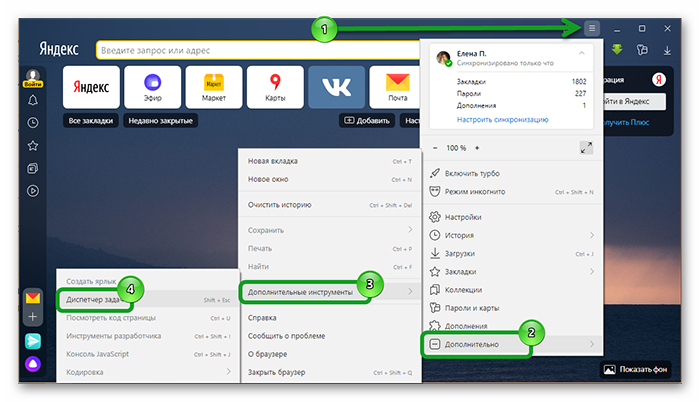
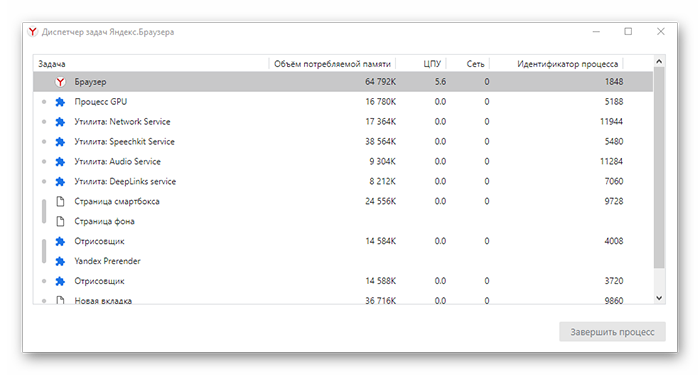
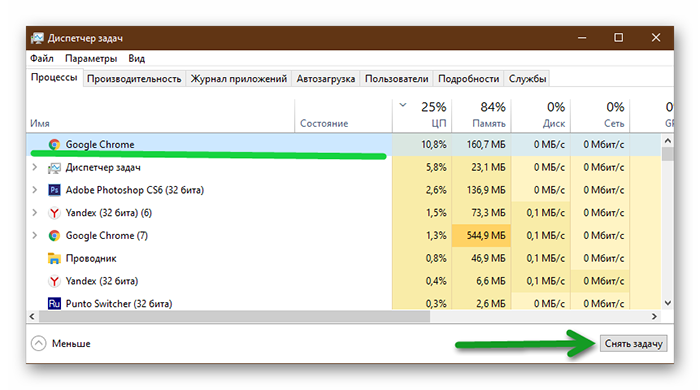
Также можно посмотреть, возможно в системе какое-то приложение оказывает негативное действие и создает конфликт, это можно сделать через «Диспетчер задач Windows».
Устаревшая версия
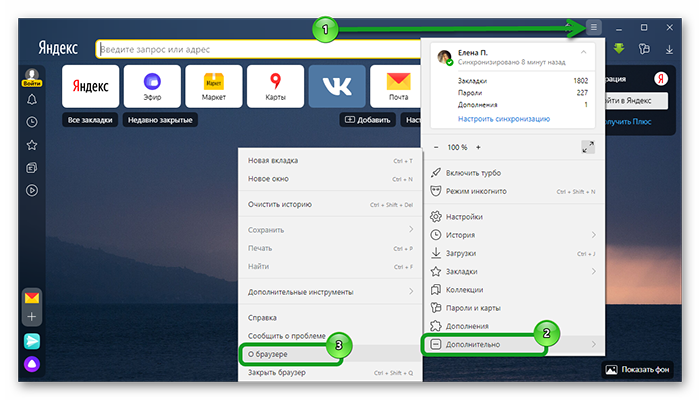
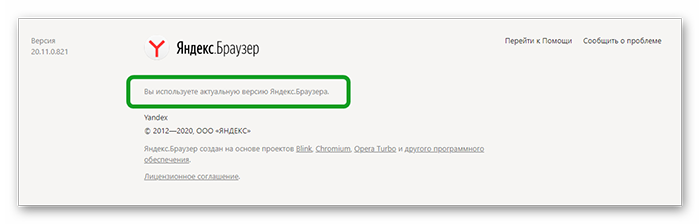
Разработчики выпускают обновления системы, чтобы закрыть уязвимости, добавить новые функции и возможности. И если вы однажды отключили обновления, то новых патчей, естественно, не получите. Со временем устаревшая версия может подвергаться различным атакам и сбоям, и не удивительно если браузер зависает.
Чтобы исправить ситуацию нужно установить новую версию Яндекс.Браузера:
Много временных файлов
В то время когда вы посещаете интернет-страницы браузер пишет каждое ваше действие и сохраняет копии картинок, текста скриптов и другой информации, которая по идее должна помогать оптимизировать работу обозревателя. Но если браузер чистился последний раз на прошлый новый год или, вообще, никогда — гарантировано в системе скопилось много временных файлов. Они то и мешают Яндекс.Браузеру нормально работать.
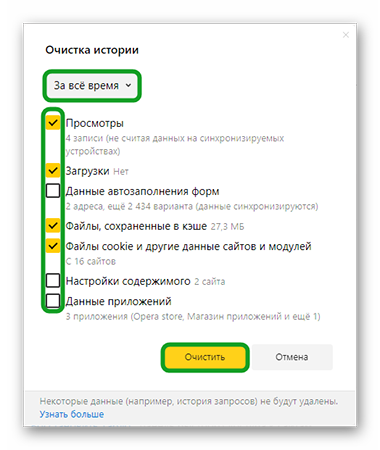
Очистить кеш браузера можно многими способами, но мы не будем рассказывать о всех. Остановимся на основном способе.
Чистка кеша инструментами браузера:
Много установлено расширений
Расширения которые вы устанавливаете себе в браузер решают массу задач. С их помощью можно скрывать IP, ходить по заблокированным сайтам, загружать музыку и фильмы из источников, где по идее возможности загрузки медиа быть не должно, и многое другое. Но несмотря на все полезности дополнений они могут стать причиной конфликта в системе.
Чтобы отключить или удалить расширения:
Здесь находятся плагины, которые были изначально из коробки вместе с браузером. Их удалить нельзя, но можно отключить. Достаточно переключить тумблер в положение «Выкл.».
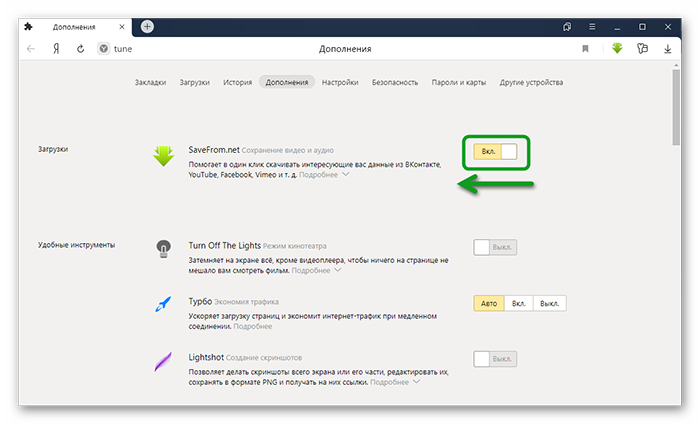
Если вам нужно какое-то расширение, можно поискать аналог десктопной программы в сети. Или включать его на время работы. В конце списка находятся расширения, которые вы устанавливали их сторонних источников. Их можно удалить.
Установлены блокировщики рекламы
И снова про расширения — никто не хочет смотреть рекламу в Ютубе при просмотре видео каждые 5 минут, а то и чаще. Баннерная реклама на сайтах тоже не радует и пользователи в попытках избавиться от этой напасти устанавливают блокировщики. Не все они работают корректно, а многие так вообще могут создавать сильные помехи, из-за которых браузер будет тормозить и зависать.

Много программ в автозагрузке
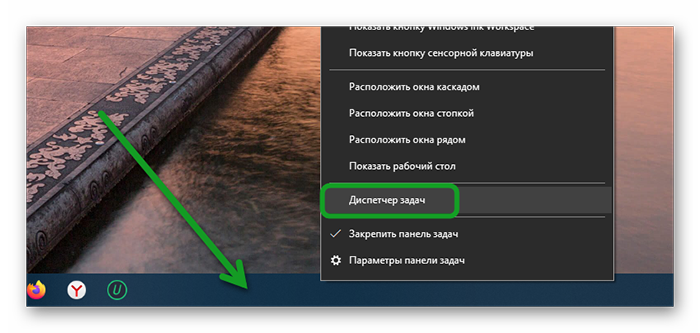
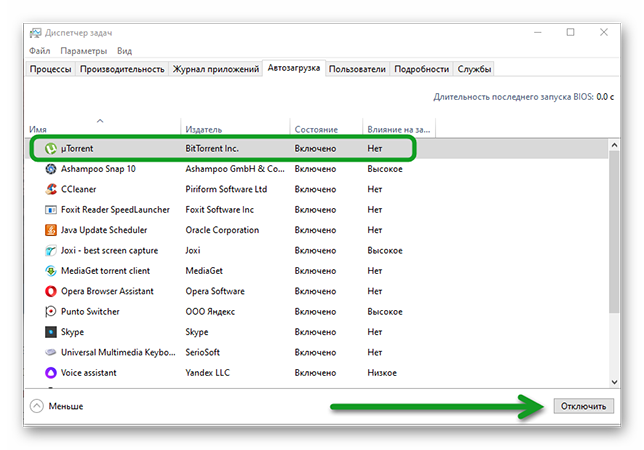
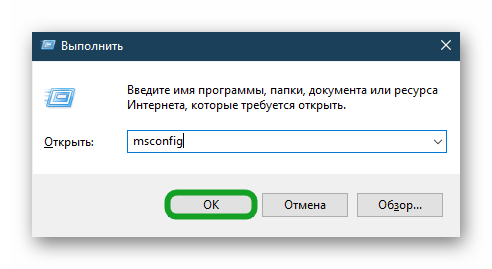
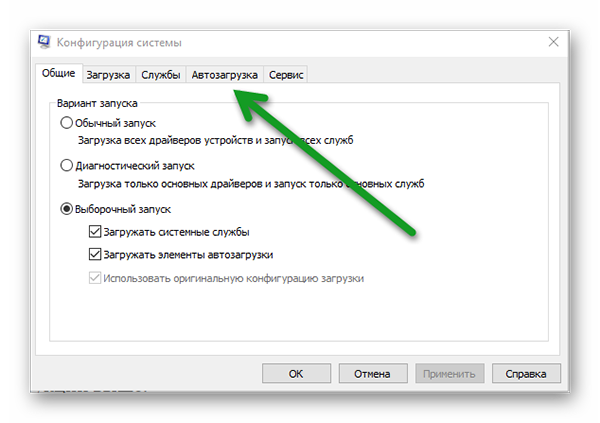
Автозагрузка — это раздел системы Windows, который отвечает за то, какие программы будут запускаться вместе с системой, когда вы включаете компьютер. Многие программы без спроса прописываются в автозагрузку и потом работают в фоновом режиме, даже если они нужны раз в месяц, на самом деле.
Это создает проблемы с тем, что для работы браузера в итоге не хватает системных ресурсов, а именно оперативной памяти. Если пользователь часто и много устанавливает программ. Чтобы разгрузить систему и отключить ненужное ПО следуйте дальнейшей инструкции. Для ОС Windows 10 и 7 инструкции немного отличаются, поэтому мы подготовили разные инструкции.
Для Window 10:
Для Window 7:
Перезагрузите компьютер для внесения изменений. Вы увидите как быстрее стал работать компьютер, когда ему не приходится обрабатывать тонны ненужных процессов. А программы которые вы отключили также можно будет запускать с рабочего стола или панели задач, если там закреплены их ярлыки.
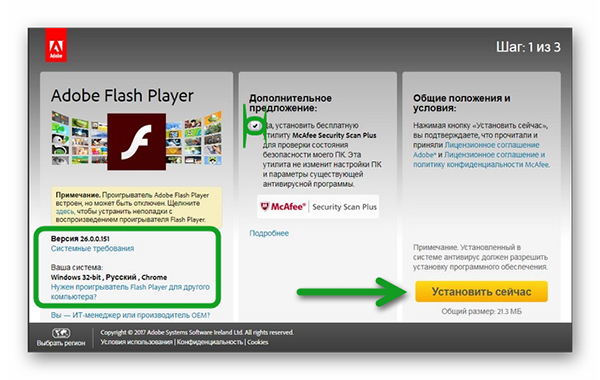
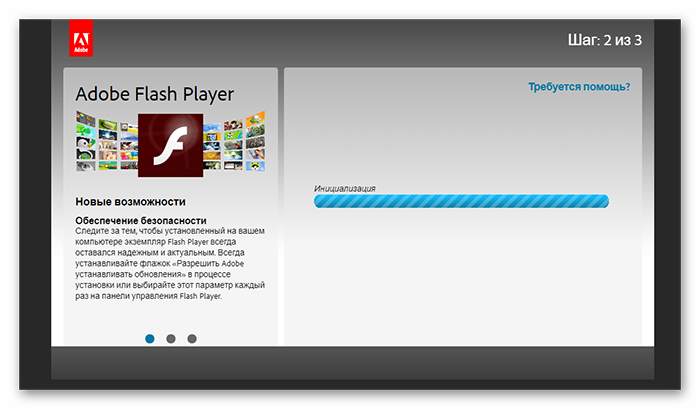
Проблемы с Флеш Плеером
Флеш-плеер очень древний плагин и долгие годы был практически незаменим при разработке флеш-игр и воспроизведения флеш-анимации или видео. Но браузеры отказываются от флеш-плеера и переходят на более совершенные технологии HTML5. Flash Player уязвим и часто подвергается атакам хакеров.
Если на каком то сайте, где установлен Flash Player и вы хотите например посмотреть фильм, а в ПК у вас не установлен плагин, то с воспроизведением могут быть проблемы. Или если версия флеш неактуальная.
Ошибка «Без имени»
Бывает что пытаешься загрузить какой-то сайт или страницу, но вместо этого отображается только белый экран и надпись в адресной строке Яндекс.Браузера «Без имени». Для решения подобной проблемы перезагрузите страницу с помощью комбинации клавиш Ctrl + F5 и почистите кеш браузера, как мы описывали выше.
Заражение вирусами
Одна из частых причин почему браузер зависает или тормозит, или появляются ошибки и браузер «не отвечает» — это заражение вирусами. Вредоносное ПО может попасть на компьютер с кряками программ, в письме от неизвестного, которое вы неосторожно скачали, перешли по ссылке от друга (которого, как оказалось, взломали) и так далее. Способов заразить ПК пользователя достаточно много. А симптомы нам уже известны.
В первую очередь, если имеет место бы заражение ПК, нужно просканировать компьютер облачными антивирусными решениями. Таких сервисов в сети достаточно много. Они легкие, не требуют установки, не загружают на компьютер вирусные базы. Сигнатуры по которым они проверяют файлы, всегда актуальны и лежат на облаке.
Самые распространенные это:
Рекомендуется проверить систему как минимум одним сканером, а лучше 2 или 3 по очереди. А после переустановить стационарный антивирус, когда вирусы будут найдены и обезврежены.
Повреждение системных файлов обозревателя
Возвращаемся к вирусному заражению — даже после того как вы обнаружите и обезвредите всех злоумышленников, велика вероятность что они могли повредить файлы браузера и даже после лечения он может работать со сбоями. Для решения этой проблемы рекомендуется выполнить переустановку браузера.
А как её установить правильно, включить синхронизацию и выполнить первичное настройки мы рассказываем в другой нашей статье.
Заключение
Мы рассмотрели исчерпывающий список проблем, и на вопрос почему Яндекс Браузер часто не отвечает, у вас как минимум есть 10 решений. Если ситуация не меняется тогда рекомендуем обратиться в службу поддержки Яндекс.Браузера и подробно описать все что вы делали с обозревателем и как самостоятельно пытались исправить неполадку. Они отвечают, как правило, в течение 24 часов и дают полные исчерпывающие ответы.
⌛Мы знаем почему тормозит браузер

Практически каждый пользователь сталкивается с торможением обозревателя. Даже при использовании сильного устройства, современного веб-проводника – Mozilla firefox, google chrome, Yandex browser, проблема не покидает юзера – страницы загружаются долго, посмотреть видеоролик онлайн невозможно. Почему тормозит браузер, что нужно сделать, чтобы справиться с ситуацией?
Распространенные причины
Если веб-проводник лагает, необходимо срочно искать причину проблемы, ведь с такой программой играть в онлайн-игры, смотреть фильмы или просто искать нужную информацию не получится. Существует ряд причин, которые приводят к тому, что тормозит браузер.
Причины замедления работы:
Для исправления ситуации, необходимо проверить каждый из данных пунктов и убедится, что это не они влияют на скорость работы. Зачастую, причиной нестабильной работы, приводящей к торможению веб-проводника, является старый компьютер. В данной ситуации ускорить работу поможет только покупка нового ПК или улучшение старого.
Решение проблемы почему тормозит браузер
Чтобы наслаждаться временем, проведенным в интернете, в первую очередь проверьте версию используемого браузера. Для этого необходимо открыть меню, отыскать пункт «все о браузере», кликнуть по нему. В зависимости от используемого веб-проводника, название раздела может меняться.

Если приложение устарело, то стоит загрузить обновление. Убедившись, что используется последняя версия, стоит приступить к следующей проверке.

Очистка кэша
Данная папка имеется как в самом обозревателе, так на ПК. В нее помещаются все временные файлы, которые засоряют устройство, что приводит к торможению в работе. Чтобы узнать браузер лагает по этой причине или нет, стоит отправиться в меню, открыть историю.

Далее необходимо выбрать «очистить историю», после чего откроется небольшое диалоговое окно, где стоит выбрать пункт «очистить кэш», дождаться окончания удаления временных файлов.

Множество дополнений
Многие пользователи устанавливают в программу различные расширения, которыми не пользуются. Перегрузка приложения плагинами приводит к торможению, долгому открытию страниц и их содержимого. Чтобы ускорить открытие сайтов, нужно посетить папку с расширениями, расположенную в настройках веб-проводника и изучить ее содержимое. Избавьтесь от всех ненужных дополнений.

Рекламные баннеры
При открытии сайта, вместе с искомым контентом загружаются рекламные ролики, выскакивают диалоговые окна, баннеры, которые поглощают трафик. Исправить ситуацию поможет расширение AdBlock, блокирующее рекламу. Отыскать его можно в каталоге дополнений. Устанавливается плагин в любой веб-проводник – опера, яндекс, мозилла, гугл хром.

Скорость работы интернета
Насколько шустро будет открываться сайт, зависит от соединения с интернетом. Если провайдер обеспечивает плохим интернетом, то какой бы веб-проводник не использовал пользователь, быстро работать он не будет. Для быстрой работы в некоторых интернет-проводниках имеется режим «Турбо», позволяющий ускорять загрузку страниц в интернете.

Чтобы не сталкиваться с медленностью программы, необходимо регулярно очищать кэш и историю. Обязательно проверяйте, загрузились обновления или нет. Также не стоит забывать о самом устройстве, так как системные требования, возрастающие с каждым новшеством, приводят к возникновению вопроса, почему тормозит браузер, и ждать, что веб-проводник будет работать быстро в такой ситуации не стоит.
Причины медленной работы браузера

Причина 1: Нехватка системных ресурсов
Частая проблема, связанная с медленной работой браузера, — нехватка ресурсов ПК для комфортного функционирования веб-обозревателя. Эта ситуация нередко является и вовсе следствием некоторых причин, о которых дальше будет идти речь в статье, а может быть и самостоятельной. Пока что остановимся на общей проверке соответствия компьютера браузеру.
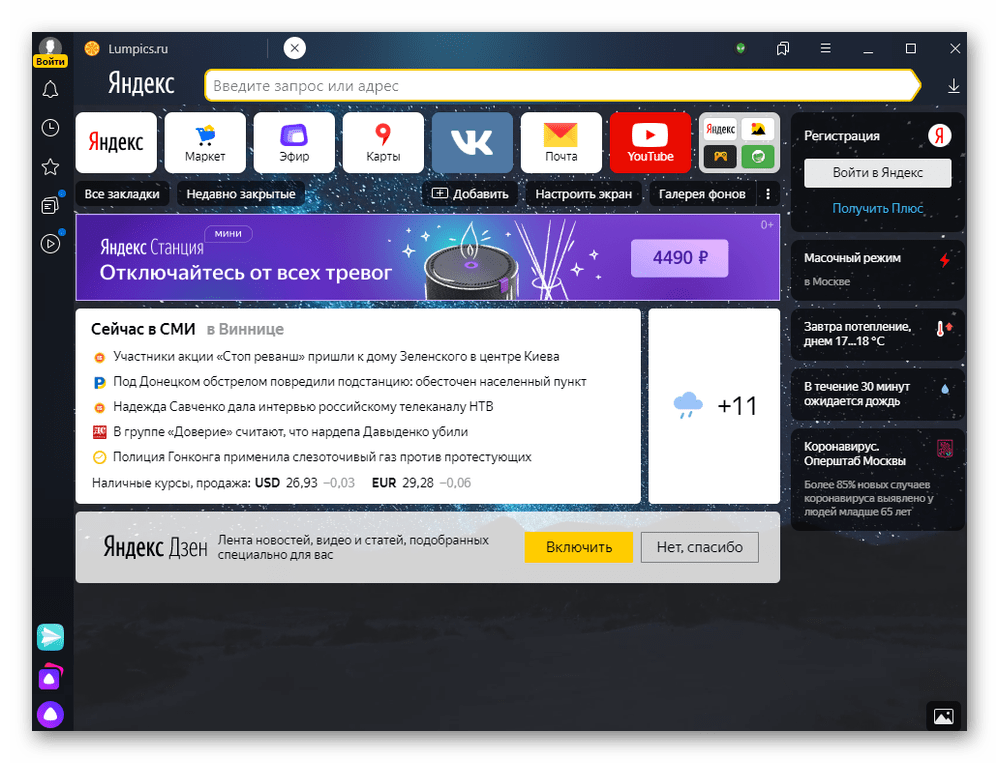
Подберите веб-обозреватель, соответствующий возможностям вашего ПК/ноутбука, в первую очередь опираясь на объем доступной оперативной памяти. В то время как Chrome и его аналоги, а также Mozilla Firefox актуальных версий для своей нормальной работы с несколькими вкладками и парой установленных расширений требуют в среднем 1 ГБ и больше оперативной памяти, менее известные их конкуренты в тех же условиях оказываются более шустрыми на конфигурациях с минимальным объемом свободного ОЗУ и слабым процессором. Наиболее популярные из них рассмотрены в нашем отдельном материале.
Если вы параллельно запускаете другие программы, например видеоредакторы, вполне вероятно, что предельная нагрузка компьютера вызывает снижение скорости отклика браузера при переключении между вкладками и выполнении иных задач. Распределяйте нагрузку равномерно.
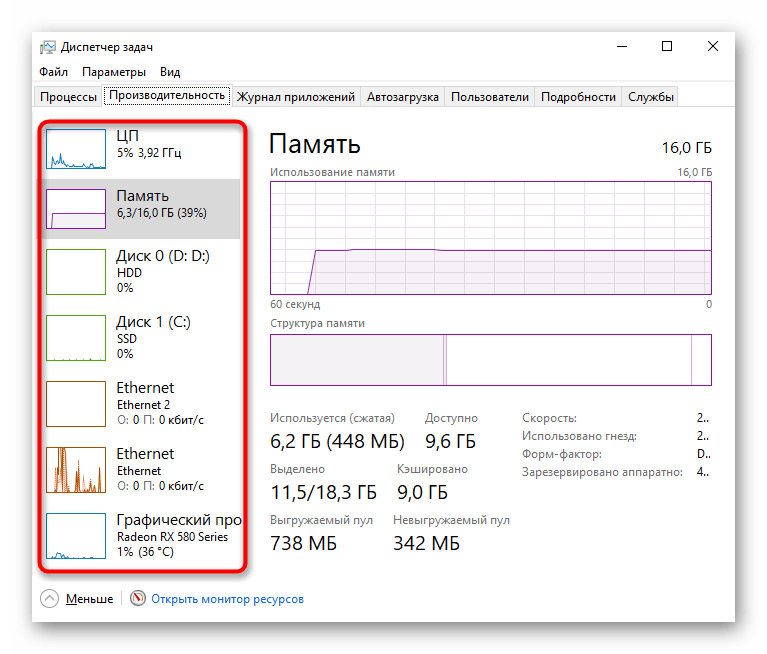
Обладателям слишком старых ПК рекомендуется по возможности осуществить аппаратный апгрейд, заменив комплектующие на более современные. Это позволит проводить время в интернете с комфортом сейчас и в будущем, когда веб-обозреватели будут продолжать развиваться и становиться требовательнее к «железу».
Причина 2: Установленные расширения
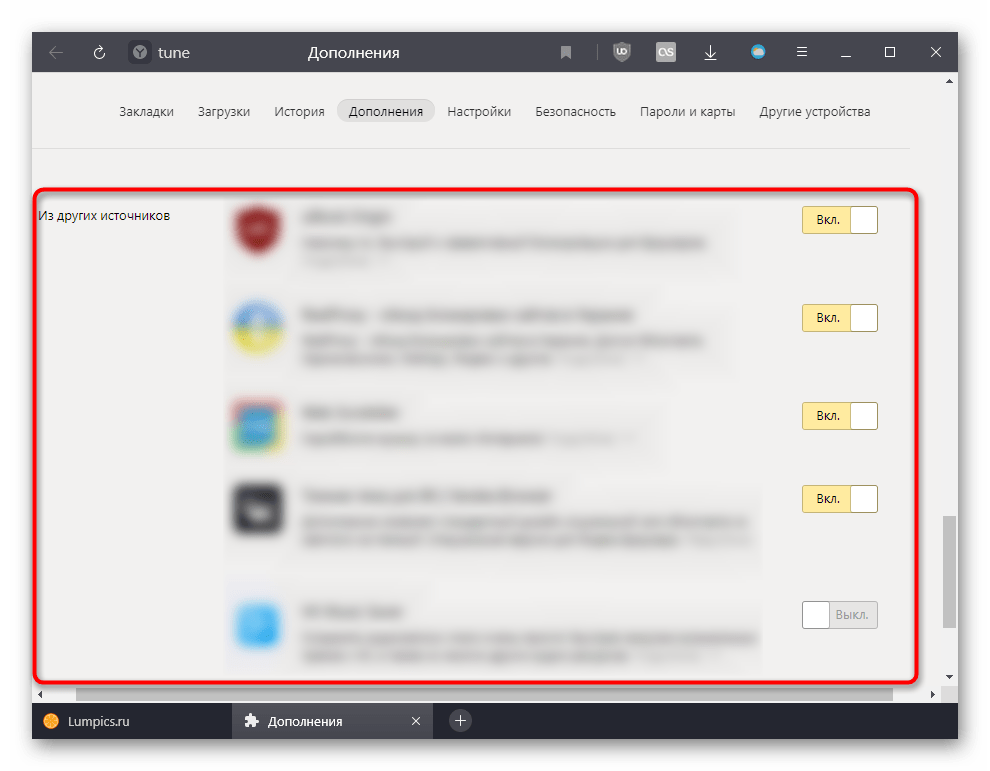
Довольно распространенная ситуация среди пользователей — установка разнообразных расширений, нагружающих компьютер или даже конфликтующих между собой. Мнимая легкость браузерных приложений заставляет юзеров добавлять их в свой веб-обозреватель на случай, когда какое-то из них пригодится. При этом многие расширения отнимают ощутимое количество ресурсов и по умолчанию могут нагружать ПК даже если браузер не запущен (данная функция регулируется в настройках обозревателя).
Откройте список установленных расширений и просмотрите его: скорее всего, вам удастся найти те из них, которые можно отключить или удалить, ничего от этого не потеряв. Отображение погоды, несколько блокировщиков рекламы, неиспользуемые офисные и другие приложения — все это можно с легкостью убирать из браузера, повышая тем самым его стабильность работы.
Причина 3: Количество и тип открытых вкладок
Одна из банальнейших причин, которую многие, почему-то игнорируют, — открытые вкладки. Чем их больше, тем больше ресурсов потребляет браузер, что может приводить к его медленной работе в условиях параллельного использования других программ либо слабой конфигурации компьютера. Помимо количества, на перечисленные факторы также влияет и тип контента, который содержится на каждой из таких веб-страниц. Очевидно, что условных 10 текстовых страниц будут потреблять гораздо меньше ресурсов, чем 10 вкладок с видео, сложными медиаплеерами и сайтами, перегруженными скриптами либо с комбинированным контентом.
Старайтесь не захламлять браузер вкладками, которые вы хотите посмотреть когда-нибудь в будущем при свободной минутке или к которым обращаетесь в лучшем случае раз в неделю. Используйте для их хранения другие способы, например, создав папку с закладками и помещая туда все то, к чему планируете вернуться позднее. В качестве аналога можете установить специальное расширение для отложенного чтения типа Pocket и помещать туда все, что хотите просмотреть, но не сейчас. Они удобны тем, что предлагают синхронизацию между устройствами, а это значит, что вы сможете вернуться к просмотру информации на страницах с мобильного телефона, установив туда это же приложение и авторизовавшись в заранее созданном профиле.
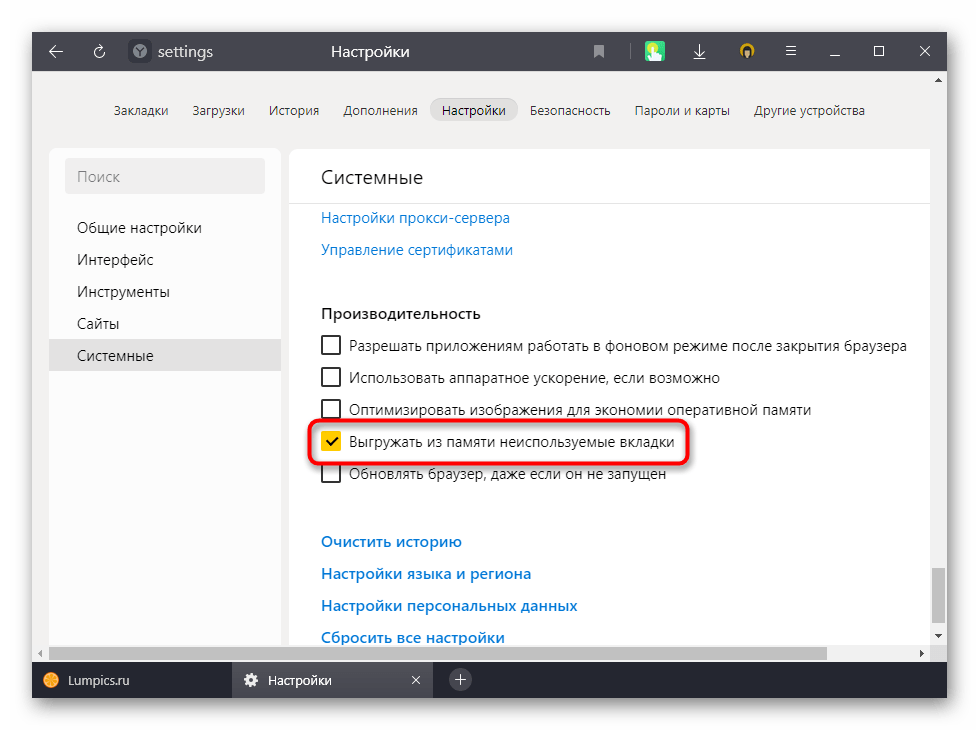
Кстати, в Яндекс.Браузере есть функция автоматической выгрузки фоновых вкладок для уменьшения потребления оперативной памяти. Включается в «Настройках», в разделе «Системные».
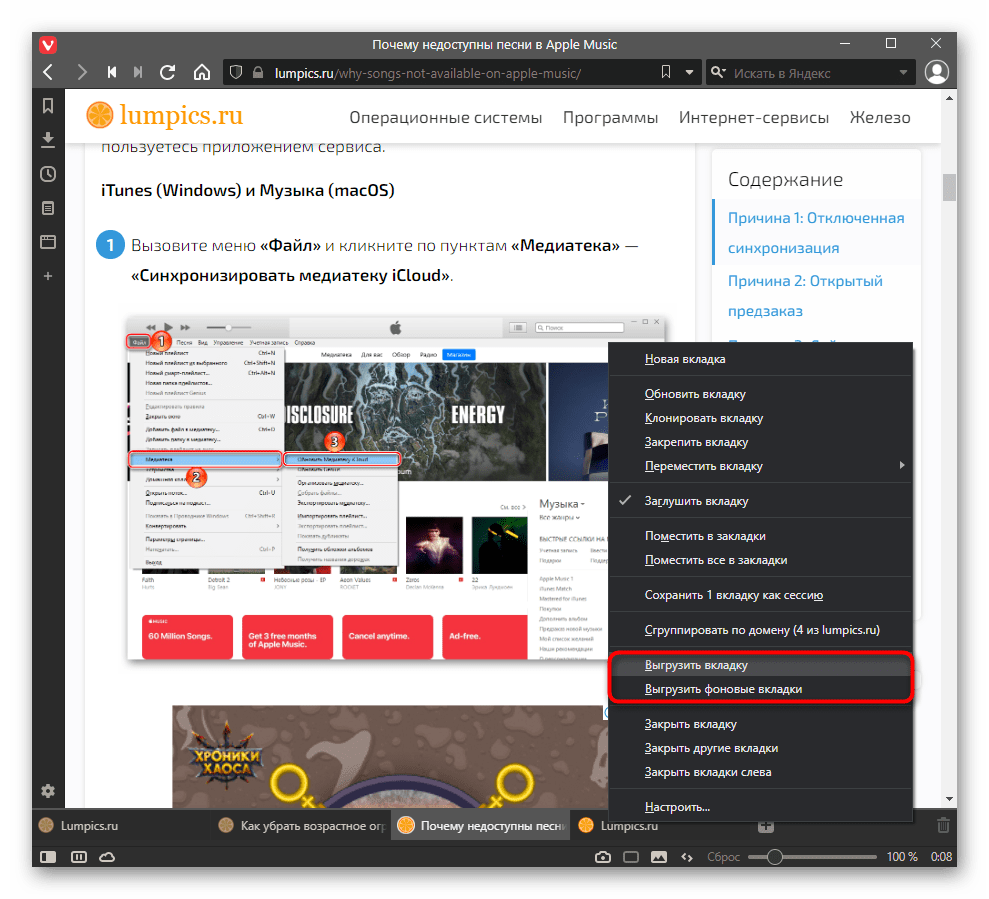
В Vivaldi эта функция так же присутствует — достаточно нажать правой кнопкой мыши по любой вкладке и выбрать пункт выгрузки одной или всех вкладок кроме активной.
В других веб-обозревателях эту же возможность можно реализовать путем установки специальных расширений. Однако если ваш ПК не испытывает проблем с оперативной памятью, нужды в данных манипуляциях нет.
Причина 4: Забитый кеш
Кеш браузеру нужен для ускорения загрузки веб-страниц при повторных обращениях к ним. Чем объемнее папка с кешем, тем сложнее может стать обработка данных оттуда, что особенно ощутимо на старых компьютерах. Поэтому если вы никогда не очищали кеш или делали это 1-2 раза при возникновении проблем с отображением страниц, рекомендация по его очищению может оказаться действенной. При этом бросаться в крайности и часто очищать кеш также нет необходимости, ведь тогда такой процесс возымеет прямо противоположный эффект: страницы, на которые вы заходите, будут грузиться дольше, раз за разом сохраняя некоторые данные в кеш.
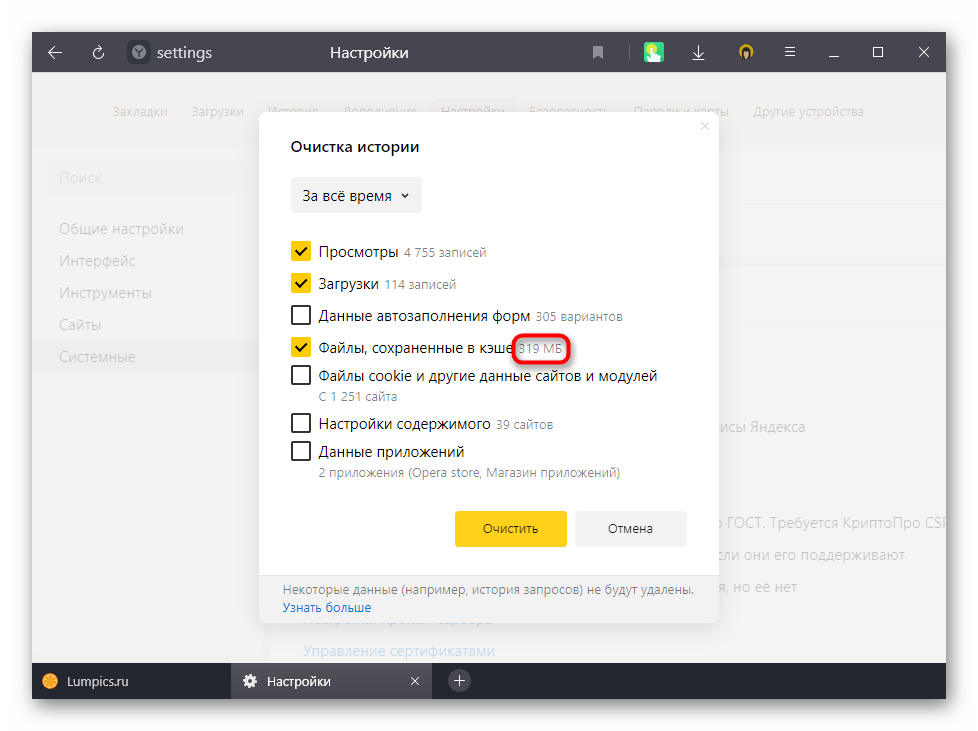
Частота очистки у каждого пользователя должна быть индивидуальной, и зависеть от того, сколько времени он проводит в браузере и как часто открывает именно новые сайты. Если ваш род деятельности или хобби связан с постоянным поиском в интернете, кеш будет состоять из данных множества сайтов, на которые вы можете больше никогда не зайти. Из-за этого очистку лучше делать раз в 2-3 месяца или реже. А тем, кто привык открывать одни и те же сайты, очистка может не пригодиться очень долгое время. Сейчас практически все браузеры показывают, сколько мегабайт на жестком диске занимает папка с кешем, и если это число огромное, есть смысл выполнить удаление этих записей.
Причина 5: Майнеры, вредоносное ПО
Опасное программное обеспечение или даже небезопасные открытые веб-страницы могут повлиять на работу браузера, и не стоит думать, что вирусами в их классическом понимании свои компьютеры заражают только неопытные пользователи. Современное вредоносное ПО встраивается прямо в браузеры, и узнать об этом можно только путем ручной проверки.
Проверка страниц и расширений
О расширениях в этой статье мы уже упоминали, но теперь хотим сделать акцент на другом. Некоторые из них могут оказаться небезопасны для ПК, поэтому советуем проанализировать свой список с этой стороны и отказаться от установленных подозрительных вариантов. К сожалению, известны случаи, когда майнеры (вредоносный код, использующий мощности компьютера жертвы для вычислений, которые в итоге приносят прибыль автору этого кода) встраивались в довольно популярные дополнения, например, VPN, но обнаружить это обычному пользователю очень сложно. Искать зараженное расширение стоит только в том случае, когда компьютер или браузер тормозит без видимых на то причин.
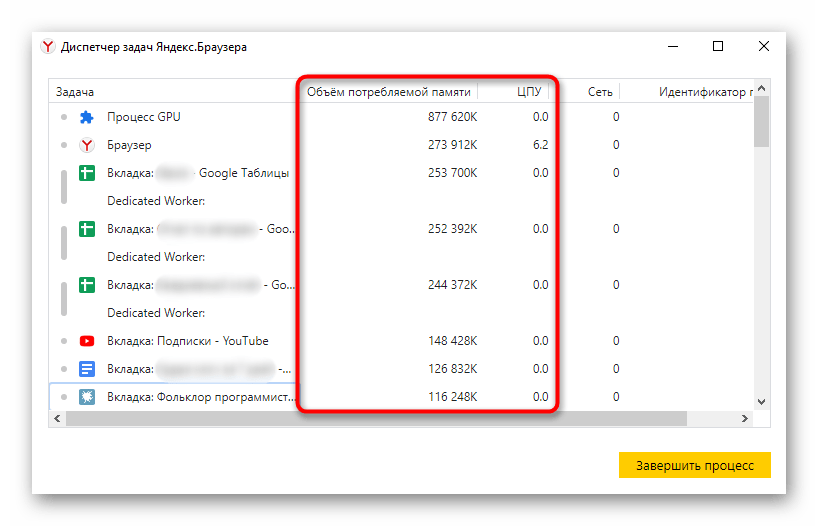
Кроме того, возможно, вы не в курсе, какие из открытых страниц потребляют много ресурсов, а какие нет. Из-за этого очень сложно понять, какие вкладки стоит закрыть и открывать только по мере необходимости, если оперативной памяти критически не хватает для комфортного взаимодействия с веб-обозревателем. А еще некоторые вкладки, как и расширения, оказываются опасными, так как у них также присутствуют майнеры, из-за чего сам браузер может начать вести себя странно и тормозить. Для проверки того, сколько потребляет та или иная вкладка или расширение, воспользуйтесь встроенным диспетчером.
Браузеры на Chromium: «Меню» > «Дополнительные инструменты» > «Диспетчер задач» (либо нажмите сочетание клавиш Shift + Esc).
Firefox: «Меню» > «Еще» > «Диспетчер задач» (либо введите about:performance в адресной строке и нажмите Enter).
Отсортируйте таблицу по столбцу «Объем потребляемой памяти» и посмотрите, какая из вкладок потребляет много ресурсов ОЗУ (дополнительно рекомендуется обращать внимание и на вкладку «ЦПУ», то есть сколько ресурсов процессора задействуется для вкладки). Как правило, это плееры YouTube, онлайн-кинотеатров, электронные документы и подобные сайты, состоящие из сложно реализуемого контента. Однако сейчас майнеры можно встретить даже на браузерных вкладках, и если вы видите, что какая-то из них забирает не пару сотен мегабайт, а существенно больше без видимых на то причин, прекращайте ей пользоваться.
Обращайте внимание не только на страницы, но и на расширения: если какое-то из них тратит огромное количество мегабайт (более 300), выполняя при этом несложную задачу, и доверия к разработчику у вас не имеется, лучше отключить такое расширение и проверить, будет ли тормозить веб-обозреватель, затем удалив этот источник проблем по необходимости.
Более информативно о проверке, в том числе и другими способами, читайте в нашем отдельном материале по ссылке ниже.
Проверка компьютера
Опасное программное обеспечение, включая майнеры, ворующие мощности уже не браузера, а целого компьютера, может тормозить как запущенные программы, так и всю операционную систему. Пользователю рекомендуется просканировать свой ПК на наличие подобного софта и избавиться от него.
Дополнительные рекомендации
Вот несколько небольших советов, которые также могут помочь в сложившейся ситуации:
Помните, что все варианты устранения этой неполадки в рамках статьи привести невозможно, так как на функционирование браузера может влиять несколько факторов. Если ни один совет не помог, попробуйте проанализировать, какие события могли привести к тормозам (установка обновления Windows, замена роутера или редактирование его настроек, установка какой-либо программы на ПК) и, отталкиваясь от возможных причин, последовательно проработайте их.
Помимо этой статьи, на сайте еще 12529 инструкций.
Добавьте сайт Lumpics.ru в закладки (CTRL+D) и мы точно еще пригодимся вам.
Отблагодарите автора, поделитесь статьей в социальных сетях.