Браузер открывает вкладки в новом окне что делать
Браузер открывает вкладки в новом окне что делать
Технологии шагнули очень далеко вперед
Вкладки открываются в новом окне как исправить
Вкладки открываются в новом окне как исправить
Причины проблемы
Даже не подозревая о потенциальной опасности, пользователь может собственноручно согласиться на установку опасного приложения. На сегодня существует три основных пути заражения ПК:
Как исправить?
Процесс очистки ПК условно разбивается на два этапа: лечение операционной системы и сброс настроек браузера.
Проверка и очистка компьютера
Рассмотрим самый мощный способ:
В Google Chrome
В данном браузере выполните следующее:
Совет! Рекомендуется обратить внимание на статью: «Checkers: как избавиться от рекламного вируса?»
В Opera
Совет! Рекомендуется также прочитать статью: «Обзор расширения Ads Killer».
В Mozilla Firefox
В FF сделайте следующее:
В Яндекс Браузере
Способ похож на инструкцию с Google Chrome:
Совет! Рекомендуется ознакомиться со статьей: «Удаляем рекламный поисковик Fast Search».
Браузер сам открывает страницы: устранение проблемы
Для начала придется отыскать ту системную команду, которая инициирует процесс запуска интернет-браузера и открытия новых вкладок. Для этого перейдите в «Библиотеку планировщика заданий», предварительно зажав комбинацию клавиш Win+R и введя в возникшем окне команду taskschd.msc (Рисунок 3).
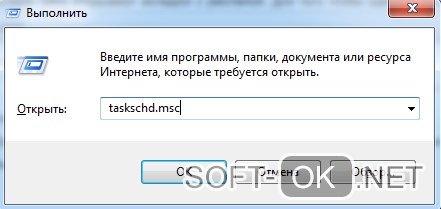 Рисунок 3. Окно командной строки с необходимой командой taskschd.msc
Вирусные процессы в планировщике заданий системы
После этого, вам необходимо обнаружить те самые созданные вредоносным ПО системные задания, из-за которых браузеры сами открывают вкладки с рекламой. Для того чтобы сделать это, обратите внимание на общий перечень.
Выявить подобные процессы в системе иногда оказывается не так уж и просто, ведь такой вариант развития событий наверняка был предусмотрен при их создании. Нежелательные задания, открывающие рекламные страницы, иногда весьма тщательно замаскированы под совершенно обыкновенные, коих в браузере великое множество.
Но не спешите отчаиваться, ведь даже в этом случае есть рабочее решение. Несмотря на то, что вирусные задачи маскируются достаточно хорошо, у них все равно всегда находятся собственные характерные отличительные черты.
Во-первых, подобные задания всегда запускаются раз в пять-семь минут. Чтобы проверить это, достаточно, щелкнув по одному из процессов, перейти в раздел с триггерами и посмотреть, с какой частотой повторяется выбранная задача (Рисунок 4).
Вторым вероятным признаком является наличие в задании команды, инициирующей запуск какого-либо сайта. При всем при этом, из-за возможных разнообразного рода перенаправлений, это скорее всего будет не тот URL, который вы видите в адресной строке, когда браузер самопроизвольно открывает страницу с рекламой.
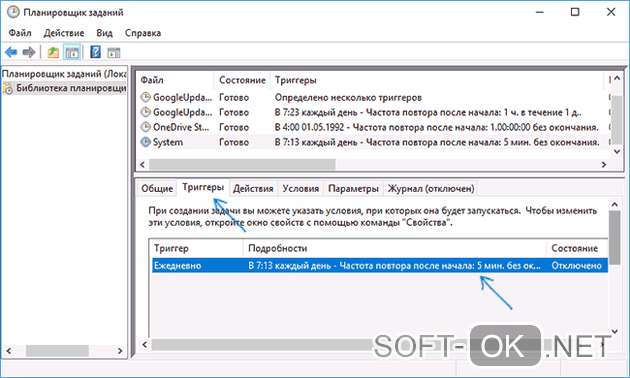
Рисунок 4. Окно триггеров заданий запуска браузера
Теперь, после того как вы благополучно отыскали нарушающие ваш покой вирусные задания, от них нужно каким-то образом избавляться. Их можно удалить, но лучше всего будет просто отключить, ведь у вас не получится располагать полной уверенностью, что это именно те вредоносные процессы.
Теперь, осталось лишь проверить, корректно ли работает веб-браузер после последних манипуляций. Если так, то поздравляем, но если нет, то попробуйте установить антивирусную программу, специально предназначенную для поиска вредоносных системных заданий.
Настройки автозапуска в браузере
Существует еще один возможный источник неприятностей – автозагрузка. Как раз при всякого рода изменениях в ее настройках браузер сам запускается и открывает новые страницы. В общем перечне процессов, инициируемых автоматически, также можно найти ту самую команду с URL адресом вредоносного веб-сайта, о которой шла речь выше.
Итак, исправляем неполадку. Проверяем автозагрузочный реестр на предмет разных подозрительных пунктов, после чего удаляем, а лучше – пока просто отключаем их (Рисунок 5). Для собственного удобства попробуйте воспользоваться специализированным софтом, который позволит без особого труда избавляться от вирусных программ.
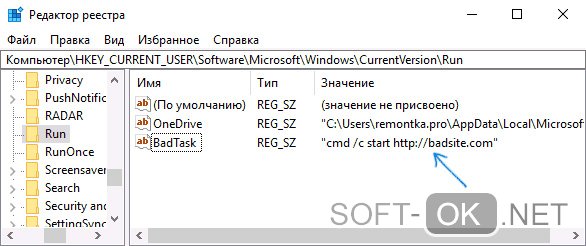
Рисунок 5. Окно реестра с настройкой автозапуска браузера с рекламой
Проблемы с расширениями, дополнениями и другими элементами браузера
Как мы уже говорили несколько выше, проблема может также крыться в том, что вирус внедрился под видом некоего расширения или дополнения для вашего браузера. Для начала, откройте перечень всех имеющихся у вас расширений и проверьте его на предмет наличия каких-либо сомнительных дополнений, которые явно были установлены не вами. Возможно, именно они являются причиной того, что браузер открывает «левые» страницы. Это может сразу решить все возникшие трудности, но все же не всегда срабатывает.
В том случае, если предыдущие действия не принесли никакого эффекта, вам придется восстановить исходные параметры вашего веб-браузера. Правда стоит обговорить тот факт, что все остальные, в том числе и действительно полезные, дополнительные расширения, которые вы устанавливали, безвозвратно исчезнут. Такой расклад, скорее всего, будет мало вам приятен в краткосрочной перспективе, но ведь вы же хотите избавиться от вируса, а пока что это единственный доступный вариант.
Чтобы сделать это, вам нужно перейти в его настройки. Далее найдите параметр «сброс». В некоторых веб-браузерах можно также воспользоваться поиском, чтобы немного быстрее отыскать данную настройку. Затем, сбросьте настройки и перезапустите браузер. Если даже и все это оказалось бесполезно, попробуйте удалить веб-браузер, а затем установить снова: сейчас такая манипуляция скорее всего стала бы крайне полезна.
Full Chrome продолжает открывать новые вкладки
Google Chrome стал популярным браузером для многих пользователей в мире благодаря его звездной производительности, поддержке надстроек и другим функциям, которые отсутствуют в других конкурирующих браузерах.
Кроме того, вы можете сделать Chrome еще лучше с этими расширениями. Скорость (или ее отсутствие) перестанет быть проблемой.
Являясь браузером высшего уровня, он сочетает в себе минимальный дизайн с самыми современными технологиями, чтобы сделать Интернет быстрее, безопаснее и проще в использовании.
Однако Chrome не идеален, и, как и любой другой браузер, он может страдать от сбоев, вирусных атак и многих других ошибок, распространенных в браузерах.
В этом руководстве мы покажем вам, что делать, если Google Chrome продолжает открывать новые вкладки.
Многие пользователи сообщают, что в Chrome продолжают открываться новые вкладки. Это странная проблема, и многие пользователи также сообщали о похожих проблемах:
Как исправить Chrome, если он продолжает открывать новые вкладки
Решение 1. Удалите ненужные программы, вредоносные программы, всплывающие окна и рекламу из Chrome
Чтобы решить эту проблему, попробуйте это.
По словам пользователей, эта проблема может быть вызвана определенными расширениями VPN или прокси. Чтобы устранить проблему, просто удалите проблемное расширение VPN, и проблема будет окончательно решена.
Если вам все еще нужен VPN для защиты вашей конфиденциальности, мы рекомендуем вам попробовать CyberGhost VPN.
Чтобы оставаться защищенным от вредоносных программ в Интернете, вам необходим полностью выделенный инструмент VPN для защиты вашей сети. Получите сейчас Cyberghost VPN (77% флэш-продаж) и безопасно просматривайте Интернет. Он защищает ваш компьютер от атак во время просмотра, маскирует ваш IP-адрес и блокирует любой нежелательный доступ.
Если вы не найдете ничего подозрительного, вы можете запустить средство очистки Chrome, которое сканирует ваш браузер на наличие вредоносных программ и предлагает их удалить.
Для этого выполните следующие действия. Посетите веб-сайт инструмента Chrome Cleanup и нажмите «Загрузить сейчас». После появления запроса нажмите «Принять и загрузить».

После завершения загрузки щелкните (Chrome_cleanup_tool.exe), чтобы начать установку. После того, как вы установите инструмент, отсканируйте ваш компьютер, чтобы найти и удалить вредоносную программу.
Решение 2. Настройте параметры поиска
Если Chrome открывает новую вкладку каждый раз, когда вы нажимаете на ссылку, и он не перенаправляет вас на нежелательные страницы, проблема заключается в настройках поиска.
Если вы не хотите, чтобы Chrome открывал новую вкладку при каждом нажатии на ссылку, просто следуйте приведенным ниже инструкциям, чтобы это исправить.
Чтобы добавить дополнительный уровень безопасности, вы также можете загрузить программу защиты от вредоносных программ, например Malwarebytes. Программа является бесплатной и, как известно, имеет лучший уровень обнаружения вредоносных программ.
Он также сканирует вашу систему на наличие вредоносных программ и других вредоносных программ и удаляет их все. Вы можете скачать Malwarebytes с их сайта, нажав на эту ссылку.
Решение 3 – попробуйте UR Browser
Хотя это не совсем шаг по устранению неполадок, чтобы исправить Chrome, открывающий новые вкладки, это определенно постоянное решение Такие вещи, как это досадное происшествие, никогда не произойдут в браузере UR.
На первый взгляд, в этом браузере нет ничего уникального по сравнению с большими пушками, такими как Chrome или Firefox. Тем не менее, UR Browser – это все о конфиденциальности, удобстве использования и безопасности.
Вероятность того, что он начнет плохо себя вести, минимальна по сравнению с ресурсом Chrome. Это требует меньше ресурсов и, в особенности, обеспечивает безопасность и анонимность в Интернете.
Изящные встроенные функции, такие как VPN, блокировщик рекламы и антивирус, будут справляться со всеми угрозами.
Рекомендация редактора
UR Browser
Загрузить сейчас UR Browser
Решение 4 – Переустановите Chrome
По словам пользователей, иногда новые вкладки могут продолжать открываться в Chrome, если ваша установка Chrome повреждена. Чтобы устранить проблему, рекомендуется переустановить Chrome.
Кроме того, вы также можете удалить Chrome вместе со всеми его файлами и записями реестра, используя программное обеспечение для удаления. Программное обеспечение Uninstaller – это специальное приложение, предназначенное для полного удаления нежелательных приложений с вашего компьютера.
После переустановки Chrome проблема должна быть полностью решена.
Будьте внимательны, удаление Chrome также удалит все закладки и историю. Предотвратите это с помощью этих совершенных инструментов, которые сохранят и упорядочат ваши данные для просмотра.
Решение 5. Отключите фоновые приложения от запуска в фоновом режиме.
Chrome поддерживает различные расширения, и эти расширения могут работать в фоновом режиме и предоставлять полезную информацию, даже если Chrome не работает.
Это отличная функция, поскольку вы можете получать важные уведомления, даже если вы не запускаете Chrome.
Однако иногда эти фоновые приложения могут приводить к различным проблемам и вызывать постоянное открытие вкладок. Для решения проблемы рекомендуется отключить эту функцию, выполнив следующие действия:
После этого фоновые приложения больше не будут работать в фоновом режиме, и ваша проблема должна быть решена.
Имейте в виду, что отключив эту функцию, вы не сможете запускать приложения Chrome или получать уведомления, не запуская Chrome.
Решение 6 – Сканировать ваш компьютер на наличие вредоносных программ
Иногда новые вкладки могут открываться, если ваш компьютер заражен вредоносным ПО. Вредоносные программы могут иногда захватывать Chrome и продолжать открывать вкладки. Имейте в виду, что большинство этих страниц являются мошенническими сайтами, поэтому не вводите свою личную информацию ни на одну из этих страниц.
Чтобы решить эту проблему, рекомендуется выполнить полное сканирование системы с хорошим антивирусом. На рынке есть много отличных антивирусных инструментов, но если вам нужна максимальная защита, мы советуем попробовать Bitdefender (в настоящее время антивирус №1 в мире).
Решение 7 – Проверка на наличие вредоносных программ из Chrome
Если в Chrome продолжают открываться новые вкладки, вполне вероятно, что проблема вызвана специфичным для Chrome вредоносным ПО.
Иногда это вредоносное ПО не может быть обнаружено обычным антивирусом, поскольку это всего лишь небольшой скрипт, оптимизированный для Chrome.
Тем не менее, Chrome имеет свой собственный набор функций, которые позволяют вам чистить компьютер и удалять вредоносные программы. Для этого вам просто нужно выполнить следующие шаги:
Chrome проверит ваш компьютер на наличие вредоносных программ для Chrome и попытается удалить его. По завершении сканирования проверьте, устранена ли проблема.
Если нет, не беспокойтесь. Мы вернули вам эти антивирусные расширения.
Решение 8 – Сбросить Chrome по умолчанию
По словам пользователей, иногда вы можете решить проблему с открытием вкладок, просто сбросив Chrome по умолчанию.
Тем самым вы удалите все расширения, кеш и историю. Конечно, если вы вошли в Chrome с помощью своей учетной записи Google, вы можете легко восстановить файлы и продолжить с того места, где остановились.
Если это не так, у нас есть исчерпывающее руководство по восстановлению истории просмотров.
Чтобы восстановить Chrome по умолчанию, вам нужно сделать следующее:
Подождите, пока Chrome восстановит настройки по умолчанию. После завершения процесса сброса проверьте, появляется ли проблема с Chrome.
Если нет, вы можете войти в Chrome и снова синхронизировать историю, избранное и расширения. Если проблема возникает после синхронизации ваших данных, скорее всего, проблема связана с вредоносным расширением.
Почему Яндекс.Браузер открывает вкладки в новом окне
Несмотря на то что в корпорации гиганте Яндекс над браузером работают десятки разработчиков, временами он ведет себя неадекватно. Появляются различные сбои и глюки. В попытке решить проблему пользователи задаются вопросом, почему каждая вкладка открывается в новом окне Яндекс Браузера. В этой статье мы расскажем почему так происходит и как исправить неполадку.
Причины почему Яндекс.Браузер открывается в новом окне
Причин странного поведения браузера может быть несколько. От банальных с залипанием клавиш, до сложных заражений вирусами.
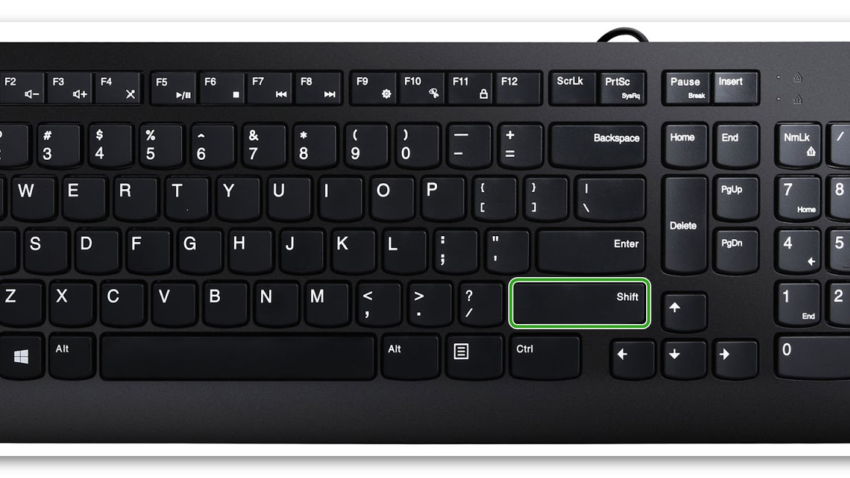
Залипла клавиша
Вирусная активность
Ситуация с вирусным заражением более серьезная. Здесь просто так отключить открытие вкладок в другом окне Яндекс не получится. Потребуется сканирование антивирусной программой. Вирус может прописаться в запланированные задачи и при попытке открыть новую вкладку или перейти на сайт может открывать новое окно с рекламой. В этом случае рекомендуется выполнить проверку системы на предмет вирусного заражения.
Сделать это можно с помощью сторонних облачных сервисов:
Также в сети есть ещё много подобных антивирусных сервисов. Большая часть из них бесплатные. Не требуют установки. Достаточно скачать с официального сайта утилиту и запустить сканирование. По результатам проверки вы можете вылечить свой ПК и установить новый антивирус. Старый стационарный лучше удалить.
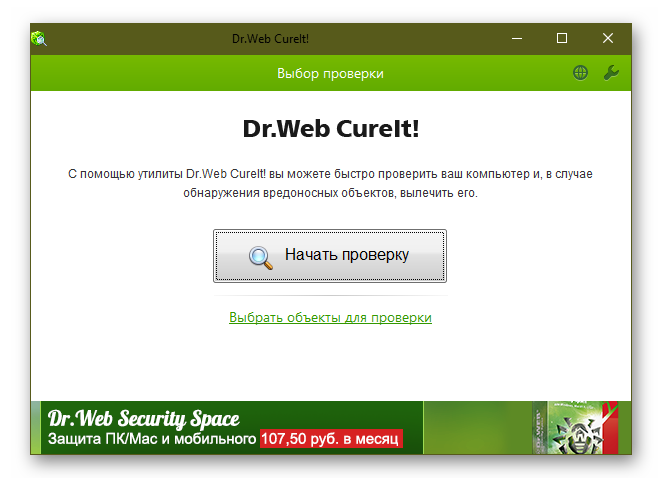
Если ничего не помогло можно переустановить обозреватель. Здесь мы рассказываем откуда скачать Яндекс.Браузер, как установить и настроить.
Заключение
Проблема с открытием новых окон в Яндекс Браузере, как ни странно, может ещё заключаться в работе отдельных сайтов. На некоторых могут быть запрограммированы скрипты, которые запускают рекламу или модалки в новых окнах. Если ситуация с открытием новых окон не регулярная и наблюдается в редких случаях тут, увы ничего не поделаешь. Так решил владелец сайта, ну или у него программисты проглядели эту недоработку.
Почему каждый раз открывается новая вкладка. Постоянно окна открываются в новом окне браузера, что делать
Здравствуйте, дорогие друзья!
“Косяков” с известным браузером Mozilla Firefox довольно много. Но далеко не всегда в этом виноваты непосредственно разработчики: на положение вещей могут влиять вирусы, да и ваша банальная невнимательность. Итак!
Вы используете браузер Firefox и всё было хорошо до недавних пор. И вот однажды, после запуска браузера, вы, с удивлением замечаете, что, при попытке перейти на сайт, браузер открывает не вкладку, а отдельное окно.
С одной стороны – ничего страшного не произошло: ведь открывает же страницу, а не закрывает. Но с другой стороны – это очень и очень неудобно: приходится постоянно кликать в трей, дабы полистать сайт. Вопрос: в чем проблема?
Суть данной проблемы может заключаться в двух вариантах: 1) работа вируса; 2) сбой в настройках браузера. В принципе, сбой в настройках браузера – это та же работа вируса.
Как решить проблему?
Всё очень просто, друзья! Запустите браузер Firefox и кликните на верхнюю вкладку “Инструменты”. В выпавшем меню выбираем строчку “Настройки” и кликаем на ней левой кнопкой мышки. Вы попали в меню настроек браузера. Теперь осталось чуть-чуть: откройте вкладку “Вкладки”: тут вы увидите перечень опций, которые можно активировать в браузере.
Поставьте “галочку” в окошке напротив опции “Вместо новых окон открывать новые вкладки” и нажмите “Ок”. Всё: теперь ваш браузер будет открывать страницы как и подобает!
Напоследок – еще пара советов. Во-первых, вам может понадобиться опция проверки орфографии: например, если вы работаете в онлайн режиме на текстовой бирже.
Для этого эту опцию следует активировать: “Инструменты” – “Настройки” – вкладка “Дополнительные”. Откройте вкладку “Общие” и поставьте “галочку” напротив окошка “Проверять орфографию при наборе текста”. после этого обязательно нажмите “Ок”: сам браузер перезапускать не требуется.
Во-вторых, довольно часто “юзерам” требуется возможность “заметать” следы пребывания в Интернете: так сказать, не лишняя мера предосторожности. Сделать это возможно следующим образом: “Инструменты” – “Настройки” – вкладка “Приватность”.
Внизу этой вкладки будет видна подсвеченная строка “Возможно, вы захотите удалить вашу недавнюю историю” или “удалить отдельные куки”. И ежели вам угодно уничтожить следы пребывания на сайтах, то сделайте так: наведите курсор на подсвеченную строку “Возможно, вы захотите удалить вашу недавнюю историю” и нажмите левую кнопку мышки.
Выпадет окно “Удаление недавней истории”, где вы увидите поле “Удалить”. А дальше всё поймете сами: там можно выбрать временной отрезок посещения сайтов и удалить его. Например, за последний час, два, четыре, сегодня и всё. Выбор за вами: выбирайте и жмите “Удалить сейчас”.
Удачи!
Полезные бесплатные видеокурсы: Хотите научиться пользоваться компьютером? Подпишитесь на бесплатные видеоуроки “Компьютер с нуля”!
Хотите узнать, как вы сами сможете ускорить ваш компьютер всего за 15 минут?
Хотите научиться самостоятельно создавать красивую именную открытку и радовать близких? Подпишитесь на бесплатные видеоуроки “Как создавать красивую именную открытку самому”!
НАЖМИТЕ КЛАВИШИ «CTRL» и «D» ОДНОВРЕМЕННО, чтобы быстро ПОМЕСТИТЬ АДРЕС ЭТОЙ СТРАНИЧКИ В ИЗБРАННОЕ и позже вернуться на нее.
Наверное, каждый из вас, уважаемый читатель, согласится с тем, что интернет-браузер — это самый удобный на сегодняшний день программный инструмент, посредством которого пользователь может с особым комфортом взаимодействовать с различного рода веб-контентом. Однако ни один из популярных софт-продуктов, будь то Google Chrome, FireFox или Opera, не обладает достаточно эффективным функционалом, который оградил бы новичка от развития зловредного сценария: «Окна открываются в новом окне». Браузерные средства безопасности порой бессильны против хитроумных приемов программистов-рекламщиков. В итоге пользователь становится жертвой навязанных переходов.
Итак, давайте разберемся, что можно предпринять в таких ситуациях. Как противодействовать цифровому обману и как «излечить» браузер от такого рода заражения? Предлагаем вашему вниманию, уважаемый читатель, эффективные методы борьбы с вредоносным перенаправлением!
Как работает механизм «рекламного беспредела»?
«Окна открываются в новом окне» — это довольно распространенный прием среди технарей, зарабатывающих на генерации трафика! Пропустим описание сложно воспринимаемого непосвященным пользователем рабочего алгоритма процесса перенаправления. Заметим только, что «переадресация» может происходить по нескольким причинам:
Как поможет такая информация предотвратить «браузерный произвол», когда окна открываются в новом окне без нашего с вами участия? Ответ находится ниже.
Признаки заражения компьютерной системы
Совсем не важно, каким поисковиком вы пользуетесь: Google, Bing или Yandex. Рекламные модули используются в каждом из них. Но если вы заметили, что открывшаяся страница не соответствует введенному адресу или на один запрос открывается одновременно несколько окон — это признак заражения! Если программная часть вашего ПК во власти вируса, то вполне понятно, почему во время интернет сеанса компьютер так своевольно себя ведет.

Итак, типичные симптомы браузерного заболевания:
Собрав достаточно различных сведений о вас и неустанно формируя ваше «сетевое портфолио», вирус начинает оперировать накопленными данными, мастерски подменяя ваши поисковые запросы и перенаправляя вас в качестве «жертвы» на ресурс, владелец которого оплачивает работу мошенника-оптимизатора. Несмотря на колоссальные финансовые затраты могущественных IT-компаний, направленных на борьбу с «черными» методами рекламы, промысел нечестных на руку программистов все так же является прибыльным делом и сегодня.
Что делать, когда открывается реклама в новом окне: программные решения
На первый взгляд, такое «безобидное» поведение браузера может просто раздражать человека. Супер-функциональный вирус способен напрочь лишить пользователя спокойствия. Ведь рекламная страница вполне может не закрываться либо достаточно капризно реагировать на все попытки пользователя её закрыть. В таком случае необходимо воспользоваться специальным антивирусным ПО.
Удаление руткитов и троянов с помощью Kaspersky TDSSKiller

Через несколько минут будет выведен отчет. Проблема «постоянно открываются новые окна» будет разрешена после того, как вы активируете кнопку «Продолжить».
Очистка системы от шпионских модулей посредством Malwarebytes Anti-Malware
Не менее эффективная программа, позволяющая достаточно быстро привести систему в порядок.

Честно говоря я даже не знаю от чего появляется эта проблема, то ли вирус какой-то так вредничает, а где то слышал, что это Internet Explorer так прикалывается. Но это не столь важно, главное это то как исправить эту ошибку, а об этом я напишу ниже.
Пример решения этой проблемы я буду показывать на операционной системе Windows 7. Да, нам еще нужно узнать какая Windows 7 у Вас установлена, 32-х, или 64-х разрядная.
Откроется окно в котором ищем “Тип системы” и напротив будет указано, какая Windows 7 у Вас установлена. Вот так:

Сюда нам нужно будет по очереди прописать две команды, но команды для 32 – разрядной и 64 – разные. Так что вспоминаем какая у Вас Windows 7 и выбираем для себя нужные команды.
regsvr32 “%SystemRoot%System32actxprxy.dll”
regsvr32 “%ProgramFiles%Internet Explorerieproxy.dll”
regsvr32 “%WinDir%SysWOW64actxprxy.dll”
regsvr32 “%ProgramFiles(x86)%Internet Explorerieproxy.dll”

И еще один вариант

Проблема с открытием папок должна решится, ну а если нет, то пишите в комментариях. Будем разбираться:).
Друзья, ну а если у Вас проблемы по серьезнее чем проблемы с открытием папок, например у Вас проблемы с телефонной связью в вашей компании, то советую обратить внимание на номер 8 800, который поможет Вашим клиентам дозвонится к Вам в любое время и с удовольствием.