Буфер это что такое в телефоне
Буфер обмена в телефоне: где находится, зачем нужен, как им пользоваться?
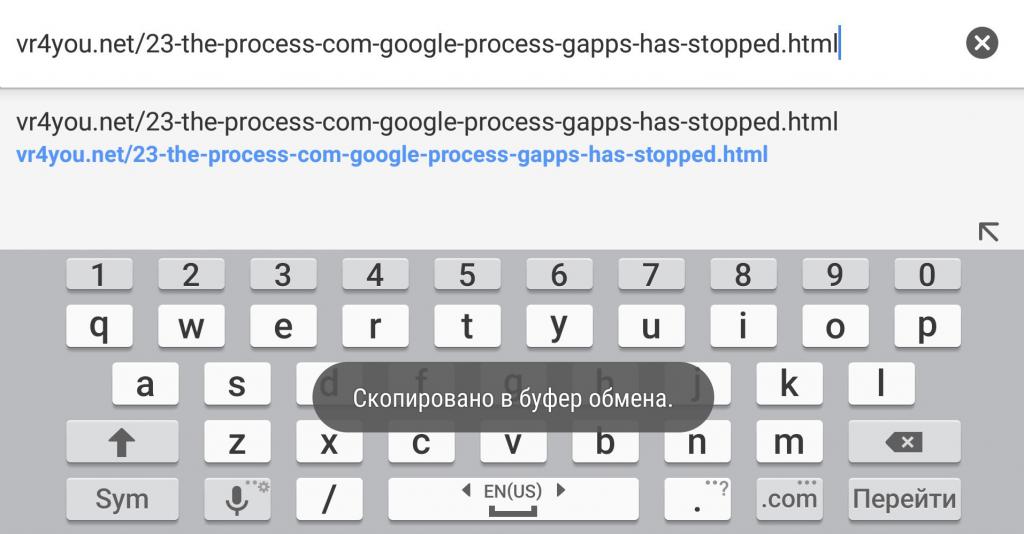
Где находится буфер обмена в телефоне?
Зачем он нужен?
Если вам интересно, где находится буфер обмена в телефоне, то вы в курсе его функциональности. Это составляющая оперативной памяти девайса. В зависимости от модели последнего, она может вмещать в себя не только текст, но и фото, видео, аудио. Как и на ПК, вы работаете с буфером обмена на телефоне в режиме «копировать-вставить».
Функции этой доли оперативной памяти гаджета весьма полезны, когда вам нужно отправить другу номер телефона, скопировать ссылку на интересную страницу в сети, поделиться фотографией с несколькими знакомыми, разослать большому кругу людей видеоприглашение на праздник и проч.
Но мы не советуем вам доверять важную информацию буферу обмена. Он энергозависим, а это значит, что при выключении или перезагрузке гаджета все данные из него безвозвратно стираются.
Как с ним работать?
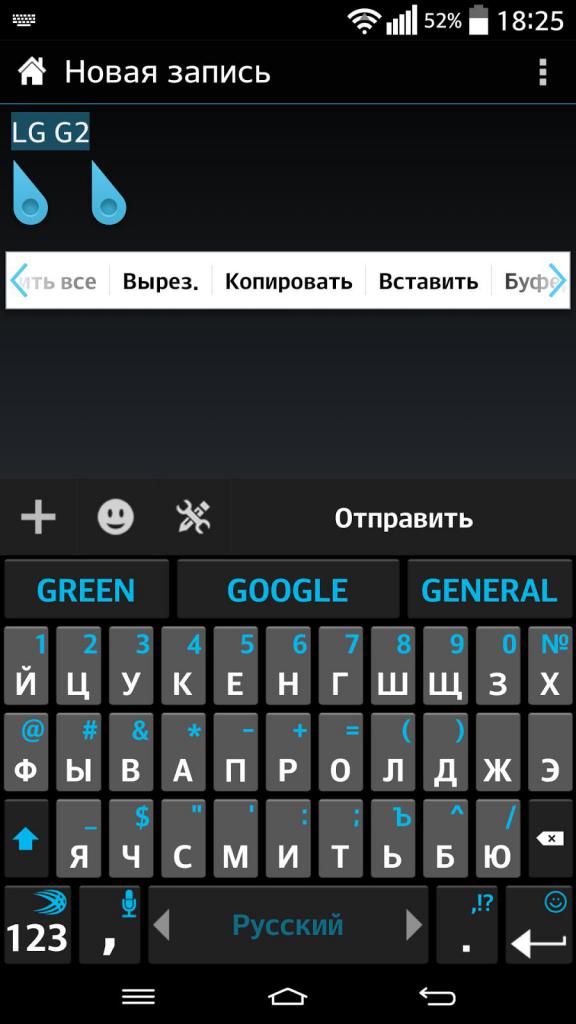
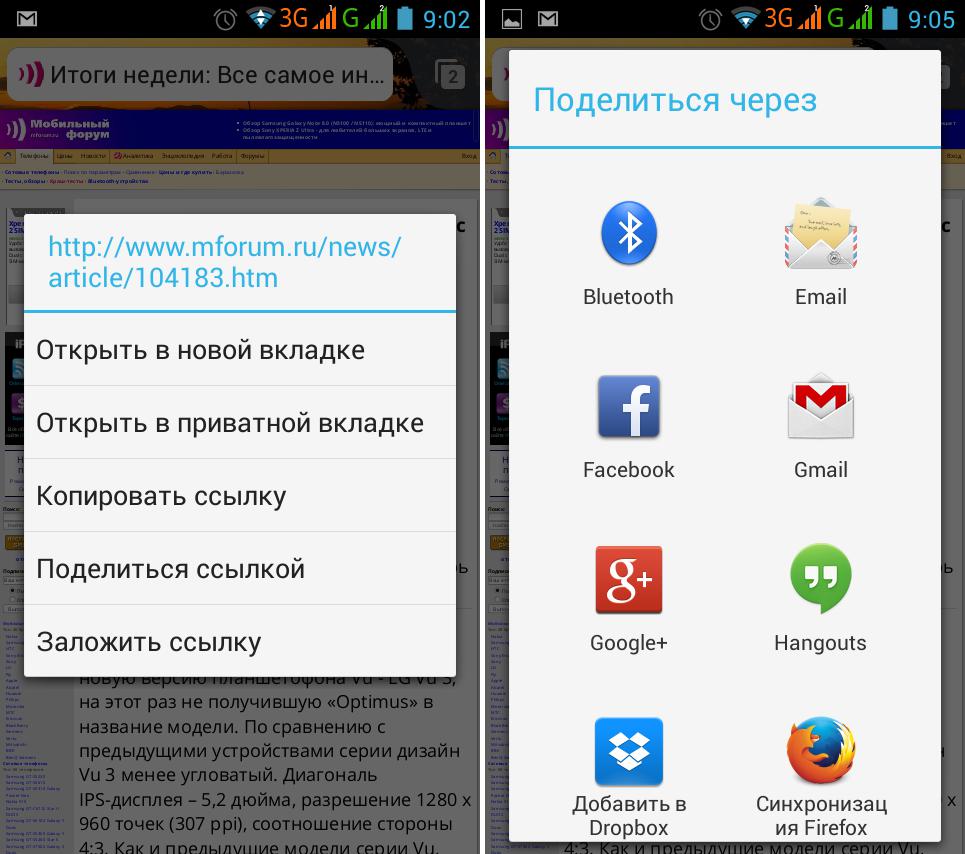
Когда мы знаем, где находится буфер обмена в телефоне, мы рано или поздно решим им воспользоваться. Сделать это просто:
Если же вы хотите перенести в буфер обмена какой-либо контент, то ищите пункт «Скопировать» в подменю к фотографии, треку, видео.
Расширенные возможности
Если вы искали, где находится буфер обмена в телефоне LG, «Самсунг» и любого другого «Андроида» версии старше 4.4, то напомним, что в оперативной памяти такого гаджета одновременно может храниться масса текстовых элементов для вставки. Но вот несколько фото или видео она хранить не может, т.к. буфер имеет ограниченные объемы.
Итак, если вы хотите узнать, что храниться в вашем буфере обмена, то нужно сделать следующее:
Очистка буфера обмена
Хоть эта доля оперативной памяти занимает небольшой объем, все же иногда возникает надобность в ее очистке. Удалить информацию отсюда вы можете одним из этих трех легких способов:
А если не работает?
Теперь вы не только знаете, где находится буфер обмена в телефоне «Андроид», айфоне, но и как им можно воспользоваться. Функционал на смартфоне, планшете практически не отличается от возможностей «старшего брата» на компьютере или ноутбуке.
Буфер обмена Android: как его посмотреть, закрепить или удалить оттуда данные
Даже если вы считаете себя опытным пользователем Android, думаю, время от времени вы всё равно сталкиваетесь с понятиями, сути которых либо не понимаете вообще, либо понимаете, но объяснить это посторонним уже не можете. Лаунчер, бутлоадер, буфер обмена – всё это терминология, которая в лексиконе большинства пользователей в принципе отсутствует. Другое дело, что мы ежедневно сталкиваемся с этими явлениями и просто не подозреваем об этом. Но если о лаунчерах мы уже рассказывали, о бутлоадерах – расскажем как-нибудь потом, то вот буфер обмена обходить стороной точно не будем.

Буфер обмена — это более функциональный элемент ОС, чем вы думали
Буфер обмена – это особый сегмент операционной системы, который выступает в роли временного хранилища данных, куда они попадают после того, как вы нажимаете кнопку «Копировать». Предполагается, что он взаимосвязан с оперативной памятью и способен хранить информацию только до первой перезагрузки, но это не совсем так. Помимо той информации, которую вы скопировали прямо сейчас, там могут хранить и другие сведения, скопированные ранее. По умолчанию новые данные, конечно, заменяют старые, но и их можно оставить там надолго.
Как просмотреть буфер обмена на Android
Небольшой дисклеймер: всё, что описано ниже, касается клавиатуры Gboard от Google. Если вы пользуетесь другой, можете скачать Gboard по этой ссылке, а, если не хотите менять, то не переживайте – получить доступ к буферу обмена на других клавиатурах можно примерно таким же образом. Лично я не думаю, что разные разработчики компонуют их как-то иначе.

Когда вы копируете текст, он попадает в буфер обмена
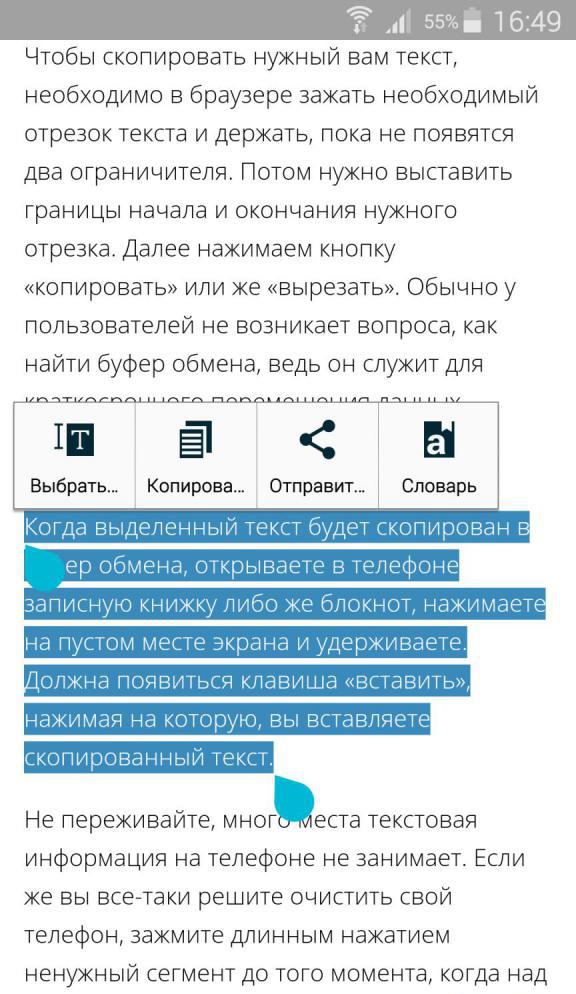
Чтобы отправить текст в буфер обмена, вам потребуется выполнить два простых действия: откройте любой текст и выделите его, а затем в выпадающем меню нажмите «Копировать». Теперь текст будет перенесён в буфер обмена, откуда его потом можно будет вставить куда угодно.

Данные в буфере обмена можно закрепить, чтобы пользоваться ими в будущем
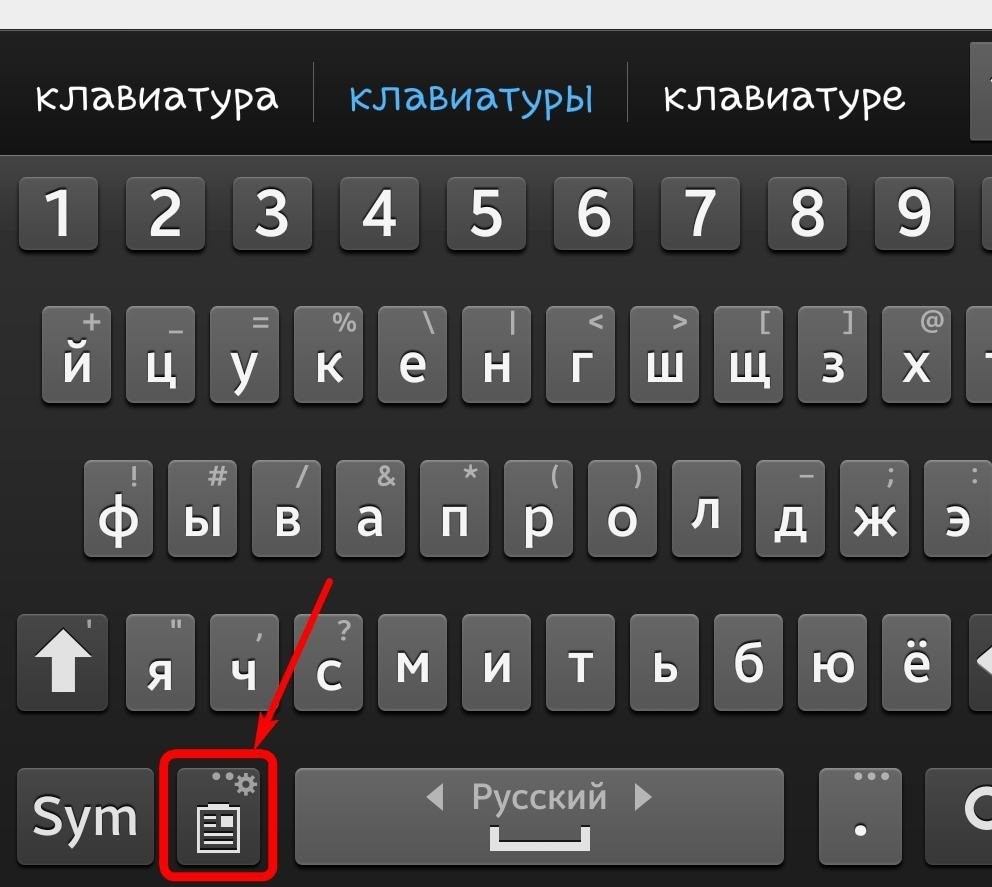
Чтобы проверить, что в данный момент хранится в буфере обмена, вам потребуется вызвать клавиатуру. Если вы в браузере просто нажмите на адресную строку, и клавиатура появится автоматически. В верхней части найдите иконку списка и нажмите на него – это и есть буфер обмена.
Как удалить текст из буфера обмена
Там вы увидите свой текст, который скопировали ранее. Тут вы можете удалить его или закрепить, если, например, хотите иметь быстрый доступ к той или иной информации, которой вам часто приходится с кем-то делиться. Это могут быть номера телефонов, адреса или ваши паспортные данные. Для этого нажмите пальцем на фрагмент и удерживайте в течение полутора секунд. В выпадающем окне выберите «Удалить» или «Закрепить» в зависимости от того, что вам нужно.

Данные из буфера обмена не удаляются после перезагрузки, поэтому иногда имеет смысл удалять их вручную
Если вы выберете «Удалить», фрагмент текста навсегда исчезнет из буфера обмена и восстановить его уже будет невозможно. А вот если вы нажмёте «Закрепить», то в буфере появится два подраздела: Недавние и Закреплённые. Первый будет включать в себя те данные, которые вы скопировали только что, а второй – те, которые вы закрепили для быстрого доступа на потом.
Данные, которые попали в буфер обмена, хранятся там даже после перезагрузки устройства. Поэтому никакой связи с оперативной памятью здесь нет. Более того, закреплённые фрагменты текста хранятся там вообще бесконечно. Поэтому, если вы таким образом храните какую-то чувствительную информацию, рекомендуется беречь смартфон в тайне от других либо удалять сохранённые сведения по мере потери их актуальности.
Где находится буфер обмена на Андроид: как узнать что в нем и очистить его
 Доброго дня!
Многие начинающие пользователи считают, что если они выделили текст из SMS (например) и нажали кнопку «Скопировать» — то эта информация у них сохранена в память телефона (и теперь они могут с SMS делать все что угодно). На самом деле это не совсем так. 👀
То есть, после того как вы что-нибудь скопировали — это нужно куда-то вставить (например, текст из SMS можно скопировать и вставить в другую SMS) и сохранить. И уже после этого можно переходить к следующему элементу, который вы хотите перенести.
Таким образом, с помощью буфера очень удобно оперировать с номерами телефонов, счетами, блоками текста и пр. информацией, которую нужно из одного места передать в другое. Собственно, в этой заметке остановлюсь на этом несколько подробнее.
Работа с буфером обмена
Где он находится и как узнать, что в нем
Немало пользователей предполагают, что буфер обмена — это какой-то файл, который можно найти в определенном каталоге и открыть его 😉. Это не так!
Буфер обмена располагается в оперативной памяти устройства. Предназначен для временного хранения различных файлов: картинок, текста, видео и пр. Например, когда вы смотрите онлайн-видео — то оно сначала подгружается в буфер, а затем воспроизводится у вас в медиаплеере.
Также буфер задействуется при выделении и копировании какого-нибудь текста. Отмечу, что если вы никуда не сохраните его, то после выключения аппарата (или при добавлении другой информации в буфер) — этот скопированный участок пропадет!
Рассмотрю на примере как им пользоваться.
И так, допустим вы читаете какую-нибудь заметку в браузере. На определенном месте находите интересный участок, который необходим для дальнейшей работы.
Всё, этот участок текста был помещен в буфер обмена!
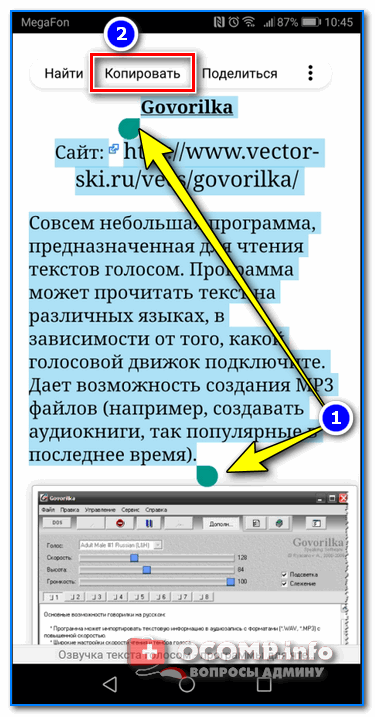
И только после сохранения этого документа, эта информация уже никуда не денется. Пример ниже. 👇
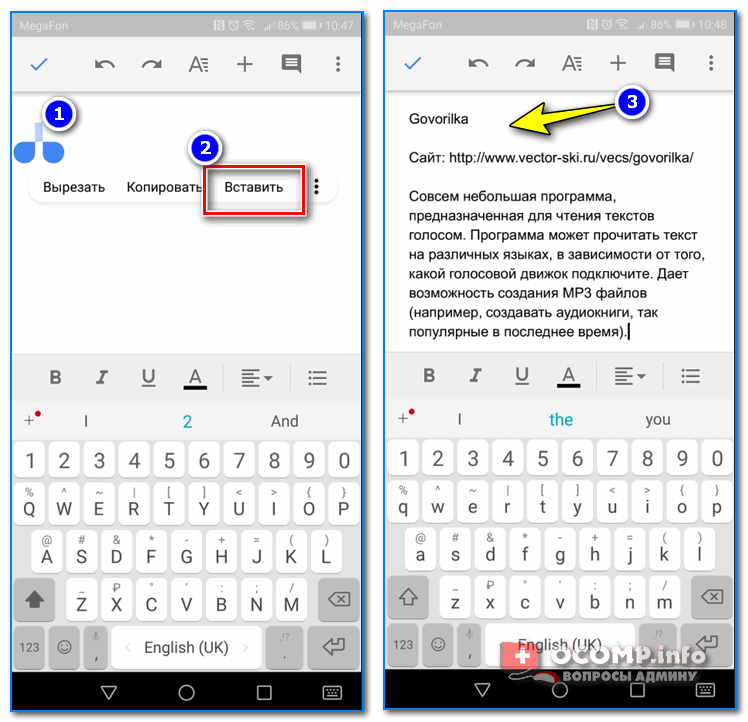
Текст из буфера был вставлен в документ
Таким образом, чтобы узнать, какой блок текста находится в буфере телефона: достаточно открыть любой текстовый документ и выполнить операцию вставки.
Отмечу, что этот способ далеко не самый лучший, и для работы с буфером гораздо удобнее пользоваться спец. приложением. О нем пару строк ниже.
Как расширит буфер до нескольких элементов, и как очистить его
Представьте, если вам нужно прочесть десяток веб-страничек и сохранить из них все самые важные участки (мысли). Можно, конечно, каждый раз сворачивать/разворачивать несколько приложений и переносить через копировать/вставить. Но согласитесь это не есть удобно?!
Гораздо лучше установить спец. приложение, которое позволяет копировать в буфер обмена не один участок текста, а 10-15!
Менеджер буфера обмена
Простое и удобное приложение для работы с буфером обмена. Позволяет расширить его, сохраняя в памяти несколько скопированных ранее участков текста (что очень удобно при работе с документами). Кроме того, в приложении можно создавать заметки.
Из доп. функций: быстрая очистка буфера обмена и корзины, есть функция избранного, все заметки можно «раскидать» по категориям.
Например, вы скопировали 5-6 участков текста, теперь хотите создать из них один документ. Как это сделать? Да очень просто: открываете этот менеджер, в разделе «Буфер обмена» увидите все свои скопированные участки (см. стрелки-3 на скрине ниже 👇).
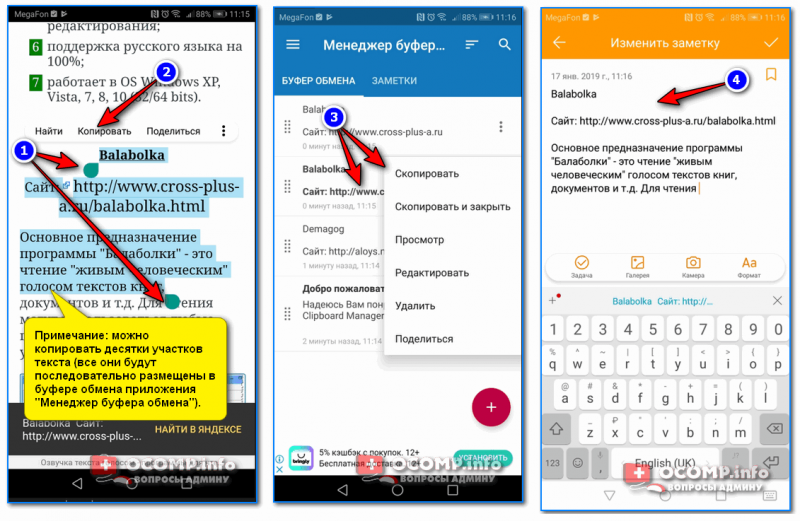
Добавление 5-элементов (вместо 1) в буфер обмена
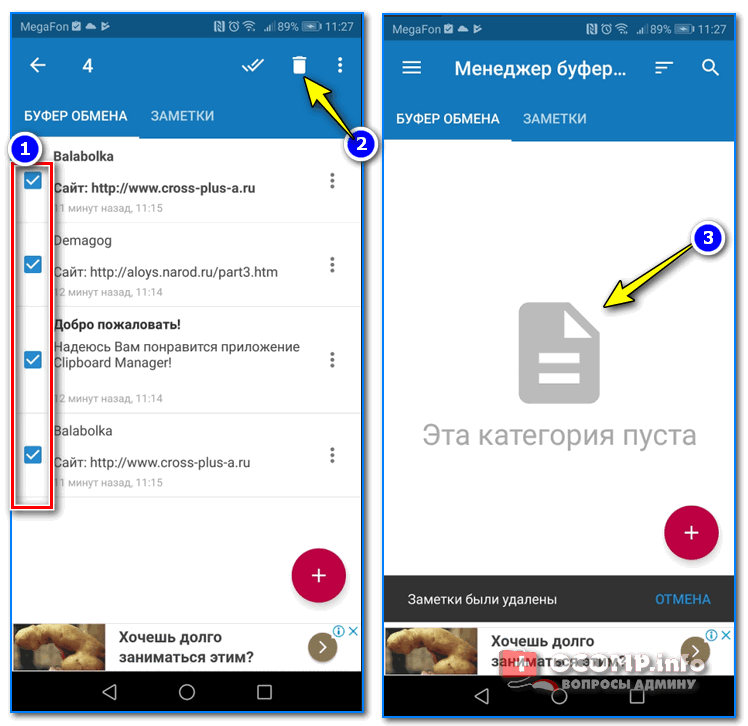
На некоторых аппаратах, где представлены инструменты для более детального контроля за буфером обмена (например, от Samsung, LG и ряда других производителей) можно просмотреть и очистить весь буфер даже без спец. приложений.
Для этого достаточно открыть какой-нибудь блокнот, далее нажать пальцем на любой пустой участок документа и подождать 3-4 сек.: после нажать на меню из «трех точек» и выбрать «буфер обмена». Затем можно будет удалить все, что в нем находится (пример ниже).
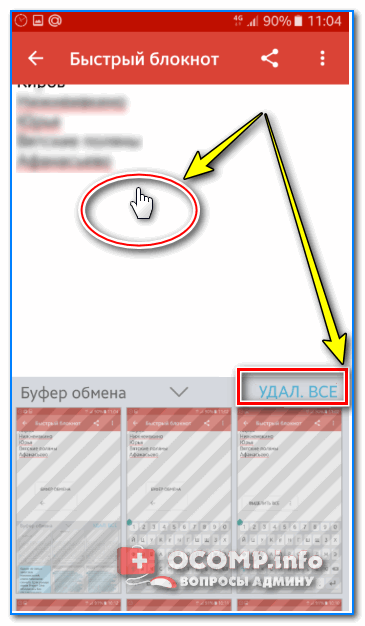
Удалить все из буфера обмена

Кстати, очистка оперативной памяти может более существеннее ускорить ваш телефон, чем оптимизация буфера обмена.
Что такое буфер обмена в телефоне и где он находится
В интерфейсе мобильных телефонов с операционной системой Android и iOS (iPhone) можно часто встретить такой термин как буфер обмена. Часто при копировании можно увидеть сообщение о том, что скопированный текст был помещен в буфер обмена или наоборот пользователю предлагается вставить какой-то текст или изображения из буфера обмена. Поскольку на настольных компьютерах данный термин используется достаточно редко, то многие пользователи не понимают, что такое буфер обмена, для чего он нужен и где находится. Если вы также столкнулись с этим вопросом, то предлагаем ознакомиться с нашим материалом.
Что такое буфер обмена в телефоне
Буфер обмена или clipboard – это специальная область в оперативной памяти мобильного телефона, которая может использоваться как промежуточное хранилище для данных, которые копирует пользователь. Изначально эта идея была внедрена на настольных компьютерах и быстро стала стандартной функцией для любого ПК. В дальнейшем, с развитием мобильных телефонов, буфер обмена появился и на этих устройствах.
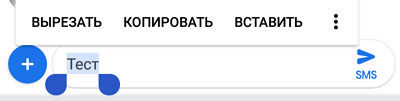
Принцип работы буфера обмена достаточно прост. Когда пользователь выделяет и копирует какой-то текст, изображение или другой объект, то он помещается в буфер обмена (в специальную область оперативной памяти). Там скопированные данные хранятся до тех пор, пока пользователь не скопирует что-то другое или не перезагрузит телефон. При вставке скопированных данных происходит обратный процесс. Данные извлекаются из буфера обмена и вставляются в том месте, где пользователь использовал команду «Вставить».
В большинстве случаев, при копировании данных из приложения используется буфер обмена, созданный операционной системой (в случае мобильного телефона это может быть Android, iOS, Windows Phone, Symbian и другие). Использование буфера обмена операционной системы позволяет переносить скопированный текст, изображения и другие данные из одного приложения в другое. Например, вы можете скопировать текст в веб-браузере и вставить его в мессенджер. Но, в некоторых приложениях может работать собственный внутренний буфер обмена. В этом случае скопированные данные можно вставить только в том же приложении в котором они были скопированы.
Где находится буфер обмена телефона
Как уже было сказано, буфер обмена находится в оперативной памяти мобильного телефона. Для обслуживания функции копирования и вставки в памяти выделяется специальная область, которая в дальнейшем используется в качестве временного хранилища. Каждый раз, когда вы что-то копируете, скопированные данные попадают в эту область памяти и хранится там, пока вы не скопируете что-то другое либо пока вы не перезагрузите телефон.
При работе с буфером обмена нужно понимать, что оперативная память, которую он использует, это энергозависимая память и она полностью очищается при выключении телефона. Так что при выключении или перезагрузке устройства все содержимое буфера обмена будет удалено. Поэтому, если вы скопировали что-то важное, то не стоит держать это в буфере обмена, лучше сразу вставьте это в нужно приложение и сохраните.
Буфер обмена на Android
Портал developer.android.com предоставляет достаточно подробную информацию о том, как организован буфер обмена в мобильной операционной системе Android.
Так, операционная система Android предлагает разработчикам приложений многофункциональную среду для копирования и вставки данных с помощью буфера обмена. При этом поддерживаются как простые, так и сложные типы данных, включая текстовые строки, сложные структуры данных, текстовые и двоичные потоки данных и даже ресурсы приложений. Простые текстовые данные хранятся непосредственно в буфере обмена, в то время как сложные данные хранятся в качестве ссылки, запрос к которой нужно делать с помощью поставщика контента.
При копировании данных они помещаются в специальный объект, который в свою очередь помещается в буфер обмена. При этом объект может быть трех типов: Text (для копирования простых отрывков текста), URI (для копирования сложных данных у поставщиков контента) и Intent (для копирования ярлыков приложений).
Также Android позволяет приложениям просматривать буфер обмена для того, чтобы определить, поддерживают ли они данные, которые там содержатся. Если приложение определит, что скопированные данные не поддерживаются, то оно не разрешит пользователю использовать команду «Вставить». Например, если приложение умеет работать только с текстом, то оно не позволит вставить объект типа URI или Intent.
Буфер обмена операционной системы Android может хранить только один объект за раз. Когда приложение помещает новый объект в буфер обмена, предыдущий объект исчезает.
Где находится буфер обмена в телефоне
Наверняка многие из пользователей уже встречались с буфером обмена. Одна часть пользователей уже давно пользуется этим удобным инструментом, другая же часть довольно смутно осознаёт, что это такое, каково его предназначение и базовые функции. Данный материал призван убрать «тёмные пятна» с этой темы, ниже я детально расскажу, что это такое буфер обмена, где в смартфоне расположен буфер обмена, и каковы его основные функции.

Что такое буфер обмена в мобильном телефоне
Буфер обмена в смартфоне — это небольшая часть памяти телефона, в которой временно хранятся какие-либо данные. Это могут быть тексты или вырезки из них, музыкальные файлы, фото и так далее, которые в дальнейшем будут перемещены с него в другое место на вашем устройстве.
То есть, буфер обмена – это своего рода «перевалочный пункт», созданный для облегчения копирования информации с одного места телефона на другое.
Наиболее часто буфер обмена (по англ. «clipboard») служит для переноса ссылок и кусков текста, необходимых пользователю (например, ссылку с помощью буфера обмена можно легко скопировать в «Заметки» и наоборот). Далее я расскажу, где находится буфер обмена в вашем мобильном устройстве.
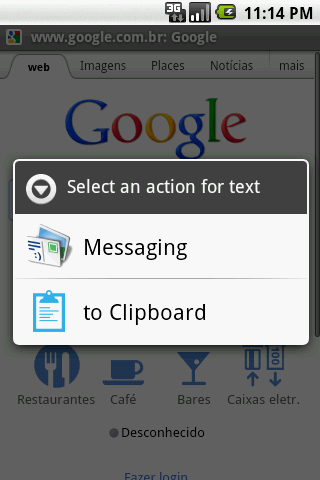
На ПК за работу с буфером обмена отвечают комбинации клавиш «Копировать» (в буфер) и «Вставить» (с буфера), также задействованы соответствующие клавиши Ctrl+C и Ctrl+V. На мобильных устройствах применяется несколько иная специфика работы с буфером, о котором я расскажу чуть ниже.
Если вы ещё не знакомы с такими понятиями как телетайп, HDR, NFC и кэшированные данные в смартфоне, тогда обязательно изучите данные технологии по ссылкам!
Как найти буфер обмена в телефоне и планшете
При ответе на данные вопросы сразу предупрежу читателя, что у операционной системы (в нашем случае «ОС Android») не существует чёткого адреса местоположения буфера обмена. По сути, буфер обмена – это виртуальное пространство в памяти вашего телефона, зарезервированное для переноса данных с одного места устройства на другое.
Если же вас интересует вопрос «как открыть буфер обмена» и возможность работы с его содержимым, тогда есть два основных пути:
1.Работа с буфером обмена с помощью функционала современных телефонов. Если у вас современная модель смартфона (хорошо работают с буфером обмена смартфоны от «Samsung» и «LG») с такой же современной ОС, тогда вы можете просмотреть его содержимое и осуществить с ним ряд действий.
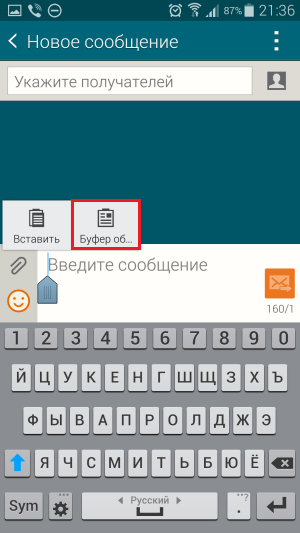
2.Находим буфером обмена с помощью специальных программ (уровня Clipper). Данная программа позволяет получить доступ к содержимому буфера обмена, и выполнить с ним различные манипуляции (редактировать, группировать, удалять, делиться с друзьями и так далее). Просто скачайте и установите данное приложение, запустите его, перейдите в закладку «Буфер обмена» и выберите необходимую вам функцию.
Как работать с хранилищем данных на Андроид
Если у вас есть какой то текст, часть из которого необходимо скопировать в буфер, тогда откройте его, выполните продолжительное нажатие на его участке до появления двух ограничителей. Данными ограничителями пометьте область текста, которую вы хотите копировать, а затем нажмите на «Копировать» (Copy), после чего помеченный фрагмент будет помещён в буфер обмена.
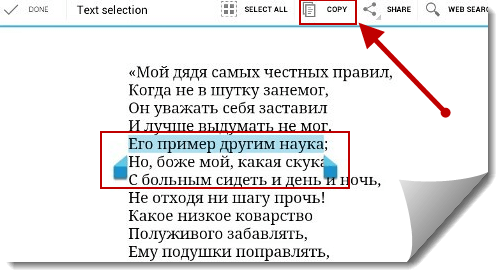
Скопируйте текст на Андроид
Затем перейдите туда, куда нужно вставить данный текст (например, в режим создания смс), и в строке для набора текста смс выполните длинное нажатие, пока не появится кнопка «Вставить». Нажмите на данную кнопку, и текст из буфера обмена появится в данной строке.

Такие операции можно проводить и с файлами, в чём вам помогут мобильные файловые менеджеры. При этом алгоритм работы здесь тот же, что и с текстом – копируем нужный файл в буфер, переходим в нужную для вставки директорию, и жмём на кнопку «Вставить».
Заключение
Где найти буфер обмена на мобильном? При ответе на данный вопрос следует заметить, что в телефоне не существует специально выделенного физического участка памяти, в котором обязан находиться буфер обмена. Система просто резервирует свободный участок памяти под функции буфера обмена, и выполняет с ним необходимые операции. При этом его использование может быть релевантным при работе с различными текстами – благодаря нескольким тапам нужный отрезок текста быстро переносится с одного места вашего устройства на другое.