Буфер журнала xiaomi что такое
[Прочее] Оптимизируем MIUI: отключаем фоновую запись действий пользователя на Xiaomi (Redmi)
 |
IMG_20200522_104403-840×525.png (89.06 KB, Downloads: 0)
2020-05-30 21:34:31 Upload
Чем глубже изучаешь MIUI на Xiaomi (Redmi), тем больше понимаешь как много функций возможно отключить, или перенастроить, чтобы улучшить автономность телефона, увеличить его производительность и добиться более предсказуемой и плавной работы.
Каждая настройка отдельно слабо влияет на общее впечатление от работы с Xiaomi, но когда их отключишь все, станет заметно насколько MIUI будет работать быстрее, отзывчивее и плавнее, при этом увеличиться автономность смартфона.
Сегодня я покажу вам одну настройку в меню для разработчиков на Xiaomi, которая ведёт постоянную запись в лог всех действий пользователя почти во всех приложениях. Строго говоря, запись ведётся только в тех программах, которые поддерживают эту функцию, но это почти все приложения, обновлённые за последний год.
Факт записи активности пользователя на Xiaomi не сильно влияет на производительность, но всё зависит от частного случая и конкретного приложения. После того, как я отключил её, мой телефон начал плавнее листать ленту в приложениях социальных сетей, и анимация переключения между приложениями также стала воспроизводиться стабильнее. Возможно, это самовнушение, но в любом случае обычному пользователю, не разработчику, запись вести нет необходимости, к тому же эти логи занимают драгоценную память Xiaomi.
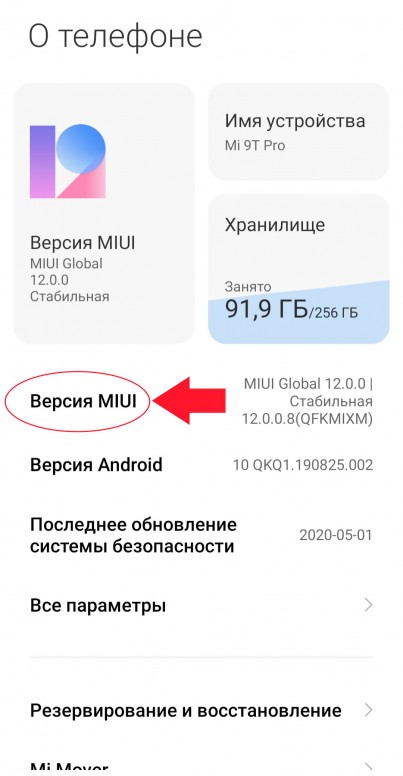
Прежде всего необходимо получить права разработчика: Настройки / О телефоне / Нажимаем на ВЕРСИЯ MIUI нескольео раз, пока не появится надпись на экране ВЫ СТАЛИ РАЗРАБОТЧИКОМ.
4.jpg (277.21 KB, Downloads: 0)
2020-05-30 21:29:00 Upload
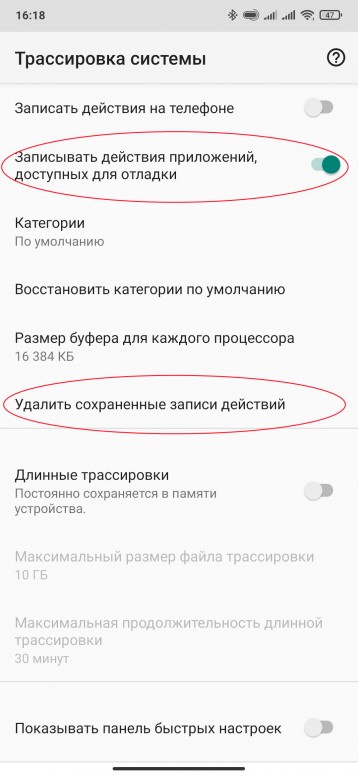
После этого: Настройки / Расширенные настройки /Для разработчиков / Трассировка системы
Теперь оключаем функцию ЗАПИСЫВАТЬ ДЕЙСТВИЯ ПРИЛОЖЕНИЙ, ДОСТУПНЫХ ДЛЯ ОТЛАДКИ
5.jpg (359.4 KB, Downloads: 0)
2020-05-30 21:29:07 Upload
И нажимаем УДАЛИТЬ СОХРАНЕННЫЕ ЗАПИСИ ДЕЙСТВИЙ, чтобы освободить память от ненужных нам записей, которые могут занимать сотни мегабайт.
Всё, мы отключили ещё одну функцию, которая потребляла энергию, ухудшала производительность Xiaomi и зря занимала память.
Проверено лично на Xiaomi mi 9t pro
Источник
Как ускорить любой телефон Android с помощью секретной настройки

Как можно быстро ускорить работу смартфона и повысить его производительность всего за пару минут, не прибегая к получению Root прав. Для этого вам не потребуется сложных технических знаний, необходимо лишь знать некоторые фишки, которые скрыты от глаз пользователя внутри интерфейса Android и следовать инструкции hi-tech.
Речь сегодня пойдет о режиме разработчика Android, доступ к функционалу которого может получить абсолютно каждый пользователь устройства этой операционной системы. Для этого лишь нужно активировать этот режим с помощью секретного действия.
Итак, переходим в «Настройки» и открываем пункт «Сведения о телефоне» → «Сведения о ПО».
Находим здесь пункт «Номер Сборки».
Для включения режима разработчика нажимаем на него 7 раз подряд. Система несколько раз оповестит нас о текущем этапе включения режима, после чего уведомит об активации.
Возвращаемся на предыдущую страницу настроек и видим, что в меню появился новый пункт «Параметры разработчика».
Теперь вы можете самостоятельно управлять работой вашего устройства и более гибко настраивать различные параметры системы, такие как:
Ускорить работу системы нам поможет настройка графического ускорителя.
Все приложения, в зависимости от разработчика, могут обрабатываться либо основным процессором, либо графическим ускорителем. С помощью режима разработчика мы можем принудительно зафиксировать устройство на обработку всех приложений с помощью графического ускорителя, тем самым разгрузить основной процессор при работе с приложениями.
Этот пункт находится в меню параметра «Аппаратное ускорение отрисовки», но в зависимости от версии Android и модели вашего устройства, может называться по-разному («Принудительная обработка GPU», «Обработка графическим процессором» или «Ускорение работы GPU»). Его задача – активировать принудительную отрисовку интерфейса приложений с помощью графического процессора.
Единственный недостаток этой функции – незначительное повышение расхода оперативной памяти при работе с приложениями. Но для большинства современных смартфонов, имеющих большой запас оперативной памяти, ради повышения плавности и скорости работы этим вполне можно пренебречь.
Второй пункт, ускоряющий систему – «Отключение аппаратного наложения», который также позволяет подключать ресурсы GPU при компоновке экрана, освобождая основной процессор.
Последний пункт меню параметра «Аппаратное ускорение отрисовки», позволяющий ускорить работу устройства – «Включение 4x MSAA» («Force 4xMSAA»). Настройка добавляет детализации на контурах, снижая рябь, благодаря чему картинка в играх становится более плавной.
Буфер журнала xiaomi что такое
Энергопотребление (автономность) Xiaomi Mi 11 Lite
 Mi 11 Lite
Обсуждение » | Покупка » | Аксессуары » | Брак и ремонт » | Прошивки » | Энергопотребление »
В теме нет куратора. По вопросам наполнения шапки обращайтесь к модераторам раздела через кнопку  под сообщениями, на которые необходимо добавить ссылки.
За ночь в режиме без действия, но с активным включенным wi-fi съедает только 2% заряда батареи, что как по мне вообще супер, так как старый смарт кушает 20%
Возможно с загруженностью приложений этот фактор может меняться.
Быстрая зарядка прям радует, от 5% до 100% около 50 мин.
А какие у вас результаты?
8,5 часов в режиме 90гц, при этом около часа на ярком солнце.
Отличный результат)

 oleg.amatory, экран хоть без дефектов остался?
oleg.amatory, нет в потреблении пункта прочее? У нас потребление прочее более 1000ма активный 10 часов ((( совсем что то печально с батареей. Экран 4 часа
возможно надо сделать сброс на заводские.
Добавлено 10.04.2021, 21:09:

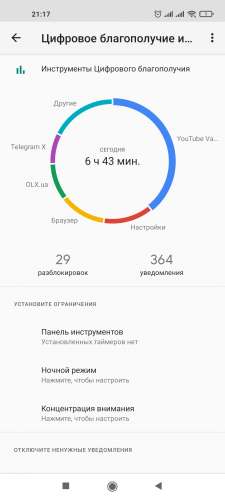
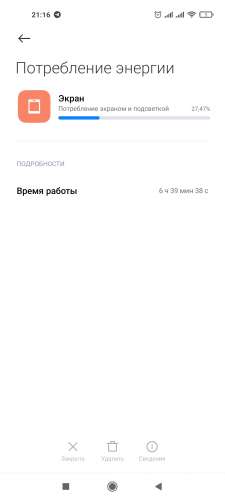
Мне этот «миф» спас батарею при 3+ лет использования. Кто заряжает до 100 через полтора года батареей уже недовольны.
А это вообще бред. Сидеть над телефоном и ждать что бы не дай бог не зарядился больше 90% :rofl:
Ещё есть ми9se с мая 19. да батарея просела на 30% вместо 7 теперь 5 часов экрана, но 2 года как бы. да и 3000 махов там всего.
Сейчас очевидно подтянуться умудрённые жизненным опытом повелители 1амперных зарядок это ппц просто.что ни пост то лайфхак в граните 🙂
ruslan6060,
Я так и делаю.
Slavas1337, с экраном все точно также как и у всех. Что такое «без дефектов», я не понял. Есть косяк с полутонами, остальное работает нормально
Добавлено 11.04.2021, 18:31:
paxanip, есть такой пункт, я его не заскринил.
У каждого свое использование, можно посидеть в твиттере через 4ж и результаты будут куда хуже а можно в Ютубе по вайфай и автономность будет выше.
Где в Xiaomi (Redmi) найти буфер обмена и как с ним работать
В телефонах Xiaomi (Redmi) существует буфер обмена, это часть памяти, в которой хранится то, что вы скопировали: текст, фото, документы.
Чтобы воспользоваться тем, что находится в буфере обмена, необходимо знать где он расположен и что в нём находится. Для этого можно пойти двумя путями:
Я покажу как использовать Gboard для доступа к буферу обмена, потому что это легче, безопаснее и подойдёт большинству пользователей Xiaomi.
Чтобы узнать, что находится внутри, мне надо войти в меню буфера обмена на Gboard, сделать это можно нажав на иконку с изображением планшета. 
Вы видите там кусок текста, который я копировал в него вчера, теперь я напишу ещё один короткий отрывок, выделю его и нажму кнопку «Копировать». Если вновь зайти в меню буфера, вы увидите там оба текста. 
Со временем данные из него автоматически удаляются для экономии памяти, чтобы этого не произошло, необходимо закрепить тот объект, который вам надо сохранить. Для этого выберите его и нажмите на появившеюся иконку «Иголка». 
Теперь эта информация перешла в раздел «Закреплённые». 
Возможно в буфер добавить ещё текст, я напишу новое предложение и вновь его скопирую, после чего войду в меню и увижу, что в нём находятся все три объекта, с которыми я работал недавно. 
Данные сохраняются относительно длительное время – до нескольких дней, но лишь в том случае, если Android не решит очистить память для экономии. Поэтому я не рекомендую использовать буфер на Xiaomi, как надёжное место для хранения данных.
На компьютере эта технология работает с той же идеологией, но по другому алгоритму. Если в Windows 10 не включить специальную опцию по хранению множественных данных, то каждый раз при копировании новая информация будет замещать старую. А в Android на Xiaomi возможно хранить несколько копий данных, и оперировать с ними по мере необходимости. Но, повторюсь ещё раз, не используете их как место, где возможно что-то хранить долгосрочно, в любой момент она может быть удалена, если вы её не закрепили.
Буфер обмена в Xiaomi

Половина владельцев смартфонов прекрасно ориентируется в программном обеспечении своего мобильного устройства, полностью используя предоставляемые им возможности. Это объясняется плотным общением с компьютером и пониманием принципов его работы. Но есть те, для кого телефон – это волшебная коробочка с живущим там джином, и даже простой процесс копирования картинки или текста становится приключением, полным опасностей и непреодолимых препятствий. О том, что такое буфер обмена в телефоне Сяоми и как им пользоваться расскажет эта статья.
Что такое и где он находится
Не все знают, что такое и где находится буфер обмена. Любая операционная система, в том числе на Андроиде, имеет хранилище, которое используется как временный склад для копируемых или переносимых данных. Даже когда пользователь смотрит фильм онлайн, видео сначала складируется и только потом воспроизводится. Это буфер обмена (по-английски – clipboard). Физически он расположен в RAM, то есть в оперативной памяти устройства. Его преимущество в том, что файлы находятся там некоторое время, прежде чем поверх них будут записаны другие. Особенно это касается текста, контактов.
Но следует учитывать, что при копировании информации фрагмент, который хранится в буфере, будет утрачен при отключении смартфона. Например, скопирован номер телефона, но по какой-то причине не сохранен, а тут садится батарея. После зарядки и включения аппарата этого кусочка данных уже нет. Поэтому желательно сохранять их сразу же.
Как пользоваться
Если надо скопировать или вырезать сообщение, изображение, текст, то последовательность шагов такая:
Пункт Буфер обмена необходим для подстраховки. При нажатии на вкладку откроются фрагменты, скопированные ранее. Пользователю остается только выбрать нужный.
Приложение «Менеджер буфера обмена»
Послу установки на рабочем экране смартфона появится ярлык Менеджера. Конструктивно утилита состоит из двух разделов – «Буфер обмена» с функциями и «Заметки» с хранящейся информацией. Чтобы программа работала на Xiaomi корректно, через настройки нужно активировать пункты «Контролировать буфер обмера» и «Добавить клавиатуру».
Последовательность действий при копировании:
То есть принцип работы тот же, единственное, что поменялось – пользователь имеет открытый доступ к заметкам, может их править, сортировать, объединять, использовать не по одному разу и многое другое.
Как очистить
Чтобы почисть буфер нужно выделить все или только избранные файлы/заметки и нажать кнопку «Удалить». Через утилиту Менеджера зайти не проблема. А вот без нее придется опять открывать документ, зажимать курсор, ждать пока не появится лента с действиями: Вставить, Выделить Все, Буфер обмена. После чего войти в последний пункт и уже там выбрать соответствующую команду.
Пляски с интегрированным буфером обмена немного напрягают. Поэтому проще установить приложение. Оно облегчит контроль за перемещением данных, их поиск и изменение.
Передача данных из буфера обмена Xiaomi на компьютер
В ноябре 2019 года MIUI сообщила пользователям, что теперь можно делиться с компьютером и ноутбуком данными, находящимися в буфере обмена телефона Xiaomi. Обязательным условием является наличие Mi-аккаунта. Для того чтобы перекинуть информацию, достаточно с обоих устройств войти в облачный сервис, выбрать на смартфоне требуемый файл и нажать иконку копирования (в виде двойного листа). Все. Процесс передачи занимает пару секунд.
Итак, буфер обмена – это специальная область хранения временных файлов, которая располагается в оперативной памяти смартфона. Посмотреть ее можно при процессе копирования, или же установив отдельное приложение «Менеджер буфера обмена». Чтобы почистить клипборд, нужно туда зайти, выделить данные и нажать кнопку удаления. Действия с этой утилитой не представляют сложности, достаточно разобраться один раз, чтобы в дальнейшем не знать хлопот.