Буферизация что это на телефоне
Где в телефоне находится буфер обмена? Инструкция для всех популярных Андроид гаджетов | 2019
Инструкция: Где в телефоне буфер обмена?
При попадании информации в телефон, происходит автоматическое ее перемещение в буфер обмена. Многие не имеют понятия, что это такое и где находится в мобильном. Об этой функции сегодня и поговорим.
Буфер обмена – что это?
Читайте также: Как удалить вирус с Андроида (Android) на телефоне: Инструкция 2019 года
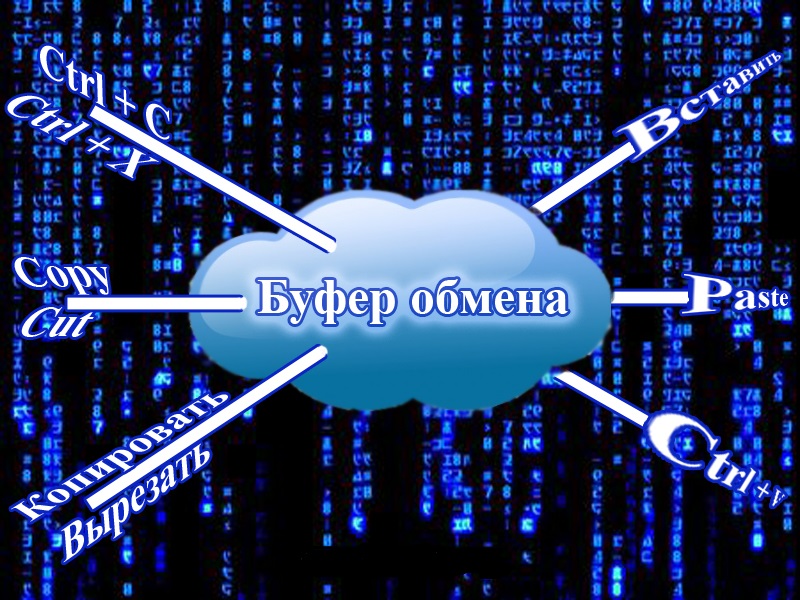
Буфер обмена – что это?
В каждом мобильном аппарате существует такое место, куда отправляются все файлы, которые скачиваются с одного устройства на другое.
Это хранилище временного характера и называется оно буфер обмена.
Его особенностью является то, что в момент, когда новая информация попадает на устройство и передается в наше хранилище – старая навсегда исчезает.
Если разобраться в этой функции подробнее, поймете, что он выполняет намного больше полезных задач.
Имея некоторые познания, можно заставить работать это хранилище на все сто процентов и помогать вам.
Рассмотрим, где в телефоне буфер обмена, опираясь на разные модели гаджетов.
Буфер обмена на Андроид
Читайте также: ТОП-15 Лучших бесплатных облачных хранилищ: выбираемым надежное место для вашей информации
Не многие задаются вопросом, где находится буфер обмена в телефоне Андроид.
Этот «помощник» выполняет свою работу качественно и незаметно.
Однако, без его участия, невозможно будет скачать ни одного файла.
На андроиде он находится в оперативной памяти устройства.
По этой причине, после того, как вы скопировали в мобильном большой документ, нужно проделать то же, но с маленьким файлом.
Данная манипуляция поможет освободить место в памяти мобильного. А это, в свою очередь, позволит работать аппарату намного быстрее.
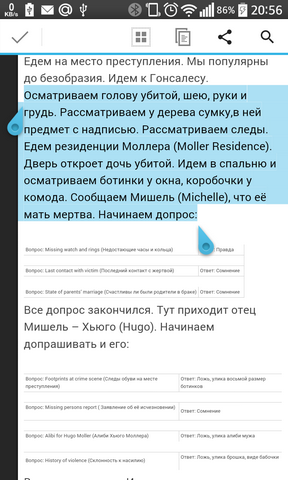
Для того чтобы сделать копию файла или документа, нужно прижать пальцами необходимый отрезок текста и дождаться, пока в новом окне вам предложат произвести его копирование.
Иногда, нет функции — скопировать, предлагают просто вырезать и вставить. Для того, чтобы файл был готов к прочтению, нужно его куда-то вставить.
Откройте приложение Блокнот, например. Зажмите на свободном месте пальцами экран и опять подождите, пока появится окно и предложит вам вставить текст.
Если нет желания работать в Блокноте, можно использовать Проводник.
Samsung
Читайте также: ТОП-15 Лучших бесплатных антивирусов для Андроид (Android) гаджетов в 2019 году
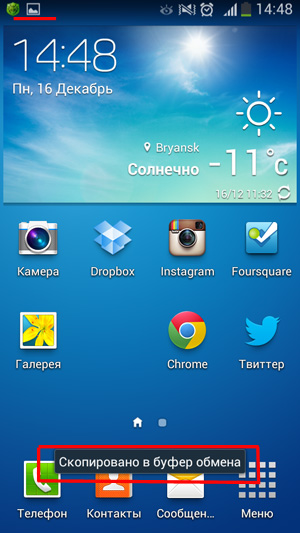
Не все телефоны наделены данной функцией. Аппарат Самсунг на базе андроид 4.4 имеет такое хранилище. Эта модель предлагает даже посмотреть, где в телефоне буфер обмена.
В Самсунг так же можно увидеть, какие файлы там хранятся. Можно установить приложение «Copy Bubble», которое позволит мгновенно просматривать содержимое вашего хранилища.
Благодаря нему, можно одновременно работать с несколькими текстовыми документами и иметь сиюминутный доступ ко всем.
С помощью такой функции можно работать с текстами в мобильном, с картинками и остальными файлами.
Lenovo
Читайте также: Как удалить аккаунт Гугл (Google) на Андроиде (Android): Что нужно знать? Ответ в нашей статье!
Вся серия телефонов Леново так же оснащена таким хранилищем. Им присвоено название Clipboard. Рассмотрим, где в телефоне буфер обмена в леново и способы его использования
Для того, что б его увидеть, нужно выполнить такие действия:
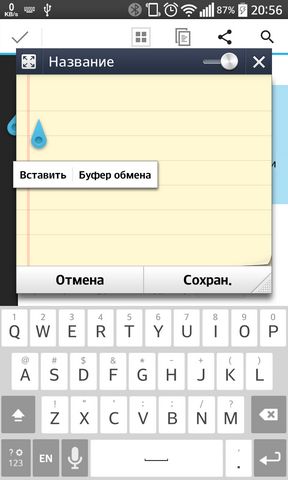
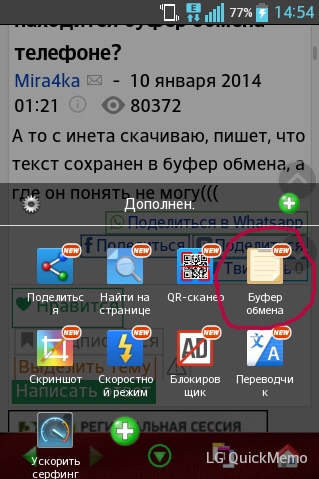
Где в телефоне LG буфер обмен? Компания поместила такое приложение в отдельную папку и вывел на рабочий экран.
Для того, чтобы пользоваться информацией, которая туда попала, нужно ее извлечь и вставить в определенное место.
Проделать такую манипуляцию можно, нажав на экран, где находится текст, и, подержав его до момента, пока не высветится окно с предложением куда-либо вставить.
Читайте также: Как скачать рут права на Андроид? ТОП-10 программ для рутирования
Где буфер обмена в телефоне асус? Как такового понятия в телефоне не существует. Это отрезок в оперативной памяти телефона. Он отвечает за хранение временных файлов.
Есть функции «копировать», «вставить». Существуют такие места, как блокнот, проводник, загрузки. С их помощью текст перемещается в нужные места. А буфера, как отдельной папки, не видно.
Huawei
Где в телефоне буфер обмена в хуавей? Так же, как и в остальных моделях – хранилище – это файл, в оперативной памяти, который работает с временными документами.
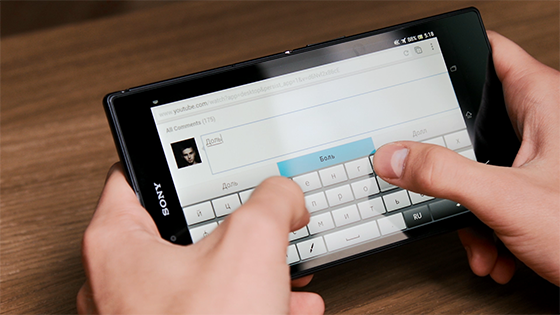
Где в телефоне буфер обмена в сони? Как правило – это место в оперативной памяти и увидеть его в виде папки на рабочем столе не представляется возможности.
Для того, чтобы получить больше возможностей при работе с различными файлами, можно установить приложения, которые существенно расширят функциональные возможности хранилища.
Читайте также: ТОП-9 Лучших клавиатур для Андроид 2018 года +Отзывы
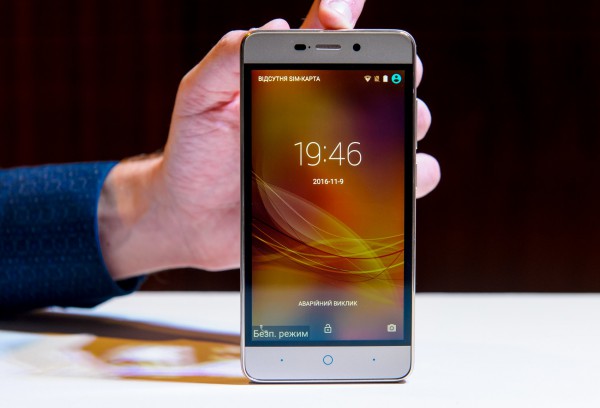
Где буфер обмена в телефоне zte, находится в оперативной памяти, так как и во всех остальных телефонах на базе андроид.
Чтобы скачать файл, нужно проделать стандартные действия: скопировать или вырезать и вставить в приложение, которое работает с текстами.
Читайте также: ТОП-15 Лучших бесплатных браузеров для Android устройств: обзор самых быстрых и безопасных программ для серфинга | 2019
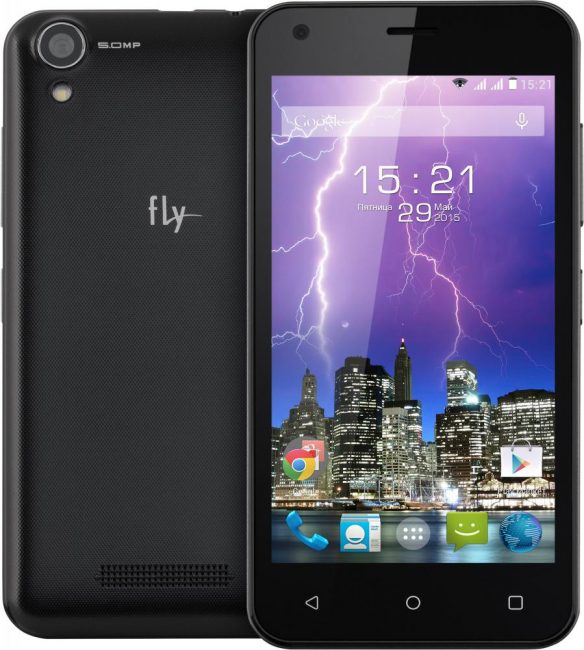
Где в телефоне буфер обмена в флай? Телефоны Флай также оснащены хранилищем. Чаще всего это временная папка типа Temp или tmp.
Это временные файлы и они сохраняют информацию до того времени, пока не появится новый текст.
Дополнительные приложения
Можно также установить разные приложения, которые будут отвечать за функции хранилища.
Рекомендую так же обратить внимание на видеоинструкцию, с помощью, которой можно быстро разобраться в вопросе, как быстро работать на андроиде с буфером обмена.
ВИДЕО: Быстрая работа с буфером обмена Андроид
Быстрая работа с буфером обмена Андроид
Где в телефоне находится буфер обмена? Инструкция для всех популярных Андроид гаджетов | 2019
ВИДЕО: Где в телефоне буфер обмена? Буфер обмена в Андроид — это вещь!
Где в телефоне находится буфер обмена? Инструкция для всех популярных Андроид гаджетов | 2019
Все телефоны на базе андроид имеют буфер обмена. Это вызвано огромным количеством информации, которое каждый день люди пропускают через аппарат. Соответственно, нужно место для его хранения. Инструкция описывает сам буфер обмена и кратко различные модели телефонов, на которых он может присутствовать или установлен в виде отдельного приложения.
Буфер обмена Android: как его посмотреть, закрепить или удалить оттуда данные
Даже если вы считаете себя опытным пользователем Android, думаю, время от времени вы всё равно сталкиваетесь с понятиями, сути которых либо не понимаете вообще, либо понимаете, но объяснить это посторонним уже не можете. Лаунчер, бутлоадер, буфер обмена – всё это терминология, которая в лексиконе большинства пользователей в принципе отсутствует. Другое дело, что мы ежедневно сталкиваемся с этими явлениями и просто не подозреваем об этом. Но если о лаунчерах мы уже рассказывали, о бутлоадерах – расскажем как-нибудь потом, то вот буфер обмена обходить стороной точно не будем.

Буфер обмена — это более функциональный элемент ОС, чем вы думали
Буфер обмена – это особый сегмент операционной системы, который выступает в роли временного хранилища данных, куда они попадают после того, как вы нажимаете кнопку «Копировать». Предполагается, что он взаимосвязан с оперативной памятью и способен хранить информацию только до первой перезагрузки, но это не совсем так. Помимо той информации, которую вы скопировали прямо сейчас, там могут хранить и другие сведения, скопированные ранее. По умолчанию новые данные, конечно, заменяют старые, но и их можно оставить там надолго.
Как просмотреть буфер обмена на Android
Небольшой дисклеймер: всё, что описано ниже, касается клавиатуры Gboard от Google. Если вы пользуетесь другой, можете скачать Gboard по этой ссылке, а, если не хотите менять, то не переживайте – получить доступ к буферу обмена на других клавиатурах можно примерно таким же образом. Лично я не думаю, что разные разработчики компонуют их как-то иначе.

Когда вы копируете текст, он попадает в буфер обмена
Чтобы отправить текст в буфер обмена, вам потребуется выполнить два простых действия: откройте любой текст и выделите его, а затем в выпадающем меню нажмите «Копировать». Теперь текст будет перенесён в буфер обмена, откуда его потом можно будет вставить куда угодно.

Данные в буфере обмена можно закрепить, чтобы пользоваться ими в будущем
Чтобы проверить, что в данный момент хранится в буфере обмена, вам потребуется вызвать клавиатуру. Если вы в браузере просто нажмите на адресную строку, и клавиатура появится автоматически. В верхней части найдите иконку списка и нажмите на него – это и есть буфер обмена.
Как удалить текст из буфера обмена
Там вы увидите свой текст, который скопировали ранее. Тут вы можете удалить его или закрепить, если, например, хотите иметь быстрый доступ к той или иной информации, которой вам часто приходится с кем-то делиться. Это могут быть номера телефонов, адреса или ваши паспортные данные. Для этого нажмите пальцем на фрагмент и удерживайте в течение полутора секунд. В выпадающем окне выберите «Удалить» или «Закрепить» в зависимости от того, что вам нужно.

Данные из буфера обмена не удаляются после перезагрузки, поэтому иногда имеет смысл удалять их вручную
Если вы выберете «Удалить», фрагмент текста навсегда исчезнет из буфера обмена и восстановить его уже будет невозможно. А вот если вы нажмёте «Закрепить», то в буфере появится два подраздела: Недавние и Закреплённые. Первый будет включать в себя те данные, которые вы скопировали только что, а второй – те, которые вы закрепили для быстрого доступа на потом.
Данные, которые попали в буфер обмена, хранятся там даже после перезагрузки устройства. Поэтому никакой связи с оперативной памятью здесь нет. Более того, закреплённые фрагменты текста хранятся там вообще бесконечно. Поэтому, если вы таким образом храните какую-то чувствительную информацию, рекомендуется беречь смартфон в тайне от других либо удалять сохранённые сведения по мере потери их актуальности.
Где находится буфер обмена на Android и как его очистить

Буфер обмена — удобная пользовательская функция, которая доступна всем пользователям Android для взаимодействия с сохраненными текстовыми и другими фрагментами. В этой краткой инструкции расскажем, где находится буфер обмена на Android и как его очистить.
Буфер обмена представляет собой промежуточное хранилище данных для их переноса как внутри одного приложения, так и между приложениями. В зависимости от модели вашего устройства, доступ к нему может быть реализован через встроенный интерфейс или сторонние программы, но выполняет он всегда одни и те же функции.
Многие пользователи не знают как посмотреть буфер обмена на Android, а между тем, умея правильно с ним обращаться, можно сэкономить много времени при копировании той или иной информации.
Например, когда приходится копировать и вставлять много текстовых фрагментов. Многие не знают, что в устройстве сохраняется не только последний скопированный фрагмент, но и все скопированные до него фрагменты.
Например, вы можете добавить и закрепить какие-то часто используемые шаблоны текстовых сообщений, номера телефонов, банковские реквизиты, снимки экрана и другую нужную информацию для быстрой отправки другим пользователям или переноса их в другие приложения.
Как добавить фрагмент в буфер обмена
Для того чтобы добавить какой-либо фрагмент, его необходимо просто скопировать или вырезать. Делается это с помощью длинного тапа. Коснитесь области экрана в том месте, где находится нужный вам фрагмент текста и удерживайте палец, пока фрагмент не подсветится голубым фоном, а по краям не появятся специальные ползунки. Вы можете передвигать ползунки по экрану, тем самым изменять границы выделенного фрагмента.
Во всплывающем меню над выделенным фрагментом отображаются возможные опции для работы с ним. При нажатии на кнопку «Скопировать» или «Вырезать» фрагмент автоматически добавляется в буфер обмена. Также можно заменить выделенный фрагмент уже имеющимися данными из буфера с помощью кнопки «Вставить». В этом случае устройство по умолчанию вставит в указанное место последний сохраненный фрагмент.
Если необходимо вставить другие ранее сохраненные данные, то необходимо обратиться к расширенному интерфейсу буфера обмена и выбрать нужные данные вручную.
Где найти буфер обмена на Android
Самый простой способ открыть расширенный буфер обмена – обратиться к приложению «Клавиатура». Для этого можно открыть любое приложение для работы с текстом, например, «Сообщения» или «Заметки».
Рассмотрим, где находится буфер обмена на Android на примере интерфейса стандартной клавиатуры Android от Google – «Gboard». Чаще всего производители смартфонов устанавливают свою фирменную клавиатуру взамен клавиатуры Android, но вы всегда можете изменить это в настройках своего смартфона.
Для этого перейдите в Настройки→Общие настройки→Язык и Ввод→Экранная клавиатура→Клавиатура по умолчанию→Gboard
После активации панели клавиатуры, нажмите на значок с изображением блокнота в верхней панели управления, которая расположена сразу над ней или воспользуйтесь длинным тапом в любом месте поля ввода текста, дождавшись всплывающего меню буфера обмена. После этого поверх клавиатуры отобразится все содержимое из буфера обмена.
Если среди иконок на панели управления клавиатуры не оказалось иконки блокнота, ее нужно добавить вручную. На панели управления над клавиатурой нажмите на три горизонтальные точки «Опции» и найдите здесь значок с изображением блокнота, а затем перетащите ее в видимую часть панели управления, удерживая значок долгим нажатием.
Как зайти в буфер обмена на Android, если у вас установлена другая клавиатура? Все практически то же самое. Интерфейс сторонних клавиатур может лишь незначительно отличаться.
Если на вашей клавиатуре отсутствует панель управления и вообще нет никаких иконок, тогда используйте для доступа к буферу длинный тап по экрану.
Стоит отметить, что в некоторых моделях кроме текстовых фрагментов в буфере обмена сохраняются также и все скриншоты экрана, сделанные пользователем ранее.
Как очистить буфер обмена на Android
Самый простой способ – воспользоваться перезагрузкой устройства. Стандартный интерфейс буфера обмена очищается вместе с оперативной памятью устройства при выключении или перезагрузке. Но стоит учитывать, что некоторые фирменные клавиатуры хранят данные буфера во внутренней памяти приложения, и они не удаляются после перезагрузки. В этом случае нужно провести очистку вручную.
Используя стандартную клавиатуру Gboard:
Можно также удалять содержимое по одному фрагменту, выделив их длинным тапом, а затем выбрав «Удалить» во всплывающем меню буфера обмена.
Как очистить буфер обмена на Android с помощью клавиатуры Samsung
В большинстве фирменных альтернативных клавиатур производителей смартфонов, интерфейс буфера обмена является схожим, лишь с небольшими различиями. Покажем, как его очистить на примере клавиатуры Samsung.
Так же как и в стандартной клавиатуре Gboard, здесь реализована возможность поочередного или полного удаления содержимого буфера обмена. Исключение составляет закрепленное содержимое. При общем удалении закрепленные элементы остаются в буфере до тех пор, пока вы их не разблокируете вручную.
Закрепленные элементы удобно использовать при частом использовании каких-либо сохраненных данных – номеров телефонов, часто отправляемых сообщений, адресов электронной почты.
Теперь вы знаете, где находится буфер обмена на Android и как его очистить, и сможете правильно оптимизировать работу вашего устройства при работе с данными.
Если вы нашли ошибку, пожалуйста, выделите фрагмент текста и нажмите Ctrl+Enter.
Как избежать проблем с буферизацией при потоковой передаче видео?
При просмотре потокового видео на вашем Smart TV или через медиа-стример, умный проигрыватель дисков Blu-ray или Smart TV, нет ничего более раздражающего, чем постоянная остановка, запуск и/или показ экрана с надписью «загрузка».Эта информация относится к телевизорам и другим устройствам различных производителей, включая, но не ограничиваясь, производства LG, Samsung, Panasonic, Sony и Vizio.
Как работает потоковое видео и буферизация?
Чтобы предотвратить остановку загрузки видео, ваш сетевой компонент «буферизирует» видео. Таким образом, оно передает потоковое видео заранее до того, что вы смотрите, поэтому оно воспроизводится непрерывно. По крайней мере, это идея.
Когда видео попадает в точку потоковой передачи файла, возможна задержка. Это приводит к показу экрана «загрузки» и паузе в воспроизведении фильма.
Если потоковое видео достигает точки, в которой оно должно остановиться, пока не появится больше информации, оно будет приостановлено, и вы увидите вращающуюся стрелку или вращающийся круг на экране телевизора. Как только видео поток перехватывает, он воспроизводится снова.
Повторная буферизация может возникать из-за технической проблемы с поставщиком контента или вашим поставщиком интернет-услуг (ISP), но также может происходить, когда слишком много устройств используют ваше интернет-соединение одновременно. Однако в большинстве случаев это зависит от скорости вашего интернета.
Что такое скорость загрузки?
Скорость Интернета или скорость домашнего подключения означает, сколько данных (в данном случае потоковых фотографий, музыки и файлов фильмов) можно отправить из источника на проигрыватель. Источник может передавать потоковое видео Netflix, например, из Интернета, а также фотографии, музыку или видео, хранящиеся на компьютере в вашей домашней сети.
Медленное соединение задержит доставку аудио и видео информации о фильме, и в этом случае вы увидите экран загрузки. Быстрое соединение позволяет воспроизводить фильмы без перерывов и легко размещать видео высокой четкости или 3D и до 7.1 каналов объемного звука.
Большинство интернет-провайдеров рекламируют высокую скорость интернет-соединения. Там, где у нас когда-то были скорости коммутируемого соединения и DSL, измеренные в килобайтах в секунду (Кбит/с), теперь мы измеряем скорости в мегабайтах в секунду (Мбит/с). (Мегабайт составляет 1000 килобайт.) Поставщики услуг широкополосного и кабельного интернета предлагают скорость загрузки более 50 Мбит/с во многих регионах.
В дополнение к скорости интернет-соединения вашего провайдера услуг, такие как Netflix и Vudu, имеют свои собственные требования к скорости потокового видео. Вы можете проверить свою скорость интернета на различных сайтах.
Какая скорость нужна для домашней сети?
Дело не только в том, как быстро интернет приносит видео в ваш дом. Оказавшись там, информация должна быть отправлена с модема на маршрутизатор.
Следующее соображение заключается в том, как быстро маршрутизатор может отправлять видео и другую информацию на компьютеры, медиа-стримеры, смарт-телевизоры и подключенные к нему проигрыватели дисков Blu-ray с доступом в Интернет. Маршрутизаторы, предназначенные для работы с потоковым видео, иногда называемые AV-маршрутизаторами, могут передавать больше данных, уменьшая прерывания воспроизведения.
Скорость соединения маршрутизатора с устройством потоковой передачи/воспроизведения мультимедиа считается конечной переменной. Маршрутизатор может поддерживать потоковую передачу мультимедиа на высокой скорости, но аудио и видео могут попасть на ваш медиа-стример/проигрыватель только с той скоростью, с которой соединение может их передать.
Подключение с помощью кабеля Ethernet или аксессуаров, разработанных для AV
Использование кабеля Ethernet (Cat 5, 5e или 6) считаетсяя наиболее надежным способом подключения мультимедийного стримера или другого совместимого компонента к маршрутизатору. Этот тип прямого физического соединения обычно поддерживает скорость возможностей маршрутизатора.
Однако при подключении сетевого мультимедийного проигрывателя или компонента по беспроводной связи (Wi-Fi) или с помощью адаптера питания, скорость часто падает, иногда резко. Даже если есть скорость интернета 10 Мбит/с для вашего маршрутизатора, он может не поддерживать эту скорость для вашего устройства; это может показать, что он получает менее 5 Мбит/с, и вы получаете сообщение о том, что качество видео ухудшается в вашей учетной записи Netflix или Vudu.
При поиске аксессуаров для беспроводных адаптеров и адаптеров питания проверьте значения скорости; они указывают, оптимизированы ли они для AV, поэтому вы можете передавать потоковое видео высокой четкости и аудио. Другое соображение, касающееся беспроводных маршрутизаторов, заключается в том, насколько далеко они могут передавать стабильные сигналы. Расположение мультимедийного стримера/устройства воспроизведения, такого как Smart TV, на большом расстоянии (например, в другой комнате) может повлиять на стабильность сигнала, принимаемого через беспроводной маршрутизатор.
Скорость интернета продолжает расти
Теперь, когда мультимедиа стало цифровым, его получение дома происходит быстрее, чем когда-либо прежде, и такие службы, как Google Fiber, Verizon FIOS и Cox Gigablast, могут обеспечить широкополосную скорость до 1 Гбит/с. Конечно, с этими более высокими скоростями увеличиваются ежемесячные расходы на обслуживание.
Системы потоковой передачи и доставки, такие как маршрутизаторы HDBaseT, беспроводные адаптеры и адаптеры Powerline, постоянно совершенствуются, чтобы они могли одновременно переносить большие объемы видео высокой четкости (с особым вниманием к 4K) на несколько телевизоров и компьютеров одновременно. а также играть в видеоигры без задержки.
Где находится буфер обмена на Android и как его очистить
Буфер обмена представляет собой промежуточное хранилище данных для их переноса как внутри одного приложения, так и между приложениями. В зависимости от модели вашего устройства, доступ к нему может быть реализован через встроенный интерфейс или сторонние программы, но выполняет он всегда одни и те же функции.
Многие пользователи не знают как посмотреть буфер обмена на Android, а между тем, умея правильно с ним обращаться, можно сэкономить много времени при копировании той или иной информации. Например, когда приходится копировать и вставлять много текстовых фрагментов. Многие не знают, что в устройстве сохраняется не только последний скопированный фрагмент, но и все скопированные до него фрагменты.
Например, вы можете добавить и закрепить какие-то часто используемые шаблоны текстовых сообщений, номера телефонов, банковские реквизиты, снимки экрана и другую нужную информацию для быстрой отправки другим пользователям или переноса их в другие приложения.
Как добавить фрагмент в буфер обмена
Для того чтобы добавить какой-либо фрагмент, его необходимо просто скопировать или вырезать. Делается это с помощью длинного тапа. Коснитесь области экрана в том месте, где находится нужный вам фрагмент текста и удерживайте палец, пока фрагмент не подсветится голубым фоном, а по краям не появятся специальные ползунки. Вы можете передвигать ползунки по экрану, тем самым изменять границы выделенного фрагмента.
Во всплывающем меню над выделенным фрагментом отображаются возможные опции для работы с ним. При нажатии на кнопку «Скопировать» или «Вырезать» фрагмент автоматически добавляется в буфер обмена. Также можно заменить выделенный фрагмент уже имеющимися данными из буфера с помощью кнопки «Вставить». В этом случае устройство по умолчанию вставит в указанное место последний сохраненный фрагмент.
Если необходимо вставить другие ранее сохраненные данные, то необходимо обратиться к расширенному интерфейсу буфера обмена и выбрать нужные данные вручную.