Буферизация что это такое в телефоне и как отключить
Буфер обмена Android: как его посмотреть, закрепить или удалить оттуда данные
Даже если вы считаете себя опытным пользователем Android, думаю, время от времени вы всё равно сталкиваетесь с понятиями, сути которых либо не понимаете вообще, либо понимаете, но объяснить это посторонним уже не можете. Лаунчер, бутлоадер, буфер обмена – всё это терминология, которая в лексиконе большинства пользователей в принципе отсутствует. Другое дело, что мы ежедневно сталкиваемся с этими явлениями и просто не подозреваем об этом. Но если о лаунчерах мы уже рассказывали, о бутлоадерах – расскажем как-нибудь потом, то вот буфер обмена обходить стороной точно не будем.

Буфер обмена — это более функциональный элемент ОС, чем вы думали
Буфер обмена – это особый сегмент операционной системы, который выступает в роли временного хранилища данных, куда они попадают после того, как вы нажимаете кнопку «Копировать». Предполагается, что он взаимосвязан с оперативной памятью и способен хранить информацию только до первой перезагрузки, но это не совсем так. Помимо той информации, которую вы скопировали прямо сейчас, там могут хранить и другие сведения, скопированные ранее. По умолчанию новые данные, конечно, заменяют старые, но и их можно оставить там надолго.
Как просмотреть буфер обмена на Android
Небольшой дисклеймер: всё, что описано ниже, касается клавиатуры Gboard от Google. Если вы пользуетесь другой, можете скачать Gboard по этой ссылке, а, если не хотите менять, то не переживайте – получить доступ к буферу обмена на других клавиатурах можно примерно таким же образом. Лично я не думаю, что разные разработчики компонуют их как-то иначе.

Когда вы копируете текст, он попадает в буфер обмена
Чтобы отправить текст в буфер обмена, вам потребуется выполнить два простых действия: откройте любой текст и выделите его, а затем в выпадающем меню нажмите «Копировать». Теперь текст будет перенесён в буфер обмена, откуда его потом можно будет вставить куда угодно.

Данные в буфере обмена можно закрепить, чтобы пользоваться ими в будущем
Чтобы проверить, что в данный момент хранится в буфере обмена, вам потребуется вызвать клавиатуру. Если вы в браузере просто нажмите на адресную строку, и клавиатура появится автоматически. В верхней части найдите иконку списка и нажмите на него – это и есть буфер обмена.
Как удалить текст из буфера обмена
Там вы увидите свой текст, который скопировали ранее. Тут вы можете удалить его или закрепить, если, например, хотите иметь быстрый доступ к той или иной информации, которой вам часто приходится с кем-то делиться. Это могут быть номера телефонов, адреса или ваши паспортные данные. Для этого нажмите пальцем на фрагмент и удерживайте в течение полутора секунд. В выпадающем окне выберите «Удалить» или «Закрепить» в зависимости от того, что вам нужно.

Данные из буфера обмена не удаляются после перезагрузки, поэтому иногда имеет смысл удалять их вручную
Если вы выберете «Удалить», фрагмент текста навсегда исчезнет из буфера обмена и восстановить его уже будет невозможно. А вот если вы нажмёте «Закрепить», то в буфере появится два подраздела: Недавние и Закреплённые. Первый будет включать в себя те данные, которые вы скопировали только что, а второй – те, которые вы закрепили для быстрого доступа на потом.
Данные, которые попали в буфер обмена, хранятся там даже после перезагрузки устройства. Поэтому никакой связи с оперативной памятью здесь нет. Более того, закреплённые фрагменты текста хранятся там вообще бесконечно. Поэтому, если вы таким образом храните какую-то чувствительную информацию, рекомендуется беречь смартфон в тайне от других либо удалять сохранённые сведения по мере потери их актуальности.
Буфер обмена на Андроиде: советы по использованию и настройке
Поток информации с каждым днём становится всё больше и быстрее. Много материалов теряются среди скопления терабайт других файлов. Для того чтобы пользователи телефонов и планшетов Android могли повторно использовать некоторые данные, не тратя время на повторный поиск, разработчики создали буфер обмена. Давайте узнаём, что это такое, где находится в устройствах на Андроид и как его можно очистить.
Что это это такое
Буфер обмена представляет собой хранилище информации. Это инструмент, позволяющий программам сохранять в отдельной части памяти различные текстовые данные. После чего возможен обмен этими данными между частями одного приложения или между разными. Выбранная вами часть материала после копирования отправляется в так называемую кратковременную или промежуточную память. Основное предназначение такого хранилища — экономия времени владельца устройства.
Временное хранилище размещёно в оперативной памяти. Как таковой отдельной папки или программы в ОС не существует. Это просто часть памяти, отведённая для хранения временных данных, что самоочищаются и обновляются после каждого следующего копирования. Проводить очистку самостоятельно вам не нужно.
Где находится буфер обмена на Андроиде, как им пользоваться и как очистить
Чтобы иметь возможность перемещать информацию в разных частях одного приложения или же осуществлять обмен между разными, вам нужно лишь освоить опции «Копировать» и «Вставить». Для этого следует зайти в браузер или программу, в которой есть текстовое поле и выполнить простые действия.
Так как хранилище самоочищается, там не могут долго оставаться данные. Но если вы постоянно пользуетесь хранилищем, есть возможность создание истории копирования. Для этого существуют специальные приложения. Одно из самых удобных Clipper. Его меню состоит из двух вкладок. Одна хранит недавнюю историю копирования, вторая сниппеты — шаблоны. Они не вытесняются иными фрагментами. Использовать Clipper легко и удобно. Есть возможность повторно скопировать любой из тех фрагментов, что зафиксированы в истории. Встроена также опция закрепления: часто используемый текст будет размещён выше других. Также он не будет удалён из перечня до момента открепления. Доступно также изменение сохранённого фрагмента.
В бесплатной версии приложения доступно хранение двадцати разных частей текста. Для платной версии количество неограниченно.
Что делать, если временное хранилище на телефоне не функционирует?
Для решения этой проблемы существует два способа.
Видео: как копировать и вставить текст из буфера обмена в Android
Теперь вы умеете пользоваться буфером обмена и сможете существенно сократить затраты на поиск, обработку и обмен данными. Цените своё время, ведь только им ограничена ваша жизнь.
Как избежать проблем с буферизацией при потоковой передаче видео?
При просмотре потокового видео на вашем Smart TV или через медиа-стример, умный проигрыватель дисков Blu-ray или Smart TV, нет ничего более раздражающего, чем постоянная остановка, запуск и/или показ экрана с надписью «загрузка».Эта информация относится к телевизорам и другим устройствам различных производителей, включая, но не ограничиваясь, производства LG, Samsung, Panasonic, Sony и Vizio.
Как работает потоковое видео и буферизация?
Чтобы предотвратить остановку загрузки видео, ваш сетевой компонент «буферизирует» видео. Таким образом, оно передает потоковое видео заранее до того, что вы смотрите, поэтому оно воспроизводится непрерывно. По крайней мере, это идея.
Когда видео попадает в точку потоковой передачи файла, возможна задержка. Это приводит к показу экрана «загрузки» и паузе в воспроизведении фильма.
Если потоковое видео достигает точки, в которой оно должно остановиться, пока не появится больше информации, оно будет приостановлено, и вы увидите вращающуюся стрелку или вращающийся круг на экране телевизора. Как только видео поток перехватывает, он воспроизводится снова.
Повторная буферизация может возникать из-за технической проблемы с поставщиком контента или вашим поставщиком интернет-услуг (ISP), но также может происходить, когда слишком много устройств используют ваше интернет-соединение одновременно. Однако в большинстве случаев это зависит от скорости вашего интернета.
Что такое скорость загрузки?
Скорость Интернета или скорость домашнего подключения означает, сколько данных (в данном случае потоковых фотографий, музыки и файлов фильмов) можно отправить из источника на проигрыватель. Источник может передавать потоковое видео Netflix, например, из Интернета, а также фотографии, музыку или видео, хранящиеся на компьютере в вашей домашней сети.
Медленное соединение задержит доставку аудио и видео информации о фильме, и в этом случае вы увидите экран загрузки. Быстрое соединение позволяет воспроизводить фильмы без перерывов и легко размещать видео высокой четкости или 3D и до 7.1 каналов объемного звука.
Большинство интернет-провайдеров рекламируют высокую скорость интернет-соединения. Там, где у нас когда-то были скорости коммутируемого соединения и DSL, измеренные в килобайтах в секунду (Кбит/с), теперь мы измеряем скорости в мегабайтах в секунду (Мбит/с). (Мегабайт составляет 1000 килобайт.) Поставщики услуг широкополосного и кабельного интернета предлагают скорость загрузки более 50 Мбит/с во многих регионах.
В дополнение к скорости интернет-соединения вашего провайдера услуг, такие как Netflix и Vudu, имеют свои собственные требования к скорости потокового видео. Вы можете проверить свою скорость интернета на различных сайтах.
Какая скорость нужна для домашней сети?
Дело не только в том, как быстро интернет приносит видео в ваш дом. Оказавшись там, информация должна быть отправлена с модема на маршрутизатор.
Следующее соображение заключается в том, как быстро маршрутизатор может отправлять видео и другую информацию на компьютеры, медиа-стримеры, смарт-телевизоры и подключенные к нему проигрыватели дисков Blu-ray с доступом в Интернет. Маршрутизаторы, предназначенные для работы с потоковым видео, иногда называемые AV-маршрутизаторами, могут передавать больше данных, уменьшая прерывания воспроизведения.
Скорость соединения маршрутизатора с устройством потоковой передачи/воспроизведения мультимедиа считается конечной переменной. Маршрутизатор может поддерживать потоковую передачу мультимедиа на высокой скорости, но аудио и видео могут попасть на ваш медиа-стример/проигрыватель только с той скоростью, с которой соединение может их передать.
Подключение с помощью кабеля Ethernet или аксессуаров, разработанных для AV
Использование кабеля Ethernet (Cat 5, 5e или 6) считаетсяя наиболее надежным способом подключения мультимедийного стримера или другого совместимого компонента к маршрутизатору. Этот тип прямого физического соединения обычно поддерживает скорость возможностей маршрутизатора.
Однако при подключении сетевого мультимедийного проигрывателя или компонента по беспроводной связи (Wi-Fi) или с помощью адаптера питания, скорость часто падает, иногда резко. Даже если есть скорость интернета 10 Мбит/с для вашего маршрутизатора, он может не поддерживать эту скорость для вашего устройства; это может показать, что он получает менее 5 Мбит/с, и вы получаете сообщение о том, что качество видео ухудшается в вашей учетной записи Netflix или Vudu.
При поиске аксессуаров для беспроводных адаптеров и адаптеров питания проверьте значения скорости; они указывают, оптимизированы ли они для AV, поэтому вы можете передавать потоковое видео высокой четкости и аудио. Другое соображение, касающееся беспроводных маршрутизаторов, заключается в том, насколько далеко они могут передавать стабильные сигналы. Расположение мультимедийного стримера/устройства воспроизведения, такого как Smart TV, на большом расстоянии (например, в другой комнате) может повлиять на стабильность сигнала, принимаемого через беспроводной маршрутизатор.
Скорость интернета продолжает расти
Теперь, когда мультимедиа стало цифровым, его получение дома происходит быстрее, чем когда-либо прежде, и такие службы, как Google Fiber, Verizon FIOS и Cox Gigablast, могут обеспечить широкополосную скорость до 1 Гбит/с. Конечно, с этими более высокими скоростями увеличиваются ежемесячные расходы на обслуживание.
Системы потоковой передачи и доставки, такие как маршрутизаторы HDBaseT, беспроводные адаптеры и адаптеры Powerline, постоянно совершенствуются, чтобы они могли одновременно переносить большие объемы видео высокой четкости (с особым вниманием к 4K) на несколько телевизоров и компьютеров одновременно. а также играть в видеоигры без задержки.
Где находится буфер обмена на Андроид: как узнать что в нем и очистить его
 Доброго дня!
Многие начинающие пользователи считают, что если они выделили текст из SMS (например) и нажали кнопку «Скопировать» — то эта информация у них сохранена в память телефона (и теперь они могут с SMS делать все что угодно). На самом деле это не совсем так. 👀
То есть, после того как вы что-нибудь скопировали — это нужно куда-то вставить (например, текст из SMS можно скопировать и вставить в другую SMS) и сохранить. И уже после этого можно переходить к следующему элементу, который вы хотите перенести.
Таким образом, с помощью буфера очень удобно оперировать с номерами телефонов, счетами, блоками текста и пр. информацией, которую нужно из одного места передать в другое. Собственно, в этой заметке остановлюсь на этом несколько подробнее.
Работа с буфером обмена
Где он находится и как узнать, что в нем
Немало пользователей предполагают, что буфер обмена — это какой-то файл, который можно найти в определенном каталоге и открыть его 😉. Это не так!
Буфер обмена располагается в оперативной памяти устройства. Предназначен для временного хранения различных файлов: картинок, текста, видео и пр. Например, когда вы смотрите онлайн-видео — то оно сначала подгружается в буфер, а затем воспроизводится у вас в медиаплеере.
Также буфер задействуется при выделении и копировании какого-нибудь текста. Отмечу, что если вы никуда не сохраните его, то после выключения аппарата (или при добавлении другой информации в буфер) — этот скопированный участок пропадет!
Рассмотрю на примере как им пользоваться.
И так, допустим вы читаете какую-нибудь заметку в браузере. На определенном месте находите интересный участок, который необходим для дальнейшей работы.
Всё, этот участок текста был помещен в буфер обмена!
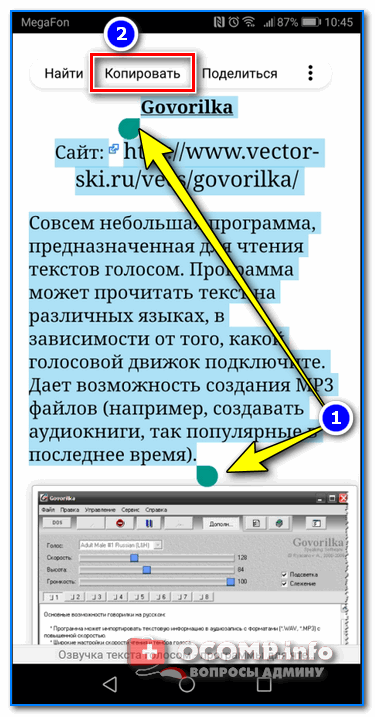
И только после сохранения этого документа, эта информация уже никуда не денется. Пример ниже. 👇
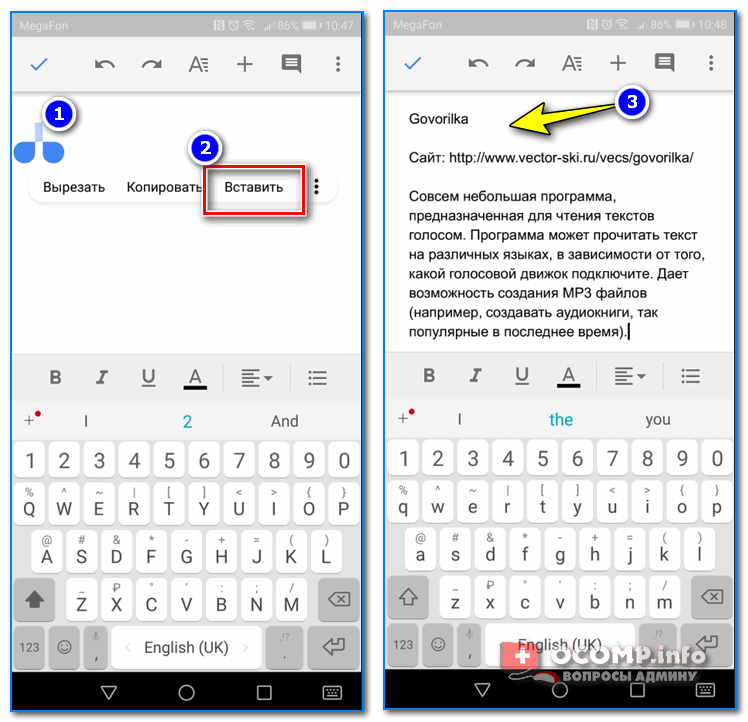
Текст из буфера был вставлен в документ
Таким образом, чтобы узнать, какой блок текста находится в буфере телефона: достаточно открыть любой текстовый документ и выполнить операцию вставки.
Отмечу, что этот способ далеко не самый лучший, и для работы с буфером гораздо удобнее пользоваться спец. приложением. О нем пару строк ниже.
Как расширит буфер до нескольких элементов, и как очистить его
Представьте, если вам нужно прочесть десяток веб-страничек и сохранить из них все самые важные участки (мысли). Можно, конечно, каждый раз сворачивать/разворачивать несколько приложений и переносить через копировать/вставить. Но согласитесь это не есть удобно?!
Гораздо лучше установить спец. приложение, которое позволяет копировать в буфер обмена не один участок текста, а 10-15!
Менеджер буфера обмена
Простое и удобное приложение для работы с буфером обмена. Позволяет расширить его, сохраняя в памяти несколько скопированных ранее участков текста (что очень удобно при работе с документами). Кроме того, в приложении можно создавать заметки.
Из доп. функций: быстрая очистка буфера обмена и корзины, есть функция избранного, все заметки можно «раскидать» по категориям.
Например, вы скопировали 5-6 участков текста, теперь хотите создать из них один документ. Как это сделать? Да очень просто: открываете этот менеджер, в разделе «Буфер обмена» увидите все свои скопированные участки (см. стрелки-3 на скрине ниже 👇).
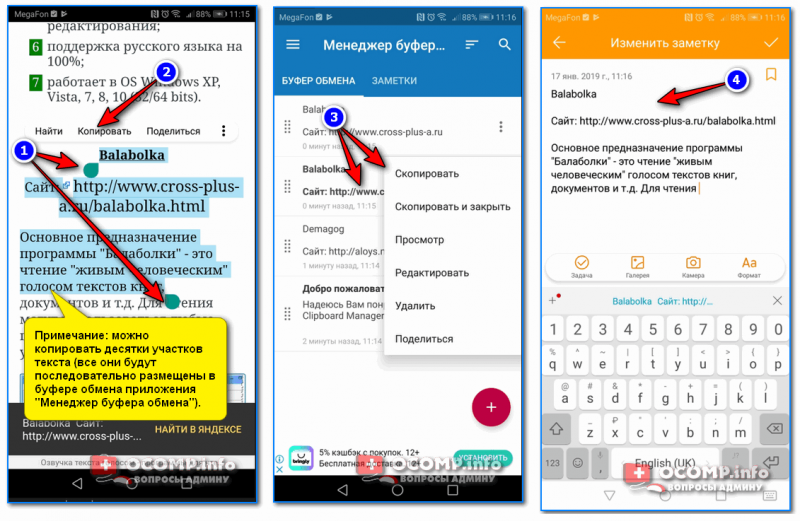
Добавление 5-элементов (вместо 1) в буфер обмена
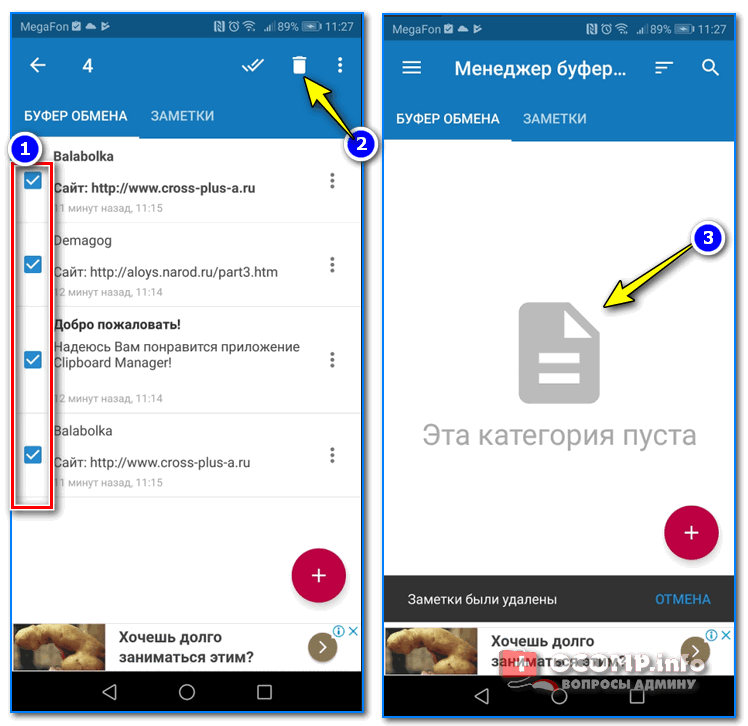
На некоторых аппаратах, где представлены инструменты для более детального контроля за буфером обмена (например, от Samsung, LG и ряда других производителей) можно просмотреть и очистить весь буфер даже без спец. приложений.
Для этого достаточно открыть какой-нибудь блокнот, далее нажать пальцем на любой пустой участок документа и подождать 3-4 сек.: после нажать на меню из «трех точек» и выбрать «буфер обмена». Затем можно будет удалить все, что в нем находится (пример ниже).
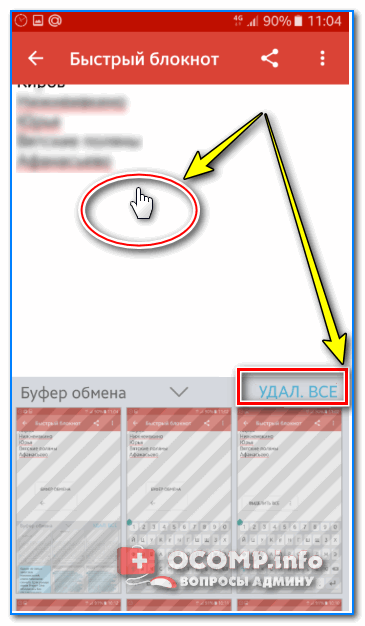
Удалить все из буфера обмена

Кстати, очистка оперативной памяти может более существеннее ускорить ваш телефон, чем оптимизация буфера обмена.
Где находится буфер обмена в телефоне и что это такое?

Что такое буфер обмена
Говоря простым языком, буфер обмена (клипборд) – это временное хранилище, которое сохраняется все скопированные, вставленные или вырезанные пользователем файлы различного формата. То есть если человек скопировал текст, чтобы отправить его другому человеку, то это текстовое сообщение автоматически регистрируется в клипборде.
Стоит знать несколько интересных фактов о временном хранилище:
Если обобщить все вышесказанное, то клипборд – это временное хранилище в оперативной памяти, сохраняющееся до первого выключения устройства и занимающее малое место в памяти.
Как открыть буфер обмена на телефоне?
Открыть буфер обмена на смартфонах Андроид не получится по описанным выше причинам. Но подобные ограничения не помешают вернуть файлы, которые успел скопировать пользователь. Для этого понадобится:
Подобным образом восстанавливаются все находившиеся в хранилище сведения, поэтому искать и открывать его не потребуется. Всё, что не восстановилось сразу, навсегда утрачено и не подлежит возврату привычными способами.
Если у Вас остались вопросы или есть жалобы — сообщите нам
Где находится буфер обмена на Андроиде
Временное хранилище может находиться в разных частях телефона. Все зависит от модели и фирмы гаджета. Единственное и неизменное правило: виртуальное хранилище располагается в ОЗУ устройства.
Стоит отметить, что виртуальное хранилище – это невидимое тело, то есть нет такого физического объект, который полностью характеризовал его расположение на телефоне и в системе.
Пользователь не может просто так взять и войти в него, потому что все происходит на уровне встроенной в телефон программы. Сам процесс сохранения в виртуальном пространстве выглядит следующим образом:
Где найти буфер обмена в Хоноре
Буфер обмена есть во всех моделях Хонор – 7с, 10, 9, лайт, 6а,5с и т.д., эта технология доступна по умолчанию во всех устройствах на Андроиде. Он представляет собой часть оперативной памяти и как было сказано ранее, не использует собственное приложение. Поэтому найти его, чтобы просмотреть сохраненные в текущий момент данные и очистить их вручную невозможно.
В телефоне Хонор
В телефонах Хонор любой версии функция копирования встроена, то есть не подлежит удалению. Также автоматически подчистить буфер обмена пользователь не может, так как на телефоне такая функция недоступна.
Узнать что-то о виртуальном хранилище можно только с помощью специальных программ. Область работы – это выделенная часть текста или скопированная картинка.
Телефон Хонор не отличается в работе с другими телефонами в критерии копирования и сохранения текста.
Как найти буфер обмена в телефоне Хонор и Хуавей
Важно повторно подчеркнуть, что буфер представляет собой участок оперативной памяти смартфона, поэтому обнаружить его невозможно. Доступ к упомянутому участку получают лишь программы и приложения, использующие для собственно работы информацию из смартфона. Пользователи получить доступ к данному участку не смогут, независимо от собственного желания. Приложения для взаимодействия с временными файлами также не помогут в поиске скрытого сектора, поскольку их назначение ограничивается управлением указанными сохранениями. То есть, справиться с поиском и получением доступа невозможно.
Почему телефон Huawei и Honor не видит СИМ-карту: причины, как исправить?
В Хуавей
В отличие от Хонор, в телефонах Хуавей можно посмотреть историю хранения. Во время копирования текста вылезет строчка «Буфер обмена», нажав на которую можно посмотреть историю, выделить нужный объект и удалить файлы, чтобы не захламлять устройство.
Использование аналогично с телефоном Хонор. Достаточно выделить фрагмент, задать слово, нажать функцию «копировать». Единственное отличие в том, что на телефоне Хуавей появляется целое окно под копирование, когда в Хоноре только всплывает маленькое уведомление.
Удаление буфера обмена на LG
С некоторых моделей телефонов lg удалить буфер обмена гораздо проще. Дело в том, что производитель позаботился и об этой функции. Для подобных манипуляций следует выполнить ряд действий.
Как провести очистку данных:
Существенно почистить память такими действиями не получиться, экономия составляет всего несколько мегабайт. Вместе с тем, даже такая мера профилактики в некоторых случаях помогает избежать сбоев в программе и предупредить выход телефона из строя.
Очистить буфер обмена Андроид на смартфоне или планшете — один из способов чистки оперативной памяти. Применение этой функции обычно помогает экономить время на написании однотипных сообщений, ведь любой кусочек текста можно просто скопировать заранее. В некоторых моделях телефонов существует возможность сохранения до 20 фрагментов, а ведь это существенно «съедает» полезных объем внутренней памяти. Чтобы избежать возможных сбоев в работе устройства в дальнейшем, желательно проводить периодическую чистку обменного буфера от ненужных уже отрывков.
Где буфер обмена в телефоне Ксяоми
Для контроля хранилища на телефоне Ксяоми отлично подойдет приложение «Менеджер буфера обмена». Скачать его можно из официального источника.
Нет смысла объяснять, где находится клипборд в Ксяоми, потому что, как и все Андроиды, он не имеет конкретного места под виртуальное хранилище.
Приложение после скачивания поможет не только сохранять все файлы, но и удалять их. С обычным виртуальным хранилищем так бы не получилось. Приложение автоматически сохраняет выделенные пользователем файлы, чтобы тот их не потерял. Также интерфейс подходит для очистки виртуального хранилища. Конечно, это не самое популярное приложение, но оно достойно внимания пользователя, который хочет сохранять свои файлы быстро и содержать их в одном надежном месте.
Буфер обмена на ZTE телефоне
На телефонах ZTE вместе с большинством телефонов Android буфер обмена используется каждый раз при копировании и вставке и может содержать ограничение на одну фразу. Вы можете узнать, что текущий элемент находится в вашем буфере обмена, вставив его.
Единственный способ увеличить лимит — использовать стороннее приложение, такое как:
Однако некоторые производители телефонов включают в себя собственную настройку сторонних производителей, которая позволяет вам расширить функции буфера обмена. Одним из них будет на LG. Телефоны ZTE используют базовый Android-буфер обмена. Это не очень полезно. Советуем зайти в Google Play Store и загрузите одного из последних менеджеров буфера обмена для более удобной работы с ним.
Как очистить буфер обмена
Очистка виртуального хранилища позволит не только освободить место на телефоне, но и повысить производительность гаджета. Провести чистку можно разными путями:
Рассмотри преимущества и недостатки разных способов очистки.
С помощью приложения
Быстрое автоматическое удаление без каких-либо действий со стороны пользователя
Программа может не только удалять, но и сохранять записи. Также она имеет свой богатый интерфейс
Работает быстро и без проблем
Занимает много места. Так как виртуальное хранилище занимает достаточно мало памяти, то нет смысла скачивать тяжелое для телефона приложение. Оно займет в итоге намного больше места
С root-правами
Очистить сможет не каждый пользователь, а только программисты
Требуется установка дополнительных прав приложений и рутированных прав
Без рут-прав
Можно быстро очистить телефон, не скачивая никаких дополнительных приложений
Как видно из таблиц и сравнения, все способы имеют как и свои плюсы, так и свои минусы. Выбирая способ очистки, пользователь должен исходить из своих потребностей. Далее будут описаны все способы в подробностях.
С помощью приложений
Многие модели хуавей попросту не имеют доступа к буферу обмена, поэтому очистка с помощью приложения – это отличная возможность повысить скорость гаджета и сэкономить место. В интернете существует огромное количество приложений, которые работают с виртуальным хранилищем. Одно из самых распространенных – это Clipper.
Самое удобное, что после установки приложения появляется иконка в быстром доступе, чтобы в любой момент можно было очистить виртуальное хранилище. Также в программе скопированные файлы можно сохранять, менять и заменять. Многие компоненты можно группировать в различные разделы. Например, социальные сети, реквизиты и так далее.
Чтобы очистить виртуальное хранилище при помощи программы, нужно:
Это приложение отлично справляется со своей работой по удалению и хранению записей из буфера обмена. Практически все приложения по работе с буфером обмена работают достойно и не вызывают никаких проблем для телефона. Поэтому пользователь может скачивать любое приложение с официального источника и быть уверенным в том, что его телефон не съедят многочисленные вирусы.
С root-правами
Данный способ не предназначен для выполнения новичками. Только опытные пользователи смогут грамотно и быстро осуществить данные манипуляции. Действовать стоит на свой страх и риск.
Этот способ требует рутированных прав. Они нужны для того, чтобы зайти в корневую папку телефона, где и можно найти на некоторых моделях оперативную память.
Телефон не пропустит к выполнению этих действий без рутированных прав. Чтобы их получить, нужно скачать программу Kingo Root и рутировать устройство через ПК. О подробном рутировании можно посмотреть в этом видео
Без рут-прав
Самый простой способ заключается в обычной перезагрузке телефона.
Буфер обмена – это самоочищающаяся программа, которая не требует постоянного контроля. Разработчики телефонов специально продумали такую систему, которая не только занимает мало место, но и способна самостоятельно очищаться. Виртуальное хранилище – встроенная и умная функция.
Перезагрузив телефон, пользователь не сможет больше посмотреть те скопированные записи, которые он посмотрел ранее.
Приложения для работы с буфером обмена на Хоноре
Кроме стандартного функционала ОС Андроид, существует ряд мобильных приложений, специально предназначенных для работы с буфером обмена.
В частности, это такие приложения как:
| Приложения и ссылки для скачивания: | Описание: |
| «Менеджер буфера обмена» | Отличный менеджер для работы с областью буфера, имеющий высокий рейтинг. Позволяет сортировать заметки по категориям, выполняет автоматическую очистку, осуществляет поиск по заметкам и многое другое. |
| «Clipboard Actions & Manager» | Ещё один качественный менеджер из Плей Маркет. В приложении нет надоедливой рекламы, имеется множеств опций по работе с буфером, позволяет работать с музыкой и видео и так далее. |
| «Clipper — Clipboard Manager» | Профессиональный clipboard-менеджер, особенно популярный за границей. Имеет простое, но при этом довольно функциональное меню. Может похвалиться возможностью автоматического сохранения истории буфера, удобной организацией и редактированием заметок, быстрым доступом к заметкам и многое другое. |
| «My Clipboard» | Ещё одно приложение такого рода с адаптивным дизайном и совсем малым размером (около 1,5 Мб). |
Если буфер обмена не работает
Бывают ситуации, когда буфер обмена перестает копировать и сохранять файл. Это значит, что в работе телефона произошел какой-то сбой, который необходимо устранить. Если виртуальное хранение отсутствует, то с клипбордом проблемы.
Самый быстрый способ починить – это перезагрузить телефон, но это бывает не всегда эффективно. Это очистит его и избавит от ненужного мусора, который мог сохраниться и засорить систему. Если же не помогает даже перезагрузка, то можно воспользоваться следующими способами:
Буфер обмена – это очень удобная функция, которая также может отказывать в работе. Без нее было бы сложно постоянно писать текст. Намного проще скопировать и вставить!
4.9 / 5 ( 23 голоса )
Как сделать чтобы в буфере обмена хонор 10 находилось много данных
Вы можете просо установить другую клавиатуру, например – SwiftKey. Тогда просто нажмите значок «+» в левом верхнем углу клавиатуры, а затем значок блокнот.
Недостатком клавиатуры является то, что он не хранит контент в течение длительного периода времени. Например, Gboard запоминает только последние пять элементов.
Вы можем расширить функциональность нашего телефона хонор 10, установив приложение, которое будет управлять буфером обмена.
Вам будут предлагаться более полезные функции и это не будет зависеть от клавиатуры и других приложений.
Вы сможете содержать гораздо больше контента и автоматически его очищать время от времени или после его заполнения.
К сожалению, это не обеспечит такой быстрый доступ, как клавиатурный, но если вы используете его очень часто, много копируете, часто отправляете много ссылок или хотите быстро их сохранить, это решение с дополнительным приложением определенно подойдет.
У меня для вас есть два предложения приложений, которые добавят к вашему телефону хонор 10 функцию реального буфера обмена.
Первое приложение «Clipper» — это мощный менеджер, в котором есть все, что должно иметь приложение такого типа.
Прежде всего, это позволит вам легко просматривать весь контент, редактировать его, делиться и организовывать его в списки.
Приложение обеспечивает быстрый доступ к буферу обмена из строки состояния. Клипер запоминает до 20 последних копирований.
Второе приложение «Менеджер буфера обмена». По сути, оно очень похоже на приложение — оно проще, но в нем больше функций.
В дополнение к тому, что предлагалось в предыдущем приложении, это позволяет автоматически удалять заметки (которые по умолчанию отключены в этом приложении), импортировать и экспортировать содержимое буфера обмена в файл и автоматически создавать резервные копии в облаке.
Эта программа — один из самых простых в использовании менеджеров. Тем не менее, в Google Play доступно множество на выбор.