Буферная память ssd что это
Как правильно выбрать SSD
На рынке представлено большое разнообразие форматов и моделей. Накопители SSD отличаются по физическому форм-фактору, интерфейсу подключения, объему, скорости работы и другим характеристикам.
Формат
Сейчас можно купить SSD двух основных форматов: 2,5 дюйма и M.2. Они существенно различаются не только по во внешнему виду, но и по производительности.
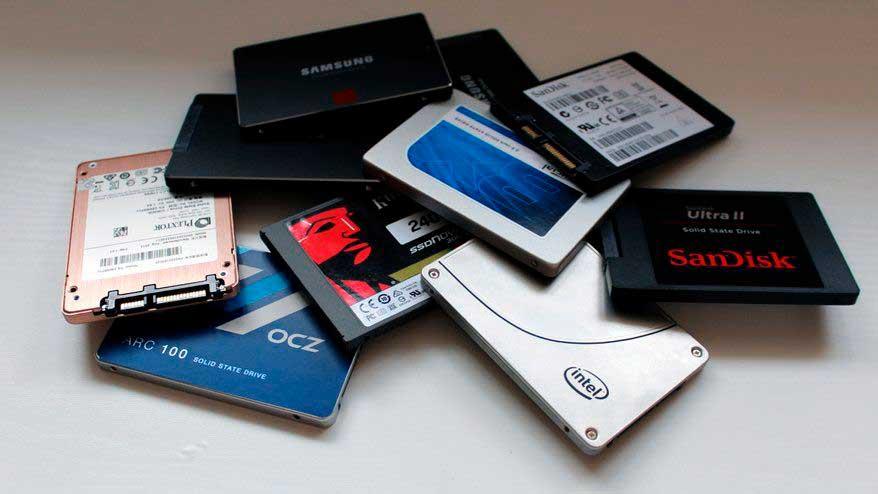
SSD на 2,5 дюйма — это привычный формат ноутбучного жесткого диска. Размеры, а также разъемы для передачи данных и питания совпадают. Подключение идет стандартным кабелем SATA к соответствующему разъему на материнской плате. Отсюда следует главный плюс формата — совместимость с не самыми новыми устройствами. Вы легко сможете установить такой диск в старый ноутбук (в новых моделях разъемы 2,5 встречаются уже не так часто), компьютер, игровую консоль или другое устройство, где нужен жесткий диск.
Но относительно старый интерфейс накладывает и ограничения. Сейчас используется версия SATA 3.0, которая имеет пропускную способность до 6 Гбит/с. Но откровенно говоря, по сегодняшним меркам это уже медленно. Реальная скорость таких дисков составляет 500−550 Мбайт/с на чтение. А SATA 2.0, в свою очередь, имеет пропускную способность в два раза меньше — 3 Гбит/с.
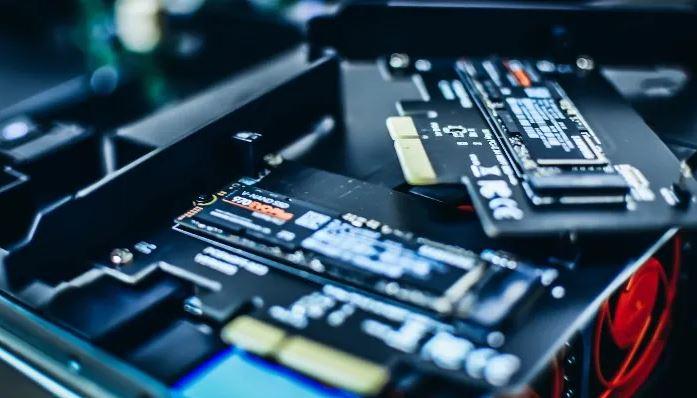
SSD формата M.2 подключаются напрямую к материнской плате в соответствующий слот. Плюсы здесь очевидны: отсутствие лишних проводов и компактный размер. Более того, такие диски могут быть значительно быстрее. Но есть нюанс. Дело в том, что M.2 предполагает подключение через два интерфейса: SATA и PCI Express. По цене такие диски могут не сильно различаться, но разница в скорости существенная. Если через SATA будут те же 550 Мбайт/с, то PCI Express выдает от 1500 Мбайт/с.
Быстрые диски обозначаются как NVMe (Non-Volatile Memory Express, что можно перевести как энергонезависимая экспресс-память). Если ваша система поддерживает NVMe, то покупать обычный SATA смысла нет. Обращайте внимание на версию PCI Express и количество используемых линий. Чем выше версия и больше линий, тем быстрее накопитель. Но нужно смотреть на совместимость оборудования. Наиболее распространены PCI Express 3.0×4 и PCI Express 4.0×4. Есть также накопители для подключения в слот PCI Express, куда обычно ставят видеокарты или другие платы расширения. Стоят они довольно дорого, поэтому рассматривать их для домашнего ПК нерационально.
Есть также накопители для подключения в слот PCI Express, куда обычно ставят видеокарты или другие платы расширения. Стоят они довольно дорого, поэтому рассматривать их для домашнего ПК нерационально.
Какой объем нужен
Минимальный рекомендуемый объем накопителя для установки системы — 120 ГБ. Этого хватит для работы системы и установки софта, но лучше брать с запасом хотя бы 240 ГБ, тогда хватит еще и на несколько современных игр. Тем более что разница в цене будет не слишком большая: стоимость накопителей составляет около 2000 и 3000 рублей соответственно.
Для игр желательно иметь от 480 ГБ, но чем больше, тем лучше, особенно если на этом же диске будет стоять еще и основная система. Современные блокбастеры занимают десятки и сотни гигабайт. Например, Red Dead Redemption 2 и Call of Duty Warzone «весят» более 100 ГБ каждая.
Для рабочих задач аналогично, но здесь все больше зависит от задач. Если нужно только открывать Word или Excel, то большого объема не требуется. Но, например, для монтажа видео желательно иметь емкий SSD.
Стоит ли брать дорогой SSD
Переплачивать за бренд точно не стоит. Но стоит обратить внимание на другие параметры: скорость работы, наличие буферной памяти, заявленный ресурс, есть ли в комплекте радиатор для охлаждения. В целом, при одинаковых характеристиках вполне можно брать более дешевый вариант. Вы вряд ли заметите разницу в работе. Сейчас даже недорогие SSD вполне надежны, а их ресурса хватит надолго. Тем не менее речь сейчас не идет о сомнительных no-name вариантах, их покупать как раз не стоит.
Стоит ли брать SSD с Aliexpress?
Если кратко, то смысла нет. Будет ненамного дешевле, но можно получить проблемы с недобросовестными продавцами. Да и с гарантией все не так просто.
Тем не менее на Aliexpress можно найти совсем уж дешевые модели на 16, 32 и 64 гигабайта. Если вдруг вам нужен именно такой объем. Листайте галерею с неплохими вариантами SSD-дисков:
SSD с DRAM или без DRAM, различия и какой из них лучше купить
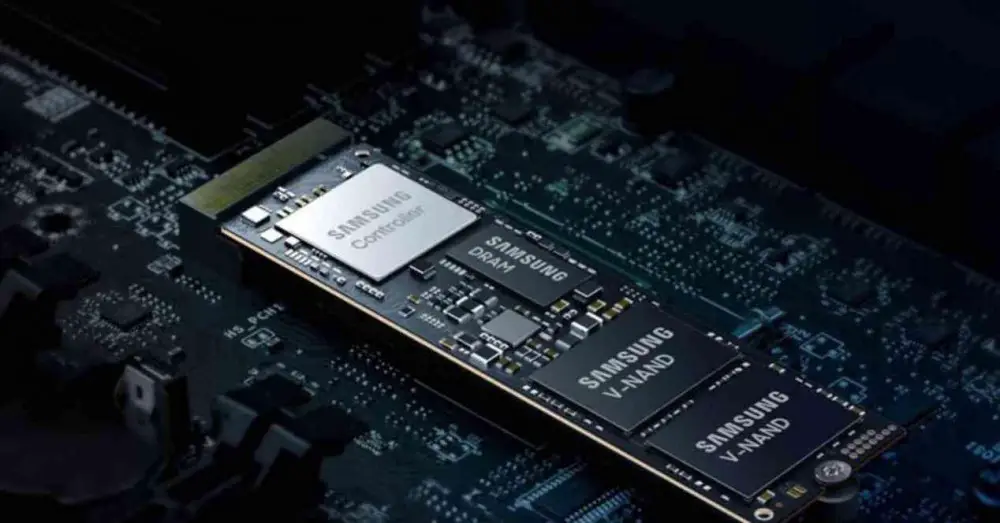
Что такое DRAM в SSD и для чего он используется?
SSD хранят данные в ячейках памяти, известных как NAND Flash; В течение срока службы SSD данные проходят через эти ячейки автоматически, чтобы гарантировать, что ни одна ячейка памяти не будет потрачена впустую из-за повторяющихся операций чтения / записи, и в результате SSD должен хранить своего рода карту того, где данные находятся внутри диска.
Это необходимо для того, чтобы при запуске программы, игры или когда вы хотите открыть файл, контроллер SSD точно знал, где его найти, чтобы его можно было быстро открыть. И, как вы уже могли предположить, эта «карта» находится в памяти DRAM накопителя. Очевидно, что этот тип памяти имеет динамический произвольный доступ и ведет себя такой же, как у ПК Оперативная память Память но для специального и исключительного использования для контроллера, поэтому его использование увеличивает стоимость производства устройства.
Преимущества и недостатки встроенной памяти DRAM
Твердотельные накопители с микросхемой DRAM обеспечивают лучшую производительность, чем твердотельные накопители без нее. Это связано с тем, что DRAM намного быстрее, чем флэш-память NAND, и вместо того, чтобы заставлять ПК искать соответствующие данные на SSD, ему просто нужно будет запросить DRAM, чтобы найти их. В результате ПК не придется долго ждать, пока SSD получит необходимые данные, что значительно ускорит взаимодействие с пользователем для конечного пользователя.
Твердотельные накопители без DRAM хранят карту данных непосредственно во флэш-памяти NAND устройства, и, как мы упоминали ранее, это намного медленнее, чем DRAM, что приводит к более низкой производительности или, точнее, большей задержке при доступе к данным. Кроме того, хранение данных карты непосредственно во флэш-памяти NAND приводит к повышенному износу ячеек памяти накопителя, что снижает их долговечность. Как правило, это причина того, что твердотельные устройства без DRAM имеют более короткий гарантийный срок.
Однако тот факт, что устройства без DRAM имеют некоторые недостатки по сравнению с теми, у которых есть эти микросхемы, не означает, что вы должны автоматически отказываться от них. Во-первых, твердотельные накопители без DRAM почти всегда дешевле, поскольку их стоимость производства значительно ниже, а во-вторых, в то время как твердотельные накопители без DRAM имеют более высокое время доступа, чем те, которые имеют (так что в целом их производительность ниже), эти устройства по-прежнему довольно быстрые, особенно по сравнению с традиционным механическим жестким диском.
Какой тип SSD купить в зависимости от использования
Учитывая тот факт, что твердотельные накопители с DRAM имеют лучшую производительность и более длительный срок службы, определенно стоит обратить внимание при покупке следующего твердотельного накопителя и убедиться, что у него есть кеш DRAM. Тем не менее, вы не должны исключать и твердотельные устройства без DRAM, если вы знаете об ограничениях, присущих им, которые мы обсуждали ранее.
Твердотельные накопители без DRAM менее дороги, а это означает, что они могут быть очень недорогим способом вдохнуть новую жизнь в старую машину или иметь большую емкость для компьютеров, для использования которых требуется не высокая производительность, а большая емкость.
Другими словами, если вам нужен максимально быстрый и долговечный SSD, то нет сомнений в том, что вам следует искать тот, который имеет интегрированную DRAM, но если использование, которое вы собираетесь использовать дайте устройству Он легкий, больше для массового хранения, чем для запуска игр или приложений, поэтому вы можете сэкономить много денег, купив твердотельный накопитель без DRAM, поскольку вы можете найти диски большей емкости по более низкой цене, и они все равно будут иметь довольно приличная производительность даже в этом случае.
Как выбрать SSD для компьютера

Хотите ощутимо повысить производительность своего ноутбука/ПК без особых затрат? Покупка твердотельного накопителя (SSD) – одно из лучших решений!
Многие знают, что такой тип накопителя существенно повышает скорость компьютера, однако важно правильно разобраться в том, какой именно SSD вам подходит.
Именно поэтому в следующем гайде мы расскажем, чем именно твердотельные накопители лучше жестких дисков, а также решим, оправдана ли столь высокая разница в цене. Кроме того, мы ответим на главный вопрос: какой SSD выбрать для ноутбука/компьютера.
SSD лучше HDD?

Ответ очень прост – ДА.
Почему? Дело в том, что всё зависит от инструкций, выполняемых вашим компьютером. Среднестатистический ПК может выполнять бесчисленное количество инструкций, однако он использует данные (операционная система, игры, изображения) из хранилища, которое обрабатывает информацию в соответствии с установленной скоростью.
Возьмем в качестве примера большую трубу, соединенную с маленькой. Какой бы большой ни была первая труба, вода все равно будет вытекать из второй (т.е. маленькой).
Жесткий диск

Точно так же наш компьютер способен отправлять большое количество инструкций, однако хранилище не может справиться со всеми данными из-за ограничений по скорости. Раньше скорость жестких диски колебалась в пределах 4200-7200 об/мин в зависимости от модели.
HDD накопители довольно-таки дешевые, если сравнивать с SSD, однако они имеют более низкую скорость чтения/записи. Кроме того, высока угроза того, что ценные файлы могут быть утеряны. Самой распространенной проблемой жестких дисков является повреждение механических частей устройства (небольших движущихся частей, таких как магнитные головки).
Твердотельный накопитель

С другой стороны, твердотельные накопители работают намного быстрее, поскольку скорость чтения/записи в 2-3 раза выше по сравнению с HDD.
Каждый пользователь хочет выполнять повседневные задачи на компьютере быстрее, и твердотельный накопитель позволяет нам сделать это.
SSD также более долговечны, поскольку в них нет подвижных (механических) частей. Кроме того, твердотельные накопители выделяют меньше тепла и потребляют меньше энергии.
Несколько советов
Прежде чем перейти непосредственно к рассмотрению важных факторов, касающихся твердотельных накопителей, важно выделить три момента.
Принцип работы SSD

Как вы уже знаете, SSD – главная альтернатива жестким дискам, поэтому их основная функция остается прежней (т.е. хранить данные). Однако современные твердотельные накопители могут использоваться в качестве кеш-памяти благодаря высокой производительности.
Принцип работы твердотельного накопителя отличается от жесткого диска, поскольку второй хранит данные в секторах, а магнитная головка определяет местоположение и считывает/записывает данные с/на устройство.
Мы не будем особо вдаваться в технические детали, однако нужно знать, что твердотельные накопители состоят из NAND ячеек, каждая из которых способна хранить данные. Они достаточно маленькие и легко вмещаются в накопитель, из-за чего тот является намного легче HDD.

Флэш-память NAND имеет транзисторы, и в каждом пересечении устанавливается столбец из последовательно включенных ячеек.
Бюджет

Для начала необходимо определить сумму денег, которую вы готовы потратить.
Если вы раздумываете над покупкой 128 ГБ модели (самая дешевая), мы бы порекомендовали перейти на один уровень выше и приобрести устройство емкостью 256 ГБ, поскольку это более выгодно, и вы получаете достаточно памяти (в случае, если не храните огромные объёмы данных).
500 ГБ, конечно же, дороже, но это оптимальный вариант, а также очень хорошее соотношение цены и объема.
Форм факторы

На данный момент есть три наиболее распространенных типа твердотельных накопителей. Прежде чем приступить к поиску SSD, необходимо узнать, какой из них поддерживается вашим ПК.
M2.SSD

M.2 – новейший стандарт твердотельных накопителей на сегодняшний день. Диски такого типа являются самыми тонкими (похожи на оперативную память), из-за чего, соответственно, очень легкие и быстрые.
Максимальный объём модели типа M2 составляет 4 ТБ, а размеры в основном одинаковые и подходят всем ноутбукам, однако стоит отметить, что иногда размер слота может отличаться (поэтому нужно все тщательно проверить перед покупкой).
Еще одно преимущество M2 – диски такого типа могут работать как через интерфейс PCI Express, так и через SATA. Излишне говорить, что М2 накопители являются самыми дорогими на данный момент.

2,5-дюймовые диски SATA являются наиболее популярными, простыми в обновлении, а также совместимы с большинством устройств. Они подключаются с помощью кабелей и интерфейса SATA, с которыми наверняка знаком любой средний специалист в области накопителей.
Кроме того, вы можете легко перейти с жесткого диска на SSD такого типа, поскольку оба устройства имеют одинаковый размер. Однако SATA – одна из самых медленных опций, но вы в любом случаете заметите огромную разницу по сравнению с HDD.
Плата расширения

Плата расширения AIC – одна из самых быстрых опций, поскольку накопители такого типа работают на шине PCI Express, а не SATA.
AIC подходят только настольным компьютерам, поскольку подключаются к слотам на материнской плате. Однако если ваш ПК довольно-таки маленький и в нем уже установлена видеокарта, то оснастись его диском такого типа не получится.
Платы расширения выделяют некоторое количество тепла, поскольку данные перемещаются очень быстро, однако устройства имеют большую площадь поверхности и обеспечивают хорошее охлаждение.
U.2 SSD

Вы не заметите особой разницы между SSD-накопителями типа U.2 и M.2, поскольку главное отличие – используемый разъем.
PCIe толще, чем SATA, из-за чего он способен передавать больше данных, и вследствие чего U.2 является быстрее M2.SSD.
SATA и PCIe?

SATA и PCIe – это два разных типа интерфейса, которые передают данные на вашем ПК/ноутбуке. Также мы уже сказали, что SATA – более медленный вариант, чем PCIe, однако стоит упомянуть еще один момент:
Что подходит лучше?
На данный момент самые быстрые современные накопители поддерживают NVMe, протокол, который был разработан специально для устройств такого типа.
Но выбор интерфейса SSD в конечном итоге зависит от того, что вы делаете на своем ПК:
Емкость

При выборе емкости твердотельного накопителя важно определить, для чего именно он вам нужен.
Чтобы было проще, давайте выделим 2 основные категории:
Меньше 500 ГБ
Обычным пользователям, которые большинство времени за компьютером проводит в интернете, не понадобится SSD большой емкости.
Если вы – один из них, то есть 3 варианта:
Большее 500 ГБ
Подходит в том случае, если вы храните много медиаконтента высокого качества и являетесь геймером, а также работаете с файлами больших объёмов.
Потребление энергии

Пользователям ПК не стоит вообще беспокоиться об энергопотреблении SSD, поскольку он обычно намного более энергоэффективен, чем традиционный жесткий диск.
Тем не менее, есть несколько моделей для ноутбуков, которые могут в конечном итоге привести к увеличению времени автономной работы как минимум на час.
Если вы хотите добиться максимального времени работы от аккумулятора, то стандартные модели SSD могут быть предпочтительнее по сравнению с NVMe, поскольку последние обеспечивают большую производительность и, соответственно, требуют дополнительной энергии.
Составляющие SSD
Контроллер
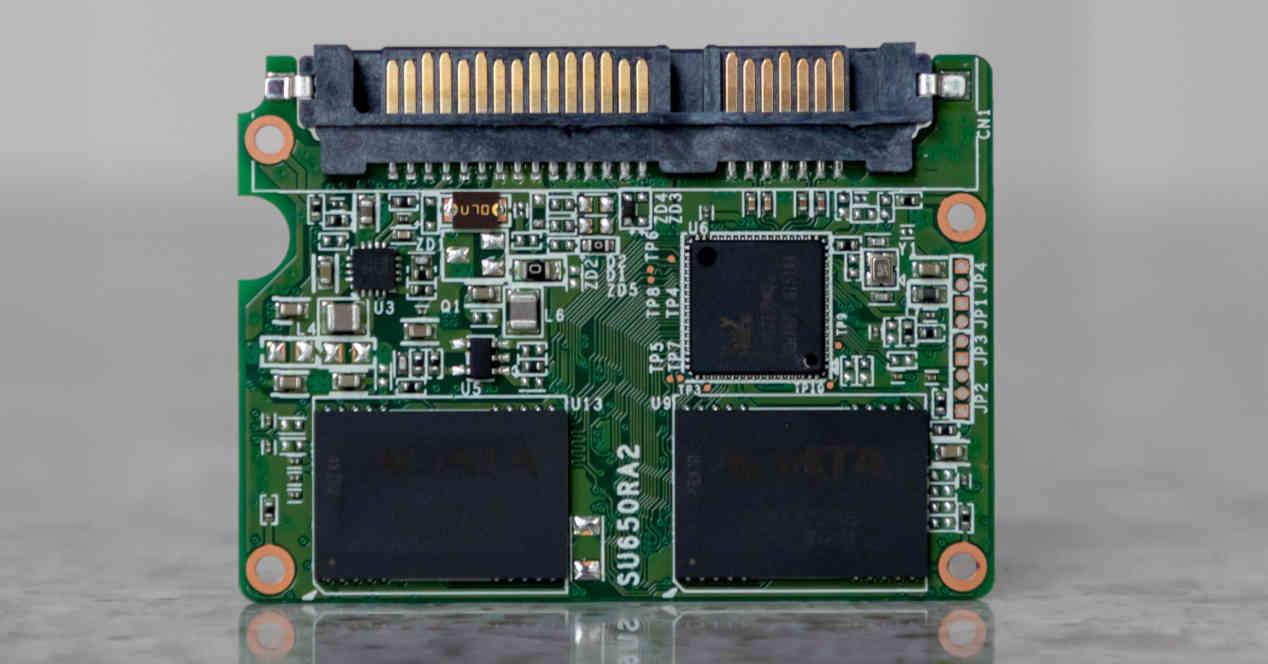
Контроллер – это, по сути, главный элемент SSD, поскольку он обеспечивает обмен данными с шиной (SATA или PCIe), а также управляет операциями записи/чтения в ячейки памяти, контролирует их состояние и выполняет обслуживание и многое-многое другое.
Таким образом, чем лучше контроллер, тем выше производительность и стоимость накопителя.
Буферная память
Это небольшой объем неэнергонезависимой памяти, используемой для кэширования операций записи/чтения.
Кэш отлично помогает при передаче файлов больших объёмов. Главное преимущество заключается в более быстром доступе к часто используемым файлам.
Флэш-память NAND
Это микросхемы энергонезависимой памяти, в которых хранится записанная на диск информация. Флэш-память NAND является быстрее и оказывает большое влияние на производительность твердотельных накопителей. Существует 4 типа флеш-памяти NAND, о которых мы поговорим ниже.
Тип памяти

Все твердотельные накопители более-менее похожи, поскольку производители загнаны в рамки и следуют одному шаблону. В любом случае, нам все еще нужно знать, из чего состоит диск, чтобы успешно выбрать SSD-накопитель для компьютера.
Каждое устройство оснащено определенным типом используемой памяти. Память состоят из ячеек: сначала были одноуровневые, однако на сегодняшний день доступны твердотельные накопители с четырехуровневыми ячейками.
Ниже мы рассмотрим 4 типа NAND памяти:
Надежность

Беспокоиться о сроке службы твердотельного накопителя не стоит, даже если он имеет ограниченное количество операций записи. Кроме того, вряд ли вы собираетесь записывать на свой SSD файлы безостановочно, 24/7. Именно поэтому вы можете рассчитывать, что любой твердотельный накопитель прослужит как минимум 5 лет, прежде чем его ресурс иссякнет.
Если вы хотите добиться максимального срока службы, то вот несколько советов:
Эти советы помогут увеличить срок службы SSD. В основном накопители не доставляют особых проблем, однако мы рекомендуем время от времени делать резервную копию особо важных данных.
3D XPoint/Optane

3D XPoint – относительно новая технология энергонезависимой памяти, созданная корпорациями Intel и Micron. Она отличается от описанных выше твердотельных накопителей на основе флеш-памяти, поскольку обеспечивает лучшую надежность, в следствие чего срок службы устройства повышается. Кроме того, накопители такого типа очень быстрые.
Скорость памяти поражает, однако накопители Optane очень дорогие для большинства пользователей. Но все же это огромный шаг вперед, поскольку мы может наблюдать появление более быстрых технологий, которые в ближайшем будущем станут стандартами.
Итоги
Вот и подошел к концу наш подробный гайд, в котором мы постарались сделать каждую важную деталь, связанную с SSD, максимально понятной.
Мы сравнили твердотельный накопитель с жестким диском и пришли к выводу, что SSD – лучший вариант, однако важно знать принцип их работы, а также какой объём и тип памяти является оптимальным.
Надеемся, вся информация, указанная выше, оказалось полезной и поможет разобраться, какой SSD выбрать для ПК/ноутбука.
Особенности работы SSD — что такое SLC-кэш и как он влияет на скорость


Содержание
Содержание
Ты купил современный SSD и довольный устанавливаешь его в свой ПК. Сразу же, на высокой скорости, начинаешь переносить на него данные с других накопителей. И вдруг в какой-то момент скорость записи на SSD падает в несколько раз. Что произошло? Почему падает скорость записи? Все дело в SLC-кэше.
Сегодня существуют твердотельные накопители на четырех типах памяти:

Samsung — единственная компания, которая продолжает называть всю свою память MLC, лишь добавляя количество бит на ячейку. И часто это вводит покупателей в заблуждение. Например, 3-bit MLC, хотя по факту это TLC.


Сегодня самыми распространенным типом памяти в твердотельных накопителях является усовершенствованный 3D NAND TLC. Невысокая цена производства, высокая плотность данных, современные контроллеры и использование технологий SLC-кэширования позволили производителям значительно повысить скорость и ресурс TLC накопителей. Но все ли так хорошо, как кажется на первый взгляд?
Что такое SLC-кэш, и как он реализован
Чтение и запись данных на SSD-накопитель происходит по битам. Запись в ячейки SLC памяти самая быстрая, так как одна ячейка содержит лишь один бит. С TLC-накопителями сложнее. Чтобы записать одну ячейку, необходимо несколько раз считать с нее данные, для того чтобы далее их правильно записать. А дополнительные операции чтения с ячейкой значительно увеличивают время.
И для того, чтобы повысить скорость записи в TLC ячейки, производители прибегли к простой хитрости. В начале записи контроллер сохраняет данные по одному биту на ячейку, что называется режимом SLC. Это значительно увеличивает скорость записи. Продолжая запись, контроллер в фоновом режим уплотняет записанные данные в ячейку, преобразуя ее в трехбитную. Но такая быстрая запись не может быть постоянной. Объем накопителя все же рассчитывается из трех бит на ячейку. Следовательно, после заполнения SLC-кэша, скорость падает и достаточно сильно. SLC-кэш бывает реализован разными способами:


Следовательно, на QLC накопителях в таком режиме максимальная скорость будет на четверть свободного объема накопителя или меньше — все зависит от реализации SLC-кэша. Пример SLC-кэша на Smartbuy Nitro 480GB (SBSSD-480GQ-MX902-25S3). Объем SLC-кэша на QLC накопителе составил всего 23 % от общего свободного объема SSD.

Большинство пользователей не столкнутся с заполнением SLC-кэша при работе с SSD накопителем и вот почему:
Как определить объем SLC-кэша?
SLC-кэш на разных тестах и при разных условиях может показывать разные значения. Все зависит от того, как в данный момент используется накопитель. Поэтому все тесты лучше проводить на абсолютно новом пустом SSD накопителе, при этом не используя его в качестве системного. При установке операционной системы на SSD, даже в покое происходят операции чтения и записи, а следовательно результат будет не совсем точный.
Подготовка SSD накопителя
Если накопитель уже используется как дополнительный, лучше его очистить или отформатировать. Дальше необходимо выполнить команду TRIM через оптимизацию накопителя средствами Windows. Для этого переходим в «Этот компьютер» («Мой компьютер»).

Правой кнопкой мыши нажимаем на наш SSD и выбираем Свойства.

Переходим во вкладку Сервис и нажимаем кнопку Оптимизировать.

После чего выбираем снова наш SSD накопитель и наживаем кнопку Оптимизировать.

После данной операции необходимо дать накопитель «отдохнуть» примерно 15 минут и не выполнять с ним никаких операций.
Первый способ
Для определения SLC-кэша нам понадобятся программы, которые могут непрерывно линейно записывать данные на накопитель. Это можно сделать утилитой AIDA64, в разделе Сервис → Тест диска.

Далее в новом окне AIDA64 Disk Benchmark, в первом выпадающем списке меню выбираем Тест линейной записи (Linear Write), а затем накопитель, который необходимо протестировать.
ВАЖНО! Сразу после начала этого теста все данные с накопителя будут удалены!

Второй способ
Не настолько точный, как тесты утилитами, но тоже наглядный и очень понятный. Для этого нам понадобится второй SSD-накопитель, назовем его «исходный». (исходный SSD накопитель может быть даже системным). Для максимальной точности скорость чтения Исходного SSD должна быть выше, чем скорость записи тестового SSD, на котором будем определять объем SLC-кэша. На исходном накопителе создаем папку с объемными видеофайлами. Даже если у вас есть один видеофайл, просто копируем его несколько раз. Объем папки будет зависеть от объема тестового SSD — папка должна быть кратна 100 ГБ, чтобы можно было легко увидеть объем SLC-кэша. Также объем папки должен быть больше, чем треть общего объема тестового SSD накопителя, чтобы на примере одного копирования мы смогли все увидеть. Не забываем подготовить SSD по инструкции выше. Давайте скопируем папку объемом 100 Гб на SSD накопитель ADATA Falcon 256GB (AFALCON-256G-C) и посмотрим на SLC-кэш.
По графику объем SLC-кэша составил примерно 85 Гб. А вот скорость до заполнения SLC-кэша и после составили 1,05 ГБ/сек и 123 МБ/сек соответственно.
Как сильно скорость SSD накопителя может падать после заполнения SLC-кэша?
Ответить на это вопрос однозначно для всех накопителей не получится. И тому есть несколько причин:
Вот пример недорого SATA SSD накопителя Patriot P210 128GB (P210S128G25)

Скорость после заполнения SLC-кэша падает до 71,5 МБ/сек. И это скорости прямой записи в TLC режиме.
Теперь давайте посмотрим, на что способны топовые NVMe SSD накопители на примере Samsung 970 EVO Plus 1TB (MZ-V7S1T0BW).

Даже после заполнения SLC-кэша скорости падают не значительно и остаются высокими до полного заполнения SSD-накопителя.
Если мы посмотрим на Smartbuy Nitro 240GB с QLC чипами памяти, то тут сразу видно еще более сильное снижение скорости до 22 МБ/сек. Даже не нужно ждать окончания теста — по графику все и так понятно.

Без SLC-кэширования не обходится ни один современный SSD-накопитель. Причем не важно, на каком типе памяти он построен — TLC или QLC. Благодаря SLC-кэшу мы имеет такие высокие скорости. И пусть на разных накопителях разный объем кэша, при обычном использовании мы никогда не увидим значительное снижение скорости, так как просто не сможем заполнить SLC-кэш. Конечно, если вы работаете с видеофайлами, особенно с разрешением 4К, и вам постоянно приходится перемещать их, например при видеомонтаже, то не стоит покупать дешевые SSD накопители. Лучше заранее посмотреть тесты и обзоры и выбрать оптимальный вариант. В большинстве же случаев SLC-кэш так и останется чем-то неизвестным.