Бухгалтер для чего нужен компьютер
Зачем бухгалтеру цифровой помощник?

Речь в статье пойдет о том, какую пользу приносят программные роботы, решающие бухгалтерские рутинные задачи. Однотипные операции, которые выполняет человек за компьютером, легко перекладываются на так называемых цифровых сотрудников, которые по сути являются программами, имитирующими работу человека в информационных системах (любая корпоративная программа), офисных приложениях (Word, Excel) и web-ресурсах (сайты, электронная почта).
В бухгалтерии подобной работы много — от ввода первички и обработки электронной почты до построения консолидированной отчетности из нескольких систем.
Экономия FTE — самый понятный эффект от роботизации. Но не будем забывать и о других составляющих эффективности роботов — таких как, исключение ошибок, связанных с человеческим фактором, возможность непрерывной работы, ускорение бизнес-процессов и повышение их надежности. Кроме этого, роботизация позволяет получать новые необходимые инструменты для работы бухгалтера, без изменения или перевнедрения существующей учетной системы. Все эти факторы сложно выразить в денежном эквиваленте, но они существенны.
О каждом из них расскажем в нашей статье на примере конкретных роботов, разработанных на платформе Lexema-RPA.
Начнем с самого распространенного, типового робота.
Обработка первичных документов
Что делает робот:
Экономия FTE:
Сразу отметим, что подобный робот необходим в компаниях с действительно большим потоком входящих бухгалтерских документов — от 5 тысяч в месяц. Для этого количества и произведем расчет. Примем, что стоимость сотрудника со всеми налогами и накладными расходами 50000 руб. Конечно, это условная сумма и нужна нам просто для примера, при необходимости её можно заменить на конкретную зарплату в вашей компании.
На обработку одного входящего документа в среднем требуется 5 минут, тогда в месяц на 5000 штук — 72 дня, это 4 FTE или (помним про условную зарплату в 50000 руб.) 200000 рублей. Такую сумму тратит компания ежемесячно на обработку 5000 входящих документов.
При роботизации процесса на этом участке работы будет задействован лишь один сотрудник с контролирующей функцией. Стоимость робота по обработке первички, реализованного на платформе Lexema-RPA, составляет примерно 360000 рублей, с учетом затрат на лицензию, разработку, тестирование, тех. поддержку. Экономит он 3 FTE в месяц, или 150 000 руб. Понятно, что окупится он через 360 000 : 150 000 = 2,4 месяца.
Следующий робот разработан для ООО «Газпром бурение».
Формирование и согласование исходящих счетов-фактур
Роботизации подлежал процесс формирования и согласования исходящих счетов-фактур в 1С на основании Excel-форм КС-2, КС-3, полученных от кураторов договоров. Состоял это процесс из трех этапов:
Такой же процесс запускался, когда требовалось внести изменения в уже существующих документах.
Программный робот взял на себя задачу бухгалтера.
Что делает робот:
Если требуется корректировка уже созданных в 1С Исходящего счета-фактуры и Расхода товаров и услуг, то робот на входе получает их номера и даты, новые КС-2 и КС-3. На основании этих данных находит документы в учетной системе, правит их и отправляет новые отчеты адресатам.
Ускорение бизнес-процесса:
До роботизации процесс формирования и согласования исходящих счетов-фактур занимал порядка двух рабочих дней. Теперь эта работа делается за 20 минут. Это существенное ускорение приводит к повышению оборачиваемости процессов, быстрее выставляются счета и поступают деньги на счет компании.
Еще один пример — робот для ПАО «ОДК-УМПО».
Формирование резервов по сомнительным долгам
Бухгалтер проверяет организации на благонадежность. Оценка финансового состояния проводится на основании показателей финансовой устойчивости. Данные бухгалтерских балансов организаций берутся из облачного сервиса Спарк. Эта задача отнимала огромное количество времени, поскольку список контрагентов у ПАО «ОДК-УМПО» внушительный. Робот взял на себя выполнение этой рутинной задачи.
Что делает робот:
Повышение надежности процесса:
Кроме очевидной экономии времени бухгалтера данный робот исключает ошибки, связанные с человеческим фактором. Обрабатывается большой объем информации, по каждой организации совершается расчет финансовых показателей, программа работает по четкому отлаженному алгоритму, не допуская опечаток и ошибок.
Последний кейс, который мы рассмотрим в нашей статье:
Формирование консолидированной оборотно-сальдовой ведомости
Этот робот просто незаменим в организациях с холдинговой структурой, где в каждом подразделении работает своя учетная система. Разрабатывать общую надстройку над всеми программами может быть сложно по техническим или финансовым причинам. Бухгалтеры вынуждены собирать сводную отчетность вручную в Excel.
Что делает робот:
Интеграция информационных систем:
Самый главный эффект от данного робота — объединение данных из разрозненных программ. Для интеграции не требуется перевнедрения программного обеспечения холдинга.
Компьютер для бухгалтерии (истории из недалёкого прошлого)
Если четверть века назад слово «бухгалтер» прочно было связано в обыденном сознании со счётами, то теперь представить бухгалтера без компьютера просто невозможно. Почему? Потому что невозможно в нынешних условиях обойтись без этого «рабочего инструмента» для ведения бухгалтерского учёта. Упрощает он бухгалтеру жизнь, быстро выполняя рутинные и однообразные операции, формирует регистры учёта, оперативно формирует отчётность.
Но не всё было так просто и гладко! Новое всегда прививается с большим трудом. Немало лет потребовалось, чтобы сломить упрямство начальников-ретроградов. Инерция восприятия, знаете ли, зашоренность, непонимание и неприятие со стороны руководителей, живущих старыми понятиями. С какими только трудностями не пришлось столкнуться бедному персональному ЭВМ, чтобы, наконец, стать полноправным участником процесса обработки учётной информации! С какими? Ну, вот, для примера, ознакомьтесь с парочкой историй, которые произошли в 90-е годы ХХ века, в которых самое активное и непосредственное участие принял персональный компьютер…
История первая. На кой этот компьютер? (время действия – начало 90-х годов ХХ века)
Приходит бухгалтер устраиваться на работу. Бухгалтер молодой, только что с институтской скамьи. Примерно со второго курса ему талдычили о преимуществах компьютерного ведения учёта по сравнению с «ручным способом». Беседуя с руководителем, будущий бухгалтер интересуется, как в организации ведётся учёт.
Мораль. Компьютер воспринимается, как дорогостоящая игрушка, которая неизвестно для чего нужна. В принципе, и без неё можно легко обойтись.
История вторая. «Здесь был компьютер… Adios Amigo!» (время действия – конец 90-х годов ХХ века)
И вот однажды приходят бухгалтеры на работу и видят на столе, где стоял компьютер… Ничего они там не видят! Нет компьютера! Украли. Главбух со всех ног бежит к заместителю руководителя организации (сам Шеф в это время был в отпуске):
— У нас компьютер исчез.
— А купить новый разве нельзя? – обиженно спрашивает главбух.
— Почему нельзя? Можно. Но зачем? Лучше взять в бухгалтерии. Заодно и деньги сэкономим.
— Да как Вы не понимаете?! – главбух окончательно выходит из себя и произносит прочувственную речь о том, для чего бухгалтерии нужен компьютер. Зам слушает внимательно, кивает, что-то записывает. А затем произносит:
— Я всё понял. Решим вашу проблему.
И действительно – решил. Не прошло и часа, как в бухгалтерию вносят что-то очень тяжёлое и ставят на компьютерный стол. Это был… Нет, не компьютер, а
А вошедший в кабинет зам, радостно потирая руки, объявляет:
— Ну, вот вам и решение всех проблем. Здесь будете платёжки печатать, а на этом можно считать. Лучше любого калькулятора!
Но вот, наконец, руководитель вернулся, и главбух смог отвести душу и рассказать о подлом, на его взгляд, поступке зама. Руководитель, чтобы не разводить в коллективе склоки, приказал купить для бухгалтерии новый компьютер. При этом он, подписывая счёт на его оплату, грустно сказал:
— Ну, работали же вы без него месяц. И ничего. Зачем шуметь?
Мораль. Компьютер как рабочий инструмент для бухгалтерии всё ещё всерьёз не воспринимается. Если это и не игрушка, то и не предмет первой необходимости. Хотя между первой и второй историей прошло примерно 7 лет.
Читатель вправе сказать – ну, мол, когда всё это было? Старина, древность… Погодите брюзжать. Вы что, думаете, что «компьютерные» истории закончились? Отнюдь. Скоро будет продолжение…
Рекомендации по выбору эффективного компьютера для работы бухгалтера
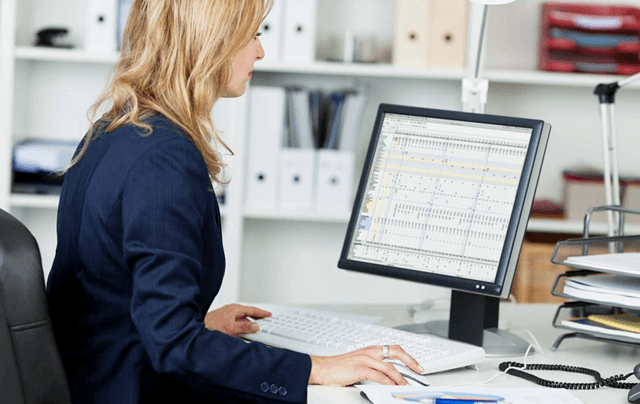
Нет ничего хуже, чем медленно работающий служебный компьютер, который мешает выполнению всех самых необходимых задач. Его «бессилие» отражается не только на комфорте самого работника, но и на работе всей компании. Поэтому, если вы не хотите иметь дело с простоями, то должны инвестировать в оборудование, которое будет соответствовать поставленной задаче.
Компьютер для бухгалтера – какая производительность
Конечно, это не значит, что мы должны стремиться только к верхней полке. Не обманывайте себя, бухгалтеры используют программы, которые не слишком нагружают компьютер.
Далее мы поговорим о надежном, высококультурном оборудовании, гарантирующем бесперебойную работу операционной системы, без вышеупомянутых простоев или каких-либо проблем, которые могут реально повлиять на производительность сотрудника.
Компоненты в компьютере для бухгалтера
Мы начнем с основ, то есть с самых важных элементов, которые определяют производительность, получаемую нашей новой машиной. Правильное выполнение всех вышеперечисленных задач будет гарантировано, в первую очередь, компьютерами с приличными процессорами.
Именно центральный процессор оказывает наибольшее влияние на то, насколько хорошо работает операционная система и отдельные программы. Если вы используете Windows 10, следует ориентироваться как минимум на двухъядерные процессоры. Их тактовая частота должна колебаться в пределах 2,5 ГГц. В случае бухгалтерского учета мы можем спокойно использовать низковольтную систему, характеризующуюся низким энергопотреблением (низкий параметр TDP). Такие процессоры в своем предложении имеют как Intel, так и AMD.
В «небесном» каталоге стоит обратить внимание на системы Intel Core серии i3 и i5. Более выгодны последние поколения – седьмое (KabyLake) и восьмое (CoffeeLake).
На что ещё стоит обратить внимание, кроме процессора?
Дополнительные устройства
Конечно, сам компьютер – это не всё. Мы также должны помнить о мониторе. Стоит выбрать модели подходящего размера, которые гарантируют правильное рабочее пространство. 21-дюймового монитора вполне достаточно. Он не должен отличаться особенно высоким качеством работы, поскольку не будет использоваться для поддержки графических программ.
Помимо монитора, следует выбрать удобную офисную мышь и клавиатуру, желательно с правильно сделанным упором для рук.
Компьютеры All-In-One
В некоторых случаях хорошим выбором могут быть устройства All-In-One, то есть компьютеры в мониторе. Благодаря этому, вам не придётся покупать два устройства.
Конечно, это не значит, что такая модель окажется решением всех проблем. Мы также должны обращать внимание на все элементы, которые были упомянуты выше, то есть процессор, оперативная память, жесткий диск и все виды дополнительного оборудования. Стоит подчеркнуть, что в некоторые комплекты также входят периферийные устройства, например, клавиатура и мышь.
Компьютеры All-In-One часто имеют сенсорные экраны, которые также могут быть важны на работе.
Компьютер для бухгалтера – цена
Окончательная стоимость зависит от выбранного набора. Если вы хотите выполнить все указанные требования и гарантировать надежность машины, то должны быть готовы к расходам в размере около 30000 рублей. Конечно, ещё несколько тысяч потребуется на монитор и периферийные устройства. Окончательная стоимость, однако, не должна превышать 50000 рублей.
К цене компьютеров All-In-One следует подходить несколько иначе. Самые дешевые конфигурации стоят около 25000 рублей, а те, которые обеспечат бесперебойную работу, вдвое дороже.
Уделение внимания всем затронутым выше вопросам позволит приобрести оборудование, которое обязательно улучшит работу вашей компании. Стоит подойти ко всему этому с головой.
Выбор и покупка компьютера для бухгалтерии и 1С в 2020 году.
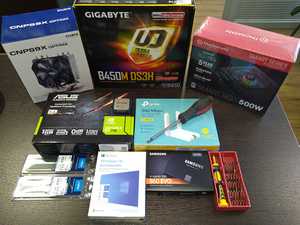 В 2020 году да и до этого многие заменили работу бухгалтера программным обеспечением — сейчас это возможно и доступно. Делают это по большей части ИП на простых системах налогообложения. Ну а более масштабным организациям на ОСНО без бухгалтера не обойтись. И без обустройства рабочего места бухгалтера так же не обойтись. Вот здесь то и потребуется компьютер для бухгалтерии в том числе и в 2020 и в 2021 году.
В 2015 году мы уже писали материал о том каким должен быть компьютер для бухгалтера в 2015 году и обосновывали в материале, что он должен быть мощным и отзывчивым. За некоторым исключением ничего не изменилось и сейчас. Про «некоторые исключения» ниже. А вообще мы собрали заказчику компьютер под его потребности в реалиях 2020 года и рассказываем о нём и почему он такой.
Некоторые исключения при выборе и покупке
В отличии от 2015 года когда 1С эксплуатировалась и главное хранилась преимущественно на локальных компьютерах сейчас она может храниться «в облаке» на удаленных серверах которых ничто не видел, но они есть. А запускать «окошко» 1С и работать с ней можно через любой современным браузер — просто вводим IP адрес сервера на котором «облачно» висит Эска. Такой режим эксплуатации не требует особо мощного компьютера — достаточно хотя бы 4 Гб оперативной памяти, нормальной работы браузера и стабильного выхода в интернет. Такой компьютер может быть даже не под управлением Windows. Такая схемы работы особо удобна когда многим сотрудникам вне офиса нужен доступ к 1С.
Основная схема эксплуатации 1С
Она типовая. Это когда 1С находится и работает в локальной сети. На всех компьютерах установлен клиент и доступ к базе 1С прописан по локальной сети. А на одном компьютере установлен и сам 1С и на нём же хранится БД1С. На компьютер с базой приходится самая высокая нагрузка — именно на нём проходят обновления конфигурации, именно его диск обслуживает все операции чтения/записи в базу с других компьютеров.
Так вот наш материал как раз про компьютер который будет являться «сервером» в локальной сети, т.е. будет хранить базу 1С и обрабатывать запросы в базу 1С с других компьютеров.
Собственно выбор и покупка компьютера для бухгалтерии в 2020 году
Вообще-то здесь ничего необычного. Нужен просто мощный комп без крутой видеокарты. Но полностью подходящий компьютер готовым как-правило не купить — что-нибудь в нём да и не устроит из комплектующих. Поэтому подбираем и приобретаем необходимые комплектующие, после чего осуществляем сборку компьютера на заказ.
На рынке процессоров нынче оптимум по цене/производительности/качеству даёт продукция от AMD, поэтому процессор берём AMD — это модель Ryzen 3600 OEM. (14200руб) — это 6 ядер, 12 потоков и 32мб кэш высокой производительности. Еще и тепловой пакет даже при самой большой нагрузке до 100Вт.
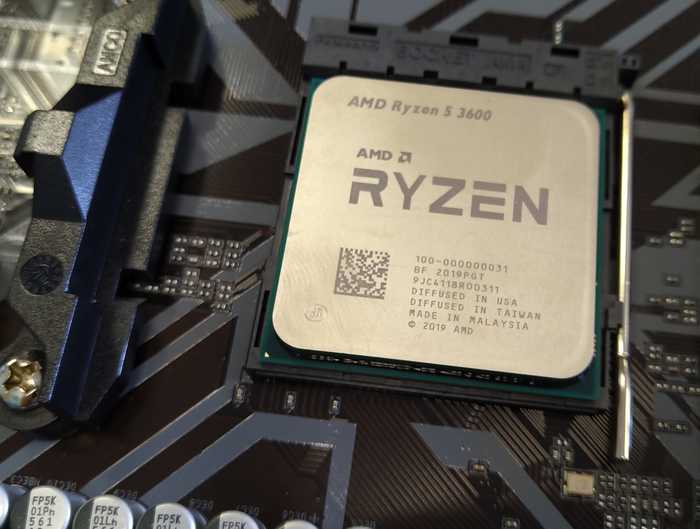 Процессор AMD Ryzen 3600 установлен в сокет. С ножками при установке нужно быть аккуратным.
К сожалению в этом процессоре нет интегрированной графики и поэтому приходится отдельно доукомплектовывать системный блок видеокартой-затычкой Asus geForce 710 (2900руб). Это смешная по производительности карта, но больше и не требуется — её задача просто быть и просто выводить картинку на монитор. Из двух производителей Asus и MSI выбрали Asus за радиатор бОльшего размера. Конечно никаких вентиляторов на ней — это меньше шума и пыли.
 Чудесная видеокарта Asus geForce 710 — большой радиатор, 3 видеовыхода для совместимости с мониторами разных поколений
 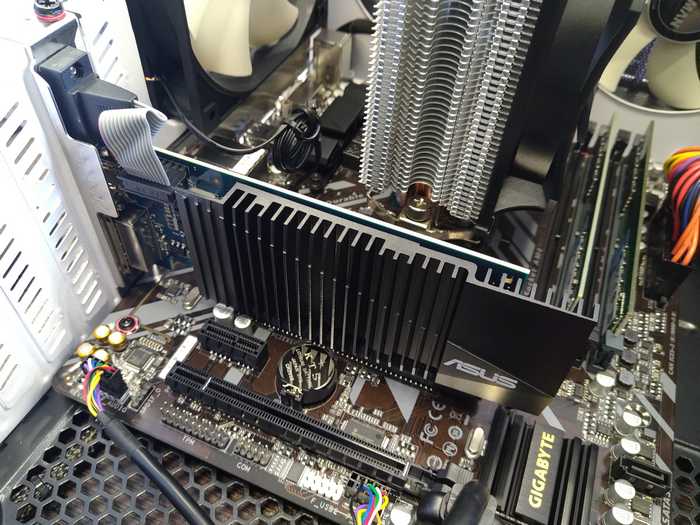 Все та же Asus geForce 710 уже в слоте. В отличии от игровой видеокарты слот она под своим весом не выломает точно.
Что касается объема оперативной памяти. Сама 1С в конфигурации 8.3 ненавязчиво просит 8Гб ОЗУ. И это минималка. Чтобы не возвращаться больше к вопросам достаточности объёма ОЗУ просто ставим 2 планки памяти CRUCIAL CT8G4DFS8266 (2600руб)по 8 Гб от Crucial на 2666 Мцг с дальнейшим разгоном до 3200 Мгц.
 Модули памяти CRUCIAL CT8G4DFS8266 в нашей сборке. Две планки памяти одной модели оказались разными по цвету текстолита. Бывает. Наверное из разных партий.
Блок питания без особых изысков, но с длительной гарантией длительностью 5 лет THERMALTAKE Smart RGB 500 (4300руб). Этот блок хорош тем, что у него длинные провода основного и дополнительного питания на материнскую плату — можно легко ими дотянуться в корпусах типа Zalman Z3, Zalman Z9

Корпус использовали Zalman Z3 Plus White (3650руб). Это хороший просторный корпус из толстого металла. 4 тихих корпусных вентилятора. Удобно расположенные POWER/RESER и USB порты на передней панели. Башня системы охлаждения по размерам проходит. А больше от него ничего и не требуется.
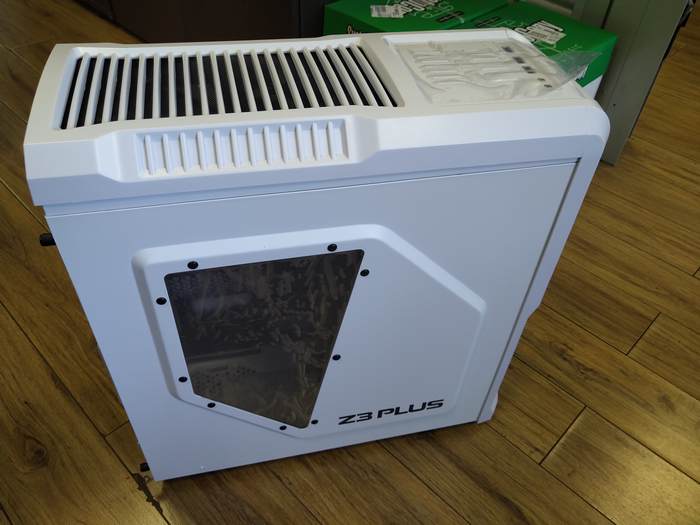 Корпус Zalman Z3 Plus White в сборке компьютера бухгалтера в 2020 году. Он всем хорош и лишен явных недостатков. Если бы нас ограничивало отсутствие свободного места в офисе, то корпус бы приобрели другой — Thermaltake Versa H18 — он хорош сам по себе и компактен. Но версы не было в наличии у оранжевых и место нас не стесняло
Сама система охлаждения — классический вариант для процессора с пакетом рассеиваемой мощности до 100 Вт под нагрузкой — она башенного типа. В одни деньги можно было взять либо DeepCool gammax 400, либо же Zalman Optima CNPC 9X. В итоге выбрали Zalman Optima CNPC 9X (1700руб) за его вентилятор — он умеет понижать обороты до 600 в минуту — это хорошо от того, что работает он на них совсем тихо. Совсем.
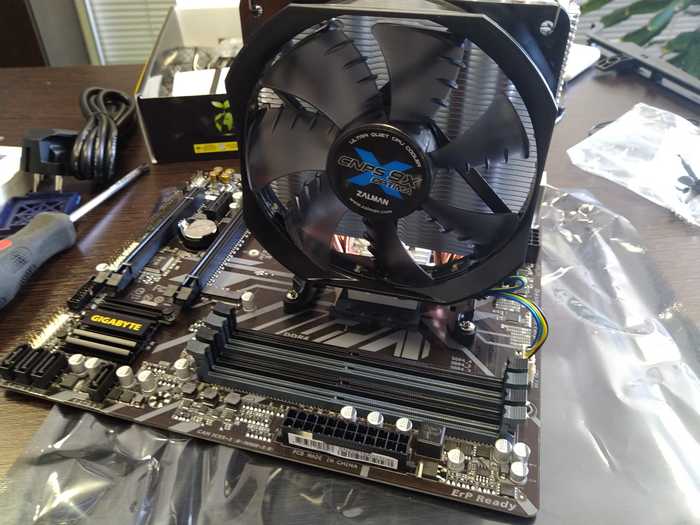
Конечно компьютера не собрать без материнской платы. Она для поставленной задачи должна быть современной, качественной и без лишних наворотов. Такие мы обычно находим у Asus или GygaByte. На сей раз использовали плату GIGABYTE B450M S2H mATX (5250руб). О ней много информации в интернете, её любят ютуберы и оверклокеры. У неё удачно организована система питания процессора и памяти.
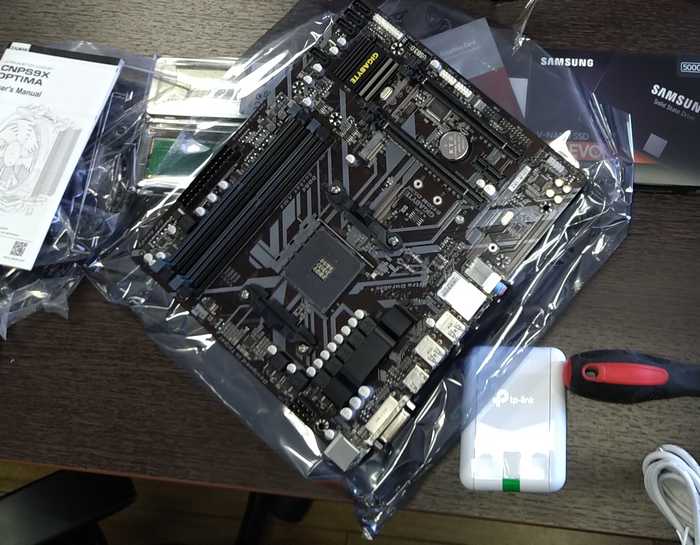 Плата GIGABYTE B450M S2H хороша ещё и тем, что позволила нам поднять частоту ОЗУ до 3200Мгц. Работа на этих параметрах стабильная. Так же у неё 3 современных собственных видеовыхода и если бы мы установили процессор с интегрированной графикой, то они очень бы пригодились.
Про программное обеспечение
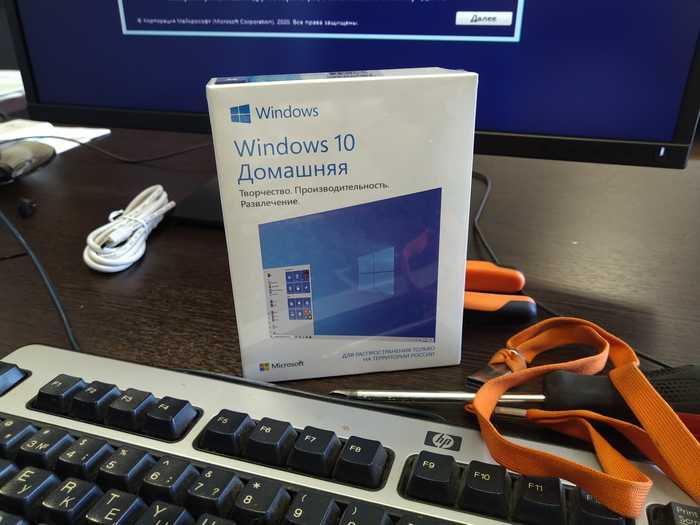
Все имеющиеся лицензии заказчика были задействованы. Потому просто добавили в смету Windows 10 Домашняя Коробочная (9300руб). Это дорого. Но эту лицензию всегда при желании можно будет поставить на другой компьютер, стерев на предшественнике. Офисный пакет установили Libre Office 6.4 — он отлично справляется с базовыми задачами создания и редактирования документов. Так же он умеет сохранять готовые документы во всем привычные форматы — xlsx, docx, pptx. А на момент написания данного материала вышел уже свеженький обновлённый Libre Office 7.0.

ЧТО ПОЛУЧИЛОСЬ В ИТОГЕ?

Про стоимость всех перечисленных приятностей в компьютере для бухгалтерии в 2020 году
Сам системный блок — 43500руб или около того (это еще с WIFI адептером)
Монитор Dell — 8800руб
Лицензионный Windows 10 Домашний — 9300
Работа по выбору, сборке, настройке, подключению — 4000руб.
Итогом получаем 65 600 рублей. Почти 1000$. Но это компьютер возможностей которого хватит на длительный срок. Это качественные комплектующие на продолжительной гарантии. Это компьютер в который не придется залезать для переделок долгое время.
В этой сборке стоит отдельно сказать о процессоре. С равным энтузиазмом его можно установить в игровой компьютер или в рендер-станцию начального уровня. Он весьма хорош. Получившийся компьютер легко превращается в игровой простой заменой видеокарты. Так что мощные компьютеры — они такие — весьма универсальные!
Важно — при выборе компьютера для 1С собирайте его именно с учетом ВАШИХ ЗАДАЧ. Именно та конфигурация, что получилась у нас может и не подойти для вас.
Компьютер для бухгалтера

Современного бухгалтера невозможно представить без компьютера. Но для уверенной работы нужно уметь пользоваться не только бухгалтерскими программами, но и многими другими. Здесь вы найдете много полезной информации, изложенной легким и доступным языком и подкрепленной большим количеством практических примеров, характерных именно для работы бухгалтера.
Оглавление
Приведённый ознакомительный фрагмент книги Компьютер для бухгалтера предоставлен нашим книжным партнёром — компанией ЛитРес.
Общие сведения о работе на компьютере
Содержимое данной главы адресовано тем, кто слабо знаком с компьютером, поэтому опытные пользователи могут пропустить ее и сразу переходить к главе 2. Здесь мы расскажем об основных приемах работы с операционной системой Windows, а также дадим ряд рекомендаций по обеспечению сохранности данных и работоспособности компьютера.
Основные правила работы с Windows
Самой популярной операционной системой является Windows — продукт компании Microsoft. В ней реализован набор полезных функций, значительно облегчающих работу пользователей и отвечающих самым строгим и актуальным требованиям сегодняшнего дня.
Для успешной работы системы Windows (в частности, популярной 7й версии) компьютер должен удовлетворять следующим минимальным требованиям.
• 32-разрядный (x86) или 64-разрядный (x64) процессор с тактовой частотой не менее 1 ГГц.
• Не менее 1 Гб (для 32-разрядной системы) или 2 Гб (для 64 разрядной системы) оперативной памяти.
• Не менее 16 Гб (для 32-разрядной системы) или 20 Гб (для 64 разрядной системы) свободного пространства на жестком диске.
• Графическое устройство DirectX 9 с драйвером WDDM версии 1.0 или выше.
Это необходимый минимум. Но для использования некоторых функций системы этот перечень может быть значительно расширен. Например, в зависимости от разрешения экрана для воспроизведения видео может потребоваться дополнительная память и более совершенное графическое оборудование. Чтобы с помощью Windows Media Center смотреть телепередачи, вам потребуется ТВтюнер (правда, на интернет телевидение это требование не распространяется). Для работы с компактдисками необходимо наличие оптического привода, для прослушивания звуковых файлов нужны колонки или иное аналогичное устройство (к ноутбукам это не относится — у них есть встроенные колонки) и т. д.
Большинство современных компьютеров, продаваемых сегодня на российском рынке, вполне удовлетворяют условиям, необходимым для эксплуатации системы Windows.
Описание пользовательского интерфейса
После загрузки операционной системы Windows 7 на экране отображается ее пользовательский интерфейс (рис. 1.1), который включает в себя три основных элемента: Рабочий стол, панель задач и меню Пуск.

Рис. 1.1. Интерфейс операционной системы Windows 7
Наибольшую часть пользовательского интерфейса занимает Рабочий стол — это вся область экрана, кроме кнопки Пуск и панели задач.
Рабочий стол оформляется фоновым рисунком, поверх которого отображаются ярлыки вызова приложений и значки папок. В качестве фонового рисунка используются изображения, фотографии, скриншоты и т. п. В комплект поставки Windows входит большой набор фоновых рисунков, но можно использовать для оформления Рабочего стола и прочие графические объекты (например, скачанные из Интернета, созданные в графическом редакторе или с помощью цифрового фотоаппарата).
Основной функциональный элемент рабочего стола Windows — это расположенные на нем значки и ярлыки, предназначенные для оперативного доступа к программам, файлам, документам и папкам. Вы можете сами установить на рабочий стол необходимые значки и ярлыки.
Как правило, на рабочий стол выводятся ярлыки и значки для наиболее часто используемых приложений, файлов и папок. В остальных случаях лучше использовать Проводник, чтобы не загромождать рабочий стол редко используемыми элементами.
После установки операционной системы на рабочий стол по умолчанию выводится значок Корзина. С его помощью открывается доступ к корзине с удаленными файлами, папками и иными объектами. Периодически следует удалять из корзины все содержимое, чтобы не хранить на жестком диске то, что уже не понадобится.
Что касается остальных системных папок, то на рабочий стол могут быть автоматически выведены следующие значки и ярлыки:
• Мой компьютер — для доступа к файлам, папкам и документам, хранящимся на компьютере.
• Мои документы — в данной папке хранятся различные текущие документы пользователя (письма, отчеты и т. д.).
• Моя музыка — папка предназначена для хранения музыкальных и звуковых файлов.
• Мои рисунки — в данной папке целесообразно хранить цифровые фотографии, рисунки, графические объекты и т. п.
• Мои видеозаписи — папка предназначена для хранения видеозаписей.
Чтобы самостоятельно вывести на рабочий стол ярлык, откройте в Проводнике Windows папку с соответствующим файлом (этот может быть как файл документа, так и исполняемый файл приложения). Щелкните на этом файле правой кнопкоймыши, и в открывшемся контекстном меню выберите команду Отправить → Рабочий стол (создать ярлык).
Нажатием на Рабочем столе правой кнопки мыши вызывается контекстное меню, включающее в себя команды для выполнения ряда операций (сортировка объектов рабочего стола, управление их отображением, создание ярлыков и папок и др.).
Основные элементы и инструменты Windows
Панель задач представляет собой полосу, располагающуюся вдоль всей нижней границы интерфейса, и включает в себя ярлыки быстрого запуска, кнопки открытых приложений, системные часы и др. Она включает в себя следующие компоненты: область быстрого запуска, область открытых приложений, область уведомлений, адресная панель, панель ссылок, языковая панель и панель рабочего стола. Управление отображением данных элементов (за исключением области быстрого запуска, области открытых приложений и области уведомлений) происходит с помощью команд подменю Панели, которое находится в контекстном меню панели задач.
Меню Пуск (рис. 1.2) открывается нажатием круглой кнопки, которая расположена в левом нижнем углу интерфейса (название этой кнопки отображается в виде всплывающей подсказки при подведении к ней указателя мыши).

Данное меню позволяет получить доступ к приложениям, папкам и файлам, хранящимся на компьютере, перейти в режим настройки и администрирования системы, вызвать справочную информацию, открыть режим поиска, выключения и перезагрузки компьютера и др.
Панель управления представляет собой совокупность элементов, предназначенных для настройки основных компонентов операционной системы, а также перехода в режим выполнения ряда важных операций (например, подключение устройств, удаление программ и др.). Запуск панели управления происходит с помощью команды Пуск → Панель управления — при ее активизации на экран выводится окно, которое показано на рис. 1.3.

Рис. 1.3. Панель управления
Содержимое панели управления в зависимости от функционального назначения сгруппировано по категориям, для открытия которых предназначены соответствующие ссылки (см. рис. 1.3). С их помощью вы можете не только открыть категорию, но и перейти непосредственно к одному из ее элементов. Кратко рассмотрим основные из них.
Элементы категории Система и безопасность предназначены для просмотра и редактирования параметров безопасности системы, просмотра сведений о системе и характеристиках компьютера, архивирования данных, перехода в режим работы с встроенным брандмауэром Windows, настройки параметров электропитания, выполнения действий по администрированию, обслуживанию и обновлению системы.
В категории Сеть и Интернет производится настройка подключения к Интернету, настройка общего доступа к файлам и папкам, проверка состояния и настройка локальной сети, переход в режим настройки интернетобозревателя Internet Explorer (отметим, что в данный режим можно войти и непосредственно из окна Internet Explorer), добавление в сеть беспроводных устройств и др.
Элементы категории Оборудование и звук предназначены для подключения к компьютеру принтеров и другого оборудования, настройки звукового сопровождения системных событий, настройки автоматического воспроизведения компактдисков и параметров энергосбережения, обновления драйверов, настройки параметров экрана и иных действий, связанных с работой оборудования и звуковым оформлением.
В категории Программы ведется работа с программами и приложениями — как от компании Microsoft, так и от сторонних разработчиков. В частности, здесь вы можете удалить программы, не имеющие штатного деинсталлятора, выбрать приложения, которые будут использоваться по умолчанию, включать и отключать компоненты Windows, работать с гаджетами Рабочего стола, назначать программы для открытия файлов конкретных типов (например, файл с расширением avi будет по умолчанию открываться программой Media Player Classic и т. п.) и др.
Расширение файла представляет собой набор символов, характеризующих его тип, следующих сразу за его именем и отделяющихся от имени файла точкой. Чтобы было понятнее, поясним на конкретных примерах: в файле Список. doc расширение — doc (оно указывает на то, что этот документ создан в программе Word), в файле Отчет. rtf расширение — rtf (поддерживается программами WordPad и Word), Рисунок. bmp расширение — bmp (это одно из графических расширений) и т. д.
В категории Учетные записи пользователей и семейная безопасность ведется работа по формированию и редактированию пользовательских учетных записей, настройке функции родительского контроля (эта функция позволяет предотвратить просмотр детьми нежелательных материалов), изменению пароля доступа к системе и др. Здесь же производится управление информационными картами для подключения к интерактивным службам.
Элементы категории Оформление и персонализация предназначены для оформления интерфейсов системы, настройки панели задач и меню Пуск, управления шрифтами, настройки параметров папок и др.
В категории Часы, язык и регион можно изменить системное время и дату, выбрать часовой пояс, выбрать режим переключения раскладки клавиатуры и др.
С помощью элементов, входящих в состав категории Специальные возможности, можно перейти в режим настройки специальных возможностей системы для людей с нарушениями зрения, слуха, опорнодвигательного аппарата, а также настройки системы распознавания речи и микрофона. В Корзину, которая также создается автоматически при установке Windows, помещаются объекты (файлы, папки, документы), удаленные с помощью клавиши Delete либо команды контекстного меню Удалить. Если же нужно выполнить окончательное удаление объекта с жесткого диска (минуя корзину), то для этого используйте комбинацию клавиш Shift+Delete.
Однако не стоит злоупотреблять последним способом: ведь после этого восстановление удаленного объекта становится невозможным, а вот из корзины его можно восстановить. Для этого следует установить на него курсор, нажать правую кнопку мыши и в открывшемся контекстном меню выполнить команду Восстановить. После этого вы сможете найти восстановленный объект в том месте, где он находился до удаления.
С целью высвобождения места на жестком диске периодически удаляйте из корзины все ее содержимое. Это производится с помощью команды Файл → Очистить корзину, либо аналогичной команды контекстного меню (в данном случае оно должно вызываться на пустом месте в окне корзины).
Папка Мои документы создается автоматически при установке операционной системы и предназначена для хранения файлов, папок и иных объектов. Она содержит несколько подчиненных папок аналогичного назначения, в частности Мои рисунки, Моя музыка, Мои видеозаписи. Они предназначены для хранения файлов соответствующих форматов. Для начинающих пользователей, еще толком не освоивших навигацию по компьютеру, это очень удобно: по крайней мере, изображения и фотографии будут храниться в одной папке, музыка — в другой, электронные книги — в третьей, а прочие объекты — непосредственно в папке Мои документы. Эти автоматически созданные папки предлагаются по умолчанию при сохранении файлов соответствующих форматов. Для удобства можно вывести ярлыки этих папок на Рабочий стол.
Операционная система, по сути, является посредником между пользователем и компьютером. Подобный посредник есть также между пользователем и операционной системой. Он называется Проводник и представляет собой программу, с помощью которой пользователь видит расположение папок и файлов в компьютере (на любых носителях информации — локальных, сетевых, сменных и др.). Именно с помощью Проводника осуществляется открытие папок, запуск файлов, а также выполнение ряда иных действий (переименование объектов и др.).
Чтобы открыть проводник Windows (рис. 1.4), нужно выполнить команду Пуск → Компьютер. Если по какимто причинам данная команда отсутствует в меню Пуск, то можно воспользоваться командой Пуск → Все программы → Стандартные → Проводник. Для удобства работы рекомендуется вывести ярлык Проводника на Рабочий стол.

Рис. 1.4. Проводник Windows
Структура окна Проводника такова: вверху находится адресная строка, под ней — главное меню, еще ниже — инструментальная панель. Слева отображается перечень папок, автоматически созданных в процессе установки системы, список всех дисков компьютера (локальных, сетевых, виртуальных и др.), а также список компьютеров, входящих в локальную сеть (при наличии таковых). Правую (основную) часть интерфейса занимает содержимое диска или папки, на которой слева установлен курсор, либо содержимое открытой в данный момент папки. Нажатием правой кнопки мыши вызывается контекстное меню, команды которого дублируют соответствующие команды главного меню или кнопки инструментальной панели.
Чтобы просмотреть содержимое папки в окне Проводника, необходимо дважды щелкнуть на ней левой кнопкой мыши. Подчиненные папки раскрываются аналогичным образом, и так же производится запуск файлов на исполнение. Отметим, что просматривать содержимое дисков и папок можно и в левой части окна — для этого нужно раскрыть соответствующий диск (папку), щелкнув мышью на стрелочке слева от его названия.
В адресной строке Проводника отображается адрес (местонахождение) содержимого, представленного в его правой (основной) части. На рис. 1.4 это содержимое находится по адресу Компьютер → Локальный диск (Е), то есть оно располагается на локальном диске Е.
Как защитить бухгалтерские данные от утраты, порчи, хищения
О компьютерных вирусах слышали все. Эти вредоносные программы в огромном количестве «представлены» в Интернете, и их число растет с каждым днем. Самое неприятное, что многие распространители вирусов успешно применяют в своей практике передовые достижения IT-индустрии — в результате то, что должно служить во благо пользователям, в конечном счете может обернуться для них большими проблемами.
Современный компьютерный вирус — это вредоносная программа, проникающая на компьютер без ведома пользователя (хотя, возможно, при невольном его участии) и выполняющая определенные разрушительные действия, нередко умеющая размножаться и самораспространяться.
В настоящее время в мире развелось великое множество «вирусописателей». Одни из них занимаются созданием и распространением вирусов в качестве хобби, другие просто желают сделать «всем плохо», третьи хотят отомстить, четвертые имеют вполне конкретные коммерческие цели — хищение информации либо денежных средств, вывод из строя сетей, вебресурсов и т. п. за солидное вознаграждение (в частности, это одно из проявлений современной конкурентной борьбы) и др.
Наиболее опасными видами вирусов в настоящее время считаются сетевые черви и «трояны». Первые способны за короткое время распространиться по локальной сети, а вторые внедряются в компьютер и могут делать, в принципе, что угодно — в зависимости от того, с какой целью они созданы (хищение информации, вывод из строя аппаратной или программной части и т. д.).
Для защиты от компьютерных вирусов на компьютере обязательно должна быть установлена хорошая антивирусная программа. Таких программ существует немало, среди наиболее известных можно отметить Антивирус Касперского ( www.kaspersky.ru ), Avast ( www.avast.com ), Dr. Web ( www.drweb.com ), NOD 32 ( www.esetnod32.ru ), Norton Antivirus ( www.symantec.com ) и др. Однако недостаточно просто установить такую программу на компьютер — нужно еще и следить за актуальностью антивирусных баз и своевременно обновлять их. Отметим, что в большинстве современных антивирусных программ реализована возможность автоматического обновления антивирусных баз. Это наиболее удобный вариант, поскольку процесс обновления протекает без участия пользователя и запускается автоматически по мере необходимости. Не забывайте, что для автоматического обновления антивирусных баз необходимо наличие действующего подключения к Интернету.
Даже если человек полагает, что на его компьютере нет ничего интересного для посторонних, вредоносное ПО способно сделать компьютер полностью неработоспособным. Кроме этого, удаленный злоумышленник может воспользоваться чужим компьютером для несанкционированной рассылки спама, вредоносных программ и т. п. Причем ответственность за подобные действия в данном случае будет нести ничего не подозревающий владелец компьютера.
Однако существует достаточно надежное средство, позволяющее защитить свой компьютер от несанкционированного доступа извне. Это средство называется брандмауэр.
Брандмауэр (он может называться также сетевой экран, файрвол, шлюз безопасности и др.) — это своеобразный буфер, находящийся между локальным компьютером и Интернетом. Его смысл заключается в том, чтобы блокировать всяческие попытки проникновения как из Интернета в компьютер, так и из компьютера в Интернет различных программ, команд, заданий и т. д.
Может возникнуть вопрос: понятно, когда брандмауэр блокирует несанкционированный доступ из Интернета в компьютер, но зачем же блокировать выход из компьютера в Интернет? А затем, чтобы, например, троян либо иной шпион, проникший в компьютер до установки либо включения брандмауэра, не имел возможности выполнять полученное задание (рассылать спам с зараженного компьютера, отсылать информацию о компьютере и пользователе и т. п.). При этом разрешается выход в Интернет только тем приложениям, которые укажет пользователь (Internet Explorer, Outlook Express и т. п.). Следует, однако, отметить, что не все брандмауэры могут контролировать исходящий трафик.
Операционная система Windows имеет встроенное средство защиты от внешних угроз, которое входит в комплект поставки, — брандмауэр Windows. По умолчанию он включен, и без серьезных на то оснований менять его настройки не рекомендуется. Если все же необходимо настроить параметры брандмауэра, то откройте Панель управления, и в категории Система и безопасность выберите раздел Брандмауэр Windows, после чего в левой части открывшегося окна щелкните на ссылке Включение и отключение брандмауэра Windows. В результате выполненных действий на экране откроется окно, изображенное на рис. 1.5.
В данном окне с помощью соответствующих переключателей включается и выключается брандмауэр Windows в домашней и общественной сети. Если брандмауэр включен, то с помощью соответствующих флажков можно установить режим блокировки всех входящих подключений, а также режим уведомления пользователя о блокировке новых программ.
Кроме штатного брандмауэра Windows, в настоящее время на рынке имеется достаточное количество сетевых экранов от сторонних разработчиков. Среди них можно порекомендовать защитный файрвол Zone Alarm, являющийся сегодня одним из наиболее популярных.

Рис. 1.5. Брандмауэр Windows
К несомненным достоинствам программы можно отнести то, что она имеет как платную, так и бесплатную версии, причем возможностей бесплатной версии вполне достаточно для защиты домашнего компьютера. Недостаток — программа не поддерживает русский язык (по крайней мере, на момент написания данной книги). В программе предусмотрена возможность тонкой настройки параметров защиты. В частности, пользователь самостоятельно указывает приложения, которым разрешен выход в Интернет (чаще всего это интернетобозреватель, почтовая программа, ICQ и т. п.), определяет параметры доступа в компьютер извне (иначе говоря, полностью контролируется входящий и исходящий трафик). Кроме этого, можно поместить программу в автозагрузку, включить режим скрытия своего IP-адреса и др.
Восстановление работоспособности компьютера при вирусных атаках и прочих программных сбоях
Компьютерные вирусы или неквалифицированные действия пользователей могут вызвать внезапный программный сбой, чреватый утерей несохраненных бухгалтерских данных. Поэтому важно знать, как самостоятельно восстановить работоспособность компьютера, хотя бы для того, чтобы корректно завершить работу либо экспортировать данные на внешний носитель.
Если выяснилось, что компьютер поражен вирусом, самое главное — не паниковать и не предпринимать никаких необдуманных действий и «резких движений» (удалять файлы, перезагружать компьютер и т. п.). Помните, что в большинстве случаев удается выйти из подобных ситуаций без особых потерь — но только при условии, что все действия были четко продуманы. В любом случае, заражение вирусом — это не самое страшное, что может случиться с компьютером.
Одна из самых неприятных ситуаций — когда отказывается загружаться компьютер либо операционная система. Причиной того, что компьютер не загружается вообще, может быть повреждение вирусом BIOS. В данном случае новичкам рекомендуется самостоятельно не экспериментировать, а обратиться за помощью к профессионалам. В подобных случаях зачастую приходится выполнять перезапись микросхемы BIOS, а эта операция требует немалого опыта и умения.
Если же вирус не вывел из строя BIOS, а лишь несколько подкорректировал параметры его настройки, что стало причиной появления проблем с загрузкой компьютера, то лучше всего в данном случае восстановить настройки BIOS, используемые по умолчанию. Для этого нужно войти в BIOS (для этого в большинстве случаев нужно сразу после включения компьютера нажать и удерживать клавишу Delete, но на ноутбуках могут использоваться другие клавиши — например, F2), и выполнить соответствующую команду. Название этой команды зависит от версии BIOS, но в любом случае ее найти несложно (она может называться, например, FailSafe Defaults или Load BIOS Defaults).
Но чаще бывает так, что компьютер загружается нормально, а вот Windows — нет. Первое, что нужно попробовать в такой ситуации, — это загрузить систему в одном из дополнительных режимов (для выбора режима загрузки нужно, находясь в интерфейсе загрузочного меню, нажать клавишу F8). В результате на экране откроется меню выбора режима загрузки.
Первый режим, который рекомендуется выбрать, — это режим загрузки последней удачной конфигурации. Сущность его состоит в том, что при загрузке Windows будут задействованы те ее параметры и настройки, которые применялись при последнем удачном запуске.
Если эта попытка оказалась безуспешной, выберите для загрузки режим отладки либо безопасный режим. Эти режимы позволяют загрузить Windows с определенными ограничениями ее функциональности.
Если все попытки запустить Windows оказались неудачными — ищите неисправность в аппаратной части компьютера либо переустанавливайте Windows. И в первом, и во втором случае новичкам рекомендуется не действовать самостоятельно, а обратиться за помощью к специалистам.
Если же Windows все же удалось запустить в одном из нестандартных режимов, попробуйте выполнить перечисленные ниже действия.
• Просканируйте компьютер хорошей антивирусной программой с актуальными сигнатурными базами.
• Выполните восстановление Windows (Пуск → Все программы → Стандартные → Служебные → Восстановление системы). Эта функциональность предназначена для возврата Windows к одному из предыдущих состояний. Иногда это устраняет последствия деятельности вирусов и прочего вредоносного программного обеспечения.
• Выполните резервное копирование хранящейся в компьютере информации на внешний носитель или на сетевой диск (особенно если сканирование антивирусом не принесло результатов) — ведь неизвестно, как поведет себя Windows при следующей загрузке.
Обычно при заражении вирусами проблема устраняется после проверки компьютера хорошей антивирусной программой. Отметим, что некоторые антивирусы умеют «откатывать» Windows к «довирусному» состоянию.
Если Windows категорически не желает загружаться ни в одном из режимов и очевидно, что без ее переустановки (а возможно — и без форматирования жесткого диска) не обойтись, то нужно постараться сохранить имеющиеся в компьютере данные. Попробуйте загрузиться в режиме MSDOS с загрузочного диска и перенести данные на внешние носители (флешнакопитель, компактдиск, сетевой диск и др.).