Быстро разряжается айпад что делать
Причины быстрой разрядки и медленной зарядки iPad
Если Айпад быстро разряжается, то с ним становится неудобно взаимодействовать – постоянно приходится думать об уровне заряда и держать при себе зарядное устройство. Однако это не единственная проблема: многих пользователей также интересует, почему Айпад долго заряжается и потом быстро разряжается?
Быстрая разрядка
Если Айпад стал быстро разряжаться, то причиной этого может быть:
Обычно с быстрой разрядкой аккумулятора пользователь может справиться самостоятельно. Но если произошло резкое падение продолжительности автономной работы, следует обратиться в сервисный центр – возможно, потребуется замена аккумулятора.
Устранение проблем
Если Айпад стал быстро разряжаться после установки новой версии iOS, то не предпринимайте никаких действий. Это обычная проблема, которая будет устранена в первом же обновлении. Такое уже случалось, и каждый раз СМИ и обычные пользователи поднимали панику, требуя ответов от разработчиков Apple. Ответ приходил достаточно быстро в виде исправления бага.
Еще одна причина – активное использование мобильных данных. Время работы до 10 часов указано для серфинга при подключении через Wi-Fi. В сотовых сетях iPad работает до 9 часов, но чаще всего значение снижается до 8 часов. Поэтому если вы не используете модуль сотовых данных, не забывайте его отключать.
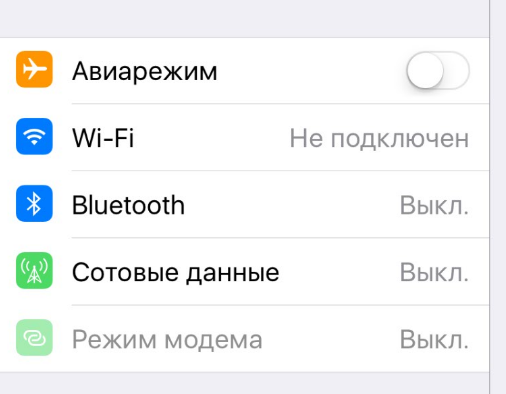
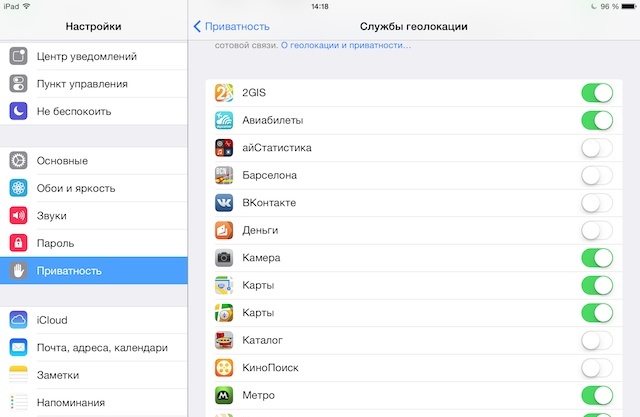
Кроме 3G и LTE много энергии забирает работа службы геолокации, благодаря которой iPad определяет приблизительное местоположение. Некоторые программы, использующие геолокацию, могут съесть за час до 30% заряда. Чтобы отключить службу:
Можно отключить все службы, но тогда вы не сможете пользоваться навигаторами. Впрочем, это не мешает посмотреть маршрут по карте, если вы и так знаете, где находитесь.
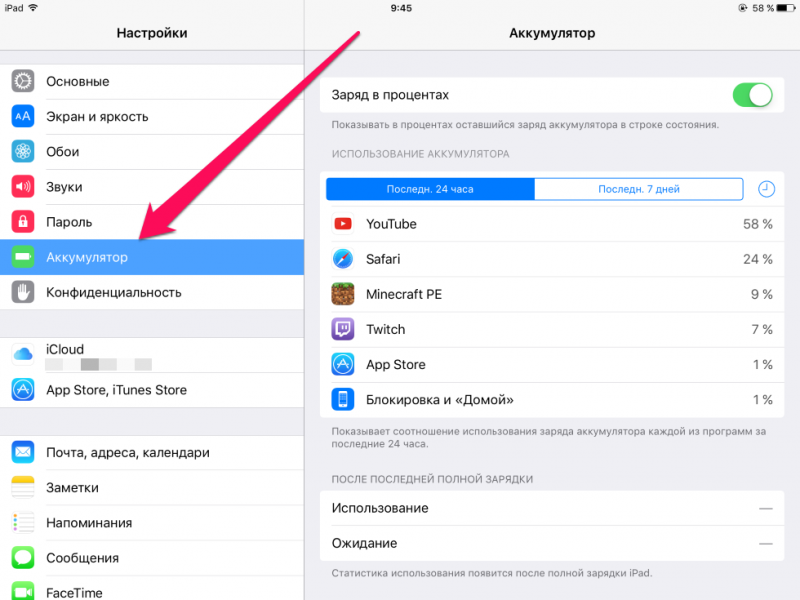
Есть и просто энергозатратные приложения, которые безо всякой геолокации забирают много процентов заряда. Чтобы вычислить их, пройдите по пути Настройки – Основные – Статистика – Использование аккумулятора. Оцените, какие программы находятся в топе затрат энергии. Если есть возможность отказаться от их использования, то удалите эти приложения. Или хотя бы закрывайте их полностью, чтобы они не работали в фоновом режиме.
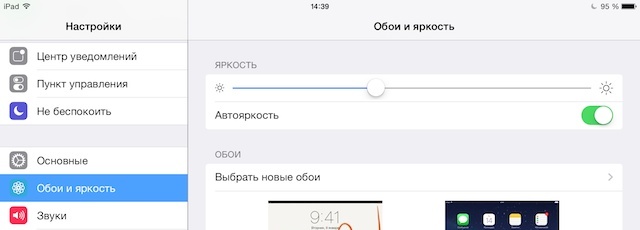
Нелишним будет немного настроить работу систему, оптимизировав энергопотребление. Первое – регулировка яркости:
Следующий шаг – уменьшение движения. Включить его можно в раздел «Универсальный доступ» в основных настройках. Напоследок отключите обновление контента в фоновом режиме. Сделать это можно также в основных настройках. Эти действия помогут ответить на вопрос, почему ваш Айпад быстро разряжается, и устранить этот недостаток.
Медленная зарядка
Если Айпад медленно заряжается и затем быстро разряжается, то причиной этого может быть:
Нужно понимать, что от USB планшет заряжается дольше, чем от розетки. Кроме того, если iPad длительное время бездействовал, то даже после подключения зарядного устройства он сразу не включится – нужно определенное время, чтобы накопить необходимый уровень заряда для продолжения работы.
Чтобы ускорить зарядку, попробуйте заряжать устройство выключенным или используйте некоторые рекомендации по экономии энергии.
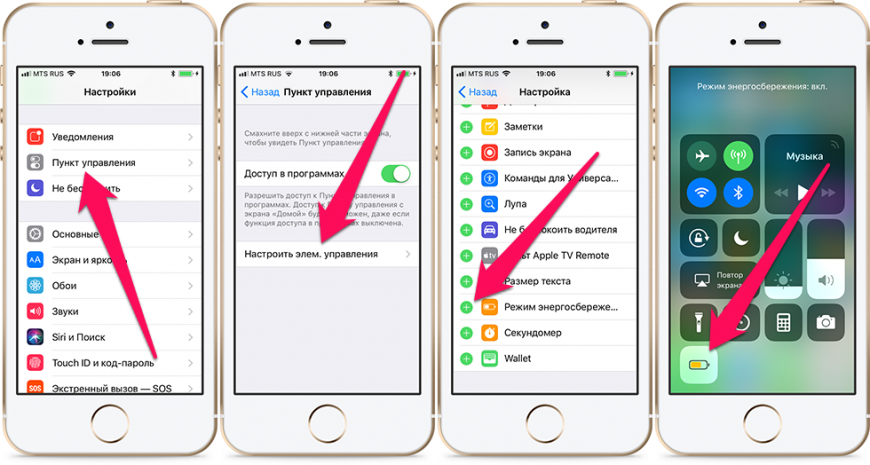
Если вы знаете, когда Айпад быстро разряжается, что нужно делать, то уже сможете значительно снизить нагрузку на аккумулятор. Попробуйте также применить следующие советы:
Все перечисленные действия будут бессмысленными, если вы используете неоригинальное или поврежденное зарядное устройство, или на iPad есть проблемы с аккумулятором и контроллером питания. Поэтому первым делом убедитесь в отсутствии аппаратных неисправностей, требующих устранения в сервисном центре.
Как исправить проблемы iPad и iPad Pro, которые быстро разряжаются, греются или если скачет уровень заряда?

Почти все планшеты Apple (в том числе и те, что сейчас в продаже — это 12.9-дюймовый iPad Pro второго поколения, 10.5-дюймовый iPad Pro, новый недорогой 9,7-дюймовый iPad и меньший 7,9-дюймовый iPad mini) гарантированно держат заряд в течение 10 часов автономной работы при просмотре веб-страниц, проверке электронной почты и соцсетей.
Все статьи и новости по аккумуляторам и автономности гаджетов Apple на нашем сайте собраны здесь.
Но если вы только что купили его, либо восстановили из резервной копии или только что установили обновление iOS, то наверняка заметили, что iPad стал быстро разряжаться. Вот, что вы можете сделать для исправления автономности практически на любом планшете Apple.

1. Просто подождите
Планшету требуется время на установку обновлений приложений, настройку, индексацию файлов и оптимизацию iPad-сервисов, предустановленных Apple. Включите Wi-Fi и подождите, пока iOS закончит все приоритетные задачи. Если iPad всё равно греется и быстро разряжается, то переходите к следующему пункту.
2. Замер расхода в режиме ожидания
Вам кажется, что аккумулятор работает лишь наполовину от своих возможностей? Тогда узнайте, насколько дольше он продержится в режиме ожидания. Запишите сколько осталось процентов батареи, а затем отложите iPad в сторону на 40-60 минут. Затем проверьте как изменился процент. Если в режиме ожидания нет больших потерь, то, вероятно, никаких проблем нет, и автономность со временем вернётся в нормальное состояние, когда iOS проинициализирует ваши привычки в использовании планшета.

3. Выполните программный сброс
В ином случае попробуйте классический способ исправления любых программных сбоев в iOS — старый добрый сброс.
• Одновременно зажмите кнопку питания (Sleep/Wake) и кнопку «Home»
• Удерживайте их нажатыми в течение 10-15 секунд и ждите отключения экрана
• Продолжайте удерживать кнопки до появления логотипа Apple, затем отпустите комбинацию
4. Найдите виновников расхода заряда
В iOS есть подробная статистика по батарее. Воспользуйтесь этим инструментом, чтобы узнать, какие сервисы, приложения и службы заставляют iPad быстро разряжаться и долго заряжаться.
• Запустите настройки с главного экрана
• Нажмите на батарею и подождите минуту
• Нажмите кнопку «Показать подробное использование»
• Нажмите «Последние 7 дней» для более широкого обзора энергопотребления
Здесь вы можете увидеть, от каких приложений-изгоев следовало бы отказаться, чтобы восстановить работоспособность планшета. Вот, как это сделать.
• Дважды нажмите кнопку «Home», чтобы открыть быстрый переключатель приложений.
• Проведите по экрану в приложении, которое вы хотите принудительно завершить.
• Прикоснитесь к карточке приложения, нажмите и откройте её.
Иногда есть смысл поискать альтернативное приложение или перейти на его веб-версию, переходя на сайт через интернет-браузер.

5. Восстановление заводских настроек
Этот пункт вызовет боль и потребует усилий по восстановлению настроек, вводу паролей на сайтах и в приложениях, но он действительно может помочь вернуть автономность iPad, у которого быстро разряжается аккумулятор.
6. Снижение энергопотребления на iPad
Для iPad до сих пор нет режима низкого энергопотребления, как в iPhone. Но вы можете самостоятельно снизить расход заряда со следующими настройками.
• Снизьте яркость экрана
• Установите Автоблокировку на 1 минуту
• Используйте наушники вместо динамика, если вам нужно слушать аудио или музыку
• Отключите блокировку уведомлений на экране, чтобы он не освещал ваш дисплей
• Отключите push-уведомления для почты и вместо этого используйте fetch
• Отключите фоновое обновление для приложений
• Используйте наиболее стабильное подключение к Интернету (Wi-Fi, LTE 4G или 3G)
7. Если есть гарантия, то обратитесь в Apple
Существует несколько программ поддержки клиентов компании, о которых вы можете узнать на официальном сайте Apple.
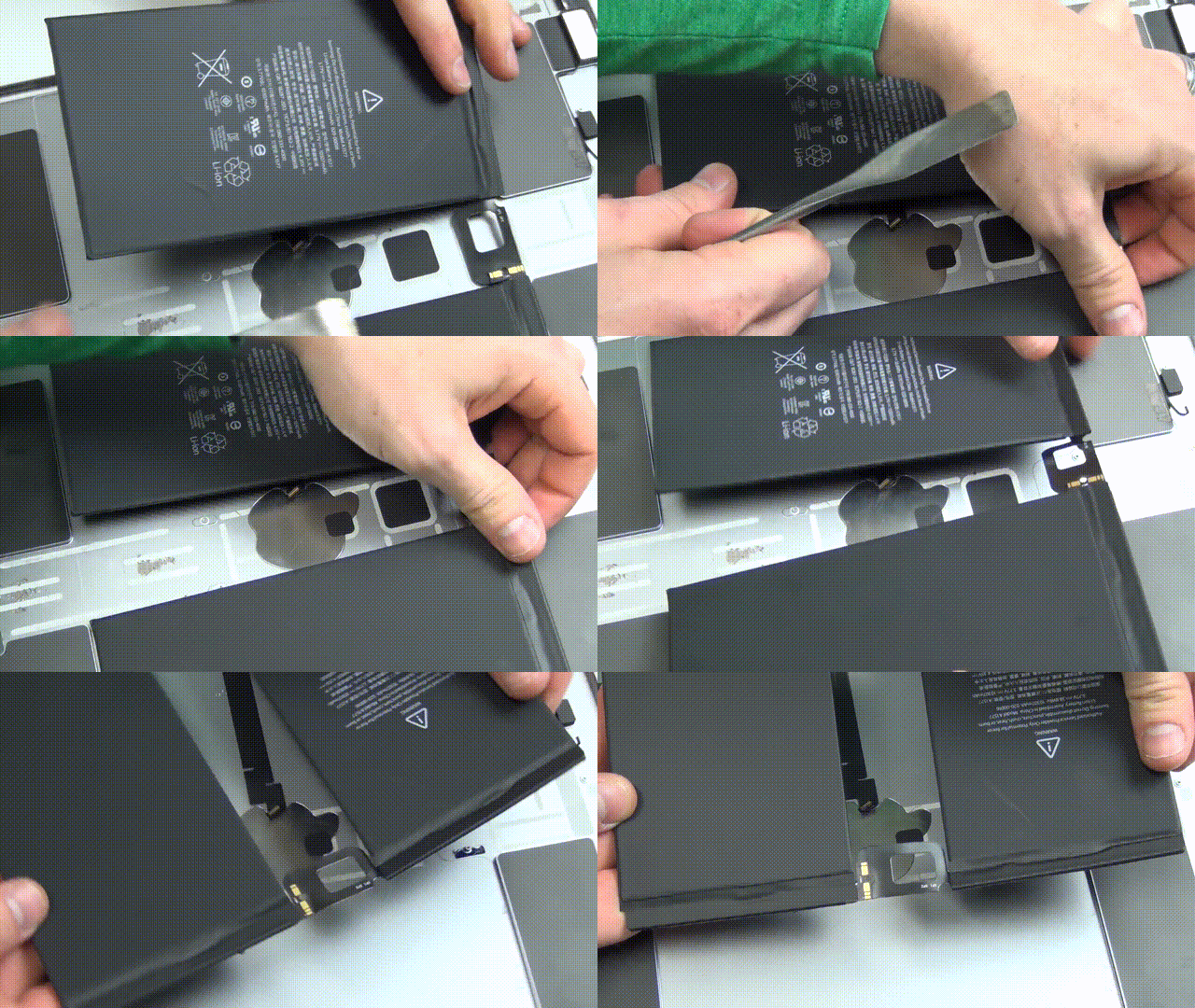
8. Если гарантия закончилась, то замените аккумулятор
В таком случае, чтобы не терять деньги и время, вы можете купить новый аккумулятор в каталоге iPad и самостоятельно его установить, проследовав общей инструкции или более подробным руководствам по каждой модели индивидуально.
Батарея iPad разряжается быстро? Решите проблему за 4 шага!
Главное меню » Apple » IPad » Батарея iPad разряжается быстро? Решите проблему за 4 шага!

Что это? Это моя вина? Открыто слишком много приложений? У меня слишком высокая яркость экрана? Мой iPad испорчен? В чем причина? А теперь просто попридержите лошадей.
Прежде чем вы застрянете в спирали технологической неопределенности, мы здесь, чтобы поделиться ответами на все эти вопросы, кроме смысла жизни (извините). Ниже мы рассмотрим все, что связано с быстрым разряжением аккумулятора iPad, включая то, как долго ваша батарея должна работать в обычном режиме, что может привести к быстрому разряду и возможные решения вашей проблемы. Прочтите, чтобы начать.
На сколько вообще хватит заряда аккумулятора iPad?
В руководстве пользователя Apple утверждается, что батарея iPad может работать до 10 часов. Однако, как может подтвердить любой владелец гаджета, это число не всегда точное, и к нему следует относиться с недоверием. Кроме того, следует учитывать множество других факторов, а именно то, как вы используете свой iPad.
Если вы когда-нибудь просто оставляли свой iPad включенным (не используя его), его время автономной работы вырастет далеко за 10 часов. Между тем, с другой стороны, если вы часто используете ресурсоемкое приложение, при этом оставляя пару десятков других приложений, работающих в фоновом режиме, вы можете обнаружить, что батарея вашего iPad разряжается всего за два или три часа.
В общем, вы должны быть обеспокоены, если аккумулятор вашего iPad быстро разряжается, когда вы не используете активно функции, которые сокращают время автономной работы. Например, представьте, что ваша батарея полностью заряжена, и вы используете Safari для просмотра новостей в течение часа. По прошествии этого часа вы не должны были сильно влиять на процент заряда батареи. Если вы это сделаете, может быть проблема. К счастью, мы здесь, чтобы помочь вам решить эту проблему!
Что вызывает разрядку аккумулятора iPad?
Батарея iPad может разрядиться по целому ряду разных причин. Иногда решение вашей проблемы очевидно. Например, если ваш дисплей настроен так, чтобы никогда не блокироваться автоматически, случайное отключение экрана на слишком долгое время может стать источником вашего беспокойства.
Однако в других случаях причина не так очевидна. Когда ответ не приходит сразу, ваш первый шаг – обратить внимание на приложения, которые потребляют больше всего батареи. Если вы часто используете приложение, оно, скорее всего, будет сильно расходовать заряд батареи. Иногда могут быть даже определенные проблемные приложения, потребляющие тонну батареи, даже если вы ими не пользуетесь. Не круто! Не волнуйтесь, мы скоро расскажем, как о них позаботиться.
Проверьте состояние аккумулятора iPad
Знание того, как проверить состояние аккумулятора iPad, имеет решающее значение для обеспечения его долгого срока службы. Чтобы проверить уровень заряда аккумулятора iPad, выполните следующие действия:
Выберите «Настройки» > «Батарея» > «Настройки батареи» > «Показать подробные данные об использовании» > «Последние 7 дней».
Оказавшись там, вы увидите несколько графиков, которые показывают, какие аспекты использования вашего iPad вызывают наибольшую нагрузку на вашу батарею.
Общие исправления для разряда батареи iPad
Теперь, когда вы знаете, что вызывает разрядку аккумулятора iPad, пришло время выяснить, как это остановить. К счастью, иногда ответ оказывается проще и менее техническим, чем вы можете себе представить.
Отключить обновление приложений в фоновом режиме
Помните те проблемные приложения, которые разряжают аккумулятор вашего iPad, даже когда вы ими не пользуетесь? Они должны стать вашей первой остановкой, когда дело доходит до продления срока службы аккумулятора iPad. Хотя самый простой вариант – просто удалить их, если они вам нужны (или вы просто хотите их оставить), надежда все же есть: вы можете просто отключить фоновое обновление приложений.
Что такое фоновое обновление приложений? Что ж, подумайте, как ваше почтовое приложение узнает, что вы только что получили новое сообщение. Приложение периодически опрашивает почтовый сервер, а затем отправляет вам уведомление, как только новое электронное письмо попадает в ваш почтовый ящик. Удобный? Да! Аккумулятор iPad сильно разряжается? Также да.
Для важных приложений, таких как ваша электронная почта, невероятно полезно разрешить вашим приложениям обновляться в фоновом режиме. Однако некоторые приложения могут делать это слишком часто. Фактически, у вас могут быть десятки приложений, выполняющих фоновое обновление без вашего ведома каждые пару секунд, что в конечном итоге убивает ваш аккумулятор.
Чтобы запретить приложению запускать фоновое обновление, перейдите в «Настройки» > «Основные» > «Обновление приложения в фоновом режиме», затем отключите эту функцию в проблемных приложениях, которые расходуют заряд батареи.
Перезагрузите iPad
Выключить, а затем снова включить – это старый, но полезный совет по устранению неполадок по одной причине: он работает. Чтобы перезагрузить iPad и дать ему быстрый технологический удар:
Для iPad без кнопки «Домой»: нажмите и удерживайте одновременно верхнюю кнопку и кнопку «Громкость», пока не появится ползунок «Выключение», затем перетащите его до упора вправо. Для принудительного перезапуска быстро нажмите и отпустите кнопку увеличения громкости. Затем быстро нажмите и отпустите кнопку уменьшения громкости. Наконец, нажмите и удерживайте кнопку питания, пока устройство не перезагрузится.
Для iPad с кнопкой «Домой»: нажмите и удерживайте верхнюю кнопку, пока не появится ползунок «Выключение», затем перетащите его до упора вправо. Для принудительного перезапуска нажмите и удерживайте кнопки «Домой» и «Верхняя (или боковая)», пока устройство не перезагрузится.
Обновите свой iPad
Подобно старомодному перезапуску, иногда все, что вы шокируете аккумулятором iPad, заставляя его вести себя, – это установить последнее обновление iOS.
Для этого перейдите в «Настройки» > «Основные» > «Обновление программного обеспечения», затем установите обновление, если оно доступно.
Сбросьте ваш iPad
Даже после отключения фонового обновления приложений и перезапуска или обновления вашего iPad, он может по-прежнему бороться с разрядом батареи. Когда это произойдет, вашей последней линией защиты может стать все с чистого листа. Или, другими словами, сброс к заводским настройкам.
Чтобы восстановить заводские настройки iPad, перейдите в «Настройки» > «Основные» > «Сброс» > «Стереть все содержимое и настройки» > «Стереть iPad», затем снова нажмите «Стереть iPad» для подтверждения.
Имейте в виду, что сброс к заводским настройкам вернет ваш iPad к его исходным настройкам и удалит абсолютно все на вашем устройстве. Итак, используйте сброс к заводским настройкам только в качестве последней попытки. Если вы все же решите пойти по этому пути, не забудьте переместить все важные файлы со своего iPad и убедитесь, что у вас есть резервная копия вашего устройства, сохраненная где-то, прежде чем нажимать на кнопку.
Мелкие исправления?
Некоторые специалисты рекомендуют попробовать целый ряд мелких исправлений, например изменить метод получения писем или другие непонятные вещи. Однако эти небольшие проблемы почти никогда не являются причиной значительного разряда батареи. Если вы проверили состояние аккумулятора и выполнили четыре описанных выше исправления только для того, чтобы обнаружить, что аккумулятор iPad все еще быстро разряжается, возможно, вам просто понадобится новый аккумулятор.
Как заменить аккумулятор iPad
Перезаряжаемые батареи не идеальны. По мере того, как вы заряжаете их все больше и больше, они со временем теряют способность удерживать заряд. Итак, если вы владели своим iPad в течение нескольких лет и часто использовали его в течение этого времени, вам может просто понадобиться новая батарея. К сожалению, хотя это обычный ремонт, его не так-то просто выполнить.
Чтобы заменить батарею iPad, вам нужно сначала открыть iPad с помощью специальных инструментов, прежде чем осторожно извлекать старую батарею и заменять ее на новую. Несмотря на то, что этот вариант вполне приемлем для разносчиков из нас, для большинства людей такой ремонт – больше хлопот, чем он того стоит. Также есть шанс, что вы непоправимо повредите свой iPad, если сделаете что-то неправильно – не очень хорошо, когда все, что вы пытаетесь сделать, это починить аккумулятор.
Популярное решение – нанять стороннего специалиста для замены аккумулятора iPad. К сожалению, это может обойтись дорого, так как аккумулятор iPad стоит около 25 долларов, а затем вам придется заплатить технику еще 50-100 долларов, чтобы он отремонтировал. Хотя вы почти наверняка устранили проблемы с аккумулятором своего iPad, затраты на это могут не окупиться, особенно если у вас более старая модель iPad.
Решение Apple для аккумуляторов iPad
Если на ваш iPad распространяется оригинальная гарантия или вы решили воспользоваться расширенной гарантией AppleCare, вам повезло. Вы можете записаться на прием в магазине Apple и бесплатно заменить батарею (фактически, весь iPad). Обратите внимание, что Apple действительно проверит, чтобы убедиться, что проблема с аккумулятором была вызвана чем-то, на что распространяется гарантия. В противном случае вам придется заплатить за замену батареи, которая стоит 99 долларов.
Даже если у вас нет официальной поддержки со стороны Apple, вы все равно можете нанять их для замены батареи. Просто договоритесь о встрече, возьмите с собой iPad, и через три-пять рабочих дней у вас будет свежая батарея. Таким образом, хотя использование Apple для замены аккумулятора обычно немного дороже, чем использование стороннего сервиса по ремонту, спокойствие может того стоить.
Вот и все, ребята. Если одно из вышеперечисленных решений для экономии заряда аккумулятора iPad решило проблемы с временем автономной работы. Если нет, подумайте о приобретении нового аккумулятора или о продаже своего iPad и обновлении до нового. Что бы вы ни выбрали, вы скоро на пути к долгому и здоровому (от аккумулятора) сроку службы. Удачи!
Если вы нашли ошибку, пожалуйста, выделите фрагмент текста и нажмите Ctrl+Enter.
Быстро разряжается батарея на айпаде (Ipad) — почему и что делать?
Айпад – это замечательный планшет компании Apple, славящийся своей способностью автономно работать продолжительное время до 10 часов. При уменьшении этого времени даже на 1-2 часа стоит серьезно задуматься о том, что с ним что-то не в порядке. Проблема может возникнуть из-за определенных настроек яблочной техники, либо из-за брака в программном обеспечении. О том, почему и что делать, если быстро разряжается батарея на Ipad, мы расскажем далее.
5 основных причин, почему быстро садится аккумулятор на айпаде:
1. Износилась батарея или производственный брак. Причина банальная и простая. Вы уже много лет используете айпад, «тысячи» раз его перезаряжали, что в итоге привело к износу аккумулятора. В этом случае можно обратиться в сервис и за деньги заменить батарею. Либо же можно продолжать пользоваться устаревшим девайсом до тех пор, пока аккумулятор полностью не умрет. Есть еще третий вариант. Планшет подарить кому-то, либо продать задешево, например, на авито. Себе же приобрести новое устройство и снова радоваться длительному времени его работы.
Если причина кроется в заводском браке, то нужно после его обнаружения как можно скорее (пока не истек срок гарантии) обратиться в сервисный центр Apple для замены Ipad.
2. Включенные сотовые данные и использование 3G. Данные системы очень много могут «жрать» энергии, особенно если наблюдается низкий уровень сигнала. Айпаду в этом случае постоянно приходится тратить свой энергоресурс на поиск сотовой сети. Лучше эту функцию отключать, особенно когда она активно не используется и вам не нужно, к примеру, что-то искать в Интернете. Можно выключить «сотовые данные» в настройках, сдвинув нужный ползунок влево, либо просто включить «авиарежим». При активировании «авиарежима» все сети также автоматически выключаются. Что касается wi-fi, то она тоже способна тратить энергию при слабом сигнале, но не так много, как это делает 3G. 
3. Работа в энергоемких приложениях. Чаще всего это бывают игры с отличной графикой, на функционирование которых тратится много мощности. Либо причина большого энергопотребления может скрываться в плохо разработанном приложении из-за определенных его внутренних ошибок, которые программисты не устранили. Вы можете почувствовать своими руками, как уходит энергия у айпада. Это понятно по его горячему состоянию. Чтобы устранить эту причину быстрой разрядки планшета, нужно просто удалить подобные игры. Хотя наверняка не для этого вы их устанавливали. Но вы должны понимать, что если станете в них играть, то заряд батареи будет быстро заканчиваться и в скором времени айпаду понадобится подзарядка. Также игры, требующие много энергоресурсов, быстрее приводят к износу батареи Ipad.
4. Недоработка в новом обновлении операционной системы. Это временный косяк. Его исправление происходит, как правило, с выходом новой версии iOS, в которой разработчики исправляют все предыдущие неполадки. Вам ничего не остается, как только дождаться этого обновления.

5. Определение геолокации. Тратятся ресурсы на поиск вашего местонахождения. Можно отключить нахождение геолокации у всех установленных приложений, а можно это сделать выборочно для некоторых. Стоит сказать, что большинству программ эта функция попросту не нужна. «Настройки» — «Конфиденциальность» — «Службы геолокации».

Как увеличить время автономной работы айпада?
Помимо применения вышеперечисленных советов можно пройтись и по некоторым настройкам планшета, которые увеличат время функционирования Ipad. Понемножечку, что прибавит несколько процентов. Следует:
1. Отключить обновление приложений в фоновом режиме. Данный пункт находится в разделе «основные» — «обновление контента».  2. Уменьшить яркость экрана или включить «автояркость», благодаря которой она будет регулироваться самостоятельно в зависимости от светового освещения вокруг.
 3. Включить «уменьшение движения». Этот раздел находится в «Основное» — «Универсальный доступ».
4. Отключить Bluetooth. На обнаружение устройств расходуется энергия. Когда необходима данная функция – включаете ее. Когда нет – выключаете.
6. Очистить память Ipad от приложений, которыми вы перестали пользоваться. Находясь даже в пассивном режиме, они могут использовать часть «заряда» планшета.
7. Отключить уведомления от программ. Мало того, что эти звуки отвлекают от дел, но они также еще расходуют чуточку энергии. Эти сигналы можно отключить в настройках в разделе «Уведомления».
 8. Выключить айпад полностью. Если он не работает и не находится в режиме ожидания, то и заряда не тратит. Можно прибегать к этому пункту, если не планируете использовать устройство в ближайшие часы.
9. Пользоваться только предназначенным для Ipad зарядным устройством при зарядке, чтобы не погубить батарею раньше времени.
10. Стараться избегать воздействия на айпад слишком жарких или холодных температур, прямых солнечных лучей. Перегрев и переохлаждение приводят к более быстрому деградированию литий-ионных аккумуляторов. Оптимально использовать айпад при комнатной температуре.
11. Не допускайте, чтобы айпад оставался на долгое время полностью разряженным. Этот фактор способен привести к более быстрой деградации аккумулятора.
Советы, приведенные в этой статье простые, но действенные. Они позволят Вам продлить время действия батареи на айпаде.