Быстрые команды на айфоне что это
Короткие команды iOS: что это такое и как настроить
Даже ролики с YouTube качать можно!
С выходом iOS 12 появилась возможность сократить количество наших телодвижений с помощью коротких команд из нового приложения «Команды». Теперь вы можете за одно нажатие сделать несколько действий сразу. Рассказываем, что такое «Команды» и как ими пользоваться.
Зачем нужны быстрые команды
Быстрые команды помогают автоматизировать наши повседневные задачи. Предположим, вы едете в машине, и друзья постоянно отвлекают вопросом: «Ну когда ты уже приедешь?» Чтобы каждый раз не писать сообщения в мессенджере самому, можно сделать быструю команду с коротким ответом — информацией о вашей геолокации. И это далеко не единственный сценарий использования.
С помощью «Команд» можно сделать ваши повседневные задачи проще. Но здесь стоит учитывать, что лучше всего это работает с приложениями от Apple, поэтому настроек сторонних приложений в стандартных инструментах вы можете не найти. Например, через Safari можно получить сведения о веб-странице или выполнить JavaScript, а через Chrome без геморроя только открыть страницу.
Устанавливаем приложение
Чтобы начать пользоваться командами, нужно установить специальное приложение из AppStore. Оно похоже на панель управления, где будут собраны все ваши команды. Здесь же вы и будете добавлять новые в свою библиотеку.
Как сделать простую команду
Чтобы сделать команду, зайдите в приложение «Команды» и нажмите на «Новая команда»:
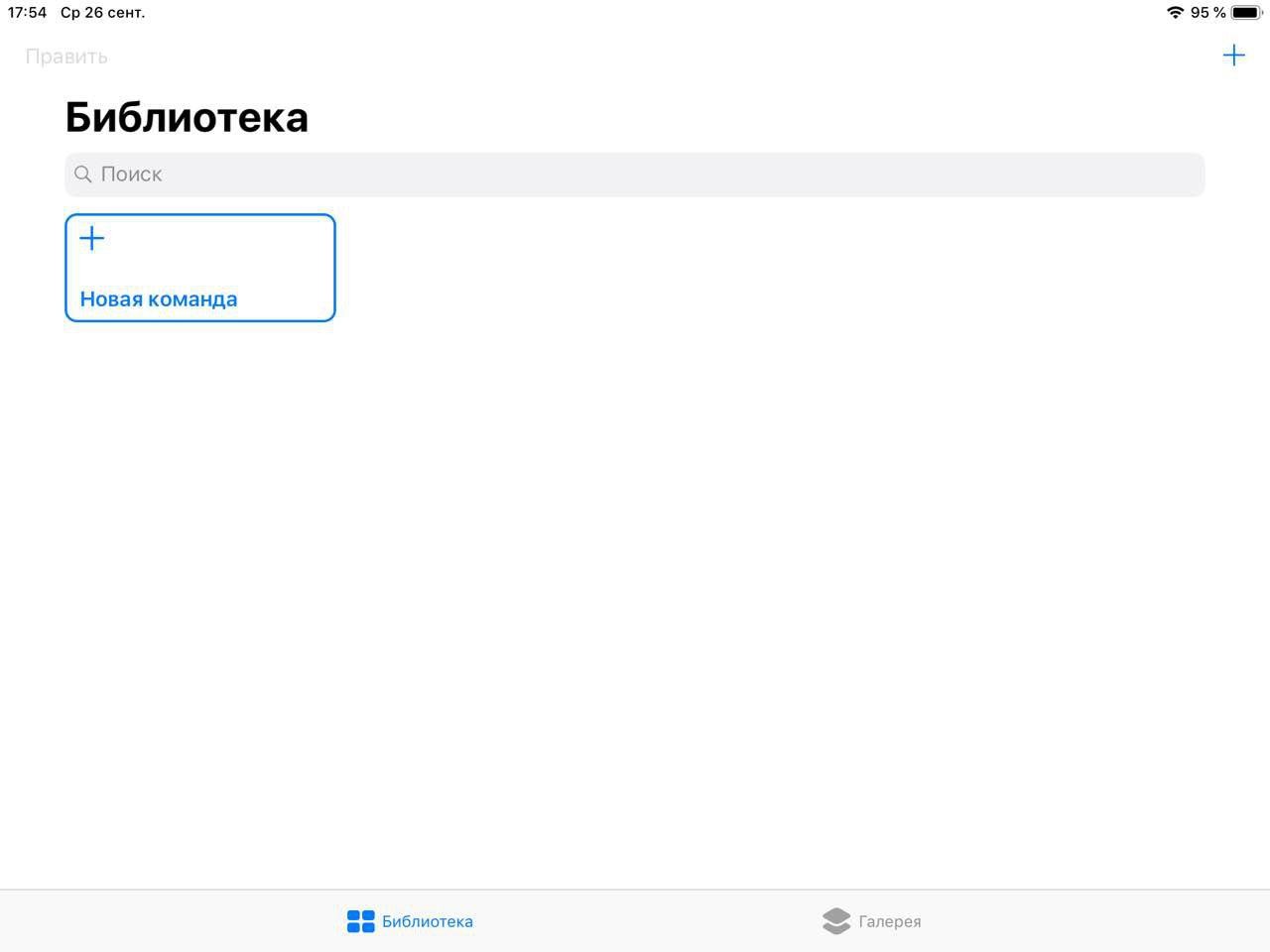
У вас откроется панель управления с категориями, где можно задавать свои команды:
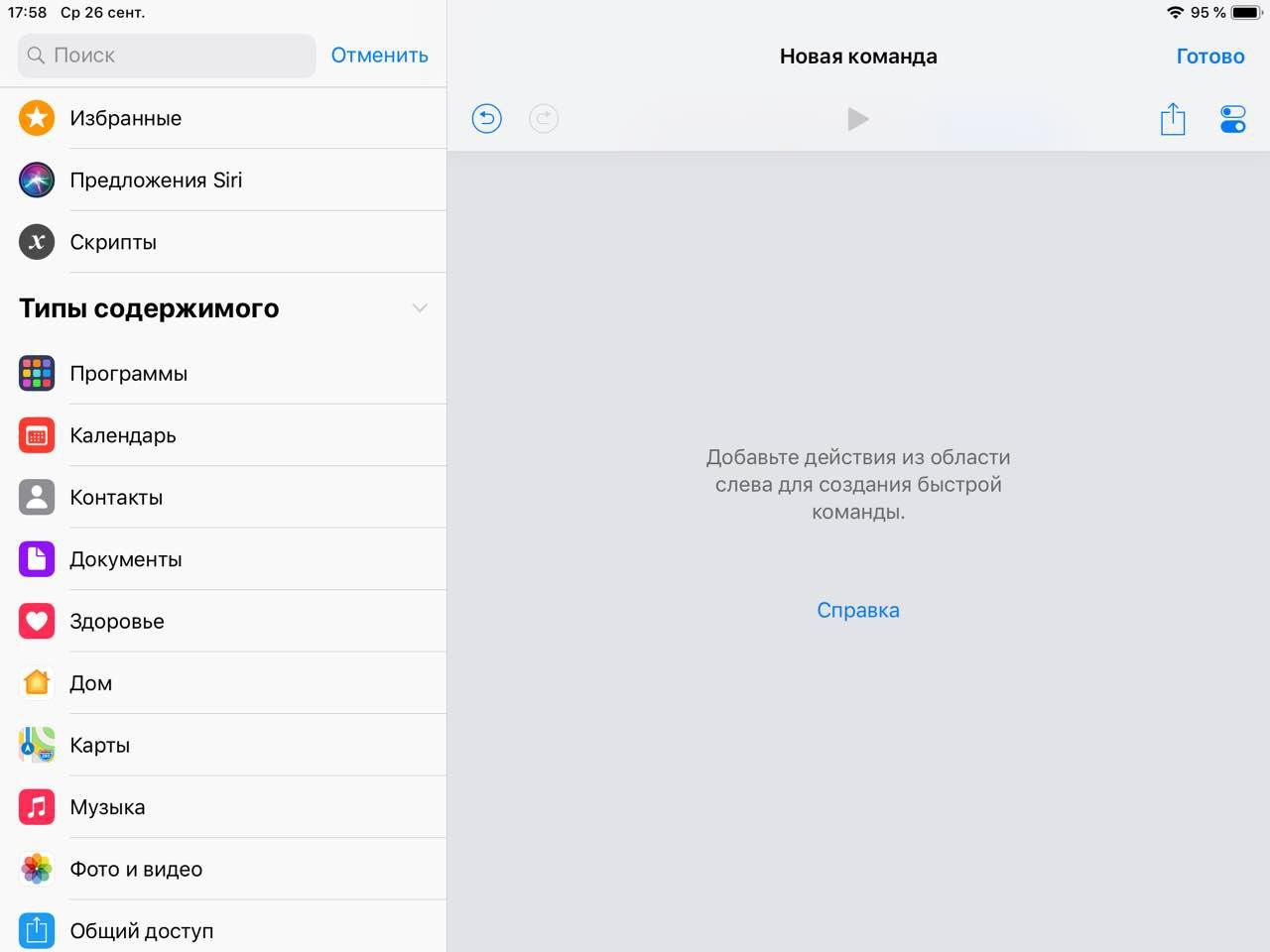
Из общего списка выбирайте нужное приложение или действие, и теперь оно будет доступно по одной кнопке или голосовой команде. Таким образом очень удобно открывать сайты или приложения через Siri.
Например, у вас есть какой-то любимый сайт, и постоянно вводить его адрес не всегда удобно. Чтобы облегчить себе жизнь, задайте простейшую команду в приложении:
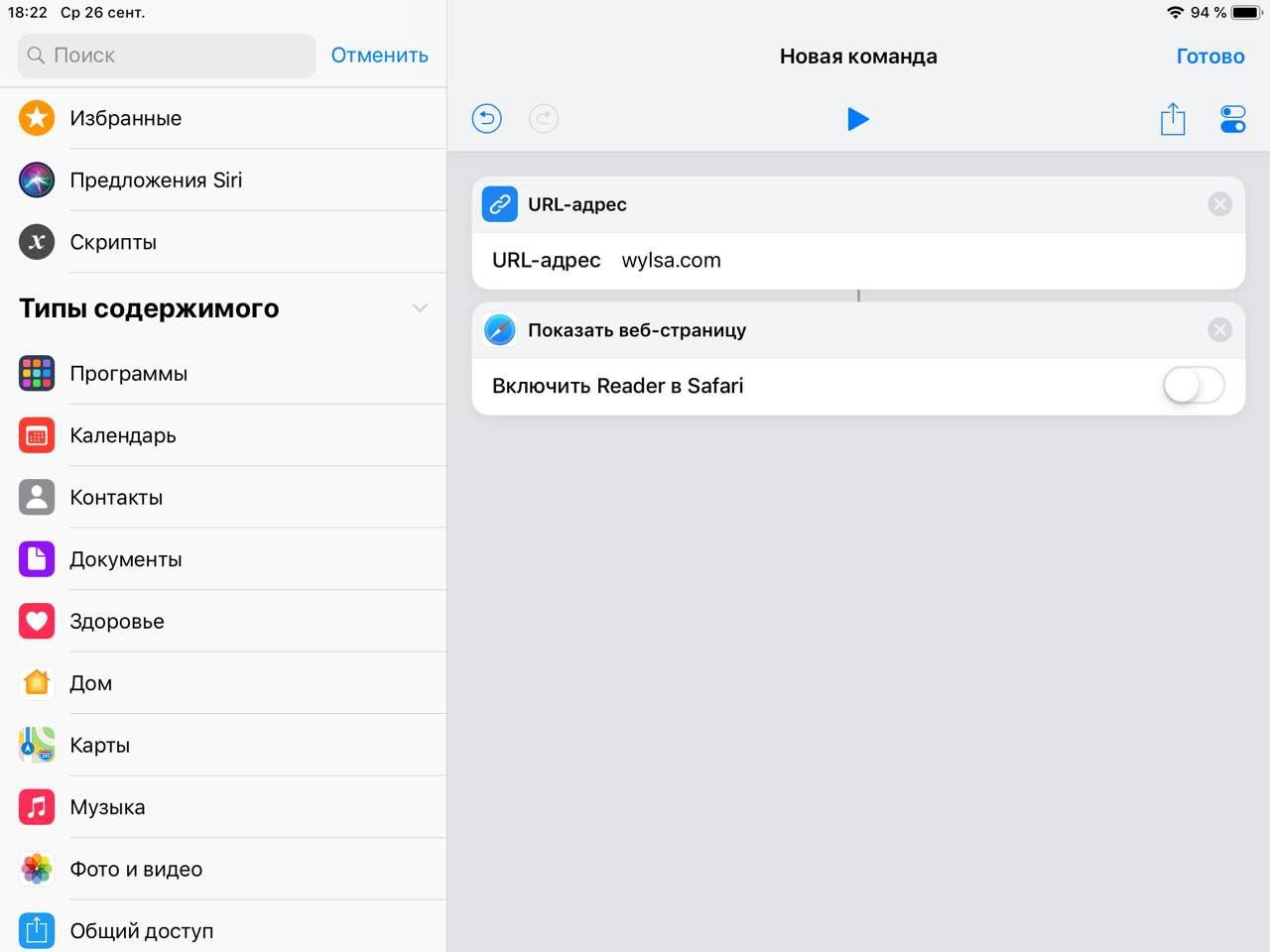
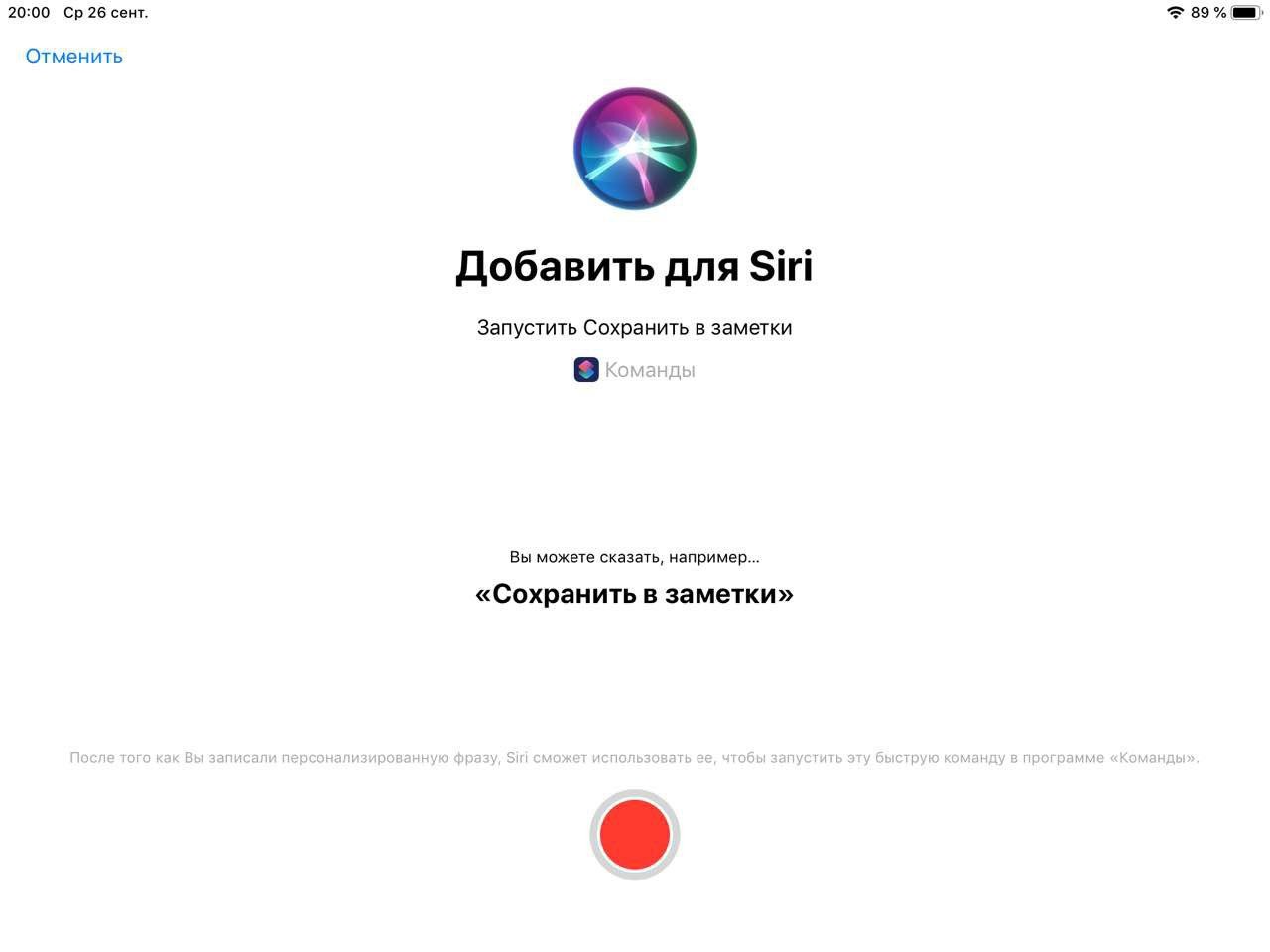
Чтобы Siri могла активировать команду, откройте настройки (иконка с двумя тумблерами) и нажмите на «Добавить для Siri». Откроется голосовой помощник и попросит придумать голосовую команду:
А посложнее есть?
Да. В приложении можно задать скрипты — они могут быть циклами или запросами на значение переменных в приложениях. Вот, например, вставка URL сайта в «Заметки»:
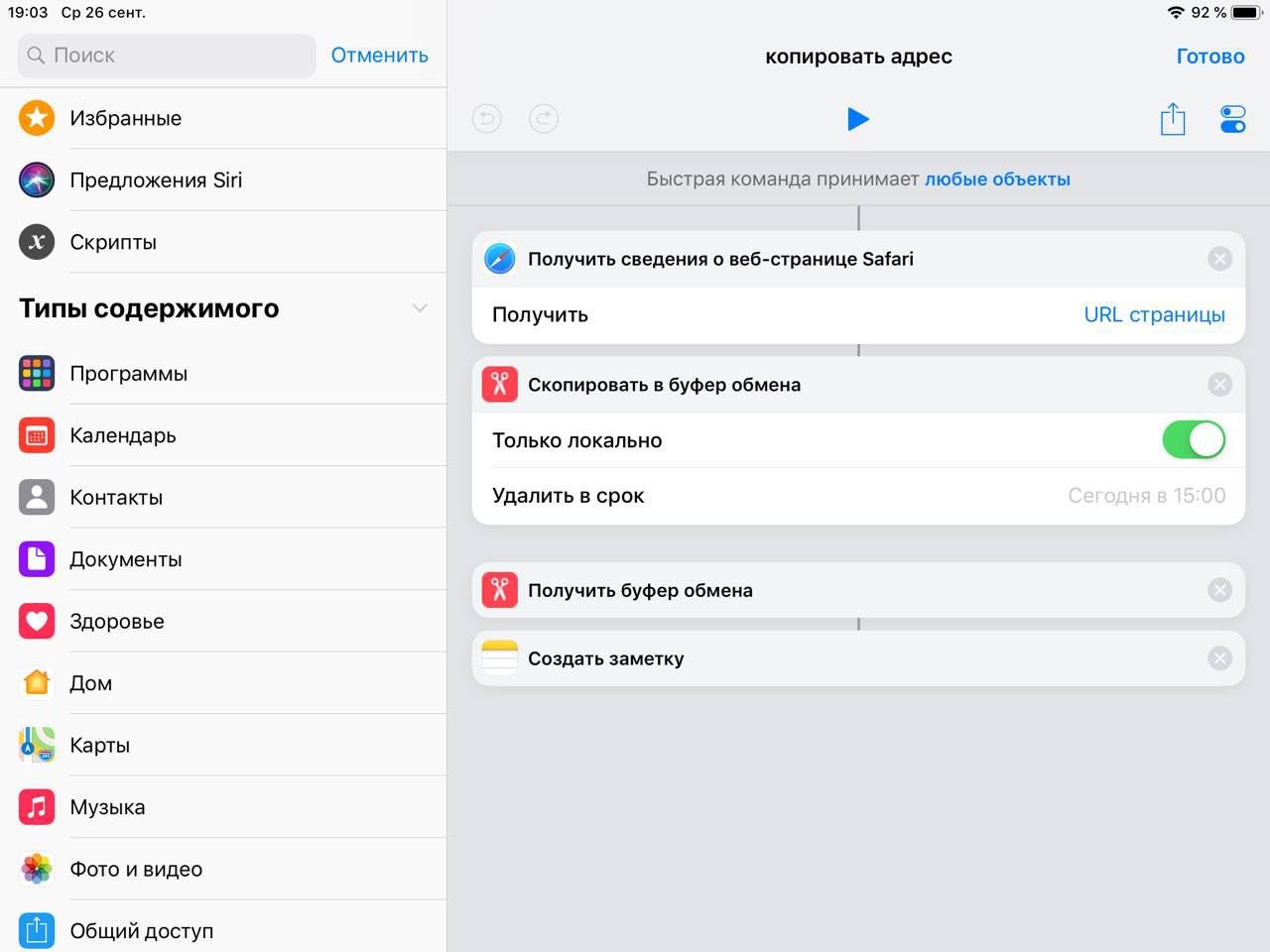
Или скрипт на скачивание видео с YouTube без премиум-аккаунта и других сторонних приложений:
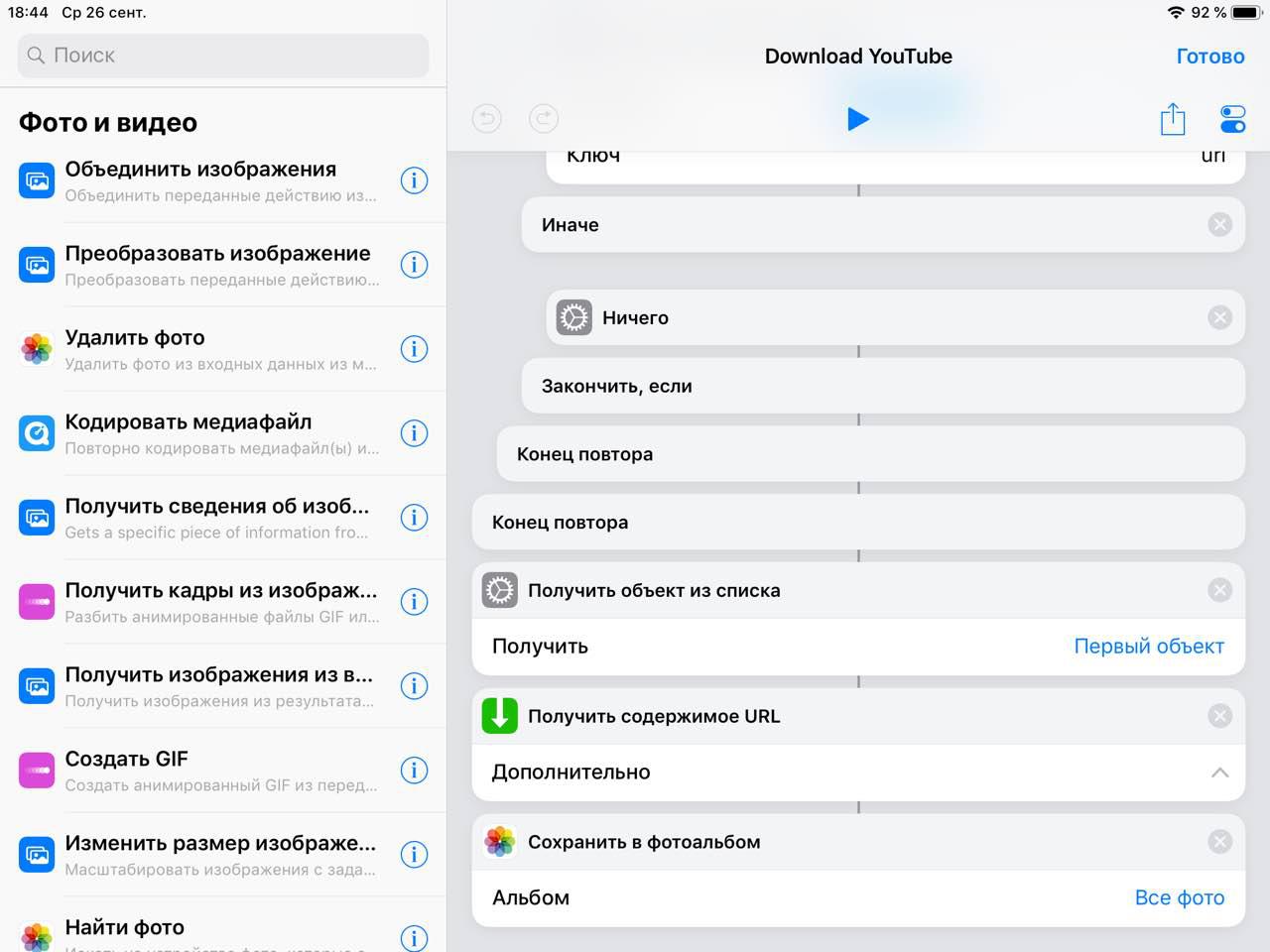
Ой, это всё сложно. Есть готовое?
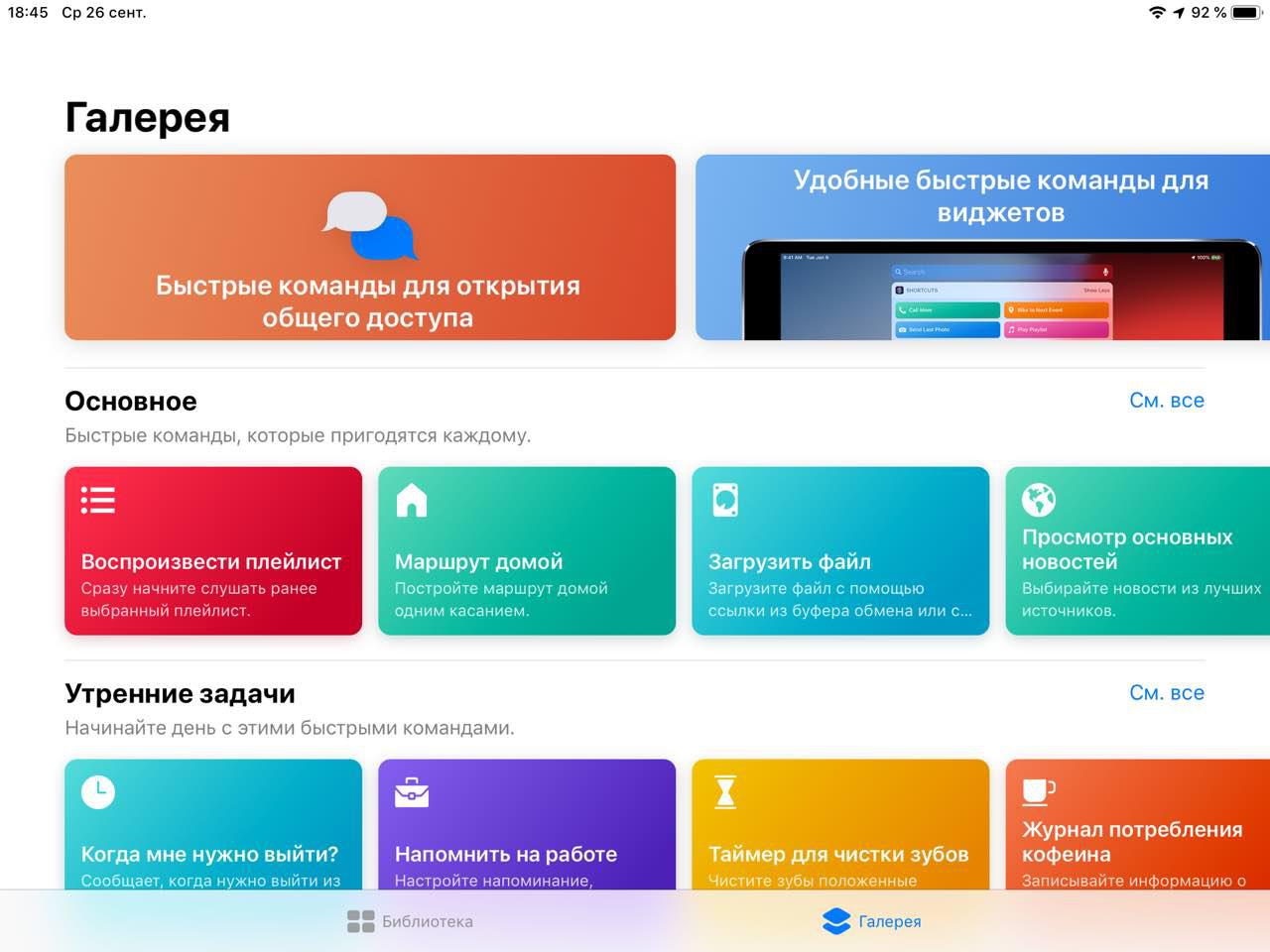
Прямо в приложении есть галерея с готовыми «рецептами» команд для Siri. У всех алгоритм работы открыт, и внутри можно всегда что-то изменить под свои нужды:
Если вам этого мало, то в Telegram есть канал, где авторы публикуют команды, созданные другими пользователями. Там, кстати, есть ссылка на скрипт для YouTube.
Все кнопки команд визуально одинаковые, помогите!
Каждую команду можно визуально кастомизировать, чтобы не запутаться в панели управления — выбрать название и значок:
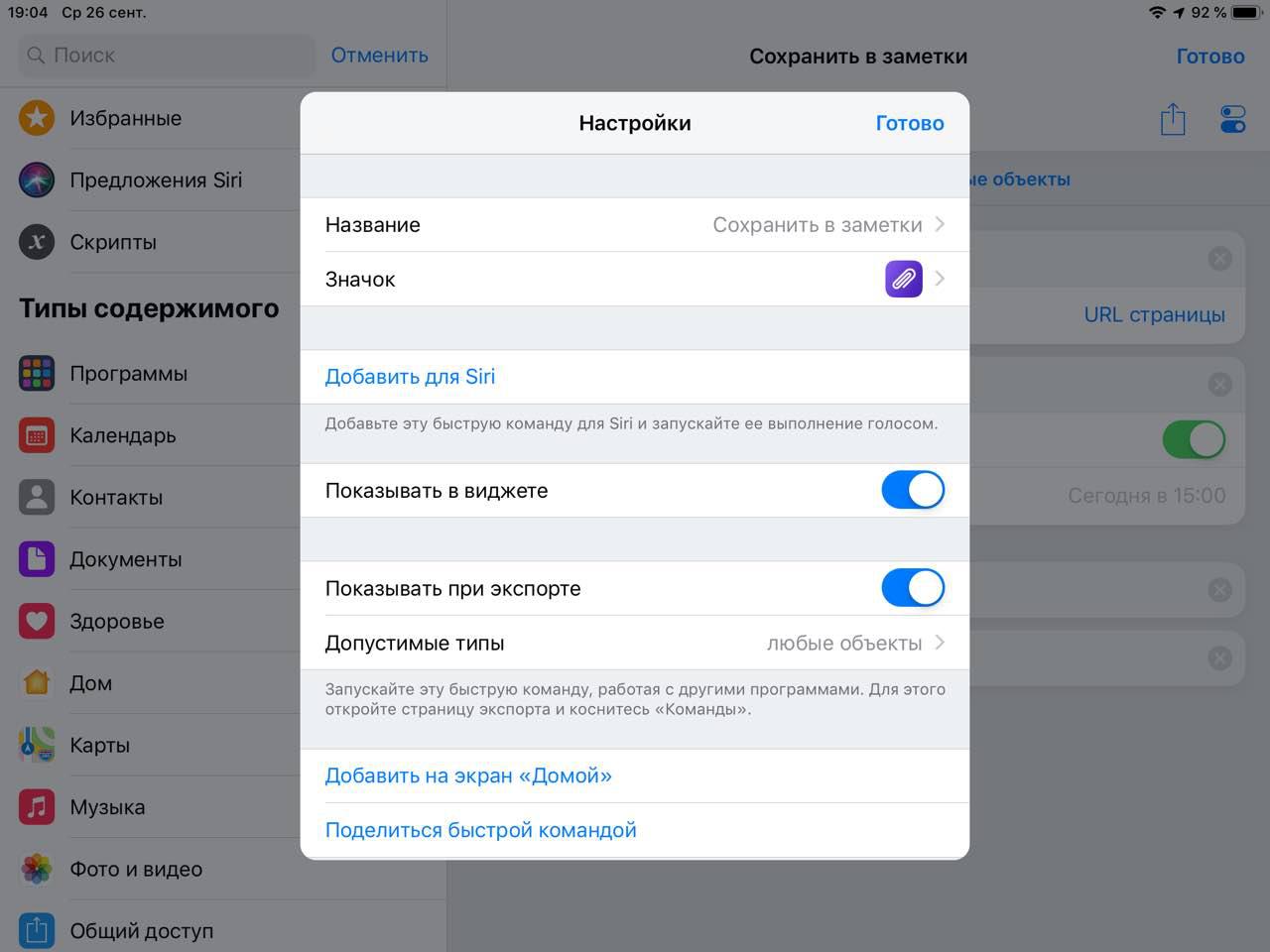
Если ваша команда будет взаимодействовать с каким-то приложением, то обязательно добавьте «Команды» в виджеты:
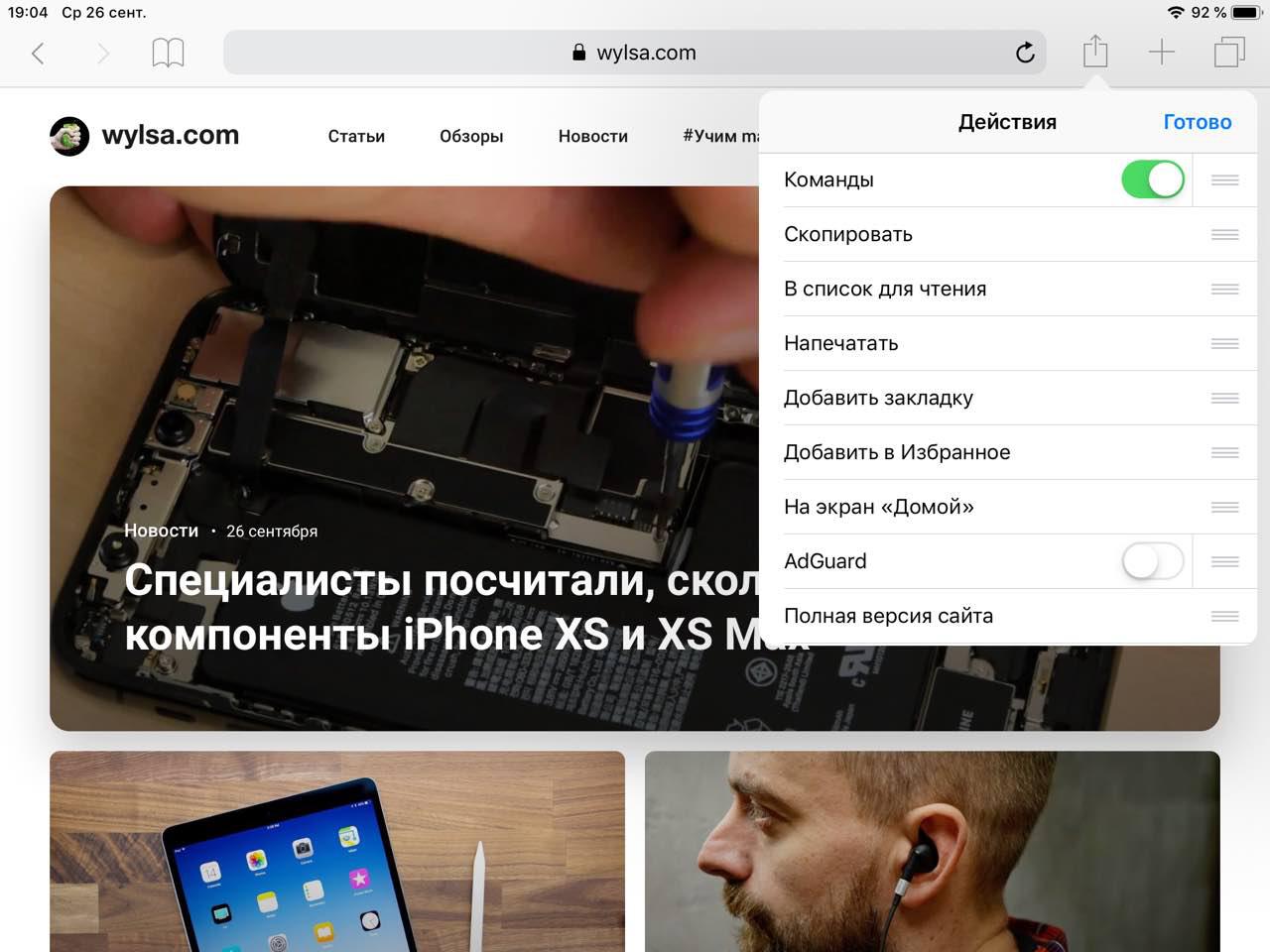
Кроме того, ваш скрипт можно добавить на домашний экран Айфона или Айпада, чтобы постоянно не залезать в приложение:
Руководство пользователя Быстрых команд
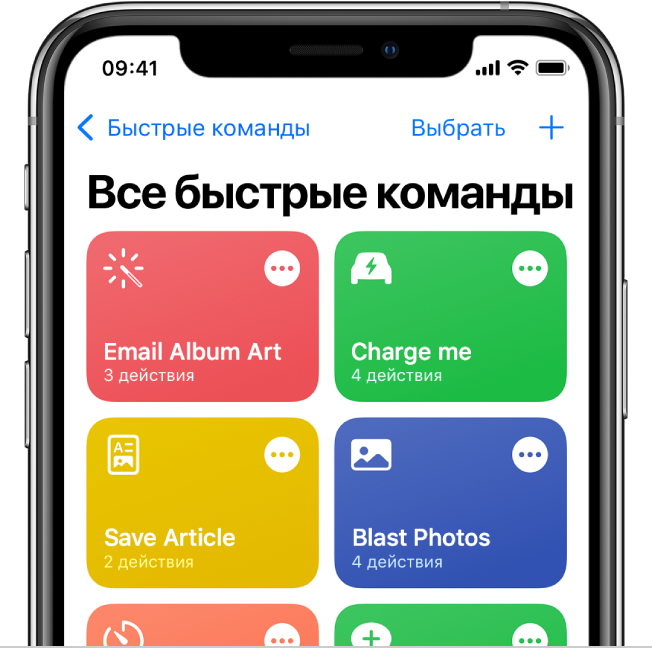
Что такое быстрая команда?
Быстрая команда — удобный способ решения задач, состоящих из одного или нескольких шагов и задействующих различные приложения. С помощью приложения «Быстрые команды» Вы можете создавать свои собственные быстрые команды, объединяя действия в последовательности. Например, создайте быструю команду Surf Time («Пора на серфинг»), которая получает прогноз погодных условий для серфинга, рассчитывает примерное время в пути до пляжа и воспроизводит специально составленный для серфинга плейлист.
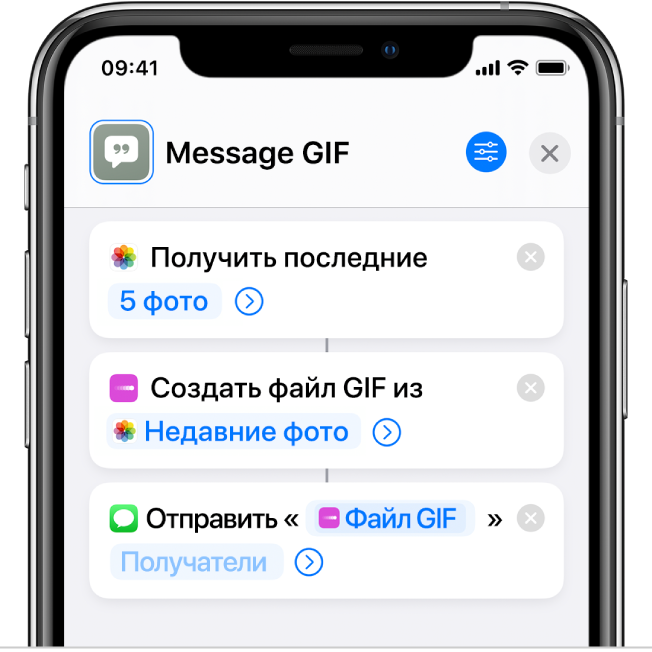
Что такое действие?
Действие — это структурный элемент любой быстрой команды, который представляет собой отдельный шаг в более сложной задаче. Вы можете в произвольном порядке сочетать действия, создавая быстрые команды, которые задействуют приложения и содержимое на Ваших устройствах Apple, а также содержимое и сервисы, доступные в интернете. Каждая быстрая команда состоит из одного или более действий.
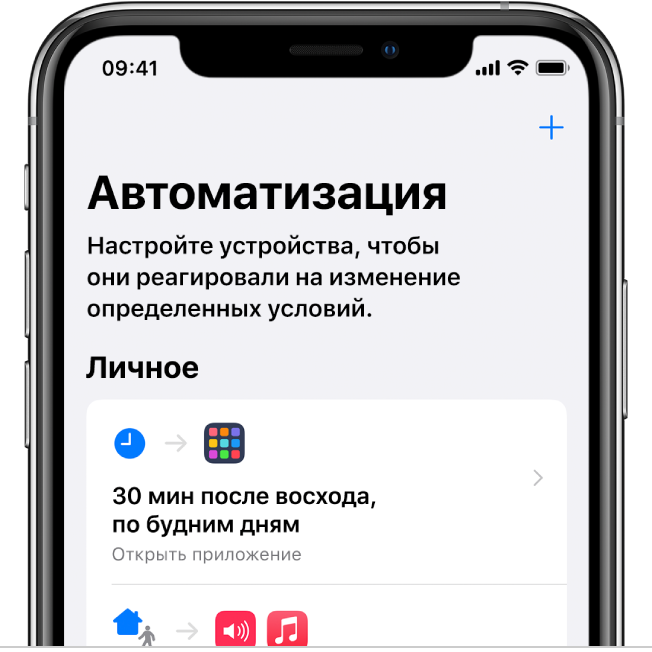
Что такое автоматизация?
Автоматизация — это подвид быстрой команды. Автоматизации запускаются при наступлении определенного события, а не вручную пользователем. Используя приложение «Быстрые команды», можно создать автоматизацию для себя или для дома. Создав автоматизированную быструю команду, Вы сможете настроить ее так, чтобы она запускалась в зависимости от Вашего прибытия или убытия, изменения определенной настройки Вашего iPhone, времени суток или другого фактора.
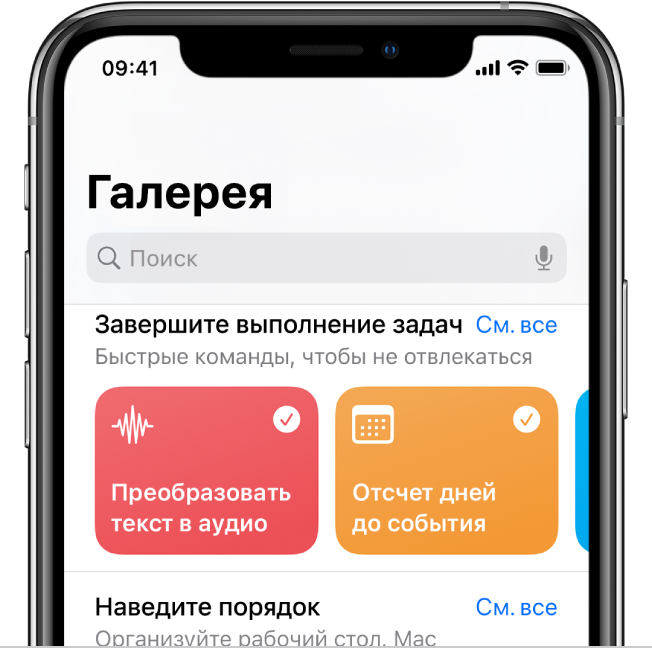
Где можно найти быстрые команды?
В Галерее представлена специальная подборка нестандартных и полезных быстрых команд. Исследуйте быстрые команды, доступные в Галерее, чтобы ознакомиться с возможностями и устройством быстрых команд. Найдя быструю команду в Галерее, одним касанием добавьте ее в свою коллекцию команд, а затем настройте ее так, как Вам удобно.
Чтобы просмотреть Руководство пользователя приложения «Быстрые команды», нажмите «Оглавление» вверху страницы.
Некоторые приложения, службы и контент, упоминающиеся в данном руководстве пользователя, доступны не во всех странах и регионах.
Запуск быстрой команды из приложения «Быстрые команды» на iPhone или iPad
Когда Вы откроете приложение «Быстрые команды», отобразится Ваша коллекция команд, в которой перечислены все созданные или добавленные Вами из Галереи быстрые команды. Вы можете запустить любые из этих быстрых команд.
Запуск быстрой команды из приложения «Быстрые команды»
В приложении «Быстрые команды» на устройстве iOS или iPadOS выполните одно из следующих действий.
В списке «Мои команды»  коснитесь быстрой команды.
В списке «Мои команды» коснитесь  на быстрой команде, которую нужно выполнить. Затем вверху отобразившегося редактора быстрой команды (в нем показаны все действия, входящие в состав команды) коснитесь
  .
.
Приложение «Быстрые команды» последовательно выполняет каждое действие (сверху вниз в списке редактора быстрой команды).
Если действию требуются дополнительные данные, появляется диалоговое окно с запросом ввода данных. Если действию требуются частные данные с Вашего устройства, появляется диалоговое окно с запросом разрешения на использование Ваших данных.
Если в результате последнего действия в последовательности должен отобразиться подробный предпросмотр (например изображение или геопозиция карт), под быстрой командой появится небольшое окно предпросмотра. Коснитесь  , чтобы посмотреть контент в полноэкранном режиме, или коснитесь
  , чтобы его куда-либо отправить.
Отмена быстрой команды
Во время выполнения быстрой команды можно остановить ее.
В приложении «Быстрые команды» на устройстве iOS или iPadOS выполните одно из следующих действий.
Отмена быстрой команды из списка «Мои команды». Коснитесь  .
.
Отмена быстрой команды из редактора быстрой команды. Коснитесь  .
.
Действия в сложных быстрых командах
Запуская быстрые действия из виджета на устройстве iOS или iPadOS или запуская быстрые действия на Apple Watch, помните, что для выполнения своих задач некоторые действия открывают приложение «Быстрые команды», усложняя Ваш рабочий процесс. Выбирая быстрые команды для запуска из виджета или на Apple Watch, старайтесь избегать команд со следующими действиями:
предварительный просмотр контента, например действие «Быстро просмотреть»;
использование камеры или микрофона;
запрос на выбор фотографий, музыки или контактов;
использование переменной «Спрашивать каждый раз»;
действия с включенной функцией «Область ввода текста» или «Показать окно выбора файла»;
Ниже перечислены удачные примеры быстрых команд, которые можно запускать и выполнять прямо из виджета «Быстрые команды» или на Apple Watch.
Запрос входных данных
Используйте действие «Запросить входные данные» для ввода числовых значений в виджете или на Apple Watch. В примере ниже показан калькулятор, который отображается после запуска быстрой команды «Расчет чаевых» в виджете.
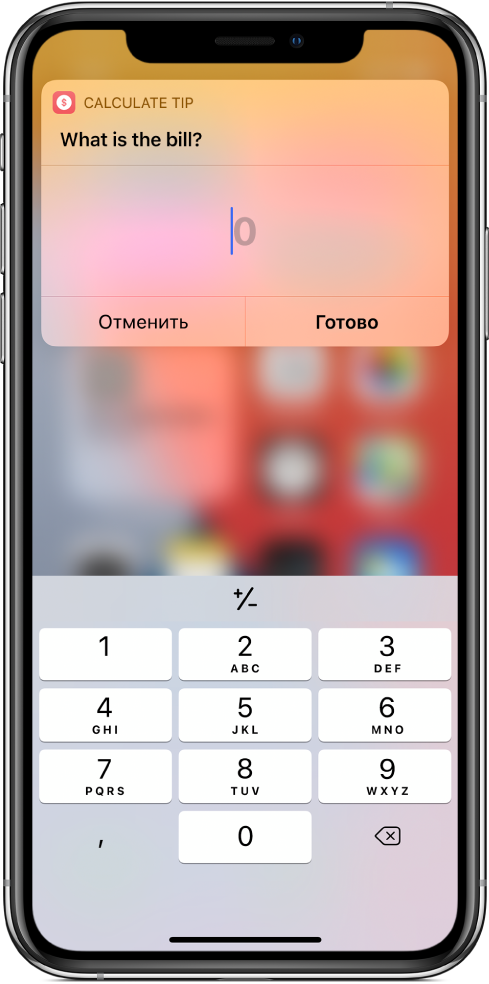
Например, можно использовать действие «Запросить входные данные» вместе с действием «Записать данные Здоровья», чтобы создать быструю команду для внесения данных о весе через виджет. При запуске этой быстрой команды в виджете откроется цифровая клавиатура для ввода данных о весе.
Если Вы добавляете в быструю команду, которую собираетесь запускать из виджета или на Apple Watch, действие «Запросить входные данные», обязательно укажите тип «Число» для параметра «Тип данных».
Буфер обмена
С помощью действия «Получить буфер обмена» можно получить контент для быстрой команды. Если приложения не поддерживают возможность публикации, Вы можете скопировать нужный контент в буфер обмена, а затем запустить быструю команду из виджета «Быстрые команды» или на Apple Watch, чтобы обработать контент или отправить его в другое место.
С помощью действия «Скопировать в буфер обмена» можно получить содержимое от быстрой команды без необходимости сохранять его в файл. К примеру, Вы можете передать быстрой команде список слов в качестве входных данных. Быстрая команда отсортирует список, отформатирует текст и скопирует результат в буфер обмена для последующей вставки в другом приложении. При использовании действия «Скопировать в буфер обмена» доступно два параметра. Выберите параметр «Только локально», чтобы содержимое буфера обмена нельзя было отправить в другие сервисы посредством Handoff. Введите время в поле «Удалить в срок», чтобы содержимое буфера обмена было стерто в определенное время.
Выбрать из списка, Выбрать из меню
С помощью действий «Выбрать из списка» и «Выбрать из меню» можно выбирать из списка вариантов в виджете «Быстрые команды» или на Apple Watch. Прямо в виджете или на часах Вы можете совершать выбор, который повлияет на способ выполнения быстрой команды.
Например, действие «Выбрать из списка» можно добавить в быструю команду, которая отображает список песен для воспроизведения. Можно создать и более сложную быструю команду с действием «Выбрать из меню», чтобы предусмотреть разные варианты выполнения быстрой команды и запускать серию действий в зависимости от выбранного варианта.
Показать предупреждение
Применяйте действие «Показать предупреждение» для отображения оповещений или запроса на подтверждение в виджете «Быстрые команды» или на Apple Watch. Когда при выполнении быстрой команды система выдаст оповещение, отобразится сообщение с кнопкой «Готово» (или иногда с кнопкой «Отменить»).
Для выполнения быстрых команд, которые обрабатывают большой объем контента или файлы большого размера, может открываться приложение «Быстрые команды».
Примечание. Если в виджете «Быстрые команды» отображается сообщение «Не удается загрузить», значит, исчерпан ресурс памяти виджета «Быстрые команды». Чтобы решить эту проблему, добавьте действие «Продолжить в приложении» в начальной части быстрой команды. Когда последовательность действий в быстрой команде дойдет до действия «Продолжить в приложении», откроется приложение «Быстрые команды», в котором завершится выполнение быстрой команды (в отличие от виджета, в приложении нет ограничений по объему памяти).
Выполняйте быстрые команды с помощью Siri, приложения «Команды» или предложений Siri
Быстрые команды позволяют выполнять повседневные задачи из любых приложений всего одним касанием или обращением к Siri. Найдите кнопку «Добавить для Siri» в своих любимых приложениях или посетите галерею в приложении «Команды», чтобы добавить новые быстрые команды.
Используйте приложение «Команды» для создания быстрых команд и управления ими
Приложение «Команды» позволяет выполнять повседневные задачи из любых приложений всего одним касанием или обращением к Siri. Узнайте, как создать, отредактировать или удалить быструю команду. Если вам требуется источник вдохновения, попробуйте некоторые персонализированные быстрые команды для начинающих, доступные на вкладке «Мои команды», или посетите вкладку Галерея, чтобы открыть для себя новые способы автоматизации приложений.
Например, быстрая команда на iPhone для упрощения поездки может содержать три последовательных действия:
После создания быстрой команды ее можно запустить, сказав «Привет, Siri», а затем назовите имя созданной команды.

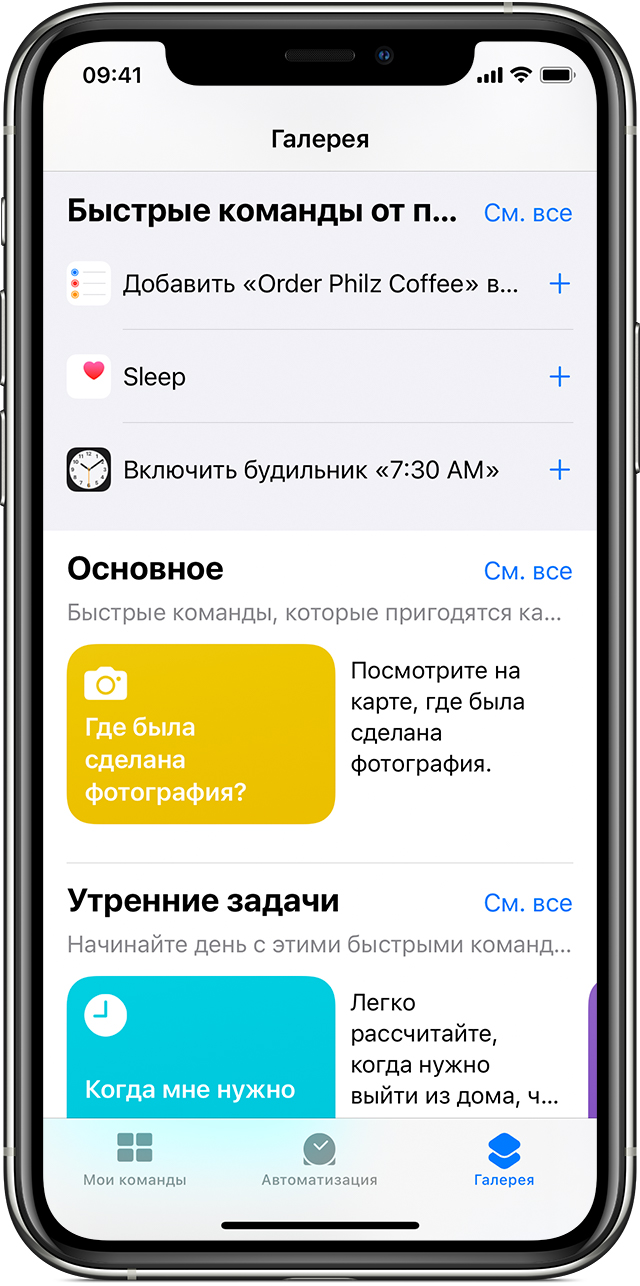
Поиск новых быстрых команд
Список быстрых команд в «Галерее» формируется с учетом ваших любимых приложений и наиболее частых действий. Добавить быструю команду можно следующим образом:
Чтобы выполнить команду, просто скажите «Привет, Siri», а затем назовите команду.
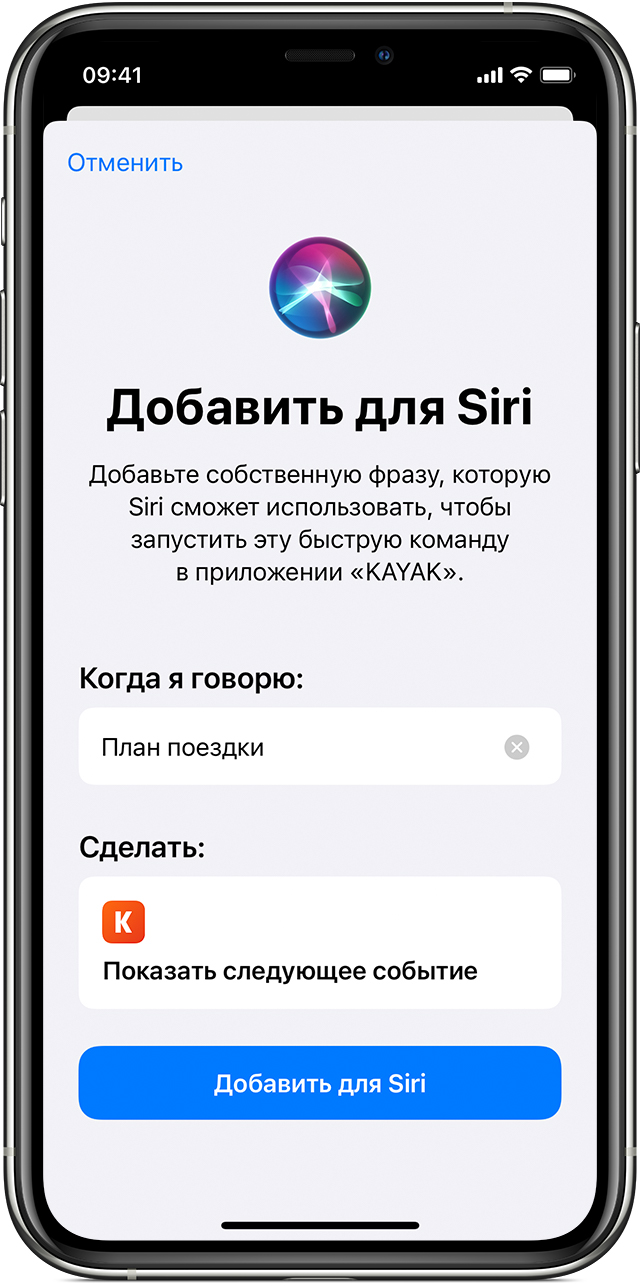
Добавление быстрой команды из стороннего приложения
Сторонние приложения должны поддерживать функцию «Быстрые команды Siri», чтобы их можно было добавлять для Siri. Если быстрые команды для стороннего приложения не отображаются, проверьте в App Store, поддерживает ли приложение быстрые команды Siri.
Выполнение быстрой команды с помощью Siri
Вы можете выполнить любую из имеющихся быстрых команд, попросив Siri на iPhone, iPad, iPod touch, Apple Watch или HomePod. Просто скажите «Привет, Siri», а затем назовите команду.
Для использования быстрых команд Siri на iPhone, iPod touch, HomePod или Apple Watch Series 3 или более поздней модели требуется iOS 12 или более поздней версии, а на iPad — iOS 12, iPadOS или более поздней версии. Быстрые команды, для которых требуется запуск приложения, могут не работать на HomePod и Apple Watch.
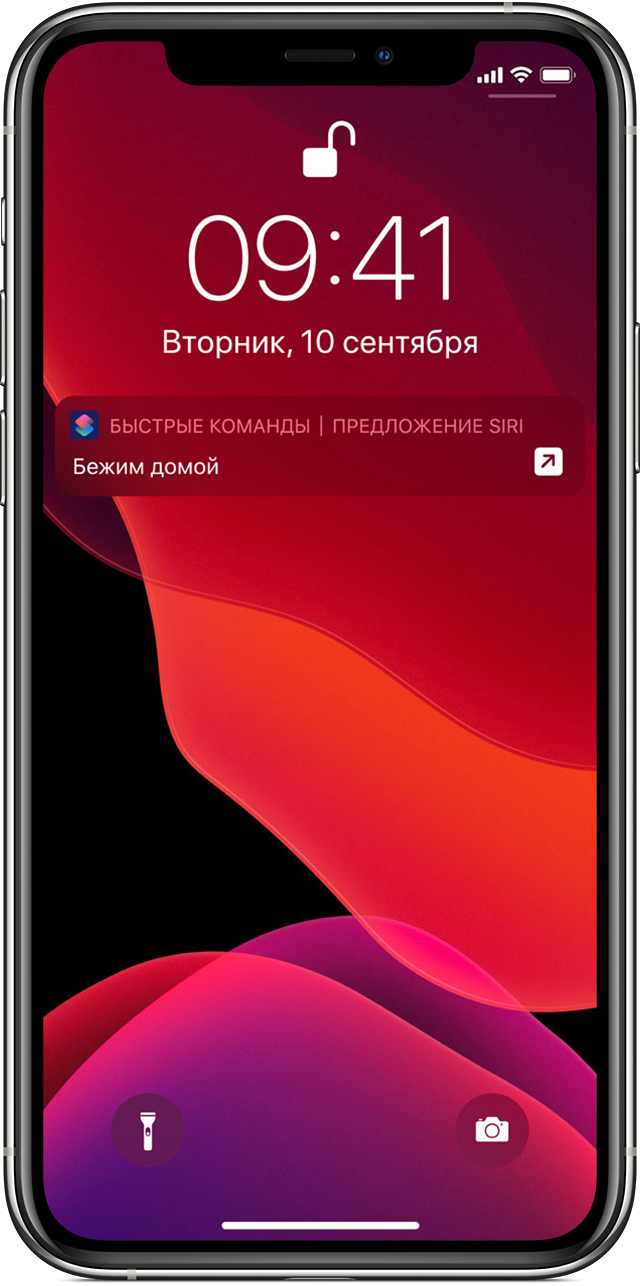
Быстрые команды предлагаются именно тогда, когда они нужны
Siri изучает ваши стандартные процедуры работы с приложениями. Затем Siri предлагает простой способ выполнения стандартных задач на экране блокировки или в строке поиска. Например, если вы каждый день используете одно и то же приложение для определения маршрута, Siri может предложить вам отправиться домой.
Чтобы использовать предложение Siri, просто коснитесь его на экране блокировки. Или проведите пальцем влево по экрану, чтобы отобразить «Поиск», затем нажмите «Предложение Siri».
Если вы не хотите видеть предложения Siri, перейдите в «Настройки» > «Siri и Поиск», прокрутите вниз и отключите предложения «При поиске», предложения «На экране блокировки», предложения «На экране «Домой»» и предложения «В функции «Поделиться»».
Дополнительная информация
Информация о продуктах, произведенных не компанией Apple, или о независимых веб-сайтах, неподконтрольных и не тестируемых компанией Apple, не носит рекомендательного или одобрительного характера. Компания Apple не несет никакой ответственности за выбор, функциональность и использование веб-сайтов или продукции сторонних производителей. Компания Apple также не несет ответственности за точность или достоверность данных, размещенных на веб-сайтах сторонних производителей. Обратитесь к поставщику за дополнительной информацией.