Быстрый выбор 1с что это
Быстрый выбор значения справочника
Установлено свойство справочника «Способ выбора» в значение «Быстрый выбор».
Тем самым, разместив на любой форме «поле ввода», с ссылкой на этот справочник,
в выбор выводятся все значения этого справочника (даже помеченные на удаление).
Как этого избежать, то есть чтобы помеченные на удаление значения не выводились,
не прибегая к массовому редактирования конфы
ЗЫ: Конфа не типовая
Получение значения реквизита справочника
Здравствуйте. Не как не получается в документе выудить данные со справочника. Есть справочник-.
1С 8.2 Выбор значения по умолчанию из подчиненного справочника
Есть два справочника. И хочется что бы в форме справочника родитель одно поле заполнялось по.
Выбор справочника
Имеется несколько справочников. Как вызвать форму выбора справочников?
1c8.2 Быстрый выбор по введеным буквам
Подскажите пожалуйста, у меня есть справочник 2000 наименований, созданный мной как и конфигурация.
Ну ты хоть иногда читай синтакс-помощник.
Тип: СписокЗначений.
В обработчике можно сформировать и передать в этом параметре данные для выбора. При этом параметр должен быть установлен в Ложь.
В элемент списка значений можно помещать не только конкретное значение, но и структуру.
Анализ значения на предмет того, является ли она структурой или просто значением, используется полем ввода управляемой формы в случаях:
Быстрый отбор в форме списка (выбора) справочника
Установка быстрых отборов в форме списка (выбора) справочника (для новичков)
Я сам новичок в 1С и знаю, как трудно поначалу разобраться в море незнакомой информации и быстро найти нужную для решения какой-либо срочной задачи. Поэтому эту статейку пишу и для себя тоже.
Иногда пользователю нужно быстро отобрать нужные строки в списке по нескольким не точным критериям.
В списках отбор может быть установлен вручную пользователем стандартным способом через контекстное меню списка «Установить отбор и сортировку списка»
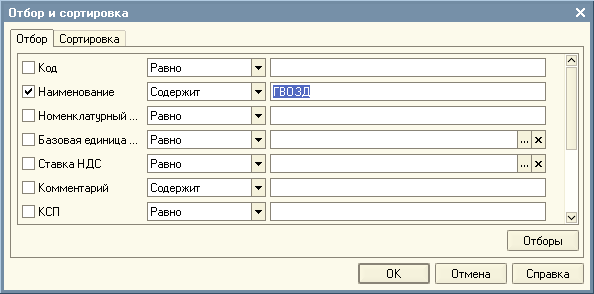
Но если отборы часто используемые, то мы можем вынести поля для ввода критериев на форму и устанавливать отборы программно.
1) Рассмотрим установку такого отбора на примере списка справочника Номенклатура.
Открываем в конфигураторе форму списка справочника Номенклатура.
Уменьшим высоту табличного поля «Список».
На освободившееся место над табличным полем разместим 5 элементов:
со следующими именами:
2) фНомер – Булево
3) отбНомер – Строка(20)
4) фНаименование – Булево
5) отбНаименование – Строка(150)
Результат будет выглядеть примерно так:
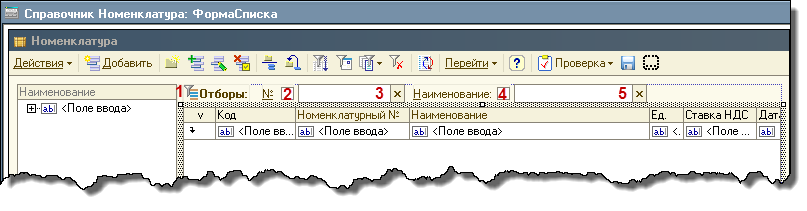
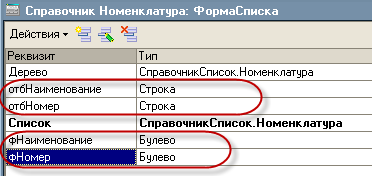
Сверим список реквизитов формы на закладке «Реквизиты», наши новые обведены красным:
Теперь пишем в модуле формы обработчики событий «При изменении» для флажков и полей ввода.
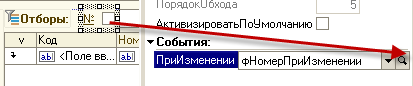
И в созданную заготовку процедуры вписываем нужный код:
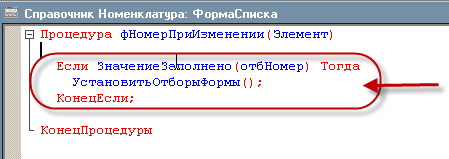
Вот код этих четырех обработчиков:
// при изменении флажка фНомер
Процедура фНомерПриИзменении ( Элемент )
// если не заполнен Номер для отбора не будем понапрасну дергать Отбор
Если ЗначениеЗаполнено ( отбНомер ) Тогда
УстановитьОтборыФормы ();
КонецЕсли;
КонецПроцедуры
// при изменении поля ввода отбНомер
Процедура отбНомерПриИзменении ( Элемент )
// если не установлен флажок не будем понапрасну дергать Отбор
Если фНомер Тогда
УстановитьОтборыФормы ();
КонецЕсли;
КонецПроцедуры
Процедура фНаименованиеПриИзменении ( Элемент )
// если не заполнено Наименование для отбора не будем понапрасну дергать Отбор
Если ЗначениеЗаполнено ( отбНаименование ) Тогда
УстановитьОтборыФормы ();
КонецЕсли;
КонецПроцедуры
Процедура отбНаименованиеПриИзменении ( Элемент )
// если не установлен флажок не будем понапрасну дергать Отбор
Если фНаименование Тогда
УстановитьОтборыФормы ();
КонецЕсли;
КонецПроцедуры
На двух наших полях ввода включим свойство «КнопкаОчистки».
При очистке поля ввода мы будем сбрасывать соответсвующий флажок и перечитывать отбор:
// при очистке поля ввода отбНомер
Процедура отбНомерОчистка ( Элемент , СтандартнаяОбработка )
фНомер = Ложь;
УстановитьОтборыФормы ();
КонецПроцедуры
// при очистке поля ввода отбНаименование
Процедура отбНаименованиеОчистка ( Элемент , СтандартнаяОбработка )
фНаименование = Ложь;
УстановитьОтборыФормы ();
КонецПроцедуры
Теперь пишем процедуру установки отбора:
Процедура УстановитьОтборыФормы ()
// запомним состояние иерархии
мИерархическийПросмотр = ЭлементыФормы.Список.ИерархическийПросмотр;
Если ( фНомер И НЕ ПустаяСтрока ( отбНомер ))
или ( фНаименование И ЗначениеЗаполнено ( отбНаименование ))
Тогда
// получаем запросом список с установленными критериями отбора
сз = ВернутьСписок ();
А теперь пишем функцию, выбирающую запросом ссылки по введенным пользователем критериям и возвращающую как результат список отобранных ссылок:
Функция ВернутьСписок ()
Запрос = Новый Запрос ;
Вот результат отбора по двум критериям:
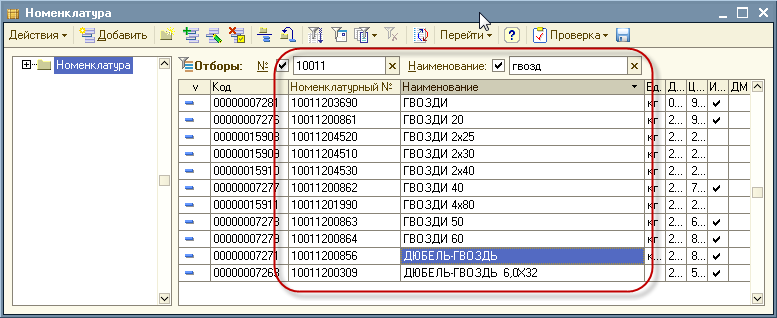
Взглянем на форму отборов опять для сравнения и видим на ней установленный наш отбор по ссылке:

2) Рассмотрим более сложный пример со справочником «Основные средства».
Размещаем над списком 7 элементов:
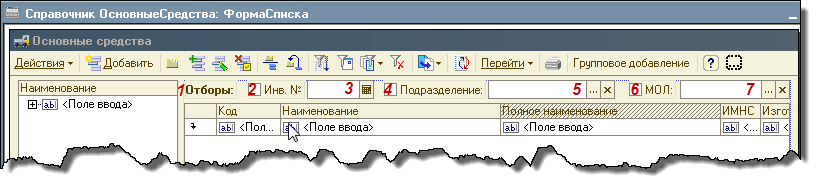
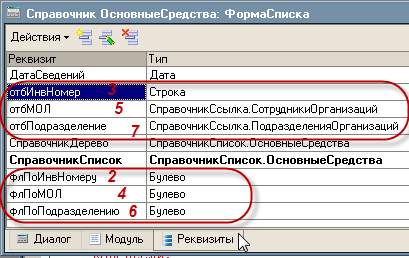
Где 1 – это просто метка, а остальные реквизиты имеют следующие типы:
Добавим в модуль списка новую процедуру ЭлементОтбораПриИзменении и впишем в нее следующий код:
Процедура ЭлементОтбораПриИзменении ( Элемент )
УстановитьОтборыФормы ();
КонецПроцедуры
Всем новым элементам (кроме метки, хе-хе) назначаем этот обработчик, чтобы не плодить их тучу однотипных:
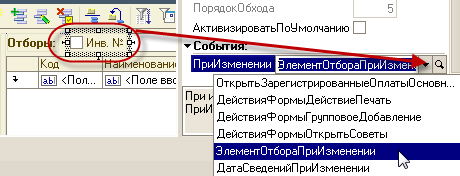
Пишем процедуру установки снятия отбора:
Если ( флПоИнвНомеру и НЕ ПустаяСтрока ( отбИнвНомер ))
или ( флПоПодразделению и ЗначениеЗаполнено ( отбПодразделение ))
или ( флПоМОЛ и ЗначениеЗаполнено ( отбМОЛ ))Тогда
И пишем еще одну процедурку получения списка ссылок запросом.
Здесь мы будем получать последние сведения по ОС из регистров сведений:
— Инвентарный Номер из РС ПервоначальныеСведения
— Подразделение и МОЛ из РС МестонахождениеОС.
Запрос = Новый Запрос ;
Если флПоИнвНомеру и НЕ ( флПоПодразделению или флПоМОЛ ) Тогда
Если флПоПодразделению И ЗначениеЗаполнено ( отбПодразделение ) Тогда
аргУсловие = «МестонахождениеОССрезПоследних.Местонахождение = &пПодразделение»
КонецЕсли;
Если НЕ флПоИнвНомеру Тогда
Теперь добавляем в список две новых колонки МОЛ и Местонахождение без привязки к данным
Установим их свойства «Видимость» в Ложь, чтобы они не светились в списке сразу. Их заполение мы будем обрабатывать в событии ПриПолученииДанных (см. ниже)
В свойстве ЭлементУправления обоим назначаем «Поле ввода»
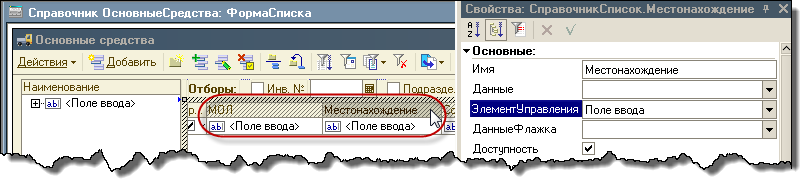
В обработчик ПриПолученииДанных добавляем код для отображения значений наших добавленных колонок:
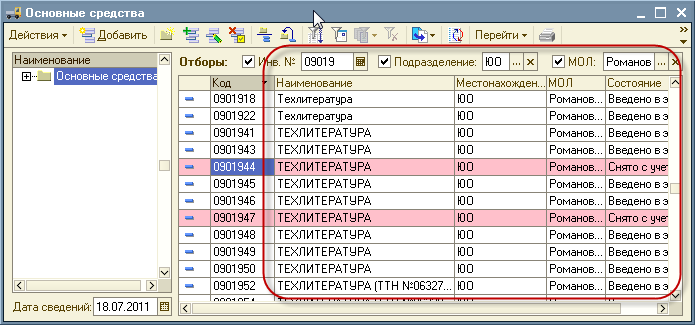
Открываем список ОС, устанавливаем видимость наших новых колонок МОЛ и Местонахождение, вводим критерии отбора и вуаля:
P . S .
Недостаток рассмотренного подхода в том, что если ранее был каким-либо образом установлен отбор по ссылке, то он будет затерт нашим.
Обработка Выбора в поле ввода формы
1С:Предприятие 8.3.14. Документация
Глава 7. Формы
Для демонстрации работы параметров формы рассмотрим реализацию выбора элемента в поле ввода. Сутью примера будет реализация механизма выбора элемента из списка на встроенном языке.
К моменту начала работы с примером нужно иметь конфигурацию, обладающую следующими свойствами:
Теперь реализуем в этой конфигурации все механизмы, которые использует платформа для выбора элемента из списка, на встроенном языке. При этом мы увидим:
Добавим дополнительный параметр, который будет управлять закрытием формы выбора после выбора элемента. Назовем этот параметр ЗакрыватьПослеВыбора (тип Булево). Добавим его в качестве параметра формы ФормаВыбора справочника Товары.
Для того чтобы открыть форму выбора элемента, необходимо в форме элемента справочника Аналоги создать обработчик события НачалоВыбора у элемента формы ВыбранныйТовар.
Следует отдельно остановиться на третьем параметре метода ОткрытьФорму(). Этот параметр определяет, кто будет владельцем формы выбора и кому будет приходить оповещение о сделанном выборе. В данном случае мы указали владельцем формы выбора сам элемент формы, но также мы можем указать этим параметром и саму форму. В этом случае будет необходимо реализовывать обработчик ОбработкаВыбора модуля формы и в нем решать, в какой реквизит формы помещать выбранные данные.
ПРИМЕЧАНИЕ. Если мы не будем реализовывать обработчик события НачалоВыбора, то его действия выполнит сама система. Это справедливо и для всех дальнейших обработчиков, которые использованы в примере.
Теперь необходимо обработать переданные параметры в форме выбора. Сделаем это в обработчике ПриСозданииНаСервере() модуля формы выбора.
Для того чтобы проверить работоспособность установленных нами параметров формы, установим, с помощью конфигуратора, у таблицы формы выбора Список свойство ВыборГруппИЭлементов в значение Группы (без применения параметра не будет доступен выбор элементов справочника).
ПРИМЕЧАНИЕ. Если у таблицы Список, отображающей список товаров, свойство РежимВыбора не будет установлено в значение Истина, то выбор товаров будет недоступен.
Теперь нам необходимо обработать выбор желаемого элемента в форме выбора. Для этого нужно определить обработчик события ВыборЗначения таблицы формы.
Нам осталось реализовать обработку выбора элемента в самом поле ввода. Для этого необходимо обработать событие ОбработкаВыбора нашего поля ввода ВыбранныйТовар.
Мы самостоятельно реализовали системный механизм выбора значения в поле ввода на форме.
ВНИМАНИЕ! Данный пример не является законченным. Его единственным назначением является демонстрация механизмов работы с параметрами формы.
Если при создании параметров (обработчик ВыбранныйТоварНачалоВыбора()) заменить строку:
то форма выбора перестанет закрываться после того, как будет осуществлен выбор. Это можно использовать, например, для реализации формы подбора (выбор нескольких товаров без закрытия формы выбора).