Бюджетный апгрейд старого компьютера с чего начать
С чего начать апгрейд компьютера?
Чтобы знать, как эффективно поднять производительность компьютера, нужно определить его слабые места.
Подготовка
Почистите ПК от пыли – с помощью сжатого воздуха, пылесоса или просто кисточкой. Но сжатый воздух даст гораздо более ощутимый эффект. Конечно, делать это надо на улице, ведь вся пыль превратится в дымовую завесу. Больше всего пыли накапливается в решетках радиаторов и блоке питания, уделите им особое внимание, с БП можно даже снять крышку и почистить его изнутри. Заодно оцените работу вентиляторов, вдруг какой-то сломался его нужно заменить.
Также перед тестами лучше поменять термопасту. Одного шприца или тюбика вам спокойно хватит на то, чтобы освежить старый комп и потом собрать новый. Перед тем, как наносить новую пасту, обязательно аккуратно уберите старую с помощью спирта. Важно не поцарапать поверхность процессора и радиатора. Нанесите минимум пасты, не больше спичечной головки и размажьте ее ровным слоем. Менять термопасту нужно на процессоре и видеокарте.
Все эти процедуры гарантируют, что вы увидите реальную производительность своей машины. Плохой теплоотвод может затормаживать систему и приводить к неожиданным ошибкам.
Определяем «слабое звено»
Запустите по очереди несколько игр, попробуйте определить, что вас не устраивает. Обычно, если проблема постоянная, она будет проявляться во всех играх.
Общий апгрейд
Перед тем, как искать проблемное железо, нужно проверить, соответствует ли ваш компьютер нормам 2021 года. Если же что-то из указанного в списке наблюдается у вашего ПК, то это проблема, даже если она никак себя не проявляет.
Апгрейдим железо точечно
После того, как вы подняли свой комп со дна, выполнив все рекомендации выше, приступим к апгрейду.
Если говорить о влиянии на производительность в играх, то тут номер один – видеокарта, от нее зависит какой вы сможете поставить монитор и какие настройки графики для вас будут комфортными по FPS.
Хотя возможно, что ваш геймерский комп еще не потерял актуальность и работает с новехонькой карточкой, но вы хотите использовать монитор с большей частотой и разрешением. Тогда нужно определить, на какое разрешение вы можете претендовать с имеющимся процессором, и уже после этого определить, устраивает вас результат или нужен полностью новый комп.
Видеокарта
Покупать старую видеокарту нет никакого смысла. Даже если у вас не очень мощный процессор, лучше взять карту из тех, что актуальны в 2021 году. Ниже представлена таблица тестирования актуальных моделей видеокарт в игре с очень увесистой графикой – Red Dead Redemption 2. Ее максималки, которые использовались для тестирования, способны нагрузить даже самые мощные карточки.
| Кадров в секунду | 1920×1080 (FullHD) | 2560X1440 (QuadHD) | 3840х2160 (4K, UHD) |
|---|---|---|---|
| RTX 3090 | 94 | 81 | 60 |
| RTX 3080 | 84 | 74 | 54 |
| RTX 3070 | 66 | 56 | 41 |
| RTX 3060 Ti | 57 | 49 | 35 |
| RTX 2080 Ti | 69 | 54 | 40 |
| RTX 2080 SUPER | 64 | 47 | 34 |
| RTX 2080 | 60 | 41 | 28 |
| RTX 2070 SUPER | 57 | 40 | 27 |
| RTX 2070 | 51 | 38 | 25 |
| RTX 2060 SUPER | 49 | 34 | 24 |
| RTX 2060 | 38 | 29 | 19 |
| GTX 1660 Ti | 34 | 25 | 15 |
| GTX 1660 SUPER | 32 | 23 | 15 |
Если вас не интересует конкретно эта игра, то таблица все равно актуальна, так как если RDR 2 будет играть, то любая другая игра уж точно пойдет на любых настройках.
Выбирайте видеокарту, исходя из возможностей вашего процессора. Условно так:
То есть четырехъядерный процессор плохо справится с 2К разрешением. Но его вполне достаточно для комфортной игры в FullHD. Большинство игр могут занять 6 и больше ядер, но им достаточно и четырех, это самый минимум.
Есть небольшое исключение из правил, которое касается серверных процессоров. Сейчас легко можно купить за копейки Intel Xeon, который часто рекомендуется для сверх бюджетных сборок. Его основные достоинства – много ядер, мало частоты. Но если ваш процессор выдает менее 2,5 GHz, то он вряд ли сможет потянуть мощную игру, особенно это касается проектов, в которые не завезли поддержку многоядерности.
Что нужно знать при выборе видеокарты?
Если вы собираете новый компьютер, то проблем меньше, ведь размер корпуса и мощность блока питания легко подобрать под комплектующие. А вот если вы пытаетесь в уже существующую систему интегрировать более мощную видеокарту, то могут возникнуть проблемы. Например, недостаток питания.
Блок питания
Мощные карточки потребляют много энергии, а значит, нужен мощный блок питания. При выборе видеокарты проверьте, хватит ли у вашего БП мощности. Если в технических характеристиках не указана требуемая мощность БП, то потребляемое количество энергии при пиковых нагрузках должно быть обязательно. Посчитайте все потребители и сравните с указанным количеством Ватт блока питания.
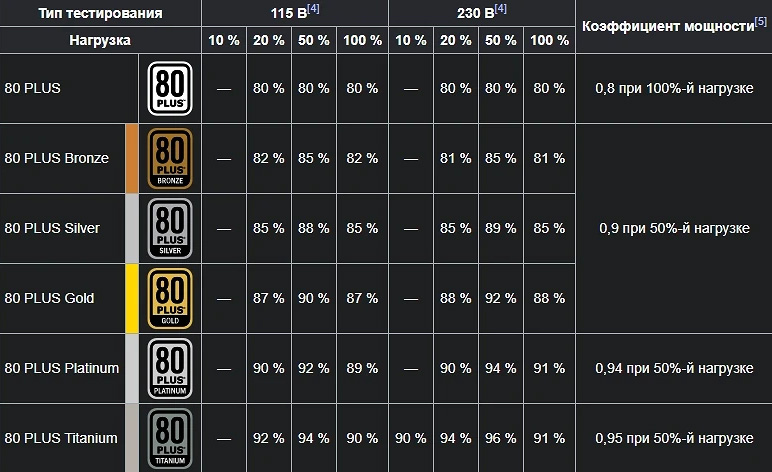
У БП есть такая характеристика, как сертификат КПД. Сертификат выдается модели, если она в тестах выдает не менее 80% КПД. Далее идут уровни качества, самый крутой – 80 PLUS Titanum, который означает, что он выдает КПД в районе 95%. Ниже таблица соответствия.
Это значит, что если на вашем БП указано, допустим, 500 Ватт и у него есть сертификат 80 PLUS, то его реальная мощность 400 Ватт. Учитывайте это при выборе карточки, а также принимая решение про то, чтобы оставить БП или заменить его. Если его сильно перегрузить, вам гарантированы в лучшем случае постоянные выключения компьютера, в худшем – может что-то сгореть.
Процессор
Поменять процессор сложнее из-за ограничений по разъему на материнской плате, а если менять и ее, то такой апгрейд можно назвать уже сборкой нового ПК. Определите, какой сокет у вашего процессора и какие модели камушков поддерживает материнская плата. Вам повезло, если среди этих моделей есть более мощная, чем установлена у вас. Если нет или разница в производительности минимальная, то тогда только менять материнку вместе с камушком.
Как выбрать процессор?
Можно долго разбираться в технических характеристиках и архитектуре, изучать синтетические тесты, но все это не даст вам понимая, какая именно модель вам нужна. Достаточно знать, что чем новее модель, тем она производительнее. Все актуальные решения можно разделить на три группы из которых можно начинать выбирать.
Такие камушки хорошо подойдут для геймерского компьютера базового уровня. Более мощные модели могут справится с 2К разрешением, а на FullHD вы точно сможете запустить любую игру на максималках с соответствующей видеокартой. Но они слабоваты для видеомонтажа и обработки фотографий на профессиональном уровне. То есть вы можете смонтировать ролик и обработать пару фотографий, но требовательные эффекты явно будут не по зубам вашему компьютеру.
Очень мощные процессоры, вам их порекомендует любой специалист по сборке ПК. Они справляются с 2К и 4К разрешением, вы сможете вести стримы, работать с 3D графикой, монтировать ролики и многое другое. Даже если вы не планируете заниматься вышеперечисленным, для игр этот камушек – просто сказка. Апгрейд ПК вам не потребуется долгие годы, можно будет легко сменить несколько карточек (они устаревают гораздо быстрее). А выбрав более слабую модель, уже через 3-4 года надо будет идти за новой материнкой и процессором.
Это модели, которые находятся на пределах возможностей десктопного компьютера. Все, что мощнее – уже серверное и имеет ряд своих особенностей, неудобных для использования в качестве персонального компьютера. Они нужны для специфических задач – возможно, вы занимаетесь проектированием или инженерией, а программы для этих видов деятельности очень требовательны. Если речь идет о игровом ПК, то мощность этих камушков избыточна, разве что вы собираете топовую систему с двумя флагманскими видеокартами и хотите играть в RDR 2 на максималках в 8К.
Оперативная память
Сейчас, в 2021 году, все компьютеры собирают на базе памяти DDR4. Но если у вас достаточно мощный комплект материнка+процессор еще на DDR3, то можно и так. Памяти слишком много не надо, ее избыток не добавит вашему компьютеру производительности. Ее просто должно быть достаточно:
Частота и тайминги имеют значение, но обратите внимание на ограничения, которые есть в процессорах и материнских платах. Если вы купите планку памяти с большей частотой, чем поддерживает ваш процессор, то ничего страшного не случится, просто память будет работать на меньших частотах. Желательно брать впритык, чтобы не переплачивать.
Накопитель
Как говорилось выше, SSD – must have. Необязательно ставить только SSD, можно оставить и старый HDD (или купить новый). Системы, в которых два типа накопителей применяются одновременно, более гибкие и лучше работают. Не забудьте, что на SSD нужно ставить Windows, весь пакет необходимых программ и игры. А более емкий HDD возьмет на себя роль хранилища.
Охлаждение и кастомизация
В бюджетных сборках стараются сильно сэкономить на корпусе и охлаждении, не говоря уже о неоновых лентах или светодиодной подсветке корпуса. Исправить ситуацию очень просто – все комплектующие переносятся в новый корпус за полчаса, еще минут 15 вам потребуется, чтобы сделать аккуратную раскладку проводов.
Как разложить провода?
В первую очередь, лучше всего иметь в своем распоряжении модульный блок питания, это означает, что лишние проводочки можно отключить от него (более дешевые модели продаются с припаянным ворохом проводов). Разложите их с помощью зажимов так, чтобы они не препятствовали движению воздуха. В каждом корпусе воздух распределяется по-разному, так что универсального совета быть не может.
Водяное или воздушное охлаждение?
Все зависит от мощности выбранных вами компонентов. Водяное существенно дороже и требует определенного навыка для ее установки. Но оно позволяет отводить больше тепла, при меньшем шуме. Все зависит от того, сколько ваш процессор выделяет тепла.
Не уверены, что сможете правильно подобрать компоненты ПК? В HYPERPC работает Upgrade Center – наши специалисты определят, что необходимо для корректной работы вашей машины и проведут ее полный апгрейд.
7 эффективных способов прокачать старый ПК в 2020 году
Курс доллара преподнес всем нам неприятный сюрприз в 2020 году, скакнув на 24%. Цены на комплектующие остро реагируют на такие скачки, поднимаясь вслед за курсом. Вот и в 2020 году комплектующие подорожали почти на 20-25%, сделав для многих полный апгрейд ПК слишком дорогим.
реклама
реклама
Особенно тяжело придется тем, чей ПК сильно устарел и работает медленно, вызывая раздражение при обычной работе, и гораздо более сильные эмоции при попытке запустить новые игры. В таком случае может помочь частичный апгрейд и подбор софта, который устранит самые слабые места в вашем ПК.
Давайте рассмотрим разные способы ускорить старые ПК.
Установка второго HDD при отсутствии SSD
Это самый простой способ увеличить производительность старого ПК. Выделив под систему старенький HDD, даже небольшого объема (160-250 Гб), вы разгрузите основной HDD, с которого будут запускаться игры, производиться работа с файлами или их закачка из интернета.
реклама
Стоимость старого HDD такого объема зачастую просто символическая, и их можно достать бесплатно у друзей и родственников.
Установка SSD
Если у вас до сих пор нет SSD в старом ПК, то обязательно стоит его купить. Даже недорогой SSD заметно ускорит старую систему, дав ей второе дыхание. Для установки Windows и пары игр достаточно SSD объемом 120 Гб, а универсальным формфактором, который подойдет в любую старую машину, станет SATA 2.5″.
реклама
К примеру, Crucial BX500 (CT120BX500SSD1), на основе контроллера Silicon Motion SM2258XT и ресурсом работы 40 TBW.
Опытные пользователи ПК не представляют себе жизни без SSD уже 5-7 лет, но огромный парк рабочих и домашних ПК, а тем более, ноутбуков, еще используют только HDD.
Увеличение объема памяти и двухканальный режим
2-4 Гб ОЗУ, которые часто стоят в старых ПК, уже не хватает даже для работы браузера, не говоря уже об играх. Минимально комфортным объемом ОЗУ сегодня является 8 Гб в двухканальном режиме.
Один модуль ОЗУ стандарта DDR3, самого распространенного среди старых ПК, стоит сейчас около 1500 рублей. И по своему опыту скажу, что апгрейд ОЗУ, особенно когда ее не хватало, приносит самый заметный прирост производительности, который чувствуется даже «на глаз».
Замена процессора
А вот замена Core i5-2400 на Core i7-2600K, которые минимально стоят около 4700-5000 рублей, уже не оптимальна, так как прирост можно и не заметить на глаз, а отдать придется сумму, сопоставимую с ценой нового бюджетного процессора.
Если вы уже неплохо разбираетесь в комплектующих и не боитесь заказывать на AliExpress, то неплохим выбором для платформы LGA 1155 станет Xeon E3-1230, который по производительности находится на уровне Core i7-2600.
Для платформы AM3+ неплохим вариантом будет AMD FX-8350, 8 потоков которого обеспечат плавный геймплей во многих играх, пусть и не с самым высоким максимальным ФПС. А уж для мультимедийных и офисных задач его производительности хватит с головой.
Почему я не рассматриваю апгрейд материнской платы?
Поэтому стоит использовать старую плату так долго, насколько возможно, и именно ее выход из строя станет для вас стимулом для апгрейда. Ведь разница между ценой бюджетной материнской платы и б/у платы под популярный сокет, зачастую совсем небольшая.
Замена видеокарты
Безусловным лидером по соотношению цена/производительность на б/у рынке являются видеокарты Radeon RX 470. Продаются они в большом количестве после майнинга и стоят от 4500-5500 рублей.
За эту небольшую сумму вы получите видеокарту, которая по производительности почти на уровне GeForce GTX 1060 6 Гб. Которая, в свою очередь, не так уж далеко ушла от GeForce GTX 1660, которые сейчас стоят, начиная от 19330 рублей.
Разгон
Разгон старого ПК при наличии такой возможности и при должной осторожности совсем не помешает. По отдельности полученные цифры прироста могут и не впечатлить, но все в сумме: разгон процессора, памяти и видеокарты, может дать видимый на глаз прирост.
Особый подход к выбору софта
Старые же версии предназначены для работы на гораздо более слабых ПК, поэтому отлично вам подойдут. Причем это касается практически всех видов приложений: офисных, для работы с графикой и видео, создания бэкапов и файлообмена.
Старые версии программ можно найти на специальных сайтах, например oldversion.com.ru.
Мало того, даже выбор операционной системы сможет легко ускорить старый ПК. Windows 7 или Windows 8.1 будут заметно шустрее работать, чем Windows 10 на старом ПК, потреблять меньше памяти, меньше загружать диск. Windows 7 или Windows 8.1 вполне сносно работают и при использовании HDD под систему.
Я часто вижу необоснованный выбор ОС для старых ПК, когда, к примеру, старенький Core 2 Duo E8400 с двумя Гб ОЗУ и HDD используется с Windows 10 только для того, чтобы сидеть в интернете, смотреть фильмы и набирать текст.
Некоторый софт требуется в основном только в актуальных версиях: браузеры, мессенджеры, антивирусы, но и тут можно поискать более шустрые аналоги.
Недавно я писал цикл блогов про отличные игры старше 10 лет, которые отлично играются и сейчас.
Пишите в комментарии про свои самые удачные способы ускорения и апгрейда старых ПК.
НЕ ВЫБРАСЫВАЙ свой старый ПК – 8 бюджетных железок на замену!
Как вы уже поняли, я очень люблю различное компьютерное железо по специфике своей профессии. Работая в СЦ инженером я понял, что большинство людей предпочитает иметь недорогой, но производительный компьютер, которые прослужит много лет.
И вот, подумав, я решил написать полезную статью для тех, кто хочет сделать апгрейд своему старенькому компу. Всё железо, о котором я сегодня поведую, можно заказать на Али буквально за копейки. Да, многие девайсы уже успели поработать, но пусть вас это не смущает — продавцы ответственно подошли к вопросу о качестве. Статья будет полезна тем, кто далёк от этой темы.
☕ Ну что ж, усаживайтесь поудобнее и мы начинаем!
Универсальный кулер по все популярные сокеты
Этот большой кулер с медным радиатором, как вы уже поняли, предназначен для охлаждения процессора. Из основных плюсов я бы выделил невысокий уровень шума — всего 22 дБ. При этом, сам кулер потребляет всего 3 Вт.
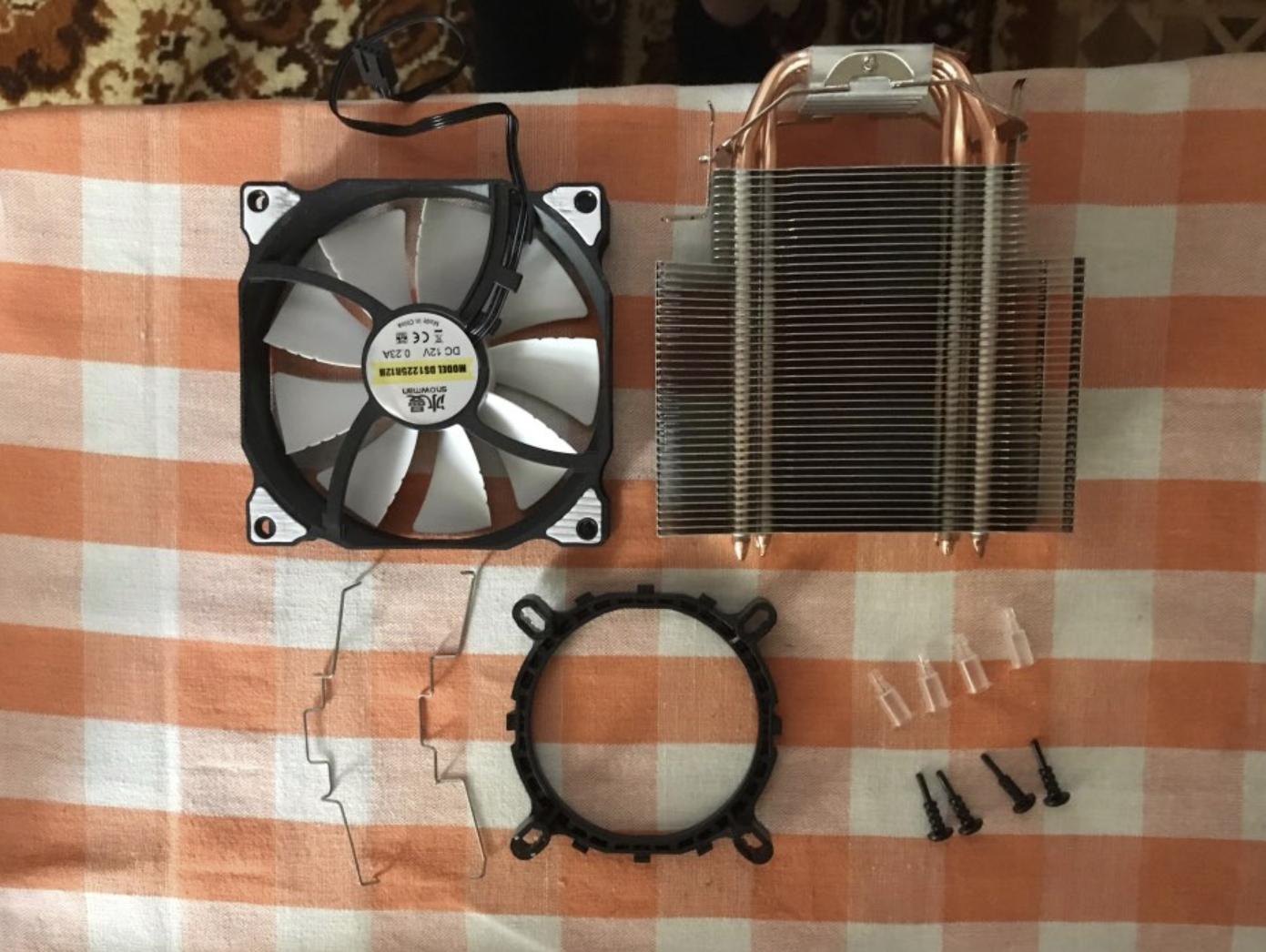
Среди поддерживаемых сокетов можно отметить самые популярные и недорогие модели. Например: LGA1150/1151/1155/1156/1366/775. Также есть возможность охладить процессоры от AMD, включая Ryzen! Кстати, неплохой вариант для любителей серверных процессоров, типа Xeon.
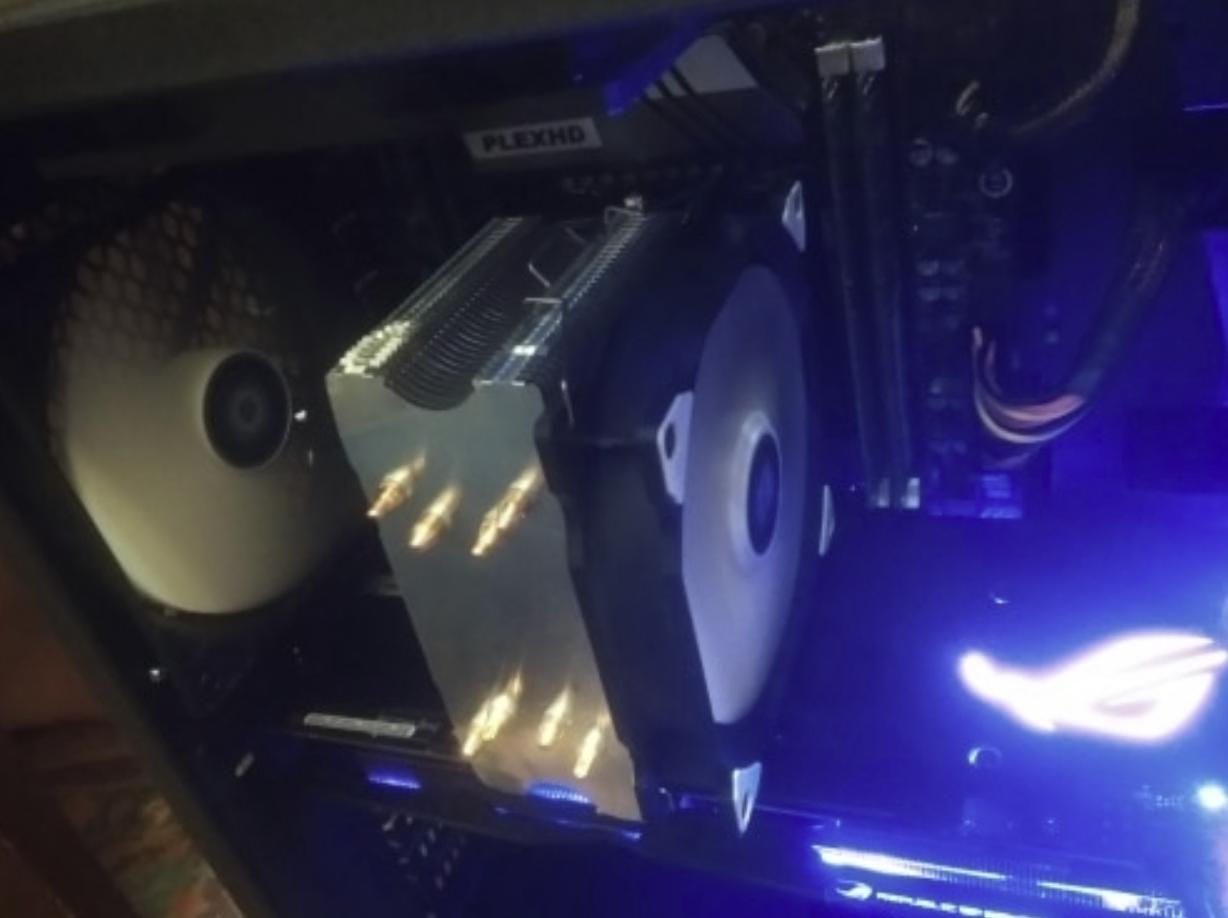
Среди основных функций штуковины я бы хотел выделить возможность отведения тепла. Радиатор имеет большое количество металлических рёбер, что заметно снизит охлаждающую составляющую. ПО заявлению производителя, средний срок службы кулера составляет 50000 часов, что составляет почти 6 лет непрерывной работы. Естественное, как и каждому механизму, кулер с радиатором требуют своевременного обслуживания, в виде чистки от пыли.
👍 Супер скидка на эту модель — 21%
Процессор i5-3570 на сокете LGA1155
Почему я выбрал такой процессор? Ну во-первых, это цена. Даже не знаю, что можно взять у нас за такой невысокий прайс. Сам процессор подходит к сокету LGA1155. Если надумаете сделать апгрейд своей материнке, то рекомендую уточнить совместимость этого процессора с вашим железом. Также стоит отметить, что эти камни не новые и уже успели поработать.
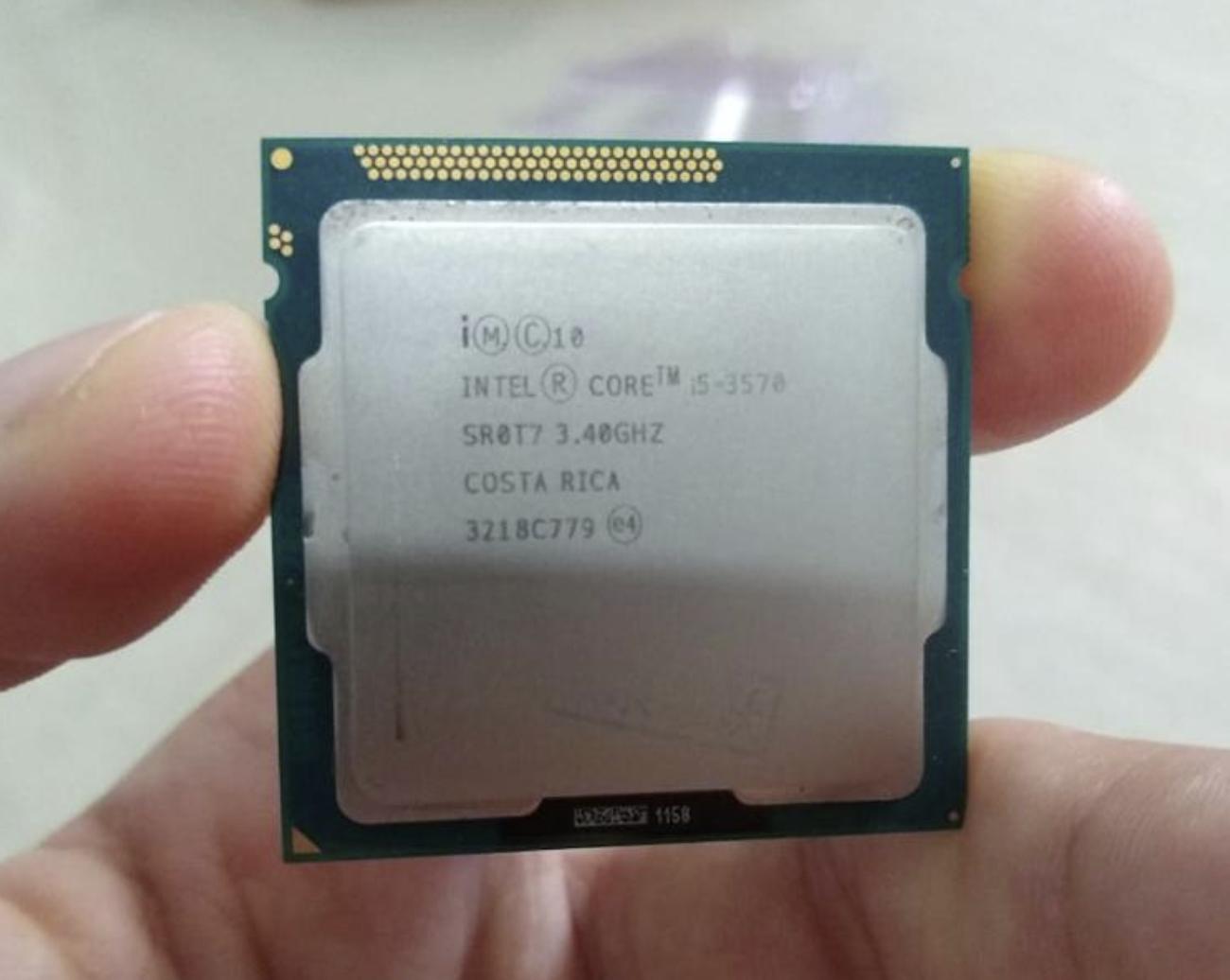
По техническим характеристикам стоит отметить, что процессор имеет 4 ядра по 3.4 гГц каждое. Хороший вариант для тех, кто хочет собрать недорогой компьютер, который будет тянуть игры, типа танки, дота 2 и других MMORPG.
Качественная термопаста для процессора
Ещё один важный атрибут, которым многие пренебрегают. Точнее сказать вместо нормальной термопасты, мастера могут использовать КПТ8. На мой взгляд, эффективность КПТ-хи существенно ниже, чем качественной термопасты. И лучше переплатить и взять достойный вариант, чтобы получить более эффективное охлаждение.
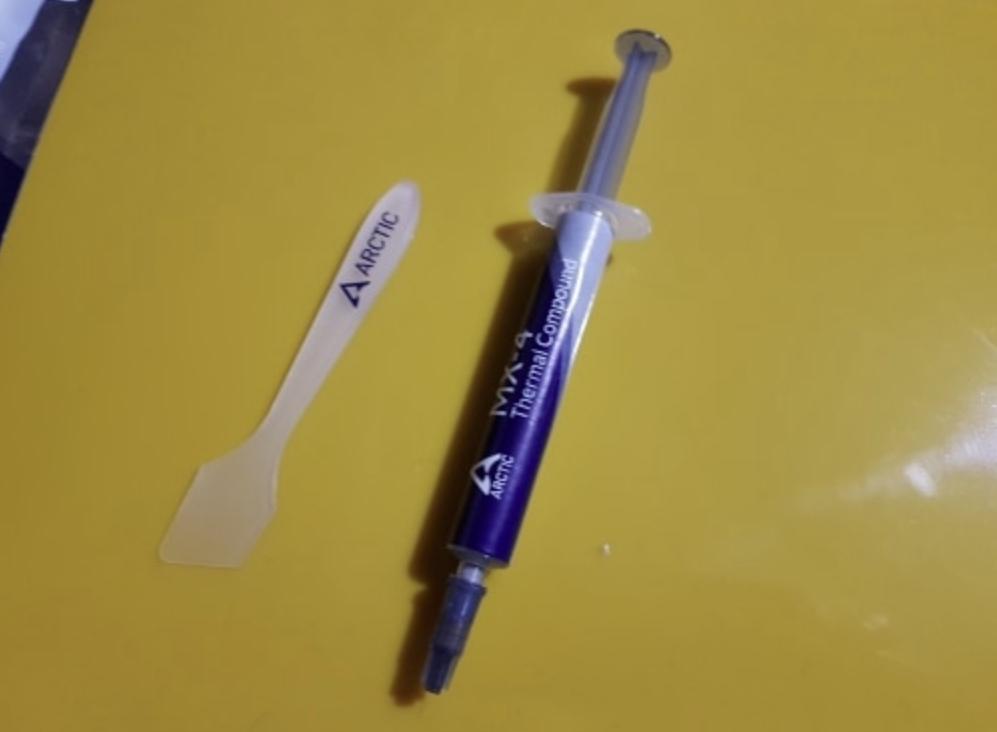
Эта термопаста поставляет в небольших шприцах, весом с объёмом от 2 до 20 Гр. Если вам необходимо заменить пасту на одном компьютере, то хватит и самого маленького шприца. Тем более, срок службы этой пасты составляет 8 лет.
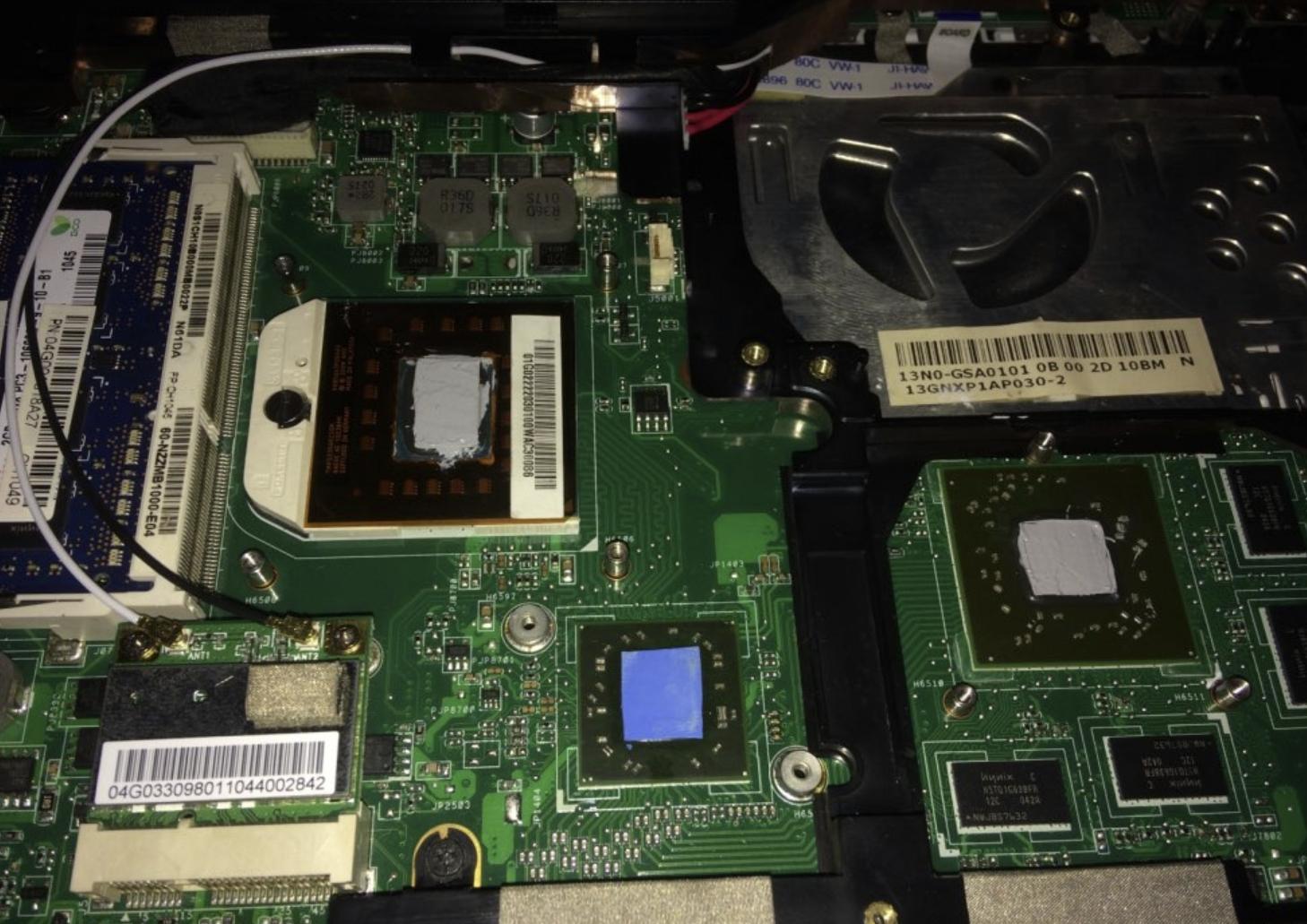
Также могу порекомендовать этот вариант тем, кто профессионально занимается ремонтом компьютеров в СЦ, а также мастерам-частникам.
💡 Друзья, в этой статье я рассказывал о том, как снизил температуру процессора с 95 до 87 градусов. Рекомендую к прочтению!
Недорогой SSD-диск для ПК и ноутбука
Этот внутренний SSD-шник с поддержкой SATA 3 я выбрал для себя на том же Али. Накопитель идеально совместим как со стационарными ПК, так и с ноутбуками. Очень важным фактором является 3-х летняя гарантия на эти девайсы. У продавца можно выбрать модели от 32 Гб до 2 Тб. По личному опыту скажу, что оптимальным объёмом является от 512 Гб до 1 Тб. При том, цена и на оба варианта совсем невысокая.
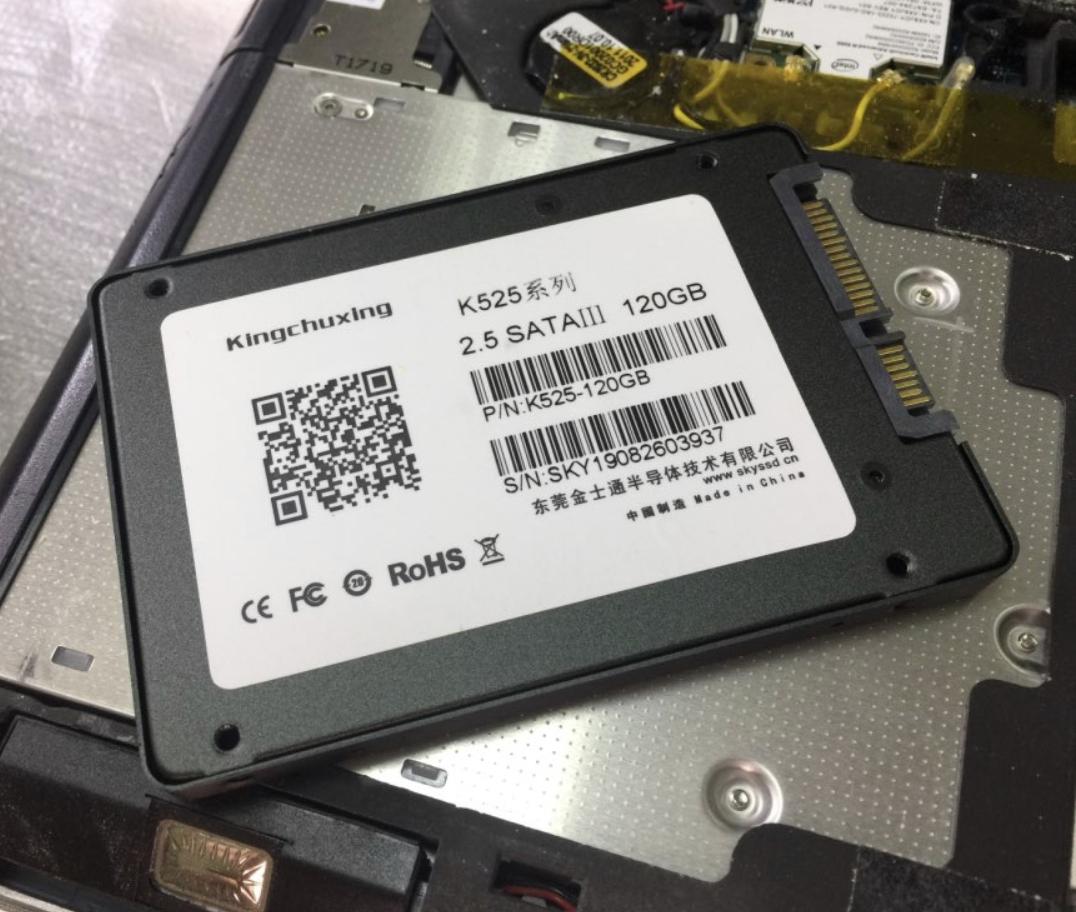
Как показала практика, с внедрением такого накопителя, скорость работы моего старенького ноутбука увеличилась в 10 раз. Просто шикарный показатель производительности. На мой взгляд, первое, что можно заменить в старом ноутбуке — HDD на SSD!
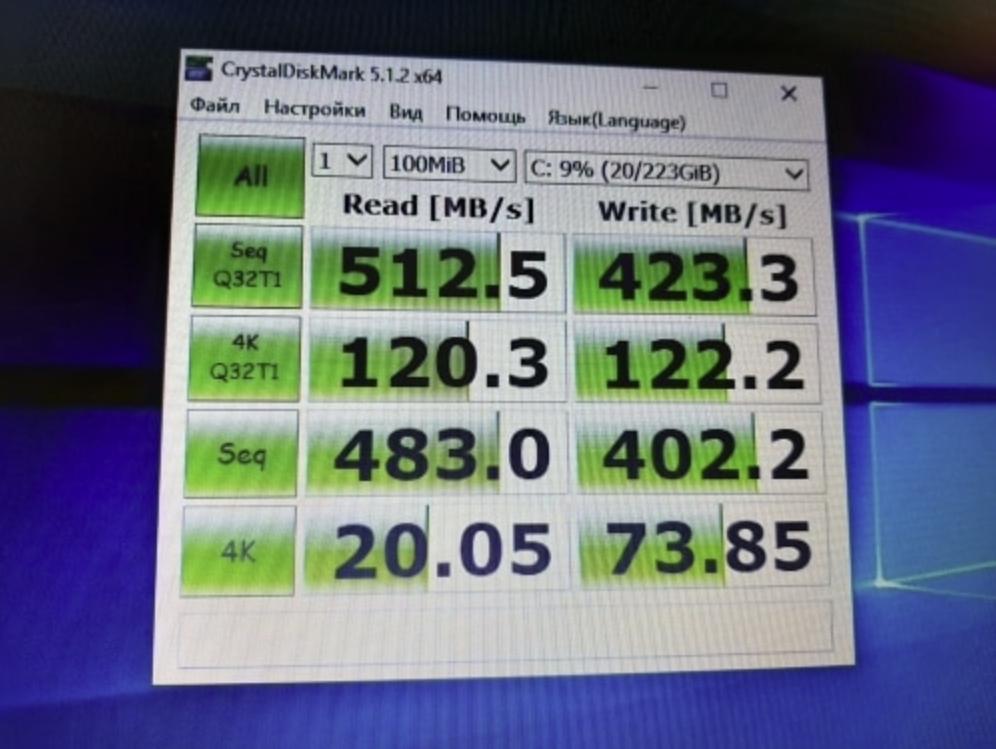 Таких показателей можно достичь, если материнская плата поддерживает стандарт SATA 3
Смотрите, для эффективной работы системы, рекомендую установить операционку на SSD, в то время как классический HDD можно использовать в качестве домашнего архива. Например, можно хранить фотки, видео и другие файлы. Это классическая схема, которой пользуюсь я сам.
Материнская плата HUANANZHI X79 на 2011-ом сокете
Про эту материнку я уже рассказывал не раз и множество человек уже оценили её. Да, это вам не именитый бренд, который можно найти у нас в магазине. Но, с другой стороны, ценник на полноценную ATX-плату у нас гораздо выше.
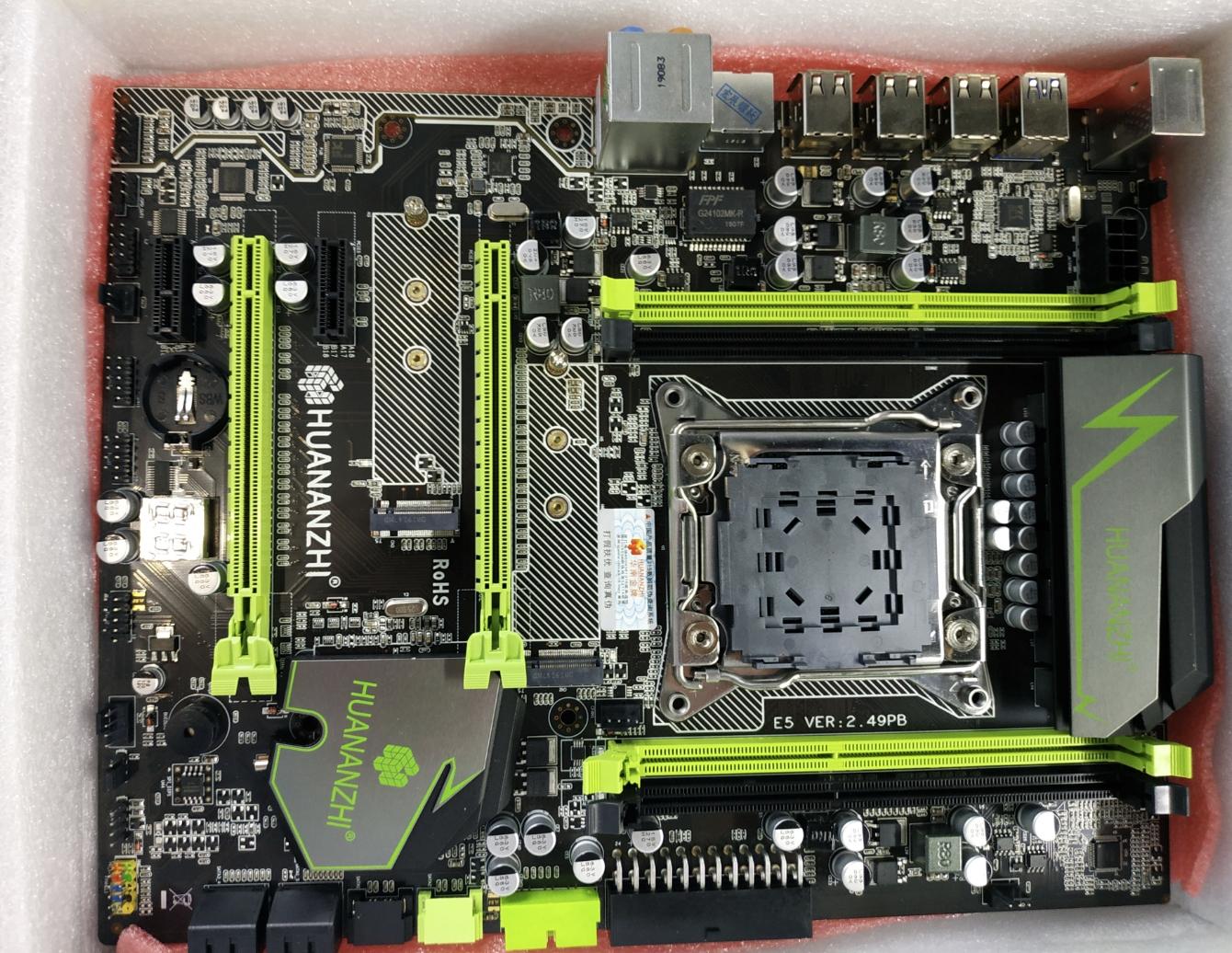
Давайте рассмотрим эту материнку поближе. Как вы уже поняли, она поддерживает процессоры на 2011 сокете. Прекрасно совмещается практически со всеми популярными камнями серии Core i3, i5, i7. Совместима с серией «K», а также серверными моделями.

Мамка поддерживает 4 планки оперативной памяти формата DDR3. Причём, каждая планка может быть по 16 Гб. Т.е. сюда можно установить 64 Гб ОЗУ всего. Но, я даже не знаю, нужен ли такой объём памяти здесь… 🙂
Плата мне понравилась тем, что она обладает невысокой ценой, хорошей надёжностью и совместимостью. Рекомендую 👍
Бюджетный блок питания на 500 Вт
Этот блок питания прекрасно будет сочетаться в домашнем компьютере. Его мощность составляет 500 Вт. Для работы и игр — самое то. Блок питания полностью совместим со всеми популярными материнскими платами, а также другими компьютерными комплектующими. На выходе есть SATA-разъёмы, классические IDE, разъём для запитки видеокарты, а также 24-х пиновая фишка для материнки.
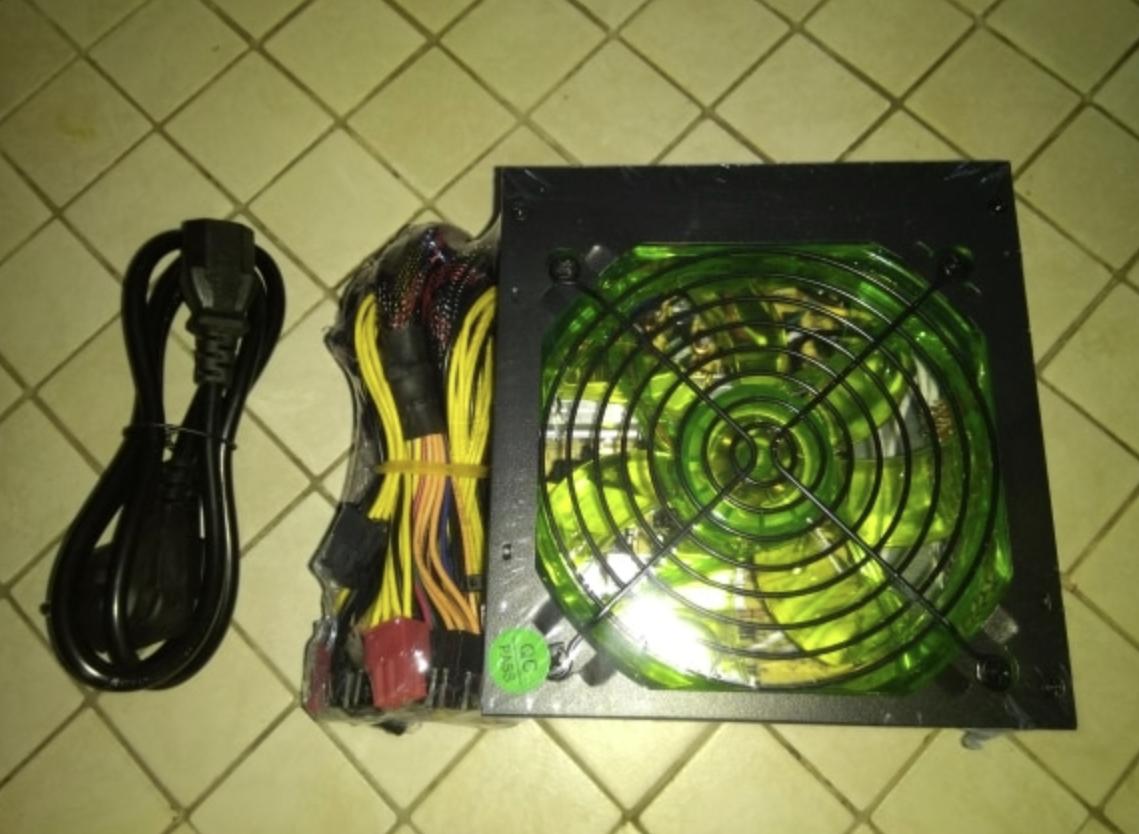
Из приятных бонусов стоит выделить зелёную подсветку и тихую работу кулера.
Видеокарта VEINEDA GTX 750 Ti
Хороший бюджетный вариант для тех, кто хочет поиграть в современные игры. Конечно, ультра настроек графики в формате 4K здесь не может быть. Но, подавляющее большинство игр на средних настройках будут выдавать 30-60 FPS стабильно.
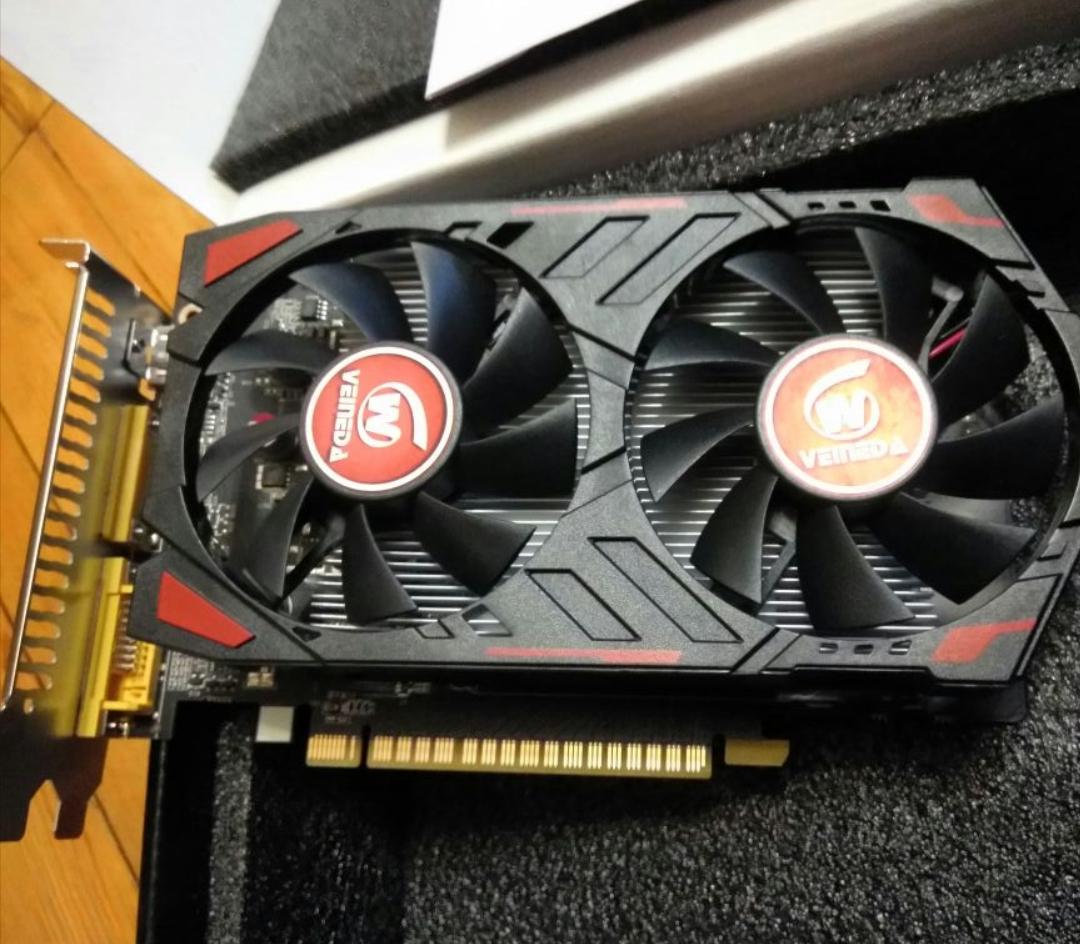
По техническим характеристикам стоит отметить наличие 2 Гб видеопамяти формата DDR5. Также, видюха поддерживает HDMI выход и разъём PCI Express 3.0.
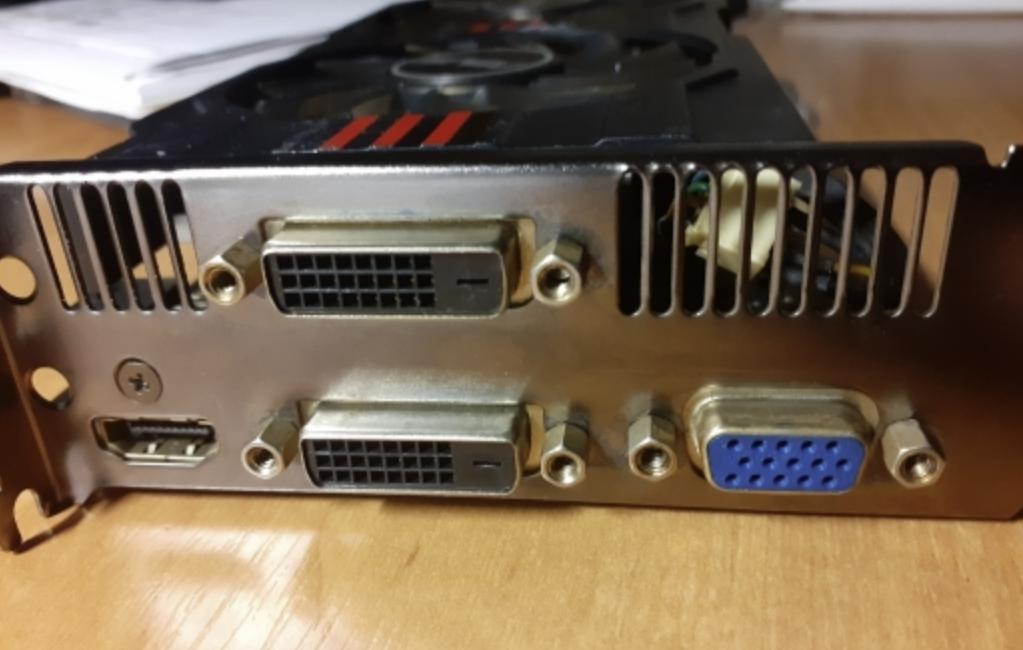
Большим плюсом этой модели является полная совместимость с устаревшим железом, а также малое потребление электроэнергии.
Недорогая геймерская клавиатура
Так как я сам люблю поиграть в игры, то стоит уделить внимание клавиатуре. Она должна быть удобная, непромокаемая, с подсветкой и желательно механической. Практически всеми этими качествами обладает клавиатура. Почему практически? Дело в том, что кнопки здесь только имитируют механическое нажатие. Но этот никак не сказывается на качестве игрового процесса.
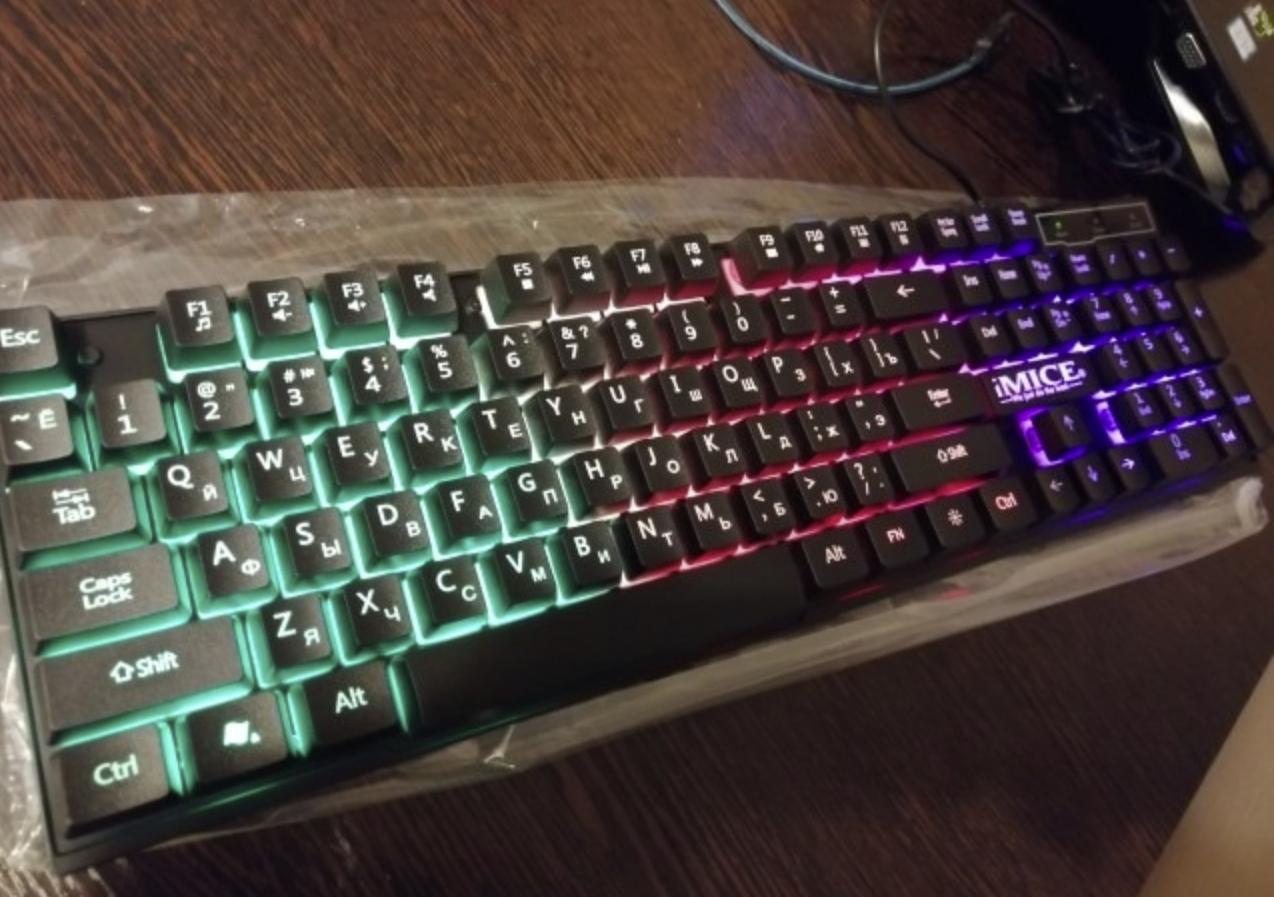
Клавиатура проводная и имеет стандартное расположение клавиш, коих здесь 104. Мне понравилось, что есть кнопка «Fn», которая отвечает за управлением настройки системы. При выборе, обязательно укажите, чтобы был доступен русский шрифт на клавишах. Кстати, он здесь выполнен довольно приятно, по крайней мере не отталкивает разница между русскими и английскими буквами. На мой взгляд, за свою цену отличный вариант, который вы не найдёте в наших магазинах.
Друзья, благодарю за прочтение! Если вам понравились мои обзоры, то ставьте 👍 и заходите на наш сайт! Здесь мы публикуем каждый день полезные обзоры товаров и сервисов!