что означает мурчать в дискорде
Как создать и назначить роль в Дискорде

При использовании Discrod есть несколько особенностей добавления друзей. Вначале нажимаем «Добавить друга». После представлена форма поиска, где можно найти по DiscrodTag, либо воспользоваться авторизацией через Facebook, найти друзей, которые используют Discord.

Назначение роли участникам канала и сервера
Данная функция необходима для настройки прав гостей канала и сервера. Дает ряд спецификаций, полный функционал программы и создание своей сети администрации, которая сможет поддерживать порядок, развитие активной группы.
Создание, добавление «Roles» занимает считаные минуты. С расширением участников канала, эти параметры помогут, при использовании голосового общения.
Переходим к настройкам выбранного сервера.

Нажмите на треугольник выделенный на скриншоте.

Открываем вкладку «Роли».

Когда создается сервер, автоматически добавляется стандартная Roles «@Все» (@everyone).
Далее мы можем добавлять новые, со своими «тонкими» настройками по вкусу. Для этого нажимаем кнопку «+». Будет открыто информативное окно, с предложенными функциями. Путем экспериментов создаем самые необходимые и эффективные «Roles».

Самые первоначальные шаги это:

Зайти в Роли, далее New Role (добавить роль).

Со всеми пунктами детально можно ознакомится уже в программе. Благодаря таким расширенным параметрам, реально настроить функционал под любые желаемые нужды.
Переходим к разделу «Участники», для назначения.

После чего выбираем нужного гостя, нажимаем кнопку «+» рядом с ником. На выбор представлены все доступные созданные варианты. Особенность заключается, что одному человеку добавляем несколько вариантов, по желанию.

Цвет пользователя автоматически меняется на настроенный. Наблюдаем теперь визуально кто из участников имеет определенную Rolse. Это очень удобно, эффективно.


Настройка роли на Android смартфонах
Все также элементарно, занимает считаные минуты. Переходим к настройкам сервера.

Переходим к категории «Роли».

Выбрать раздел Настройки сервера.

Выбрать пункт “Роли”.
В списке уже будут доступны ранее созданные. Для создания новой нажимаем на кнопку «+».


Для сохранения нужно нажать на кнопку дискеты.

Для назначения, перейти во вкладку «Участники».

Далее отмечаем нужные варианты, для выбранного пользователя.

Из-за этих особенностей, многие игроки, простые люди предпочитают использовать для общения именно Discrod.
Возможность создавать собственную систему администрирования, для поддержания порядка, комфортного общения между пользователями канала. Теперь каждый новый пользователь будет иметь свои обязанности, которые будет выполнять при активном посещении группы.
Пасхалки Discord
Пасхалка (Пасхальное яйцо) — это секретная функция программного обеспечения, добавляемая обычно в качестве шутки. Ниже представлен список найденных в Discord пасхалок. Нашли пасхалку, которой нет в списке? Сообщите о ней редакторам вики!
Содержание
Домашняя Страница в дискорд
На домашней странице Discord есть множество объектов, при нажатие на которые появляется какой-либо небольшой (и обычно связанный с Mario) предмет.
Например, Вы можете нажать на блок с вопросительным знаком в верхней части страницы, а также нажать на колбу за ноутбуком
С 2020 года недоступно в связи с введением нового сайта.
Ремикс рингтона
При запуске Discord с шансом в 0,1 % (один раз на тысячу) пользователь будет слышать ремикс вместо обыкновенного рингтона входящего звонка (как группового, так и обычного). При этом он будет проигран полностью и не остановится, даже если пользователь ответил на вызов. Согласно словам одного из работников Discord, это самая редкая пасхалка. Услышать ремикс можно в этой статье.
Секретное Комбо

В меню с комбинациями клавиш, введя секретную команду, можно увидеть анимацию, основанную на атаке Shun Goku Satsu из серии игр Street Fighter.
Чтобы активировать эту пасхалку, вызовите меню с комбинациями клавиш, нажав ‘Ctrl+/’ на Linux дистрибутивах и Windows или ‘Cmd+/’ на Macintosh. Данное действие невозможно выполнить в мобильной версии Discord.
В открытом меню введите команду «hh [стрелка вправо] nk». Эта команда вызовет появление анимации на экране.
Страница документации по ограничениям скорости
На странице документации Discord API об ограничении количества запросов есть двоеточие, нажатие на которое открывает эту страницу. Этот сайт содержит забавную анимацию, созданную Dougley. Эта пасхалка появилась благодаря Night, одному из работников Discord.
Банан сочувствия

Если поиск не дал результатов, Discord может показать «Банан сочувствия» вместо обычной надписи. Данное событие совершенно случайно.
Разбитая лупа
Если поиск не дал результатов, и Банан сочувствия уже был вызван, то после него Discord вместо обычной надписи может сказать, что они разбили лупу.
Computer Man
Если зайти на printer.discordapp.com, Вы будете перенаправлены на видеоклип из старого канадского шоу Vid Kids. Эту пасхалку добавил работник Discord b1nzy.
Змейка (Snake Game)
Если Вы попробуете зайти на несуществующую страницу, Вы будете перенаправлены на страницу 404, либо её можно найти, написав в строке браузера https://discord.com/404. Здесь при нажатии на кнопку консоли перед хомяком-роботом Nelly, начнётся игра, похожая на классическую Змейку. Эта игра создана разработчиком Discord tcoil.
Комбо-копирования

Более, чем божественно
Если нажать на свой ник дважды появится надпись «Скопировано». После того как она исчезнет, надо нажать еще раз. Появится надпись «Двойное копирование!», после чего надо проделать эти действия, пока сообщение не станет красным и не появится надпись «БОЛЕЕ, ЧЕМ БОЖЕСТВЕННО!»
Загрузка с звуком
При загрузке происходит то же, что и в пасхалке ниже.
ディスコード
Если пятнадцать раз тыкнуть по кнопке «Главная/Home» (в верхнем левом углу), появится надпись «ディスコード enabled/включено» и кто-то говорит Diskodo (да, именно так произносится ディスコード). Если тыкнуть еще три раза, появится надпись «ディスコード disabled/отключено» и звук выхода из войса.
Теперь надпись не появляется и тыкать нужно не 15 раз, а быстро. Кроме того, звук всегда появляется, если открыть страницу в новой вкладке, нажав по кнопке «Главная/Home» колёсиком мыши.
Синтезатор
Чтобы активировать эту пасхалку, надо снова сделать комбинацию «Ctrl+/» и с помощью стрелок делать свои мелодии!
Top secret control panel
При нажатии правой кнопкой мыши по значку Discord в трее, в самом верху контекстного меню можно найти пункт, под названием Top secret control panel, активировать который не представляется возможным. (На Windows 10, Manjaro KDE не работает)
Секретная тёмная тема и фонарик

Данная пасхалка работает только в мобильном приложении Discord для Android.
Если в настройках внешнего вида много раз нажать на выбор «Тёмной темы», то появится новая опция, которая позволяет выбрать очень тёмную тему. При выборе этой опции, фон в приложении станет чёрным.
Если много раз нажимать на светлую тему, то экран на пару секунд станет полностью белым, а на телефоне включится фонарик.
Как дать мут в Дискорде? Используйте встроенные возможности ролей программы или установите специальный бот, к примеру, Mee6 или Juniper Bot. Ниже рассмотрим:
Дадим подробный ответ на каждый из приведенных выше вопросов.
Как дать мут
Для начала разберемся, что значит — выдать мут на сервере Дискорд.
Речь идет об особом наказании, когда человек много раз был предупрежден, но не перестает нарушать дисциплину. В таком случае ему дается плашка Mute и дополнительно черный цвет. После присвоения такого статуса пользователь больше не может писать в блоге, чате или обсуждении. Но он вправе редактировать профайл и статьи. Продолжительность бана, если он дается, ограничена двумя или одним днем. Дать наказание могут продвинутые модераторы и выше.
В самом Дискорд можно сделать роль «мута», ведь встроенной опции не предусмотрено. Чтобы сделать роль Mute и для всех каналов (текстовых, голосовых), нужно:
Дополнительный способ — установить бот для мута в Дискорде. Сегодня существует множество подобных помощников, упрощающих вопросы администрирования и позволяющие дать mute другому пользователю.
Когда вы решите человеку дать ограничение, необходимо сразу забрать остальные возможности. Это связано с тем, что при параллельном наличии запрещающей и разрешающей роли преобладание будет отдано первому варианту.
Как добавить бота для mute
Если предпочтение отдано боту, можно воспользоваться следующим вариантам:
Для добавления Juniper Bot:
После этого используйте возможности бота, чтобы дать своеобразный бан в Дискорде.
В Сети доступны и другие помощники, предназначенные для модерирования на Дискорд. Но те, которые мы вам предложили, являются наиболее яркими.
Как забиндить мут на кнопку
Пользователи в Сети часто спрашивают, как забиндить мут в Дискорде на кнопку. Поэтому мы подготовили краткую инструкцию. Сделайте следующие шаги:
Как обойти mute, если к вам применили наказание
Пользователи VoIP мессенджера часто сталкиваются с дилеммой — как обойти мут в Дискорде и можно ли это сделать.  Вариантов действий в этом случае — два:
Других способов обойти ограничения, если их дали на Discord, не существует.
Теперь вы знаете, как поставить бинд на мут, пользоваться функциями с помощью бота или ролей Дискорд. Эти сведения полезны при организации сервера и устранения нарушителей.
В комментариях расскажите, какие у вас возникали ситуации и как вы справляетесь с подобными задачами.
Большие сообщения объемом больше 2000 знаков в Discord: как это делается
Разработчики Discord, очевидно, тоже считают что краткость — сестра таланта. Потому объем сообщения в чате ограничили 2000 знаков.
Ну а у тех, кому этого все равно не хватает (а у приложения, к слову, по состоянию на сейчас насчитывается уже свыше 140 млн. пользователей), всегда есть возможность прикупить себе Discord Nitro и, так сказать, излагать информацию более основательно, но уже на платной основе.
В том плане, что большие тексты (объемом более 2000 знаков) в Discord сочинять и отправлять за раз можно и бесплатно, то бишь без Nitro. Как это делается, сейчас расскажем вкратце.
как отправлять в Discord большие сообщение объемом больше 2000 знаков
Значит, если действительно очень надо (ну мало ли какую инфу надо скинуть одним куском, пусть и большим), то делается это с помощью другого программного инструмента. Называется прога Better Discord, она уже достаточно популярная и, в отличие от Nitro, полностью бесплатная (по крайней мере, пока).
Устанавливается и работает Better Discord так же просто и понятно, как и оригинал. Однако есть у неё одна важная особенность, которую в обязательном порядке следует учитывать.
Перед установкой Better Discord надо полностью закрыть обычный Discord, то бишь, чтобы он не оставался работать в фоне (иначе не получится установить прогу корректно), поэтому:
После этого качаем, устанавливаем и настраиваем приложение Better Discord. А для этого:
И вот после завершения установки данного конкретного плагина в Discord теперь можно писать и отправлять сообщения объемом более 2000 знаков.
Создание анимированного статуса в Discord

Анимированный статус подразумевает постоянное быстрое изменение настроек личного профиля при помощи дополнительных плагинов, поскольку в стандартной сборке Discord такая функция отсутствует. Из-за этого периодически возникают блокировки со стороны автоматической системы защиты, поэтому выполняйте один из следующих вариантов только в случае, если уверены в том, что не получите случайный бан на один или несколько дней.
Дополнительно предупредим, что обладатели мобильных устройств или те пользователи, которые сидят в Дискорде через браузер, не смогут задействовать ни один из следующих вариантов. Для их реализации на компьютере необходима установленная программа Discord, где и выполняются все остальные действия.
Вариант 1: Плагин для расширения BetterDiscord
Программа BetterDiscord не только расширяет возможности стандартного Дискорда, но и добавляет инструмент, позволяющий создавать пользовательские плагины на JavaScript. Предлагаем разобраться с этим методом пошагово, поскольку он довольно обширный и подразумевает осуществление целого ряда действий.
Шаг 1: Установка дополнения BetterDiscord
Начать следует с установки дополнения BetterDiscord к уже имеющемуся на компьютере Дискорду. Этот процесс довольно тривиален для большинства юзеров.
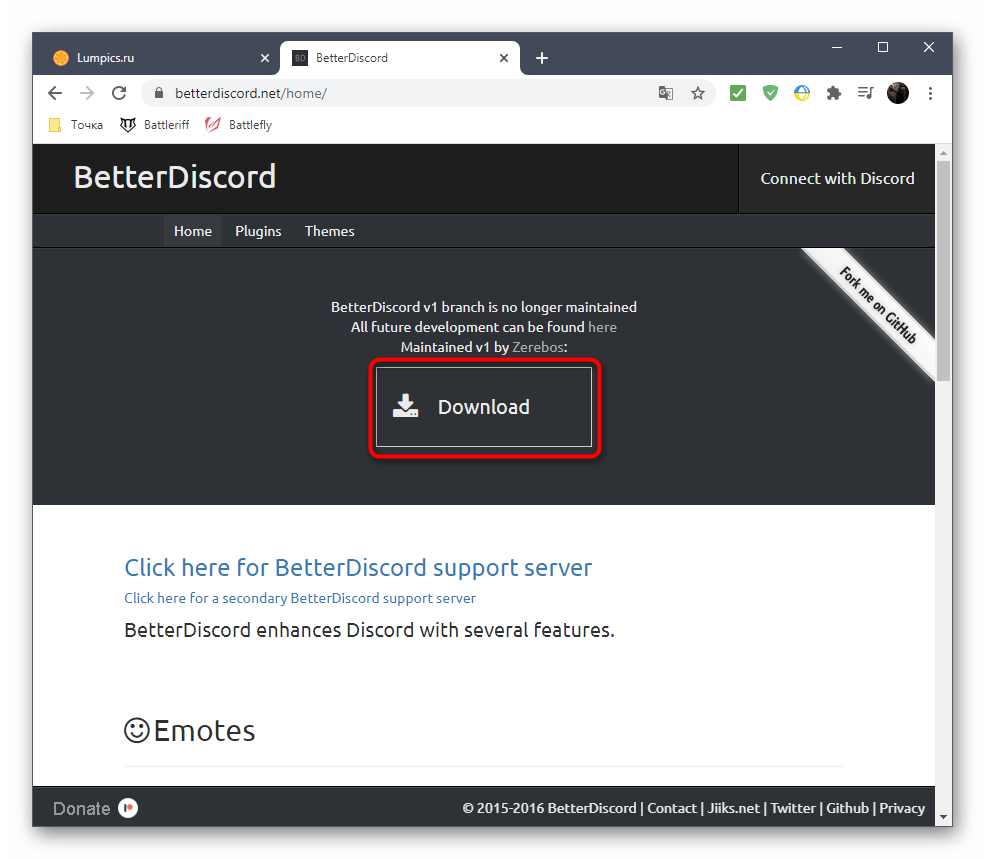
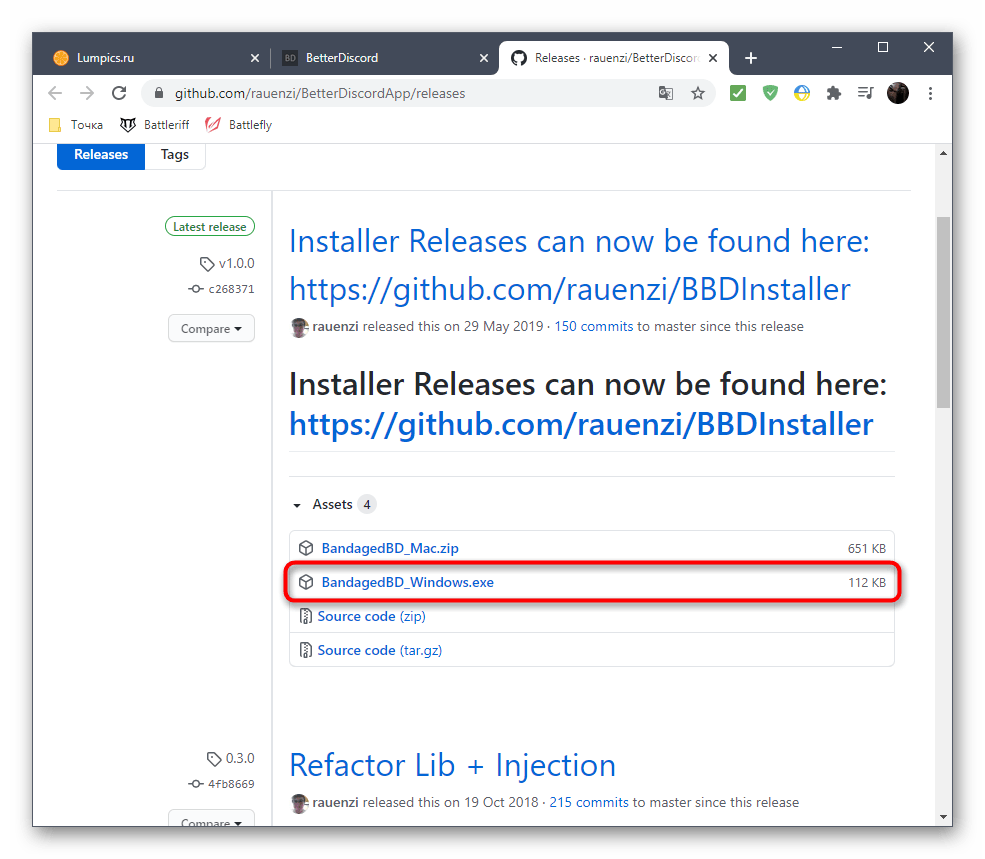
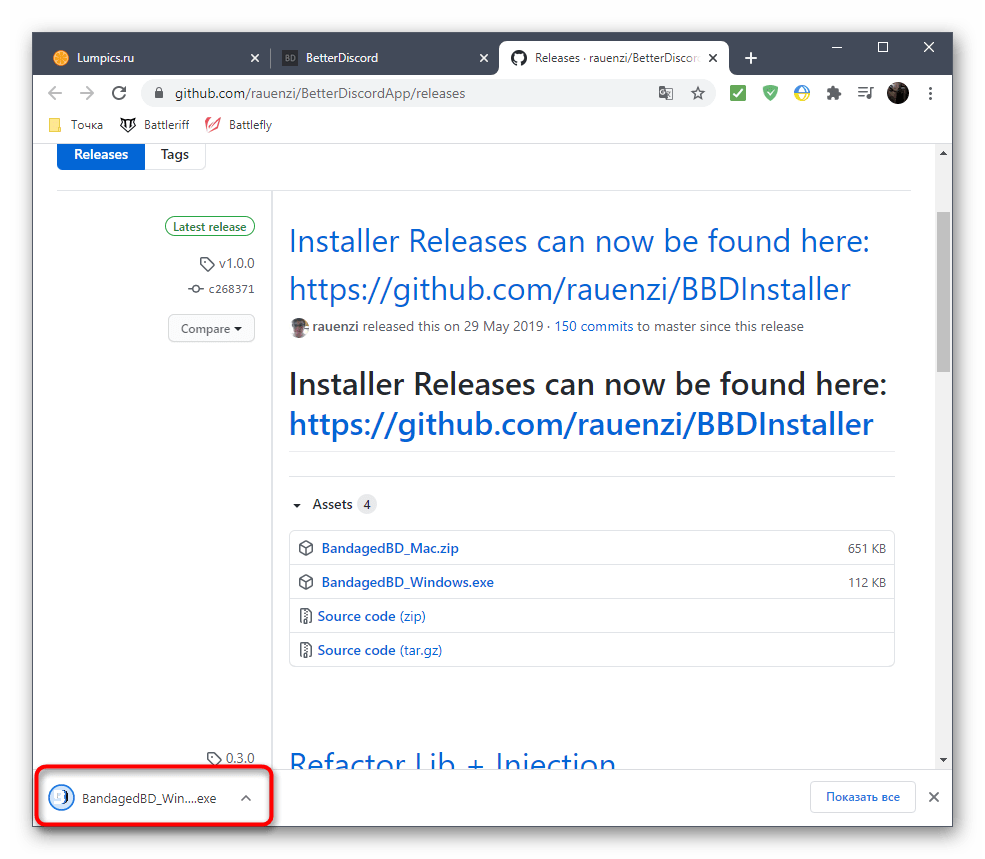
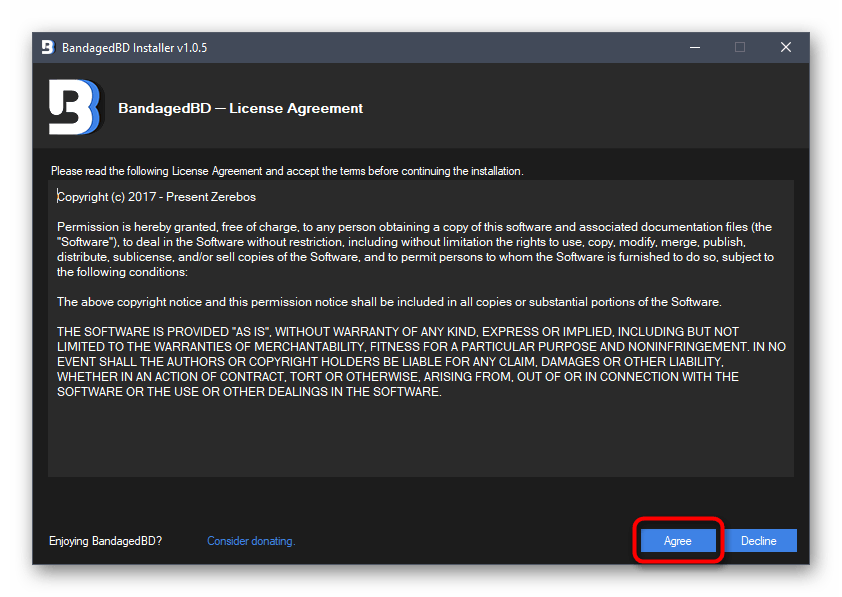
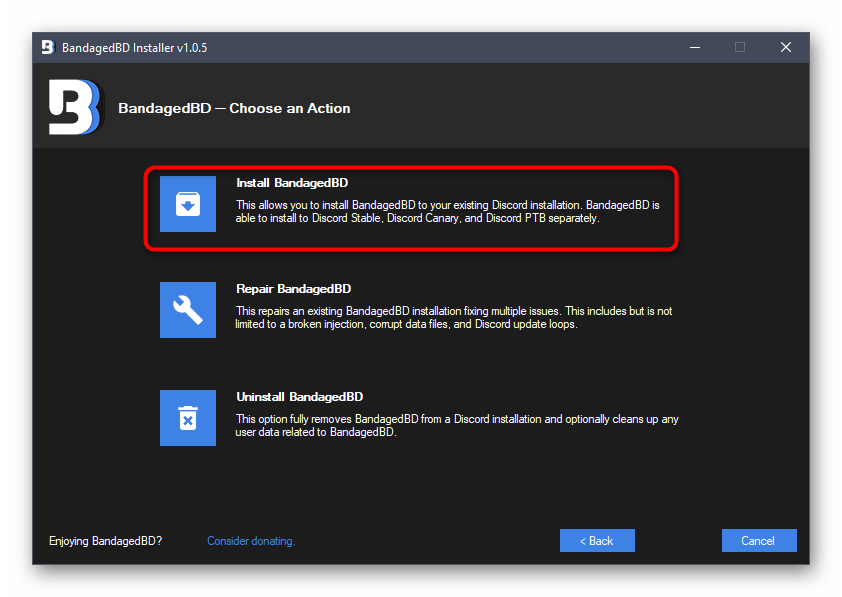
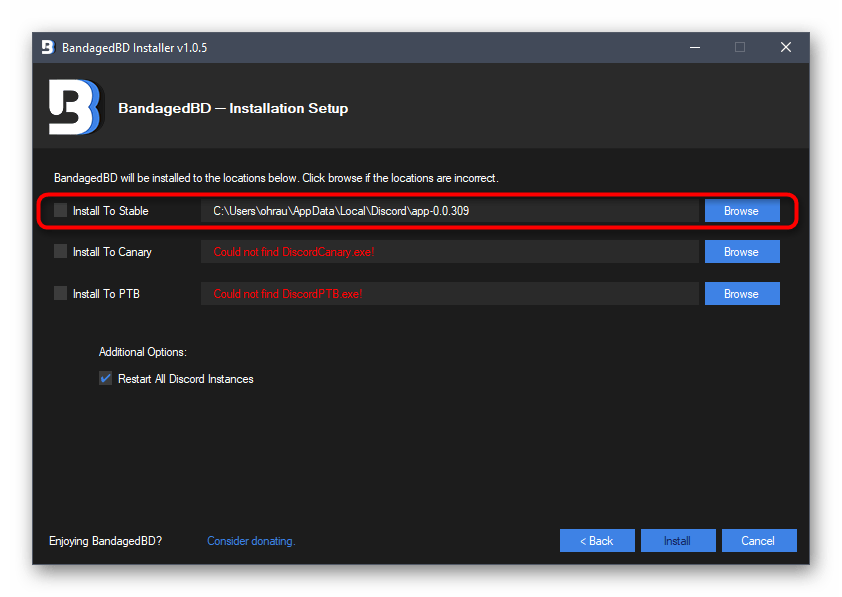
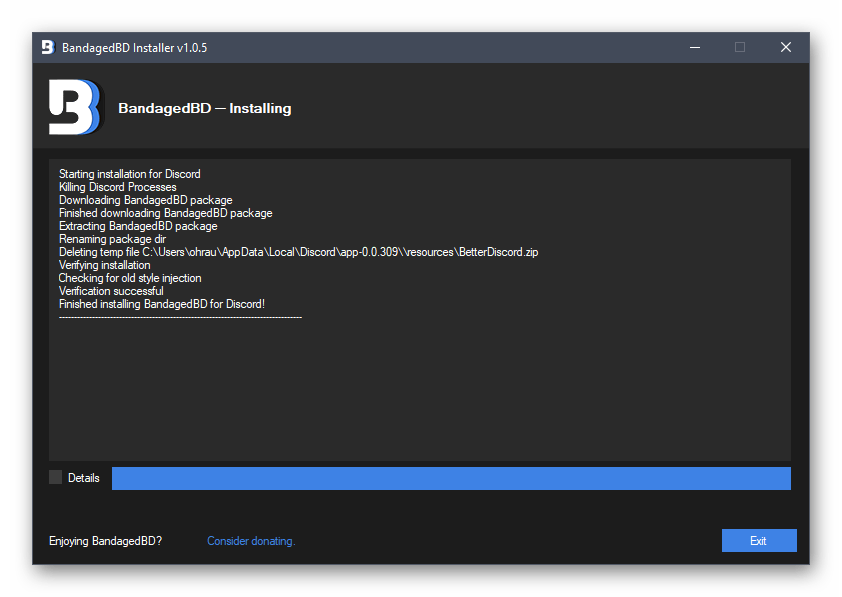
Там же на сайте или уже после инсталляции BetterDiscord можете ознакомиться со всеми функциями, предоставляемыми данной программой, чтобы понимать, для каких еще целей помимо анимированного ника ее можно использовать.
Шаг 2: Создание плагина для анимированного статуса
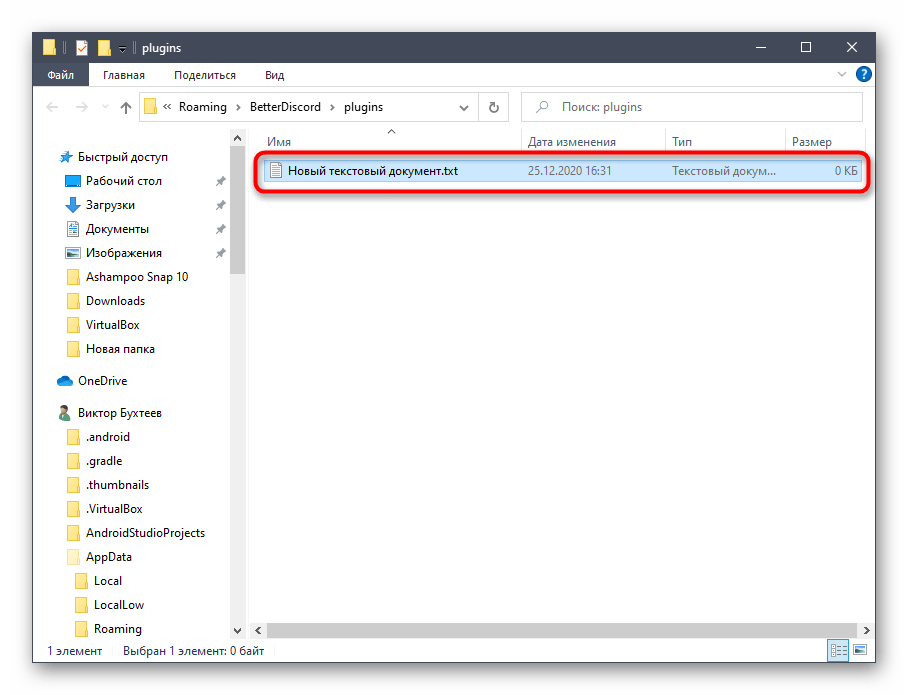
Основной процесс — создание плагина, отвечающего за анимированный статус. Благо его не придется писать самостоятельно, изучая для этого JavaScript, поскольку полностью рабочий код уже был создан, а обычным пользователям остается только поместить его в файл и добавить в Дискорд, чем мы и займемся далее.
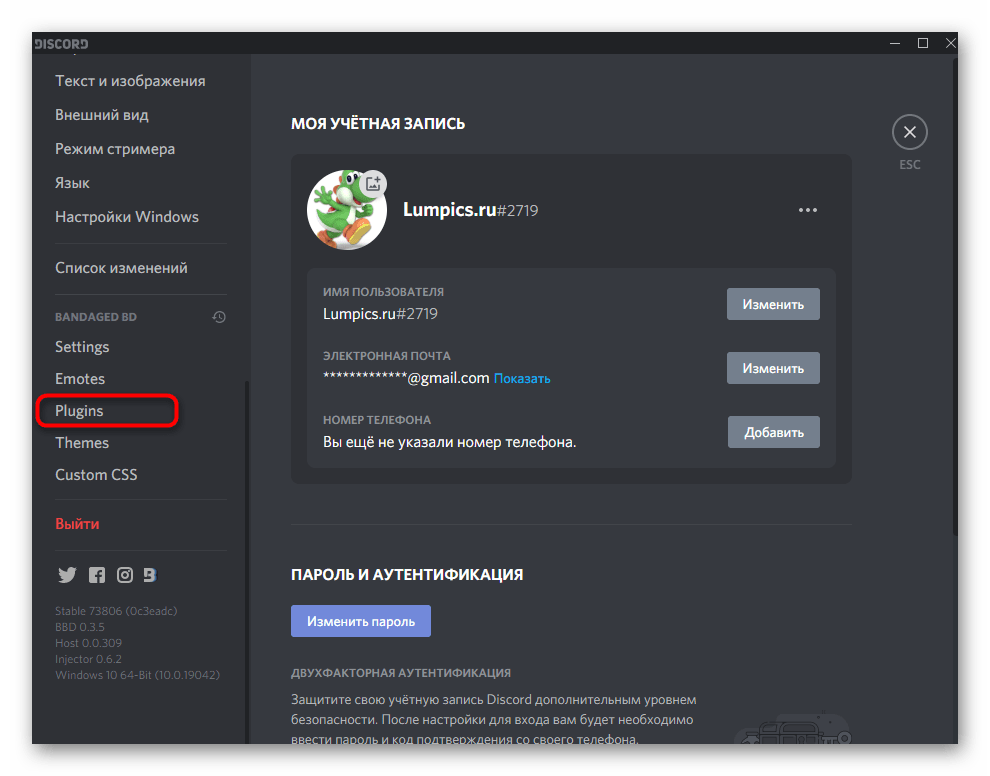
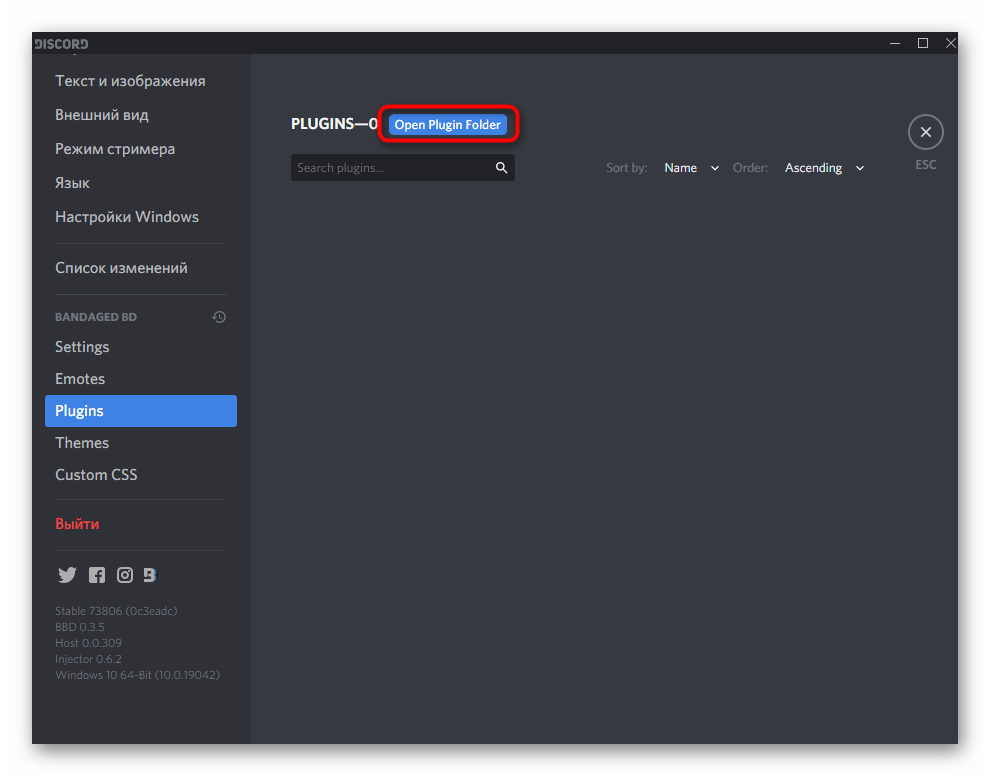
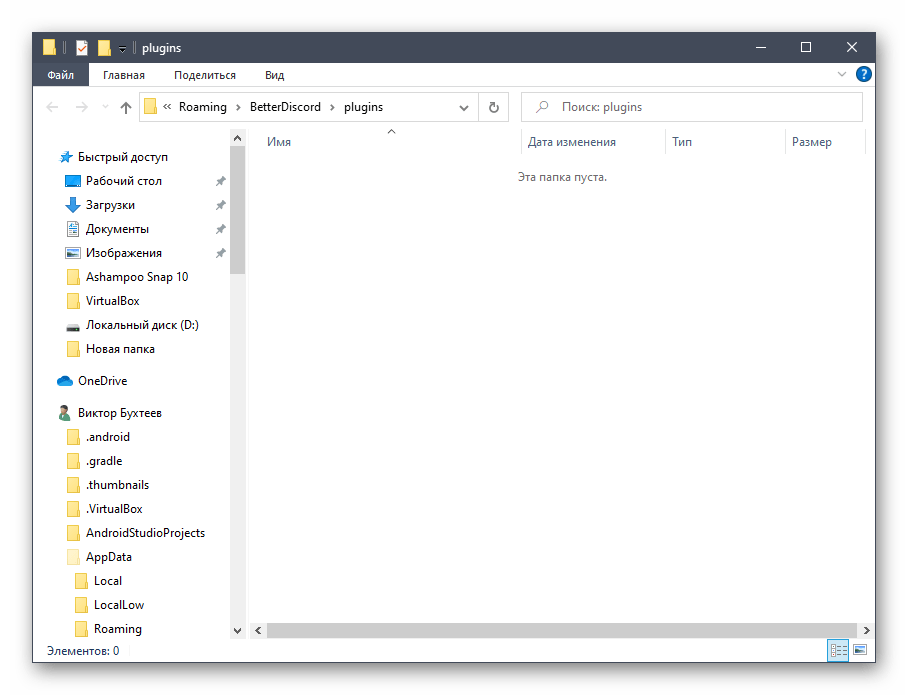
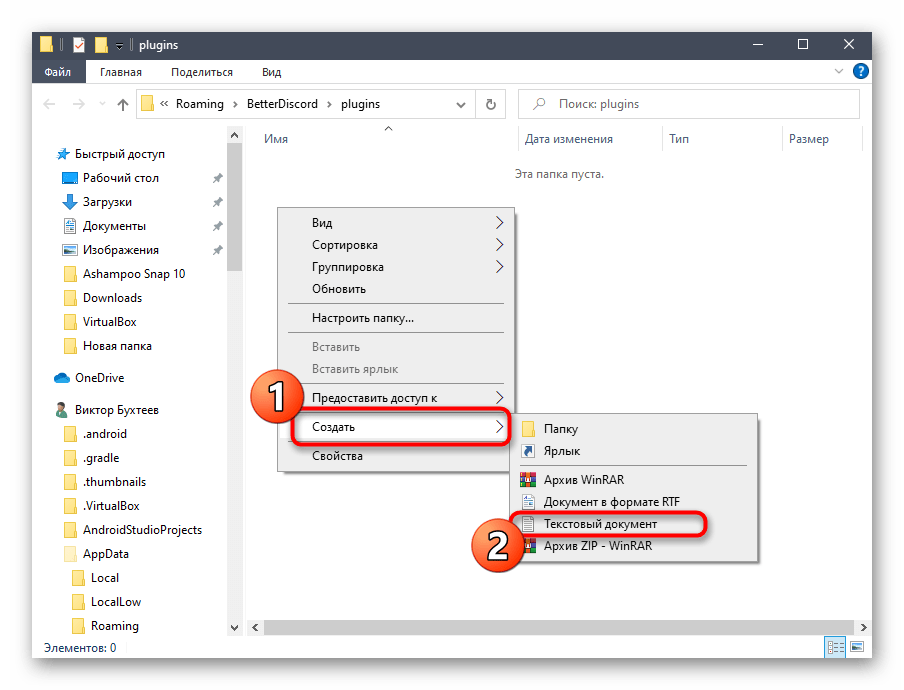
class AnimatedStatus <
/* BD functions */
getName () <
return «AnimatedStatus»;
>
getAuthor () <
return «toluschr»;
>
getDescription () <
return «Animate your Discord status»;
>
setData (key, value) <
BdApi.setData(this.getName(), key, value);
>
getData (key) <
return BdApi.getData(this.getName(), key);
>
/* Code related to Animations */
load () <
this.animation = this.getData(«animation»);
this.timeout = this.getData(«timeout»);
Status.authToken = this.getData(«token»);
>
start () <
if (this.animation == undefined || this.timeout == undefined || Status.authToken == undefined) return;
this.Status_Animate();
>
stop () <
clearTimeout(this.loop);
Status.unset();
>
Status_Animate (index = 0) <
if (index >= this.animation.length) index = 0;
Status.set(this.animation[index]);
this.loop = setTimeout(() => < this.Status_Animate(index + 1); >, this.timeout);
>
/* Settings related functions */
strToAnimation (str) <
let lines = str.split(«\n»);
let out = [];
for (let i = 0; i <
let req = new XMLHttpRequest();
req.open(«PATCH», «/api/v6/users/@me/settings», true);
req.setRequestHeader(«authorization», Status.authToken);
req.setRequestHeader(«content-type», «application/json»);
return req;
>,
/* GUI Wrapper */
const GUI = <
newInput: () => <
let input = document.createElement(«input»);
input.className = «inputDefault-_djjkz input-cIJ7To»;
return input;
>,
newLabel: (text) => <
let label = document.createElement(«h5»);
label.className = «h5-18_1nd»;
label.innerText = text;
return label;
>,
newDivider: () => <
let divider = document.createElement(«div»);
divider.style.paddingTop = «15px»;
return divider;
>,
newTextarea: () => <
let textarea = document.createElement(«textarea»);
textarea.className = «input-cIJ7To scrollbarGhostHairline-1mSOM1»;
textarea.style.resize = «vertical»;
textarea.rows = 4;
return textarea;
>,
newButton: (text) =><
let button = document.createElement(«button»);
button.className = «button-38aScr lookFilled-1Gx00P colorBrand-3pXr91 sizeSmall-2cSMqn»;
button.innerText = text;
return button;
>
>;
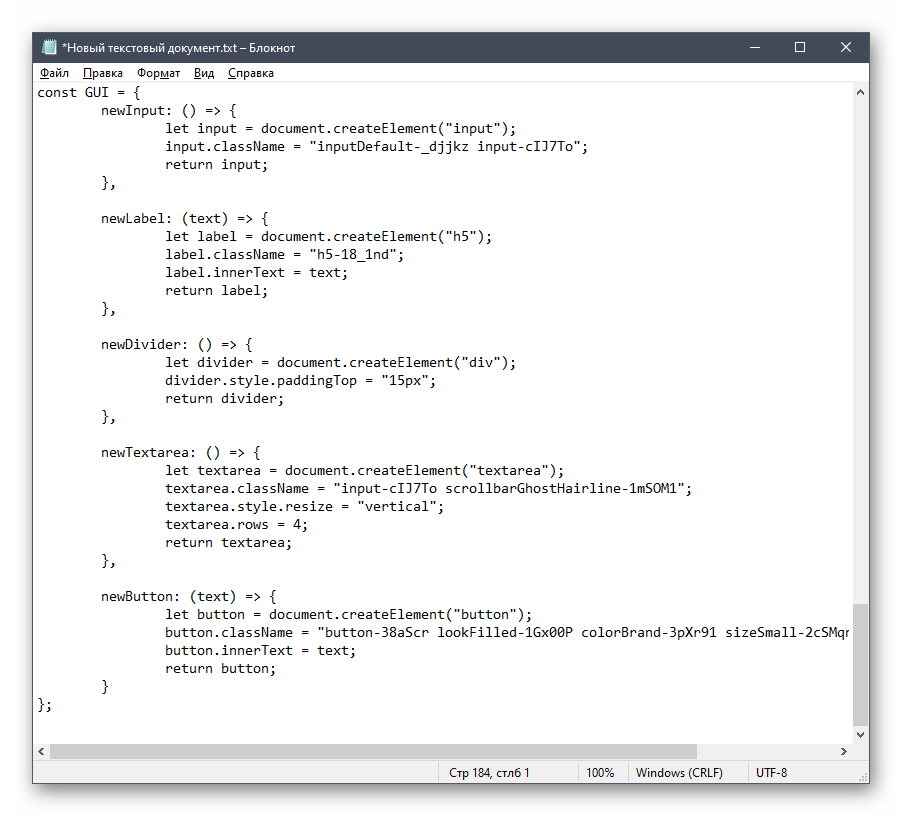
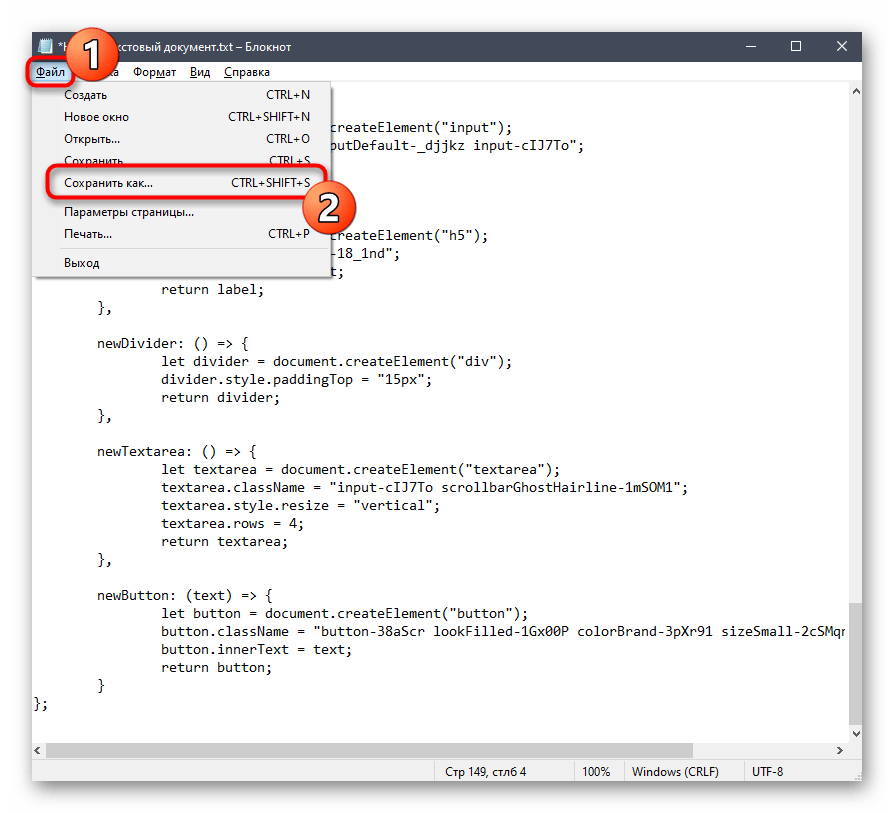
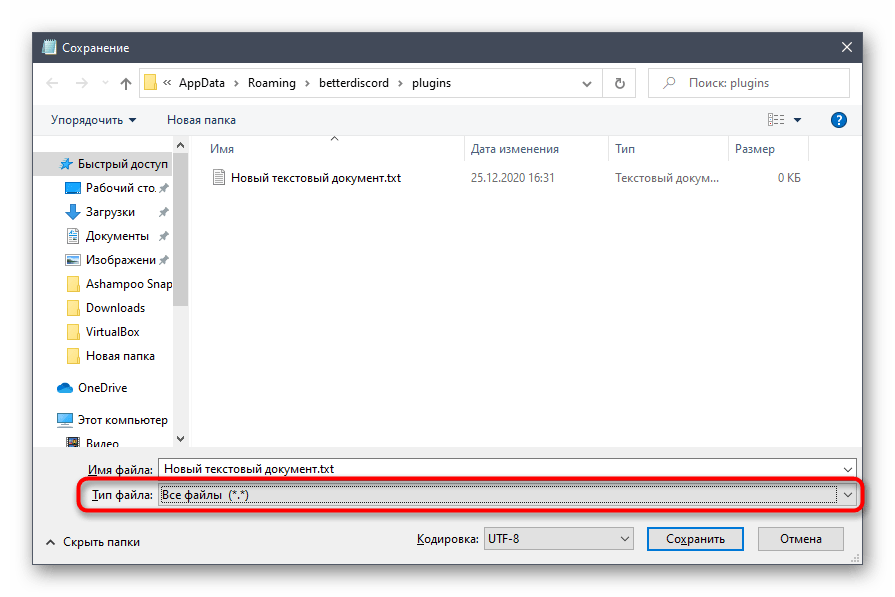
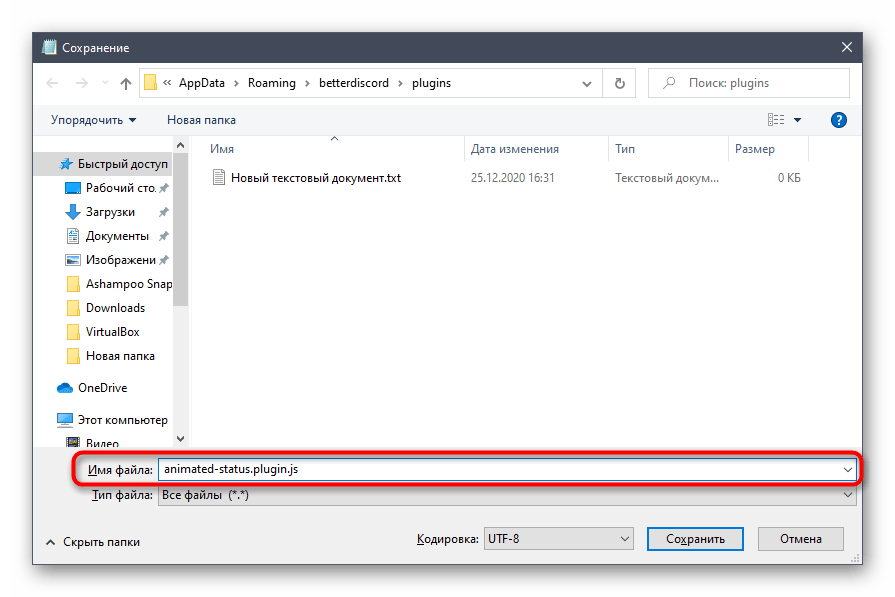
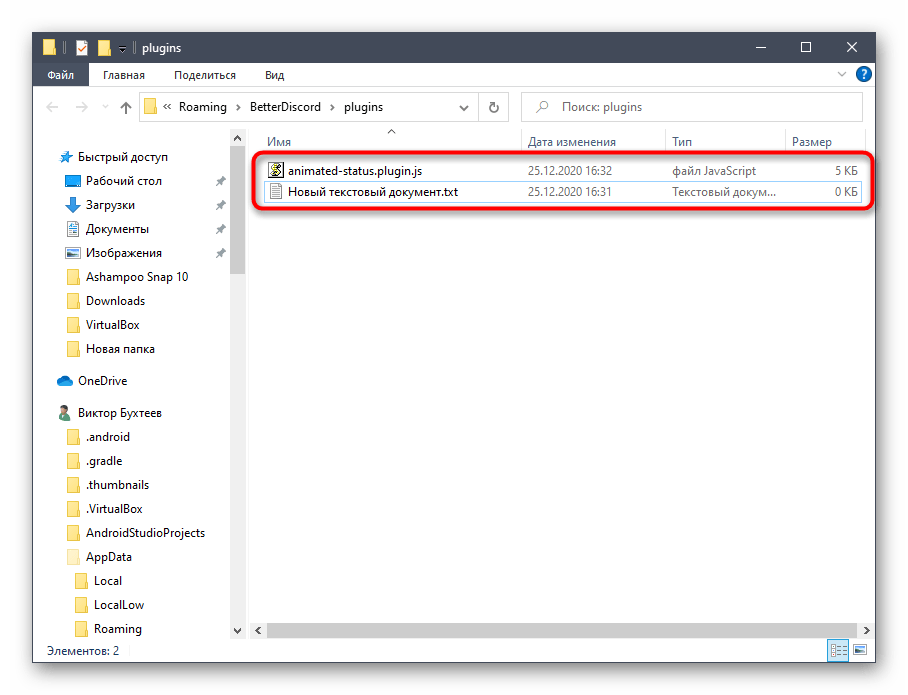
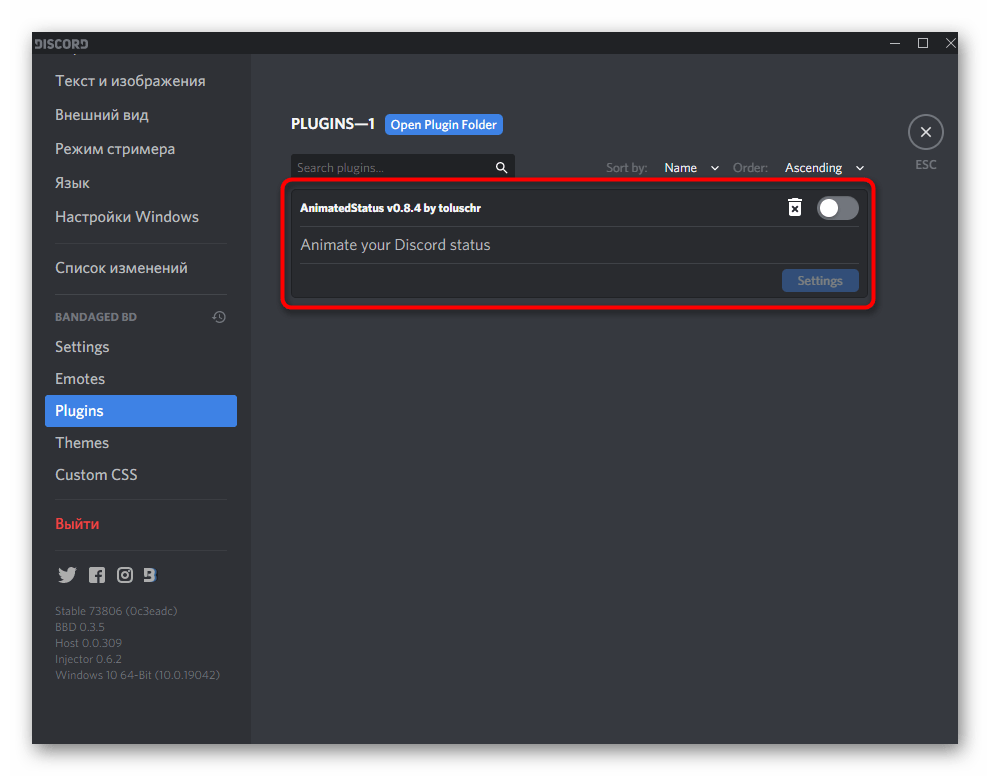
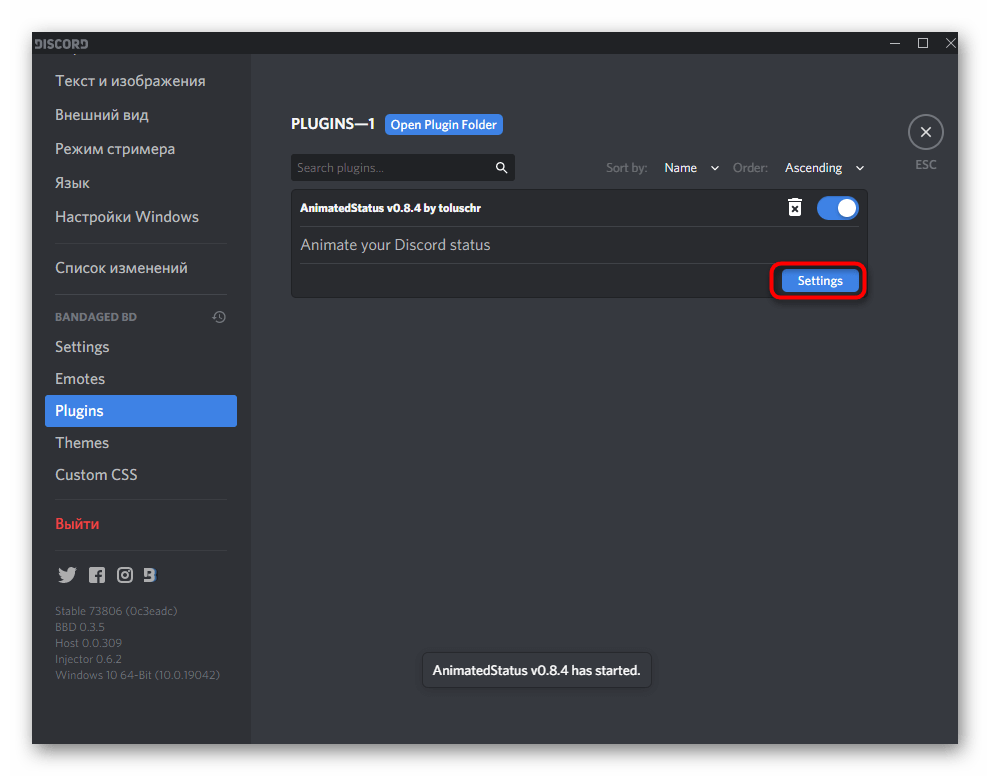
Шаг 3: Настройка и включение анимированного статуса
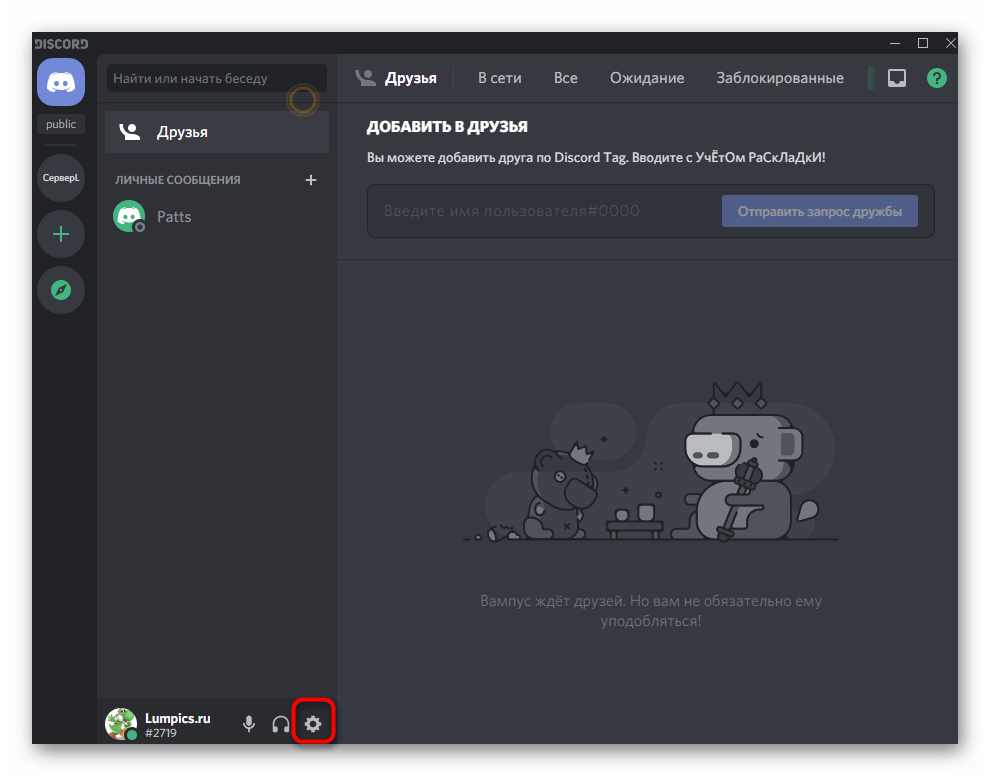
Плагин для создания анимированного статуса успешно создан, а это значит, что можно переходить к его непосредственной настройке и включению нового режима отображения информации на странице. Главная задача — найти токен личного профиля, поэтому отдельно рассмотрим это действие.
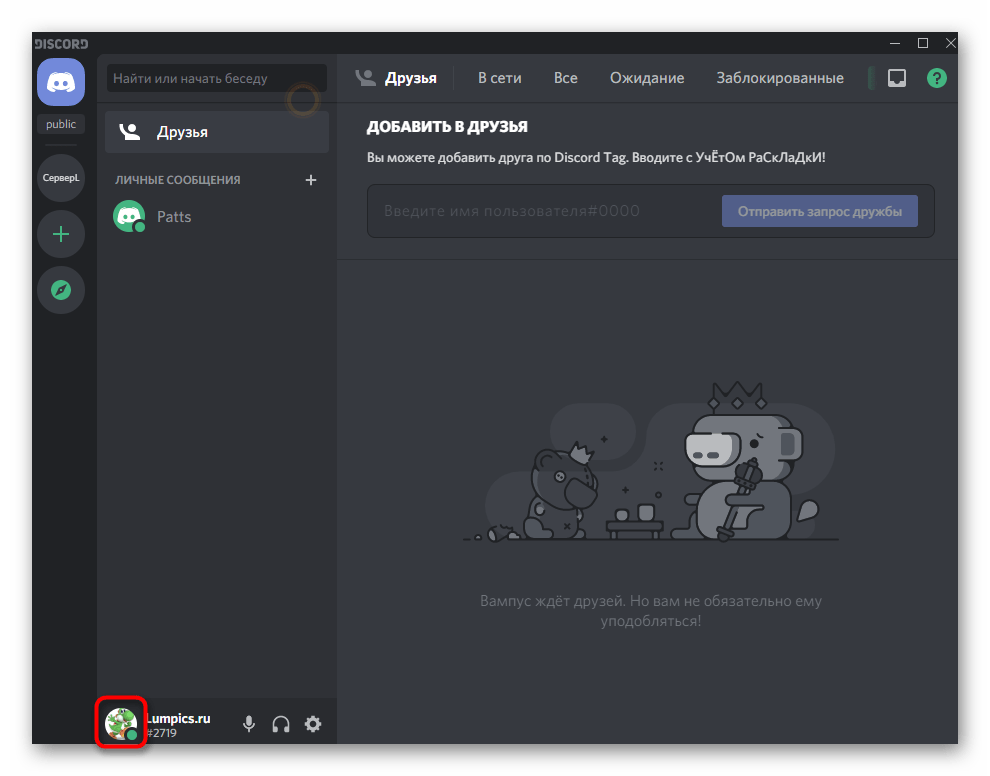
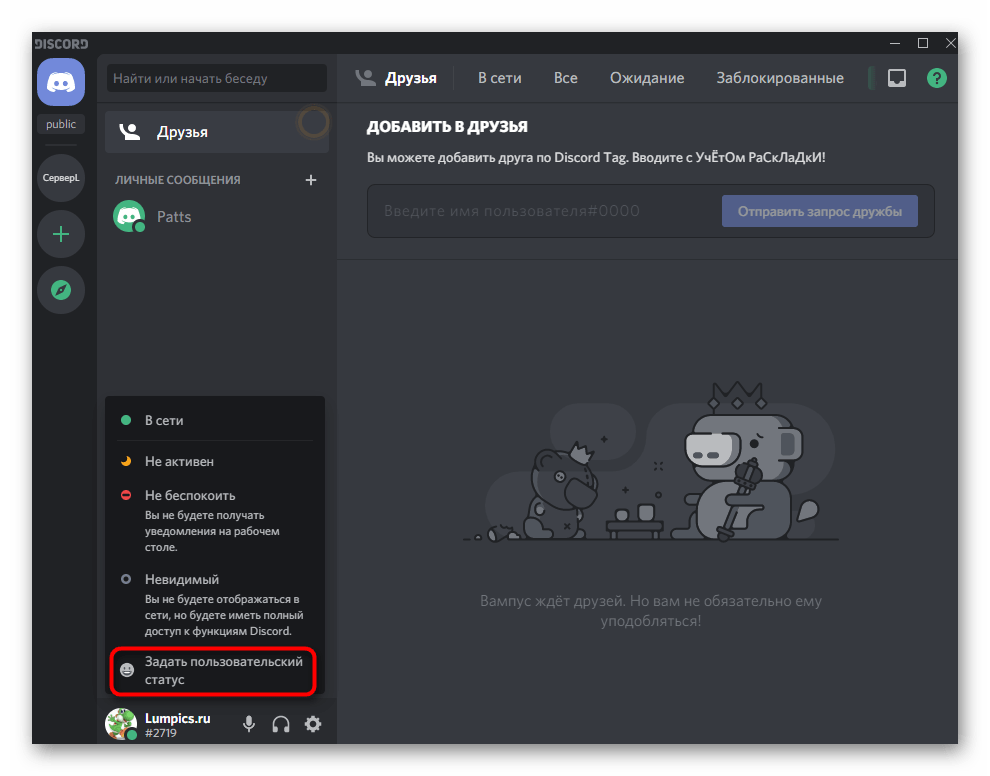
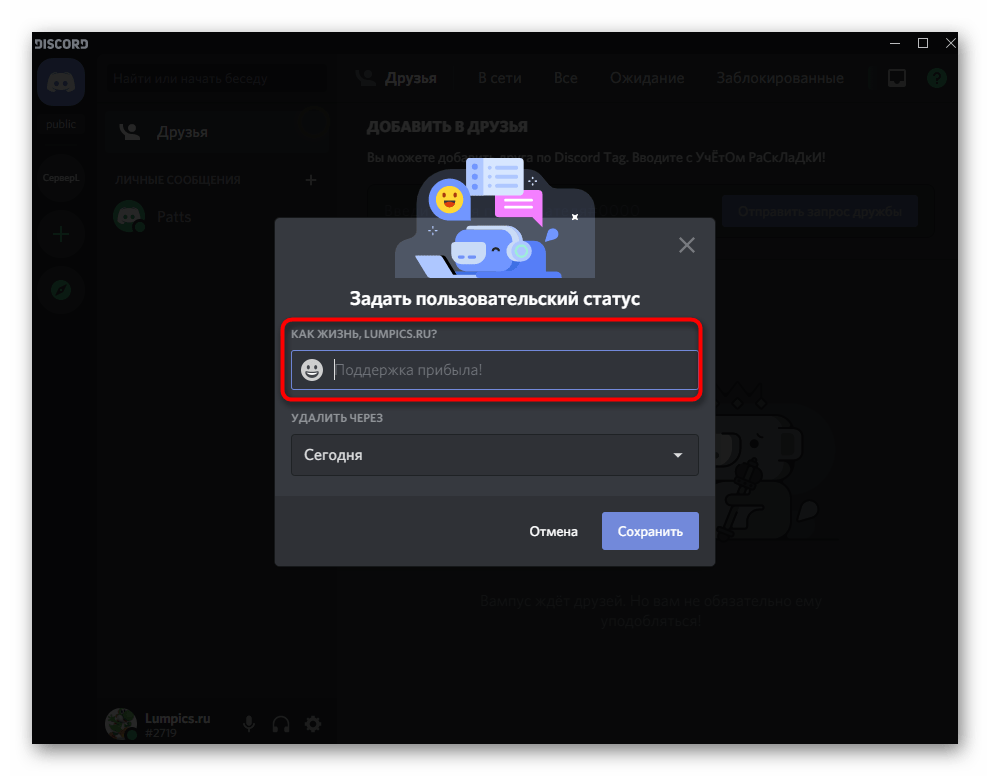
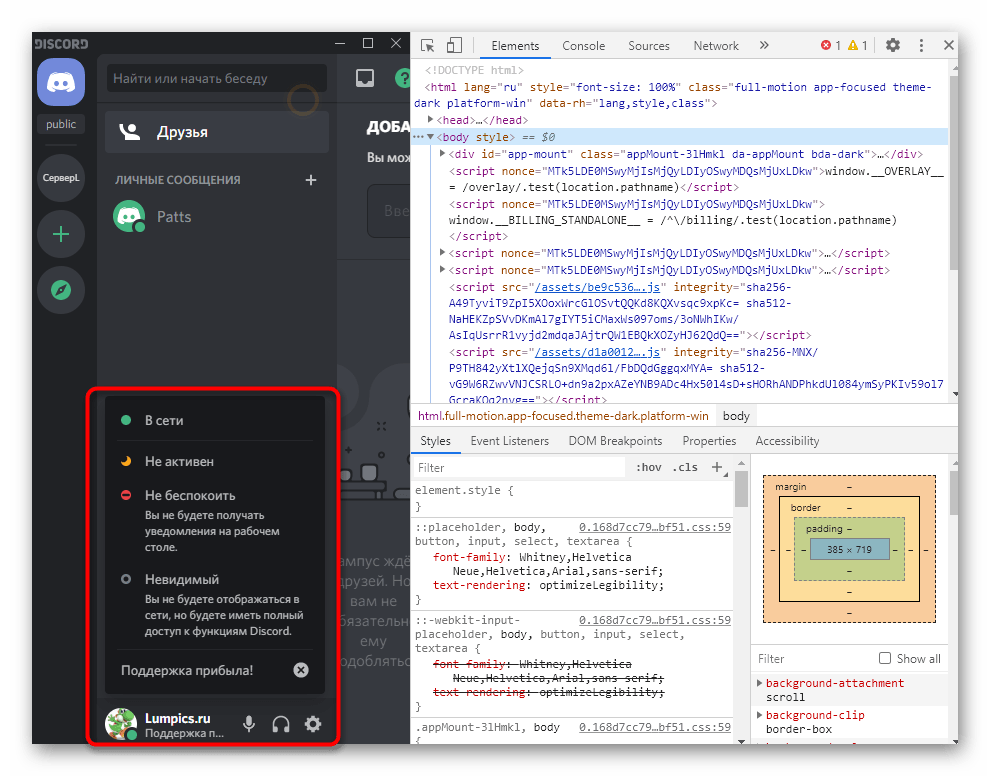
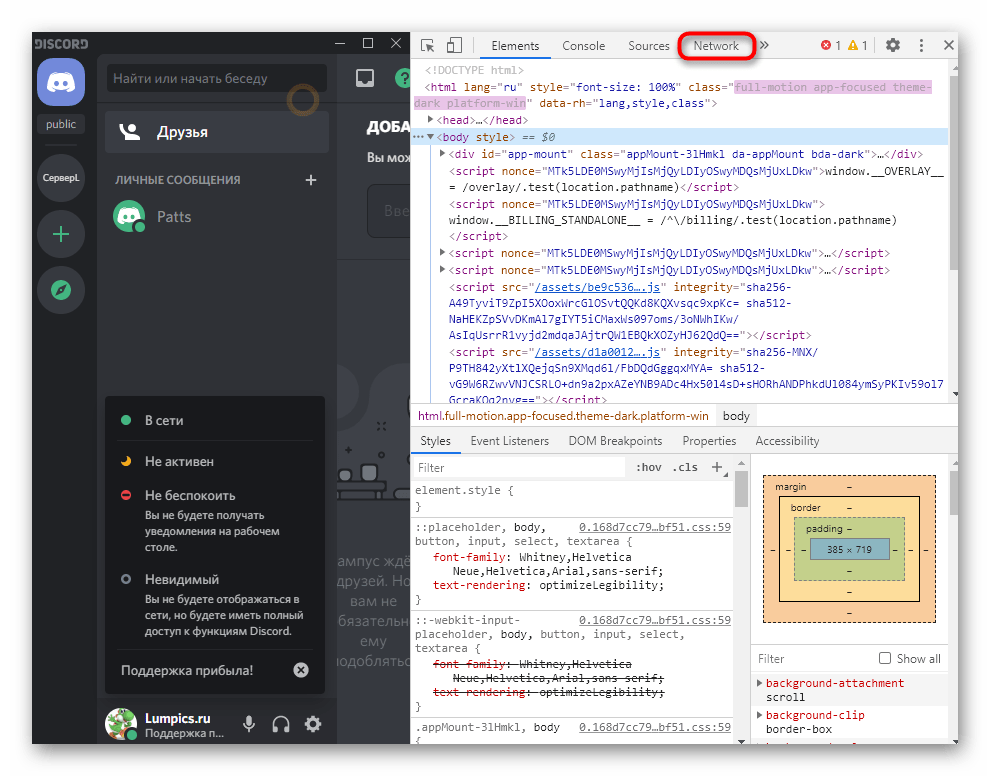
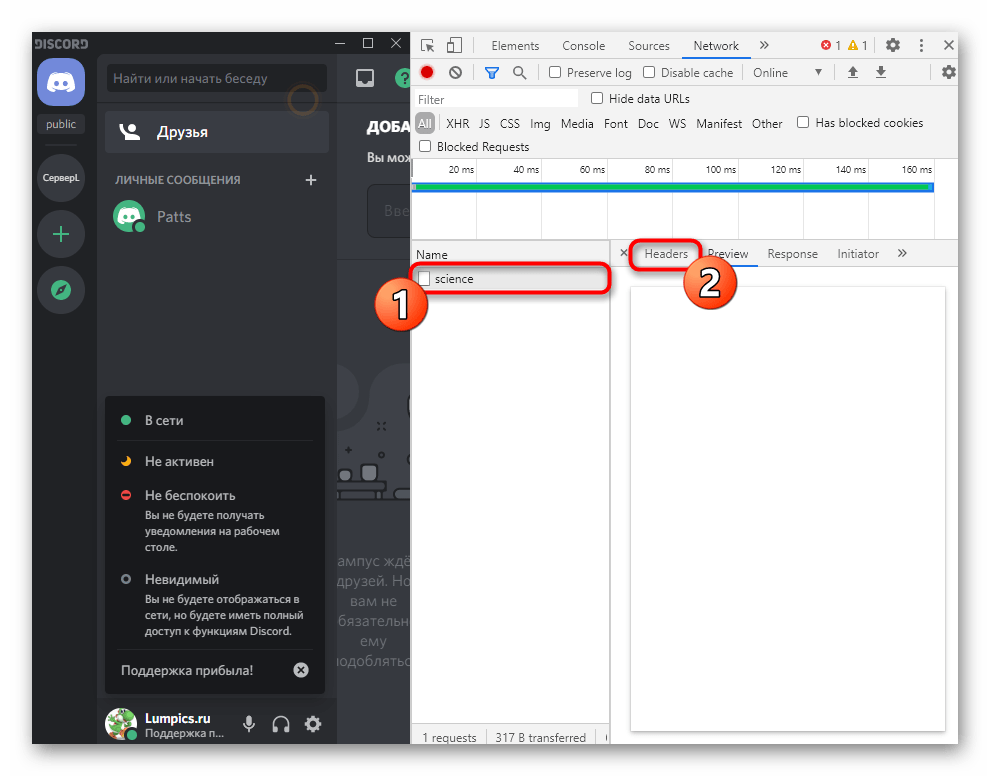
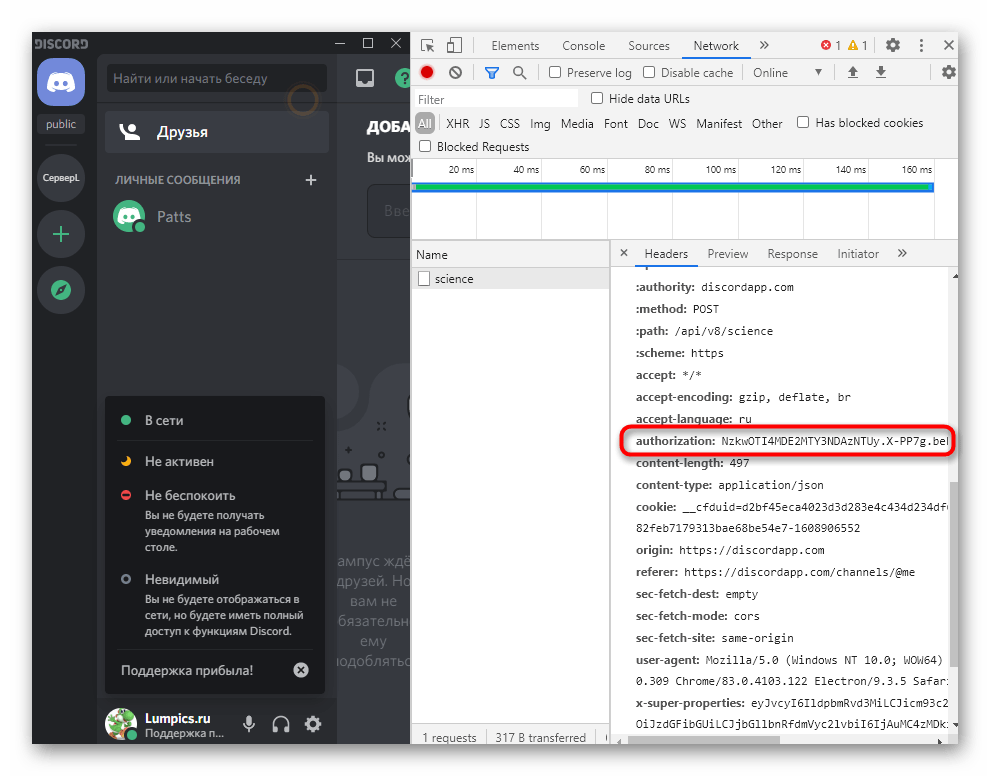
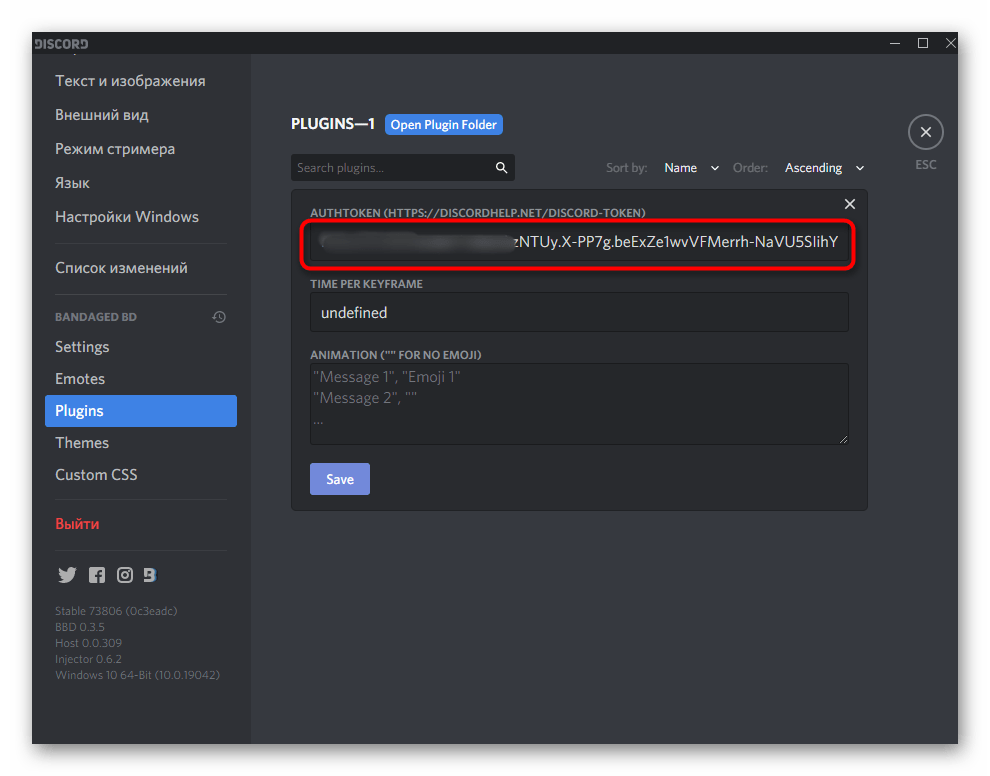
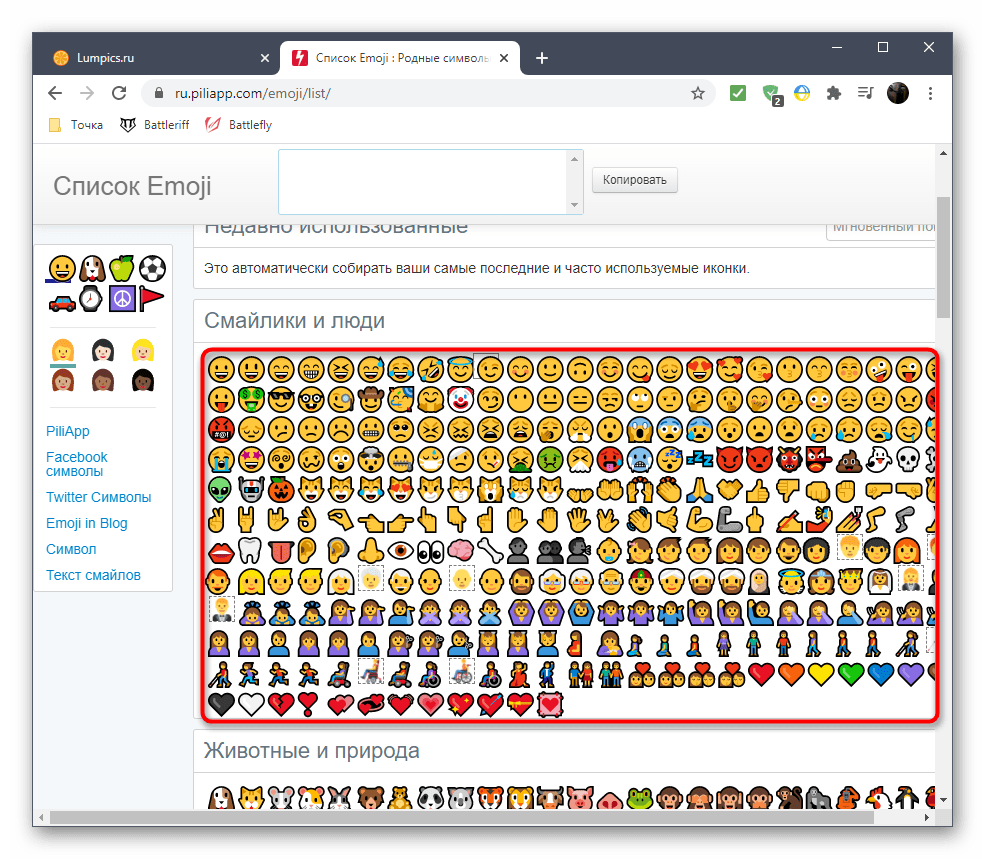
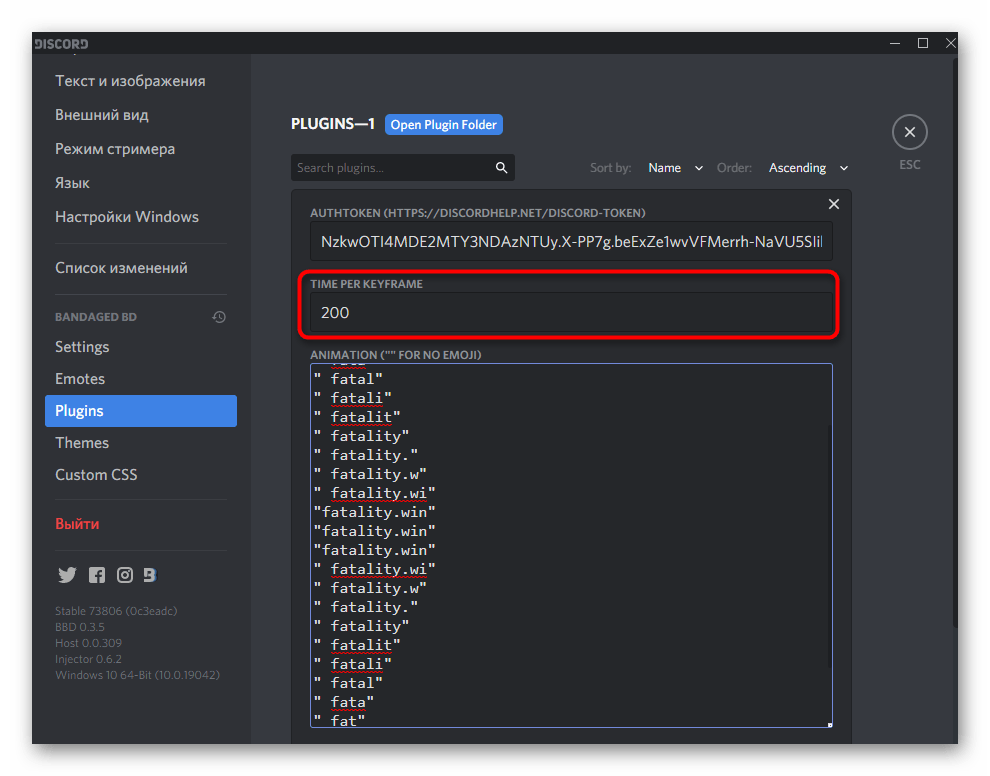
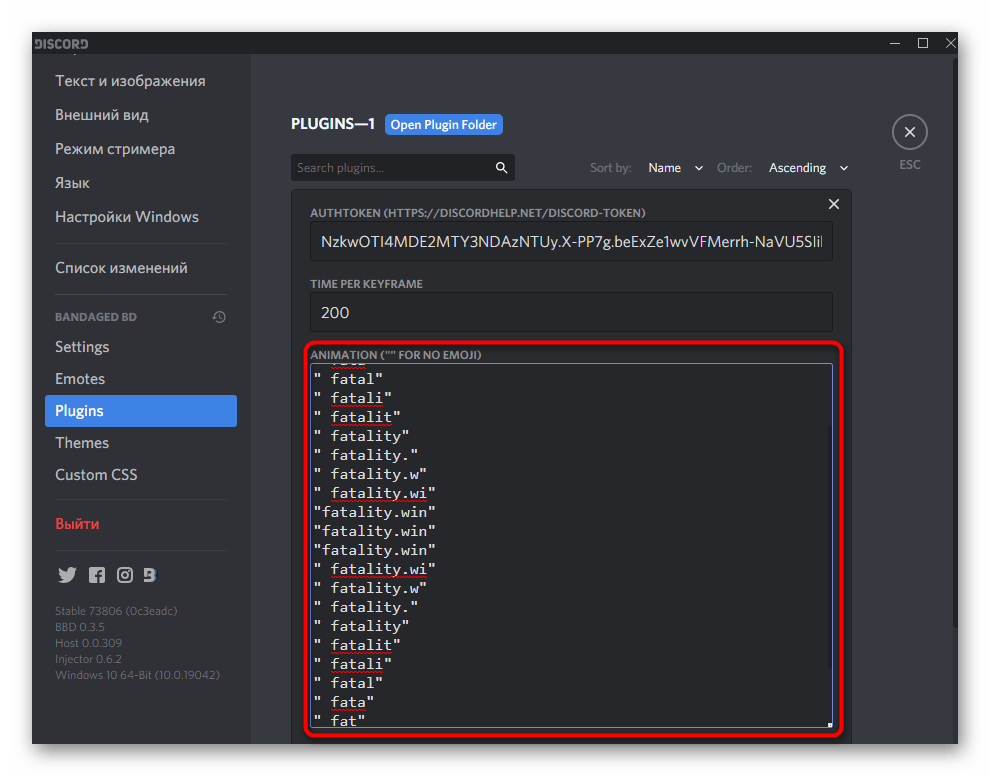
» »
» f»
» fa»
» fat»
» fata»
» fatal»
» fatali»
» fatalit»
» fatality»
» fatality.»
» fatality.w»
» fatality.wi»
«fatality.win»
«fatality.win»
«fatality.win»
» fatality.wi»
» fatality.w»
» fatality.»
» fatality»
» fatalit»
» fatali»
» fatal»
» fata»
» fat»
» fa»
» f»
» »
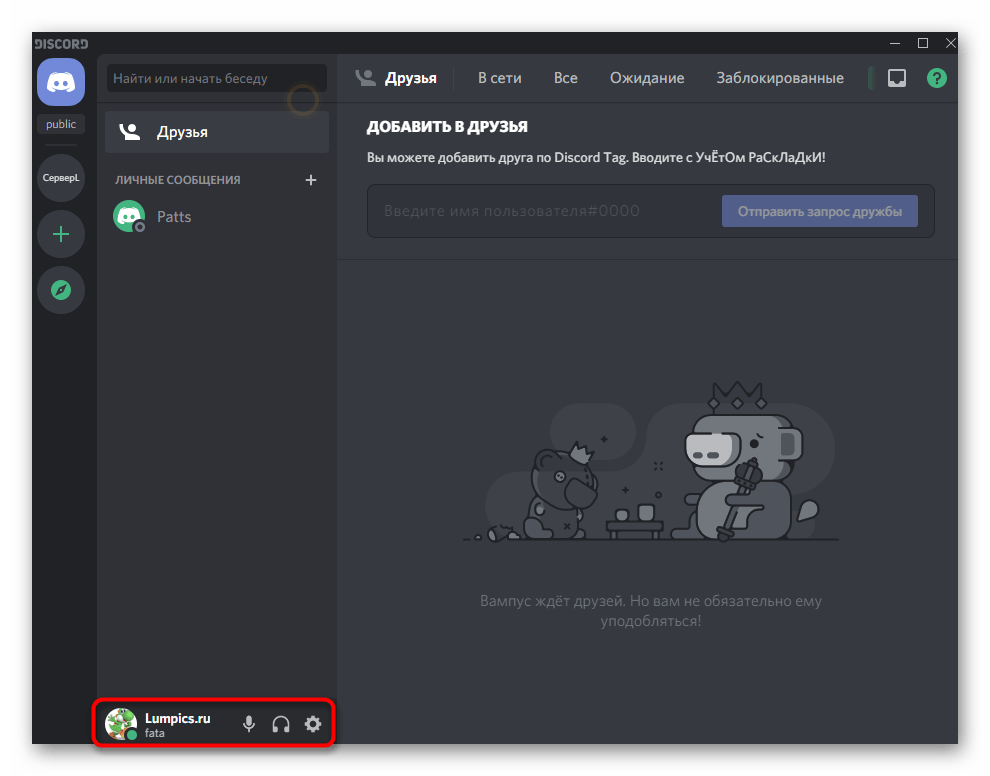
Старайтесь не злоупотреблять использованием данного плагина и хотя бы иногда отключайте его, чтобы не провоцировать срабатывание системы блокировки подозрительных действий. Возможно, немного позже ситуация с такими скриптами полностью изменится, поэтому следите за новостями на сайте BetterDiscord, если вам это интересно.
Вариант 2: Запуск скрипта через Node.js
Шансов получить случайную временную блокировку при использовании Node.js меньше, но этот вариант работает только тогда, когда сам скрипт запущен на компьютере через PowerShell или «Командную строку». Это заставляет держать его постоянно включенным, если вы хотите добиться результата анимированного ника.
Шаг 1: Загрузка и установка Node.js
Окружение Node.js обязательно для установки, поскольку благодаря ему происходит запуск созданного пользовательского скрипта, поэтому начнем именно с загрузки и инсталляции этой программы.
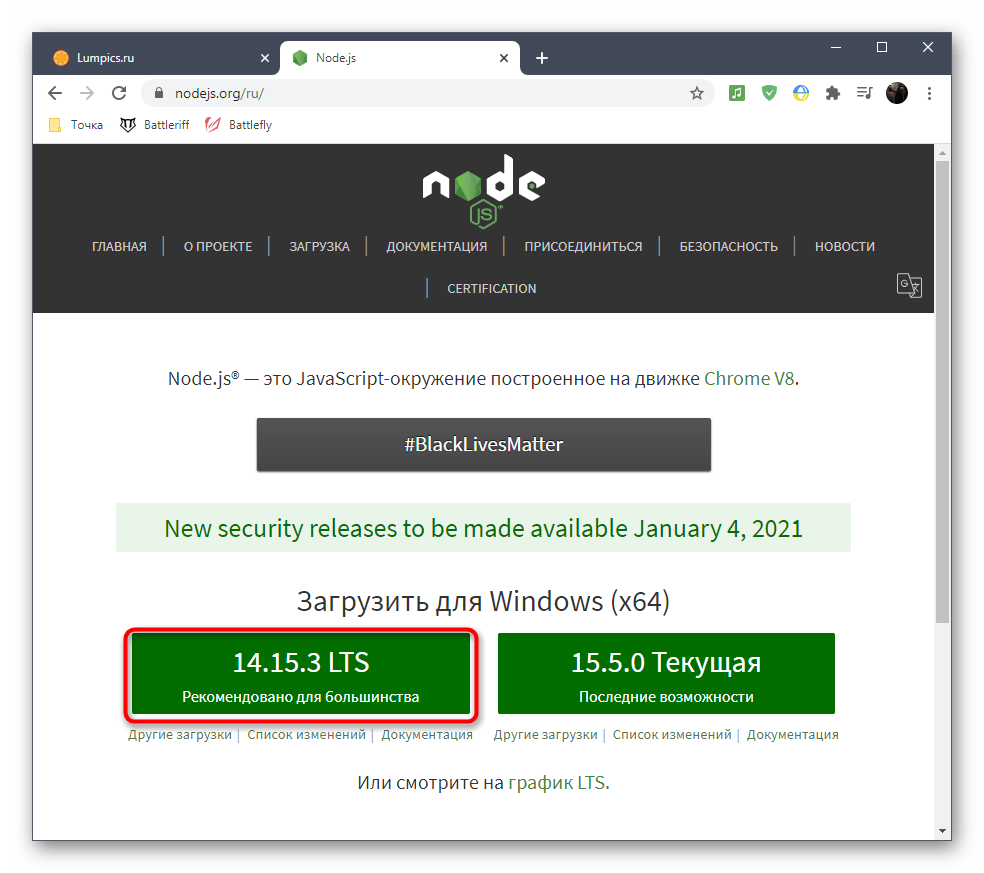
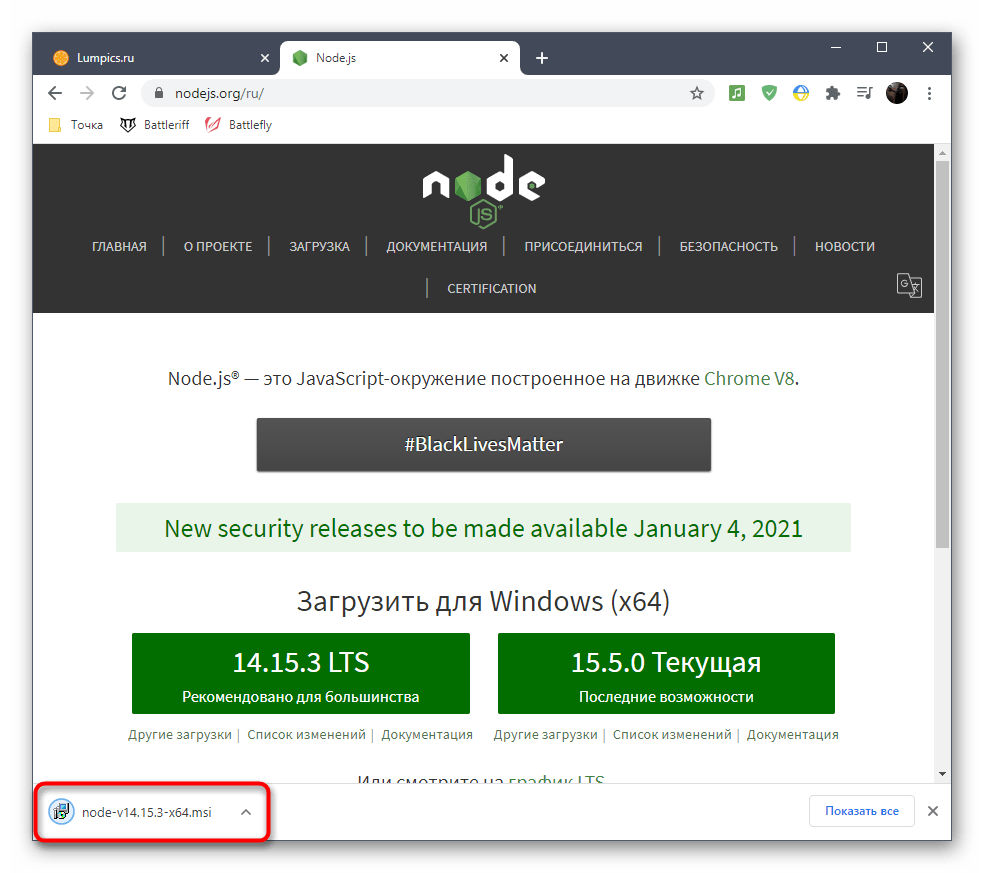
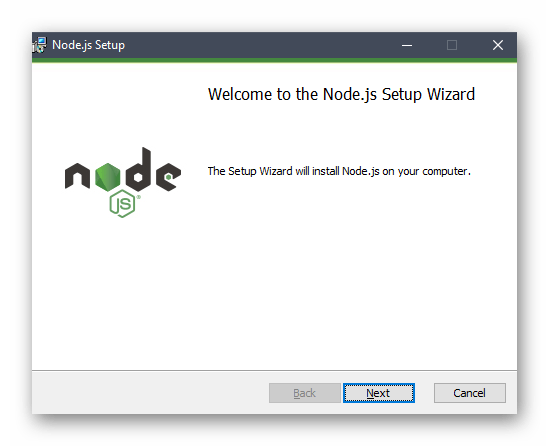
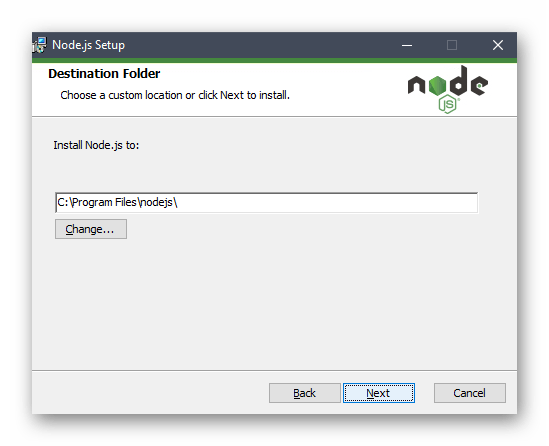
Шаг 2: Скачивание и настройка скрипта
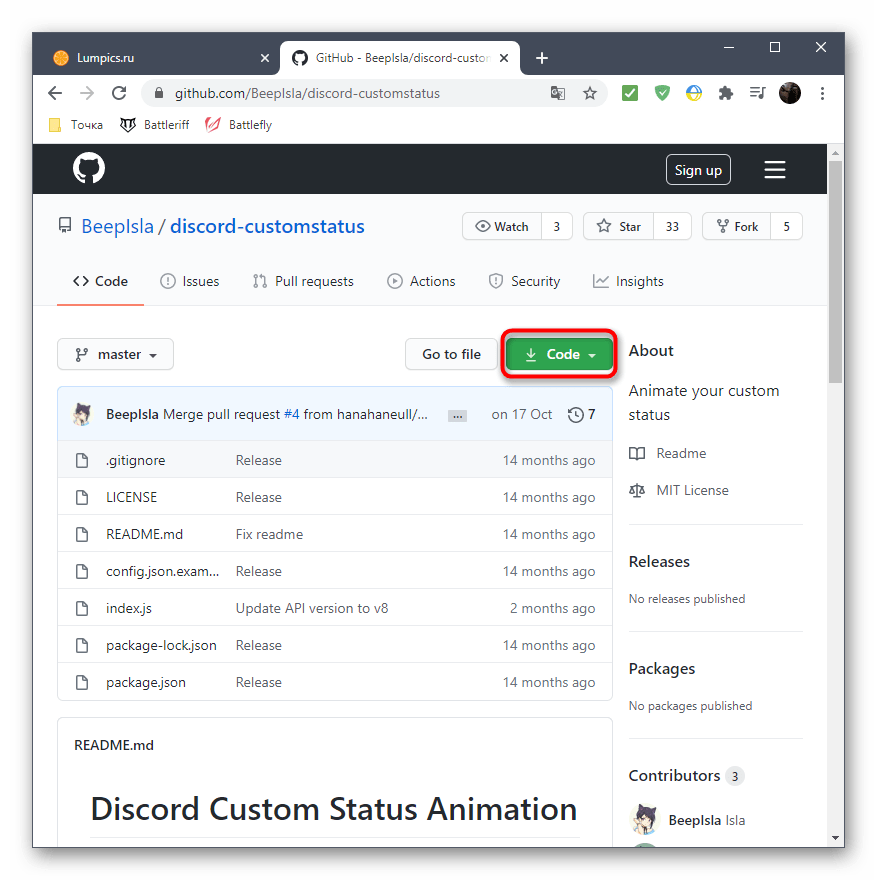
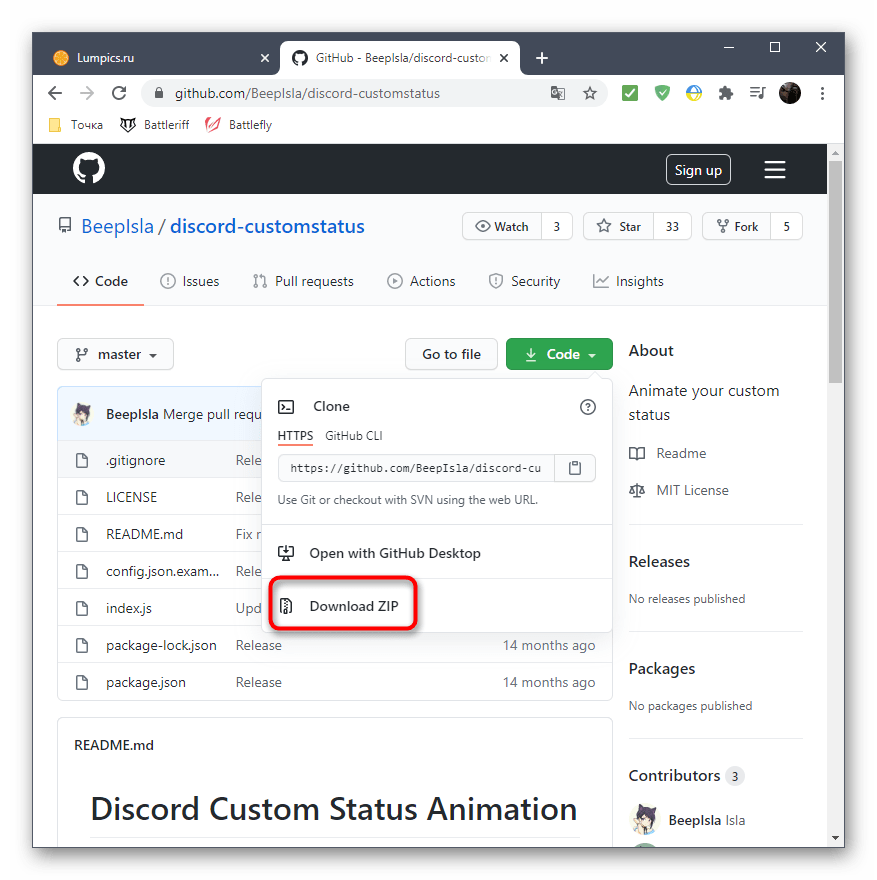
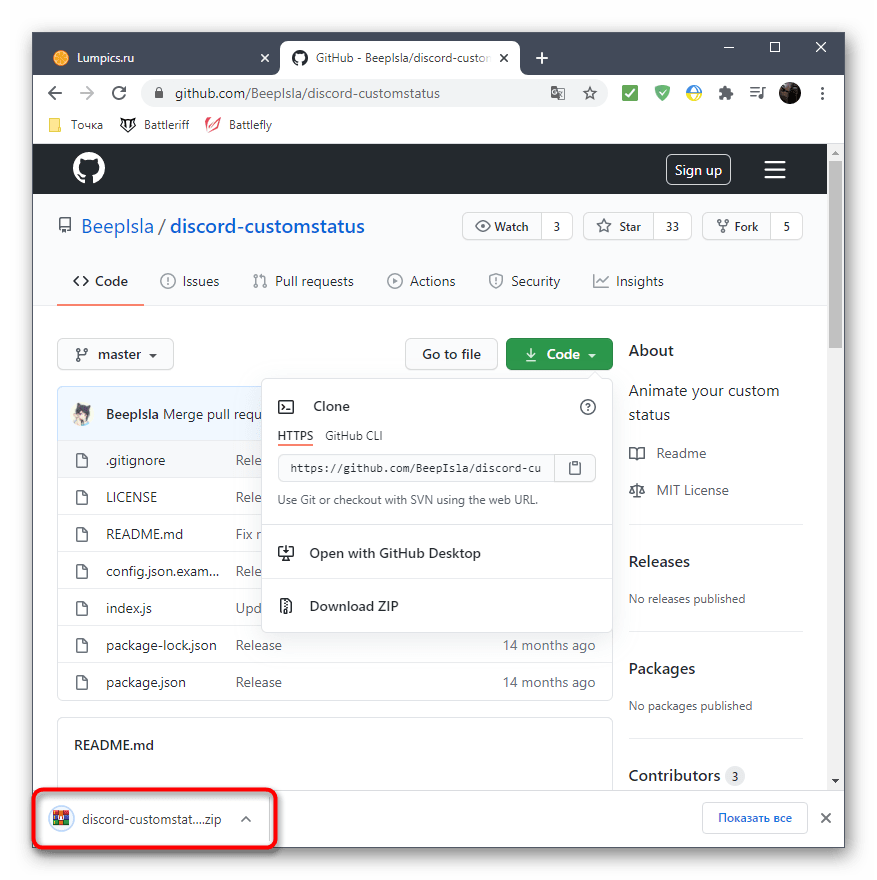
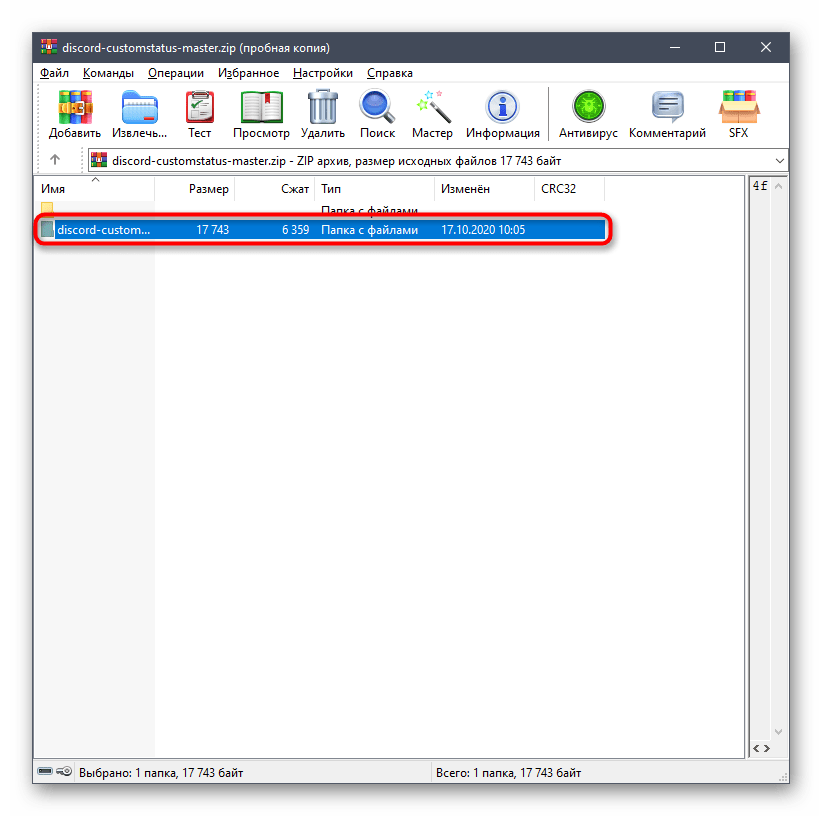
Теперь приступим к получению и настройке скрипта, отвечающего за запуск анимированного ника в Discord. Он состоит из нескольких файлов и находится в открытом доступе на GitHub.
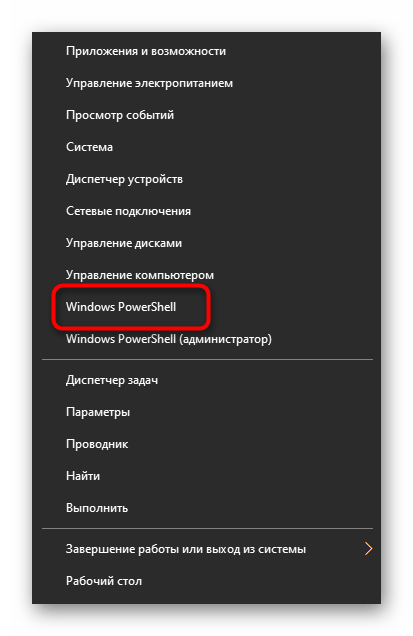
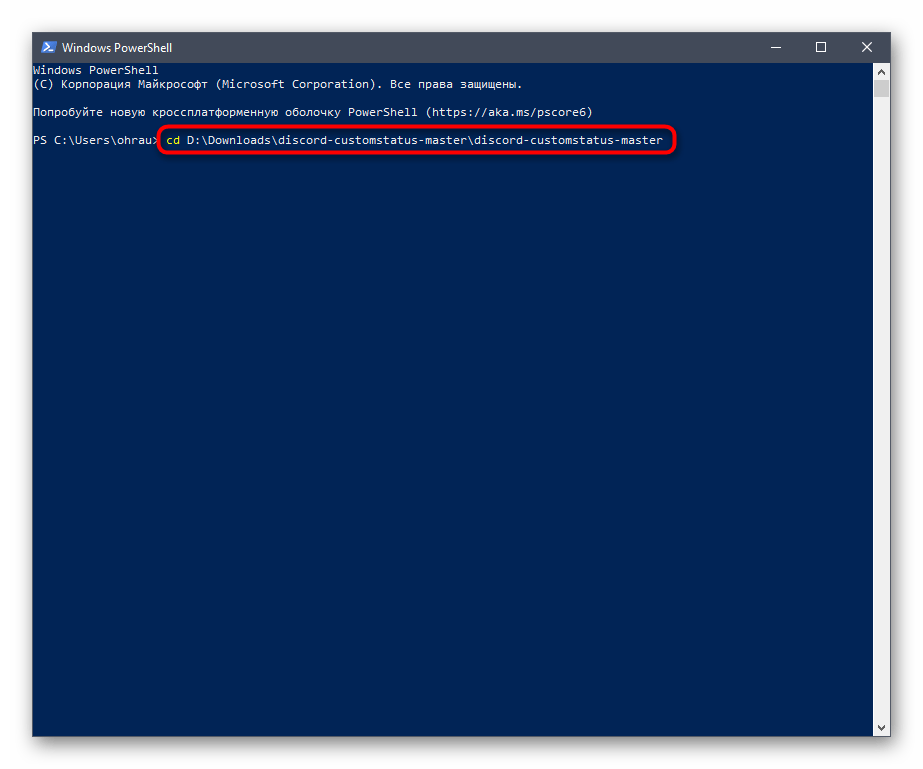
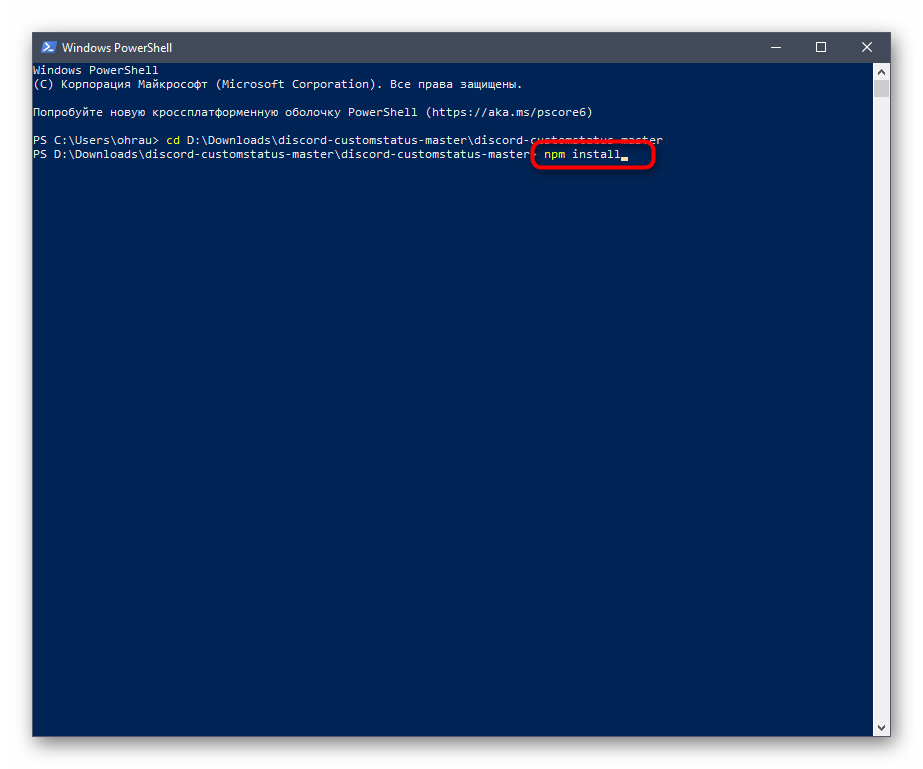
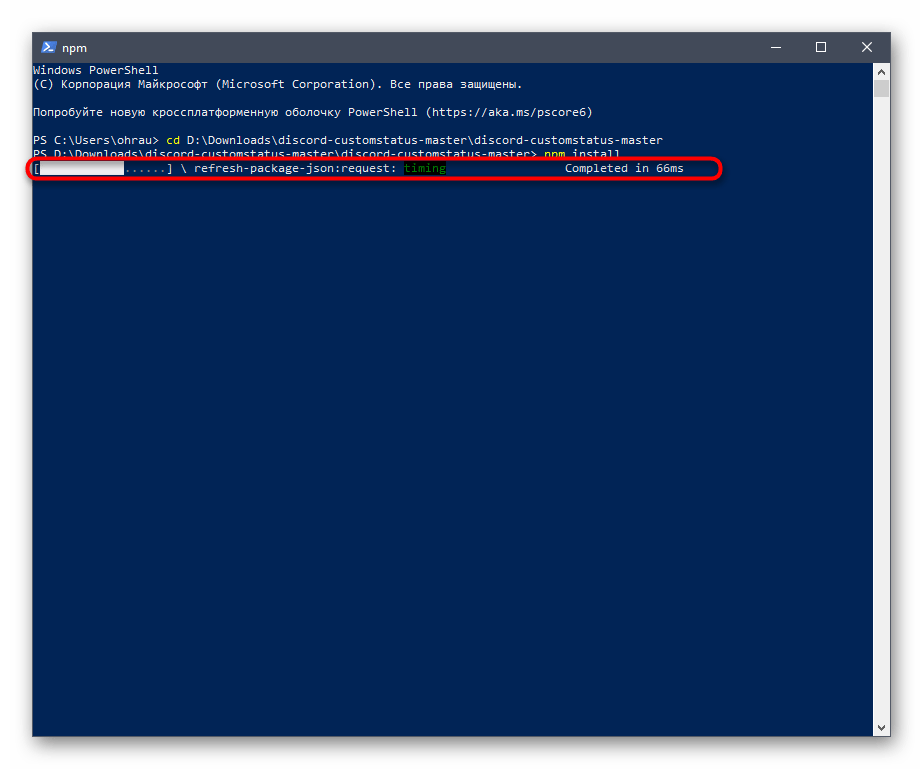
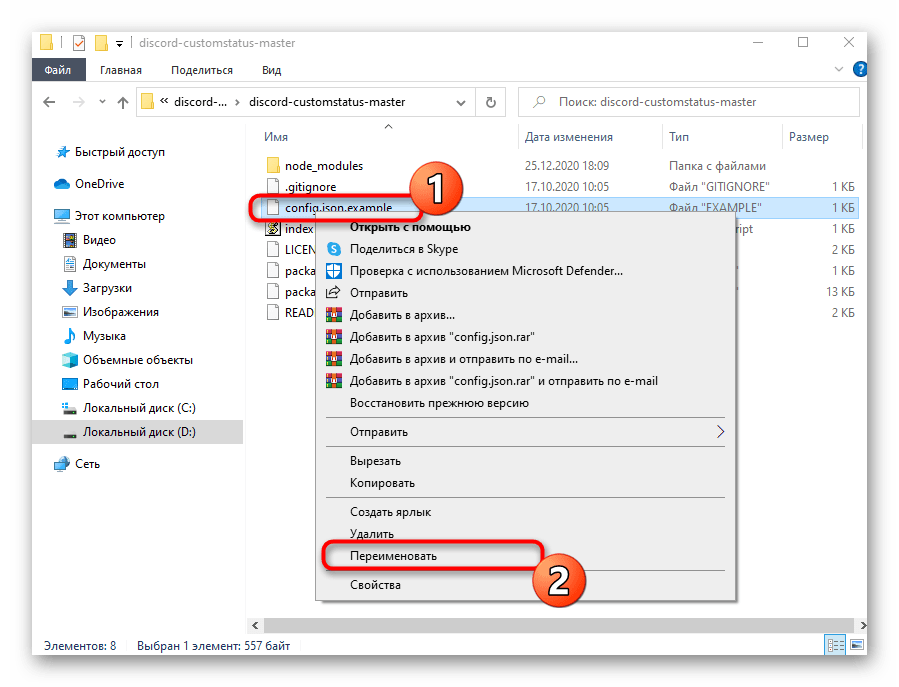
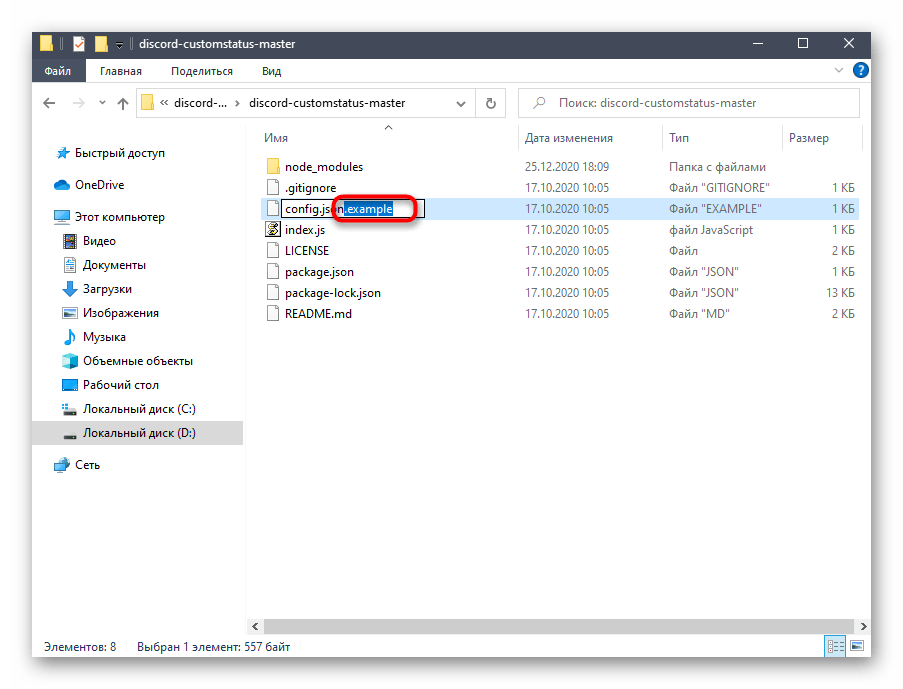
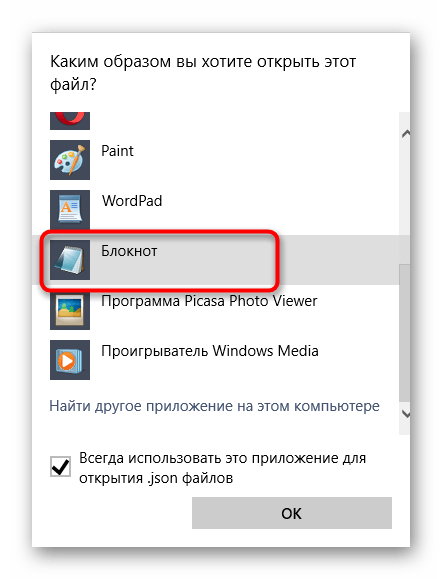
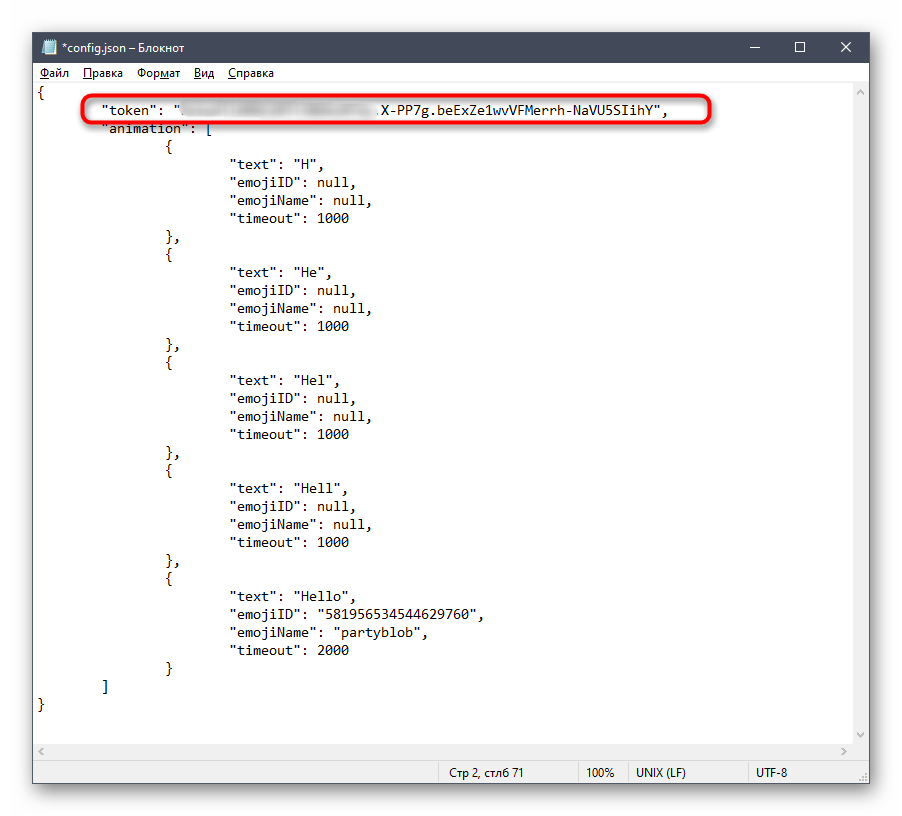
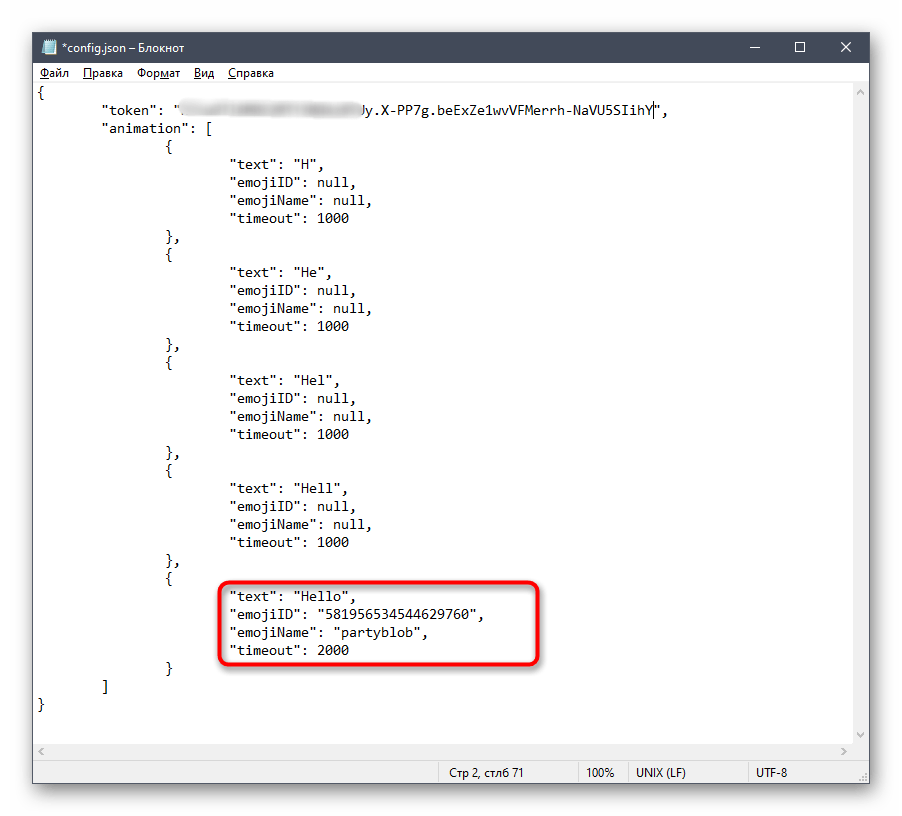
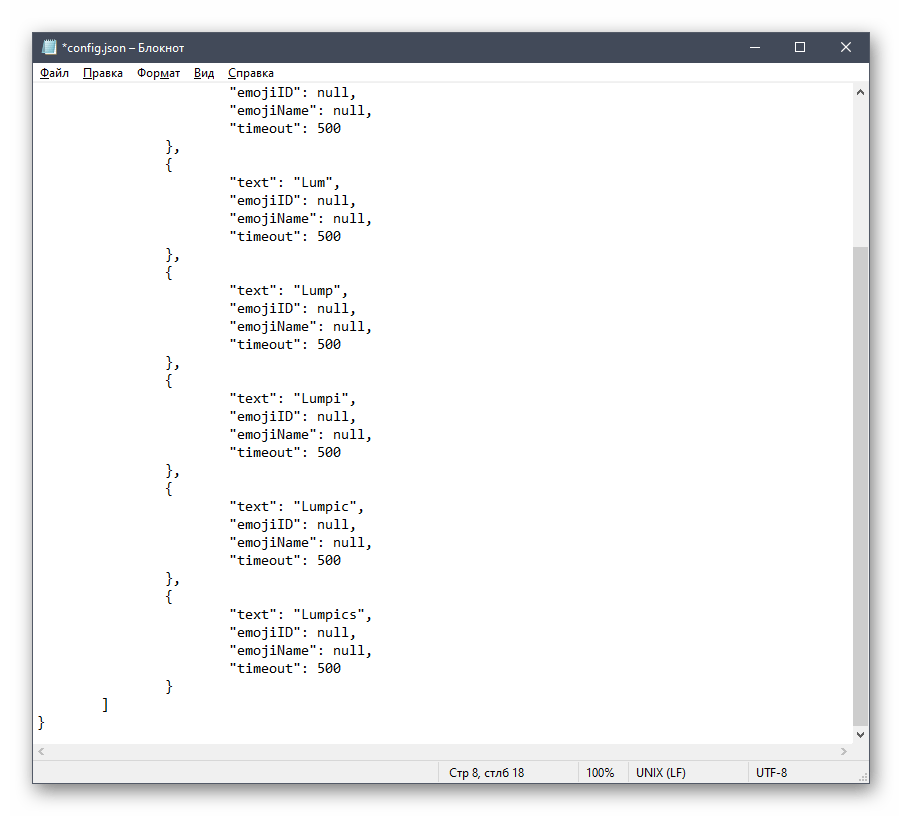
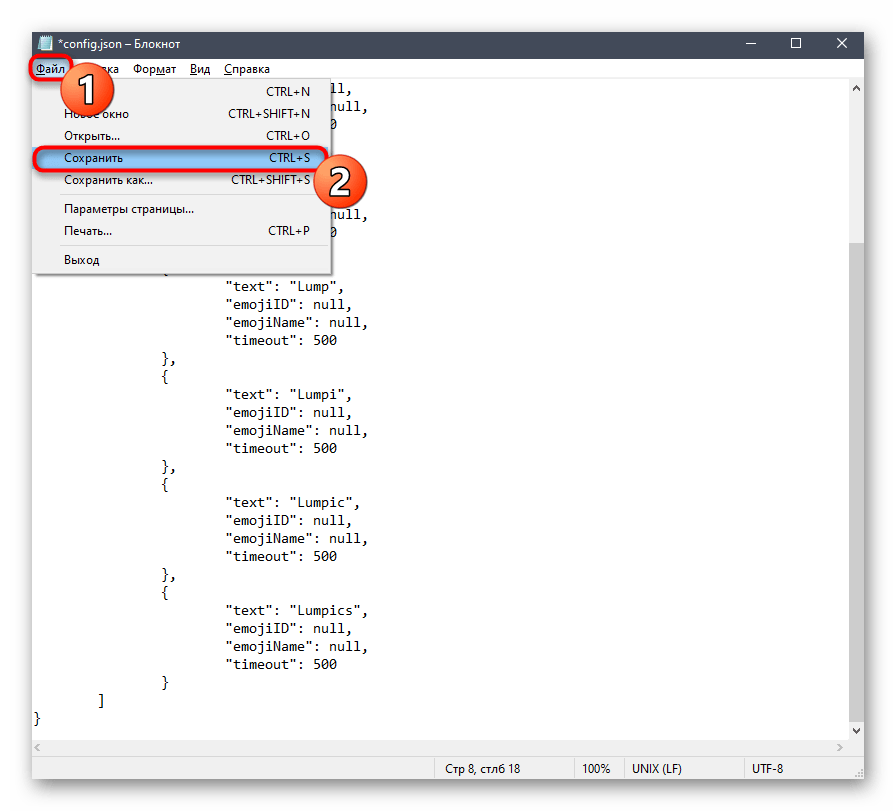
<
«token»: «XXXXXXXXXXXXXXXXXXXXXXXXXXXXXXXXXXXXXXXX»,
«animation»: [
<
«text»: «L»,
«emojiID»: null,
«emojiName»: null,
«timeout»: 500
>,
<
«text»: «Lu»,
«emojiID»: null,
«emojiName»: null,
«timeout»: 500
>,
<
«text»: «Lum»,
«emojiID»: null,
«emojiName»: null,
«timeout»: 500
>,
<
«text»: «Lump»,
«emojiID»: null,
«emojiName»: null,
«timeout»: 500
>,
<
«text»: «Lumpi»,
«emojiID»: null,
«emojiName»: null,
«timeout»: 500
>,
<
«text»: «Lumpic»,
«emojiID»: null,
«emojiName»: null,
«timeout»: 500
>,
<
«text»: «Lumpics»,
«emojiID»: null,
«emojiName»: null,
«timeout»: 500
>
]
>
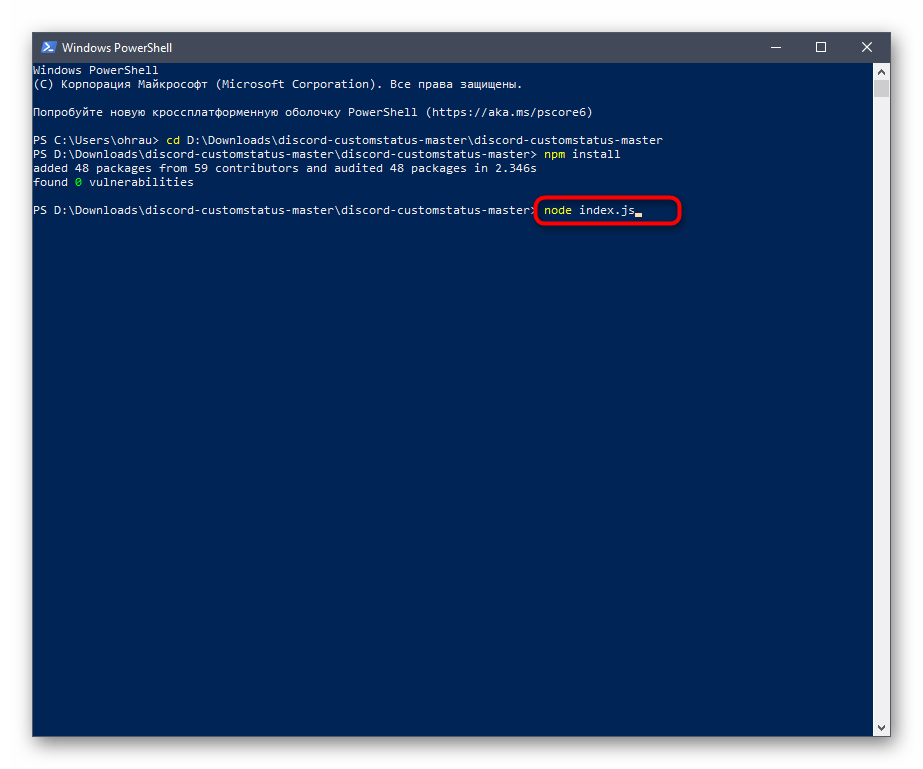
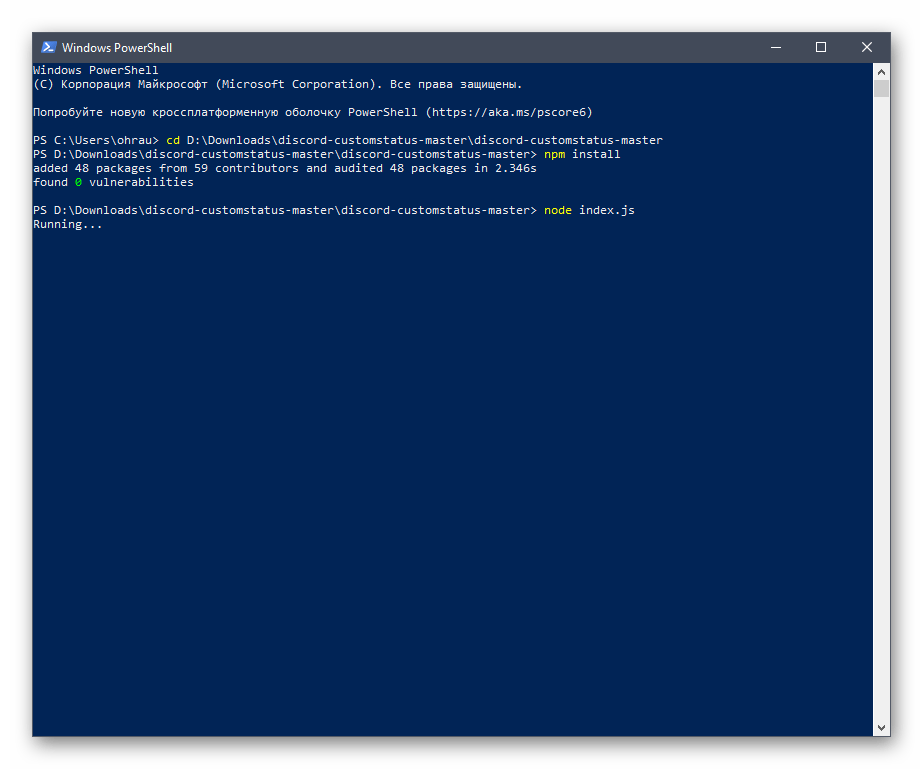
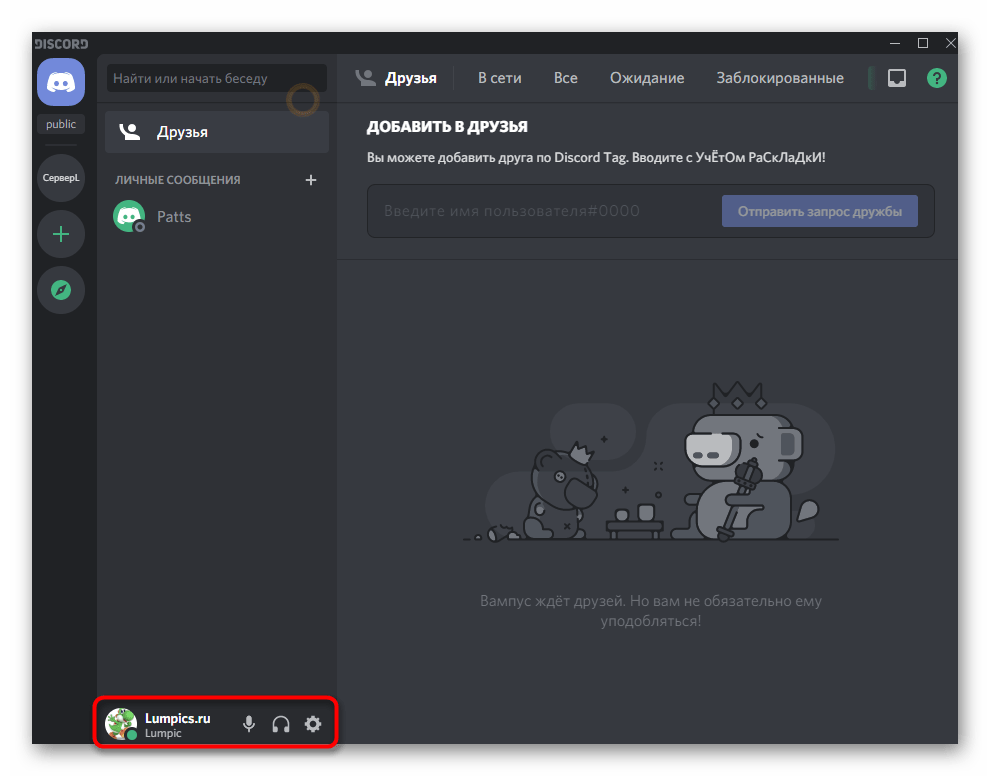
Скрипт остановится сразу же, как вы закроете консоль. Для его повторного запуска снова понадобится выполнять указанную выше команду, а изменять конфигурационный файл можно в любой момент.
Помимо этой статьи, на сайте еще 12461 инструкций.
Добавьте сайт Lumpics.ru в закладки (CTRL+D) и мы точно еще пригодимся вам.
Отблагодарите автора, поделитесь статьей в социальных сетях.