что означает не удается установить соединение с сайтом
Способы восстановления соединения с сайтом

Способ 1: Проверка интернет-соединения
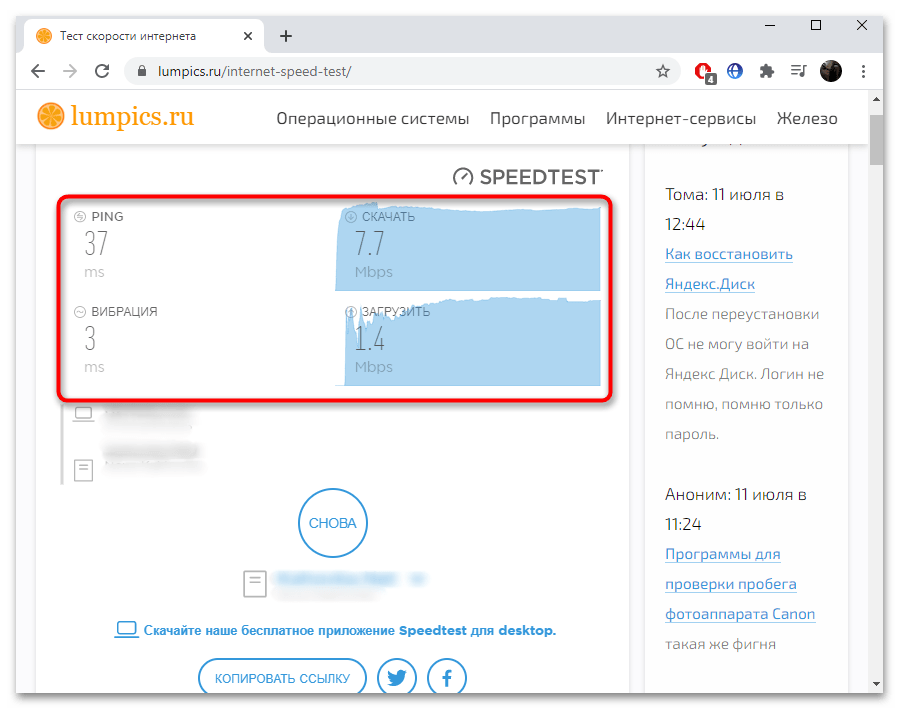
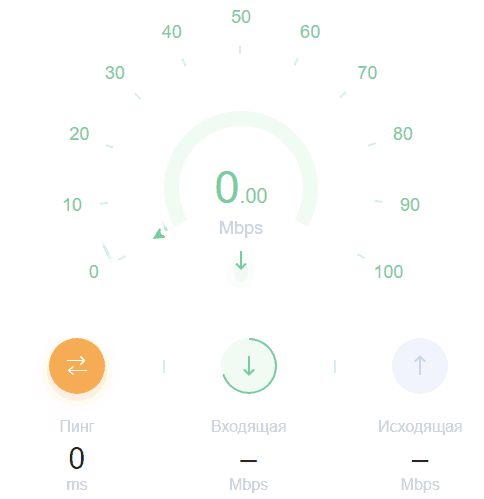
При появлении проблем с доступом в интернет первостепенно необходимо выполнить проверку соединения. Есть вероятность, что ошибка случилась на стороне провайдера. Чтобы это выяснить, потребуется измерить скорость и отследить наличие сигнала с помощью специальных сервисов или утилит. Об этом подробно рассказано в отдельной статье на нашем сайте.
Способ 2: Настройка времени и даты
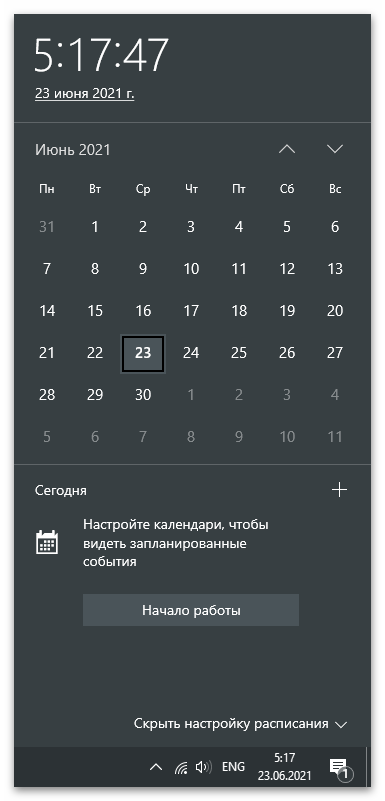
Некоторые браузеры могут работать некорректно, если на компьютере уставлено неправильное время и дата. Происходит это из-за того, что данные обозревателя синхронизируются с операционной системой, а в случае расхождения показателей возможность посещения сайтов блокируется. Чтобы выполнить настройку времени и даты на компьютере, рекомендуется перейти по нижеуказанным ссылкам на соответствующие инструкции, где все действия подробно описаны и сопровождены наглядными иллюстрациями.
Подробнее: Как изменить время / дату на компьютере
Способ 3: Отключение брандмауэра и антивируса
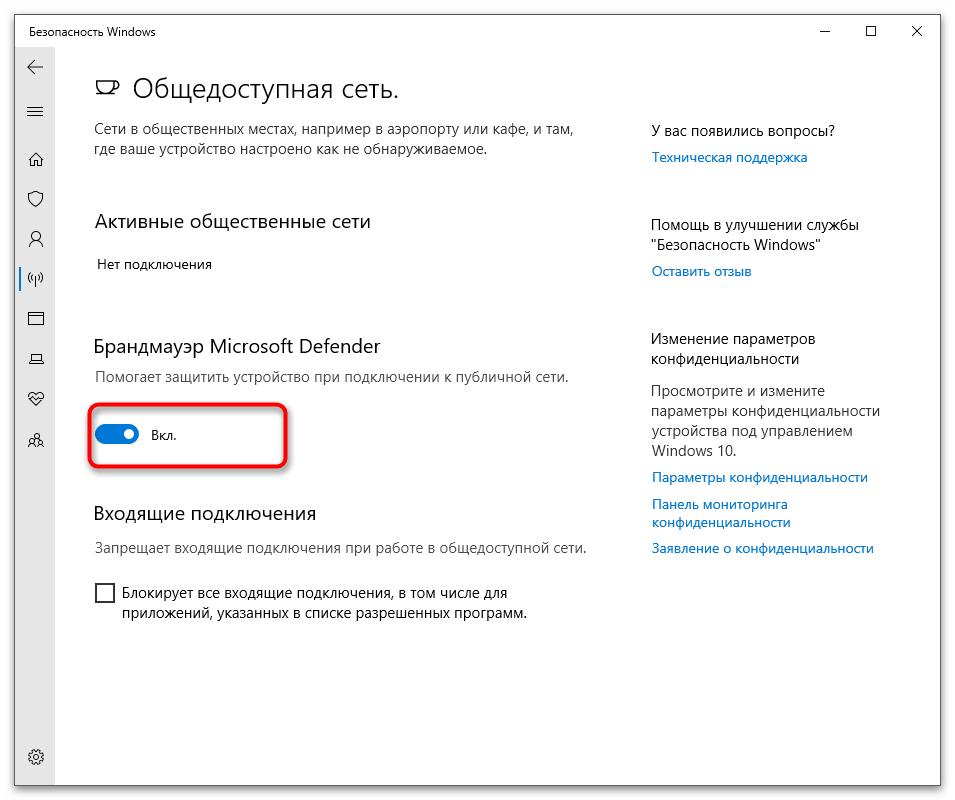
Встроенная защита Windows от зловредного программного обеспечения может работать некорректно, что становится следствием ошибочной блокировки определенного сайта или файла, отвечающего за доступ к сети в целом. Для исключения такой вероятности необходимо временно отключить брандмауэр. В каждой версии операционной системы это выполняется по-разному, но в отдельной статье на нашем сайте собрана вся необходимая информация по решению поставленной задачи.
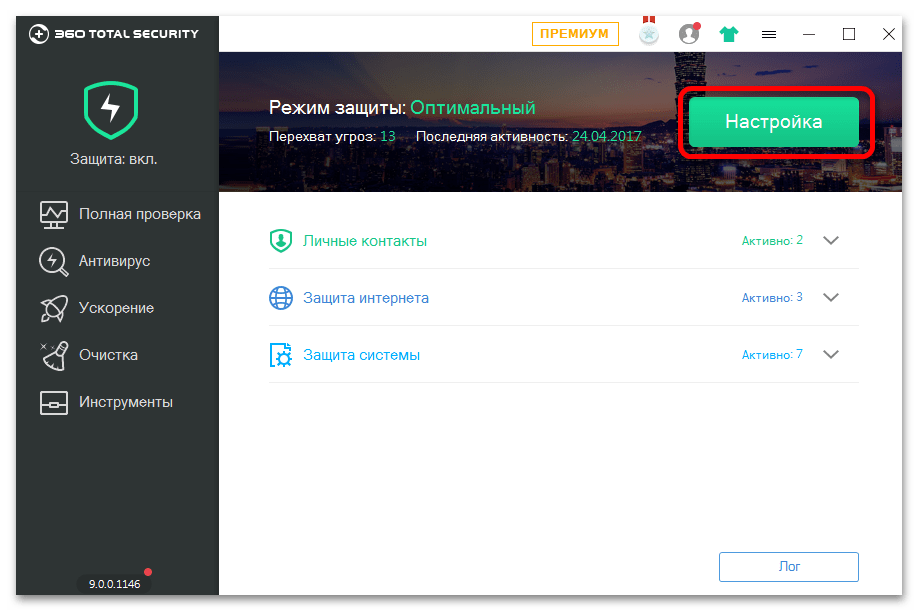
Вместе с брандмауэром блокировать доступ к сети интернет может антивирусная программа, установленная на компьютер. При этом для каждого приложения будет своя инструкция по отключению его работы. В отдельном материале на сайте собраны руководство по деактивации наиболее распространенного антивирусного программного обеспечения.
Способ 4: Настройка сертификатов безопасности
Если не удается установить соединение с сайтами, которые работают по протоколу HTTPS, то проблема может заключаться в сертификатах безопасности. В этом случае требуется ручная или автоматическая их установка, а иногда помогает изменение настроек браузера. О том, как восстановить корректную работу обозревателя в таких ситуациях, рассказано в соответствующей статье на нашем сайте.
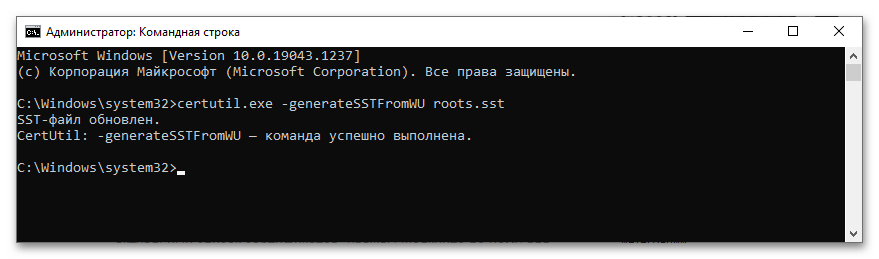
Способ 5: Устранение проблем с DNS-сервером
DNS-сервер — это один из ключевых элементов в сети интернет, без которого соединение с сайтами не будет установлено. Необходимо выполнить правильную настройку компонента в операционной системе, чтобы устранить рассматриваемую в статье проблему. Может потребоваться как обычная перезагрузка компьютера, так и ручной ввод нужных параметров. Обо всех нюансах работы с DNS подробно рассказано в соответствующем материале на сайте, с которым рекомендуется ознакомиться.

Способ 6: Поиск вирусов
Проникнувший в систему вирус способен повредить важные файлы, отвечающие за корректную работу интернета. В таком случае браузер при попытке войти на любой сайт будет выдавать ошибку. Необходимо с помощью специального программного обеспечения обнаружить угрозу и устранить, пока не будут заражены другие компоненты Windows. Делать это рекомендуется с помощью антивирусных программ, способы управления которыми подробно освещены в следующей статье другим автором.
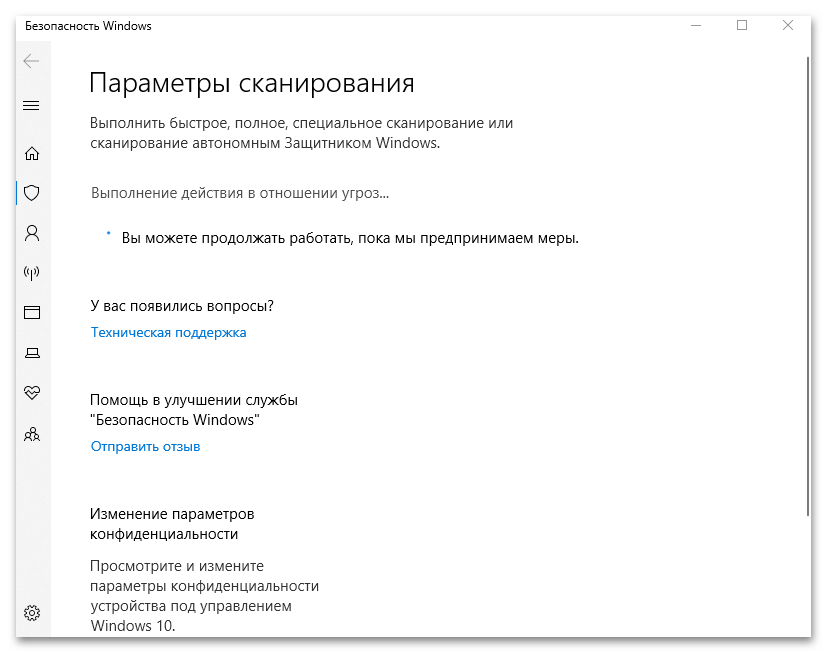
На нашем сайте также есть специальный раздел, где собраны популярные антивирусные приложения. Если имеется необходимость подобрать для себя наиболее подходящее решение, рекомендуем воспользоваться нижеуказанной ссылкой и ознакомиться с обзорами программного обеспечения. Оттуда же можно сразу перейти на официальный сайт продукта, чтобы выполнить загрузку установочного файла на компьютер.
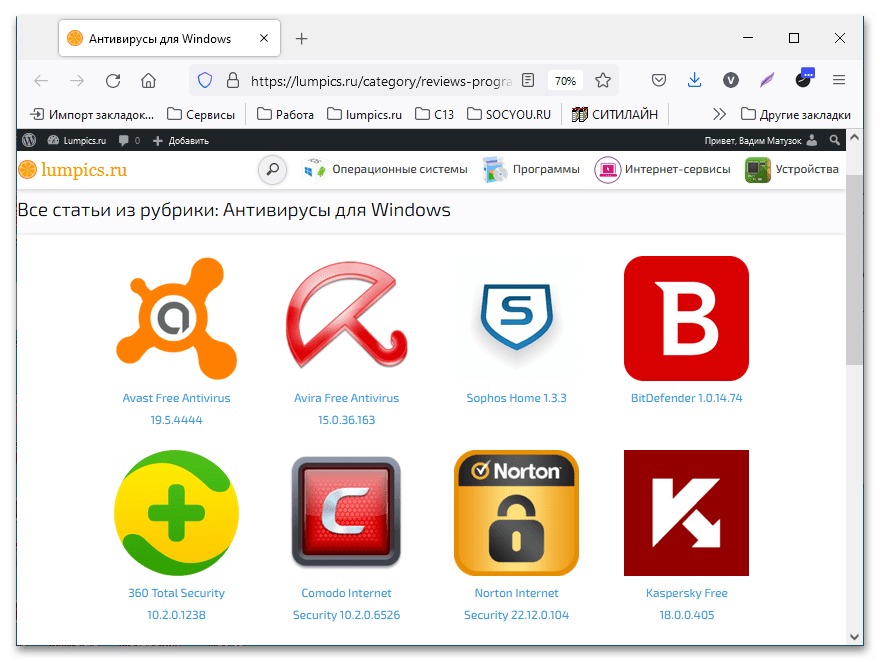
Способ 7: Удаление расширений
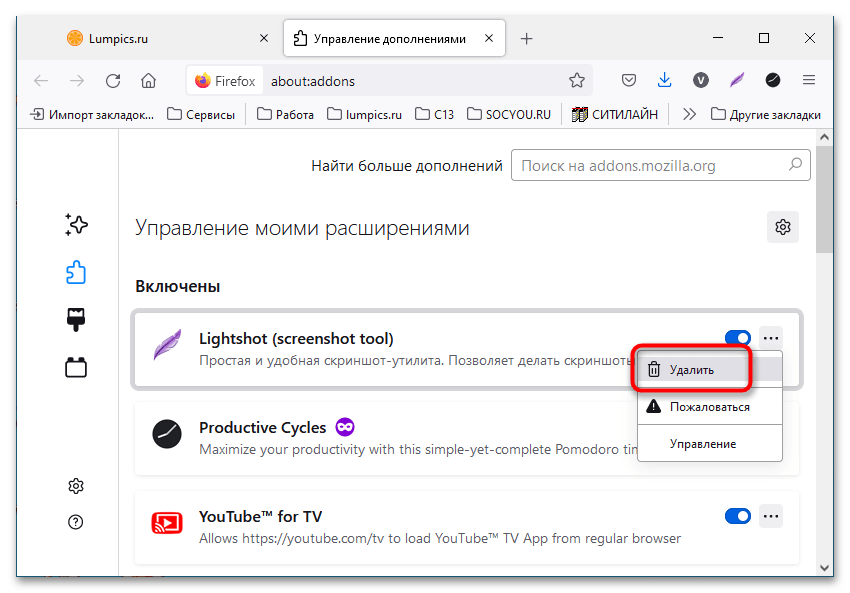
Расширения в браузере — это дополнительное программное обеспечение, которое добавляет функции, но некоторые из них могут влиять на работу сети, что становится причиной появления множества ошибок. Зачастую виновниками становятся дополнения, предназначенные для анонимного пребывания в интернете. Чтобы исключить из причин зловредное обеспечение, рекомендуется поочередно отключить расширения, каждый раз проверяя работу сайтов. При выявлении проблемного софта нужно его удалить.
На сайте есть подборка материалов, в которых на примере популярных браузеров демонстрируются действия по удалению расширений. При отсутствии знаний в этой области обязательно ознакомьтесь.
Способ 8: Очистка кэша и истории
Во время посещения сайтов браузер копирует в кэш много вспомогательной информации, которая служит для быстрого доступа к ресурсу в дальнейшем. Такие данные способны стать причиной появления проблем с интернетом, если среди них возникает конфликт. В каждом обозревателе есть встроенная опция сброса кэша и всех мусорных файлов. В тематических статьях на нашем сайте подробно описано выполнение этого действия.
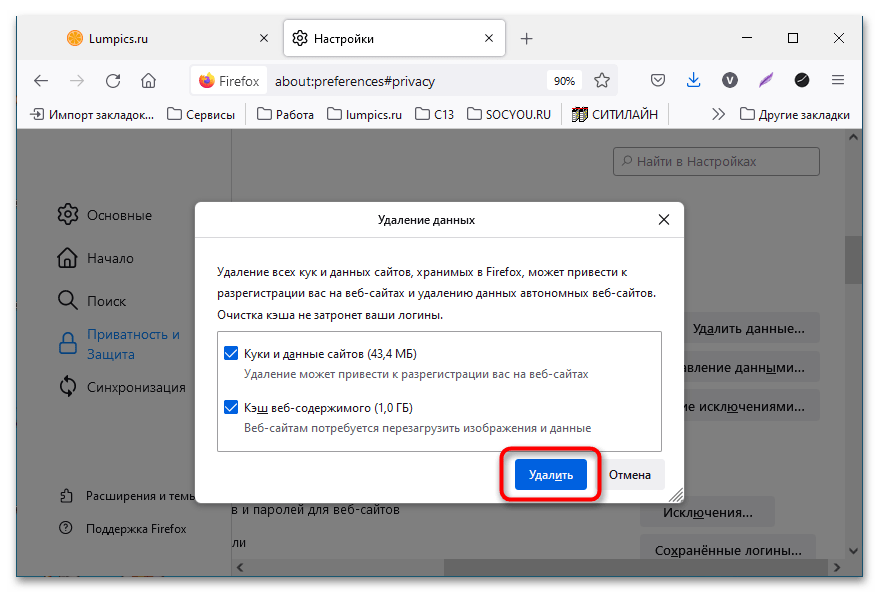
Внимание! Проводить чистку кэша рекомендуется систематически. Это благоприятно сказывается на работе браузера и предупреждает появление множества ошибок.
Способ 9: Сброс до настроек по умолчанию
В ходе работы в браузере пользователь может вносить изменения в параметры, что в некоторых случаях становится причиной появления проблем. Если откорректированные параметры неизвестны, следует выполнить сброс настроек до изначальных. При возникновении проблем рекомендуется обратиться к соответствующей инструкции на нашем сайте, где детально описаны все действия.
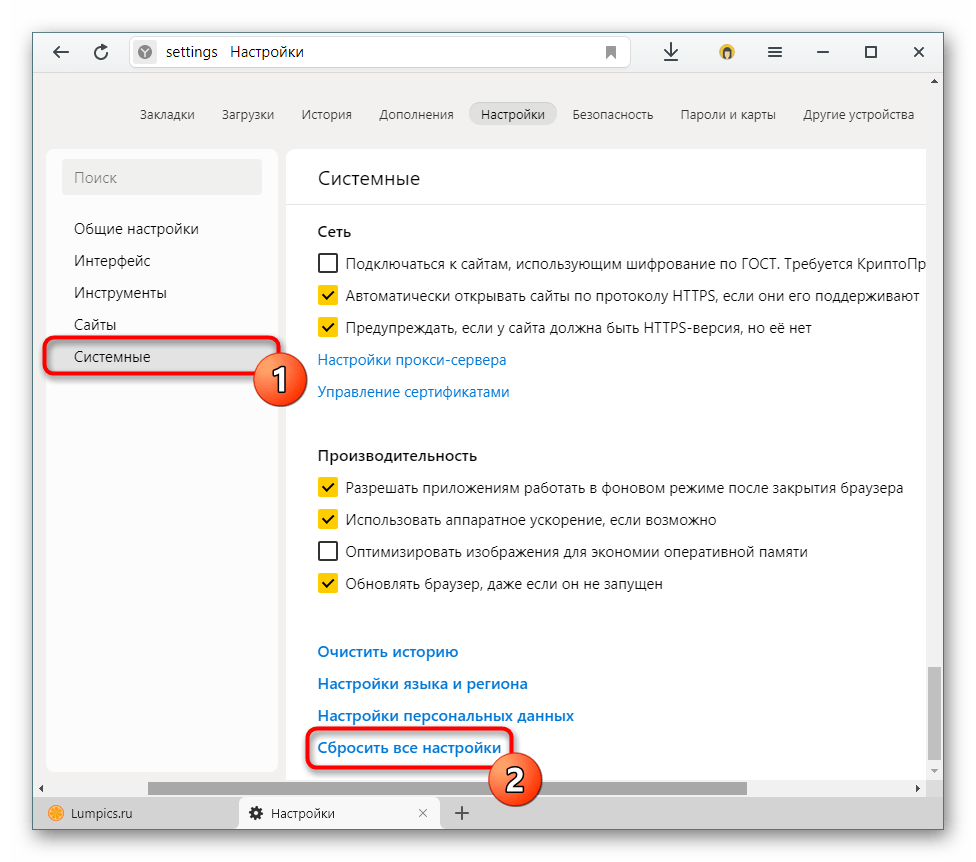
Если выполнить сброс настроек браузера вышеописанным методом не получилось, потребуется его переустановить. Важно при загрузке инсталляционного файла пользоваться проверенными ресурсами. В отдельной статье описан процесс правильного выполнения данной процедуры, при необходимости следует с ней ознакомиться.
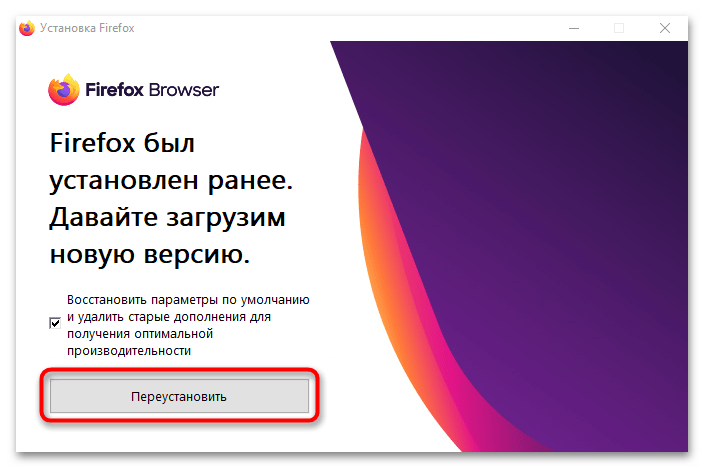
Способ 10: Исправление системных ошибок
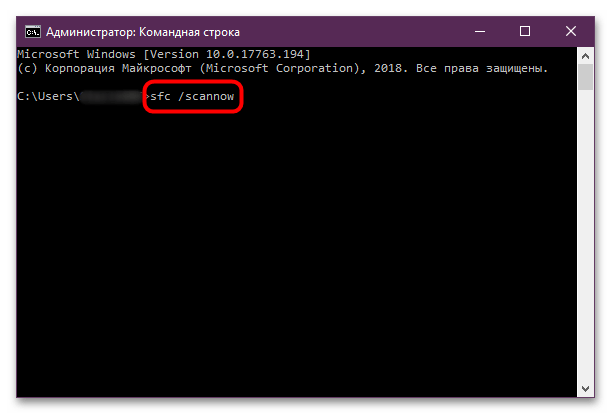
Из-за неаккуратных действий пользователя или вследствие вирусной атаки в системе могут выйти из строя важные компоненты, после чего появляются проблемы с интернетом. В этом случае необходимо выполнить устранение системных ошибок посредством консольной утилиты SFC. Она предустановлена в Windows и не требует глубоких знаний в пользовании компьютером. Работа осуществляется в полуавтоматическом режиме, необходимо лишь запустить сканирование и выбрать действие после его окончания.
На нашем сайте есть отдельная статья, в которой поэтапно показаны все этапы работы с утилитой SFC. Так как предполагается использование консоли, рекомендуется предварительно ознакомиться с изложенным там материалом.
Подробнее: Как проверить целостность системных файлов в Windows 10 / 7
Обратите внимание! В вышеприведенных статьях рассматривается только десятая и седьмая версия операционной системы. Но руководства для Windows 7 подойдут ко всем остальным, отличия будут наблюдаться лишь в визуальном оформлении.
Помимо этой статьи, на сайте еще 12461 инструкций.
Добавьте сайт Lumpics.ru в закладки (CTRL+D) и мы точно еще пригодимся вам.
Отблагодарите автора, поделитесь статьей в социальных сетях.
Как исправить ошибку «Не удаётся установить соединение с сайтом»
Стабильный и быстрый доступ во Всемирную паутину – еще не гарантия, что вы сможете беспрепятственно посещать любимые Интернет-ресурсы. Ошибка «Не удаётся установить соединение с сайтом» часто появляется в самый неожиданный момент.

Суть ошибки в том, что на компьютере или на всех устройствах, подключенных к одному роутеру, перестают открываться сайты, хотя связь с Интернетом есть. Поговорим, что может быть ее причиной, как определить виновника и какие меры предпринять для устранения.
Нет доступа ко всем сайтам
Ошибки открытия сайтов возникают по множеству причин. К первой группе отнесем ситуации, когда браузер не может получить доступ ни к одному Интернет-ресурсу. Эта группа встречается чаще и ее причины более разнообразны, чем в случаях, когда не открываются только определенные сайты.
Причины отсутствия доступа
Как вычислить виновника
Навести вас на мысли о виновнике сбоя поможет анализ событий, которые ему предшествовали.
Если перед появлением ошибки происходили:
самая вероятная причина – некорректные настройки сети или повреждение сетевых компонентов.
Если перед сбоем имели место:
виновник, скорее всего, антивирус, файервол (брандмауэр) или средство родительского контроля.
Если событие сопровождается:
причина, скорее всего, в вирусном заражении.
Что делать дальше
Порядок диагностики и устранения сбоя, приведенный ниже, охватывает все перечисленные причины. Если у вас есть предположение о конкретном виновнике проблемы, можете выполнить только те действия, которые подходит для вашего случая. Если не помогло предыдущее, переходите к следующему.
Нет доступа к отдельным сайтам
Причины
Отсутствие доступа к некоторым сайтам может быть вызвано основной массой причин, перечисленных выше. Но здесь есть один нюанс – сделать предположение о виновнике сбоя можно по тематике недоступного контента.
Что делать
В случае недоступности отдельных сайтов применяют те же методы диагностики и решения, которые используют при проблемах с доступом ко всем. Но с поправкой: VPN и прокси для захода на заблокированные ресурсы – ваши союзники, а не враги.
И отдельно о методах блокировки, которые используют вредоносные программы. Чтобы разблокировать доступ на сайт, одного удаления зловреда часто недостаточно: вместе с ним необходимо убрать изменения, которые он внес в систему.
Если по-простому, то файл %windir%\System32\drivers\etc\Hosts – это сервис DNS местного значения. Он служит для того, чтобы указывать компьютеру, по каким IP-адресам искать конкретные сайты, имена которых перечислены в этом файле. Если записать в Hosts, что сайт ABC.com находится по адресу 127.0.0.1, то компьютер будет искать его не в Интернете, а на своих дисках. И поскольку не найдет – не сможет открыть в браузере.
Кстати, вирусы иногда скрывают от юзера записи, которые они внесли в Hosts.
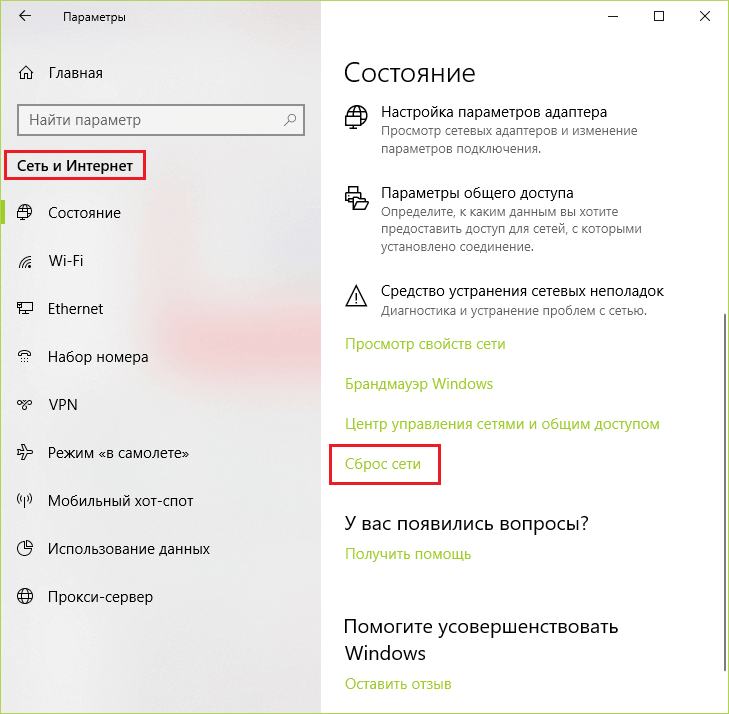
Существует класс вредоносных программ, способных перезаписывать адреса DNS в сетевых настройках ПК и роутера. Если вы заметили на своих устройствах незнакомые DNS, пропишите вместо них адреса провайдера или публичные.
Статический (постоянный) маршрут – это жестко прописанный путь следования веб-трафика от одного узла сети (например, вашего компьютера) до другого (сайта в Интернете). Соответственно, если маршрут задан неправильно, сайт не откроется. Более подробно работа этого механизма описана в вышеупомянутой статье о том, как быстро заблокировать доступ к сайту.
Чтобы узнать, есть ли на вашем ПК постоянные маршруты, выполните в командной строке инструкцию route print
Назначенное задание – это некая инструкция, которую операционная система выполняет по расписанию или при наступлении какого-то события (например, после загрузки Windows). Такие задания могут создавать и пользователи (через Планировщик задач), и программы, установленные на ПК.
Назначенные задания хранятся в папках %windir%\tasks и %windir%\system32\tasks в виде текстовых файлов: одно задание – один файл. Файл, созданный вредоносной программой, обычно несложно определить по бессмысленному имени, составленному из набора чисел и букв, вроде sgjed4jlui.job. Кроме того, дата его создания, как правило, совпадает с датой возникновения проблемы с открытием сайтов.
Перед удалением подозрительных заданий желательно создавать их резервные копии – на случай возможной ошибки.
Прокси-сервера – это промежуточные узлы, которые пропускают через себя сетевой трафик компьютера (роутера) перед выходом во Всемирную паутину и обратно. Кроме полезных задач, например, защиты трафика или маскировки IP, они могут использоваться злоумышленниками для перенаправления пользователя зараженной машины на фишинговые веб-страницы, а также для блокировки доступа на отдельные сайты.
Прокси-сервера (если используются на ПК), прописываются в системном реестре, а именно – в разделах HKLM\SOFTWARE\Microsoft\Windows\CurrentVersion\Internet Settings и HKCU\SOFTWARE\Microsoft\Windows\CurrentVersion\Internet Settings
Понравилась статья? Подпишитесь на канал, чтобы быть в курсе самых интересных материалов
Как исправить ошибку «Не удаётся установить соединение с сайтом»
Стабильный и быстрый доступ во Всемирную паутину – еще не гарантия, что вы сможете беспрепятственно посещать любимые Интернет-ресурсы. Ошибка «Не удаётся установить соединение с сайтом» часто появляется в самый неожиданный момент.
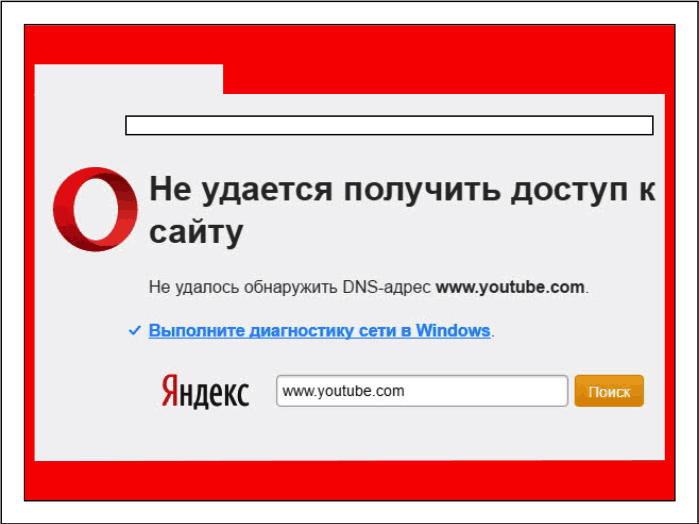
Суть ошибки в том, что на компьютере или на всех устройствах, подключенных к одному роутеру, перестают открываться сайты, хотя связь с Интернетом есть. Поговорим, что может быть ее причиной, как определить виновника и какие меры предпринять для устранения.
Нет доступа ко всем сайтам
Ошибки открытия сайтов возникают по множеству причин. К первой группе отнесем ситуации, когда браузер не может получить доступ ни к одному Интернет-ресурсу. Эта группа встречается чаще и ее причины более разнообразны, чем в случаях, когда не открываются только определенные сайты.
Причины отсутствия доступа
Как вычислить виновника
Навести вас на мысли о виновнике сбоя поможет анализ событий, которые ему предшествовали.
Если перед появлением ошибки происходили:
самая вероятная причина – некорректные настройки сети или повреждение сетевых компонентов.
Если перед сбоем имели место:
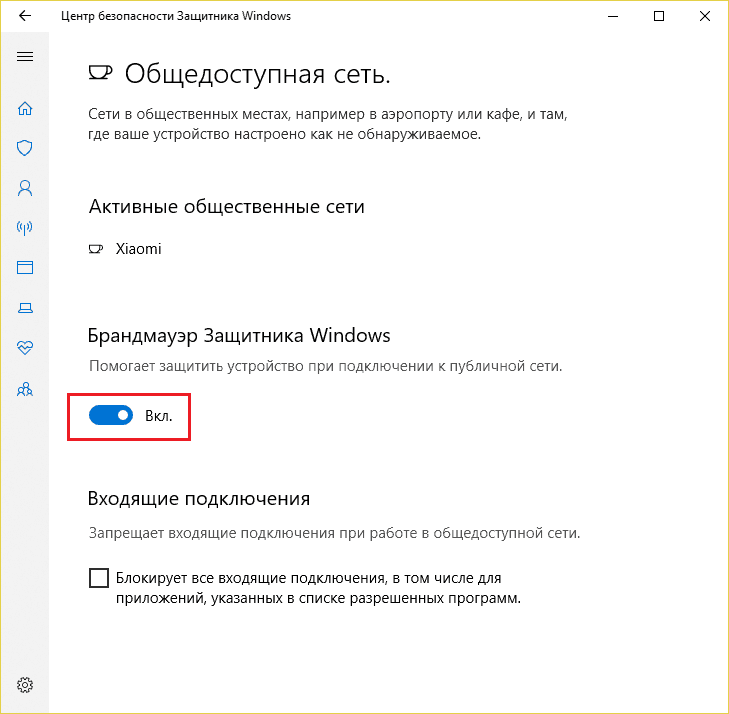
виновник, скорее всего, антивирус, файервол (брандмауэр) или средство родительского контроля.
Если событие сопровождается:
причина, скорее всего, в вирусном заражении.
Что делать дальше
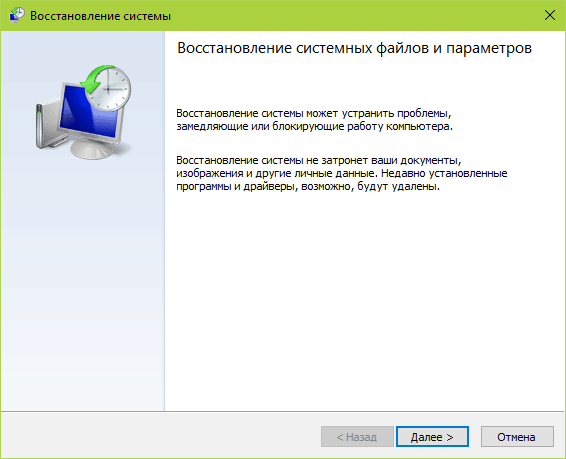
Порядок диагностики и устранения сбоя, приведенный ниже, охватывает все перечисленные причины. Если у вас есть предположение о конкретном виновнике проблемы, можете выполнить только те действия, которые подходит для вашего случая. Если не помогло предыдущее, переходите к следующему.
Нет доступа к отдельным сайтам
Причины
Отсутствие доступа к некоторым сайтам может быть вызвано основной массой причин, перечисленных выше. Но здесь есть один нюанс – сделать предположение о виновнике сбоя можно по тематике недоступного контента.
Что делать
В случае недоступности отдельных сайтов применяют те же методы диагностики и решения, которые используют при проблемах с доступом ко всем. Но с поправкой: VPN и прокси для захода на заблокированные ресурсы – ваши союзники, а не враги.
И отдельно о методах блокировки, которые используют вредоносные программы. Чтобы разблокировать доступ на сайт, одного удаления зловреда часто недостаточно: вместе с ним необходимо убрать изменения, которые он внес в систему.
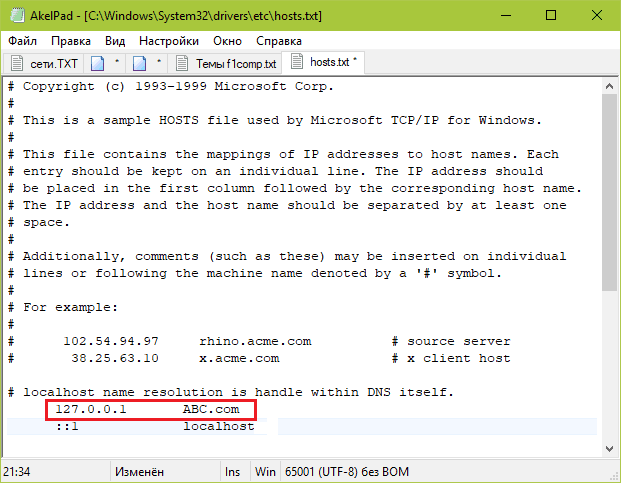
Если по-простому, то файл %windir%\System32\drivers\etc\Hosts – это сервис DNS местного значения. Он служит для того, чтобы указывать компьютеру, по каким IP-адресам искать конкретные сайты, имена которых перечислены в этом файле. Если записать в Hosts, что сайт ABC.com находится по адресу 127.0.0.1, то компьютер будет искать его не в Интернете, а на своих дисках. И поскольку не найдет – не сможет открыть в браузере.
Кстати, вирусы иногда скрывают от юзера записи, которые они внесли в Hosts. О способах сокрытия F1comp рассказывал в этой статье.
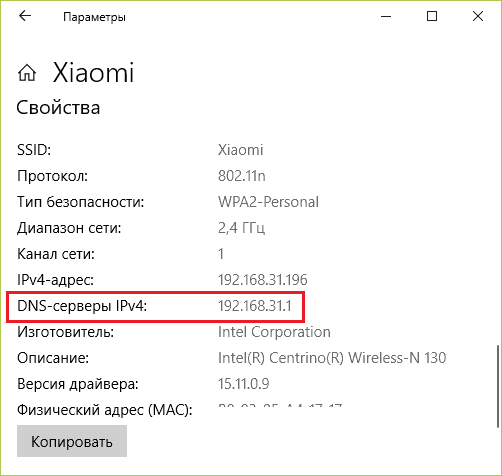
Существует класс вредоносных программ, способных перезаписывать адреса DNS в сетевых настройках ПК и роутера. Если вы заметили на своих устройствах незнакомые DNS, пропишите вместо них адреса провайдера или публичные.
Статический (постоянный) маршрут – это жестко прописанный путь следования веб-трафика от одного узла сети (например, вашего компьютера) до другого (сайта в Интернете). Соответственно, если маршрут задан неправильно, сайт не откроется. Более подробно работа этого механизма описана в вышеупомянутой статье о том, как быстро заблокировать доступ к сайту.
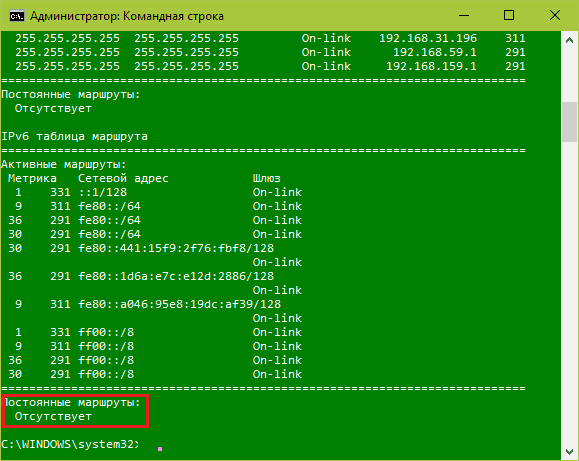
Чтобы узнать, есть ли на вашем ПК постоянные маршруты, выполните в командной строке инструкцию route print
Назначенное задание – это некая инструкция, которую операционная система выполняет по расписанию или при наступлении какого-то события (например, после загрузки Windows). Такие задания могут создавать и пользователи (через Планировщик задач), и программы, установленные на ПК.
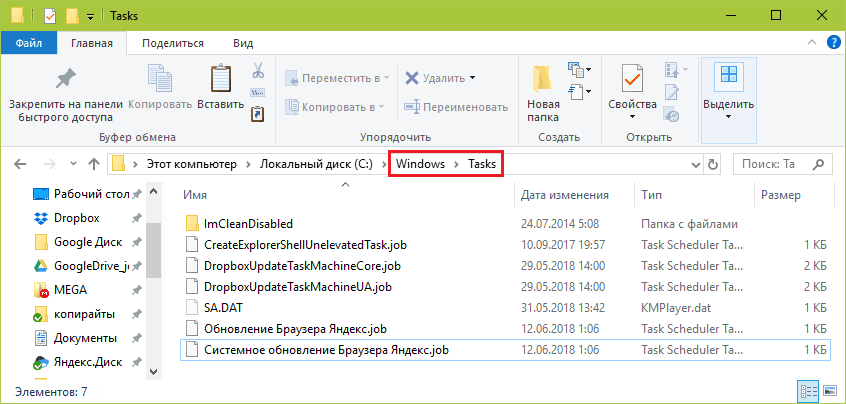
Назначенные задания хранятся в папках %windir%\tasks и %windir%\system32\tasks в виде текстовых файлов: одно задание – один файл. Файл, созданный вредоносной программой, обычно несложно определить по бессмысленному имени, составленному из набора чисел и букв, вроде sgjed4jlui.job. Кроме того, дата его создания, как правило, совпадает с датой возникновения проблемы с открытием сайтов.
Перед удалением подозрительных заданий желательно создавать их резервные копии – на случай возможной ошибки.
Прокси-сервера – это промежуточные узлы, которые пропускают через себя сетевой трафик компьютера (роутера) перед выходом во Всемирную паутину и обратно. Кроме полезных задач, например, защиты трафика или маскировки IP, они могут использоваться злоумышленниками для перенаправления пользователя зараженной машины на фишинговые веб-страницы, а также для блокировки доступа на отдельные сайты.
Прокси-сервера (если используются на ПК), прописываются в системном реестре, а именно – в разделах HKLM\SOFTWARE\Microsoft\Windows\CurrentVersion\Internet Settings и HKCU\SOFTWARE\Microsoft\Windows\CurrentVersion\Internet Settings
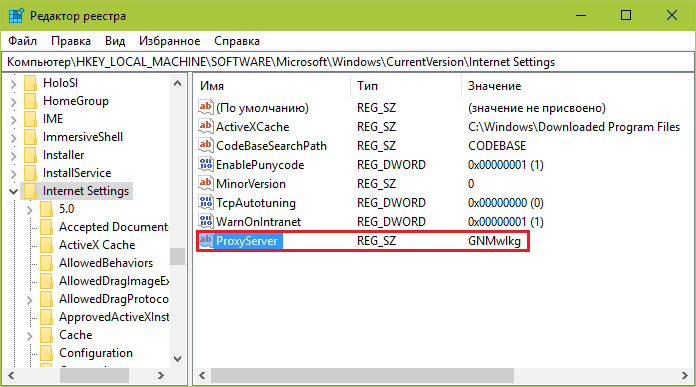
Для удаления параметра из реестра щелкните на нем правой клавишей мыши и выберите пункт «Удалить». Изменения вступят в силу после перезагрузки компьютера.
Не удаётся установить соединение с сайтом — что делать
Бывает так: пытаешься зайти на сайт, он загружается-загружается, а потом раз и сообщение «Не удаётся установить соединение с сайтом». И что же именно делать в такой ситуации — непонятно. Если это незнакомый ресурс, ссылку на который предоставила поисковая выдача, то это не беда, так как вероятно найдется альтернатива. Однако что если это важный сайт, например, почтовый сервис, социальная сеть или любимый агрегатор новостей? Расскажем в нашем обзоре.

В таких случаях необходимо попытаться предпринять какие-то действия, так как в ряде случае она сама по себе не исчезнет.
Что делать, если не открывается конкретный сайт
Когда не удается подключиться к какому-то конкретному ресурсу, а все остальные нормально загружается, то 99%, что проблема именно на стороне сервера. Возможно, сайт выключили для плановых работ, возникли какие-то проблемы в серверной или ресурс вовсе находится под DDoS атакой.

Если запрашиваемый сайт является достаточно популярным, то информация о его недоступности наверняка уже расползается по социальным сетям. Чтобы об этом узнать можно зайти, например, в «Твиттер» и в поиске написать там название ресурса, а затем нажать «Ввод». Если кто-то еще написал о недоступности, то придется смириться, так как ничего сделать нельзя, пока администраторы площадки не вернут ее в рабочее состояние.
В одном браузере сайты открываются, а в другом почему то не удаётся установить Интернет соединение с нужным вам сайтом.

Если браузер не загружает вообще никаких страниц, но в другом веб-обозревателе все нормально работает, то проблема именно в соответствующем приложении. Путей решения здесь несколько.

Способ 1: Потребуется открыть настройки браузера и найти в них пункт очистки персональных данных. Почти во всех обозревателях это можно сделать посредством сочетаний клавиш. Например, в браузере хром и построенных на его движке обозревателях (Opera, Ya Browser и др.) это делается посредством одновременного нажатия на «CTRL+SHIFT+DEL».
Способ 2: Если соответствующие действия не помогли установить Интернет соединение с определенным сайтом, то потребуется переустановить приложение. Старую версию не нужно удалять, а потребуется только скачать новую.
Знайте: иногда браузер может быть заблокирован сторонним файрволом. Зайдите в ваш антивирус и посмотрите разрешения для соответствующих программ. Если ей запрещен выход в сеть, то предоставьте соответствующее разрешение.
Способ решить проблему, если не удается установить Интернет-соединение
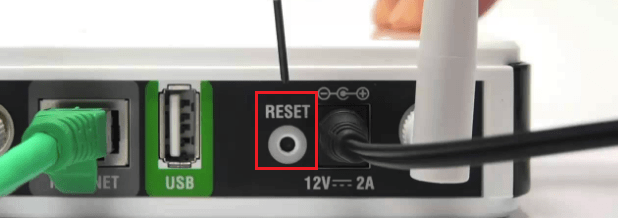
Если страницы не открываются ни в одном браузере, тогда, скорее всего, проблема именно с подключением. Вначале попробуйте пересоединиться, а если это не помогло, тогда перезагрузите роутер.
Возможно, это решит проблему, а если нет, то проблема, вероятно, на стороне провайдера, и нужно звонить в техническую поддержку своего оператора связи.
Видео-инструкция
Что делать, если по какой-то причине вам не удается с перового раза установить соединение с нужным сайтом, смотрите в данном видео.