что означает невозможно открыть отсутствует маркер sos jpeg в фотошоп
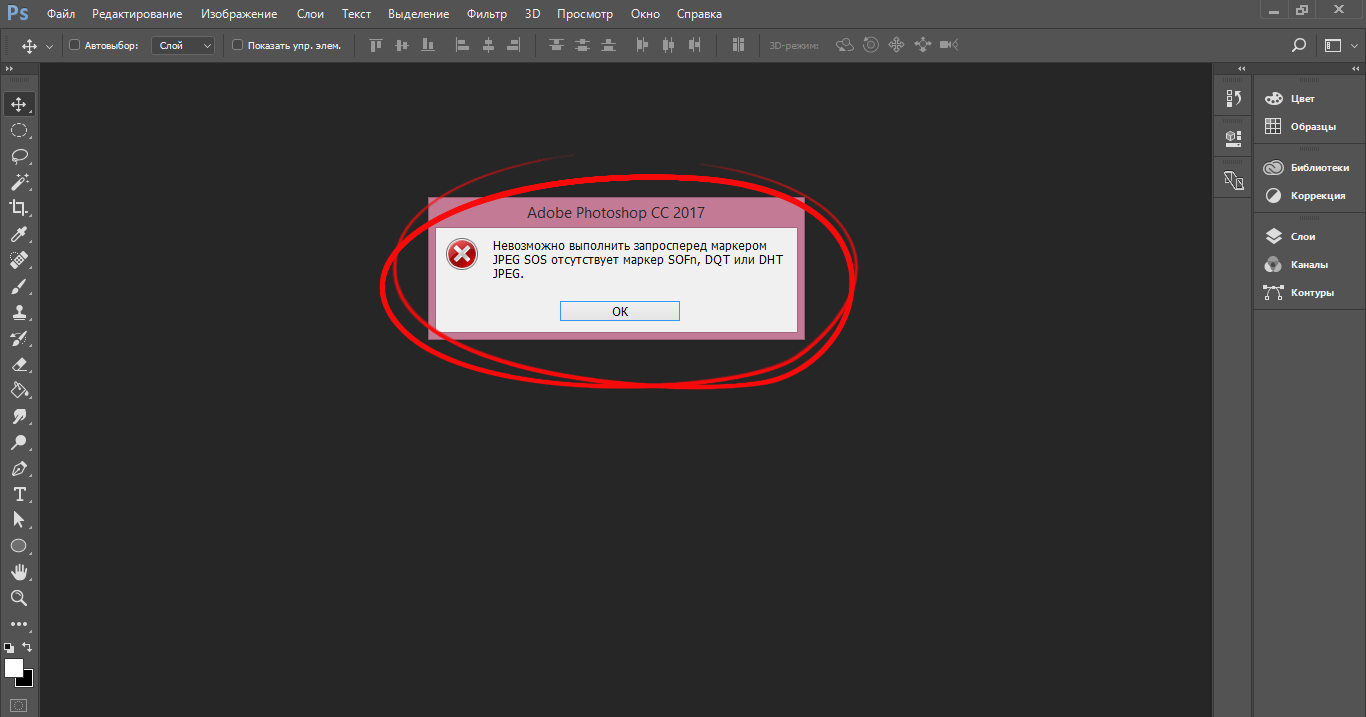
Невозможно выполнить запрос перед маркером JPEG SOS отсутствует маркер
Adobe Photoshop — уникальная программа для работы с графическими файлами. Это наиболее профессиональный продукт на сегодняшний день в профессиональном фото, а также в создании различной графики. Его используют для создания фильмов, рекламных билбордов. Редактор также часто используется в домашних целях. Иногда при сохранении файла пользователи сталкиваются с ошибкой: невозможно выполнить запрос перед маркером JPEG SOS отсутствует маркер. Рассмотрим, что необходимо сделать, чтобы устранить проблему и успешно сохранить графический файл.
 Ошибка «Невозможно выполнить запрос перед маркером JPEG SOS» в Adobe Photoshop
Причины появления ошибки «Невозможно выполнить запрос»
Каждый файл в операционной системе имеет свое расширение. Оно указывает системе как следует с ним работать и какие дополнительные программы для этого следует задействовать. Если вы не видите расширения того или иного файла, это не значит, что его нет. Просто по умолчанию в операционной системе Windows расширения скрываются, а пользователь видит только название файла.
При сохранении расширение (символы после названия через точку, например, photo.gif) нужно указывать правильно, если вы его задаете вручную. Иногда пользователь приписывает расширение самостоятельно. Получается, что файл получил второе расширение, поэтому может возникать ошибка. Не исключено, что ошибка возникает по причине сбоя самого графического редактора Adobe Photoshop или даже операционной системы.
Устранение ошибки с форматом JPEG
Для начала нам необходимо убедиться, что это именно JPEG формат и что файл не имеет дополнительных расширений, которые могли быть добавлены пользователем по ошибке. Для этого:
Теперь расширение изображения должны отображаться. Если они не видны — перезагрузите компьютер. Теперь найдите расположение файла на своем диске и просмотрите нет ли в нем дополнительных расширений. Если файл после точки имеет больше одного расширения, например, leto.jpeg.png, значит удалите последнее, чтобы файл выглядел следующим образом leto.jpeg. После этого попробуйте открыть его графическим редактором. Если это ваш случай — ошибка «Нельзя выполнить запрос перед JPEG маркером SOS отсутствует нужный маркер» должна исчезнуть.
Открыть файл JPEG с помощью другой программы
Чтобы проверить и точно знать, что именно вызывает ошибку — файл или программа Adobe Photoshop, нужно попробовать открыть его другой программой и попытаться изменить его формат снова в JPEG. Это делается в тех случаях, когда файл был создан в аварийных ситуациях. Могло случиться так, что при съемке фото из мобильного устройства в момент формирования файла села батарея и какие-то процессы не были завершены. Другой программой мы попытаемся исправить это.
Для этой цели отлично подойдет универсальный органайзер ACDSee. Скачать вы сможете его на этой странице http://www.softportal.com/get-51-acdsee.html. Он способен работать с большинством графических файлов, умеет менять формат изображений без потери качества, а также обладает максимальной степенью сжатия файла, что способствует значительному уменьшению его размера. Сохранить файл в формате JPEG несложно, в этом разберется даже неопытный пользователь.
Если ошибка снова появляется, попробуйте открыть файл с таким же расширением в Adobe Photoshop. Возможно ошибку вызывает именно графический редактор.
Проверка жесткого диска на битые сектора
Если файлы разместились на жестком диске с битыми секторами, то скорее всего операционная система не сможет его правильно прочитать или прочитать вообще. В этом случае ошибки будут различными. Нам нужно убедиться, что с жестким диском компьютера все в порядке. Для этого существует много сторонних программ. Все они эффективны. Есть специальные утилиты, разработанные компанией, которая выпускает эти жесткие диски. Такой программой является Seagate Seatools. Если у вас жесткий диск от этой компании, то эта утилита лучше всего подойдет для проверки.
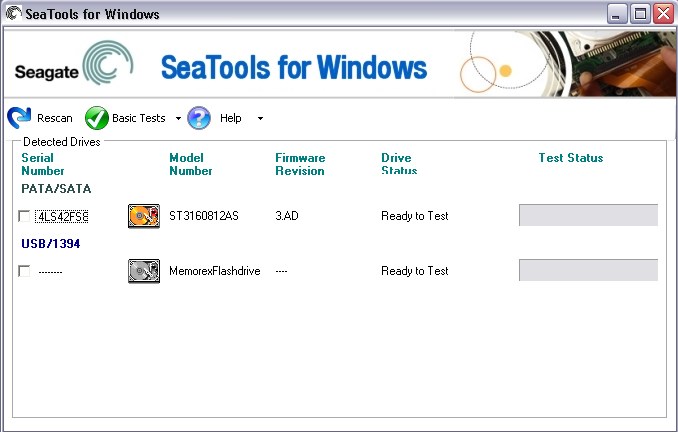 Сканирование жесткого диска на битые сектора программой SeaTools
Можно вообще не использовать сторонние программы, а воспользоваться встроенной утилитой chkdsk. Ее можно запустить через командную строку (ввести команду chkdsk C:\ f) или в оконном режиме.
В процессе операционная система самостоятельно будет находить ошибки в файлах, которые хранятся на винчестере, а также исправлять поврежденные сектора диска. По завершению вы будете оповещены сообщением и получите отчет о проделанной работе утилиты. После этого попробуйте снова открыть файл при помощи графического редактора Adobe Photoshop. Ошибка «нет возможности сделать запрос перед маркером файла JPEG отсутствует SOS маркер» больше не должна вас беспокоить.
Невозможно выполнить запрос перед маркером JPEG SOS отсутствует маркер
При попытке открыть какую-либо картинку формата JPEG в редакторе «Photoshop» пользователь может получить сообщение «Невозможно выполнить запрос перед маркером JPEG SOS отсутствует маркер SOFn, DQT или DHT JPEG». Обычно это связано с повреждением самого графического файла, или его неверным расширением (например, вместо pdf пользователь выбрал jpg). Ниже разберём имеющиеся причины данной ошибки, а также выясним, как исправить ошибку «Невозможно выполнить запрос перед маркером JPEG SOS» на вашем ПК.

Суть и причины дисфункции отсутствия маркера JPEG SOS
Рассматриваемая ошибка обычно появляется в ситуации невозможности получения доступа к графическому файлу формата JPEG. Это может быть вызвано следующими причинами:
После выявления причин перейдём к вариантам исправления дисфункции.
Как исправить ошибку «Невозможно выполнить запрос перед маркером JPEG»
Давайте разберёмся со способами, позволющими избавиться от ошибки «Отсутствует маркер JPEG SOS»:
Используйте программу Paint
Наиболее простым способом, позволяющим решить проблему отсутствия маркера JPEG SOS, является использование программы Paint. Выполните следующее:
Используйте стандартный просмотрщик фотографий Виндовс
Убедитесь, что файл имеет корректное расширение
Некоторые нерадивые пользователи сохраняют файл сразу с двумя расширениями, типа example.pdf.jpg. Удалите лишнее расширение для приведения файла к корректному состоянию.
Также можете просто попробовать просто переименовать проблемный файл, выбрав ему расширение jpeg.
Включите отображение расширений
По умолчанию расширения обычно скрыты, что затрудняет идентификацию таких файлов. Для включения отображения расширений выполните следующее:
 Деактивируйте указанную опцию
Заключение
Ошибка «Невозможно выполнить запрос перед маркером JPEG SOS отсутствует маркер» обычно вызвана некорректным расширением графического файла, а также его модификацией со стороны пользователя или сторонних программ. Наиболее простым способом решить ошибку «Отсутствует маркер JPEG SOS» является использование программы «Paint» для открытия и сохранения проблемного файла, после чего ошибка JPEG SOS будет устранена.

Если же приходится работать с тем, что есть, то поможет пересохранение файлов. То есть изображение нужно открыть в любом доступном редакторе и сохранить его заново. Простой, действенный и относительно быстрый способ, когда в работе один-два файла. А вот если их 100, 200 и ещё больше?
Можно, конечно, открывать каждый файл в Paint и пересохранять его. Но для этого нужны куча времени и ангельское терпение. Если вы не можете похвастаться подобным набором опций, есть схема, позволяющая значительно сэкономить и время, и нервные клетки.
Для преобразования файлов понадобится программа ACDSee.
1. Скачайте изображения в отдельную папку.
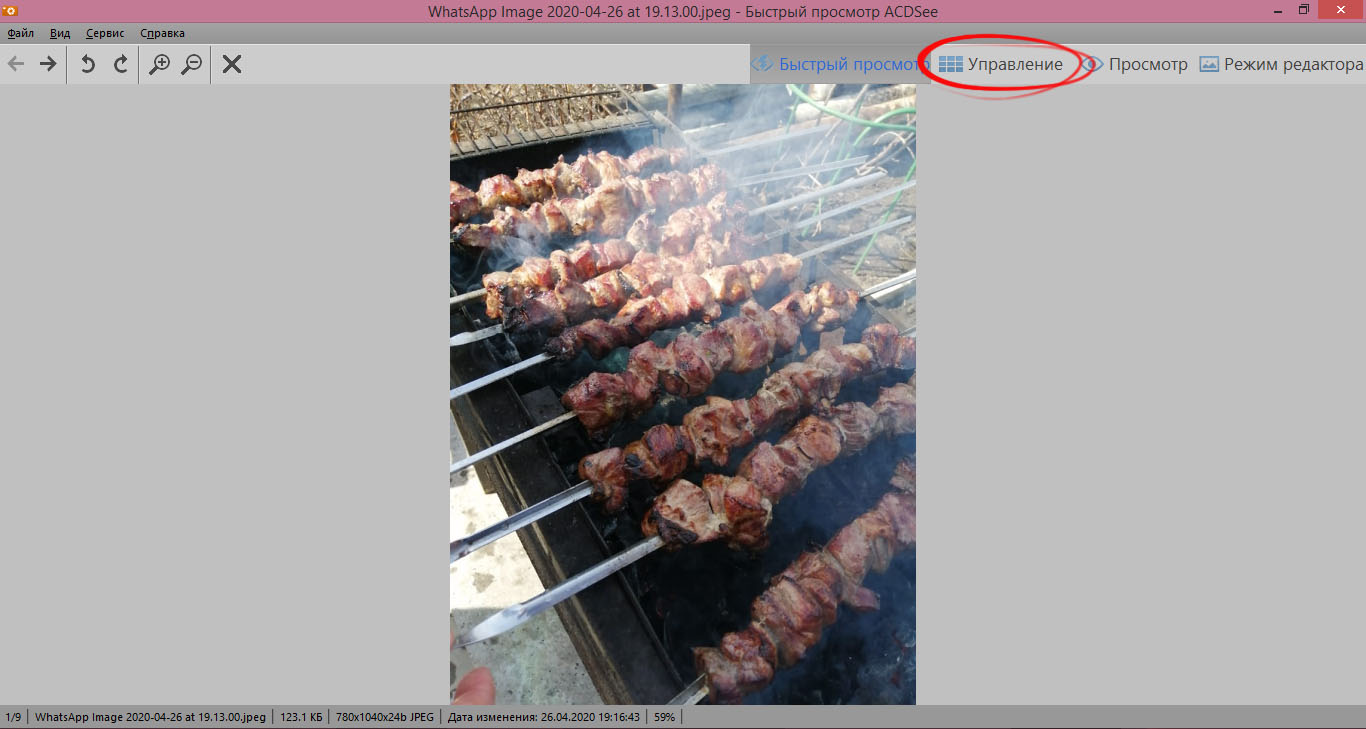
2. Откройте любой файл при помощи ACDSee и перейдите в «Режим управления».
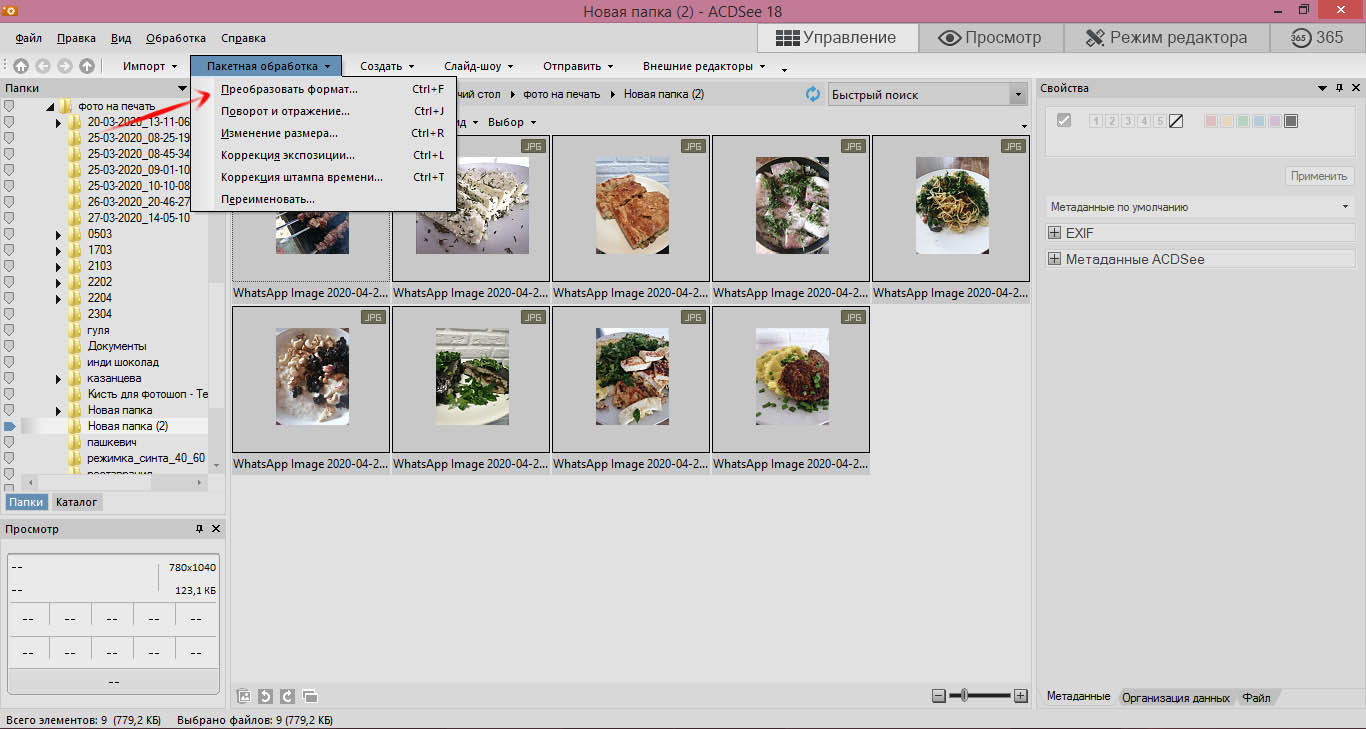
4. Затем укажите нужный формат файла (в нашем случае – JPG) и нажмите «Далее».
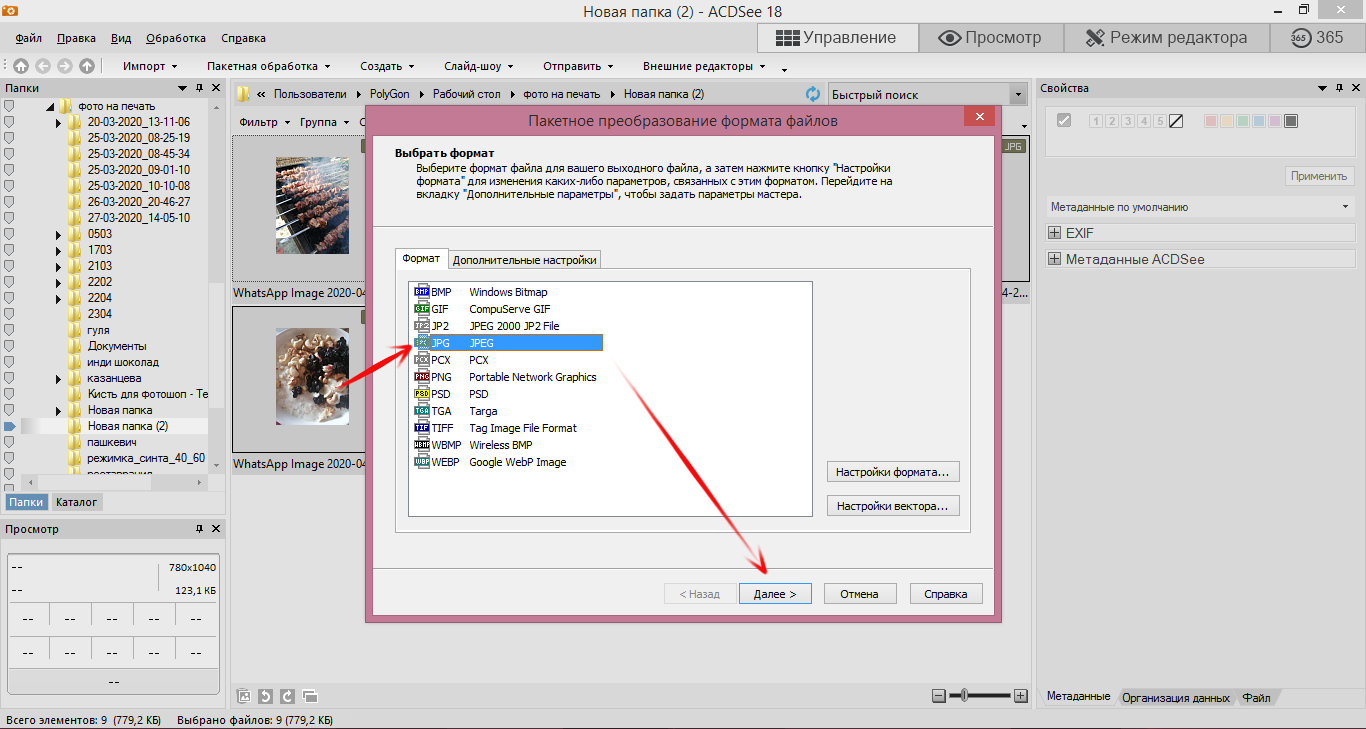
5. Если хотите перезаписать файлы без сохранения исходных изображений, отметьте галочкой пункт «Удалять оригинальные файлы». Снова нажмите «Далее».
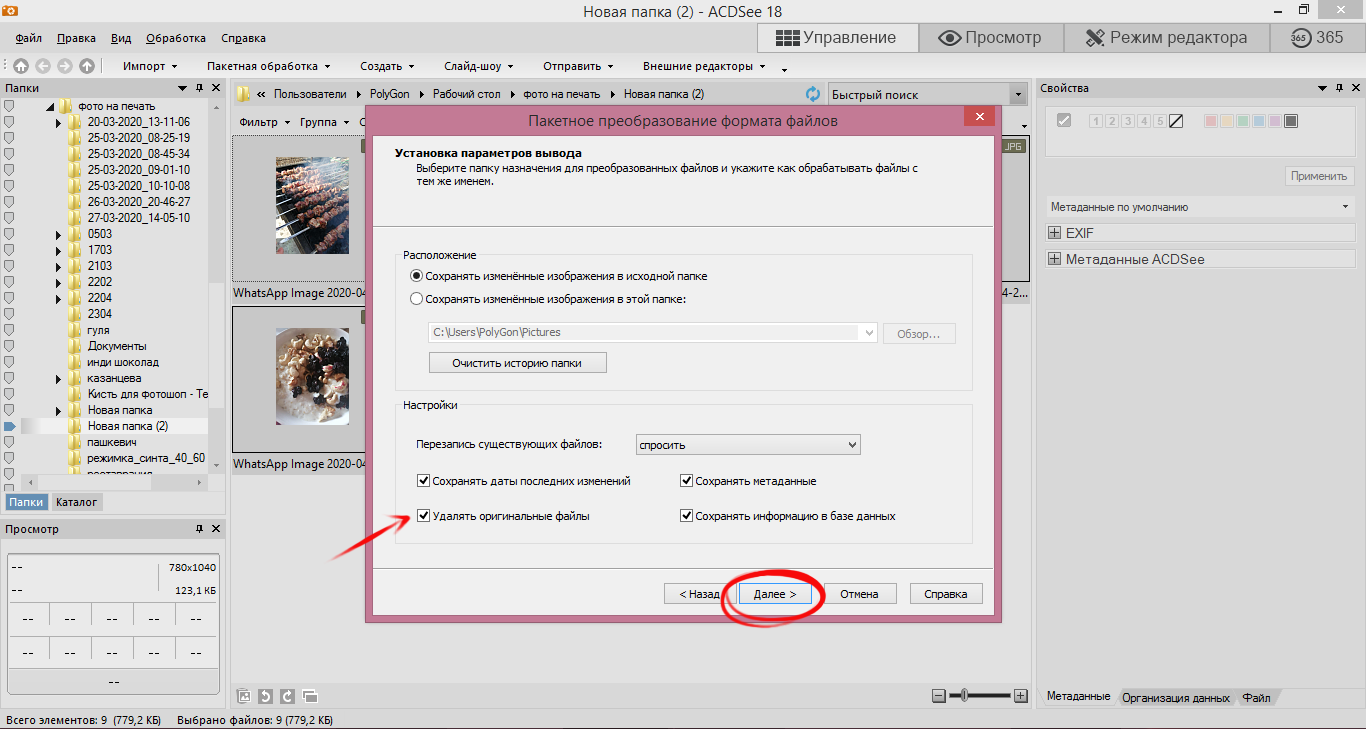
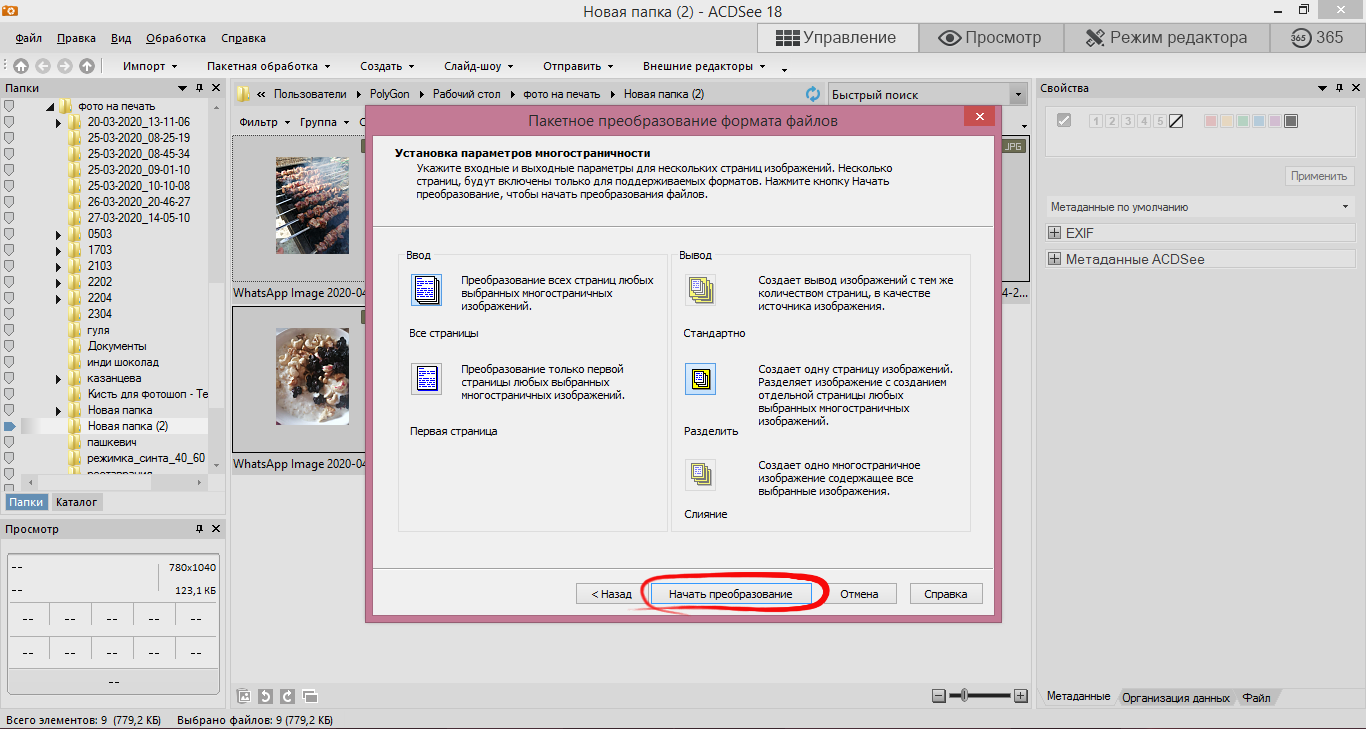
7. Процесс форматирования происходит довольно быстро. Однако, если среди файлов попадутся те, которые уже имеют нужное расширение, программа остановится и спросит, что же ей с ним делать. После получения ответа, действие продолжится. По окончании нажмите «Готово».
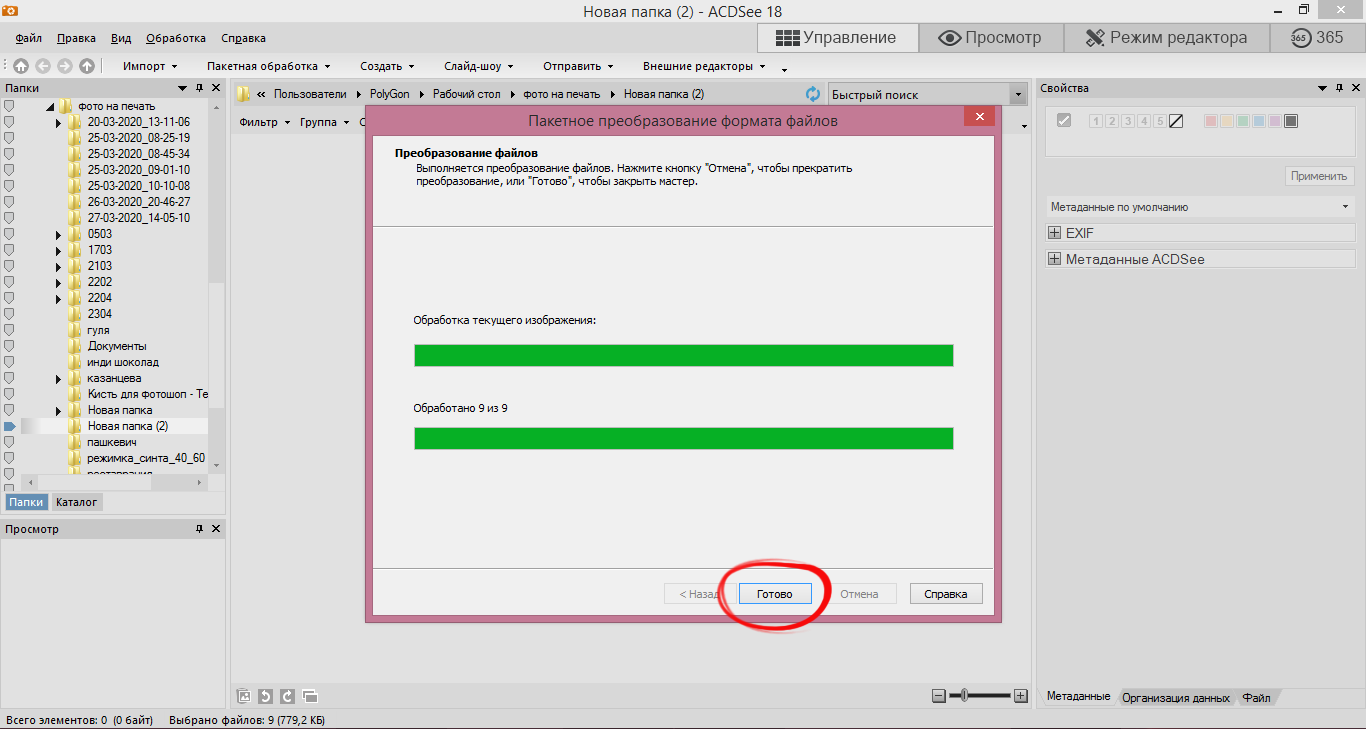
Теперь можно открывать изображения и работать с файлами в Photoshop без проблем.


2 комментария
Можно обойтись без ACDSee. Есть бесплатная open-source программа для решения этой проблемы.
Страница проекта с исходниками:
Это делает прекрасно штатная программа: Диспетчер рисунков Microsoft Office.
Невозможно выполнить запрос перед маркером JPEG SOS
При повреждении графического файла или выбора неправильного расширения при попытке его открытия в программе Photoshop выскакивает предупреждение с текстом о том, что невозможно выполнить запрос. Чаще всего подобная ошибка происходит именно по этим причинам. Разбираемся, какие еще причины провоцируют ее возникновение. Кроме этого рассмотрим актуальные способы ее исправления.
Чем вызвано отсутствие маркера SOS в JPEG-файлах
Как правило, сбой при открытии файла JPEG связан с тем, что доступ к нему ограничен. Стандартные причины, по которым это происходит, бывают следующими:
Когда будет идентифицирована причина, устранить ошибку такого типа будет легче всего.
Варианты исправления ошибки: «Невозможно выполнить запрос перед маркером JPEG SOS»
Для устранения ошибки выберите один из способов.
Программа Paint
Это самый простой вариант, который можно использовать для устранения проблемы. Через Проводник нужно перейти в папку с проблемным фото и навести курсор на папку с фото. Нажать на нее правой кнопкой мыши, выбрав открытие папки с помощью программы Paint. После этого следует выбрать опцию «Файл» и далее «Сохранить как», задав фото нужное расширение JPEG. При сохранении файла нужно изменить директорию и дать файлу новое имя. После проделанных шагов можно будет открыть новый файл в Photoshop без каких-либо проблем.
Программа для просмотра фотографий от Windows
Попробуйте открыто фото с помощью предустановленным просмотрщиком фотографий Windows. На открывшемся фото правой кнопкой мыши вызовите «Свойства», перейдите на вкладку вкладку «Подробно», чтобы узнать разрешение файла. Далее откройте Photoshop, в нем нажмите Ctrl+N и введите параметры разрешения фото в соответствующие строки высоты и ширины. Далее скопируйте, вставьте нужную картинку и сохраните.
Проверьте расширение
Зачастую при сохранении файла пользователи сами провоцируют ошибку, указывая неверное и даже двойное расширение файла. Проверьте его. Если оно не корректно, замените на правильное или переименуйте файл, задав ему нужное расширение.
Через отображение расширений
Идентифицировать графические файлы сложно, так как в стандартных настройках расширения скрыты. Чтобы сделать их видимыми, необходимо проделать следующее:
Вывод
С ошибкой отсутствия маркера пользователи сталкиваются при попытке обработки фото в графическом редакторе. Она может быть вызвана как некорректно указанным расширением, так и следствием неправильных действий пользователя или вмешательства сторонних программ. Наиболее простой способ для устранения ошибки – вызов Paint для того, чтобы открыть и сохранить файл заново, указав для него правильное расширение.
Отсутствует маркер sofn dqt или dht jpeg
Adobe Photoshop — уникальная программа для работы с графическими файлами. Это наиболее профессиональный продукт на сегодняшний день в профессиональном фото, а также в создании различной графики. Его используют для создания фильмов, рекламных билбордов. Редактор также часто используется в домашних целях. Иногда при сохранении файла пользователи сталкиваются с ошибкой: невозможно выполнить запрос перед маркером JPEG SOS отсутствует маркер. Рассмотрим, что необходимо сделать, чтобы устранить проблему и успешно сохранить графический файл.
Ошибка «Невозможно выполнить запрос перед маркером JPEG SOS» в Adobe Photoshop
Причины появления ошибки «Невозможно выполнить запрос»
Каждый файл в операционной системе имеет свое расширение. Оно указывает системе как следует с ним работать и какие дополнительные программы для этого следует задействовать. Если вы не видите расширения того или иного файла, это не значит, что его нет. Просто по умолчанию в операционной системе Windows расширения скрываются, а пользователь видит только название файла.
При сохранении расширение (символы после названия через точку, например, photo.gif) нужно указывать правильно, если вы его задаете вручную. Иногда пользователь приписывает расширение самостоятельно. Получается, что файл получил второе расширение, поэтому может возникать ошибка. Не исключено, что ошибка возникает по причине сбоя самого графического редактора Adobe Photoshop или даже операционной системы.
Устранение ошибки с форматом JPEG
Для начала нам необходимо убедиться, что это именно JPEG формат и что файл не имеет дополнительных расширений, которые могли быть добавлены пользователем по ошибке. Для этого:
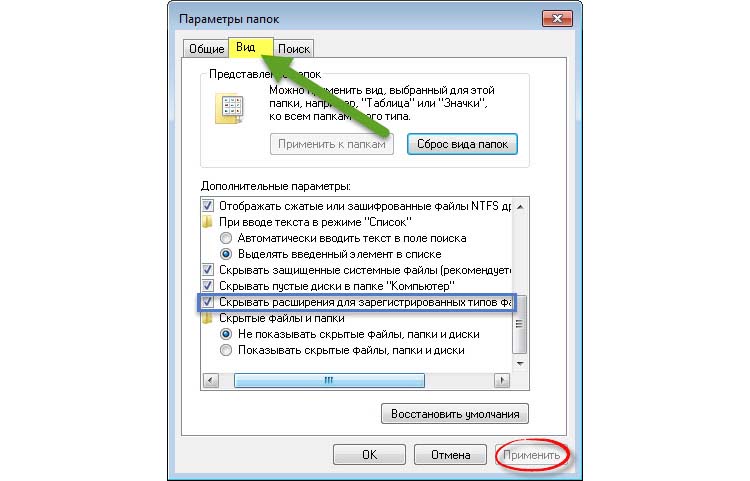 Разрешаем показ расширений файлов
Теперь расширение изображения должны отображаться. Если они не видны — перезагрузите компьютер. Теперь найдите расположение файла на своем диске и просмотрите нет ли в нем дополнительных расширений. Если файл после точки имеет больше одного расширения, например, leto.jpeg.png, значит удалите последнее, чтобы файл выглядел следующим образом leto.jpeg. После этого попробуйте открыть его графическим редактором. Если это ваш случай — ошибка «Нельзя выполнить запрос перед JPEG маркером SOS отсутствует нужный маркер» должна исчезнуть.
Открыть файл JPEG с помощью другой программы
Чтобы проверить и точно знать, что именно вызывает ошибку — файл или программа Adobe Photoshop, нужно попробовать открыть его другой программой и попытаться изменить его формат снова в JPEG. Это делается в тех случаях, когда файл был создан в аварийных ситуациях. Могло случиться так, что при съемке фото из мобильного устройства в момент формирования файла села батарея и какие-то процессы не были завершены. Другой программой мы попытаемся исправить это.
Для этой цели отлично подойдет универсальный органайзер ACDSee. Скачать вы сможете его на этой странице http://www.softportal.com/get-51-acdsee.html. Он способен работать с большинством графических файлов, умеет менять формат изображений без потери качества, а также обладает максимальной степенью сжатия файла, что способствует значительному уменьшению его размера. Сохранить файл в формате JPEG несложно, в этом разберется даже неопытный пользователь.
Если ошибка снова появляется, попробуйте открыть файл с таким же расширением в Adobe Photoshop. Возможно ошибку вызывает именно графический редактор.
Проверка жесткого диска на битые сектора
Если файлы разместились на жестком диске с битыми секторами, то скорее всего операционная система не сможет его правильно прочитать или прочитать вообще. В этом случае ошибки будут различными. Нам нужно убедиться, что с жестким диском компьютера все в порядке. Для этого существует много сторонних программ. Все они эффективны. Есть специальные утилиты, разработанные компанией, которая выпускает эти жесткие диски. Такой программой является Seagate Seatools. Если у вас жесткий диск от этой компании, то эта утилита лучше всего подойдет для проверки.
Сканирование жесткого диска на битые сектора программой SeaTools
Можно вообще не использовать сторонние программы, а воспользоваться встроенной утилитой chkdsk. Ее можно запустить через командную строку (ввести команду chkdsk C: f) или в оконном режиме.
В процессе операционная система самостоятельно будет находить ошибки в файлах, которые хранятся на винчестере, а также исправлять поврежденные сектора диска. По завершению вы будете оповещены сообщением и получите отчет о проделанной работе утилиты. После этого попробуйте снова открыть файл при помощи графического редактора Adobe Photoshop. Ошибка «нет возможности сделать запрос перед маркером файла JPEG отсутствует SOS маркер» больше не должна вас беспокоить.
При попытке открыть какую-либо картинку формата JPEG в редакторе «Photoshop» пользователь может получить сообщение «Невозможно выполнить запрос перед маркером JPEG SOS отсутствует маркер SOFn, DQT или DHT JPEG». Обычно это связано с повреждением самого графического файла, или его неверным расширением (например, вместо pdf пользователь выбрал jpg). Ниже разберём имеющиеся причины данной ошибки, а также выясним, как исправить ошибку «Невозможно выполнить запрос перед маркером JPEG SOS» на вашем ПК.
Уведомление о проблемах с маркером
Суть и причины дисфункции отсутствия маркера JPEG SOS
Рассматриваемая ошибка обычно появляется в ситуации невозможности получения доступа к графическому файлу формата JPEG. Это может быть вызвано следующими причинами:
После выявления причин перейдём к вариантам исправления дисфункции.
Как исправить ошибку «Невозможно выполнить запрос перед маркером JPEG»
Давайте разберёмся со способами, позволющими избавиться от ошибки «Отсутствует маркер JPEG SOS»:
Используйте программу Paint
Наиболее простым способом, позволяющим решить проблему отсутствия маркера JPEG SOS, является использование программы Paint. Выполните следующее:
Используйте стандартный просмотрщик фотографий Виндовс
Убедитесь, что файл имеет корректное расширение
Некоторые нерадивые пользователи сохраняют файл сразу с двумя расширениями, типа example.pdf.jpg. Удалите лишнее расширение для приведения файла к корректному состоянию.
Также можете просто попробовать просто переименовать проблемный файл, выбрав ему расширение jpeg.
Включите отображение расширений
По умолчанию расширения обычно скрыты, что затрудняет идентификацию таких файлов. Для включения отображения расширений выполните следующее:
Деактивируйте указанную опцию
Заключение
Ошибка «Невозможно выполнить запрос перед маркером JPEG SOS отсутствует маркер» обычно вызвана некорректным расширением графического файла, а также его модификацией со стороны пользователя или сторонних программ. Наиболее простым способом решить ошибку «Отсутствует маркер JPEG SOS» является использование программы «Paint» для открытия и сохранения проблемного файла, после чего ошибка JPEG SOS будет устранена.
| Вероятно, многие сталкивались с такой ситуацией, когда фотографии из WhatsApp в смартфоне, скопированные или перемещенные на ПК, при попытке открыть их для редактирования в Photoshop выдают вот такую ошибку: |

avatar.png (41.67 KB, Downloads: 8)
2019-09-04 21:29:48 Upload

avatar.png (57.25 KB, Downloads: 9)
2019-09-04 21:33:12 Upload

avatar.png (74.18 KB, Downloads: 8)
2019-09-04 21:34:08 Upload

avatar.png (45.52 KB, Downloads: 6)
2019-09-04 21:36:17 Upload
Для этого достаточно просто открыть в ней нужное изображение и не меняя никаких настроек просто выбрать сохранение. Теперь этот файл беспроблемно откроется и в Photoshop’е.