что означает очистить чат
Удаление чатов WhatsApp
Инструкция, как удалить один и все чаты
Удаление чата позволяет убрать ненужные беседы со страницы «Чаты», что позволяет освободить место во внутренней памяти устройства и ускорить загрузку информации за счет обработки меньшего объема данных.
Андроид
Для удаления персонального диалога на мобильной платформе андроид следует:

Для удаления групповой беседы требуется для начала покинуть сообщество, до этого убрать чат буде невозможно.
Для выхода из группы требуется:

По окончании процесса выхода из группы станет доступна функция удаления неиспользуемого чата, для этого следует:
Также в мессенджере есть удобная функция по перезагрузке своего профиля, которая позволяет уничтожить все беседы одним махом.
Пошаговая инструкция для удаления всех чатов сразу:
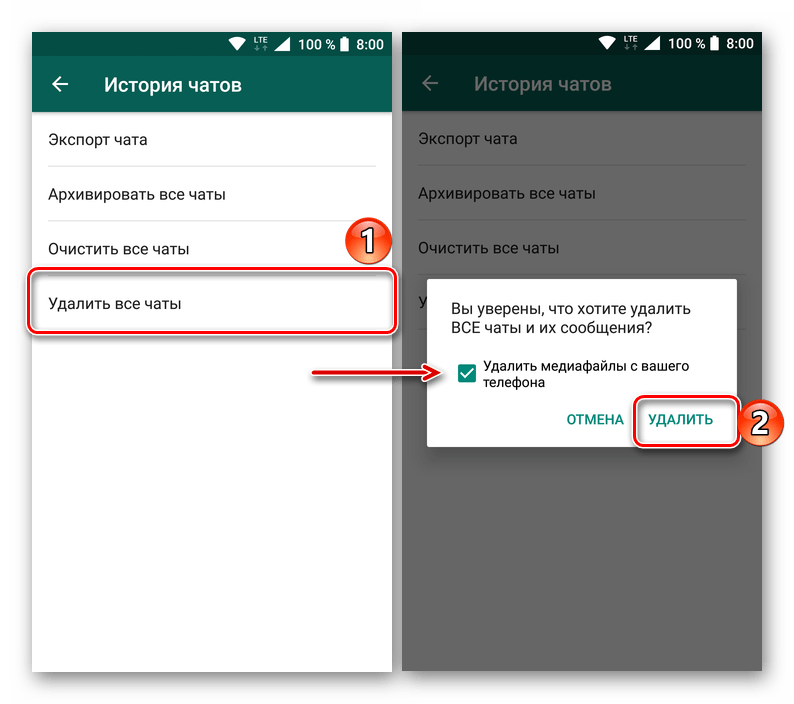
При помощи этой опции удалятся все персональные беседы и обновления статуса, при этом групповые диалоги все также останутся, так как Вы будете числиться в числе членов сообщества.
Айфон

Инструкция удаления индивидуального диалога на айфоне:


Для удаления групповой беседы требуется для начала покинуть сообщество, до этого убрать чат буде невозможно.
Пошаговый алгоритм удаления групповой беседы:

Также средства настройки мессенджера позволяют в айфонах удалять все чаты одновременно. Для этого:
После удаления чатов все медиафайлы и сообщения станут недоступными и восстановить их можно будет только при помощи резервной копии, просто отменить это действие в приложении мессенджера невозможно. Поэтому подойдите к этой операции ответственно, дабы не уничтожить ценные сведения, которые могут в дальнейшем понадобится безвозвратно.
Если удалить чат в ватсапе что увидит собеседник?
При удалении диалога из своего списка чатов Вы изменяете информацию только в своем профиле, все переписки в прежнем виде останутся у собеседника. При этом никаких уведомлений в его адрес отправлено не будет, то есть знакомый не узнает, что Вы удалили их беседу.
А когда собеседник в этом чате у себя на устройстве решит написать, то во вкладке «Чаты» на вашем девайсе снова появится тот диалог, но без удаленных сообщений.
Как очистить чат в вотсапе?
Очистка чата позволяет освободить память устройства, потому что уничтожает все послания внутри бесед, но при этом на вкладке «Чаты» сохраняет все беседы, контакты, групповые диалоги.
Это удобно, когда Вы хотите продолжать общение, но есть необходимость очистить не очень важную историю в целях разгрузки мессенджера и увеличения быстродействия приложения.
Андроид
Пошаговая инструкция по использованию функции «Очистить чат» для персональной или групповой беседы в индивидуальном порядке:
Если предстоит массовая очистка, то пригодится функция, позволяющая сразу очистить все чаты, сохраняя их расположение на странице.
Алгоритм действий для очистки всех чатов:

Айфон
На айфоне для очистки чатов есть два варианта: удалить одно или сообщений путем выделения в беседе либо уничтожение всей истории переписок.
Инструкция по удалению отдельных сообщений для очистки чата:
Инструкция по очистке всех чатов сразу:
38 функций в WhatsApp, о которых вы не знали (Часть 3)
Мессенджеры, согласно некоторым данным, являются одним из самых популярных видов коммуникации между владельцами смартфонов. Некоторым пользователям приложений для обмена сообщениями вполне достаточно для того, чтобы общаться, почти не прибегая к услугам сотовых операторов. Но современные мессенджеры являются крайне продвинутыми программами с огромным набором функций и возможностей. Именно о таких не всегда очевидных особенностях одного из самых популярных мессенджеров WhatsApp мы и продолжим с вами разговор сегодня.

Перед вами третья и заключительная часть масштабного материала по использованию WhatsApp.
Резервное копирование чатов
Чтобы убедиться, что вы не потеряете никакой важной информации при переходе с одного устройства на другое, создайте резервную копию чата в iCloud или Google Drive. Но есть один важный момент: если вы мигрируете с устройства под управлением iOS на гаджет на Android или наоборот, таким способом сохранить вашу переписку, увы, не удастся.
Проследуйте в пункт «Настройки» — «Чаты» — «Резервное копирование».
Очистить все чаты
Если вы хотите сохранить ваши беседы, но при этом желаете избавиться от всех сообщений, WhatsApp имеет такую возможность
«Настройки» — «Чаты» — «Очистить все чаты».
Удалить все чаты
Более «радикальная» мера по сравнению с предыдущей. Использовав ее, вы получите «чистый» мессенджер. Без файлов, диалогов и бесед. Все чаты придется начинать заново.
«Настройки» — «Чаты» — «Удалить все чаты».
Удалить или очистить определенный чат
Если же вы хотите очистить или удалить определенный чат, не теряя все остальные, то и это можно сделать.
Выбирайте нужный чат — нажмите в правом верхнем углу меню — «Дополнительно» — «Очистить чат»
Пометка важных сообщений
Некоторые сообщения могут быть крайне важными для вас, будь то памятная дата, которую вам нужно запомнить, адрес или информация о встрече. Такие сообщения можно отмечать прямо в переписке и потом получать к ним быстрый доступ, не копаясь в десятках переписок.
В нужной беседе найдите важно сообщение — нажмите на него и удерживайте какое-то время — в появившемся окне нажмите символ звездочки.
Удаление определенного сообщения в чате
Иногда эта функция может быть полезной. Например, когда вы отправили сообщение в чат по ошибке и не хотите вводить в заблуждение собеседников. При этом люди в чате увидят, что сообщение было удалено.
Выбирайте нужную беседу — нажмите и удерживайте определенное сообщение, которое вы хотите удалить — нажмите «Удалить».
Создать рассылку личных сообщений
Очень часто для обсуждения вопросов мы создаем групповые чаты. Но что, если нужно получить конкретный ответ от определенного круга лиц, не вдаваясь в дискуссию? Выход есть. Можно сделать групповую рассылку, не отправляя каждому сообщение лично, но и не создавая при этом отдельную беседу.
«Чаты» — «Меню» — создавайте новую рассылку, добавив требуемые контакты
Узнайте, как долго вас игнорировали
Нет ничего более раздражающего, чем видеть, как синие галочки, говорящие о прочтении сообщения, появляются, но ответа вы так и не получаете. Если вы хотите узнать, когда ваше сообщение было прочитано и как долго вас игнорировали, вы можете это сделать.
Найдите нужное сообщение — Нажмите на него и удерживайте > нажмите значок информации «i».
Настройка уведомлений
Не все беседы «одинаково полезны». На некоторые вполне можно и не отвлекаться, в то время как от конкретных пользователей вы можете захотеть получать уведомления о сообщениях мгновенно.
Чаты — Требуемый чат — Нажмите на имя контакта вверху — Пользовательские уведомления.
Создать ярлыки для определенных контактов
У вас есть несколько людей, с которыми вы общаетесь больше остальных? Для таких персон вы можете создать ярлык для быстрого доступа к разговорам.
Выбирайте нужный чат — «Меню» — «Дополнительно» — «Добавить ярлык» — Нажмите и удерживайте требуемый чат — «Меню» — «Добавить ярлык чата».
Добавление дат в календарь
Если вам нужно добавить что-то в календарь из переписки в мессенджере, вовсе не обязательно переносить все вручную. Нажмите на дату и система сама предложит вам экспортировать данные.
Бонус для пользователей iOS
Напоследок совет для тех, кто использует яблочные устройства: вы можете просматривать последнее сообщение в WhatsApp без открытия мессенджера. При этом и синяя галочка о прочтении появляться не будет. Для этого нужно попросить Siri прочитать последнее сообщение в WhatsApp.
Еще больше материалов из мира Android вы всегда можете найти в нашем официальном канале в Телеграм.

Новости, статьи и анонсы публикаций
Свободное общение и обсуждение материалов

Как перенести данные Android на iOS? На самом деле вариантов довольно много. Это либо мобильные приложения, которые устанавливаются на смартфоны и между ними создаётся пара для обмена данными по воздуху, либо компьютерный софт, требующий одновременного подключения обоих устройств. Но чаще всего пользователи выбирают официальное ПО, которое предлагает, например, Apple. У неё есть своё приложение под названием «Перенос на iOS», позволяющее быстро и относительно беспроблемно пересесть с Android на iOS. Вот только у Google такого приложения почему-то никогда не было. Но скоро будет.

Сегодня уже почти никто не пользуется проводными наушниками. Они не только неудобны, но и не совместимы с большинством смартфонов. Ведь для того, чтобы просто подключить их к головному устройству, приходится чаще всего задействовать переходник, что не очень-то прикольно. Поэтому логичнее всего выбрать какие-нибудь беспроводные наушники. Другое дело, что большинство более-менее вменяемых моделей стоят немалых денег. Но я расскажу, что брать, чтобы не пожалеть.

Насчет последнего — просматривать сообщения без уведомления о прочтении можно не только на ios. Достаточно поставить виджет на андроид
Не надо ставить никакой виджет.
Когда приходит месседж его можно просмотреть в шторке оповещений, не открывая мессенджер. И это не бонус ios, в андроиде можно так «читать» сообщения во всех мессенджерах.
Невозможность перенести копию чатов при миграции между iOS и Android, конечно, sucks.
Очистить чат или Удалить чат в WhatsApp: в чем разница?

Автор: Axel Nash | Jul 28,2021


«Можно ли удалить беседу в WhatsApp?» или «Что произойдет, если я очищу чат в WhatsApp?»
Хотя жестких ограничений на отправку сообщений через WhatsApp нет, недавно он ограничил совместное использование часто пересылаемых сообщений, чтобы избежать ненужной дезинформации. Таким образом, WhatsApp активно занимается вопросами конфиденциальности пользователей, а также практикует корпоративную социальную ответственность (CSR).
Принимая во внимание все эти положительные аспекты, мы представляем вам пошаговое руководство о том, как очистить или удалить чат WhatsApp, чтобы вы могли быстро определить разницу между этими терминами.
Часть 1: Как удалить чат?
Узнайте, как удалить чат WhatsApp в трех разделах. Вы можете удалить личный чат WhatsApp, групповой или все чаты WhatsApp сразу.
1. Удалить личный чат
Шаг 1: Коснитесь личного чата WhatsApp
Откройте WhatsApp и щелкните значок человека, с которым вы хотите удалить чат. Теперь нажмите и удерживайте его.
Шаг 2: Удалите чат WhatsApp
Нажмите значок «Удалить», чтобы удалить личный чат WhatsApp, как показано на изображении ниже.

2. Удалить групповой чат WhatsApp
Шаг 1: Выйдите из группы WhatsApp
Во-первых, вам необходимо выйти из группы WhatsApp, чтобы удалить ее чат. Итак, нажмите и удерживайте значок группы WhatsApp и из дополнительных параметров (значок трех точек) выберите «Выйти из группы» > «Выйти».

Шаг 2: Удалите групповой чат WhatsApp
После успешного выхода из группы вы можете снова нажать и удерживать значок группы WhatsApp, чтобы удалить чат, как показано на изображении ниже.

3. Удалить все чаты сразу
Шаг 1: Перейдите в историю чата
Здесь вам нужно удалить сразу всю историю чата. Итак, нажмите на значок трек точек (Дополнительные параметры) > Настройки > Чаты > История чата.


Шаг 2: Удалите все чаты WhatsApp
В окне «История чата» нажмите «Удалить все чаты».

Часть 2: Как очистить чат?
Теперь пришло время изучить второй аспект, то есть узнать, как очистить чаты WhatsApp.
1. Очистить конкретный личный или групповой чат WhatsApp
Шаг 1: Перейдите к опции «Очистить чат»
Во-первых, вам необходимо нажать значок личного или группового чата, чтобы перейти к опции «Очистить чат». Теперь коснитесь значка трех точек (Дополнительные параметры) > Подробнее > кнопка «Очистить чат».

Шаг 2: Очистите чаты WhatsApp
Отметьте «Удалить медиа» в этом чате и нажмите «Очистить» для подтверждения.

2. Очистить все чаты WhatsApp
Шаг 1: Перейдите в историю чата
Нажмите на значок трех точек (Дополнительные параметры) > Настройки > Чаты > кнопка «История чата».
Шаг 2: Очистите все чаты WhatsApp
Нажмите кнопку «Очистить все чаты». Вы можете поставить или убрать отметку с «Удалить медиа в чатах и удаленных сообщениях», а затем нажать «Очистить сообщения» для подтверждения.


Часть 3: «Очистить чат» против «Удалить чат» в Whatsapp
Удаление сообщений WhatsApp означает их полное удаление из журнала WhatsApp. А очистка чатов WhatsApp означает, что вы удаляете их только со своего списка WhatsApp.
Вы можете восстановить резервные копии сообщений при входе в систему на новом устройстве, при условии, что вы только очистили их, а не удалили. Тем не менее, рекомендуется сделать резервную копию данных WhatsApp перед удалением или очисткой чата с помощью MobileTrans, инструмента быстрой передачи данных по телефону.
Часть 4: Создание резервной копии WhatsApp перед удалением или очисткой чатов с помощью MobileTrans
Итак, мы подошли к решению резервного копирования! Мы настоятельно рекомендуем вам сделать резервную копию своих сообщений WhatsApp, прежде чем выполнять любую из задач очистки или удаления чатов WhatsApp, упомянутых выше. Для этой цели вы должны выбрать самое надежное программное обеспечение, предоставляемое Wondershare под названием MobileTrans.
Главные особенности MobileTrans
Шаги для создания резервной копии данных WhatsApp с помощью MobileTrans
Шаг 1: Зайдите в модуль WhatsApp
Первым шагом после установки MobileTrans является выбор модуля WhatsApp Transfer в его главном интерфейсе, как показано ниже.

Шаг 2: Подключите устройство
Подключите устройство Android или iPhone с WhatsApp, с которого вы хотите создать резервную копию. Затем нажмите «Резервное копирование сообщений WhatsApp», чтобы продолжить.

Шаг 3: Запустите резервное копирование WhatsApp
После выбора данных для резервного копирования нажмите кнопку «Пуск» и дождитесь завершения процесса.

Итак, это было простое объяснение относительно опций очистить чат и удалить чат в WhatsApp. Надеюсь, все ваши недопонимания в их различии прояснились. Опции очистки и удаления чатов это отличное решение по разным личным соображениям и соображениям безопасности. Одновременно с этим также важно сделать резервную копию. Вот почему мы подчеркнули важность использования MobileTrans как наиболее надежного программного обеспечения для создания полной резервной копии WhatsApp всего за три шага.
Как удалить чат в Ватсапе
В течение долгого времени общения в WhatsApp у пользователя скапливается огромное количество переписок со знакомыми, близкими, коллегами по работе, спам-ботами и т. д. В результате вкладка «Чаты» становится перегруженной, и найти старую беседу в ней очень затруднительно. Но это не единственная причина, почему стоит знать, как удалить чат в Ватсапе. Давайте со всем разбираться.
Удаление чата в WhatsApp
Если вы длительное время общаетесь с пользователями в мессенджере, вкладка «Чаты» ломится от записей, активных бесед и групповых комнат. Конечно, такое понравится не каждому, поэтому и важно время от времени проводить чистку. Вторая причина – общение с человеком закончилось, и сохранять историю сообщений не имеет смысла. Это наиболее рациональный подход. Третий вариант – намеренное удаление части пользовательских сообщений, которые по каким-либо причинам не нужны.
Какие бы мотивы вами не двигали, выход один – использовать встроенные возможности WhatsApp для очистки чата. Давайте посмотрим, как это сделать в версиях мессенджера для разных устройств. Для удобства восприятия разобьем дальнейшее повествование на несколько логических блоков.
Как удалить чат в Ватсапе на Андроиде
Если речь идет об удалении отдельного сообщения в заранее выбранном чате, то задумка реализуется так:
В переписке появляется системное сообщение о том, что определенное количество сообщений было удалено. Подобным образом можно очистить не только записи голоса или письма, но и прочие медиафайлы.
Чтобы полностью удалить диалог:
По итогу, список активных переписок сократится ровно на один объект. Через длительный тап и меню дополнительных функций, можно выделить несколько диалогов для дальнейшего устранения.
Чтобы очистить все чат в Ватсапе, достаточно:
По итогу, на рабочем столе приложения не останется ни одного диалога с контактами. Если с этим все понятно, давайте рассмотрим особенности процедуры для iPhone.
Как удалить чат на Айфоне
Чтобы удалить одно или несколько сообщений в заранее выбранном чате:
Аналогичным образом можно стереть сразу же несколько реплик, по очереди их выделив. Подтверждаем серьезность намерений кнопкой в виде мусорной урны в левом нижнем углу пользовательского окна.
Чтобы удалить диалог полностью:
Система автоматически удалит ранее выбранный вами диалог. Подобным образом можно очистить несколько переписок, и убрать их из списка. Однако есть и более быстрый способ очистки программного интерфейса.
Чтобы удалить все беседы разом:
В соответствующей вкладке теперь не будет активных бесед приватных или групповых.
Как удалить чат на компьютере
Чтобы удалить чат в WhatsApp на компьютере, нужно:
За счет синхронизации пользовательских данных между смартфоном и ПК, удаленный диалог исчезнет и в мобильной версии WhatsApp.
Права админа при удалении чата
В групповом чате есть иерархическая система: вверху стоит основатель с пожизненным иммунитетом, он назначает администраторов для управления площадкой. Создатель, по желанию, может отозвать ранее выданные полномочия.
Если мы говорим о правах админа при удалении группы, то есть несколько вариантов:
Если вы вышли из групповой беседы, то вернуться туда так просто не получится – нужно ждать приглашения или QR-кода со ссылкой. Так что подойдите ответственно к принятию подобного решения.
Что увидит собеседник после удаления переписки
Если вы очистили переписку с выбранным пользователем, система не уведомит его об этом. Более того, удаление беседы не возымеет на человека никакого эффекта, так как он об этом никак не узнает.
Если он напишет вам, как ни в чем не бывало, ваш список пополнится новым объектом, и все повторится вновь. Не хотите, чтобы вас донимали? Достаточно перенести аккаунт пользователя в черный список, и проблема решена!
Проблемы и ошибки при очистке чатов
У многих пользователей в Сети возникают проблемы, связанные с очисткой бесед. Давайте посмотрим на наиболее распространенные причины возникновения неполадок.
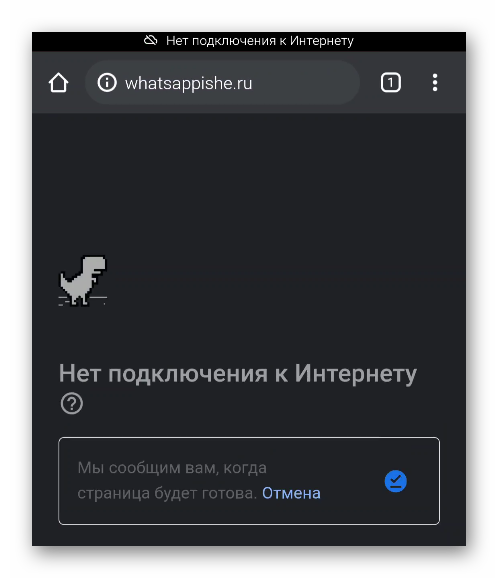
Нестабильный интернет
Как бы банально не звучало, мессенджер WhatsApp зависит от качества и стабильности вашего подключение. Если на этапе удаления сеть пропала, система выдаст вам отчет об ошибке.
Рекомендуем проверить работоспособность интернет-подключения, а также скорость, и повторить попытку. Если это не помогло, проверьте работоспособность других программ, потребляющих трафик.
Зависает смартфон на этапе удаления
Если приложение работает в штатном режиме, но смартфон попросту замирает во время очистки беседы, рекомендуем через системные настройки приостановить работу мессенджера. Теперь перезагрузите устройство, и авторизуйтесь в WhatsApp. Это должно помочь.
Устаревшая версия ПО
Если чат не удаляется, удалите старую версию, перейдите в официальный магазин, и установите новую. Остается ввести данные для авторизации и проверить работоспособность доступного функционала.
Системные конфликты
Не исключены конфликты внутри операционной системы, или блокировка определенных возможностей вирусами, защитным ПО. Отключите экраны, находящиеся в фоновом режиме, и проверьте работу встроенных алгоритмов Ватсапа. Рекомендуем проверить приложение на предмет вирусов и червей. Это никогда не повредит. Если ничего из вышеперечисленного не помогло, обратитесь в службу технической поддержки, подробно описав перечень шагов, уже произведенных вами.
Завершение
Есть масса вариантов удаления целых чатов и отдельных сообщений в WhatsApp. Процедура мало чем отличается от версии к версии, есть небольшие нюансы программного интерфейса, объясняющиеся особенностями операционных систем.
Впрочем, любой пользователь может освоить этот функционал, так как разработчики максимально упростили порог освоения. Пробуйте, и у вас все получится!