что означает операционная система doc
Операционная система DOS — коротко о предке Windows
Доброго времени суток.
Если вас интересует операционная система DOS что это, кем и в каких случаях используется, вы обратились по адресу. В моей статье вы найдете ответы на данные вопросы и узнаете, чем DOS отличается от привычной и полюбившейся многим системы Windows.
Знакомство

Данная аббревиатура расшифровывается на английском языке как Disk Operating System, а по-нашему — дисковая операционная система. Она насчитывает целое семейство операционок для ПК, которые предполагают использование дисковых накопителей, то есть винчестеров и дискет.
Первую версию выпустила фирма Seattle Computer Products в 1980 г. Позже продукт выкупила корпорация Microsoft, подписав с IBM контракт, предполагавший разработку операционки для новой модели компьютеров этой компании.

Сейчас ДОС редко встречается, разве что для работы с устаревшей техникой или написанными давно программами. Она была популярна во времена появления компьютеров. Хотя существуют и расширители, позволяющие полноценно пользоваться данным продуктом и в наши дни.
Сравнение с Windows
Чтобы вы глубже понимали суть нашего разговора, проведу сравнение с Windows, так как эта система одна из самых популярных. Не буду пускаться в дебри, а скажу только основное.
В 80-е годы прошлого века компьютеры имели не такой компактный вид, как сейчас, а были электронно-вычислительными машинами больших размеров. Несмотря на габариты, их функциональность была не слишком разнообразной. Поэтому им хватало однозадачной операционки на 16 бит с простейшим интерфейсом.

Не поняли последнее предложение? Это значит, что в ДОС вы не можете работать в нескольких окнах и программах, как это позволяет Windows, который, кстати, имеет разрядность 32 или 64 бита, и, следовательно, может быстро обрабатывать больше команд.

Внешний вид системы DOS гораздо проще, чем у красивой и цветной винды со множеством разнообразных иконок и кнопок.
Оболочка старого собрата схожа с командной строкой Виндовс. То есть в ней не было графического интерфейса.
Также в виду стремительного развития техники, дисковая система плохо справляется с нынешними звуковыми, видеокартами и прочим железом. Также она не предполагает средств контроля и защиты от вирусов, так как во время ее популярности, их, по сути, не было. В то время как винда адаптирована под современные требования.

В пользу дисковой операционной системы
С точки зрения обычного пользователя, Виндовс выигрывает в виду вышеуказанных преимуществ. Однако бывают моменты, когда все они не имеют значения. Например, для бухгалтера, которому нет необходимости переключаться между окнами, удобнее работать в системе MS-DOS. Так как интерфейс позволяет сохранять зрение, точнее меньше напрягать его.
Да и многие опытные программисты отдают предпочтение устаревшей системе. Потому что ее простота позволяет полностью брать контроль над ней в свои руки. Для выполнения основных функций ей хватает нескольких нетяжелых файлов, в то время как в Windows их достаточно много и все самое важное, в особенности ядро, надежно скрыто от юзера.
Компоненты DOS
В состав операционной системы dos входят:

Думаю, теперь вам стало более ясно о том, что такое операционная система dos. И в принципе для более глубокого изучения лучше конечно опробовать всё на практике. Но это так, чисто для фанатов :).
Что означает операционная система doc
Краткая история создания MS-DOS.
Основные понятия
Пример: docum1.txt lex.bat baza
Примеры: c:\bux\ve.prg c:\lex\lex.exe d:\users\fox\fhg.fox
Направленный ввод/вывод, фильтры и коммуникации
Стандартные устройства ввода и вывода
Стандартные названия устройств
Назначая нестандартное устройство, грамотно указывайте его название. Каждое устройство (например, принтер) имеет стандартное системное имя, относящееся именно к этому устройству. Имя резервируется даже для фиктивного устройства, котоpое используется при тестировании системы.
Стандартные названия устройств
| Стандартное имя | Периферийное устройство |
|---|---|
| AUX | Первый асинхронный коммуникационный порт |
| СОМ1,СОМ2,СОМ3,СОМ4 | Асинхронные коммуникационные порты |
| CON | Клавиатура и экран (CONsole) |
| LPT1,LPT2,LPT3 | Первый, второй и третий параллельные принтеры |
| NUL | Фиктивное устройство (для тестирования) |
| PRN | Первый параллельный принтер |
Направленный ввод и вывод
Шаблоны имен файлов
Пример:
| fio.txt | |
| mity.txt | *.txt |
| ol.txt | |
| foxproln.exe | |
| foxhelp | fox*.* |
| foxcomp |
Все команды MS DOS можно разделить на внутренние и внешние. Внутренние команды поддерживаются ядpом MS DOS (command.com) и всегда могут быть выполнены. Внешние команды выполняются только в том слу- чае,если на диске присутствует файл-пpогpамма, выполняющая эту команду. Любая пpогpамма может pассматpиваться как внешняя команда.
Базовые команды pаботы с файловой системой.
Команда DIR Отображает список файлов и подкаталогов в катологе.
DIR [диск:][маршрут][имя файла] [/P] [/W] [/A[[:атрибуты]]
[/O[[:]порядок сортировки]] [/S] [/B] [/L] [диск:][маршрут][имя файла] Указывает диск, каталог, и/или файлы для отображения. /P Приостанавливает вывод каждый раз после заполнения экрана информацией. /W Испольновать компактыный формат вывода. /A Отображать файлы с указанными атрибутами.
Команда MKDIR Создает каталог.
MKDIR [диск:]маршрут
MD [диск:]маршрут
Команда CHDIR Отображает имя или изменяет текущий каталог.
Команда RMDIR Удаляет каталог.
RMDIR [диск:]маршрут
RD [диск:]маршрут
Команда COPY Копирует один или несколько файлов в другое место.
Команды DEL, ERASE Удаляет один или несколько файлов.
DEL [диск:][маршрут]имя файла [/P]
ERASE [диск:][маршрут]имя файла [/P] [диск:][маршрут]имя файла Указывает файлы для удаления. Для удаления нескольких файлов используйте шаблоны /P Спрашивать подтверждение перед удалением каждого файла.
Команда RENAME Переименовывает файл (файлы).
RENAME [диск:][маршрут]имя файла1 имя файла2
REN [диск:][маршрут]имя файла1 имя файла2 Заметим, что Вы не можете указать новый диск или маршрут для резултирующего файла.
Дисковый сервис
Комманда FDISK Конфигурирует жесткий диск для использования под MS-DOS.
Команда FORMAT Форматирует диск для использования под MS-DOS.
FORMAT диск: [/V[:метка]] [/Q] [/U] [/F:размер] [/B | /S]
FORMAT диск: [/V[:метка]] [/Q] [/U] [/T:дорожки /N:сектора] [/B | /S]
FORMAT диск: [/V[:метка]] [/Q] [/U] [/1] [/4] [/B | /S]
FORMAT диск: [/Q] [/U] [/1] [/4] [/8] [/B | /S]
/V[:метка] Указывает метку тома. /Q Выполнять быстрое форматирование. /U Выполнять безусловное форматирование. /F:размер Указывает размер дискеты для форматирования (такой как 160, 180, 320, 360, 720, 1.2, 1.44, 2.88). /B Выделить место на форматированном диске под системные файлы. /S Копировать системные файлы на форматированный диск. /T:дорожки Указывает количество дорожек на стороне диска. /N:сектора Указывает количество секторов на дорожке. /1 Форматировать одну сторону дискеты. /4 Форматировать дискеты 5.25 дюйма на 360K в дисководе высокой плотности. /8 Форматировать 8 секторов на дорожку.
Команда CHKDSK Проверяет диск и отображает отчет.
CHKDSK [диск:][[маршрут]имя файла] [/F] [/V]
[диск:][маршрут] Указывает диск и каталог для проверки. имя файла Указывает файлы для проверки на фрагментированность. /F Исправлять ошибки на диске. /V Отображать полный маршрут и имя каждого файла на диске. Наберите CHKDSK без параметров для проверки текущего диска.
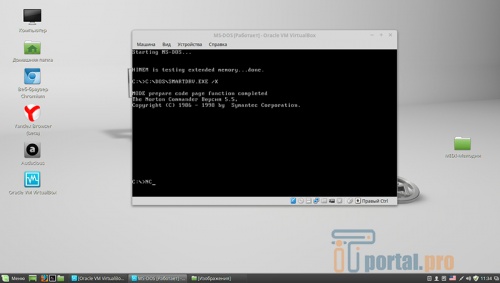
На некоторых ноутбуках вместо привычного Windows по умолчанию устанавливается операционная система DOS. Disk Operating System — программное обеспечение, работающее на дисковых носителях. Для запуска DOS на ноутбуке требуется дискета либо жесткий диск. Основа любой ДОС — файловая система (или несколько). Она считывает информацию с накопителей, записывает и хранит.
Что такое операционная система DOS
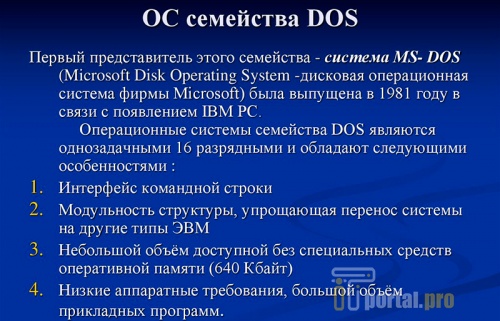
Система DOS однозадачная, поэтому пользователю доступна работа лишь с 1 программой одновременно. Отличается от Windows тем, что имеет текстовый интерфейс (командная строка), а не графический. Однако, как и продукт Microsoft, выводит информацию на монитор, работает с портами, памятью и программами.
Аббревиатура DOS появилась вместе с первыми моделями ПК, которые выпускались без жесткого диска. Они работали на базе бездисковой операционной системы. Информацию на эти компьютеры загружали обученные специалисты, используя перемычки, перфокарты, дискеты, магнитные ленты и клавиатуру.
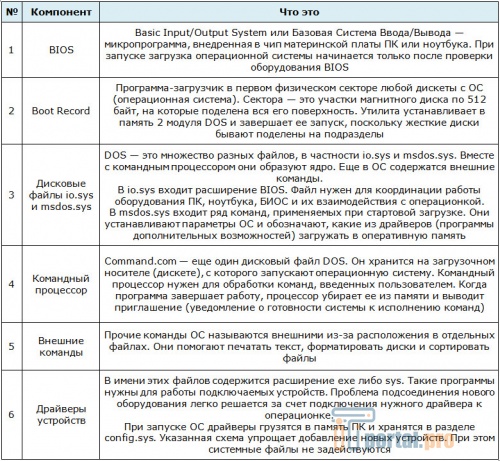
ДОС состоит из 6 частей.
Впервые использовать дисковое программное обеспечение стали в 1980 г., когда вышла QDOS, позже ее переименовали в 86-DOS.
Популярность ее продолжалась до 1985 г. Тогда Microsoft представила новую операционную систему Windows 1.01.
Операционная система Free DOS и ноутбуки
Пик DOS давно прошел, однако в некоторых сферах ее до сих пор используют. Один пример — управление работой промышленного оборудования. Чаще прочих встречается Free DOS, так как это открытое программное обеспечение. Его исходный код можно просмотреть, изменить и изучить. Это делает Free DOS удобным инструментом для разработок.
На ноутбуках и ПК некоторых изготовителей Free DOS используется по умолчанию. В отличие от Windows, здесь не нужно покупать лицензию, что избавляет заводы от лишних расходов и помогает снизить цены. Сторонниками подобного подхода являются HP, Самсунг, Dell, ASUS и Леново. Поэтому актуален вопрос, как проверить ноутбук с DOS.
Операционная система Free DOS на ноутбуке не даст полноценно работать с устройством. Пользователю придется самостоятельно установить Windows. Это получается даже у новичков. Достаточно следовать инструкциям установщика. Поэтому можно смело приобретать ноутбук. Если же возникают сомнения или требуется сразу после покупки работать с устройством без предустановок, лучше выбрать модель на базе Windows или Linux.
Как проверить ноутбук с DOS
Если магазин заинтересован в покупателе, продавцы бесплатно выполнят проверку сами при покупателе, используя Live CD с необходимыми диагностическими утилитами. Одна модель у таких торговых предприятий обычно представлена несколькими экземплярами, из которых можно выбрать подходящий вариант.
Если человек желает сэкономить и уверен, что справится с переустановкой ОС – можно покупать ноутбук с DOS без раздумий. При отсутствии нужных навыков лучше немного переплатить и получить уже готовый к работе девайс.
Если вы знаете другие способы проверки, пожалуйста, расскажите о них в комментариях. Сохраните статью в закладках, поделитесь ею в социальных сетях.
Также рекомендуем посмотреть подобранные видео по нашей теме.
Первые шаги после покупки нового ноутбука.
Операционная система MS-DOS
Программное обеспечение. Операционная система.
Функционирование компьютера обеспечивается не только аппаратными средствами, Но и набором различных программ, называемым программным обеспечением ( ПО ).
Программное обеспечение: прикладное ПО, системы программирования, системное ПО.
Прикладное программное обеспечение предназначено для решения определенных задач пользователя. К ним, например, относятся текстовые и табличные процессоры, СУБД, игры, обучающие программы, различные графические редакторы и т.д.
Системы программирования предназначены для создания программного обеспечения. К нему относятся разнообразные языки и среды программирования. Например: Basic, Pascal, Delphi.
Системное ПО является основным. Без него невозможно взаимодействие ни с одним устройством компьютера. Ядром системного программного обеспечения являются операционные системы ( ОС ). Операционные системы – это набор программ, распределяющих ресурсы компьютерной системы и организующих работу других программ.
Операционная система MS-DOS.
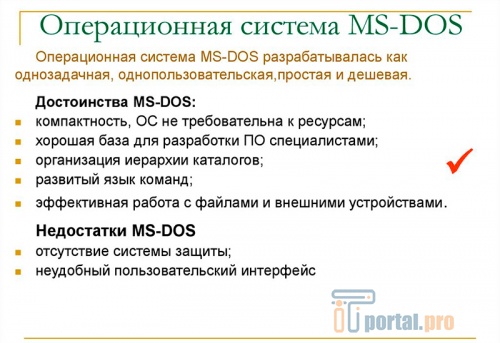
Операционная система MS-DOS (Microsoft Disk Operating System) была разработана фирмой Microsoft для компьютеров IBM в начале 80-х годов.
Основные составные части DOS.
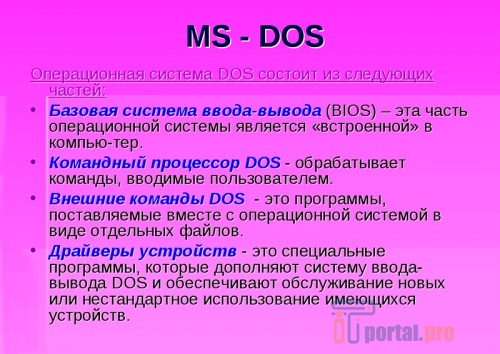
Базовая система ввода-вывода – BIOS. Находится в постоянной памяти (ПЗУ). Ее назначение состоит в выполнении услуг, связанных с осуществлением ввода-вывода, тестированием компьютера и вызовом загрузчика ОС.
Модуль расширения BIOS — io.sys. Дополняет и расширяет возможности BIOS.
Основной модуль ОС – msdos.sys. Модуль обработки системных вызовов и или прерываний работы процессора. Реализует основные высокоуровневые услуги DOS.
В состав ОС входит специальная программа – командный процессор, которая запрашивает у пользователя команды и выполняет их. В MS-DOS командный процессор – command.com.
Файл конфигурации – config.sys. Файл установки текущей конфигурации оборудования компьютера и режимов его работы. Это текстовый файл, в нем содержатся указания, какие драйверы внешних устройств нужно загрузить в ОП и как загрузить их в DOS.
Настройка на пользователя – autoexec.bat. Это командный файл, который ОС ищет при запуске, и в котором записываются команды, осуществляющие настройку ОС, удобное для работы окружение.
Драйверы устройств. Это специальные программы, которые обеспечивают управление работой устройств, согласование информационного обмена с другими устройствами и настройку некоторых параметров устройств.
Программы, входящие в состав ОС, находятся на жестком диске. В момент включения компьютера они загружаются в оперативную память и где и находятся в течение всего времени работы.
Основные понятия.
Все программы и данные хранятся во внешней памяти компьютера в виде файлов.
Файл – это определенное количество информации (программа или данные), имеющее имя и хранящееся в долговременной (внешней) памяти компьютера.
Имя файла состоит из двух частей, разделенных точкой: собственно имя и расширение. Собственно имя файлу дает пользователь, а тип файла обычно задается программой автоматически при его создании.
В различных ОС существуют различные форматы имен файлов. В ОC MS-DOS собственно имя должно содержать не более 8 букв латинского алфавита, цифр и некоторых специальных знаков, а расширение состоит из трех латинских букв. Например: proba.txt.
Типы файлов и расширений.
| Тип файла | Расширения |
| Программы | exe, com |
| Текстовые файлы | txt, doc… |
| Графические файлы | bmp, gif, jpg, … |
| Звуковые файлы | wav, mid… |
| Видеофайлы | аvi, mov… |
| Программы на языках программирования | bas, pas, … |
Файловая система.
На каждом носителе информации может храниться большое количество файлов. Порядок хранения файлов на диске определяется используемой файловой системой. Файловая система – это система хранения файлов и организации каталогов.
Для дисков с небольшим количеством файлов может использоваться одноуровневая файловая система, когда каталог – линейная последовательность имен файлов.
Если на диске хранятся сотни и тысячи файлов, то для удобства поиска используется многоуровневая иерархическая система, которая имеет древовидную структуру.
Путь к файлу (маршрут). В маршрут входят записанные через разделитель “\” логическое имя диска и последовательность имен, вложенных друг в друга каталогов. В последнем каталоге этой записи содержится нужный файл.
Маршрут – последовательность каталогов, ведущая к нужному файлу. Виды: абсолютный (начинается с корневого, включая его), относительный (начинается от текущего, не включая его).
Например: а:\ АСТРА \ МАССА \ звезда.doc – абсолютный маршрут; МАССА \ звезда.doc – относительный маршрут.
Загрузка операционной системы MS-DОС.
Первую команду компьютер получает из ПЗУ. ПЗУ – микросхема, расположенная на материнской плате, питается от батарейки и поэтому энергонезависима. В ПЗУ находится программа тестирования компьютера BIOS. В случае обнаружения неисправности какого-либо устройства BIOS сообщает об этом. Если все устройства компьютера готовы к работе, BIOS заканчивает свою работу и дает команду загрузить с жесткого диска специальную программу – загрузчик операционной системы. Эта программа находится в загрузочном секторе жесткого диска или на системной дискете. Происходит поочередное обращение к имеющимся в компьютере дискам. Далее в ОЗУ считывается операционная система. После окончания загрузки ОС управление передается командному процессору и на экране появляется графический интерфейс. Теперь всей работой компьютера управляет ОС. Если системные диски в компьютере отсутствуют, то загрузка ОС прекращается и компьютер “зависает”.
Основные команды MS-DOS работы с файлами и каталогами.
Внутренние команды наиболее часто используются и поэтому содержатся в самом файле command.com и выполняются немедленно.
Команды работы с каталогами.
dir – просмотр содержимого каталога.
cd – смена каталога.
Общий вид: cd [диск] маршрут
md – создание каталога.
Общий вид: md [диск] маршрут
rd – удаление пустого каталога.
Общий вид: rd [диск] маршрут
tree – просмотр “дерева” каталогов.
Общий вид: tree [маршрут]
Команды работы с файлами.
copy con – создание текстового файла.
Общий вид: copy con имя файла.
Пример: copy con n.txt ( ENTER)
Я учусь в выпускном классе (CTRL+Z, ENTER)
copy – команда копирования файла ( группы файлов ).
Общий вид: copy [диск] [маршрут] [имя файла] [диск] [маршрут] [имя файла]
Пример: copy n.txt а:\
del – удаление файла.
Общий вид: del [диск] [маршрут] имя файла.
move – команда перемещения файла ( группы файлов ).
Общий вид: copy [диск] [маршрут] [имя файла] [диск] [маршрут]
Пример: move n.txt а:\
type – вывод содержимого файла на экран.
Общий вид: type [диск] [маршрут] имя файла.
ren – переименование файла.
Общий вид: ren [диск] [маршрут] имя файла старое имя файла новое.
Пример: ren а:\ n.txt m.doc
Конкатенация.
Общий вид: copy f1 + f2 + … + fn f
Пример: 1. copy n.txt + m.txt a.txt; 2. copy *.doc b.txt
Печать файла.
Общий вид: copy [диск] [маршрут] имя файла prn
Режим работы экрана, клавиатуры.
prompt – изменение вида приглашения.
Mode con: cols=40 – переход в режим 40 колонок на экране. Con – имя стандартного устройства ввода-вывода, т.е. клавиатуры и дисплея.
Mode con: cols=80 – возврат к обычному представлению.
Практическая работа.
Задание 1.
1. На диске а:\ создайте “дерево” каталогов

2. В каталоге ASTRA создайте файлы: info1.txt, содержание: “Свет, идущий от звезды, проходит долгий путь”; info2.txt, содержание: “У каждой звезды своя масса”; info3.txt, содержание: ”Солнце – желтая звезда”.
3. Скопируйте все файлы из каталога ASTRA в каталог DOCUMENT под тем же именем.
4. Скопируйте файл info3.txt из каталога ASTRA в каталог COLOR под именем solnze.doc.
5. Произведите конкатенацию всех файлов каталога DOCUMENT, результирующий файл создайте в каталоге PLAN и назовите info.doc.
Выполнение:
C:\> a:
а:\> md astra ( аналогично PLAN)
а:\>cd astra
а:\astra> md color ( аналогично MASSA)
а:\astra> cd \plan
а:\plan> md document
а:\plan>cd \astra
а:\astra> copy con info1.txt ( аналогично info2.txt, info3.txt )
а:\astra> copy *.txt \plan\document\*.txt
а:\astra> copy info3.txt \color\solnze.doc
а:\astra>cd \plan\document
а:\plan\document> copy *.txt \plan\info.doc
Задание 2.
1. На диске а:\ создайте “дерево” каталогов

2. В каталоге GAMES создайте файлы: m1.txt, содержание: “Я – выпускник”; m2.txt, содержание: “Я учусь в 11в классе”; m3.txt, содержание: ”Я учусь в 12 школе”.
3. Скопируйте все файлы из каталога GAMES в каталог PHONE, под тем же именем, изменив расширение с .txt на .doc.
4. Произведите конкатенацию всех файлов каталога PHONE, результирующий файл создайте в каталоге BOOKS и назовите text.doc.
doc операционная система отзывы
При выборе нового ноутбука многие пользователи сталкиваются с таким термином как DOS или Free DOS. Данный термин можно встретить в характеристиках многих современных устройств, при этом практически негде не объясняется, что он в действительности означает. В этой статье мы расскажем, что такое операционная система DOS на ноутбуке, зачем производители ее устанавливают и можно ли покупать компьютеры с этой ОС.
Что такое операционная система DOS
Аббревиатура DOS расшифровывается как Disk Operating System и обозначает операционную систему, ориентированную на работу с дисковыми накопителями, например, с дискетами или жесткими дисками.

Логотип Free DOS — самой популярной операционной системы DOS на данный момент.
Операционная система DOS обычно поддерживает несколько файловых систем и позволяет пользователю выполнять чтение и запись данных в файлы на подключенных к компьютеру накопителях. Кроме этого, операционная система DOS обеспечивает работу других функций компьютера. В частности, она управляет выводом информации на экран, портами, операциями с памятью и запущенными программами.
Появление термина DOS связано с тем, что первые версии компьютеров не оснащались жесткими дисками и работали на основе бездисковых операционных систем. Такие компьютеры требовали загрузки данных с помощью магнитных лент, перфокарт, перемычек или клавиатуры, из-за чего работать с ними могли только опытные специалисты.
Первые дисковые операционные системы появились в начале 60-х годов и активно использовались до конца 80-х. За это время появилось множество разных операционных систем, которые подпадают под определение термина DOS. Наиболее известными из них являются:
В современных условиях операционные системы семейства DOS безнадежно устарели и полностью вытеснены такими графическими операционными системами как Windows, Linux, MacOS и другими.
Операционная система Free DOS и ноутбуки
Несмотря на то, что операционные системы DOS являются устаревшими, он все еще применяются в некоторых областях. Причем чаще всего используется именно Free DOS. Она имеет открытый исходный код и распространяется полностью бесплатно, что делает ее удобным инструментом для разработки. Например, Free DOS не редко применяется для управления промышленным оборудованием.
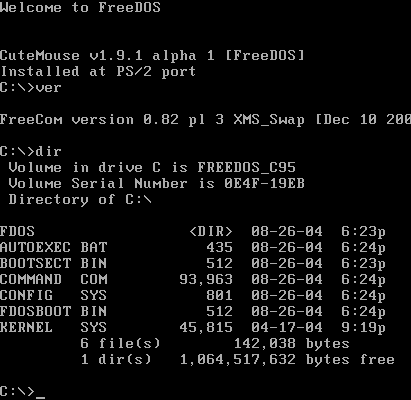
Интерфейс операционной системы Free DOS. Примерно это вы увидите при первом включении ноутбука с операционной системой DOS.
Еще одна сфера применения FreeDOS – это готовые компьютеры и ноутбуки, на которые Free DOS устанавливается с завода в качестве стандартной операционной системы. Это делается для того, чтобы не устанавливать на компьютер операционную систему Windows.
Отказ от использования Windows позволяет производителю немного сэкономить и снизить цену на данное устройство. Такой подход используют многие производители ноутбуков и готовых компьютеров, например, Dell, Asus, HP, Samsung и Lenovo. Кроме Free DOS в качестве стандартной операционной системы для ноутбука также может использоваться какой-нибудь Linux. В данном случае цель такая же – не использовать Windows и таким образом снизить цену.
Для покупателя ноутбука операционная система DOS означает только одно – установкой Windows придется заниматься самостоятельно, поскольку пользоваться компьютером с ОС DOS в современных условиях не реально. Поэтому, если вы умеете устанавливать Windows, то можете не переживать и смело покупать ноутбук с Free DOS. Если же вы хотите получить устройство, которое будет готово к работе сразу из коробки то стоит выбрать модель с предустановленной Windows, ну или хотя-бы Linux.
Доброго времени суток.
Если вас интересует операционная система DOS что это, кем и в каких случаях используется, вы обратились по адресу. В моей статье вы найдете ответы на данные вопросы и узнаете, чем DOS отличается от привычной и полюбившейся многим системы Windows.
Знакомство
Данная аббревиатура расшифровывается на английском языке как Disk Operating System, а по-нашему — дисковая операционная система. Она насчитывает целое семейство операционок для ПК, которые предполагают использование дисковых накопителей, то есть винчестеров и дискет.
Первую версию выпустила фирма Seattle Computer Products в 1980 г. Позже продукт выкупила корпорация Microsoft, подписав с IBM контракт, предполагавший разработку операционки для новой модели компьютеров этой компании.
Сейчас ДОС редко встречается, разве что для работы с устаревшей техникой или написанными давно программами. Она была популярна во времена появления компьютеров. Хотя существуют и расширители, позволяющие полноценно пользоваться данным продуктом и в наши дни.
Сравнение с Windows
Чтобы вы глубже понимали суть нашего разговора, проведу сравнение с Windows, так как эта система одна из самых популярных. Не буду пускаться в дебри, а скажу только основное.
В 80-е годы прошлого века компьютеры имели не такой компактный вид, как сейчас, а были электронно-вычислительными машинами больших размеров. Несмотря на габариты, их функциональность была не слишком разнообразной. Поэтому им хватало однозадачной операционки на 16 бит с простейшим интерфейсом.
Не поняли последнее предложение? Это значит, что в ДОС вы не можете работать в нескольких окнах и программах, как это позволяет Windows, который, кстати, имеет разрядность 32 или 64 бита, и, следовательно, может быстро обрабатывать больше команд.
Внешний вид системы DOS гораздо проще, чем у красивой и цветной винды со множеством разнообразных иконок и кнопок.
Оболочка старого собрата схожа с командной строкой Виндовс. То есть в ней не было графического интерфейса.
Также в виду стремительного развития техники, дисковая система плохо справляется с нынешними звуковыми, видеокартами и прочим железом. Также она не предполагает средств контроля и защиты от вирусов, так как во время ее популярности, их, по сути, не было. В то время как винда адаптирована под современные требования.
В пользу дисковой операционной системы
С точки зрения обычного пользователя, Виндовс выигрывает в виду вышеуказанных преимуществ. Однако бывают моменты, когда все они не имеют значения. Например, для бухгалтера, которому нет необходимости переключаться между окнами, удобнее работать в системе MS-DOS. Так как интерфейс позволяет сохранять зрение, точнее меньше напрягать его.
Да и многие опытные программисты отдают предпочтение устаревшей системе. Потому что ее простота позволяет полностью брать контроль над ней в свои руки. Для выполнения основных функций ей хватает нескольких нетяжелых файлов, в то время как в Windows их достаточно много и все самое важное, в особенности ядро, надежно скрыто от юзера.
Компоненты DOS
В состав операционной системы dos входят:
Думаю, теперь вам стало более ясно о том, что такое операционная система dos. И в принципе для более глубокого изучения лучше конечно опробовать всё на практике. Но это так, чисто для фанатов :).
Короче.
Лучшее и на порядок — это Sony Vayo — бешеные бабки, но стоит того, но ближе чем за 70 000 руб не интнресно.
Остальное — смею нагло навязать ноутбуки Lenovo — это лучшее реально, что есть в приемлемом ценовом диапазоне.
Вот из них и выбирай.
Точно не ошибёшься.