что означает ошибка 678 при подключении к интернету
Как исправить ошибку 678 или удаленный компьютер не отвечает
Интернет — неотъемлемая часть жизни человека. Но время от времени при попытке подключиться к «мировой паутине» у пользователя вместо необходимого сайта выскакивает сообщение: «Ошибка 678». Что это за проблема и как ее исправить своими силами, расскажет данная статья.
Причины возникновения
Основные причины, провоцирующие возникновение «ошибки 678: удаленный компьютер не отвечает», связаны с недоступностью сервера провайдера.
То есть, отсутствует соединение между рабочей станцией и оборудованием поставщика услуг. В результате клиентская машина не способна получить ответ от сервера провайдера. Ниже будут указаны варианты решения в зависимости от причины появления проблемы.
Решение
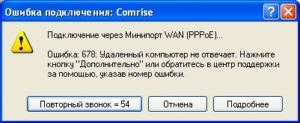 Прежде всего, стоит перезагрузить домашний компьютер. Возможно, к ошибке 678 при подключении к интернету приводят проблемы операционной системы. Если данный вариант не помог исправить ситуацию, следует попробовать способы, указанные ниже.
Кабель
Один из самых распространенных вариантов появления ошибки подключения 678 – это неисправность сетевого кабеля либо отсутствие контакта с роутером пользователя. Необходимо поступить следующим образом: вытащить его из разъема маршрутизатора, подключить снова. После этого проверить, устранена ли неполадка 678.
Также возможен вариант, когда кабель поврежден домашними животными или оказался пережат. Рекомендуется заменить его на новый.
Сетевой адаптер
Второй часто встречающийся случай – проблема с «железом» рабочей станции. Например, подсоединение к «мировой паутине» у провайдера «Ростелекома» может вызвать ошибку подключения 678, если не установлены драйверы на сетевую карту либо они начали сбоить.
Проблемы с роутером или модемом
Сбой интернета также возможен в случае неисправности сетевого устройства при подключении к «глобальной сети». Например, сбились настройки на роутере у поставщика услуг «Интертелекома», и пользователю выдается сообщение об ошибке 678 при подключении к интернету.
Рекомендуется для начала перезагрузить маршрутизатор, затем проверить подключение снова. Если действие не помогло, сбросить настройки на заводские и по новой настроить роутер. Конфигурирование маршрутизатора производится в зависимости от его модели и памятки провайдер, для этого на сайте находятся статьи по настройке каждой модели роутера.
Переустановка драйверов модема
Данный способ подойдет только тем пользователям, у кого провайдер предоставляет доступ по технологии xDSL, а сетевое оборудование старое. Модем подключается напрямую к компьютеру, определяется операционной системой как оборудование. В этом случае возникновение ошибки 678 при подключении к интернету в Windows XP происходит из-за отсутствия или некорректно переинсталлированных драйверов. Рекомендуется предварительно загрузить с официального сайта последнюю версию ПО на модем. Затем зайти в «Диспетчер устройств», как было рассказано разделом выше, и переустановить драйвер.
После всех совершенных действий модем следует перезагрузить и проверить наличие ошибки 678 при подключении к интернету в «Виндовс» XP.
Установка нового подключения
Также возможен вариант, когда подключение создается по протоколу PPPoE. Проявляющуюся ошибку 678 связывают с проблемами конфигурации подключения. Последнее создается средствами ОС. Чтобы это проверить, надо войти в «Список сетевых подключений» и проверить его.
Восстановление winsock
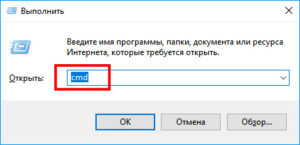 Проблема иногда кроется еще в интерфейсе winsock. Код ошибки 678 означает, что он некорректно настроен. Для того чтобы исправить ситуацию, следует нажать сочетание клавиш «Win» + «R», написать команду cmd:
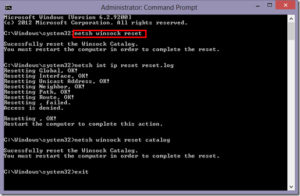 Далее в открывшемся окне прописать netsh winsock reset. При успешном действии монитор начнет мерцать, значит, надо перезагрузить компьютер самостоятельно, чтобы изменения применились.
После перезагрузки снова открыть командную строку, указать ipconfig /renew. Затем проверить доступность сети «Интернет».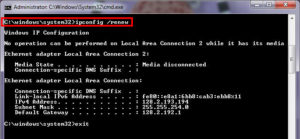
Антивирусное ПО
Антивирусное приложение с включенным модулем межсетевого экрана тоже способно блокировать доступ к «мировой паутине». Следует отключить его на время, а после попытаться подключиться к «глобальной сети».
Технические работы и сбои у оператора
Время от времени поставщик услуг интернета проводит на своей стороны технические работы, либо его сетевое оборудование иногда бывает неисправным. Например, если происходит у провайдера «Байфлай» проявление ошибки 678 при подключении к сети «Интернет», стоит обратиться в справочную службу. Оператор подскажет пользователю, есть ли проблемы на стороне поставщика услуг. Если ведутся работы по устранению неисправностей оборудования, остается только дождаться окончания работ.
Ошибка 678 при подключении к интернету ОС Windows XP
ОС Windows XP уже устаревшая, но все еще установлена на некоторых домашних компьютерах. Принцип устранения данной ошибки такой же, как в способах, указанных выше. Единственное отличие – устаревший интерфейс ОС.
Заключение
Возникновение ошибки 678 происходит из-за неисправности сетевого оборудования или проблем с настройками доступа к сети «Интернет».
Статья рассматривает основные способы решения этой неполадки. Если ни один из вышеперечисленных методов не помог, рекомендуется обратиться к специалисту.
Как исправить ошибку 678 или удаленный компьютер не отвечает
Интернет — неотъемлемая часть жизни человека. Но время от времени при попытке подключиться к «мировой паутине» у пользователя вместо необходимого сайта выскакивает сообщение: «Ошибка 678». Что это за проблема и как ее исправить своими силами, расскажет данная статья.
Причины возникновения
Основные причины, провоцирующие возникновение «ошибки 678: удаленный компьютер не отвечает», связаны с недоступностью сервера провайдера.
То есть, отсутствует соединение между рабочей станцией и оборудованием поставщика услуг. В результате клиентская машина не способна получить ответ от сервера провайдера. Ниже будут указаны варианты решения в зависимости от причины появления проблемы.
Решение
Прежде всего, стоит перезагрузить домашний компьютер. Возможно, к ошибке 678 при подключении к интернету приводят проблемы операционной системы. Если данный вариант не помог исправить ситуацию, следует попробовать способы, указанные ниже.
Кабель
Один из самых распространенных вариантов появления ошибки подключения 678 – это неисправность сетевого кабеля либо отсутствие контакта с роутером пользователя. Необходимо поступить следующим образом: вытащить его из разъема маршрутизатора, подключить снова. После этого проверить, устранена ли неполадка 678.
Также возможен вариант, когда кабель поврежден домашними животными или оказался пережат. Рекомендуется заменить его на новый.
Сетевой адаптер
Второй часто встречающийся случай – проблема с «железом» рабочей станции. Например, подсоединение к «мировой паутине» у провайдера «Ростелекома» может вызвать ошибку подключения 678, если не установлены драйверы на сетевую карту либо они начали сбоить.
Проблемы с роутером или модемом
Сбой интернета также возможен в случае неисправности сетевого устройства при подключении к «глобальной сети». Например, сбились настройки на роутере у поставщика услуг «Интертелекома», и пользователю выдается сообщение об ошибке 678 при подключении к интернету.
Рекомендуется для начала перезагрузить маршрутизатор, затем проверить подключение снова. Если действие не помогло, сбросить настройки на заводские и по новой настроить роутер. Конфигурирование маршрутизатора производится в зависимости от его модели и памятки провайдер, для этого на сайте находятся статьи по настройке каждой модели роутера.
Переустановка драйверов модема
Данный способ подойдет только тем пользователям, у кого провайдер предоставляет доступ по технологии xDSL, а сетевое оборудование старое. Модем подключается напрямую к компьютеру, определяется операционной системой как оборудование. В этом случае возникновение ошибки 678 при подключении к интернету в Windows XP происходит из-за отсутствия или некорректно переинсталлированных драйверов. Рекомендуется предварительно загрузить с официального сайта последнюю версию ПО на модем. Затем зайти в «Диспетчер устройств», как было рассказано разделом выше, и переустановить драйвер.
После всех совершенных действий модем следует перезагрузить и проверить наличие ошибки 678 при подключении к интернету в «Виндовс» XP.
Установка нового подключения
Также возможен вариант, когда подключение создается по протоколу PPPoE. Проявляющуюся ошибку 678 связывают с проблемами конфигурации подключения. Последнее создается средствами ОС. Чтобы это проверить, надо войти в «Список сетевых подключений» и проверить его.
Восстановление winsock
Проблема иногда кроется еще в интерфейсе winsock. Код ошибки 678 означает, что он некорректно настроен. Для того чтобы исправить ситуацию, следует нажать сочетание клавиш «Win» + «R», написать команду cmd:
Далее в открывшемся окне прописать netsh winsock reset. При успешном действии монитор начнет мерцать, значит, надо перезагрузить компьютер самостоятельно, чтобы изменения применились.
После перезагрузки снова открыть командную строку, указать ipconfig /renew. Затем проверить доступность сети «Интернет».
Антивирусное ПО
Антивирусное приложение с включенным модулем межсетевого экрана тоже способно блокировать доступ к «мировой паутине». Следует отключить его на время, а после попытаться подключиться к «глобальной сети».
Технические работы и сбои у оператора
Время от времени поставщик услуг интернета проводит на своей стороны технические работы, либо его сетевое оборудование иногда бывает неисправным. Например, если происходит у провайдера «Байфлай» проявление ошибки 678 при подключении к сети «Интернет», стоит обратиться в справочную службу. Оператор подскажет пользователю, есть ли проблемы на стороне поставщика услуг. Если ведутся работы по устранению неисправностей оборудования, остается только дождаться окончания работ.
Ошибка 678 при подключении к интернету ОС Windows XP
ОС Windows XP уже устаревшая, но все еще установлена на некоторых домашних компьютерах. Принцип устранения данной ошибки такой же, как в способах, указанных выше. Единственное отличие – устаревший интерфейс ОС.
Заключение
Возникновение ошибки 678 происходит из-за неисправности сетевого оборудования или проблем с настройками доступа к сети «Интернет».
Статья рассматривает основные способы решения этой неполадки. Если ни один из вышеперечисленных методов не помог, рекомендуется обратиться к специалисту.
Windows XP SP2 приводит к ошибке 678 или 769 при попытке путешествовать по Интернету
Чтобы продолжить получать обновления для системы безопасности для Windows, убедитесь, что вы используете Windows XP с пакетом обновления 3 (SP3). Для получения дополнительных сведений можно перейти на эту веб-страницу Майкрософт: Окончание поддержки для некоторых версий Windows
Проблемы
После установки Пакет обновления 2 (SP2) для Windows XP появляется одно из следующих сообщений об ошибке при попытке подключения к Интернету:
Ошибка 678 «Удаленный компьютер не отвечает»
Ошибка 769 «указанное назначение недостижимо»
Причина
Как правило может появиться это сообщение об ошибке при выполнении одного из следующих условий:
Сетевой кабель отключен.
Модем был отключен.
Повреждены драйверы модема.
На компьютере есть шпионские программы, которые мешают подключению.
Winsock должен быть восстановлен.
Подключение блокируется брандмауэром стороннего программного обеспечения.
Решение
Чтобы устранить эту проблему, выполните следующие действия. Шаг 1: Убедитесь, что сетевой кабель подключен
Убедитесь, что сетевой кабель подключен к компьютеру и к модему. Если компьютер подключается к концентратору или маршрутизатору, убедитесь, что подключен кабель, соединяющий концентратор или маршрутизатор с модемом. Шаг 2: Убедитесь, что сетевой адаптер включен
Нажмите кнопку Пуск, выберите пункт выполнить, введите ncpa.cplи нажмите кнопку ОК.
Отключите кабель, соединяющий модем с компьютера.
Выключите модем. Если модем не имеет выключателя питания, отсоедините кабель питания от модема.
Подождите две минуты.
Выключите модем, а затем подключите кабель, соединяющий модем с компьютера.
Перед выполнением этих действий может потребоваться загрузить последнюю версию драйвера сетевого адаптера изготовителя оборудования.
Нажмите кнопку Пуск, выберите пункт выполнить, введитеsysdm.cplи нажмите кнопку ОК.
Перейдите на вкладку оборудование и нажмите кнопку Диспетчер устройствнайдите Сетевые адаптеры.
Разверните узел Сетевые платы, щелкните правой кнопкой мыши значок сетевого адаптера.
Нажмите кнопку Удалитьи затем нажмите кнопку ОК.
В диалоговом окне, предлагающем удалить файлы, связанные с этим устройством нажмите кнопку Да.
Перезагрузите компьютер. Или, нажмите кнопку действияи выберите команду Обновить конфигурацию оборудования.
Если Windows обнаруживает устройство, но не распознает его, необходимо установить последнюю версию драйвера для сетевого адаптера.
При наличии сетевого адаптера Realtek 8139 обновление драйвера, кажется, решить эту проблему. Для получения дополнительных сведений посетите веб-сайт Realtek. Корпорация Майкрософт предоставляет контактные данные независимых производителей для поиска технической поддержки. Данная информация может изменяться без предупреждения. Корпорация Майкрософт не гарантирует точность контактных данных независимых производителей. Шаг 5: Создание нового модема DSL или кабельного соединения
Нажмите кнопку Пуск, выберите пункт выполнить, введитеncpa.cplи нажмите кнопку ОК.
Щелкните подключение к Интернетуи нажмите кнопку Далее.
Щелкните установить подключение вручнуюи нажмите кнопку Далее.
Выберите подключаться через высокоскоростное подключение, запрашивающее имя пользователя и парольи нажмите кнопку Далее.
Выполните оставшиеся действия. Используйте сведения о соединении с поставщиком услуг Интернета (ISP) для завершения работы мастера.

Примечание. Необходимо использовать программное обеспечение, предоставленное поставщиком услуг Интернета для создания нового подключения. Шаг 6: восстановить Winsock и TCP/IP
Нажмите кнопку Пуск, выберите пункт выполнить, введите команду netsh winsock resetи нажмите клавишу ВВОД.
Корпорация Майкрософт рекомендует установить Защитник Windows. Для получения дополнительных сведений о средствах, которые можно использовать для удаления нежелательных программ с компьютера, посетите веб-узел безопасности и безопасности корпорации Майкрософтили получить Защитник Windows. Шаг 9: удалите временные файлы Интернета
Запустите обозреватель Internet Explorer.
Нажмите кнопку Сервиси выберите пункт Свойства обозревателя.
На вкладке Общие нажмите кнопку Удалить файлы.
Нажмите кнопку ОК в диалоговом окне Удалить файлы и нажмите кнопку ОК.
Дополнительные действия
Если проблема будет повторяться, выполнив действия, описанные в данной статье, выполните следующие процедуры. Эти действия могут помочь определить причину проблемы, или они могут решить проблему. Восстановите сетевое подключение
Нажмите кнопку Пуск, выберите пункт выполнить, введитеncpa.cplи нажмите кнопку ОК.
Щелкните правой кнопкой мыши значок подключения и выберите команду восстановить.
При выборе восстановленияWindows обновляет IP-адрес компьютера и выполняет другие действия, которые могут помочь решить проблему. Для получения дополнительных сведений щелкните следующий номер статьи базы знаний Майкрософт:
289256 описание варианта восстановления в локальной сети или высокоскоростного подключения к ИнтернетуОбновить IP-адрес
Нажмите кнопку Пуск, выберите пункт выполнить, введите командуи нажмите кнопку ОК.
Тип ipconfig / renew в командной строке и нажмите клавишу ENTER.Information, который относится к новый IP-адрес адрес появляется в окне командной строки.
Закройте окно командной строки.
Сканирование на наличие вирусов с помощью антивирусной программы. Если у вас на компьютере установлено антивирусное программное обеспечение, используйте другой компьютер, который подключен к Интернету, чтобы загрузить установочные файлы для антивирусного программного обеспечения. Для загрузки McAfee AVERT Stinger антивирусное программное обеспечение, посетите веб-узел McAfee Labs Stinger. Корпорация Майкрософт предоставляет контактные данные независимых производителей для поиска технической поддержки. Данная информация может изменяться без предупреждения. Корпорация Майкрософт не гарантирует точность контактных данных независимых производителей. Тест в безопасном режиме
Подождите 10 секунд.
Запустите компьютер и немедленно нажмите клавишу F8. Примечание Если появляется сообщение об ошибке клавиатуры, нажмите клавишу F1. Затем продолжайте нажимать клавишу F8 каждую секунду.
В списке выберите Безопасный режим с загрузкой сетевых драйверов.
Нажмите клавишу ВВОД. Примечание компьютер может занять больше времени, чем обычно, для запуска.
Нажмите кнопку ОК в диалоговом окне, указывает, что Windows работает в безопасном режиме.
Дополнительная информация
При использовании оборудования Microsoft Broadband Networking, возможно, для установки обновлений программного обеспечения и микропрограмм. Сведения о том, как получить эти обновления, щелкните следующий номер статьи базы знаний Майкрософт:
814445 MSBBN: способы обновления микропрограмм и программного обеспечения для устройства Microsoft Broadband NetworkingПродукты независимых производителей, обсуждаемые в этой статье, производятся компаниями, независимыми от корпорации Майкрософт. Корпорация Майкрософт не дает никаких гарантий, явных или подразумеваемых, относительно производительности или надежности этих продуктов.
Удаленный компьютер не отвечает или ошибка 678
Большинство пользователей, столкнувшихся с этой проблемой, сразу же отключают ПК и начинают поиски другого провайдера, в надежде на то, что новая компания окажется более ответственной.

Это радикальное решение, ведь в большинстве случаев, проблема решается достаточно просто своими силами. В этой статье будет рассматриваться, что означает эта ошибка и какие есть методики ее исправления. При этом инструкция подходит для всех провайдеров. Вне зависимости от того, чьими услугами вы пользуетесь.
Как исправить ошибку 678 и причины ее возникновения
Фраза «удаленный компьютер не отвечает» означает, что на запрос ПК сервер не ответил. То есть отсутствует соединение между компьютером и провайдером.
Далеко не всегда в возникшей проблеме оказывается виновата компания, предоставляющая услуги интернета. Ошибка может быть вызвана следующими факторами:
Причина 1: Неисправный кабель
Это является первым, на что требуется обратить внимание при возникновении ошибки с соединением. Чаще всего проблема заключается попросту в отсоединенном кабеле. Даже если шнур подключен, нужно убедиться, что на нем нет следов каких-либо механических повреждений.
Пользователь так же может проверить поступают ли данные к модему. Для этого необходимо выполнить следующую последовательность действий:

Причина 2: Сетевой адаптер
На этом этапе необходимо определить статус сетевого адаптера. Делается это таким образом:


Причина 3: Сбой работы модема
Сетевое устройство в принципе представляет собой мини-компьютер, который необходим для перенаправления поступающей на него информации. Как и любая техника, модем не застрахован от случайных ошибок и зависаний. Чтобы исправить это, выполните следующую последовательность действий:

Причина 4: Устаревшие драйвера
Для того чтобы этот способ дал необходимый результат, предварительно требуется зайти на сайт производителя и загрузить с него последнюю доступную версию драйверов. После этого можно приступать к дальнейшим шагам:

Перезагрузка – необходимый этап для этого способа. Именно с ее помощью подтверждаются внесенные в «Диспетчере устройств» изменения.
Причина 5: Проблема с подключением
Ошибка с сетевым подключением может быть вызвана разными причинами, но на инструкцию это никаким образом не влияет.
Причина 6: Winsock
Winsock – это сокращенное название технической спецификации, необходимой для определения того, каким образом ОС будет получать доступ к сетевым сервисам. В некоторых ситуациях восстановление настроек помогает исправить ошибку 678. Делается это следующим образом:

Другие возможные причины и методики их исправления
Трудности с подключением могут возникать из-за ряда других причин, а именно:
Как видите, возникающая ошибка далеко не всегда оказывается на совести провайдера, поэтому перед тем как звонить в техническую поддержку, попробуйте выполнить действия, описанные в этой статье. В большинстве случаев этого будет достаточно для возобновления работы интернета. Обратите внимание, что значение ошибки может отличаться, в зависимости от установленной на компьютере ОС. Она может иметь номера: 678, 651 или 815. При этом методика исправления неисправности остается неизменной.
Решение: ошибки подключения к интернету (651, 691, 678, 619, 868, 720)
С проблемой соединения интернета приходилось сталкиваться многим пользователям. Для удобства каждая из таких ошибок имеет собственное числовое обозначение. Ознакомьтесь с наиболее популярными из них.
Ошибка 651
Встречается чаще всего. О наличии проблемы система уведомляет таким сообщением.

Появляется по причине сбоя в работе сетевого оборудования, привести к которому могут самые разные факторы.
Для лечения работаем в такой последовательности.
Первый шаг. Проверяем подключение интернет-кабелей. Переподключаем их.
Второй шаг. Перезагружаем сетевое оборудование в случае его использования. Достаточно выключить роутер (модем) из розетки и включить его обратно.
Третий шаг. Заново делаем PPPoE соединение вручную либо же используем для этого специальную утилиту от Microsoft – Rasphone. Для этого жмем Win+R и вводим в соответствующее поле команду rasphone.exe.
Дальше все интуитивно понятно: создаем новое соединение с данными, предоставленными провайдером.
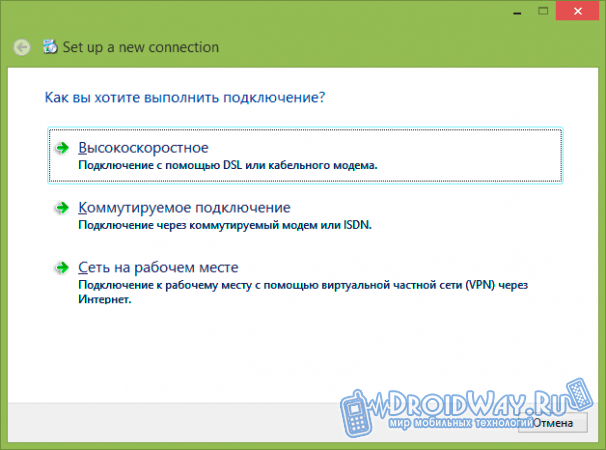
Если вы увидели рассматриваемую ошибку при первом использовании только что созданного подключения, убедитесь в верности введенных настроек. Чаще всего ошибка появляется по причине неправильного указания VPN сервера. Перепроверьте и исправьте неточности.
Если проблема появилась после установки нового антивирусного обеспечения либо фаервола, убедитесь, что используемая утилита не блокирует доступ в сеть.
Если же ничего не помогло, созвонитесь со службой поддержки своего интернет-провайдера. Скорее всего, присутствуют неполадки с их стороны. Попробуйте войти в 192.168.0.1 и отключить всех, кто подключен к вашему Wi-Fi роутеру.
Ошибка 691
Чаще всего появляется по причине неверного указания логина и/или пароля для соединения с сетью.
Также к возникновению ошибки могут привести следующие факторы:
• неверно введенный адрес сервера;
• неверный IP;
• неправильные настройки безопасности.

Соответственно, для лечения сделайте следующее:
1. Убедитесь, верно ли вы ввели пароль и логин.
2. Проверьте достоверность VPN-сервера и IP. Откройте Пуск, зайдите в раздел Сетевые подключения, кликните правой клавишей своей мышки по ярлыку соединения и перейдите в Свойства. Введенные данные должны соответствовать тем, что предоставил провайдер.
3. Проверьте настройки безопасности. В той же вкладке Свойства выберите Параметры, а после – Параметры набора номера. Если строка «Включать домен входа в Windows» активна, снимите галочку.
Если ничего не спасло, позвоните в поддержку провайдера – проблема может быть на их стороне.
Ошибка 678
Проблема возникает при отсутствии ответа от сервера VPN.

Для ее излечения делаем следующее:
1. Проверяем, что фаервол либо антивирус (в случае их наличия) не блокируют подключение к сети.
2. Включаем сетевой адаптер в разделе Диспетчер устройств.
3. Проверяем, что интернет-кабель нормально вставлен в разъем.
4. Переустанавливаем драйвера интернет-карты.
5. Звоним провайдеру и узнаем, не наблюдается ли проблем с их стороны.
Ошибка 619

Появляется из-за:
• неправильной настройки безопасности;
• неточностей в настройках VPN-соединения;
• блокировки трафика прочими приложениями (антивирус, фаервол).
Для исправления данной неполадки, мы рекомендуем вам следовать инструкции ниже, состоящей из 3 шагов или же пунктов, которые решат вашу проблему.
Первый шаг. Заходим в Пуск.
Второй шаг. Запускаем Панель управления.
Третий шаг. Переходим в раздел Сетевые подключения. Изучаем состояние ярлыка нашего подключения. Конкретно – смотрим, что написано в скобках возле Минипорт WAN – PPTP/L2TP либо же PPPoE.
Если написано PPPoE, делаем следующее:
• кликаем правой клавишей нашей мышки по ярлыку соединения;
• заходим в Свойства;
• выбираем вкладку Безопасность. Настраиваем так:
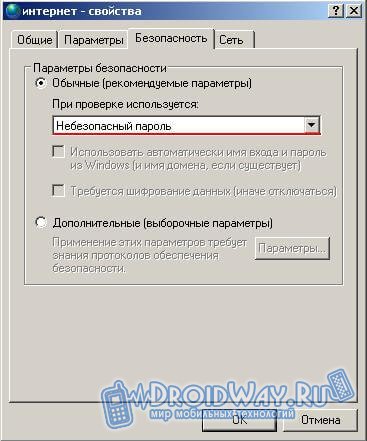
Если используется подключение через VPN, повторяем последовательность, пока не попадем в раздел Безопасность. Здесь деактивируем строку «Требовать шифрование данных».
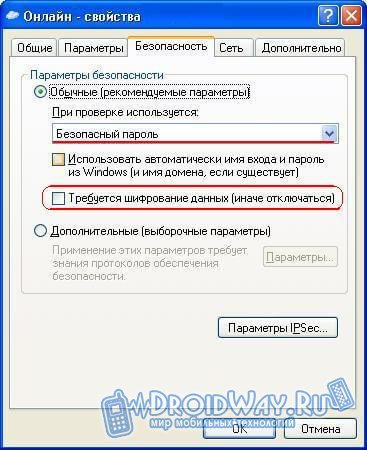
Иногда данная ошибка появляется и у владельцев модемов, когда компьютер не может определить USB-устройство.
Первый шаг. Заходим в Панель управления.
Второй шаг. Открываем категорию Система.
Третий шаг. Переходим в раздел Оборудование.
Четвертый шаг. В Диспетчере устройств смотрим, присутствуют ли какие-либо настораживающие уведомления вроде желтых и красных значков возле нашего оборудования? Если есть, перезагрузитесь. Ничего не изменилось? Вставьте модем в другой порт USB. При отсутствии изменений и в данном случае, тестируем модем на другом ноутбуке или компьютере. Не работает? Обращаемся к поставщику модема.
Ошибка 868
Появляется в ситуациях, когда у компьютера не получается подключиться к серверу VPN.
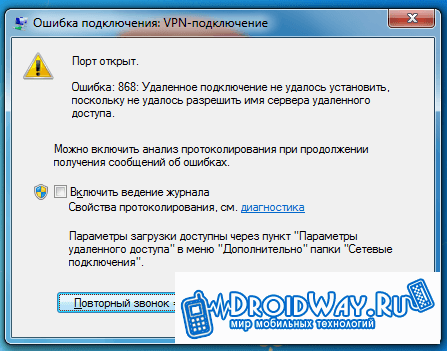
Для устранения проблемы в первую очередь проверяем, активно ли подключение. Работаем в таком порядке.
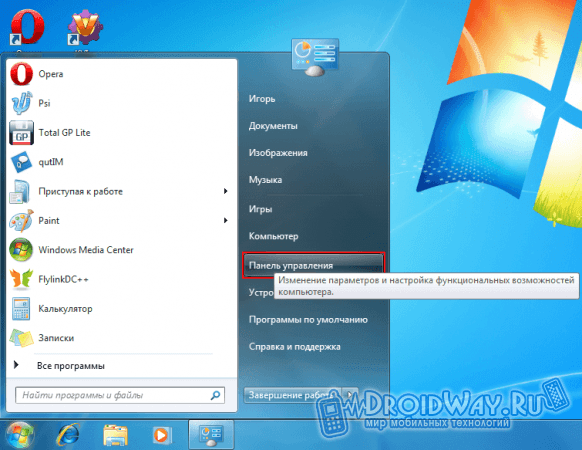
Второй шаг. Переходим в Сеть и Интернет (в разных модификациях ОС название может различаться, ориентируйтесь по ситуации).
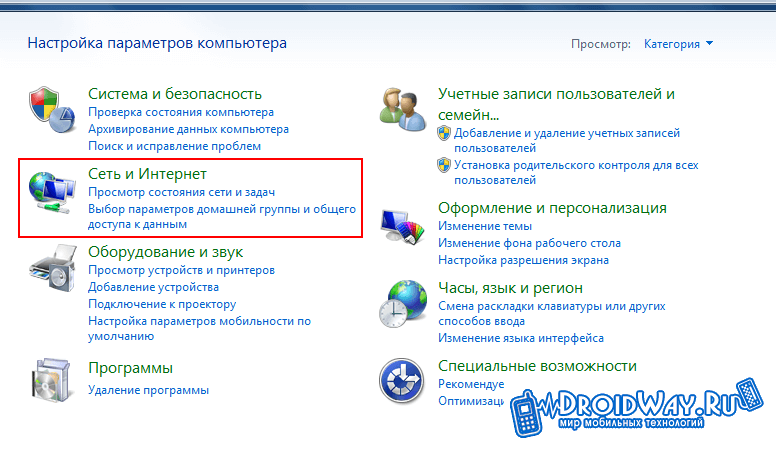
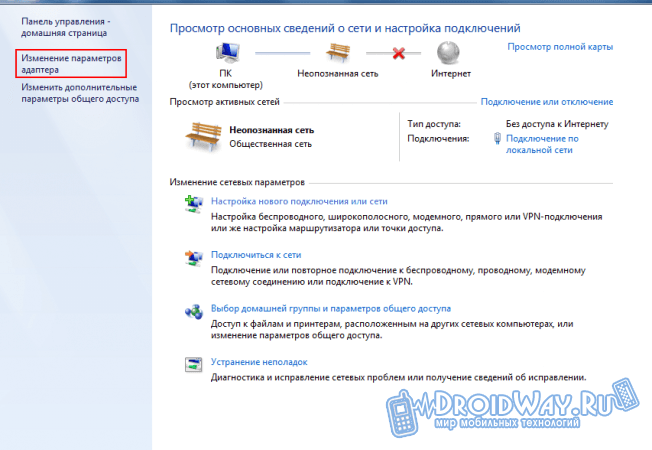
Третий шаг. Переходим сюда.

Четвертый шаг. Жмем Изменение параметров адаптера.
Пятый шаг. Кликаем по значку соединения и жмем Включить.
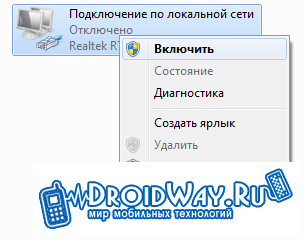
Если соединение и так было включено, проверяем, правильно ли введен VPN-сервер. Для этого открываем свойства нашего подключения и изучаем информацию, введенную в разделе Общее. Сверяемся с данными, предоставленными провайдером. Если устранить проблему не получилось, неполадки, скорее всего, на стороне провайдера. Свяжитесь с поддержкой пользователей.
Ошибка 720
Эта проблема появляется, когда компьютеру клиента не удается по каким-либо причинам соединиться с сервером поставщика услуги.
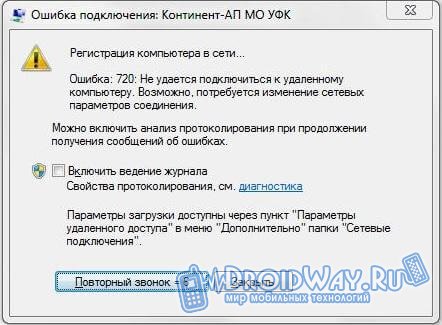
Существует 3 основных метода решения проблемы.
Первый способ – восстановление ОС. Жмем Пуск и в списке программ открываем категорию Стандартные. Там переходим в раздел Служебные и включаем Восстановление системы. Выбираем одну из созданных ранее точек восстановления. Если не помогло, используем следующий метод.
Второй способ – сброс настроек к начальным. Нажимаем Пуск и вводим cmd. Система откроет консоль. Пишем netsh winsock reset и жмем Enter.
Перезагружаемся. Никаких положительных изменений? Используем следующий метод.
Третий способ – сброс настроек IP. Открываем консоль (порядок действий описан выше) и пишем netsh int ip reset c:\resetlog.txt
Пытаемся подключиться к интернету. Если это тоже не помогло, звоните провайдеру.
Теперь вы знаете, почему появляются основные ошибки подключения к интернету и как с ними бороться.