что означает ошибка kmode exception not handled
Как исправить ошибку на синем экране KMODE_EXCEPTION_NOT_HANDLED в Windows 8, 8.1, 10
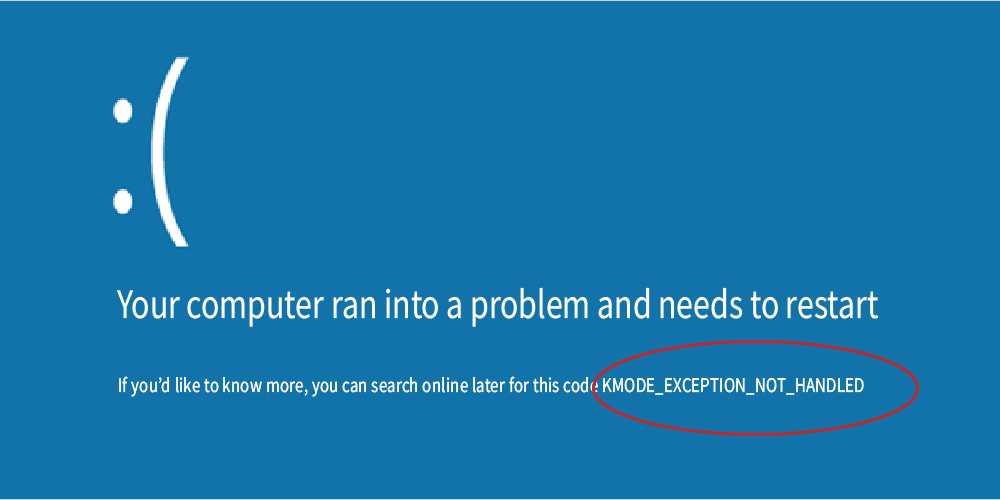
«Синие экраны смерти» со всевозможными сопутствующими сообщениями, конкретизирующими проблему, характерны для операционных систем компании Microsoft всех версий и практически каждому юзеру приходилось сталкнуться хотя бы с одним из них. Среди разновидностей BSOD встречается и ошибка KMODE_EXCEPTION_NOT_HANDLED, она нередко возникает в Windows 8, 8.1 и 10. Сбой может проявиться когда угодно, но чаще всего при запуске компьютера и попытки системы перезагрузиться, как правило, не меняют ситуации. Причин тому может быть множество, провоцировать ошибку способны как программные, так и аппаратные причины. Таким образом, чтобы убрать проблему «синего экрана», потребуется выявить её первоисточник.
Исправление ошибки KMODE_EXCEPTION_NOT_HANDLED в Windows.
Причины возникновения проблемы
«Синий экран» (или BSOD) всегда сопровождается сообщением, в котором указывается имя ошибки и её код, по ним и можно узнать информацию о способах исправления сбоя. При этом сведения в тексте уведомления не настолько содержательны, чтобы по ним понять причину возникновения проблемы. В случае со Stop-ошибкой KMODE_EXCEPTION_NOT_HANDLED, она обычно сопровождается кодом 0х0000001е, что не особенно раскрывает суть вопроса, почему не обрабатывается информация и не грузится ОС, и уж точно не подскажет, как его решить. Лишь в редких случаях точнее известен источник неисправности. Тогда в сообщении упоминается не только код остановки: KMODE EXCEPTION NOT HANDLED, но и вызвавший проблему элемент, чаще всего это файл, имеющий расширение «.sys». Объекты такого формата связаны с драйверами, которые могут отвечать за взаимодействие оборудования со сторонними модулями, или быть критическими системными. Так, ошибку KMODE_EXCEPTION_NOT_HANDLED могут провоцировать такие факторы:
Поводов для появления ошибки не так уж и мало, поэтому если связать её возникновение с предшествующим событием не удалось и в сообщении не уточняется файл, спровоцировавший сбой, то придётся пробовать различные методы, чтобы найти нужное решение.
Как исправить ошибку
Случайные сбои, как правило, появляются одноразово и не беспокоят пользователя дальше. Так, достаточно выполнить перезагрузку устройства и проблема будет решена. Иногда также эффективна загрузка последней удачной конфигурации Windows. Но такие манёвры срабатывают не всегда, и если ошибка носит постоянный характер, придётся выполнить более серьёзные действия по её устранению. Хорошо, когда пользователь понимает, после чего возникла неисправность, тогда и времени на исправление уйдёт меньше. Например, если ошибке предшествовала установка драйвера или службы, следует просто вернуть всё, как было, путём удаления проинсталлированного софта. При возникновении ошибки KMODE_EXCEPTION_NOT_HANDLED на синем экране по неизвестным причинам нужно искать, как исправить проблему, перебирая существующие способы, которые мы рассмотрим далее.
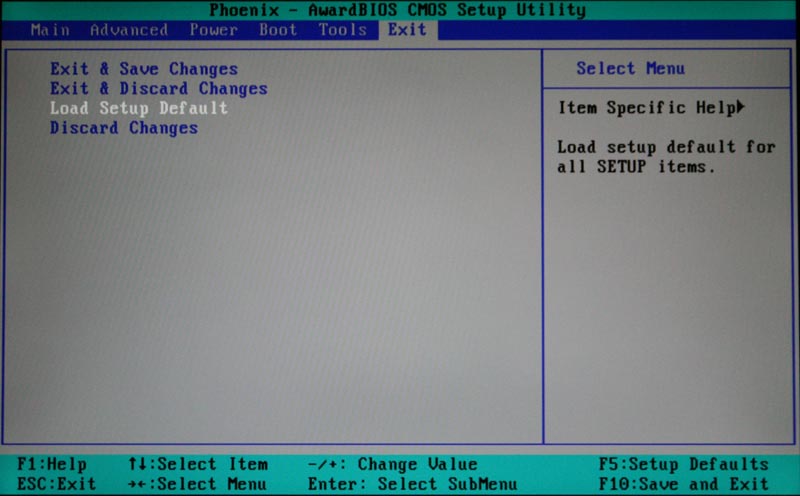
Сброс настроек BIOS
Для начала стоит попробовать простой метод устранения ошибки KMODE_EXCEPTION_NOT_HANDLED, предполагающий откат БИОС к настройкам по умолчанию. Выполняем следующие действия:
Метод эффективен не всегда и если синий экран с ошибкой KMODE_EXCEPTION_NOT_HANDLED беспокоит повторно, то следует прибегнуть к другим вариантам устранения.
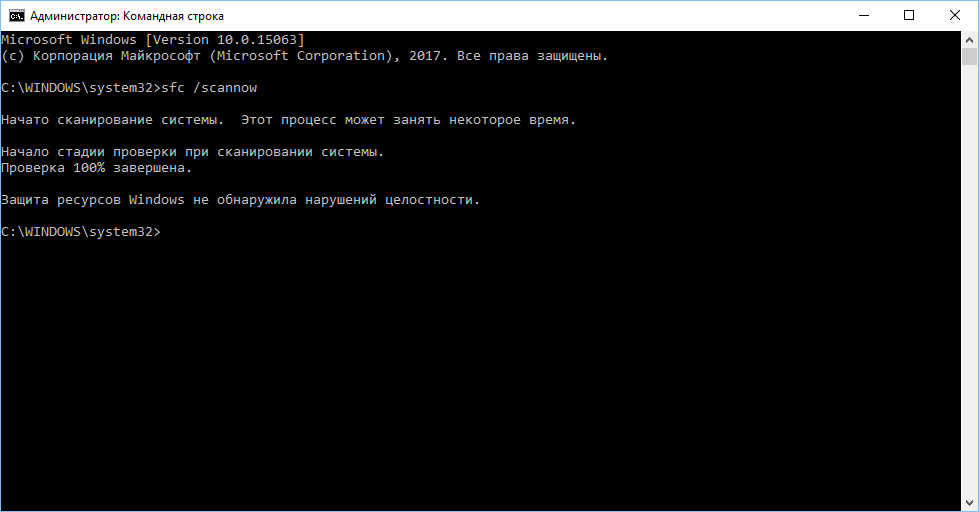
Проверка системных файлов инструментом SFC
Если ОС не стартует, чтобы выполнить сканирование и восстановление файлов операционной системы нам понадобится загрузочная флешка или диск с Windows 10 или другой версией, которая у вас установлена. Предварительно необходимо настроить приоритет загрузки с носителя, а затем приступаем к следующим действиям:
Если проблема не была решена, исправляем ошибку KMODE_EXCEPTION_NOT_HANDLED другими методами.
Обновление драйвера видеокарты
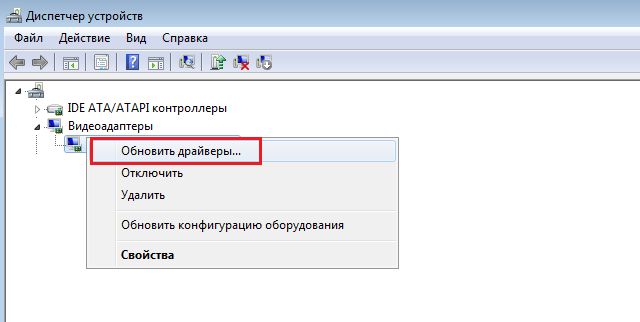
Нередко данная проблема в Windows 10 связана с драйверами видеокарты. Так, чтобы исправить ошибку дрова нужно удалить, после чего снова установить их актуальную версию. При отказе системы загружаться используем съёмный носитель, как в предыдущем варианте решения и выполняем следующее:
Не лишним будет обновить драйверы и других устройств. Чтобы облегчить себе задачу и автоматизировать процесс можно воспользоваться специальной утилитой для обновления драйверов.
Ещё несколько вариантов решений
Не всегда ошибка KMODE_EXCEPTION_NOT_HANDLED поддаётся удалению вышеописанными методами, поскольку причин её возникновения немало. В определённых случаях помочь сможет один из следующих способов:
Если вы перебрали все варианты решений, но проблема так и не исчезла, всегда можно снести Windows и выполнить установку системы. Способ хоть и крайний, но эффективный, если речь не идёт об аппаратных неисправностях или несовместимости BIOS (тогда следует обновить БИОС). Выполнять замену компонентов, например ОЗУ, не рекомендуется самостоятельно при отсутствии необходимых навыков. В некоторых случаях лучше обратиться за помощью к специалисту, чем потом пожинать последствия попыток исправить проблему.
Как исправить ошибку Kmode Exception Not Handled в Windows 10?
Ошибка «Kmode Exception Not Handled» обычно указывает на проблемы с драйверами. Это означает, что какая-то часть внешнего или внутреннего оборудования, подключенного к компьютеру, вызывает конфликт драйверов, что приводит к сбою Windows.
Иногда на синем экране отображается имя файла sys, который спровоцировал его появление. При его отсутствии нужно вручную диагностировать систему, чтобы выявить неисправный драйвер и отключить/обновить его соответствующим образом.
Отключение быстрого запуска
Во многих случаях избавиться от синего экрана с кодом остановки Kmode_Exception_Not_Handled в Windows 10 можно путем отключения быстрого запуска. Эта функция работает по принципу гибридного спящего режима. Когда она активирована, то при выключении компьютера сохраняется текущее состояние системы и загруженные драйверы в файл гибернации на системном диске, а при включении загружаются обратно в память, что позволяет ускорить загрузку Windows.
Откройте Панель управления путем запуска команды control из окна «Выполнить», которое вызывается клавишами Windows + R.
В правом верхнем углу экрана переключите просмотр на крупные значки и перейдите в раздел Электропитания.
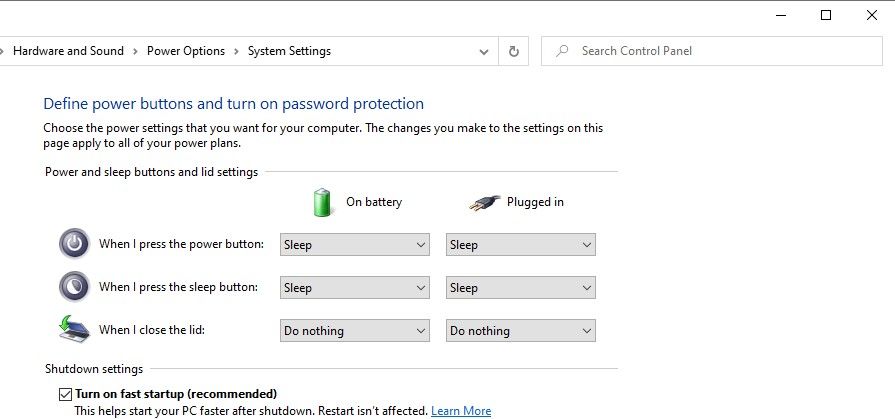
На левой панели кликните на кнопку «Действия кнопок питания».
Теперь увидите опцию «Изменение параметров, которые сейчас недоступны», требующая администраторским прав. Кликните на нее, чтобы получить доступ к редактированию настроек в нижней части экрана. Снимите флажок с опции «Включить быстрый запуск» и сохраните внесенные изменения.
Перезагрузите компьютер. Проверьте, удалось ли исправить ошибку Kmode_Exception_Not_Handled.
Поиск неисправного драйвера
Если первый метод не сработал, нужно вручную проверить каждый драйвер, чтобы выявить тот, который вызывает ошибку Kmode_Exception_Not_Handled на синем экране.
Есть основные две причины, из-за которых появляется эта ошибка; либо проблема возникла в службах какого-то модуля, либо напрямую связана с драйвером устройства. Рассмотрим два решения.
Откройте Диспетчер устройств командой devmgmt.msc из окна «Выполнить» (Windows + R).
Начните с видеокарты. Для этого разверните вкладку «Видеоадаптеры», кликните на ее имени правой кнопкой мыши и выберите пункт «Обновить».
Эти действия нужно повторить для всех установленных в системном блоке устройств: сетевой и звуковой карты, модема, адаптера Wi-Fi и прочих. Также обновите все внешние устройства, подключенные по USB.
Обновить устройства можно двумя способами. Либо автоматически обновите с помощью первого варианта, или если он не сработает, выполните обновление вручную. Нужно перейти на сайт производителя, загрузить последние версии программного обеспечения и установить его соответствующим образом, используя второй вариант. Рекомендуется воспользоваться вторым вариантом, поскольку обновление происходит из папки, в которую загрузили самую последнюю версию.
Если обновлением программного обеспечения не удается исправить Kmode_Exception_Not_Handled, можно отключить все сторонние службы, а затем, запуская по одной найти ту, которая вызывает проблему.
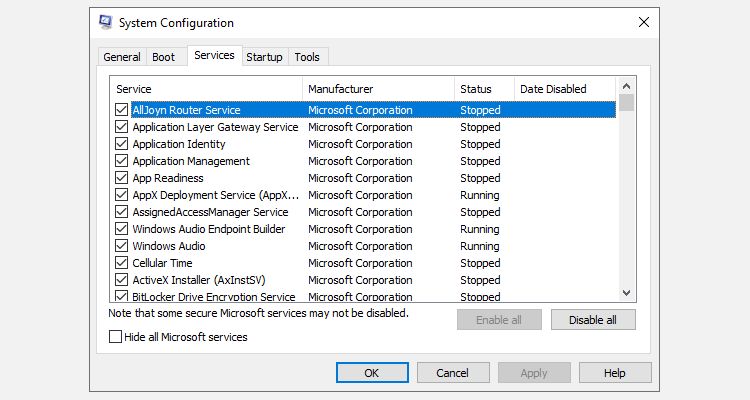
Для этого откройте Конфигурацию системы командой msconfig из окна «Выполнить». Установите флажок «Не отображать службы Майкрософт», затем нажмите на кнопку «Отключить все» и сохраните внесенные изменения.
После перезагрузите компьютер. Если ошибки не возникает, перейдите снова в конфигурацию системы, включите одну или две службы и после перезагрузки проверьте, не возникает ли синий экран. Потом опять включайте по несколько, пока не найдете проблемную службу, которая вызывает ошибку Kmode_Exception_Not_Handled.
Как исправить ошибки KMODE_EXCEPTION_NOT_HANDLED типа «синий экран» (0x0000001E)
| Номер ошибки: | Ошибка 0x1E | |
| Название ошибки: | KMODE_EXCEPTION_NOT_HANDLED | |
| Описание ошибки: | The KMODE_EXCEPTION_NOT_HANDLED bug check has a value of 0x0000001E. This indicates that a kernel-mode program generated an exception which the error handler did not catch. | |
| Шестнадцатеричный код: | 0x0000001E | |
| Разработчик: | Microsoft Corporation | |
| Программное обеспечение: | Windows Operating System | |
| Относится к: | Windows XP, Vista, 7, 8, 10, 11 |
Проблемы 0x1E с 0x0000001E, которые приводят к ошибке типа «синий экран» (BSOD) чаще всего возникают из-за повреждённых или отсутствующих драйверов устройства для Windows 10 или из-за неисправного оборудования. Для устранения неполадок, связанных с файлом 0x1E, большинство профессионалов ПК заменят файл на соответствующую версию.
Распространенные проблемы KMODE_EXCEPTION_NOT_HANDLED
Проблемы KMODE_EXCEPTION_NOT_HANDLED обычно связаны с ошибкой синего экрана смерти, также известной как ошибка «BSOD» или «Stop»:
Во многих случаях ошибки KMODE_EXCEPTION_NOT_HANDLED, вызывающие синий экран смерти, возникают после установки аппаратного или программного обеспечения, связанной с Windows s. Как правило, ошибки KMODE_EXCEPTION_NOT_HANDLED возникают во время процесса установки оборудования или программного обеспечения, связанного с Windows s, во время загрузки драйвера, связанного с Microsoft Corporation, или во время завершения работы или запуска Windows. Отслеживание того, когда и где возникает ошибка STOP, является важной информацией при устранении проблемы. Notating при возникновении ошибок KMODE_EXCEPTION_NOT_HANDLED STOP имеет первостепенное значение для поиска причины проблем, связанных с Windows s, и сообщая о них за помощью.
Истоки проблем KMODE_EXCEPTION_NOT_HANDLED
Ошибки KMODE_EXCEPTION_NOT_HANDLED BSOD вызваны различными проблемами прошивки, оборудования, драйверов или программного обеспечения. Они могут быть связаны с оборудованием Windows или Microsoft Corporation, но не всегда.
Именно ошибки KMODE_EXCEPTION_NOT_HANDLED проистекают из:
Совместима с Windows 2000, XP, Vista, 7, 8, 10 и 11
Как исправить ошибку Kmode Exception Not Handled в Windows 10
Ошибка KMODE_EXCEPTION_NOT_HANDLED — это распространенная ошибка синего экрана, которая обычно возникает из-за неисправного драйвера. В некоторых случаях пользователи также могут застрять в цикле загрузки. Проще говоря, Ошибка Kmode Exception not handled является результатом конфликтов, связанных с памятью между двумя или более приложениями.
Итак, читайте дальше, чтобы узнать, как исправить ошибку Kmode Exception not handled раз и навсегда.
1. Отключите быстрый запуск и выполните чистую загрузку компьютера.
По умолчанию, быстрый запуск включен почти на всех компьютерах с Windows 10. Эта функция позволяет вашему компьютеру быстрее загружаться или быстро выходить из режима гибернации, но также может привести к неправильной загрузке Windows 10 или загрузке с предыдущими ошибками.
Первое, что нужно сделать пользователям, это отключить быстрый запуск, а затем выполнить чистую загрузку:
Отключить быстрый запуск
Щелкните правой кнопкой мыши Начните кнопку и нажмите Варианты питания.
В открывшемся окне нажмите на Дополнительные настройки мощности.
В меню слева нажмите на Выберите, что делают кнопки питания.
Перейдите к Настройки выключения и снимите флажок Включите быстрый запуск коробка.
Сохранить изменения и выйти.
Как очистить загрузку Windows 10
Чистая загрузка отключает все стороннее программное обеспечение в Windows. Он используется для диагностики множества распространенных проблем, с которыми сталкиваются пользователи Windows.
В строке поиска меню Пуск введите msconfig и выберите Конфигурация системы в результатах поиска.
Перейдите к Сервисы вкладка в окне.
Проверить Скрыть все службы Microsoft коробка.
Проверьте все услуги и нажмите Отключить все.
Теперь откройте диспетчер задач и перейдите на вкладку «Автозагрузка».
Выберите все службы по очереди и нажмите кнопку «Отключить» в правом нижнем углу.
Пришло время перезагрузить компьютер и проверить, сохраняется ли ошибка. Если ошибка устранена, это означает, что синий экран ошибки смерти был вызван вмешательством стороннего программного обеспечения.
2. Сетевые драйверы могут быть устаревшими
Распространенной причиной того, что исключение Kmode не обрабатывается BSOD, являются устаревшие сетевые драйверы. Вот как вы обновляете сетевые драйверы вашего устройства:
Нажмите Клавиша Windows + R и введите devmgmt.msc. Откроется окно диспетчера устройств.
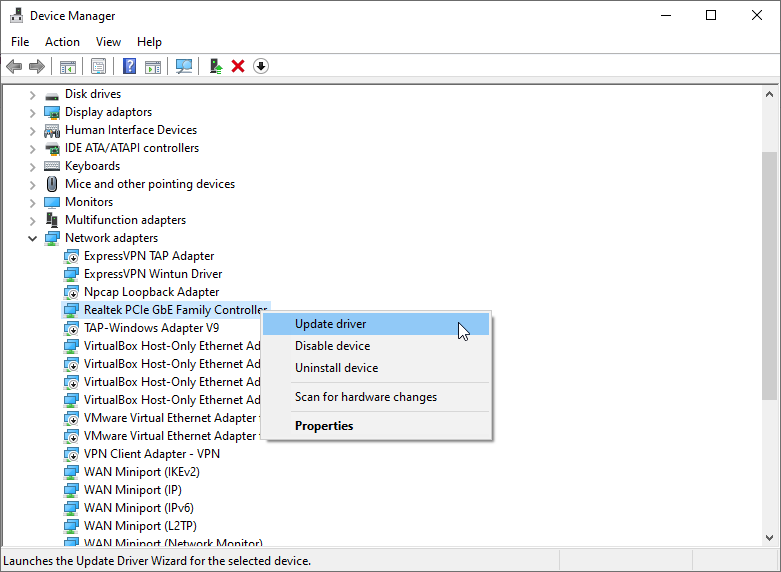
Искать Сетевые адаптеры и разверните их, используя стрелку раскрывающегося списка.
Щелкните правой кнопкой мыши драйверы Ethernet и беспроводной сети и выберите Обновить драйвер.
Впоследствии нажмите на Автоматический поиск обновленного программного обеспечения драйвера.
После этого Windows автоматически загрузит и установит необходимые сетевые драйверы. Пользователи также могут найти более подробную информацию о том, как найти и заменить устаревшие драйверы Windows.
3. Диагностика проблем с памятью
Как упоминалось во введении, ошибка обычно возникает из-за проблем с памятью на вашем компьютере. К счастью, в Windows есть встроенная утилита, которая может помочь решить огромное количество проблем, связанных с памятью. Чтобы использовать его, просто выполните следующие действия:
В строке поиска меню Пуск введите Диагностика памяти Windows и выберите Лучшее совпадение.
Пользователи могут либо мгновенно перезагрузить свой компьютер и начать процесс диагностики, либо сделать это при следующей перезагрузке компьютера.
Пользователям рекомендуется выбрать первый вариант и перезагрузить компьютер.
Связанный: Сколько оперативной памяти вам действительно нужно
4. Отключите антивирусное программное обеспечение.
Антивирусное программное обеспечение известно тем, что удаляет или помещает в карантин важные системные файлы. Это также может произойти при установке новых драйверов или обновлении существующих. Вот почему пользователям рекомендуется временно отключить их антивирус при установке нового программного обеспечения (загруженного с надежного сайта) или драйверов.
Чтобы отключить антивирусное программное обеспечение, найдите соответствующий значок рядом с панелью уведомлений в правой части панели задач. Щелкните его правой кнопкой мыши и выберите отключить. В разных антивирусных программах этот процесс может отличаться, поэтому ознакомьтесь с руководством пользователя, чтобы узнать, как это сделать.
Связанный: Лучшее антивирусное программное обеспечение для Windows 10
Иногда встроенная система безопасности Windows может также ошибочно помечать безопасные программы и файлы. Чтобы отключить безопасность Windows, выполните следующие действия:
Тип Безопасность Windows в строке поиска меню Пуск и щелкните по первому результату.
На панели инструментов нажмите Защита от вирусов и угроз.
Нажмите на Управлять настройками и выключение Защита в режиме реального времени.
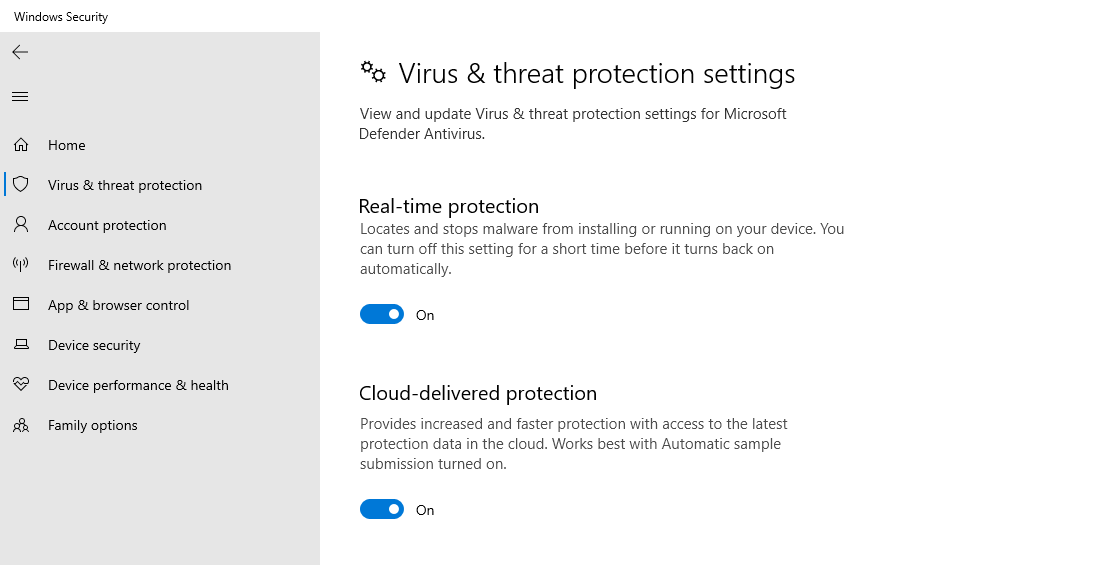
Обратите внимание, что это временное отключение. Как только программа или драйвер завершат установку, снова включите антивирусную программу.
5. Удалите внешнее оборудование.
При загрузке компьютера убедитесь, что все внешнее оборудование отключено. Сюда входят клавиатура, мышь, устройства хранения данных и контроллеры видеоигр. Проверьте, нет ли сбоев при загрузке или повторного появления ошибки после загрузки.
Если компьютер работает нормально, это означает, что драйверы, относящиеся к этим внешним устройствам, не были установлены должным образом.
6. Освободите место для хранения
Ошибка Kmode Exception not handled также может быть результатом переполнения жесткого диска.
Удалите все ненужные или неиспользуемые файлы, удалите устаревшее программное обеспечение и установите видеоигры в другие разделы. Возможно, было бы неплохо использовать облачное хранилище для хранения ваших файлов, если вам часто не хватает места. В качестве альтернативы вы можете обновить существующее хранилище для диска большего размера.
7. Обновите BIOS и его настройки.
В редких случаях ошибка необработанного исключения kmode может быть вызвана устаревшим программным обеспечением BIOS. Чтобы обновить BIOS, перейдите на сайт производителя материнской платы и перейдите в раздел загрузок. Выберите подходящую материнскую плату, затем загрузите и установите последнюю версию BIOS.
Кроме того, ознакомьтесь с нашим руководством по обновлению UEFI BIOS в Windows.
Если в вашем BIOS есть параметры для включения или отключения кэширования и теневого копирования, убедитесь, что оба эти параметра отключены. В новых системах таких настроек нет, но важно исключить их.
Ошибка Kmode Exception Not Handled устранена
Вышеупомянутые методы разрешат BSOD kmode_exception_not_handled. Но если ситуация ухудшится и ошибка не исчезнет, вы можете использовать последний резервный вариант для сброса Windows 10.
Как легко решить «Kmode_Exception_Not_Handled» в Windows 10

Вы только что открыли свою систему, и появился синий экран, показывающий ошибку ‘KMODE_EXCEPTION_NOT_HANDLED«? Если это так, это может быть очень сложно. Тем не менее, вы можете легко исправить проблему Kmode_exception_not_handled Windows 10.

«KMODE_EXCEPTION_NOT_HANDLEDОшибка имеет значение 0x0000001E. Это означает, что программа режима ядра сгенерировала исключение Kmode, которое обработчик ошибок не смог отловить. Это часто происходит из-за синего экрана, который появляется, когда пользователь пытается установить любую программу или драйверы Windows, которые были загружены при завершении работы или запуске. Кроме того, неправильно настроенный диск устройства может привести к такого рода ошибкам.
Тем не менее, нет единого источника, который можно было бы отнести к основной причине этой проблемы. Таким образом, трудно устранить неполадки или точно определить эту проблему. Тем не менее, это может помочь устранить проблему, если вы отслеживаете, где и когда эта ошибка появляется. В этом ядре Windows выполняются неизвестные или недопустимые инструкции процессора, которые обычно являются результатом нарушений доступа, вызванных несовместимостью оборудования, неисправными системными службами, неисправным драйвером устройства и неверной памятью.
Итак, ошибкаKmode_exception_not_handled Windows 10часто распознает нарушающее устройство или драйвер. Если эта проблема возникает сразу после установки службы или драйвера, то вы знаете, откуда эта ошибка. Здесь мы расскажем вам о некоторых эффективных исправлениях для решения этой проблемы. Попробуйте их один за другим, пока не достигнете идеального для вас!
Различные эффективные решения для ‘Kmode_Exception_Not_Handled’
Если вы столкнулись с ошибкой ‘Kmode_exception_not_handled’ в вашей системе, не беспокойтесь сильно! Вы можете решить эту проблему самостоятельно, используя несколько удивительных решений. Здесь вы узнаете о некоторых исправлениях, которые помогут вам устранить эту надоедливую проблему.
Чтобы решить проблему, вам необходимо войти в систему Windows, где вы столкнулись с проблемой. После этого вы можете попробовать эти эффективные решения. Если вы не можете войти в Windows, затем трижды включите и выключите компьютер для инициации принудительной перезагрузки, а затем перезапустите систему в безопасном режиме. Теперь давайте перейдем к нашим решениям без лишних слов!
PS: нажмите здесь, чтобы выяснить, как исправить SYSTEM_THREAD_EXCEPTION_NOT_HANDLED и как отключить AcroTray из вашего меню запуска с легкостью.
1. Отключите быстрый запуск, чтобы исправить «Kmode_Exception_Not_Handled»
Чтобы устранить ошибку «Kmode_exception_not_handled», попробуйте отключить быстрый запуск. Для этого следуйте инструкциям, перечисленным ниже.
Шаг 1: Нажмите вкладкиWindows + R‘на клавиатуре одновременно
Шаг 2: Теперь введите ‘Панель управленияи нажмите Enter.

Шаг 3: Далее идти заКрупные значки«просмотреть, а затем выбрать»Электропитание«

Шаг 4: Выбрать ‘Действия кнопок питания».

Шаг 5: Нажать на ‘Изменены настройки, которые в данный момент недоступны».

Шаг 6: Снимите флажок противВключить быстрый запуска затем нажмите наСохранить изменениядля сохранения и сделать выход.

Теперь проверьте, все еще ли вы боретесь с проблемой ».Kmode_exception_not_handled Windows 10».
Кроме того, если вы столкнулись с проблемой Ошибка выполнения сервера в проигрывателе Windows Media щелкните, чтобы исправить это сейчас. Также давайте узнаем больше о Как разблокировать компьютер без пароля легко.
2. Обновите неисправные драйверы, чтобы исправить «Kmode_Exception_Not_Handled»
Автоматическое обновление драйвера: Если у вас нет терпения, времени или навыков, необходимых для обновления видео и обновления драйверов вручную, то лучше всего обновить их автоматически, используя Driver Easy, Этот инструмент автоматически распознает систему и ищет нужные драйверы для вашей версии Windows и аппаратных устройств. Таким образом, этот инструмент поможет вам загружать и устанавливать драйверы автоматически без особых усилий.
1. Скачать Driver Easy и установить его.
2, Запустите программу и нажмите наСканировать сейчасвкладка. Потом, Driver Easy просканирует вашу систему и найдет проблемные драйверы, если таковые имеются.

3, Нажать на ‘Обновить‘рядом с драйвером мыши для автоматической загрузки и установки нужной версии драйвера. Это действие можно выполнить с помощью Driver Easyбесплатная версия. Или нажмите на ‘Обновить все‘для загрузки и установки правильной версии для всех драйверов, которые устарели или отсутствуют в вашей системе. Для выполнения этого действия вам потребуется профессиональная версия Driver Easy. После обновления программы вы можете нажать на ‘Обновить все».

Обновление драйвера вручную: Пользователи могут обновить свои драйверы вручную, зайдя на сайт производителя. Оттуда они должны искать последние правильные драйверы. Убедитесь, что вы выбрали драйверы, которые подходят для версии Windows.
После обновления неисправных драйверов проверьте, существует ли проблема «Kmode_exception_not_handled Windows 10».
3. Удалите проблемные драйверы / программное обеспечение
Первое, что вы можете сделать, когда ваша система сталкивается с проблемой, это проверить, какие изменения вы внесли в вашу систему. Если вы недавно внесли некоторые изменения, то отмена этих изменений может устранить такие ошибки, как «Kmode_exception_not_handled». Например, если вы добавили новое аппаратное устройство в вашу систему, и появляется ошибка «Kmode_exception_not_handled», вы должны избавиться от этой аппаратной части.
Таким же образом, если вы загрузили новые программы или обновили драйверы устройств, то удаление или удаление их может решить проблему. Чтобы устранить проблему «Kmode_exception_not_handled Windows 10», вы можете устранить подозрительные неисправные драйверы или программы следующим образом.
Шаг 1: Нажмите вкладкиWindows + Rна клавиатуре одновременно.
Шаг 2: Теперь вам нужно войтиПанель управленияа затем нажмите Enter.

Шаг 3: Просмотреть содержимое по ‘Категорияи выберитеПрограммы и компоненты».

Шаг 4: Выделите программу, которую вы считаете основным виновником, и нажмите «Удалить».

Шаг 5: После того, как вы закончили удаление программы, вам необходимо перезагрузить систему
Теперь посмотрим, появляется ли такая же проблема в вашей системе.
4. Изучите аппаратную совместимость
Если вы недавно обновили Windows 10 и довольно часто сталкивались с ошибкой «Kmode_exception_not_handled», то совместимость оборудования может быть ошибочной. В этом случае вы знаете, что вам нужно делать.
Кстати, если вам интересно, как это исправить Registry_error синий экран в Windows, просто ознакомьтесь с этим руководством.
5. Запустите диагностику памяти Windows
Это тест системной памяти. Это поможет вам проверить оперативную память на наличие проблем. Во время этого процесса тестирования строка состояния показывает, обнаружена ли какая-либо проблема. Диагностика памяти Windows даже проверяет ошибку Kmode_exception_not_handled Windows 10.
Во-первых, вам нужно открыть эту программу после поиска в столбце поиска Windows. Затем проверьте наличие проблем после нажатияПерезагрузить сейчас.» После запуска программы, если есть программа, связанная с памятью, вам необходимо заменить физическую RAM. Теперь посмотрите, сохраняется ли проблема «Kmode_exception_not_handled» в вашей системе или нет.

6. SCSI Class System Dll Microsoft Windows ОС Файл
Многие файлы SYS позволяют внутреннему подключенному оборудованию или оборудованию ПК, например принтеру, взаимодействовать с программами сторонних производителей (такими как текстовые процессоры, веб-браузеры, MSDN Development Platform US), а также с операционной системой Windows.
Другие важные системные файлы SYS называются драйверами режима ядра. Эти драйверы используются для включения операционной системы Windows. Файлы вроде CONFIG.SYS содержит настройки конфигурации. Эти файлы также указывают, какие драйверы устройств должны быть загружены вашей операционной системой, без таких файлов, как CLASSPNP.SYS, пользователи не могут выполнять простые действия, такие как печать документа.
Любое повреждение этих файлов может привести к таким ошибкам, как «Kmode_exception_not_handled Windows 10». Поэтому рекомендуется сканировать вашу систему, чтобы устранить повреждение файла. Для этого вы даже можете запустить sfc.exe или System File Checker для сканирования и восстановления поврежденных системных файлов Windows.
7. Запустите утилиту SFC для исправления поврежденных файлов.
Для бесперебойной работы Windows системные файлы Windows играют важную роль. Если системный файл поврежден, отсутствует или поврежден, Windows начинает плохо себя вести, например, ошибки при запуске, проблемы с отображением, ошибки BSOD и т. Д. Для этого откройте тип ПФС / SCANNOW в командной строке и запустите утилиту SFC. Теперь просканируйте систему и при необходимости замените важные файлы. Далее, пусть Windows сканирует и восстанавливает системные файлы. Перезагрузите систему после завершения процесса сканирования.

8. Синий экран устранения неполадок Windows 10
Чтобы решить проблему «Kmode_exception_not_handled», вы можете воспользоваться помощью средства устранения неполадок синего экрана. Для этого вам нужно получить доступ к настройкам в вашей системе и нажать «Обновление и безопасность.» Далее вы должны выбратьУстранение неполадок.» Теперь запустите его и проверьте, помогает ли оно решить проблему Windows 10 с Kmode_exception_not_handled.

9. Посетите Интернет-страницу устранения неполадок с синим экраном
Для этого посетите официальный сайт Microsoft запустить синий экран устранения неполадок онлайн. Здесь вы встретите простого мастера, который проведет вас через процесс поиска и устранения неисправностей в Blue Screens. Для этого вам нужно сначала ответить, когда вы столкнулись с проблемой синего экрана. Вы должны выбрать один из предложенных вариантов, которые используются при использовании моего ПК после установки обновления и при обновлении до Windows 10.
После выбора этой опции вы получите отличное руководство о том, что вам нужно сделать, чтобы избавиться от проблемы Kmode_exception_not_handled Windows 10.
Итак, это разные решения, которые вы можете использовать для решенияKMODE_EXCEPTION_NOT_HANDLED‘ошибка в вашей системе Windows. Вы можете начать с первого метода и двигаться вниз, пока не решите Kmode_exception_not_handled Windows 10 проблема эффективно. Конечно, у вас что-то получится.
Отслеживайте местоположения, сообщения, звонки и приложения. Делайте это удаленно и на 100% незаметно.