что означает ошибка скрипта
Как убрать ошибку сценария в Windows?
Ошибка сценария Windows явно указывает на сбои в работе скриптов, файлов или некоторых платформ для обработки кода. Возможно, на каком-либо этапе загрузки проявляются неправильные ссылки или намерено повреждены файлы. Иногда это случается вследствие вирусов, а иногда из-за некорректной работы самого кода.
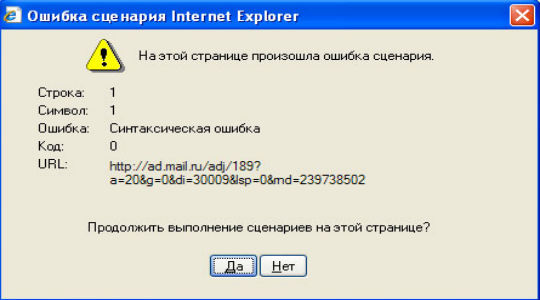
Произошла ошибка сценария, что делать? – Прежде следует знать, что ошибка разделяется на 3 группы, каждая имеет свою причину и решение, так можно выделить: ошибку в браузере, в Windows или проблему с run.vbs. Каждая категория имеет свои особенности устранения, поэтому в зависимости от рода ошибки, нужно искоренять заболевание системы.
Что делать, если на этой странице произошла ошибка сценария в Internet Explorer?
На этой странице произошла ошибка сценария – одна из самых распространённых неисправностей, возникает обычно в браузере, особенно часто в IE, при этом версия не играет роли. Причиной проблемы становится либо сам ресурс, к которому вы пытаетесь получить доступ, либо неисправность со стороны пользователя.
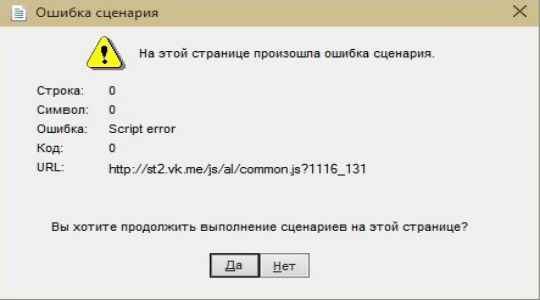
Предварительно следует переустановить/обновить браузер, вероятно, он имеет какие-то повреждения. Более простой вариант – это просто почистить кеш и куки, процедура выполняется при помощи CCleaner. Необходимо просто запустить сканер и удалить временные файлы.
Ошибка сценария как устранить, если проблема со стороны ресурса? – Увы, но повлиять на написанный код невозможно, обычно проблема в JavaScript или же VBScript. Единственный действенный и простой вариант заключается в удалении окна с ошибкой, таким образом вам не будем показываться уведомление, а страница обработается на столько, на сколько это возможно. Вам следует:
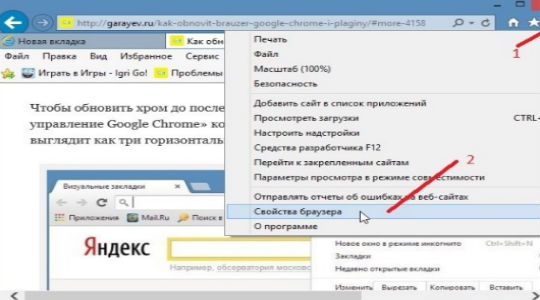
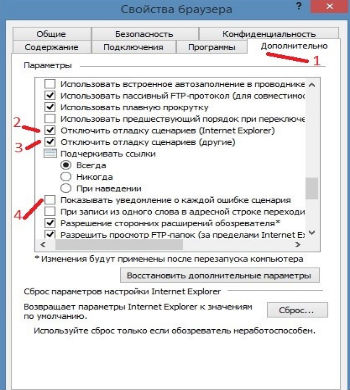
Таким образом, мы разобрались, как исправить ошибку сценария, точнее просто убрать всплывающее окно. Причина возникновения ошибки, скорее всего, не в вашей системе, и решать неисправность следует по другую сторону, мастерами сайта.
Ошибка сценариев Windows
Совершенно другого рода проблема, так как ошибка сценариев Виндовс возникает после запуска системы и не относится к браузеру. При этом все версии Windows в зоне риска, что увеличивает вероятность столкнуться с неисправностью. Для отключения подобного уведомления следует установить корректный уровень доступа для реестра. Как убрать ошибку сценария при запуске?
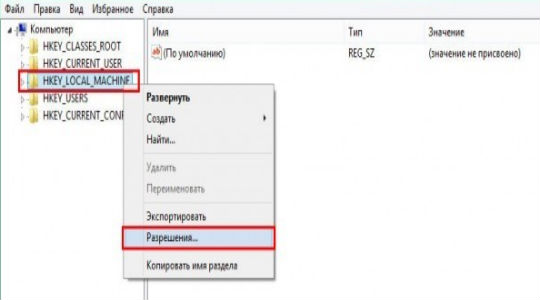
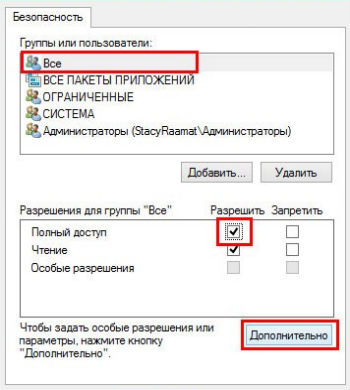
Ошибка сценариев Windows после подобной манипуляции должна исчезнуть и более не тревожить пользователя. Даже с тем учетом, что уведомление может не оказывать никакого негативного воздействия на систему, оно все равно вызывает неудобства.
Если появляется ошибка сценария при запуске и далее загрузка системы не производится, необходимо запустить Windows из безопасного режима и откатиться, также следует проделать описанную ранее процедуру. На крайний случай необходимо воспользоваться средством восстановления с установочного дистрибутива.
Как исправить ошибку сценария run.vbs?
Когда ошибка с run.vbs проявилась это указывает на то, что, скорее всего, вирус был обнаружен и удалён, а отсутствие рабочего стола только лишь последствие вредоносного воздействия. Для реабилитации системы необходимо выполнить:
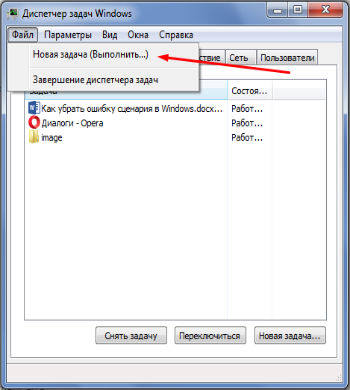
Такое действие поможет только лишь одноразово запустить процесс рабочего стола, проблема всё ещё сохранится после перезапуска системы. Для нормализации работы Windows необходимо заменить параметры, которые были испорчены, а находятся они в реестре:
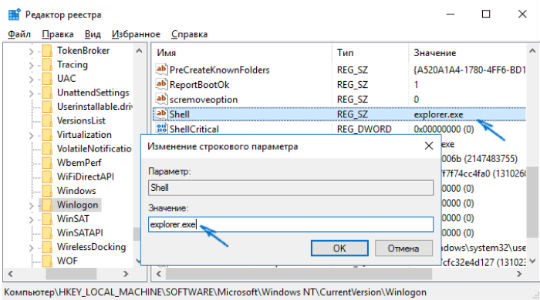
В целом этого вполне достаточно для полноценного удаления вирусной активности с системы, но дополнительно можно при помощи поиска удалить все упоминания о run.vbs.
Также можно воспользоваться восстановлением системы, при условии наличия корректных точек.
Update: Если ничего не помогло, попробуйте вариант.
Если у Вас остались вопросы по теме «Как убрать ошибку сценария в Windows?», то можете задать их в комментариях
Рейтинг статьи 4.6 / 5. Голосов: 14
Пока нет голосов! Будьте первым, кто оценит этот пост.
Исправление ошибок JavaScript, которые сообщаются в консоли
Эта статья посвящена устранению ошибок JavaScript, которые сообщаются в консоли. Для общего использования консоли для отображения и устранения сообщений об ошибках перейдите в Use the Console.
Исправление ошибок JavaScript
Первый опыт работы с консолью , вероятно, ошибка в скрипте. Чтобы попробовать его, перейдите к ошибке JavaScript, сообщаемой в средстве Консоли.
Откройте DevTools в браузере. Кнопка «Открытая консоль» для просмотра ошибок в правом верхнем окантовке отображает ошибку на веб-странице. Выберите кнопку, чтобы отправить вас в консоль и предоставить дополнительные сведения об ошибке.
DevTools предоставляет подробные сведения об ошибке в консоли
Во многих сообщениях **** об **** ошибках в консоли есть поиск этого сообщения на веб-кнопке, показанной как увеличительное стекло. Эта функция была представлена в Microsoft Edge версии 94. Дополнительные сведения вы можете найти для получения сообщений об ошибках в Интернете из консоли.
Сведения в этом сообщении об ошибке указывают на то, что ошибка находится на строке 16 error.html файла. Выберите error.html:16 ссылку справа от сообщения об ошибке в консоли. Средство Sources открывает и выделяет строку кода с ошибкой.
Средство Sources выделяет строку кода, которая вызывает ошибку
Сценарий пытается получить первый элемент в документе и h2 нарисовать красную границу вокруг него. Но элемент h2 не существует, поэтому сценарий не работает.
Поиск и отламывка сетевых проблем
Другие ошибки, которые отчеты консоли являются сетевыми ошибками. Чтобы отобразить его в действии, перейдите к сетевой ошибке, о чем сообщается в консоли.
Консоль отображает сеть и ошибку JavaScript
Таблица отображает, но на веб-странице ничего не меняется, так как данные loading никогда не будут извлечены. В консолипроизошли следующие две ошибки.
В примере ошибка сообщает, что запрашиваемого URL-адреса не найдено. Далее откройте средство Network следующим образом.
Консоль отображает код состояния HTTP ошибки после загрузки ресурса
Средство Sources отображает строку кода с ошибкой
Чтобы увидеть итоговую страницу, когда **** в консоли нет ошибок, перейдите к исправленной сетевой ошибке, сообщаемой в консоли.
Пример без ошибок загружает информацию из GitHub и отображает ее
Используйте защитные методы кодирования, чтобы избежать предыдущих пользовательских интерфейсов. Убедитесь, что код ловит ошибки и отображает каждую ошибку в консоли. Перейдите к отчету об ошибках Сети в консоли и пользовательском интерфейсе и просмотрите следующие элементы.
Пример, который улавливает ошибки и сообщает об ошибках
Следующий фрагмент кода улавливает ошибки и сообщает об ошибках с помощью handleErrors метода, в частности throw Error строки.
Создание ошибок и следов в консоли
Кроме примера в предыдущем разделе, вы также можете создавать различные ошибки и отслеживать проблемы throw Error в консоли. Чтобы отобразить два созданных сообщения об ошибках в консоли, перейдите к созданию отчетов об ошибках и утверждений в консоли.
Сообщения об ошибках, созданные из консоли
В предыдущем примере использовался следующий фрагмент кода.
У вас есть три функции, которые запрашивают друг друга последовательно.
Каждый отправляет name аргумент другому. В этой функции вы проверяете, существует ли аргумент, а если нет, вы зайдите в журнал ошибки, имя которого third() name не определено. Если name определено, вы используете метод, чтобы проверить, не превышает ли аргумент длиной менее assert() name восьми букв. Вы запросили first() функцию три раза со следующими параметрами.
Используйте метод console.assert() для создания условных отчетов об ошибках. В следующих двух примерах имеется один и тот же результат, но для одного из них требуется дополнительное if<> утверждение.
Вторая и третья строки кода выполняют один и тот же тест. Так как для утверждения необходимо записать отрицательный результат, необходимо проверить в случае x if и для x >= 40 утверждения.
Если вы не уверены, какая функция запрашивает другую функцию, используйте метод, чтобы отслеживать, какие функции запрашиваются для получения console.trace() текущей. Чтобы отобразить след в консоли, перейдите к созданию следов в консоли.
Трассировка, созданная из консоли
Что такое ошибка скрипта?

Ошибка сценария — это ошибка, которая возникает, если по какой-либо причине инструкции из сценария не могут быть выполнены правильно.
Большинство пользователей компьютеров чаще всего сталкиваются с ошибками сценариев в браузере, когда он не может выполнять инструкции JavaScript или VBScript (или другого языка сценариев) с веб-страницы, но они также могут возникать в настольных приложениях.

Вот несколько примеров сообщений об ошибках скрипта:
Почему вы получаете ошибки скрипта
Неправильная реализация кода или другая неправильная конфигурация на стороне программного обеспечения — это не ваша проблема, которую нужно исправить. В этой ситуации лучше всего подождать обновления от разработчика.
Однако ошибки сценариев также могут быть вызваны тем, что происходит на вашей стороне, например, с вашей собственной программой или операционной системой, которая не может правильно загрузить сценарий. Например, в вашем веб-браузере может быть параметр, который блокирует сценарии, или ваше защитное программное обеспечение может рассматривать безвредный сценарий, как если бы это была угроза, которую необходимо удалить.
Как исправить ошибки скрипта
Ошибки сценариев чаще всего наблюдаются в Internet Explorer или в приложении, которое использует IE для доступа к Интернету или запуска локальных сценариев, поэтому большинство этих шагов по устранению неполадок относятся к IE.
Хотя Microsoft Edge в значительной степени заменил IE, некоторые из тех же проблем могут возникнуть. Исправления также одинаковы или очень похожи.
Выполните эти шаги по порядку, проверяя после каждого, чтобы увидеть, если вы все еще получаете ошибку:
Отключить ошибки сценариев в IE
Обычному пользователю на самом деле не нужно видеть ошибки скрипта, поскольку они только раздражают. Это особенно верно, если ошибка скрипта не мешает вам нормально использовать веб-сайт или программу.
Вы можете безопасно отключить ошибки сценариев в Internet Explorer, а также в программах, использующих IE на сервере, например:
Откройте диалоговое окно «Выполнить», нажав клавишу Windows, а затем клавишу R.
Прокрутите вниз, пока не найдете раздел « Просмотр », а затем найдите следующие три параметра:
Нажмите ОК, чтобы сохранить изменения.
Это настройки по умолчанию для Windows 10
Убедитесь, что IE не блокирует важные функции сценариев
Отключение ошибок сценариев не даст вам увидеть их, но это не обязательно означает, что сами сценарии будут работать правильно только потому, что связанные с ними ошибки больше не видны.
Убедитесь, что вы не отключили сценарии ActiveX и что Internet Explorer не блокирует Java или ActiveX. Некоторые параметры безопасности в IE будут препятствовать правильной работе ActiveX и Java, что может повлиять на удобство использования веб-страницы, на которой выполняется скрипт.
Самый быстрый способ восстановить работу этих функций (если они еще не выполнены) — сбросить настройки безопасности в Internet Explorer.
Удалить временные интернет-файлы
Разрешить всплывающие окна в вашем браузере
Блокировщик всплывающих окон в большинстве случаев чрезвычайно полезен, но на самом деле может вызывать ошибки сценария, если сценарию не хватает времени для запуска, поскольку браузер предотвращает всплывающие окна.
Все веб-браузеры позволяют управлять настройками блокировки всплывающих окон. Если вы отключите блокировщик, всплывающие окна будут снова разрешены.
Обновите ваше программное обеспечение
Устаревшее программное обеспечение может быть причиной конкретной ошибки сценария, которую вы видите. Это может быть связано с тем, что веб-сайт или программа, отображающая ошибку, предъявляет минимальные требования к компьютеру, или ошибка скрипта была исправлена с помощью обновления, которое вы так и не получили.
Вам следует обновить сторонние программы, если они получают ошибки скрипта. Бесплатное программное обеспечение обновления инструмента является один простым способом сделать это.
Проверьте программное обеспечение безопасности
Возможно, ваша антивирусная программа или брандмауэр блокирует нормальную работу скриптов или элементов управления ActiveX. Временно отключите оба, чтобы увидеть, если вы все еще получаете ошибку сценария.
Вы никогда не должны оставлять свой компьютер открытым для атак, но в этом случае виновата программа безопасности, поэтому временное отключение их всего на несколько минут не принесет никакого вреда.
Что еще нужно искать с вашим антивирусным сканером, так это то, настроен ли он на проверку на наличие вирусов в папках, которые ваш веб-браузер использует для хранения временных файлов. В этом случае сканер может неправильно идентифицировать сценарии как вредоносные программы и помещать их в карантин или удалять их до запуска.
Internet Explorer использует эту папку по умолчанию:
Ошибка скрипта: что это такое и как это исправить

Как появляются сообщения об ошибках скрипта
Когда возникает ошибка скрипта, вы обычно видите сообщение вроде этого:
Причина появления сообщений об ошибках скрипта
Сообщения об ошибках в скриптах чрезвычайно туманны, поэтому существует множество причин, которые могут их вызвать. Самый простой способ понять ошибки скрипта — это знать, что они указывают на то, что скрипт на веб-сайте, который вы пытаетесь использовать, каким-то образом неисправен. Возможно, он не работает, не работает во время работы, завис или может произойти что-то еще полностью.
В большинстве случаев вам не нужно знать, почему произошла ошибка скрипта, чтобы исправить это. У вас либо есть какая-то проблема с вашим веб-браузером, которую вы можете исправить, либо сам скрипт сломан, но вы не можете это исправить.
Как исправить ошибку скрипта
В некоторых случаях лучший ответ на ошибку скрипта — просто игнорировать ее. Если вы выберете OK или Отмена в сообщении об ошибке, и веб-сайт продолжит загружаться без каких-либо обнаруживаемых проблем, то ошибка скрипта — это скорее небольшая неприятность, чем то, о чем вам действительно нужно беспокоиться.
Когда ошибка скрипта мешает функционированию веб-сайта или эти ошибки становятся слишком неприятными, есть несколько шагов, которые можно предпринять, чтобы решить проблему.
Чтобы исправить ошибку сценария, вы должны сначала определить, является ли проблема вашей целью, или это проблема с веб-сайтом. Если это проблема с сайтом, вы не сможете исправить это самостоятельно.
Если это проблема с вашей стороны, то обновление веб-браузера, переключение на другой веб-браузер или изменение некоторых настроек в вашем браузере обычно решит проблему.
Попробуйте загрузить веб-страницу еще раз. Ошибки скрипта, особенно ошибки, указывающие на то, что запуск скрипта занимает слишком много времени, иногда устраняются, если вы просто перезагрузите веб-страницу. Если ошибка не повторяется, вам не о чем беспокоиться. Если он продолжает возвращаться, возможно, проблема в вашем веб-браузере.
Обновите свой веб-браузер. Устаревшие веб-браузеры иногда взаимодействуют со сценариями неожиданным образом, что приводит к ошибкам. Так как в любом случае из-за проблем с безопасностью рекомендуется обновлять ваш веб-браузер, это одно из первых исправлений, которое вам следует попробовать. Обновление Google Chrome или Firefox довольно просто.
Попробуйте загрузить другие веб-страницы. Это простой способ проверить, локализована ли проблема на одном веб-сайте. Если вы видите ошибки сценариев на одном веб-сайте, возможно, существует проблема со сценариями на этом веб-сайте, и вы ничего не можете с этим поделать. Если вы видите ошибки сценариев на многих веб-сайтах, возможно, проблема в вашем веб-браузере.
В некоторых случаях, просто использование другого браузера, который не создает ошибки скрипта, является лучшим и самым простым вариантом. Это особенно верно, если вы используете более не поддерживаемый браузер, такой как Internet Explorer.
Попробуйте загрузить веб-страницу с другого устройства. Это хороший способ определить, является ли проблема вашей целью или нет. Если вы видите ошибку сценария при посещении веб-страницы на своем компьютере, но не видите ее при посещении этой страницы с помощью телефона, компьютера друга или другого устройства, то проблема на вашей стороне.
Если вы видите одну и ту же ошибку на нескольких устройствах, возможно, существует проблема с веб-сайтом, который вы пытаетесь посетить. В этом случае все, что вы можете сделать, это подождать, пока веб-мастер решит проблему.
Если ошибка вашего скрипта исчезла после отключения ваших плагинов, включите их по одному, чтобы определить, какой плагин вызывает проблему. Вы можете либо продолжить использовать плагин и жить с ошибкой скрипта, либо прекратить использование этого плагина, пока разработчик не исправит проблему.
Сбросьте настройки безопасности браузера или сбросьте настройки браузера. В некоторых случаях ненормально высокие параметры безопасности в вашем веб-браузере могут мешать работе сценариев. Если у вас нет конкретной причины для того, чтобы установить высокий уровень безопасности, попробуйте сбросить уровень безопасности.
Ждите вебмастера. Если вы по-прежнему сталкиваетесь с ошибками сценария после выполнения всех этих исправлений, скорее всего, существует проблема со сценарием на веб-сайте, который вы пытаетесь использовать. Это особенно вероятно, если вы видите ошибку сценария только при посещении определенного веб-сайта или веб-сайтов. Поскольку это вне вашего контроля, вам просто нужно подождать, пока веб-мастер веб-сайта решит проблему.
Как исправить ошибку, произошедшую в скрипте на этой странице —
Ошибки сценариев по-прежнему распространены среди интернет-серферов. И это не просто веб-браузеры, как вы думаете. «Произошла ошибка в скрипте этой страницы» в основном сообщается с Internet Explorer, но есть много программ, которые используют сценарии IE, поэтому проблема сообщается вместе с большим количеством различных приложений. Как выясняется, проблема не является исключительной для определенной версии Windows, поскольку подтверждено, что она возникает во всех самых последних версиях, включая Windows 7, Windows 8.1 и Windows 10.
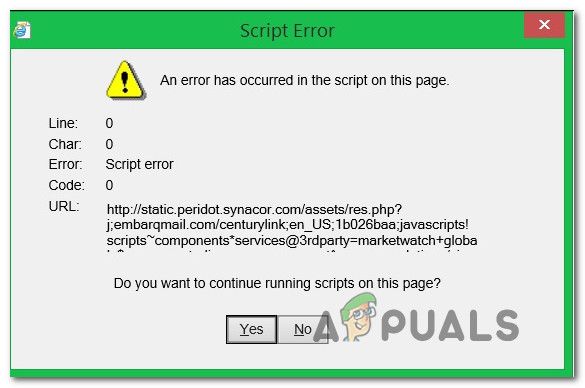 В скрипте на этой странице произошла ошибка.
Что вызывает «Произошла ошибка в скрипте этой страницы» вопрос?
Мы исследовали эту конкретную проблему, изучив различные пользовательские отчеты и стратегии исправления, которые чаще всего используются для решения этой проблемы. Основываясь на наших исследованиях, есть несколько разных виновников, которые могут быть ответственны за эту проблему:
Если вы в настоящее время пытаетесь устранить эту конкретную ошибку, эта статья предоставит вам несколько шагов по устранению неполадок. Ниже вы найдете коллекцию методов, которые другие пользователи в аналогичной ситуации успешно использовали для решения «Произошла ошибка в скрипте этой страницы». Каждое из возможных исправлений, представленных ниже, подтверждается, что оно работает по крайней мере одним уязвимым пользователем.
Для достижения наилучших результатов мы рекомендуем вам следовать исправлениям в том порядке, в котором они представлены, поскольку они упорядочены по эффективности и серьезности. Один из них должен решить проблему, независимо от того, какой виновник в конечном итоге вызывает проблему.
Если вы найдете какой-либо метод, который не применим к вашему конкретному сценарию, пропустите его и перейдите к следующему ниже.
Способ 1: установка Java для Windows
Когда дело доходит до «Произошла ошибка в скрипте этой страницы» Ошибка, безусловно, самым популярным виновником является тот факт, что Java не установлена на уязвимом компьютере. Многие затронутые пользователи сообщили, что им удалось решить проблему после того, как они установили последнюю версию JAVA на свой компьютер.
Замечания: Помните, что Microsoft Edge не поддерживает какие-либо плагины, поэтому не использует Java. Если вы столкнулись с этой проблемой в Microsoft Edge, перейдите к следующему способу, указанному ниже, так как этот не будет эффективным для вас.
Это исправление может также быть эффективным для тех, в которых ошибка вызвана неполной или поврежденной установкой Java.
Вот краткое руководство по установке Java в Windows:
Если «Произошла ошибка в скрипте этой страницы» ошибка все еще происходит, перейдите к следующему способу ниже.
Способ 2. Отключение сторонних расширений браузера
Еще один довольно распространенный сценарий, в котором «Произошла ошибка в скрипте этой страницы» Ошибка возникает в тех случаях, когда машине разрешено использовать сторонние расширения браузера для Internet Explorer. Это открывает систему для многих дыр в безопасности и ошибок, таких как эта. Именно поэтому Microsoft решила оставить эту опцию отключенной по умолчанию в самых последних версиях Windows.
Некоторые пользователи, столкнувшиеся с тем, что мы также сталкиваемся с этой ошибкой, сообщили, что сообщение об ошибке перестало появляться после того, как они выполнили шаги, необходимые для отключения любых сторонних расширений браузера, используемых IE.
Вот краткое руководство о том, как это сделать:
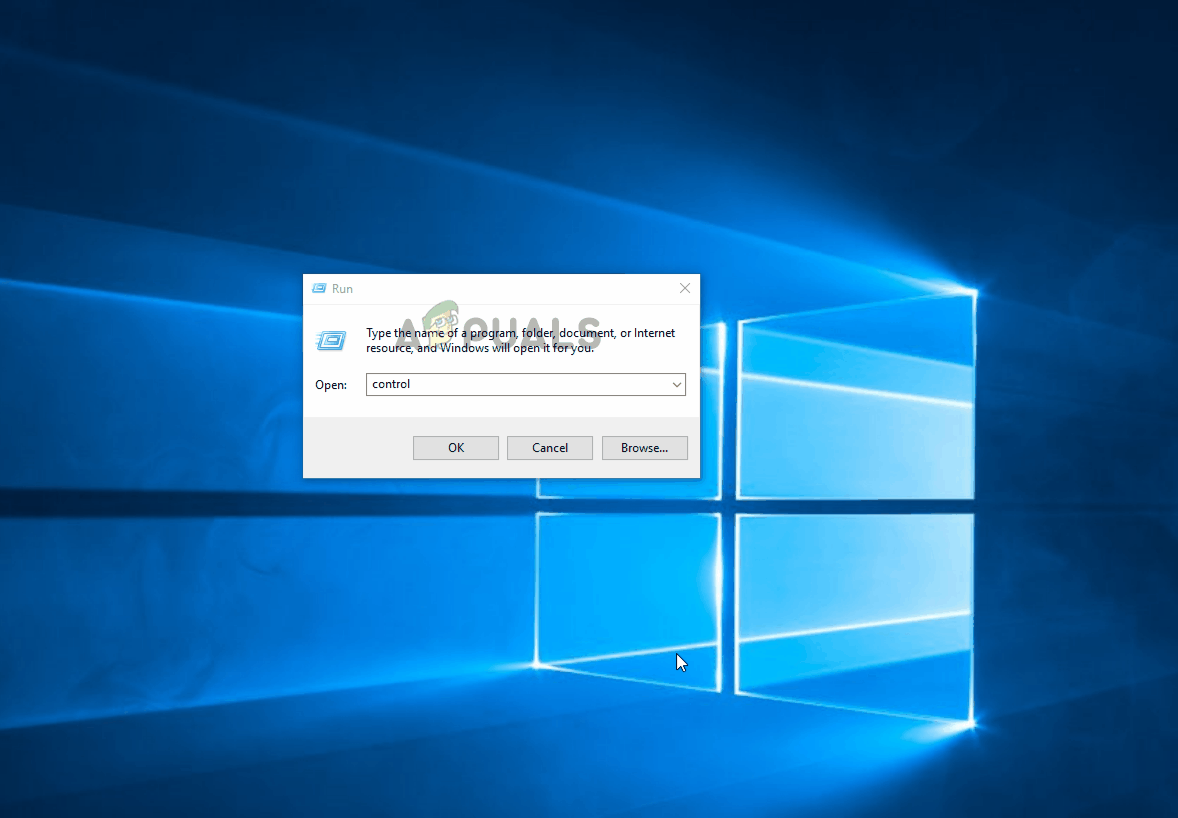 Отключение расширений браузера в IE
Если та же самая ошибка все еще происходит, перейдите к следующему способу ниже.
Способ 3: регистрация файла urlmon.dll
Несколько пользователей, с которыми мы также сталкиваемся «Произошла ошибка в скрипте этой страницы» об ошибке сообщили, что им удалось решить проблему, перерегистрировав urlmon.dll файл. Этот файл является одним из наиболее широко используемых файлов библиотеки динамических ссылок, который используется сценариями на основе Internet Explorer.
Даже если вы совсем не разбираетесь в технологиях, вы сможете выполнить следующие действия (независимо от того, какую версию Windows вы используете). Вот краткое руководство по перерегистрации файла urlmon.dll:
Если «Произошла ошибка в скрипте этой страницы» ошибка все еще происходит, перейдите к следующему способу ниже.
Способ 4. Отключение уведомлений об ошибках скрипта
Если ни один из описанных выше способов не позволил вам решить проблему, есть один верный способ убедиться, что вы не увидите «Произошла ошибка в скрипте этой страницы» ошибка снова. На самом деле вы можете специально отключить надоедливые уведомления, чтобы не беспокоить вас снова.
Но имейте в виду, что этот метод — не правильное решение, а обходной путь. Выполнение приведенных ниже шагов позволит скрыть только уведомление, сигнализирующее об ошибке, и никак не исправит ее. Если вы также испытываете некоторую потерю функциональности, это исправление не устранит ее.
Если вы решите пойти по этому пути, вот краткое руководство по отключению уведомлений об ошибках скрипта:
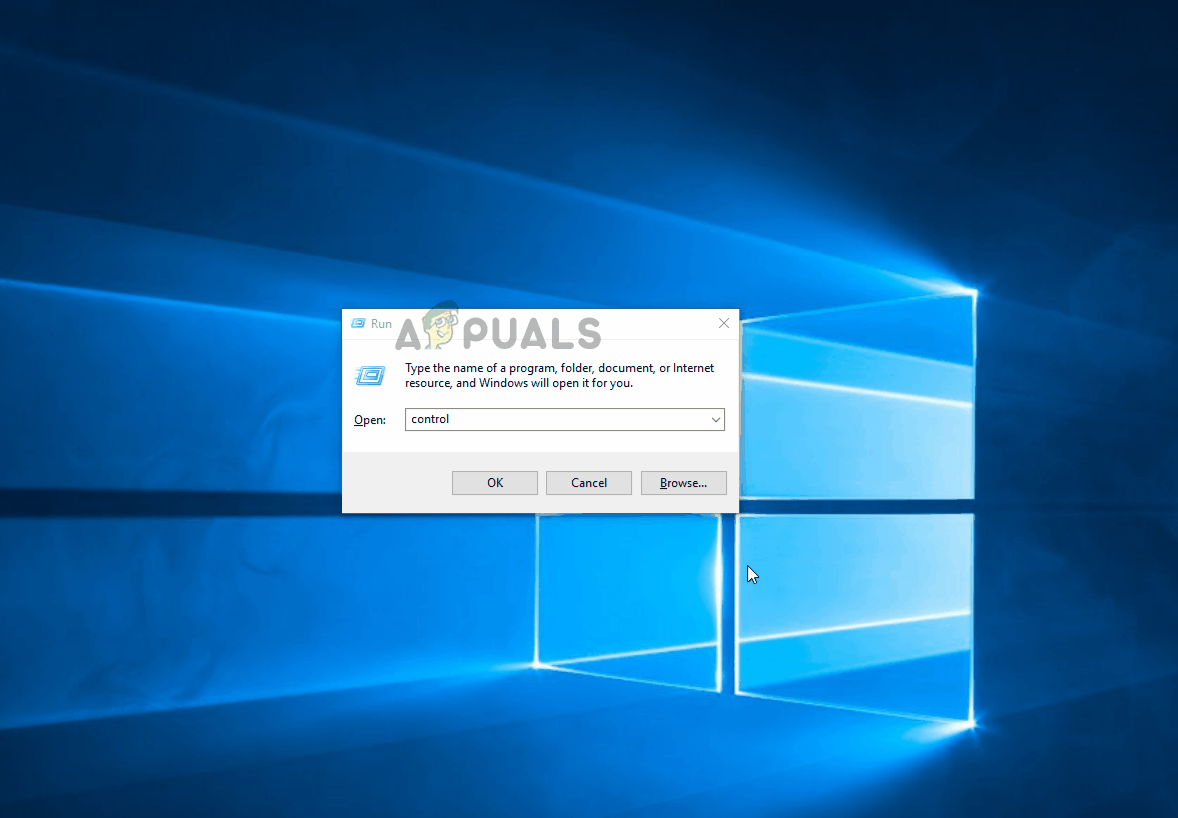 Отключение скриптовых уведомлений об ошибках для IE
Если вы столкнулись с этой проблемой с KMPlayer, перейдите к следующему способу ниже.
Способ 5: блокировка Google Analytics для KMPlayer (если применимо)
Если вы столкнулись с этой проблемой при попытке открыть видео с помощью KMPlayer, скорее всего, «Произошла ошибка в скрипте этой страницы» ошибка возникает из-за того, что видеоплеер пытается использовать сценарий, который не очень хорошо работает с Internet Explorer.
Некоторым пользователям, столкнувшимся с одной и той же проблемой, удалось решить проблему на неопределенный срок, открыв настройки обозревателя Internet Explorer и добавив сценарий виновника в список «Ограниченные узлы». Вот краткое руководство о том, как это сделать:
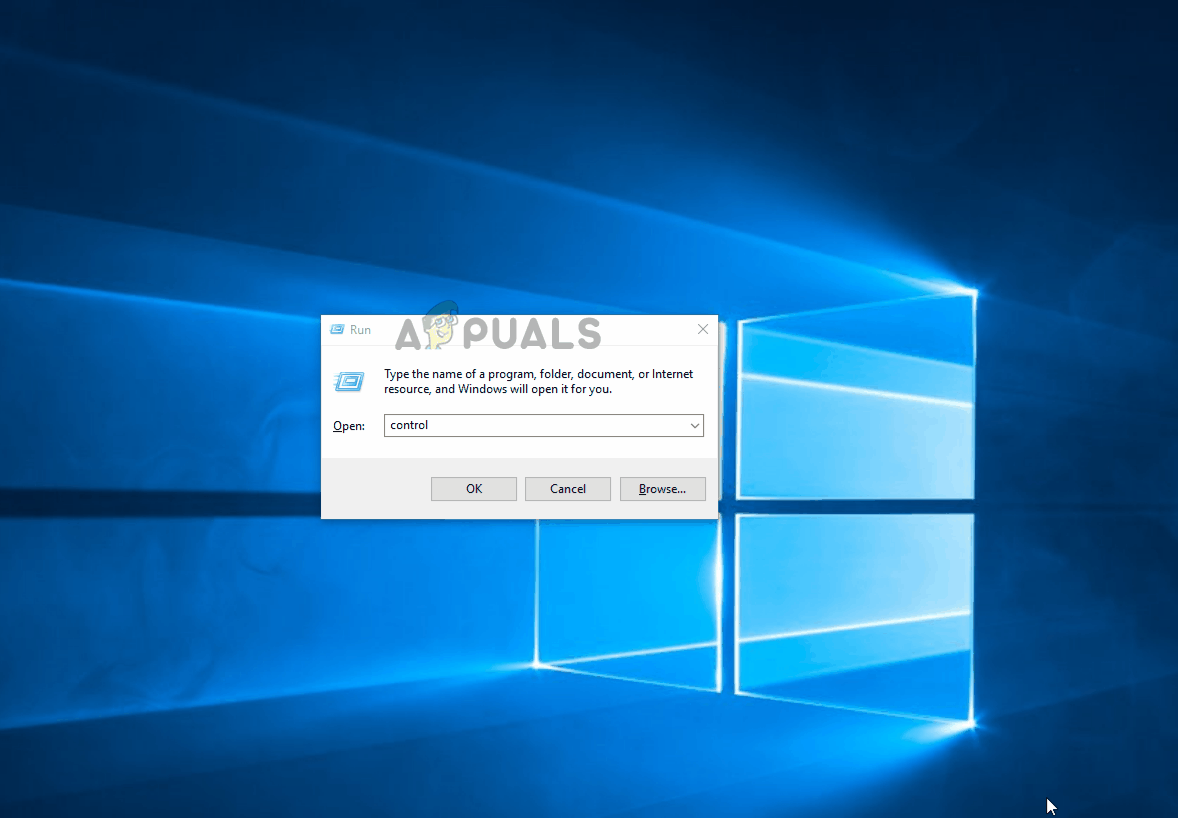 Добавление скрипта в список ограничений