что означает отформатировать диск флешку
Как правильно отформатировать флешку?
Чтобы отформатировать флешку, достаточно стандартной функции операционной системы. Для форматирования нужно запустить специальную системную утилиту, в которой выбирается будущий формат файловой системы флешки (FAT32, NTFS, ext4) и тип форматирования (поверхностный или полный). Если отформатировать флешку не получается, то для этого понадобятся специальные программы.
Что значит отформатировать флешку?
Иными словами, форматирование флешки – это процесс удаления всех данных с целью очищения памяти устройства, а также процесс изменения системы хранения данных (файловой системы).
Несмотря на то, что флешка сегодня является самым удобным и практичным средством переноса информации, с ними случаются разные проблемы, с некоторыми из них мы помогали в решении: когда компьютер не видит флешку или флешка не работает. В данной публикации эксперты Masterservis24.ru расскажут вам, как правильно отформатировать USB-флешку в разных операционных системах.
При покупке новой флешки её обязательно нужно отформатировать.
Форматируем флешку
Далее рассмотрим пошаговые инструкции, как правильно отформатировать флешку в разных операционных системах.
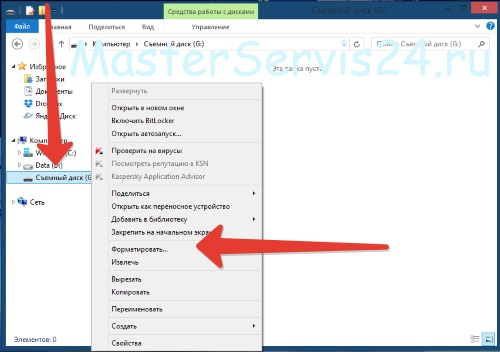
Для того чтобы отформатировать флешку в Windows, необходимо сначала подключить её к компьютеру и открыть «Проводник» или «Мой компьютер». Затем в списке слева, где указаны все диски, выбираем форматируемую флешку, нажимаем на ней правой кнопкой мышки и выбираем пункт «Форматировать».
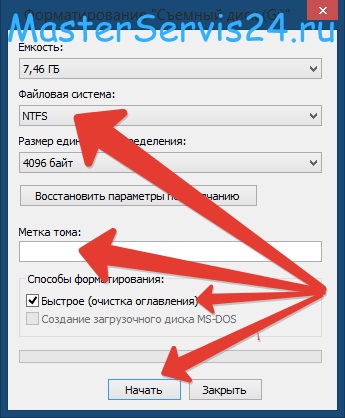
В появившемся окне в разделе «Файловая система» выберете необходимую. В поле «Метка тома» по желанию можно ввести желаемое имя флешки.
Обратите внимание на раздел «Способы форматирования», если оставить галочку напротив пункта «Быстрое», это режим быстрого форматирования, при котором происходит «поверхностное» удаление данных (они хоть и удалены, но их можно восстановить). Если же убрать галочку с данного пункта, то произойдёт полное форматирование, которое качественно удалит все данные без возможности их восстановления.
Когда всё выставлено – нажмите на кнопку «Начать».
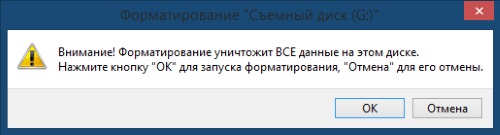
После этого система выдаст сообщение о том, что процесс уничтожит все данные с устройства, если вы уверены, что на флешке не осталось нужных данных – нажмите «ОК».
После завершения процесса форматирования появится информационное окно, в котором нужно будет нажать «ОК».
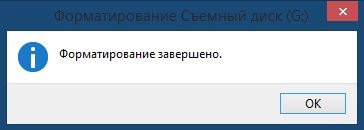
Вот и весь процесс форматирования флешки в Windows.
Рассмотрим процедуру форматирования флешки на примере Linux Ubuntu. Вставляем флешку и открываем окно поиска.
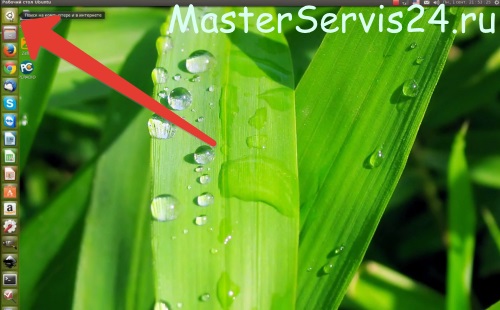
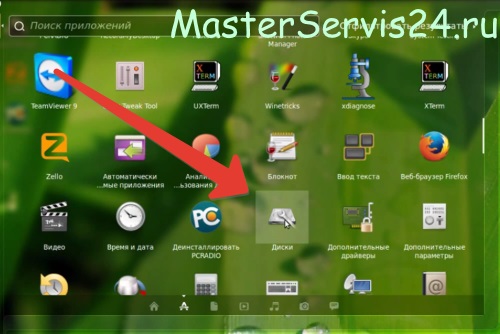
В открывшемся окне находим утилитку «Диски» и запускаем её.
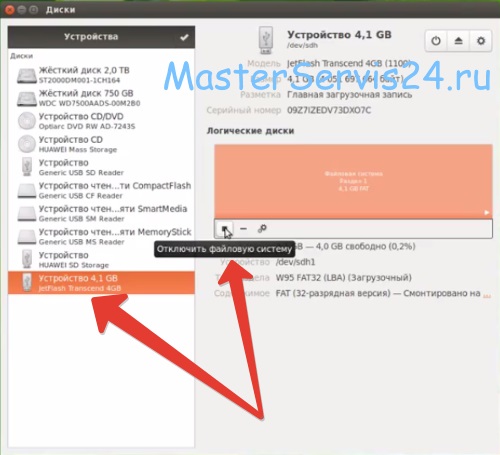
Затем из списка дисков слева выберете нужную флешку и отключите файловую систему, нажав на соответствующую кнопку.
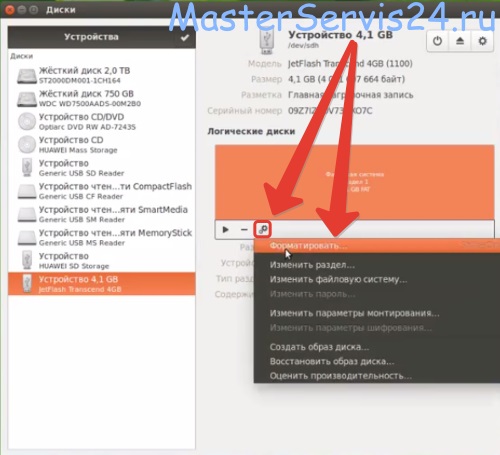
Далее переходим в меню флешки, нажав на кнопку настроек, которая имеет вид шестерёнок. В меню выбираем пункт «Форматировать».
В появившемся окне выставляем настройки форматирования. Как и в случае с Windows тут можно выбрать вид форматирования: быстрый или полный, а также тип файловой системы. При желании можно задать имя флешки, в поле «Название». Выставив все данные, нажмите на кнопку «Форматировать».
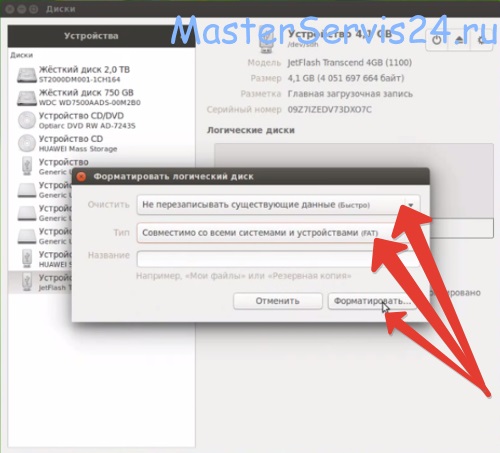
Затем появится окно предупреждения. Для продолжения процесса форматирования нажмите на кнопку «Форматировать».
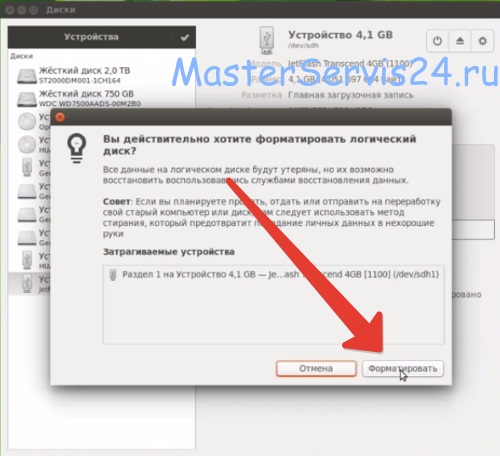
Через некоторое время флешка отформатируется и будет готова к работе.
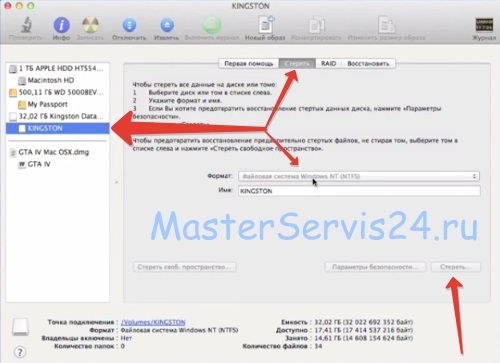
В форматировании флешки в операционной системе Mac также нет ничего сложного. Для этого нажмите клавишу F4 и вызовите Launchpad, там находится «Дисковая утилита».
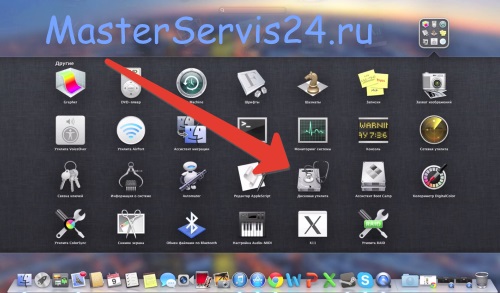
Предварительно вставив флешку в устройство, запускаем данную утилиту.
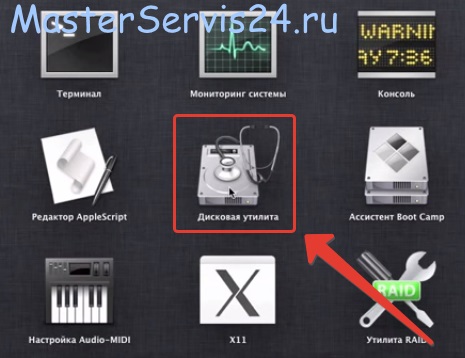
В открывшемся окне выбираем нужную флешку, а в правой части переходим в раздел «Стереть». В данном разделе выбираем тип файловой системы, при желании можно задать имя флешке. Выставив все данные, нажимаем на кнопку «Стереть».
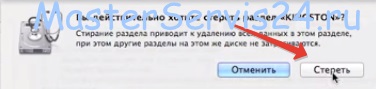
Затем высветится окно с предупреждением удаления данных, в котором нужно будет повторно нажать кнопку «Стереть».
Вот и всё, процесс форматирования завершён.
Выбор файловой системы
Если с предыдущей файловой системой вопрос решается довольно просто, то с выбором между FAT32 и NTFS ситуация несколько сложная. Дело в том, что это две одинаково используемые файловые системы на флешках, каждая из которой имеет свои функциональные и технические возможности.
Если вы планируете записывать на флешку файлы объёмом больше 4 ГБ, то её нужно форматировать в файловой системе NTFS. Эта файловая система считается родной для Windows, характеризуется как более надёжная.
Тем не менее, не многие устройства поддерживают работу с файловой системой NTFS, например автомагнитолы, медиаплееры и некоторая другая мультимедийная техника. Также нет смысла форматировать в NTFS флешки объёмом меньше 4 ГБ.
Как открыть флешку, когда компьютер требует её отформатировать
Флешки являются очень популярным и удобным средством для хранения и переноса информации между компьютерами. Они весьма надёжны, могут многократно перезаписываться, а также практически не подвержены влиянию внешних факторов, как магнитное поле, солнце, а во многих случаях даже влага. Тем не менее, время от времени в работе USB-накопителя могут возникать неполадки. Одна из самых известных заключается в том, что компьютер при её подключении компьютер начинает писать, что диск требует форматирования, а сама флешка не хочет открываться. При просмотре свойств накопителя его объём отображается как 0 байт, а файловая система — RAW.
Имеется несколько способов, как открыть флешку без форматирования.
Что делать в таком случае? Ладно, если на ней не хранятся важные данные, можно просто отформатировать её и спокойно пользоваться себе дальше. Ну а если удалить информацию нельзя? Есть ли выход?
К счастью, в большинстве случаев флешка повреждена лишь на программном уровне, тогда как физически данные продолжают оставаться записанными. Сбой может произойти по разным причинам, чаще всего — из-за действия вирусов, а также тогда, когда во время сеанса записи или чтения работа была некорректно завершена, например, вы выдернули флешку с гнезда либо же было отключено электропитание.
Вернуть доступ можно несколькими способами. Мы рассмотрим с вами рабочие способы и методы, которые помогут восстановить файлы на вашем переносном накопителе. От вас потребуется лишь внимательно следовать инструкции.
Проверка на ошибки
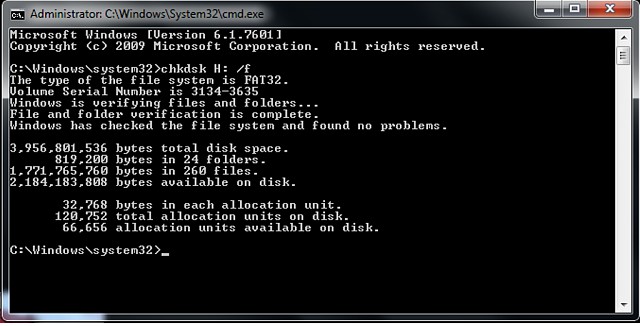
Самый быстрый, простой и наименее безболезненный способ вернуть доступ к файлам на флешке. Для этого вам даже не потребуется скачивать дополнительное программное обеспечение, так все операции будут выполняться при помощи командной строки Windows. Итак, вы выполняете подключение носителя к USB-разъёму, а, вместо того, чтобы открылись ваши файлы, вы видите табличку с требованием отформатировать флешку.
Если все пройдёт благополучно, то вскоре вы сможете просмотреть содержимое своего переносного диска. На всякий случай скопируйте данные на жёсткий диск компьютера и, форматируя флешку, избавьтесь от остатков проблем.
Стоит отметить, что не исключено появление сообщения в виде «CHKDSK недопустим для дисков RAW», что свидетельствует о наличие более серьёзных проблем с вашим устройством.
К сожалению, при подобном развитие событий потребуется форматирование флешки, но если на ней хранятся данные, сохранность которых в приоритете, то можно попробовать их восстановить, о чём и пойдёт речь немного позже.
Проверка на наличие вирусов
Очень частой и довольно распространённой причиной того, что система не отображает содержимого флешки и просит форматировать её, может оказаться её заражённость вирусами. Например, так называемый вирус автозапуска превращает все папки и файлы в ярлыки, скрывая их, а некоторые другие вирусы, вообще, начинают требовать отформатировать носитель и не отображают его содержимое. Поэтому, если проверка диска на ошибки не привела к изменениям, выполните проверку на вирусы.
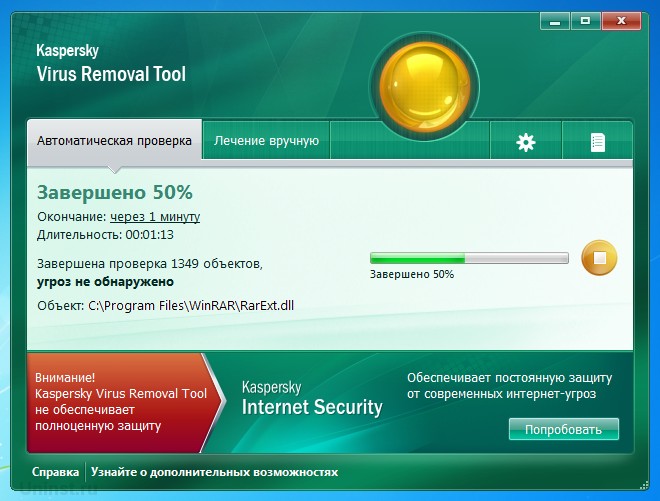
Для этого вам понадобится обычный антивирус или портативный антивирусный сканер. Любой антивирус имеет возможность просканировать систему вплоть до отдельной папки. Вам в настройках нужно указать свой требующий форматирования USB-накопитель и дождаться окончания процедуры. Если же вы пользуетесь бесплатным антивирусом, и он пропустил угрозу, скачайте один из бесплатных портативных сканеров. Кстати, подробный обзор о них мы уже писали на нашем сайте вот в этой статье. Ознакомьтесь с её содержимым. Кроме того, регулярно следите за безопасностью вашей системы, чтобы не страдать от возникающих проблем.
Восстановление данных
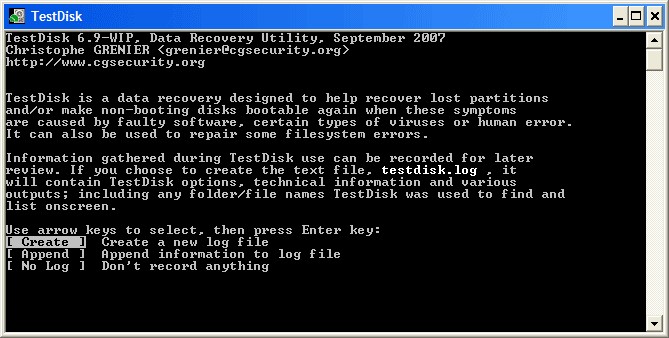
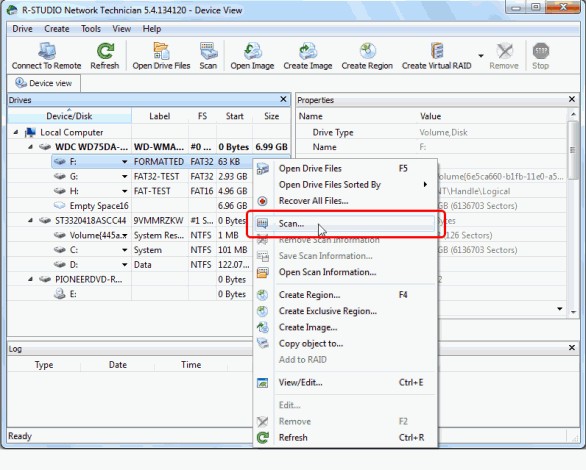
Хотя в большинстве случаев первые два способа срабатывают безошибочно, давайте представим ситуацию, что они не помогли. В таком случае можно попробовать провести восстановление данных, используя софт, специально написанный для этой цели. Таких утилит существует огромное количество. Рассмотрим две самые лучшие программы: TestDisk и R-Studio. Они несложные и в них совсем несложно разобраться. В конце не поленитесь произвести очистку, ведь отформатированный накопитель уже не содержит повреждённых секторов. Как открыть флешку при помощи каждой из утилит?
TestDisk
R-Studio
Низкоуровневое форматирование
Довольно длительная процедура, о которой не напишешь несколькими словами. Для этого мы подготовили отдельную статью, посвящённую низкоуровневому форматированию. В ней мы расписали полный цикл действий, а также разместили ссылки на все необходимые утилиты. У вас все получится, если вы внимательно ознакомитесь с предоставленным материалом.
Заключение
Надеемся, что мы помогли вам решить проблему, при которой не открывается содержимое флешки, а система пишет, что её нужно отформатировать. В комментариях просим вас рассказать, помог ли вам материал статьи.
Как отформатировать флешку без потери данных
Исчезнут ли данные после форматирования USB-накопителя? Форматирование действительно восстанавливает поврежденную, недоступную или RAW USB или SD карту, но при этом удаляет все сохраненные данные на устройстве. Данное руководство расскажет вам, как отформатировать носитель и восстановить поврежденное или RAW устройство без потери данных.
Можно ли отформатировать флешку без потери данных?
Форматирование флешки стирает данные? Как сохранить данные перед форматированием?
Как известно, процесс форматирования стирает данные на жестком диске, флешке или карте памяти. Но в некоторых случаях вам нужно отформатировать устройство для устранения повреждений или исправления RAW носителей, SD-карт или внешнего жесткого диска. В таких случаях необходимо найти способ исправить поврежденный USB-накопитель без потери данных.
Мы рекомендуем выполнить быстрое восстановление данных флешки перед ее форматированием, если вы хотите сохранить все ваши файлы. Скачайте программу восстановления данных для всех случаев их потери, например, чтобы восстановить данные с нераспределённой или неразмеченной области жесткого диска, конвертировать RAW в NTFS или FAT 32 и т. д. Благодаря эффективной работе и скорости выполнения наша программа будет лучшим решением для форматирования вашего носителя без потери данных.
Как отформатировать USB-накопитель без потери данных?
Следуя руководству ниже, попробуйте воспользоваться Мастером Восстановления EaseUS для форматирования флеш-накопителя без потери данных:
Способ 1. Восстановление данных с USB-накопителя без форматирования
Шаг 1: подключите свою проблемную карту памяти к компьютеру.
Вставьте карту в картридер и подключите его к исправному ПК/ноутбуку.

Шаг 2: запустите программу восстановления данных от EaseUS и начните сканировать карту.
Запустите EaseUS Data Recovery Wizard на своем ПК и выберите карту памяти в столбце «Внешние устройства».
Затем нажмите «Сканировать», чтобы начать поиск потерянных (удаленных) данных на SD-карте.

Шаг 3: проверьте и восстановите потерянные данные.

Способ 2. Форматирование флеш-накопителя без потери данных
Теперь вы можете напрямую отформатировать USB-накопитель без удаления сохраненных данных на вашем компьютере:
1. Подключите USB к ПК и щелкните Мой компьютер;
2. Найдите и щелкните правой кнопкой мыши на флешку, выберите Форматирование;
3. Сбросьте файловую систему в NTFS или FAT32, нажмите кнопку Начать и нажмите ОК для подтверждения.
После этого вы сможете перенести восстановленные файлы обратно на USB-накопитель и продолжить использовать устройство.
Загрузите бесплатное программное обеспечение EaseUS с подробным руководством для.
Несмотря на то, что удалённые из корзины файлы недоступны, их всё равно можно во.
После того, как вы случайно отформатировали SD-карту, вам очевидно нужно будет в.
Загрузите полную версию программы EaseUS прямо сейчас и восстанавливайте неогран.
Что значит отформатировать флешку

В современном мире сложно найти человека, который не имел бы никаких представлений о флешке или не умел пользоваться ПК. От инноваций и прогресса никуда не деться, поэтому мы должны знать, как с этими новыми знаниями правильно обращаться.
Что же такое флешка, как ее форматировать, какие бывают виды форматирования и что делать если отформатировать флешку никак не получается – вы узнаете прямо сейчас. Флешка (USB Flash drive) – это, не что иное, как накопитель данных, которые можно переносить с одного ПК или ноутбука, на другой. Имеет свою файловую систему, архитектуру, емкость, защиту и т.д.
Для среднестатистического пользователя форматирование флешки означает простое удаление всей ненужной информации или удаление данных зараженных вирусом. Где в первом варианте очищается место для памяти, во втором – восстанавливается безопасность и полноценная работа флешки.
Форматирование удаляет все данные, которые есть на флешке. Поэтому, прежде чем приступить к этому процессу, убедитесь, что у вас на устройстве не хранится ценная информация.
Форматирование флешки, что это?
Флешка имеет нишу хранения данных, которая носит название файловой системы. Она представляет собой некий график, в котором каждая отдельная ячейка, является кластером данной таблицы.
Когда вы, используя флешку, копируете на нее какой-нибудь файл, кластеры по очереди заполняются данными, до тех пор, пока файл не будет полностью перемещен. Если накопители часто использовать, перезаписывать/удалять информацию – кластеры начинают заполняться неравномерно.
При этом каждый из них содержит остатки предыдущей информации, новым файлам «нет другого выбора», кроме как, занимать свободные кластеры в разных концах таблицы. Что существенно замедляет работу накопителя.
Поэтому, форматирование флешки – это, не что иное, как кластеризация ячеек и системное восстановление памяти, при котором, ликвидация всех файлов, не является главным процессом, а только лишь следствием проведения форматирования.
Если накопитель будет хранить видео файлы, рекомендовано ставить размер кластера больше 128 Кбт.
Неправильный выбор кластера – это нерациональное использование памяти флешки.
Форматирование устраняет все параметры и проводит разметку повторно, что позволяет обнулить систему и ускорить работу накопителя.
Форматирование носителя можно осуществлять разными способами. Давайте рассмотрим, некоторые из них.
Как отформатировать флешку (загрузочную)
Если вам больше не нужна загрузочная флешка и вы хотите сделать её обыкновенной, для этого нужно её отформатировать.

Перейти в нижнюю часть окна и найти флешку. Если она содержит только один раздел, ее можно сразу форматировать в файловую систему (кликнуть «Форматировать») или зайти в раздел «Управление дисками» и выбрать аналогичную графу.
После форматирования флэш-накопитель перестанет быть загрузочным и станет обычным съемным накопителем.
Если на флешке несколько разделов, их можно удалить с помощью утилиты управления дисками в Windows 7, 8 или Windows 10.
Как включается командная строка с помощью клавиш действий (Win+R) на клавиатуре?

Форматировать флешку, SD-карту в FаT₃₂
Для форматирования SD-карту в FаT₃₂ можно использовать простую программу от разработчиков.

1. Вставить карту SD в адаптер.
2. В меню «Пуск» выбрать раздел «Этот компьютер».
3. Посмотреть список подключенных устройств.
4. Выбрать подключенную SD-карту и кликнуть по ней.
Если клавиша «Форматирования» кликабельная, после ее нажатия появится окно, где автоматически будет выбран формат системных файлов.
Как отформатировать флешку в NTFS
NTFS (New Technology File System) – это стандартная система файлов в операционной системе Windows, хоть и немного устаревшая. Её разработка была проведена еще в 1993 году и практически заменила, применяемую в то время файловую систему FAT. Работает NTFS на всех операционных системах, начиная с Windows XP.

1. Перенести ценную информацию на другой накопитель (жесткий диск).
2. Перейти в меню «Этот компьютер».
3. Кликнуть виртуальный диск.
4.Выбрать графу «Форматирование».
Далее выбрать графу «Файловая система», кликнуть по ней и выбрать графу NTFS.
Размер кластера менять не нужно, а вместо «Метки тома», при желании, можно вписать название вашей флешки.
В разделе «Способы форматирования» можно выбрать режим форматирования – быстрый или глубокий, поставив галочку напротив нужного пункта.
В конце нужно еще раз подтвердить завершение процесса очистки флешки, нажав графу «Ок».
Файловая система NTFS обязательно требует применение безопасного извлечения флешки. Так как, NTFS имеет явление кэширования. При резком отключении накопителя, может произойти сбой или повреждения хранимых данных, вплоть до полной их потери.
Также, при использовании NTFS, важно знать, что флешки имеющие данную файловую систему, чаще «изнашивают» ячейки памяти. Срок службы флешки зависит от вида устройства и способов его использования. Не рекомендуется хранить на NTFS много мелких файлов, так как его основная задача – хранить более объемные материалы.
Чтобы отформатировать флешку в NTFS через ПК, работающий на операционной системе Windows XP – необходимо сделать следующие действия:
В появившемся перечне, нужно найти название используемой флешки, кликнуть на нее и зайти в раздел «Свойства». Выбрать строку «Политика» и далее «Оптимизировать/выполнить», подтвердить.
Как отформатировать флешку через командную строку
В случае, когда по каким-то причинам, не получается отформатировать флешку выше описанными методами, не стоит расстраиваться, удаление ненужной информации можно провести и с помощью командной строки.

Для этого вам нужно набрать стандартное комбинирование на клавиатуре WIN+R (для появления поисковой строки), в ней наберите указание CMD и кликнете клавишу ввода.
При необходимости форматирования флешки через командную строку, в операционной системе Windows Х этот процесс нужно сделать через права администратора.

Как отформатировать флешку в ex-FаT
В отличие от NTFS, в структуре отсутствуют лишние функциональные возможности. Формат подходит для операционных систем Windows, Linux и Mac OS X.
Флешка с ex-FаT работает дольше, чем с NTFS, поэтому пользователи чаще всего предпочитают её.

Если его в списке нет – перейдите к другому варианту форматирования.
Дальше кликнуть запрос «Далее»/ «ОК».
Виды форматирования флешки
Форматирование разделяют на две категории:
В первом случае проводится полная очистка флэш-накопителя. Данные удаляются, поврежденные файлы отмечаются системой и больше не используются. Процесс обнуления проходит долго, особенно для флешки большого формата.
Если вам нужно быстро очистить систему, без фактического удаления файлов – выбирайте второй вариант форматирования.
Можно ли отформатировать флешку на телефоне
Отформатировать флешку на мобильном устройстве, не так просто, как может показаться на первый взгляд. Так как, современные смартфоны практически не используют флэш-носители, а все данные хранятся на встроенном флэш-диске.
К счастью, все-таки, есть смартфоны, которые оснащены слотами для поддержки MicroSD памяти, что позволяет ценную информацию, в случае неожиданной поломки, сохранить, вытащив карту из телефона.
Если телефон не оснащен подобной функцией, нужно регулярно резервировать хранящиеся фото, файлы, документы на флешке (через подключение к ноутбуку/ПК).
Если не получилось отформатировать флешку
Надежность флешки безусловна, однако и её постигают форс-мажорные ситуации. Поэтому, если переформатировать флешку у вас не получилось, она может, просто не отображается в вашем компьютере.
Чтобы устранить эти проблемы, нужно:

Несколько полезных советов
Выбирайте наиболее удобный для себя способ форматирования флешки и больше не имейте проблем!
Как открыть флешку, если она требует форматирования
Если компьютер перестал распознавать USB-накопитель (по-народному «флешку»), и «требует» ее форматирования, это не обязательно означает, что данные на флешке утеряны навсегда.
Если на накопителе имеется информация, которую важно восстановить, можно попробовать уже проверенные пользователями варианты удачных решений.

Использование другого порта USB
Может, это покажется очевидным, но первое, что нужно попробовать – это вставить USB-накопитель в другой порт USB. Со временем USB-порты загрязняются и изнашиваются. Поэтому есть вероятность, что проблема связана с USB-портом, а не с самой флешкой.

Обновление драйвера на компьютере
Проблема распознавания флешки так же может быть связана с системой, куда подключается флешка, а не с самим накопителем.
Для проверки этого варианта необходимо вставить другой, заведомо рабочий USB-накопитель в порт компьютера и посмотреть, определяется ли правильно другая флешка. Если нет, это может означать, что на компьютере необходимо загрузить новый драйвер.
Чтобы проверить наличие нового драйвера, нужно:


Проверка ошибок на флешке через Windows
Windows может самостоятельно обнаруживать ошибки на USB-накопителях с помощью своего встроенного программного инструмента.


Если Windows сможет идентифицировать проблему, необходимо выполнить ее дальнейшие инструкции.
Проверка ошибок с помощью «chkdsk»
Проверку на ошибки чтения USB-накопителя также можно провести через командную строку операционной системы запуском команды «chkdsk».


Команда «chkdsk» также может быть выполнена через ввод в окне «Выполнить» команды «cmd» и нажатие «ОК». После запуска окна командного интерпретатора, ввести в нем: «chkdsk H:/F/R» и нажать клавишу «Enter».


Справка! Вместо буквы «H» необходимо подставить ту букву, которой «подписана» в «Компьютер» «проблемная» флешка. Подставление в команду буквы «/F» запускает устранение ошибок файловой системы, а буквы «/R» – устранение проблем с поврежденными секторами.
Команда «chkdsk» проверит USB-накопитель на ошибки и восстановит по возможности необходимые данные, показав по завершению отчет о результатах работы.

Восстановление данных с USB-накопителя специальными утилитами
Существуют специализированные программы (утилиты), разработанные для сканирования USB накопителей и восстановления отдельных найденных файлов без помощи Windows.
Recuva
Одним из лидеров программ восстановления данных является бесплатная утилита Recuva. Она легко устанавливается на компьютер и быстро и просто выполняет все необходимые действия.


Handy Recovery
Эта утилита платная, но она имеет бесплатный 30-дневный период ее использования.
Использование Handy Recovery:


Справка! Удобной функцией Handy Recovery является то, что красные крестики в программе отмечают удаленные ранее с USB-носителя файлы, которые также можно восстановить.
Также для перечисленных задач рекомендуются быстрые и универсальные утилиты Stellar Data Recovery и Wondershare Data Recovery.
Форматирование USB-накопителя
Пожалуй, последний шаг, который дает возможность восстановить утерянные файлы на «нечитаемом» USB-накопителе – это его форматирование.
Важно! «По умолчанию» Windows проводит «полное» форматирование носителей информации. Однако в этом случае необходимо провести «быстрое» форматирование накопителя. В отличие от «полного», оно не стирает на носителе утерянные файлы. Оно лишь записывает новый загрузочный сектор и таблицу файловой системы на флешку, восстанавливая к ней доступ.


Справка! После проведения быстрого форматирования и открытия доступа к USB-носителю в Windows, можно попробовать извлечь с него файлы описанными выше специальными утилитами.
Низкоуровневое форматирование
При сбоях в работе флешки обычное, в том числе полное ее форматирование, не всегда выполнимо и не всегда решает возникшую с ней проблему.
В этом случае «вылечить» флешку может форматирование на «низком логическом уровне». Однако после проведения такого форматирования восстановить файлы с носителя уже будет невозможно.
HDD Low Level Format Tool


Отформатированный USB-накопитель операционная система будет определять как неотформатированное USB-устройство емкостью 0 байт.
Чтобы отформатировать накопитель в Windows, можно провести его быстрое форматирование по инструкции, описанной выше.
На заметку! Учитывая серьезные, в том числе и финансовые затраты на восстановление утерянной информации, на сегодняшний день специалисты рекомендуют создавать резервные копии важных данных, размещенных на любых цифровых носителях.
Видео — Как открыть флешку, если она требует форматирования
Понравилась статья?
Сохраните, чтобы не потерять!