что означает ожидание резервного копирования
Не работает резервное копирование на Google Диск на вашем Android устройстве? Как сделать его вручную
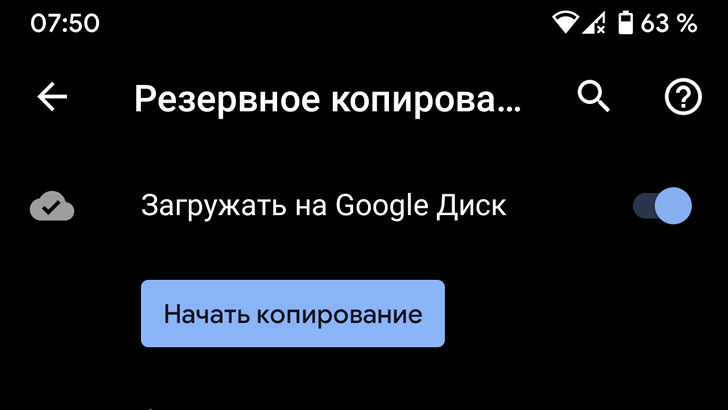
Уже более девяти месяцев пользователи Android жалуются на проблему с резервными копиями на Google Диск. Она заключается в том, что их смартфон или планшет без каких либо предупреждений просто прекращает резервное копирование данных.
Ошибка замечена как на устройствах с прошлогодней версией операционной системы Android 9, так и на нынешней Android 10 на устройствах различных производителей: Google, Samsung, OnePlus, Huawei и пр.
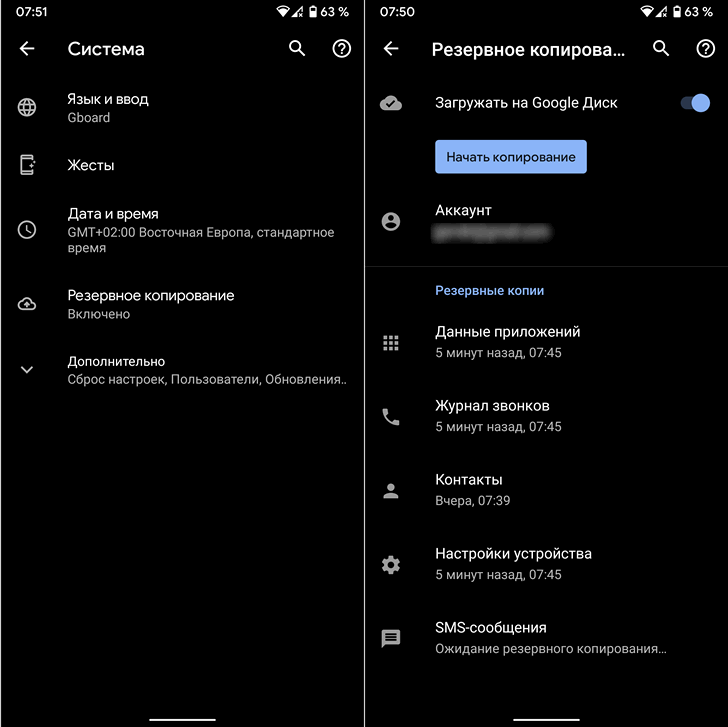
При этом во всех категориях данных вы видите отметку: «Ожидание резервного копирования. ».
Как сделать резервное копированием данных Android на Google диск вручную?
Некоторым решить проблему помогает простая перезагрузка телефона или очистка данных приложения Google Диск, но чаще всего она возвращается снова. Более радикальным решением является ручной запуск процедуры резервного копирования с помощью программы ADB.
Для этого вам нужно будет установить (скачать) на компьютер программу ADB. Скачать её можно в составе архива с официального сайта Google последующим ссылкам:
Включить на смартфоне, в меню настроек системы режим отладки через USB. Где его найти и как включить описано в этом материале
Подключите ваш смартфон к компьютеру с помощью USB кабеля, перейти на компьютере в папку с программой ADB и запустить окно командной строки Windows. Для этого в проводнике введите в адресной строке cmd и нажмите «Enter».
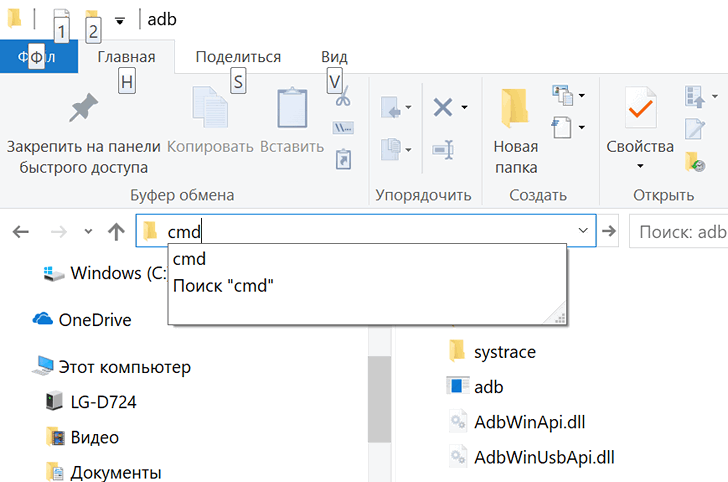
После этого в открывшемся окне командной строки выполните команду:
Если все нормально, то ADB сообщит вам о том, что смартфон подключен к компьютеру, но не авторизован, а на экране смартфона появится запрос на разрешение отладки. Разрешите её нажав на кнопку ОК.
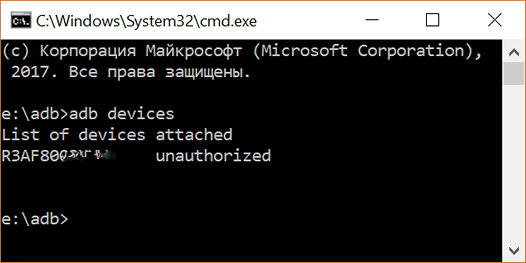

В окне командной строки выполните следующие команды:
Если после запуска процедуры копирования возникнет ошибка, введите следующие команды:
Почему зависла резервная копия в WhatsApp, что делать?
Зависла резервная копия в WhatsApp – что делать, как исправить ситуацию? Прежде чем искать пути решения, нужно понять причины возникновения проблемы! Об этом подробно расскажем в обзоре: откуда берутся неполадки и как с ними справляться.
Проверьте соединение
Существуют проблемы, с которыми может столкнуться любой пользователь – они не зависят от операционной системы или опыта использования приложения. Будем искать причины, почему не делается резервная копия WhatsApp!
Первое, на что необходимо обратить внимание – подключение к сети. Удивитесь, сколько разных проблем появляются из-за банального отсутствия интернета. Обязательно удостоверьтесь в работоспособности опции передачи данных.
Что можно сделать, если резервная копия WhatsApp на iPhone (или на Андроид) зависла?

Существуют проблемы, которые пользователь решить не в состоянии. Иногда сеть отсутствует из-за проведения технических работ, по причине плохих погодных условий, радиопомех, плотности застройки… В таких случаях вы можете обратиться в службу поддержки оператора или провайдера.
Очень важно! Иногда резервная копия WhatsApp не загружается при подключении к мобильной сети. Именно поэтому мы рекомендуем переносить данные только при возможности подключения к вай-фаю (заодно сэкономите мобильный трафик).
Обновление
Следующая причина, по которой не удается сделать резервную копию сообщений WhatsApp – это старая версия мессенджера. Вспомните, когда последний раз вы ставили обновление приложения? Это необходимо делать регулярно – так вы сможете получить доступ к новейшим функциям, будут исправлены существующие ошибки и баги, возрастет уровень безопасности.
Если у вас зависло резервное копирование WhatsApp на iPhone и Android, срочно проверяйте наличие обновлений:

Не можем не упомянуть обновления операционной системы – это важный шаг, который стоит учитывать. Если вы давно не ставили новую ось, пора задуматься – возможно критическое влияние на работоспособность устройства.
Перейдите в настройки смартфона и найдите пункт обновления операционной системы в настройках (алгоритм отличается в зависимости от модели устройства).
Проблемы на Айфоне
Отдельно поговорим о случаях, когда WhatsApp не создает резервную копию на iPhone – описанные ниже методы и советы пригодятся пользователям iOS. Вы уже проверили наличие обновлений и подключение к сети, но не можете справиться с проблемой? Попробуем другие варианты.
Сначала поработаем с Айклаудом:
Если WhatsApp не делает резервную копию в iCloud, обязательно убедитесь, что вы используете один и тот же Apple ID – как на смартфоне, так и для входа в свой аккаунт хранилища.
Еще один полезный совет – если iCloud Drive был включен, но запустить процесс копирования не получилось, попробуйте выключить опцию, перезагрузить устройство и снова включить Драйв. Может сработать.
По-прежнему не делается резервная копия WhatsApp на iPhone? Воспользуемся такими подсказками:
Резервная копия WhatsApp на iPhone не создается только в автоматическом режиме? Попробуем запустить процесс вручную – для этого необходимо:
Небольшой полезный совет, если резервная копия WhatsApp не найдена на Айфоне или любом другом устройстве. Попробуйте перезагрузить смартфон – это помогает практически всегда!
Трудности с Андроидом
Переходим к следующей операционной системе – ошибки случаются везде! Не станут исключением и смартфоны на Андроиде, здесь существует своя специфика.
Столкнулись с тем, что резервная копия WhatsApp зависла и не создается? Не опускайте руки – лучше проверьте, вошли ли вы в свой аккаунт Google? Очень частая ошибка, которая случается по невнимательности пользователя.
Обратите внимание, вы должны использовать один и тот же Гугл-аккаунт (для входа в мессенджер и во время активации устройства).
Из-за отсутствия сервисов Google
Иногда ошибки, из-за которых WhatsApp не удалось создать резервную копию, появляются внезапно. Виновато отсутствие сервисов Google Play. Особенно актуальна подобная проблема для владельцев смартфонов Meizu или новых Huawei и Honor.
Трудности можно решить – скачайте сервисы Гугл через встроенный магазин приложений, найдите программу на Trasbox или ином сайте. Будьте внимательны и осторожны, чтобы случайно не поймать вирусы.
Что еще можно сделать, если не создается резервная копия WhatsApp? Как и на Айфоне, попробуйте запустить копирование в ручном режиме, обязательно переключитесь на беспроводную сеть и не забудьте перезагрузить устройство для сброса возможных мелких ошибок.
Даже если WhatsApp не удается создать резервную копию, вы справитесь с этой ситуацией – мы рассказали все, о чем должен знать пользователь. Уверены, вы с легкостью сможете восстановить работоспособность мессенджера и сделаете бэкап данных за считанные минуты!
Google сломала резервное копирование на Android. Что делать
Среди пользователей Android, в отличи от iOS, совершенно не принято регулярно сохранять резервные копии. Возможно, кто-то этим и занимается, но лично мне встречать таких людей не доводилось. Видимо, по этой причине Google, однажды сломав механизм резервного копирования на огромном количестве Android-смартфонов, даже не попыталась что-то исправить. В конце концов, зачем тратить время и ресурсы, если результата этих трудов всё равно никто не заметит? Но, как оказалось, заметили. Правда, не труды, а их отсутствие.
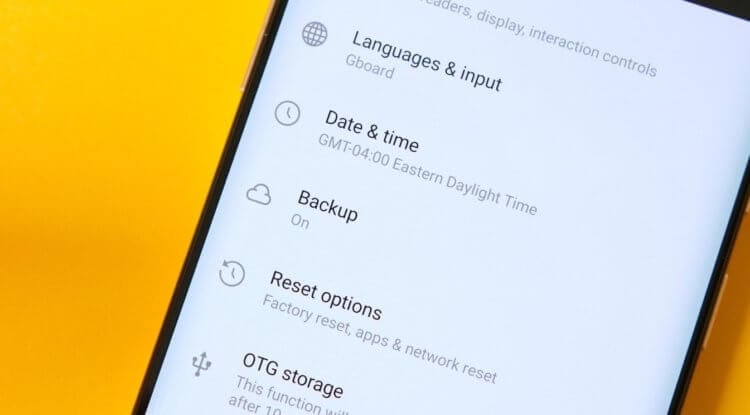
Сломалась резервное копирование на Android? Скорее всего, Google знает об этом, но ничего не предпринимает
Читайте также: WhatsApp для Android разряжает батарею. Что делать
На форуме техподдержки Google и других социальных площадках появились жалобы большого числа пользователей Android, которые сообщили, что не могут сохранить копию данных из-за сбоя в работе механизма. По их словам, проблема проявила себя ещё несколько месяцев назад, а создание резервных копий находится в стадии ожидания как будто отсутствует подключение к интернету. Судя по всему, баг является общесистемным и не зависит от версии операционной системы, потому что он проявляет себя и на Android 9, и на Android 10.
Почему не сохраняется резервная копия
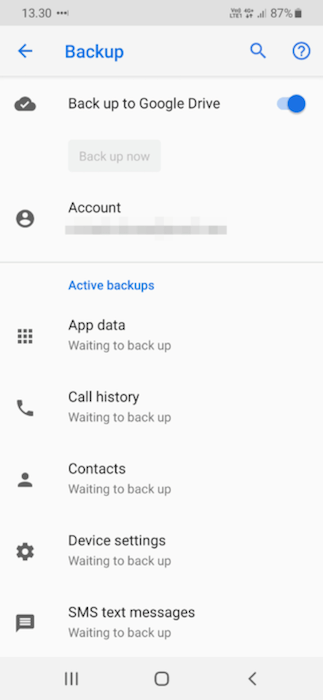
Резервное копирование — не самая популярная функция среди пользователей Android, но её отсутствие нельзя было не заметить
В большинстве своём пользователи жалуются на сбой в работе механизма автоматического резервного копирования. Ведь даже если его включить, копии не сохранятся. При этом, судя по датам предыдущего копирования некоторых из них, их смартфоны сохраняли копию в последний раз ещё в начале года. Впрочем, они почему-то не обращают внимания на то, что кнопка принудительного сохранения тоже остаётся неактивной, не позволяя выгрузить данные в облако вручную.
Подпишись на наш новостной канал в Telegram. Резервное копирование тебе это не вернёт, но новости ты будешь получать гарантированно раньше других.
Чтобы проверить, нет ли у вас этой проблемы, перейдите в «Настройки» — «Система» — «Резервное копирование Google» — «Аккаунт Google» и проверьте включена ли функция сохранения на Google Диск и когда выполнялась последняя процедура копирования. Если вы видите, что возможности принудительно сохранить данные нет (кнопка «Начать копирование» не подсвечена), а каждый тип данных, подлежащих копированию, ожидает установки соединения, скорее всего, вы тоже стали жертвой произошедшего сбоя.
Не сохраняется резервная копия. Что делать
Впрочем, прежде чем винить во всём Google, нужно убедиться, что причина отказа механизма резервного копирования не в вас. В конце концов, нельзя исключать, что отведённое вам пространство в облаке уже забито, а для сохранения резервной копии банально не хватает места. Для этого перейдите по этой ссылке и слева, под списком доступных разделов, проверьте оставшийся объём хранилища. Как правило, копии не занимают много места, но перерасход пространства мог произойти из-за того, что вы, к примеру, выгружали в «Google Фото» снимки в исходном качестве.
Однако, если вы уверены, что с облаком всё в порядке, возможно, вам стоит прибегнуть к другому методу. Он состоит в том, чтобы на время отключить защиту смартфона отпечатком пальца или лицом, в зависимости от такого, какой способ разблокировки вы используете. Для этого перейдите в «Настройки» — «Безопасность и конфиденциальность» — «Отпечаток пальца» и удалите свой отпечаток. Здесь же отключите пароль разблокировки экрана, чтобы смартфон не был защищен вообще. После этого перезагрузите его и проверьте работу механизма резервного копирования заново.
Как сделать резервное копирование на Андроид при ошибке Ожидание
С весны 2019 и по сей день 2021 года многие пользователи Андроид смартфонов и планшетов не могут создать резервное копирование своего устройства, т.к. процесс зависает на этапе ожидания.
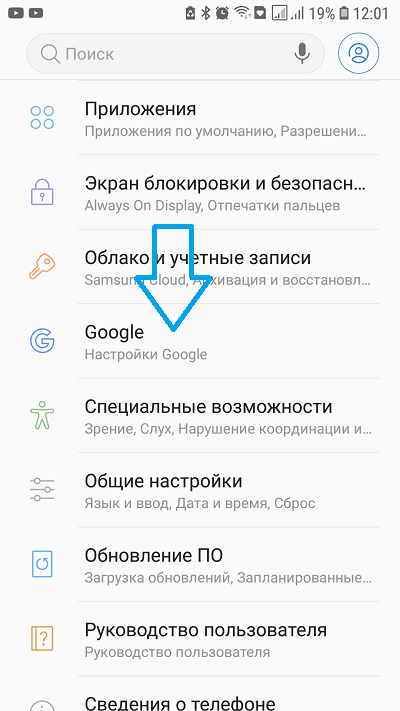
На ошибку жалуются многие пользователи сервиса Reddit и подробно описывают ситуацию, где функция создания бэкапа дала сбой. Независимо от модели гаджета люди не могут отправить резерв в Google Drive.
Синхронизация данных, как и функция бэкапа, также работает со сбоями.
Какая именно ошибка возникает
Пострадавшие описывают проблему так, что когда открываешь раздел Настройки — Google — Резервное копирование, то кнопка создания резервного копирования не нажимается, а сверху в навигационном меню появляется статус Ожидание резервного копирования.
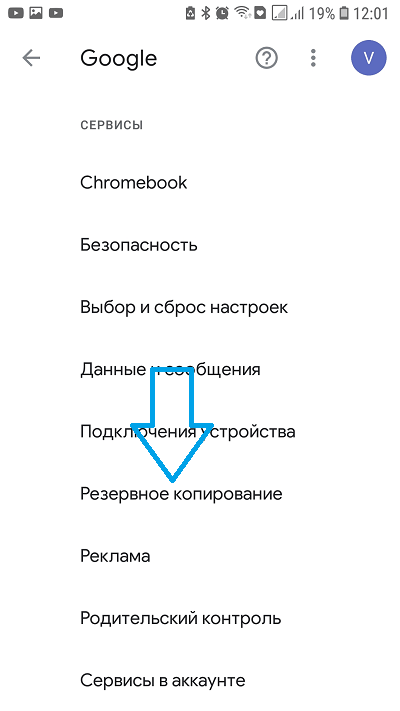
Перезагрузка мобильного устройства, повторный вход в учётную запись Google не помогают.
Самые частые версии мобильной ОС Андроид — это Android 9.0 Pie и 10 сборки, на которых возникает каверз.
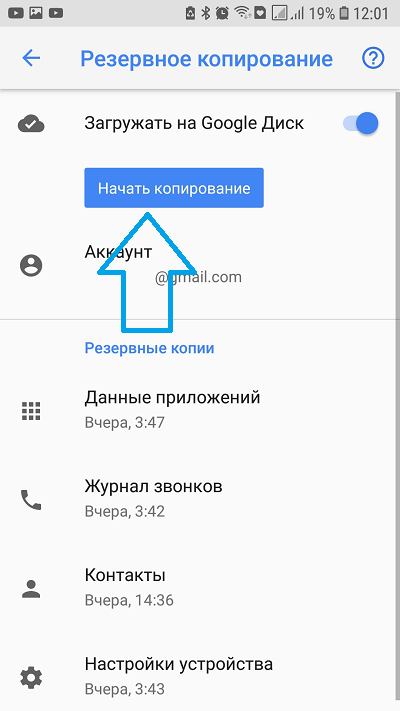
Как создать бэкап при ошибке Ожидание резервного копирования
Данная процедура получилась у большинства пользователей, столкнувшихся с проблемой.
Необходимо выключить любую защиту, будь это пин-код, отпечаток пальца или скан лица, затем перезагрузить смартфон/планшет.
Затем откройте повторно раздел Настройки — Google — Резервное копирование (или через поиск найдите слово копирование) и запустите создание бэкапа.
Как исправить Google Photos, не сохраняющие резервные копии на Android и iPhone
Я пытался загрузить свою фотографию, но она застряла на странице загрузки. Появляется бесконечное уведомление с надписью «Загрузка 1 элемента». Как бороться с этой проблемой? Какой-нибудь совет для этого Google Phots застрял резервного копирования?
Не создавать резервные копии фотографий и не загружать их, что может раздражать постоянных пользователей фотографий Google. Но не о чем беспокоиться. В этом посте мы собираемся поделиться решениями для Google Фото застрял на резервной копии проблемы на Android и iPhone.

Часть 1. Общие решения для Google Фото без резервного копирования
Решение 1. Проверьте статус резервной копии Google Фото
Если Google Photos не выполняет резервное копирование, первое, что вам нужно сделать, это проверить состояние резервного копирования Google Photos. Вам необходимо проверить, вошли ли вы в учетную запись Google на своем телефоне Android и iPhone. Затем откройте приложение Google Photos и проверьте статус резервной копии.
Если вы видите число, это означает, что резервное копирование еще не завершено.
Ожидание соединения”: Это означает, что ваша сеть слабая или нестабильная. В это время вы должны перейти в настройки и изменить сотовую связь или соединение Wi-Fi.
Загрузка завершена”. Это означает, что все фотографии и видео были сохранены в Google Фото.
Фото или видео было пропущено”: Фотография или видео могут не загружаться, поскольку они не соответствуют требованиям резервного копирования Google Фото. Если вы хотите успешной загрузки, вы должны убедиться, что фотографии не могут превышать 75 МБ или 100 Мп, а видео не должно превышать 10 ГБ.
Резервное копирование и синхронизация выключена»: Если вы видите это уведомление, вам следует включить Google Фото для резервного копирования фотографий. Просто нажмите кнопку «Меню» и выберите «Настройки»> «Резервное копирование и синхронизация». Включите опцию резервного копирования фото и видео.
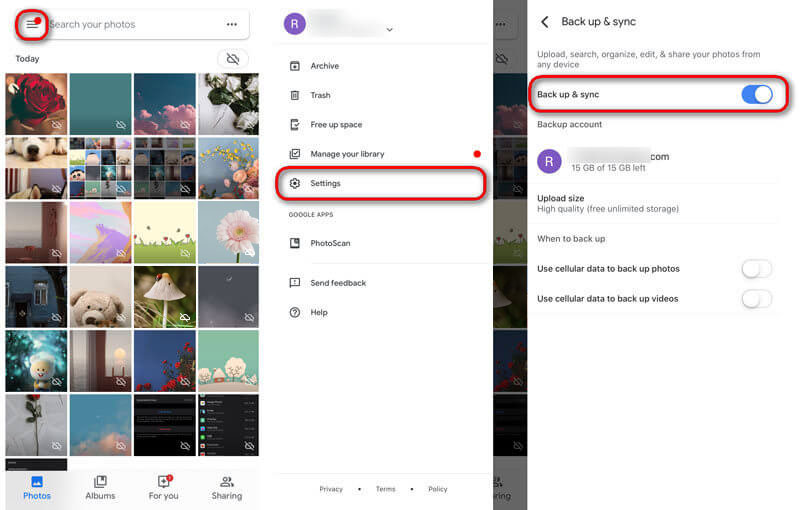
Решение 2. Очистить кэш и данные приложения
Если в ваших Google Фото написано «резервное копирование 1 из xxx», вы можете очистить кеш Google Фото. Очистка кеша и данных приложения удалит битые временные файлы.
Если вы используете телефон Android, перейдите в «Настройки»> «Приложения»> «Фотографии», нажмите «ОЧИСТИТЬ ДАННЫЕ /».ОЧИСТИТЬ КЭШ удалить кеш Google Фото на Android.
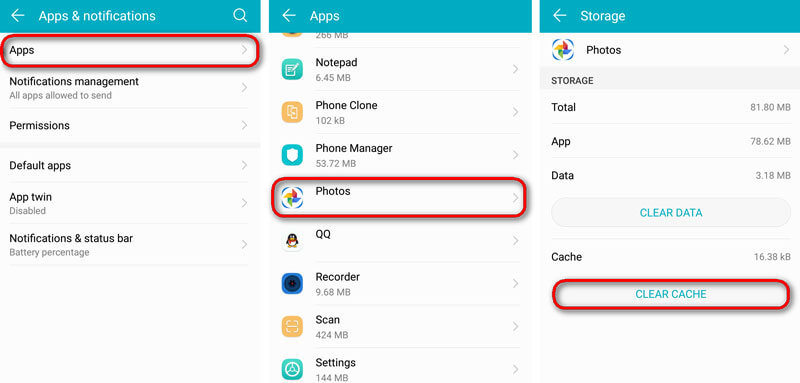
Если вы являетесь пользователем iPhone, вы можете перейти в «Настройки»> «Основные»> «Хранилище iPhone», прокрутите вниз, чтобы найти Google Фото, и нажмите «Удалить приложение». Это удалит это приложение, и все кеши и данные будут удалены. После этого вы можете попробовать установить это приложение еще раз и посмотреть, исчезла ли проблема.
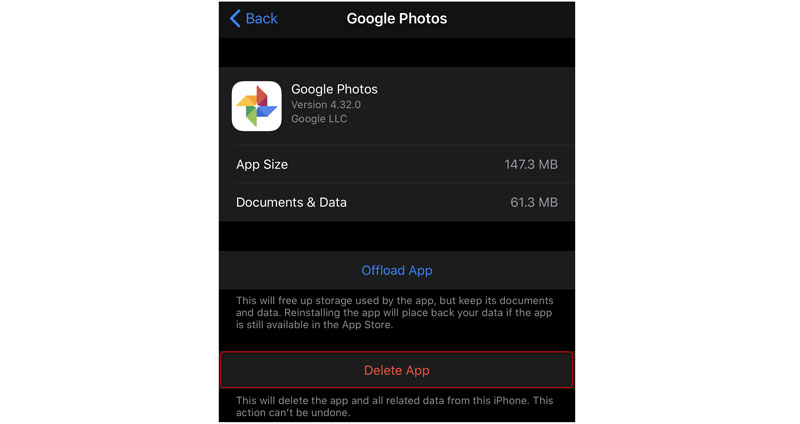
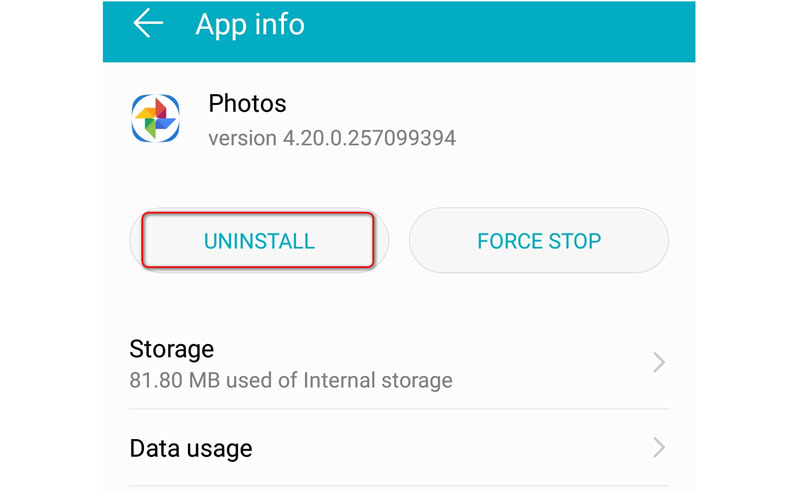
Решение 3. Удалите обновления Google Фото
Google Фото дает вам возможность удалить все обновления. Вы можете попробовать этот метод, чтобы восстановить резервную копию Google Фото, застрявшую в обычном режиме. Это работает только для пользователей телефонов Android.
Вы можете зайти в приложение «Настройки» на своем телефоне Android и найти «Приложения». Прокрутите вниз, чтобы найти и нажать Google Фото. Нажмите кнопку Удалить, чтобы убрать Google Фото со своего телефона Android.
Решение 4. Загрузите фото и видео вручную
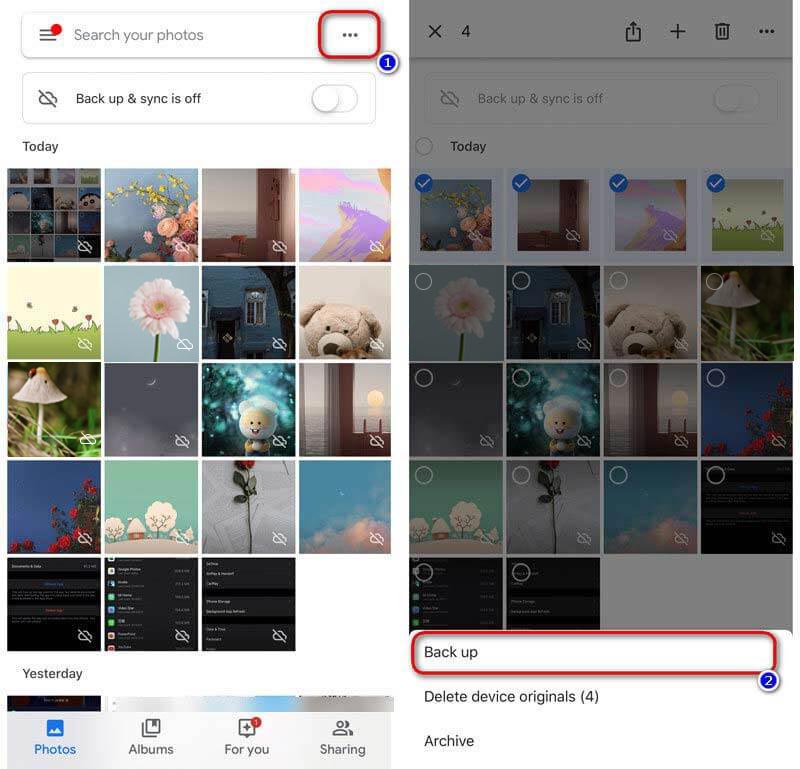
Если приложение Google Фото застряло при загрузке фотографий или видео, попробуйте создать резервную копию их вручную. Вот подробные шаги.
Для пользователей Android найдите фотографию или видео, которое хотите сделать резервную копию, и нажмите значок загрузки, чтобы загрузить в Google Photos.
Для пользователей iPhone откройте приложение Google Фото и выберите фотографии или видео, которые вы хотите сделать резервную копию. Нажмите значок трех точек и выберите Резервное копирование чтобы вручную загрузить их в Google Фото.
Часть 2. Резервное копирование фотографий с Google Photos Backup Альтернатива
Google Фото действительно хороший инструмент для резервного копирования фотографий и видео. Поскольку фотографии занимают большую часть места на нашем мобильном телефоне, разумно освободить место с помощью Google Фото. Иногда Google Фото по-прежнему застревали в состоянии резервного копирования, даже с 4 вышеуказанными методами. Здесь мы нашли альтернативу Google Фото, которая поможет вам сэкономить место на телефоне и сохранить памятные фотографии.
С более практичными функциями, чем Google Photos, Aiseesoft Резервное копирование и восстановление данных Android предоставляет вам простой способ резервного копирования и восстановления Android фотографии, видео, сообщения, журналы вызовов, документы и т. д. Вы также можете подробно просмотреть данные на компьютере Windows и Mac.

Как сделать резервную копию фотографий на компьютер с альтернативой Google Photos
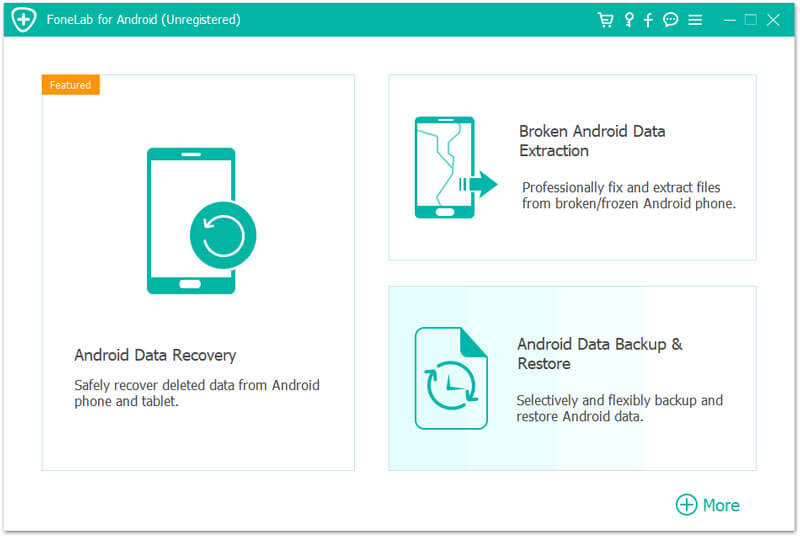
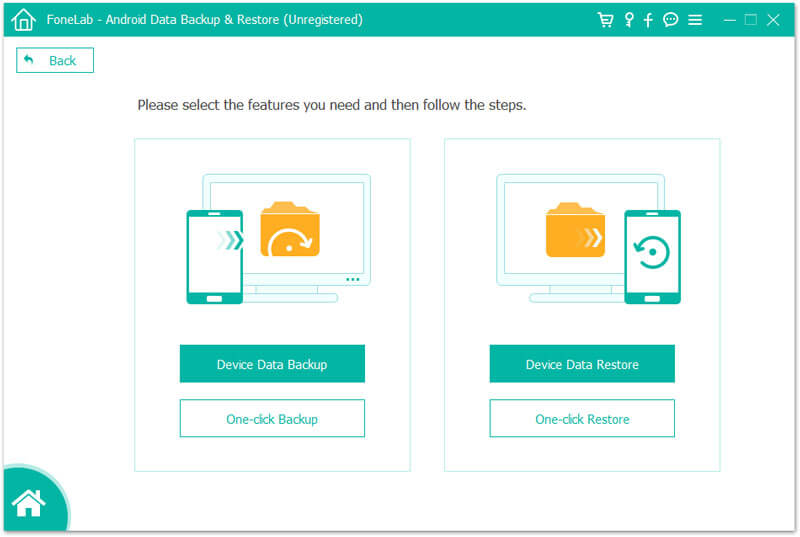
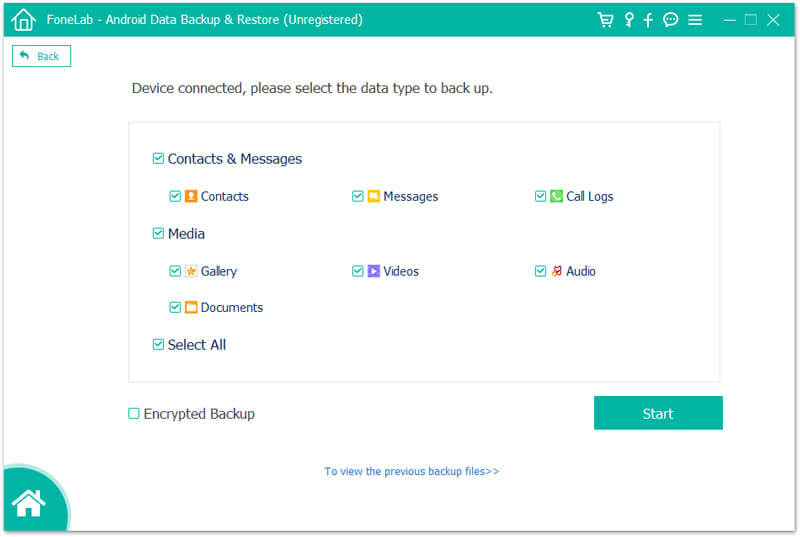
Этот эффективный инструмент резервного копирования предлагает шифрованное резервное копирование. Если есть какая-то личная информация, вы можете установить пароль для вашей резервной копии. (Смотрите как зашифровать резервную копию iPhone.)
Android Data Backup & Restore специально разработан для пользователей Android. Если вы хотите сделать резервную копию фотографий на своем iPhone 12/11 / XS / XR / X / 8, вы можете положиться на Aiseesoft iOS Data Backup & Restore для безопасного и быстрого резервного копирования данных iPhone / iPad.

Что вы думаете об этом посте.
Рейтинг: 4.7 / 5 (на основе голосов 107) Подпишитесь на нас в
Никогда не забывайте создавать резервные копии данных и информации о ваших устройствах Android! Эта статья расскажет вам, как сделать резервную копию для вашего Android просто и понятно.
Хотите найти историю удаленных звонков? Эта статья может оказать вам большую услугу.
Может ли Google создавать резервные копии контактов с Android? Конечно, эта статья расскажет вам, как синхронизировать контакты Android с Google тремя способами.
Исправить проблемы с Android
Предоставляет простой способ безопасного и выборочного резервного копирования и восстановления всех типов файлов, таких как контакты, сообщения, журналы вызовов, галерея, видео, аудио и т. Д. На вашем устройстве Android.