что означает папка назначения совпадает с исходной папкой
Как исправить ошибку «Папка назначения» уже существует?

Эта ошибка обычно возникает во время установки темы или плагина и не дает завершить процесс установки. В этой статье я расскажу, как исправить ошибку папка назначения уже существует в WordPress.

Причина возникновения ошибки
Как я уже сказал, эта ошибка, как правило, возникает при установке темы WordPress или плагина. WordPress извлекает zip-файл плагина или темы в папку, названную по имени самого файла.
Если папка с таким именем уже существует, то WordPress прерывает установку со следующим сообщением об ошибке:
Папка назначения уже существует. /home/user/example.com/wp-content/plugins/wpforms/
Не удалось установить плагин.
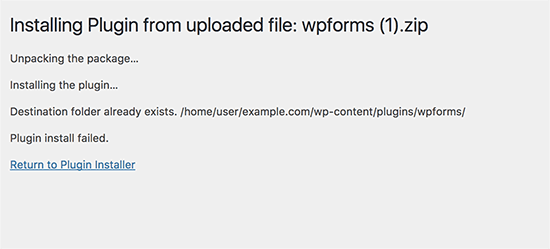
В таком случае вы должны зайти на страницу темы или плагина, чтобы убедиться, что такой файл уже есть на сайте.
Если его все же нет на сайте, то появление этой ошибки может означать, что:
То есть в обоих случаях на сайте есть папка с тем же именем, что и тема или плагин, который вы пытаетесь установить. И именно из-за нее WordPress не может нормально завершить процесс установки.
А теперь давайте посмотрим, как легко решить проблему – папка назначения уже есть на сайте WordPress.
Исправление ошибки
Для начала подключитесь к своему WordPress сайту через FTP-клиент или cPanel File Manager.
Теперь найдите папку с одинаковым именем плагина или темы, которую вы пытались установить, и удалите эту папку.
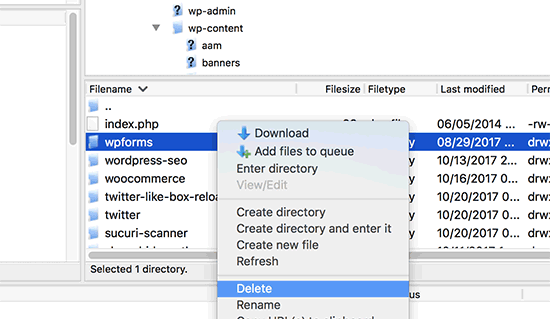
Вернитесь в панель администрирования WordPress и повторите попытку установки плагина или темы. Все должно пройти, как надо.
Надеюсь, эта статья помогла вам узнать, как легко исправить ошибку папка назначения уже существует. Возможно, вам также будет интересно узнать о самых распространенных ошибках в WordPress и как их исправить.
Если вам понравилась статья, то не забывайте ставить лайк. Подписывайтесь и находите меня в ВКонтакте, в YouTube
Окна иногда имеют самые специфические проблемы, которые только можно себе представить. Даже самые простые команды пользовательского интерфейса, такие как копирование-вставка, иногда могут вас подвести. К счастью, эти ошибки не являются распространенными и легко устраняются. Например, время от времени появляется сообщение об ошибке « Место назначения уже содержит папку/файл с именем… ». Затронутые пользователи не могут скопировать или даже объединить папку и файлы в выбранном месте назначения.
Чтобы помочь вам решить эту проблему, мы подготовили список наиболее применимых решений. Если вам трудно решить проблему, ознакомьтесь с ней ниже.
Исправьте Windows Explorer «В папке назначения уже есть папка/файл с именем…» в Windows 10
1. Перезапустите проводник Windows.
Давайте начнем с простых. Эта и аналогичные ошибки могут иметь различные причины, начиная с самых маленьких и заканчивая критическими проблемами с жесткими дисками или системой. Самая простая причина ошибки заключается в неспособности Windows Explorer выполнить обычную задачу из-за проблем с буфером обмена.
Поскольку это основная встроенная часть оболочки Windows, вы, конечно же, не сможете переустановить ее. Что вы можете сделать, это перезапустить его. Тем самым вы очистите кеш и, надеюсь, исправите ошибку копирования.
Следуйте этим инструкциям, чтобы перезапустить Windows Explorer в Windows 10:
2: Проверьте наличие скрытых файлов
Что если ошибка «В папке назначения уже есть папка/файл с именем…» вообще не является ошибкой? Некоторые папки или файлы могут быть скрыты, особенно если вы объединяете или копируете в системные папки. И один файл может создать проблему и предотвратить копирование/слияние. Для решения этой проблемы мы рекомендуем включить скрытые файлы. Таким образом, вы будете знать, есть ли файл или папка с тем же именем в месте назначения или нет.
Следуйте этим инструкциям, чтобы сделать скрытые файлы прозрачными в Windows 10:
3: Запустить SFC
Даже малейшее повреждение системных файлов может привести к несоответствиям в производительности. Поскольку ядро этой проблемы находится где-то в системе, мы рекомендуем запустить утилиту проверки системных файлов. SFC – это системная утилита, запускаемая из командной строки с повышенными правами. Его основное назначение – проверка целостности системных файлов. После запуска он должен определить и устранить большинство проблем, связанных с системными файлами.
Вот как запустить SFC в Windows 10:
4: используйте командную строку для передачи файлов
Если проводник Windows не работает и вам крайне необходимо скопировать что-либо из пункта назначения «A» в пункт назначения «B», вы можете использовать команду robocopy в командной строке. Эта команда – отличный способ скопировать большие порции данных, сохраняя при этом права доступа и копируя все подкаталоги в процессе.
Следуйте этим инструкциям для передачи файлов из командной строки:
Вы можете использовать это в любое время, и мы рекомендуем утилиту Robocopy с надежными большими файлами.
5: Проверьте хранилище на наличие ошибок
Эта ошибка будет последней вашей мыслью, если окажется, что на вашем жестком диске есть ошибка хранения. С другой стороны, если вы копируете файлы на USB-накопитель, эти ошибки довольно распространены. Они постоянно портятся, и их довольно просто исправить. Конечно, это работает, только если аппаратная часть все еще работает.
Чтобы проверить работоспособность жесткого диска или USB-накопителя, выполните следующие действия:
6: Сканирование на наличие вредоносных программ
Возможное вмешательство вредоносного ПО также является жизнеспособной причиной вреда Explorer. Убедиться, что ваш компьютер защищен от воздействия вредоносного ПО, имеет первостепенное значение. В этом случае мы рекомендуем глубокое сканирование.
Поскольку Защитник Windows – это инструмент, который есть у каждого пользователя Windows 10, мы объясним, как запустить глубокое сканирование на встроенном антивирусе. Следуйте инструкциям ниже:
7: сброс системы до заводских настроек
В конце концов, если ошибка не устранена, единственное жизнеспособное решение – обратиться к вариантам восстановления. Восстановление системы должно работать нормально, но по умолчанию оно не включено. Это означает, что есть большая вероятность, что у вас не будет доступных точек восстановления. С другой стороны, сброс к заводским настройкам работает как брелок. Он обновляет вашу систему аналогично для чистой переустановки, но вы сохраняете свои файлы и установленные приложения.
Вот как можно восстановить заводские настройки Windows 10 и исправить ошибку под рукой:
Это подведение итогов. На всякий случай, если вам известно о каком-либо альтернативном решении для ошибки «В папке назначения уже есть папка/файл с именем…» в Windows 10, поделитесь ею с нами. Вы можете сделать это в разделе комментариев ниже.