что означает перечеркнутая задача в списке задач microsoft outlook
Работа с задачами в Outlook.com
Задачей называется элемент, который вы создаете и хотите отслеживать до его завершения. Используйте To Do в Outlook.com для создания, изменения задач и управления ими.
Выберите версию
Инструкции немного отличаются в зависимости от того, используете ли вы To Do в Outlook.com или классической области «Задачи». Выберите свою версию, чтобы увидеть подходящие указания.
Примечание: В ближайшие месяцы классический вид задач будет удален.
ЕСЛИ ЗНАЧОК ВЫГЛЯДИТ ТАК.

ЕСЛИ ЗНАЧОК ВЫГЛЯДИТ ТАК.

Инструкции для To-Do в Outlook.com
Microsoft To Do теперь интегрирована с Outlook.com. To Do на месте задач и включает интеллектуальные списки. Интеллектуальные списки — это отфильтрованные списки, которые упрощают отслеживание задач и упорядо делают ваш день более упростить. Благодаря To Do вы можете быстро упорядоизировать задачи, добавив их в «Мой день», помеав их как важные или добавляя их в новые списки, которые вы создаете. Существует даже список задач, которые вы назначены дате. Для начала работы войдите на сайт Outlook.com.
To Do немного отличается от классической функции «Задачи» в Outlook.com. Некоторые функции отличаются, а другие добавляются по мере To Do в настоящее время.
Примечание: Вы также можете просматривать свои задачи и управлять ими в мобильном приложении To-Do.
Чтобы просмотреть задачи и управлять ими,  To Do в нижней части области навигации.
Страница To Do содержит четыре списка задач по умолчанию, а также необязательные списки задач и все списки задач, которые вы создаете.
«Мой день» — это интеллектуальный список, который помогает отслеживать задачи, которые вы хотите сделать сегодня. По умолчанию она пуста в начале каждого дня, что пусто, чтобы можно было упорядоизировать свой день, добавив в него задачи. Чтобы добавить существующие задачи в список «Мой день», щелкните задачу правой кнопкой мыши и выберите «Добавить в «Мой день» или перетаскиванием задачи из любого списка задач в «Мой день». Задачи, которые отображаются в списке «Мой день», хранятся в исходном списке.
Примечание: «Мой день» очищается каждую ночь в полночь. Задачи, которые отображаются в списке «Мой день», хранятся в других списках задач, поэтому они не удаляются при очистке списка «Мой день».
Предложения — это незавершенные задачи, которые вы можете захотеть добавить в представление «Мой день». Чтобы просмотреть предложенные задачи, перейдите в Мой день и выберите  Предложения в верхней части страницы. Выберите знак «плюс» (+) рядом с задачей, чтобы добавить ее в «Мой день». Нажмите кнопку Готово, чтобы закрыть «Предложения» и вернуться в представление «Мой день». Предложения включают задачи, срок для которых истекает сегодня или в будущем, уже истек, либо же задачи, которые были ранее перемещены в «Мой день», но не были завершены, либо задачи, подходящие для начала работы.
Важно иметь интеллектуальный список, включив в себя задачи, которые вы пометили как важные. Вы можете пометить задачу как важную, щелкнув правой кнопкой мыши и выбрав Пометить как важное, или выбрав значок звездочки рядом с ней.
Запланированный — это интеллектуальный список, который содержит задачи, которые имеют напоминание или дату выполнения и не отмечены как завершенные. Задачи, которые вы создаете с напоминанием или датой выполнения, будут автоматически отображаться в этом списке. Единственный способ добавить задачи в этот список — назначить существующей задаче напоминание или дату выполнения.
Задачи — это список, в котором по умолчанию хранятся новые задачи.
Помеченные сообщения электронной почты — необязательный список. После этого сообщения, помеченные в почте, копируется в список помеченных сообщений как задачи. Вы можете включить или отключить список помеченных сообщений электронной почты, выбрав «Задачи», а затем выбрав параметры  в верхней части страницы, выбрав параметры connections и используя ползунок, чтобы включить или отключить список помеченных сообщений электронной почты.
Примечание: Список помеченных сообщений доступен только для учетных записей, которые размещены корпорацией Майкрософт, таких как учетные записи, которые заканчиваются на Outlook.com, Hotmail.com или Live.com. Также учетные записи из личных доменов, которые находятся у корпорации Майкрософт.
Вы можете добавить новые задачи, выбрав список задач, а затем выбрав знак «плюс» рядом с иным добавлением задачи и введите описание задачи. Если добавить задачу в интеллектуальный список, она будет сохранена в списке «Задачи» и связана с интеллектуальным списком, который был создан при ее составлении.
Примечание: Невозможно создать задачи в списке «Запланировано». Чтобы добавить задачу в список «Запланировано», добавьте напоминание или дату выполнения к существующей или новой задаче.
Выберите задачу в любом списке, чтобы увидеть все доступные опции для данной задачи. Вы можете выполнять такие действия как добавление дополнительных шагов, добавление задач в «Мой день», их повторения, добавление даты выполнения или напоминания, добавление заметки.
С помощью области «Мой день» можно создать задачу из сообщения.
Примечание: «Мой день» — это новая функция, которая может быть пока недоступна в вашей учетной записи.
Перейдите в Почта в Outlook.com.
Откройте панель «Мой день», выбрав  «Мой день» на панели инструментов в верхней части страницы.

Найдите сообщение, из которого вы хотите создать задачу, в списке сообщений.
Выберите и перетащите сообщение на вкладку » To Do » в области «Мой день».
Используйте области «Мой день» для создания события в календаре из задачи.
Примечание: «Мой день» — это новая функция, которая может быть пока недоступна в вашей учетной записи.
Перейти к календарю в Outlook.com.
Откройте панель «Мой день», выбрав «Мой день» на панели инструментов в верхней части страницы.
Найдите задачу, из которую вы хотите создать событие календаря.
Выберите и перетащите задачу в нужное время в календаре.
К задаче можно добавить один или несколько файлов.
Выберите To Do в нижней части области навигации.
Выберите задачу, в которую вы хотите добавить файл.
Выберите «Добавить файл» в области сведений о задаче.
Найдите и выберите файл, который вы хотите добавить.
Примечание: К задаче можно прикрепить несколько файлов, но добавлять их можно только по одному.
Вы не можете делиться отдельными задачами, но можете делиться списками задач, которые вы создаете.
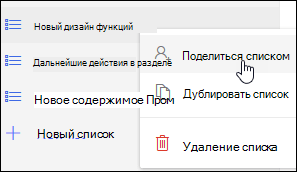
Щелкните правой кнопкой мыши список задач, к который вы хотите поделиться, и выберите «Поделиться списком».
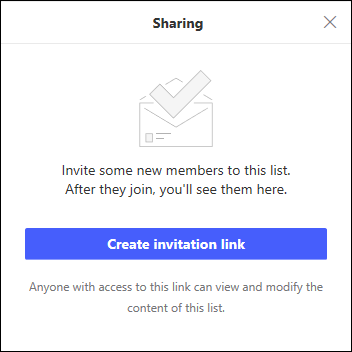
Выберите «Создать ссылку с приглашением».
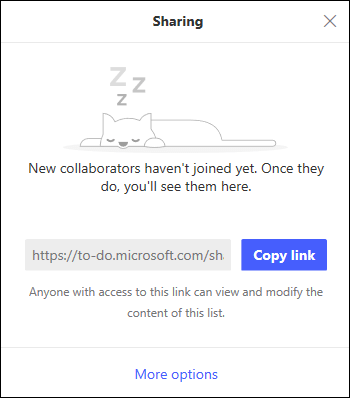
Выберите «Копировать ссылку».
Перейдите в «Почта» и создайте сообщение. Адресуйте его людям, с которых вы хотите поделиться списком, в добавьте ссылку в текст сообщения и добавьте нужные сведения, а затем отправьте сообщение.
Примечание: Вы можете отправить ссылку всем, но только те, у кого есть учетная запись Майкрософт (например, Outlook.com, Hotmail.com или Live.com), смогут подключаться к общему списку.
После того как вы поделились списком задач, вы можете щелкнуть его правой кнопкой мыши и выбрать параметры общего доступа, чтобы снова получить ссылку с приглашением. Выберите «Параметры общего доступа», а затем «Дополнительные параметры», чтобы прекратить общий доступ к списку или запретить присоединение к списку еще не присоединившихся к нему людей.
Совет: Общие списки можно определить по значку общего  .
.
Кроме списков задач по умолчанию, вы можете создавать списки задач и управлять ими.
Создайте список задач.
Выберите «Новый список» в области навигации.
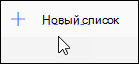
Введите имя нового списка.
Нажмите ввод, чтобы сохранить новый список.
Щелкните правой кнопкой мыши список в области навигации, чтобы поделиться, дублироватьили удалить его.
Выберите список, а затем выберите значок дополнительных действий  в окне задачи, чтобы получить доступ к таким спискам, как переименование списка, изменениетемы или скрытие завершенных задач.
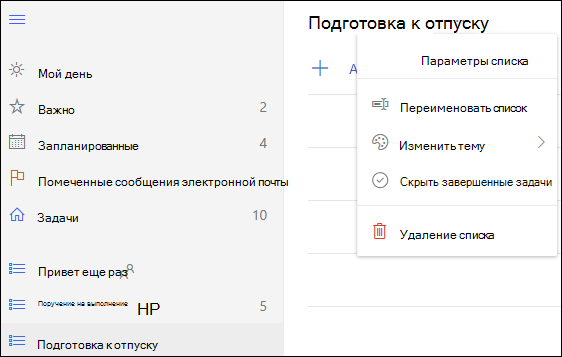
Параметры для To Do находятся на их собственной странице. На странице To Do выберите «Параметры» в верхней части страницы, чтобы увидеть все параметры для To Do.
Чтобы вернуться к классической функции «Задачи», выберите переключатель «Новые задачи» в To Do странице.
Если вы переключились на классическое представление «Задачи», вы можете перейти обратно с помощью переключателя Попробовать бета-версию вверху страницы «Задачи».
Инструкции для классического представления «Задачи» в Outlook.com
Классические задачи включают задачи, которые вы создали ранее и сохранили в любой папке «Задачи», а также сообщения, которые вы пометили флажком.
Чтобы ознакомиться с представлением «Задачи», просмотрите приведенный ниже рисунок с пронумерованными элементами, соответствующими каждой области.
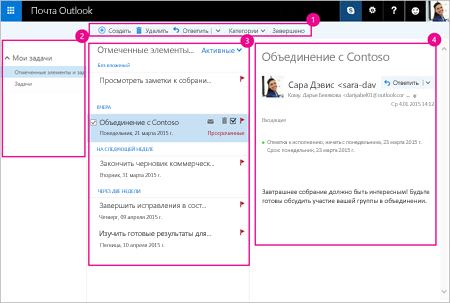
Создание, удаление, перемещение и классификация задач. Пометка задач как завершенных после их выполнения.
«Мои задачи»: папки, которые вы можете использовать для просмотра задач и управления ими. Выберите, хотите ли вы просмотреть элементы, которые вы пометили как важные. Вы можете создавать новые папки задач, а также переименовывать или перемещать существующие. Чтобы добавить папку, щелкните правой кнопкой мыши Мои задачи и выберите Создать папку. Чтобы переименовать или удалить папку, щелкните ее правой кнопкой мыши и выберите Переименовать или Удалить.
Используйте панель команд над списком задач для удаления, классификации задач или присвоения статуса завершенной для выбранной задачи. Для сообщений электронной почты также доступна команда Ответить.

Сведения о задаче: отображение сведений о задаче, выбранной в списке задач. Чтобы изменить сведения о задаче, например ее состояние, приоритет или процент завершения, нажмите кнопку  .
.
Выберите Задачи в средстве запуска приложений.
Выберите команду Создать.

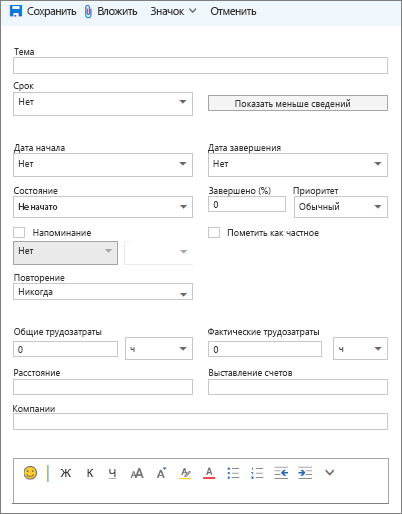
Введите тему, дату выполнения и, если нужно, примечание о задаче.
Выберите Показать подробные сведения, чтобы ввести такие данные, как дата начала, дата выполнения и состояние, а также отследить ход выполнения задачи, указав процент завершения или количество отработанных часов.
Чтобы вложить в задачу файл, нажмите кнопку Вложить.
Выберите Задачи в средстве запуска приложений.
Выберите задачу, которую вы хотите изменить, а затем щелкните Изменить в области задач.
Внесите необходимые изменения в задачу и нажмите кнопку Сохранить.
Выберите Задачи в средстве запуска приложений.
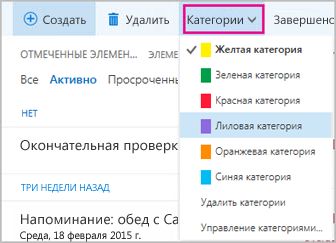
В списке задач выберите задачу, для нее нужно выбрать категорию, а затем — категорию. Например, выберите опцию Желтая категория.
Выберите Задачи в средстве запуска приложений.
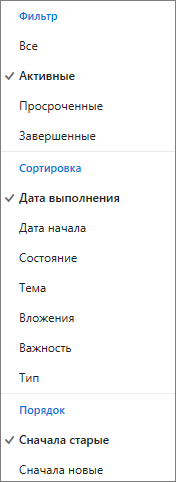
В меню «Фильтр» выберите, как вы хотите отсортировать задачи в списке задач. Например, на приведенном ниже изображении задачи отсортированы по состоянию («Активные»), дате выполнения и дате создания («Сначала старые»). Сортировку можно выполнить с помощью переключателей Активные, Просроченные и Завершенные.
Примечание: Outlook.com не поддерживает сортировку задач по категориям.
Есть дополнительные вопросы?
Примечание. Чтобы получить поддержку, сначала требуется выполнить вход. Если вам не удается войти в систему, перейдите на страницу Поддержка учетной записи.
Назначение и отслеживание задач
Помимо личных задач вы можете создавать задачи для назначения другим пользователям.
Задачи помогают отслеживать необходимые задачи. Вы также можете назначать задачи другим людям.
На панель навигации выберите задачи, а затем нажмите кнопку Новаязадача или откройте существующую задачу.
Сочетание клавиш Чтобы создать задачу, нажмите CTRL+SHIFT+K.
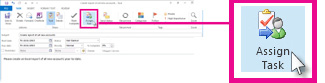
Нажмите кнопку Назначить задачу.
В поле Кому введите имя или адрес электронной почты.
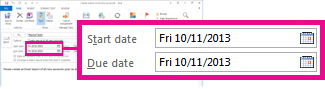
Введите Тема, Дата началаи Срок.
Если вы хотите, чтобы задача повторялись, нажмите кнопку Повторение, выберите нужные параметры и нажмите кнопку ОК.
Нажмите кнопку Отправить.
Примечание: При назначении повторяющейся задачи ее копия остается в вашем списке задач, но не обновляется. Если вы проверяете поле Отправлять мне отчет о состоянии по завершению задачи, вы получаете отчеты о состоянии для каждого завершенного вхождения задачи.
Открыв назначенную задачу, вы можете просмотреть ход выполнения задач с полем % завершения, которое может обновляться вами или получателем при отправке вам отчета о состоянии назначенной задачи.
Примечание: Задачи, которые Outlook для Windows должны быть приняты или отклонены с помощью Outlook для Windows приложения. Эта поддержка не поддерживается Outlook в Интернете.
Отслеживание задач, которые вы назначены другому человеку
На панель навигации выберите Задачи.
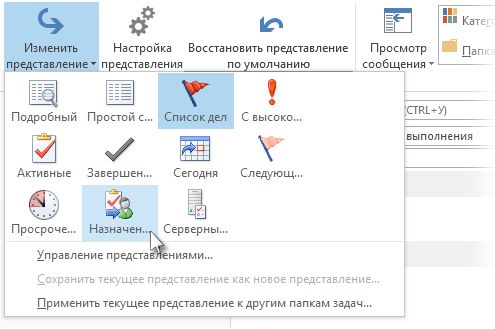
Нажмите кнопку > изменить представление > назначено.
Отсутствуют задачи, которые назначены
Если вы не видите задач, которые вы назначили, возможно, Outlook не настроены для сохраняемого копирования задач, которые вы назначаете.
Щелкните Файл > Параметры > задачи.
В окнеПараметры задачи проверьте, обновляется ли список задач с копиями задач, которые я назначаю другим людям.
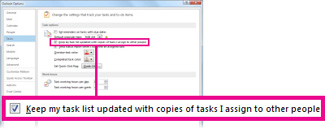
Если этот параметр засвечивать, то задачи, которые вы уже назначили, не отслеживаются, но будут отслеживаться все новые задачи, которые вы назначаете.
После создания задачи и ее назначения другому пользователю у вас могут появиться обязанности по ее отслеживанию вплоть до момента ее завершения. Например, вам могут требоваться отчеты о состоянии и обновления по мере выполнения задачи. Кроме того, если человек, которому назначена задача, отказался от назначения, может быть нужно переназначить ее кому-то еще.
Чтобы назначить задачу, сначала создайте ее, а затем отправьте запрос выполнения задачи другому пользователю. Человек, получающий запрос выполнения задачи, становится ее временным владельцем. Этот человек может отклонить задачу, принять ее или назначить кому-то другому. Отклоненная задача возвращается вам.
Примечание: Однако отклоненная задача, возвращенная вам, по-прежнему принадлежит получателю до тех пор, пока вы не освободите ее, вернув в собственный список задач.
Назначение задачи другому человеку
Выполните одно из указанных ниже действий.
Назначение задачи В меню Файл выберите пункты Новыеи Запросы задач.
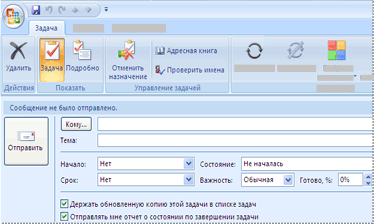
Назначение существующей задачи В списке задач откройте задачу, которую вы хотите назначить. На вкладке Задача в группе Управление задачей нажмите кнопку Назначить задачу.
В поле Кому введите имя или адрес электронной почты человека, которому хотите назначить задачу.
Чтобы выбрать имя в списке, нажмите кнопку Кому.
В поле Тема введите имя задачи.
Примечание: Для существующей задачи поле Тема уже заполнено.
Укажите нужные значения параметров Срок и Состояние.
Установите или снимите флажки Держать обновленную копию этой задачи в списке задач и Отправлять мне отчет о состоянии по завершении задачи.
Чтобы задача повторялась, на вкладке Задача в группе Параметры нажмите кнопку Повторение, выберите нужные параметры и нажмите кнопку ОК.
В тексте повторяющейся задачи введите сведения о задаче, которые считаете нужным сообщить.
Примечание: При назначении повторяющейся задачи ее копия остается в вашем списке задач, но не обновляется. Если вы установили флажок Отправлять мне отчет о состоянии по завершении задачи, то будете получать отчеты о состоянии для каждого завершенного экземпляра задачи.
Откройте задачу, которую хотите отправить.
На вкладке Задача в группе Управление задачей нажмите кнопку Переслать.
Чтобы перенажать задачу, нажмите клавиши CTRL+F.
В полях Кому и Копия введите имена или адреса электронной почты получателей.
В тексте задачи введите любое сообщение, которое считаете нужным. Чтобы отправить несколько задач, перетащите добавочные задачи из списка задач в текст той задачи, которую пересылаете.
Откройте сообщение электронной почты, содержащее запрос выполнения задачи. Обычно это сообщение находится в папке Отправленные.
На вкладке Задача в группе Управление задачей нажмите кнопку Вернуться к списку задач.
Вы также можете освободить задачу из сообщения об отклоненной задаче, щелкнув Вернуться к списку задач.
Задачи, которые вы назначили другим людям, можно отслеживать тремя способами.
Автоматическое сохранение копий назначаемых задач и получение автоматизированных отчетов о состоянии
В меню Сервис выберите команду Параметры.
Нажмите кнопку Параметры задачи.
Установите флажок Хранить обновленные копии порученных задач в списке задач.
Установите флажок Отправлять отчеты после выполнения порученных задач.
Просмотр задач, назначенных вами другим людям
Выберите категорию Задачи.
В меню Вид выберите пункт Текущее представление, а затем — команду Назначение.
Просмотр списка людей, получающих обновленные копии назначенной задачи
Откройте назначенную задачу, для которой хотите просмотреть список.
На вкладке Подробности просмотрите имена в поле Обновить для.
Откройте задачу или запрос выполнения задачи.
На вкладке Задача в группе Управление задачей нажмите кнопку Принять или Отклонить.
Выполните одно из указанных ниже действий.
Выберите команду Изменить ответ перед отправкой, введите в сообщении свое примечание и нажмите кнопку Отправить.
Выберите команду Отправить ответ сейчас.
Откройте задачу, для которой хотите отправить отчет о состоянии или примечание.
На вкладке Задача в группе Управление задачей нажмите кнопку Отправить отчет о состоянии, Ответить или Ответить всем.
В полях Кому и Копия введите имена или адреса электронной почты получателей.
Если задача назначена вам, имена получателей обновлений будут добавлены автоматически.
В тексте сообщения введите любые сведения, которые считаете нужным включить в отчет о состоянии.
После создания задачи и ее назначения другому пользователю у вас могут появиться обязанности по ее отслеживанию вплоть до момента ее завершения. Например, вам могут требоваться отчеты о состоянии и обновления по мере выполнения задачи. Кроме того, если человек, которому назначена задача, отказался от назначения, может быть нужно переназначить ее кому-то еще.
Чтобы назначить задачу, сначала создайте ее, а затем отправьте запрос выполнения задачи другому пользователю. Человек, получающий запрос выполнения задачи, становится ее временным владельцем. Этот человек может отклонить задачу, принять ее или назначить кому-то другому. Отклоненная задача возвращается вам.
Примечание: Однако отклоненная задача, возвращенная вам, по-прежнему принадлежит получателю до тех пор, пока вы не освободите ее, вернув в собственный список задач.
Назначение задачи другому человеку
Выполните одно из указанных ниже действий.
Назначение задачи В меню Файл выберите пункты Новыеи Запросы задач.
Назначение существующей задачи В списке задач откройте задачу, которую вы хотите назначить. На вкладке Задача в группе Управление задачей нажмите кнопку Назначить задачу.
В поле Кому введите имя или адрес электронной почты человека, которому хотите назначить задачу.
Чтобы выбрать имя в списке, нажмите кнопку Кому.
В поле Тема введите имя задачи.
Примечание: Для существующей задачи поле Тема уже заполнено.
Укажите нужные значения параметров Срок и Состояние.
Установите или снимите флажки Держать обновленную копию этой задачи в списке задач и Отправлять мне отчет о состоянии по завершении задачи.
Чтобы задача повторялась, на вкладке Задача в группе Параметры нажмите кнопку Повторение, выберите нужные параметры и нажмите кнопку ОК.
В тексте повторяющейся задачи введите сведения о задаче, которые считаете нужным сообщить.
Примечание: При назначении повторяющейся задачи ее копия остается в вашем списке задач, но не обновляется. Если вы установили флажок Отправлять мне отчет о состоянии по завершении задачи, то будете получать отчеты о состоянии для каждого завершенного экземпляра задачи.
Откройте задачу, которую хотите отправить.
На вкладке Задача в группе Управление задачей нажмите кнопку Переслать.
Чтобы перенажать задачу, нажмите клавиши CTRL+F.
В полях Кому и Копия введите имена или адреса электронной почты получателей.
В тексте задачи введите любое сообщение, которое считаете нужным. Чтобы отправить несколько задач, перетащите добавочные задачи из списка задач в текст той задачи, которую пересылаете.
Откройте сообщение электронной почты, содержащее запрос выполнения задачи. Обычно это сообщение находится в папке Отправленные.
На вкладке Задача в группе Управление задачей нажмите кнопку Вернуться к списку задач.
Вы также можете освободить задачу из сообщения об отклоненной задаче, щелкнув Вернуться к списку задач.
Задачи, которые вы назначили другим людям, можно отслеживать тремя способами.
Автоматическое сохранение копий назначаемых задач и получение автоматизированных отчетов о состоянии
В меню Сервис выберите команду Параметры.
Нажмите кнопку Параметры задачи.
Установите флажок Хранить обновленные копии порученных задач в списке задач.
Установите флажок Отправлять отчеты после выполнения порученных задач.
Просмотр задач, назначенных вами другим людям
Выберите категорию Задачи.
В меню Вид выберите пункт Текущее представление, а затем — команду Назначение.
Просмотр списка людей, получающих обновленные копии назначенной задачи
Откройте назначенную задачу, для которой хотите просмотреть список.
На вкладке Подробности просмотрите имена в поле Обновить для.
Откройте задачу или запрос выполнения задачи.
На вкладке Задача в группе Управление задачей нажмите кнопку Принять или Отклонить.
Выполните одно из указанных ниже действий.
Выберите команду Изменить ответ перед отправкой, введите в сообщении свое примечание и нажмите кнопку Отправить.
Выберите команду Отправить ответ сейчас.
Откройте задачу, для которой хотите отправить отчет о состоянии или примечание.
На вкладке Задача в группе Управление задачей нажмите кнопку Отправить отчет о состоянии, Ответить или Ответить всем.
В полях Кому и Копия введите имена или адреса электронной почты получателей.
Если задача назначена вам, имена получателей обновлений будут добавлены автоматически.
В тексте сообщения введите любые сведения, которые считаете нужным включить в отчет о состоянии.