что означает перечеркнутое облако в гугл фото
Google закрывает безлимитное хранилище в Google Фото. Что делать
Сервис «Google Фото» закрывает услугу хранения в облаке неограниченного количества фотографий и видеозаписей в высоком качестве. Об этом сегодня ночью Google сообщила в письме, которое упало мне на электронную почту. Значит, что теперь доступ к облачному хранилищу будет ограничен. Не сказать, что эта новость была неожиданной, однако приятного в ней, как ни крути, мало. Разбираемся, когда изменения вступят в силу, что делать со старыми фотографиями, если они превышают установленный лимит, и есть ли на рынке полноценные альтернативы «Google Фото».
Со следующего года в Google Фото больше не будет безлимитного хранилища
Отключение безлимитного хранилища в «Google Фото», как следует из письма Google, произойдёт 1 июня 2021 года. В компании понимают, что это серьёзное изменение, поэтому предупредили пользователей заранее. Несмотря на то что до вступления в силу новых правил остается целых полгода, по факту это мало что меняет, ведь теперь все мы теряем классный сервис, куда можно было лить все фотки и видео в высоком качестве без ограничений. Но, с другой стороны, даже в этой бочке дёгтя можно найти ложечку мёда.
Новые ограничения Google Фото
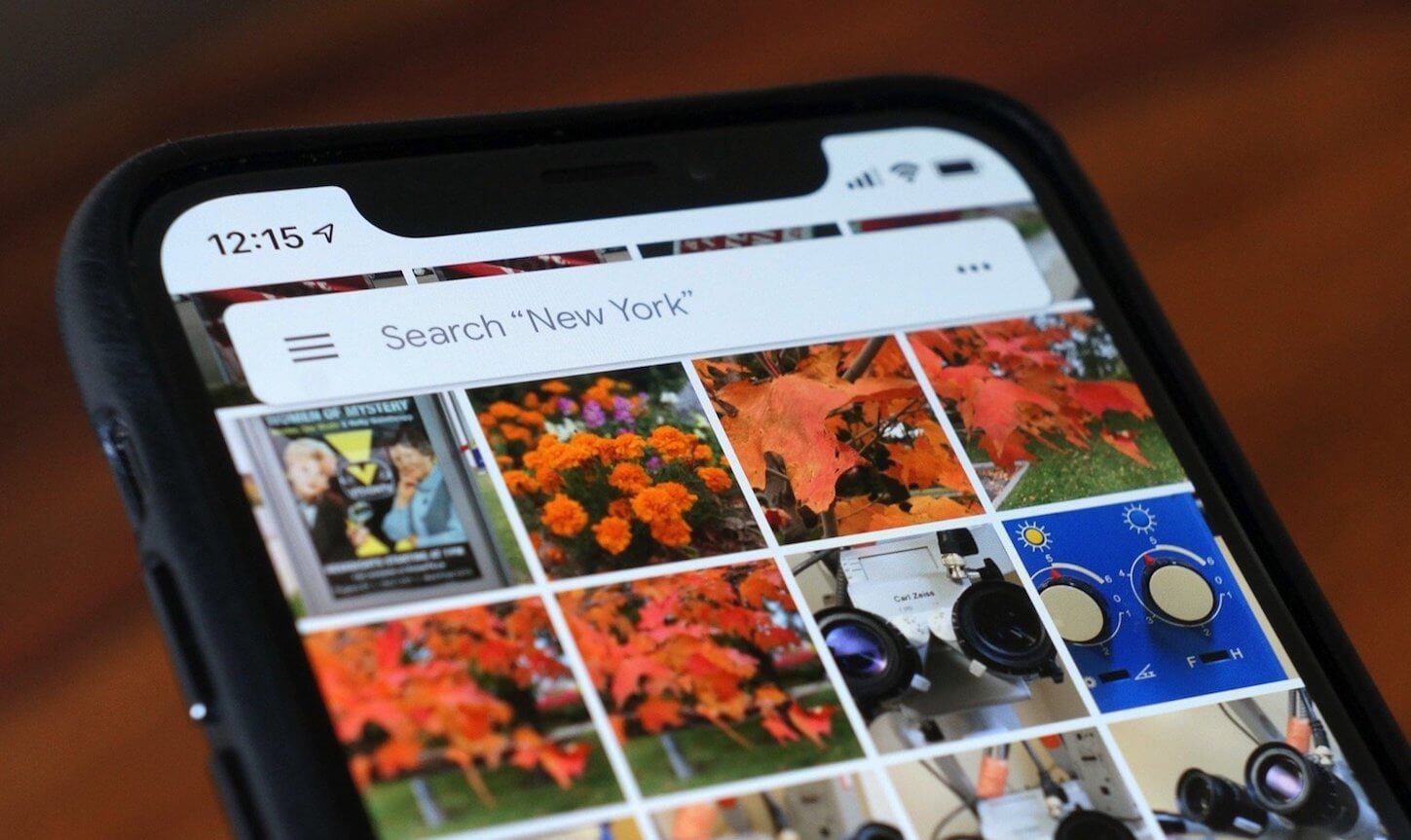
Теперь доступный в Google Фото лимит будет ограничен 15 ГБ
Что нужно знать о закрытии безлимитного хранилища в «Google Фото»:
Альтернативы Google Фото
Несмотря на то что услуга по хранению неограниченных объёмов фото и видео в облаке, которую предлагала Google, была во многом уникальной, даже на российском рынке у «Google Фото» есть альтернативы. Однако самой лучшей считается именно «Яндекс.Диск». Очевидно, что аудитория облачного сервиса отечественного поисковика не так широка, как у Google, поэтому в ближайшие несколько лет, скорее всего, можно не бояться, что Яндекс введёт аналогичные ограничения.
Как включить безлимитные фото в Яндекс.Диске
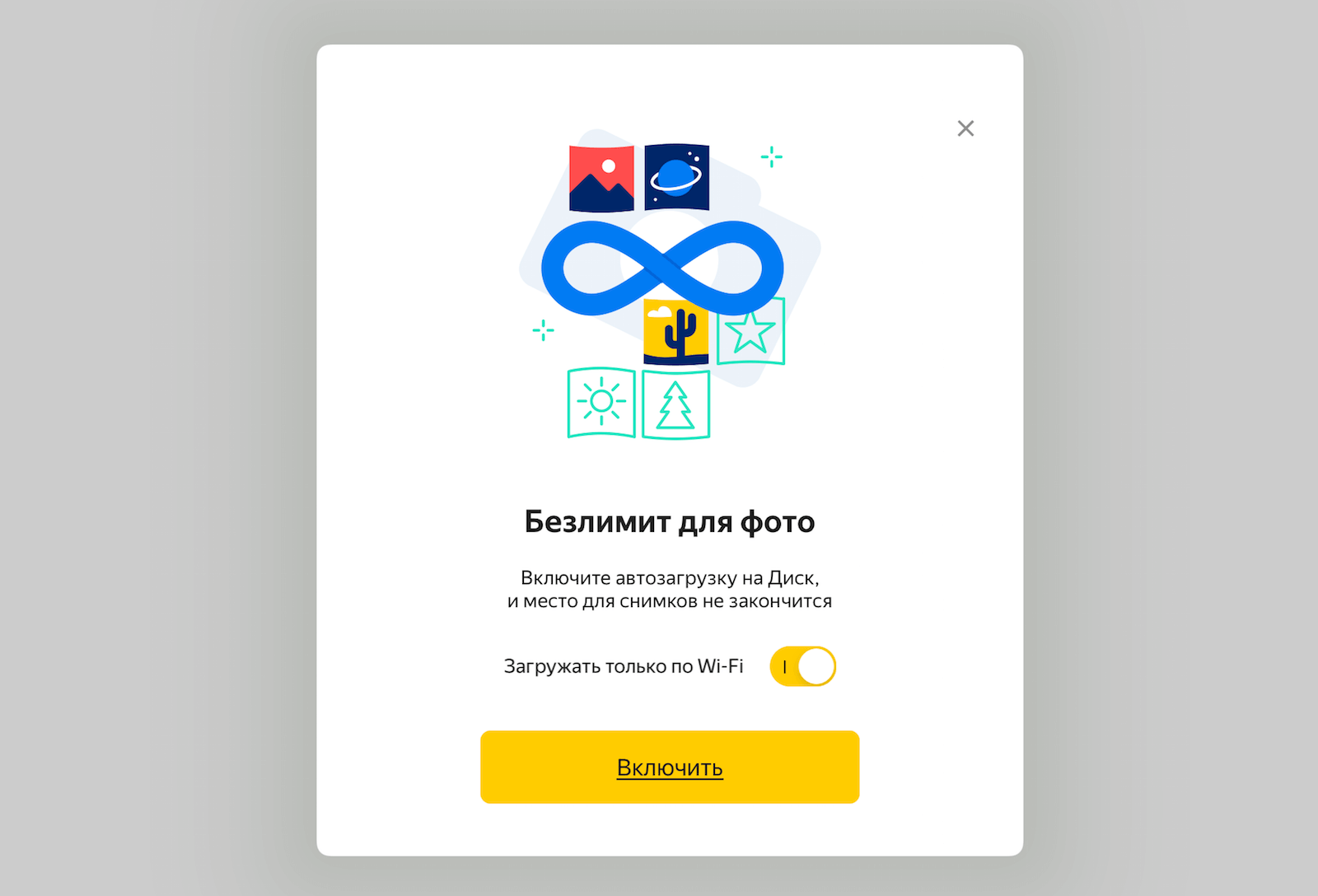
Яндекс.Диск позволяет грузить видео безлимитного только в платном тарифе
В случае с «Яндекс.Диском» ограничений немного больше, чем было у «Google Фото». Сервис Яндекса предлагает к безлимитному хранению только те фотографии, которые были загружены в облако автоматически, а для видео такой услуги нет вообще (только в платном тарифе). А тот контент, который вы набросаете в «Диск» вручную, будет расходовать доступный лимит. Учитывайте это. Впрочем, хорошо, что Яндекс не ограничивает пользователей в платформах, на которых можно использовать фирменное облако. Поэтому при необходимости вы сможете установить даже десктопное приложение.
В системе безопасности Google Фото имеется серьезная уязвимость, о которой вы не знали
Каким бы продвинутым и хорошо защищенным не был бы тот или иной сервис. Какие бы заявления о том, что пользоваться их продуктами максимально безопасно не делали разработчики. Как бы вы не доверяли той или иной компании. Любой цифровой продукт имеет недоработки и «дыры» в системе безопасности, которые рано или поздно могут быть использованы против вас. И совсем недавно стало известно, что очень популярный сервис Google Фото может позволить легко утечь вашим данным в сеть. Причем для этого злоумышленникам практически не нужно обладать «хакерскими навыками».
Если вы регулярно делаете снимки на свой смартфон (а сегодня это делает практически 100% всех пользователей), то вам наверняка хочется поделиться ими с друзьями или членами семьи. И говорим мы сейчас вовсе не о специализированных приложениях вроде Instagram. Речь идет о встроенной функции Google Фото, которая позволяет вам делиться вашими фотографиями, расположенными на серверах сервиса. При этом по-умолчанию все ваши фото синхронизируются с «облаком» и снимки или альбомы получают специальную ссылку вида https://photos.app.goo.gl/[имя фото или альбома], которую вы можете отправить. Именно тут то и затаилась уязвимость.
Когда вы копируете эту ссылку и оправляете ее кому-то из листа контактов, кажется, что эта ссылка является приватной, но это далеко не так. Дело в том, что проследовать по указанному адресу может любой пользователь вне зависимости от того, отправляли вы ему ссылку на фото или нет. А это значит, что ваши личные фотографии находятся, фактически, в общем доступе.
Что делать?
На данный момент возможность создания частных ссылок на фото или альбомы, как это организованно в Google Диск, была бы идеальным и логичным решением. Проблема в том, что эту функцию Google на так давно удалила. Таким образом любые ссылки на ваши фотографии, расположенные в Google Фото, являются публичными.
Поэтому варианта в данном случае всего два. Первый — отключить синхронизацию с Google Фото, если вы боитесь утечки ваших фотографий в сеть. Но в этом случае при потере устройства вы не сможете восстановить утраченные фотографии и видеозаписи. Поэтому есть второй способ — пользоваться в качестве источника для синхронизации фотографий сторонними сервисами. Например, тот же Dropbox отлично умеет сохранять фото из галереи в «облако» в автоматическом режиме. Подобными функциями обладают и другие облачные хранилища.
Так что, если вы беспокоитесь о конфиденциальности ваших фотографий, то лучше обезопасить себя и на какое-то время заменить Google Фото чем-нибудь другим. Ну а обсудить эту новость, абсолютно не опасаясь за утечку данных, вы можете в нашем чате в Телеграм.
Что означают резервное копирование и синхронизация в Google Фото на Android и iOS
На Android и iOS приложение Google Фото спрашивает, хотите ли вы включить резервное копирование и синхронизацию, когда вы открываете приложение в первый раз. Это озадачивает многих, как работает Google Фото. Можно задаться вопросом, публикует ли Google Фото ваши фотографии для всеобщего обозрения и потеряют ли фотографии свою конфиденциальность? Мы ответим на все вопросы о резервном копировании Google Фото в этом посте.
Не путайте настольное приложение Google Фото, известное как «Резервное копирование и синхронизация», и функцию резервного копирования и синхронизации в мобильных приложениях Google Фото. В этом посте мы рассмотрим функцию резервного копирования и синхронизации мобильных приложений Google Фото.
Давайте начнем с того, что означает «Резервное копирование и синхронизация» в приложении Google Фото на Android и iOS, и нужно ли его включать.
Что такое Google Фото и как это работает
Ответ зависит от платформы, которую вы используете. На Android, iOS и iPadOS приложения Google Фото работают двумя способами. Во-первых, его можно использовать как типичное приложение-галерею для просмотра всех фотографий и видео на вашем устройстве. Во-вторых, он действует как инструмент облачного хранилища для создания резервных копий фотографий и видео онлайн в библиотеке Google Фото (если она включена). Эта резервная копия доступна на всех устройствах с соответствующей учетной записью Google. Сохранение фотографий в облаке возможно с помощью функции резервного копирования и синхронизации, о которой мы расскажем в этом посте. Вы можете сохранять неограниченное количество фотографий с определенными условиями, указанными ниже.
Веб-версия Google Фото, т. Е. photos.google.com, позволяет просматривать и редактировать фотографии, добавленные с других устройств в библиотеку фотографий. Вы также можете загружать новые файлы из своего браузера. Настольные приложения Google Фото для Windows и macOS также предлагают возможность добавлять и просматривать файлы, имеющиеся в библиотеке Google Фото.
Если вы заинтересованы в использовании функции резервного копирования и синхронизации в настольном приложении Google Фото, обратитесь к нашему руководству по использованию настольного приложения Google Фото.
Заметка: Google Фото отличается от Google Диска, поскольку позволяет сохранять в облаке только фотографии и видео. Напротив, на Диск можно загрузить любой файл (PDF, ZIP, JPG, Mp4, APK и т. Д.).
Теперь, когда у вас есть небольшое представление о приложении Google Фото, пришло время погрузиться в его основные функции — резервное копирование и синхронизацию.
Что такое резервное копирование и синхронизация в Google Фото
Резервное копирование и синхронизация — это функция Google Фото, которая автоматически сохраняет фотографии и видео с вашего устройства в облаке, связанном с подключенной учетной записью Google, и делает их доступными на других устройствах. Google Фото по умолчанию не загружает файлы в облако. Это происходит только тогда, когда вы включаете настройку резервного копирования и синхронизации в приложении Google Фото.
Обычно, когда вы впервые открываете приложение Google Фото на своем телефоне, вам будет предложено включить резервное копирование. Вы можете включить или отключить функцию резервного копирования и синхронизации позже в настройках, как показано ниже.
Как включить или отключить резервное копирование и синхронизацию в Google Фото
Шаг 1: Откройте приложение Google Фото на Android (телефоне или планшете), iPhone или iPad. Приложение будет автоматически использовать зарегистрированную учетную запись Google на вашем устройстве для привязки ее к учетной записи Google Фото. Вы можете легко переключаться между несколькими учетными записями Google или удалить учетную запись из Google Фото. Если учетная запись Google не добавлена, войдите в свою учетную запись Google.
Шаг 2: Нажмите на значок изображения вверху, а затем нажмите на Настройки фотографий.
Шаг 3: Нажмите на Резервное копирование и синхронизацию. Включите переключатель рядом с Резервное копирование и синхронизация.
Включение настройки резервного копирования и синхронизации показывает важную настройку, т. Е. размер загрузки. Для этого есть два варианта: высокое качество и оригинальное качество.
Если вы выберете исходное качество, фотографии и видео будут добавлены в библиотеку фотографий в исходном размере с учетом ограниченного пространства на Google Диске в 15 ГБ. Вы можете приобрести тарифные планы, чтобы увеличить объем хранилища. Напротив, режим высокого качества позволяет загружать неограниченное количество фотографий и видео. Единственный недостаток заключается в том, что фото и видео будут сжаты до 16MP и 1080 пикселей соответственно. То есть, если фотография больше 16MP, она будет изменена до 16MP.
Точно так же размер видео с разрешением выше 1080 пикселей будет изменен до 1080 пикселей. Вы можете переключаться между двумя режимами в любое время. Но это повлияет на ваши файлы. Узнайте, что происходит при переключении с оригинального на высокое качество.
Что происходит, когда вы включаете резервное копирование и синхронизацию в Google Фото
Как правило, когда вы включаете параметр «Резервное копирование и синхронизация» в Google Фото, все фотографии и видео, находящиеся в папке DCIM вашего телефона, будут загружены в библиотеку Google Фото.
На некоторых телефонах Android, таких как Android, папка DCIM содержит только изображения, сделанные с помощью камеры. Обычно на телефонах от Samsung папка содержит изображения из других приложений, таких как Facebook, и даже скриншоты. В таких случаях все они будут автоматически загружены в библиотеку Google Фото. Вы также можете включить резервное копирование для других папок устройства. Однако вам придется сделать это вручную. На iPhone и iPad все фото и видео с устройства находятся в папке DCIM, поэтому все добавляется в библиотеку Google Фото.
Заметка: В качестве временной меры для экономии интернет-ресурсов из-за COVID-19, Google остановил службу резервного копирования для папок устройства из приложений для обмена сообщениями, таких как WhatsApp, Facebook Messenger и т. д.
Библиотека фотографий — это центральная база данных Google Фото. Это личная библиотека, пока вы не поделитесь своими фотографиями с другими. Это работает двумя способами. Во-первых, в него загружаются данные (фото и видео) с разных устройств. Во-вторых, все, что есть в библиотеке Google Фото, автоматически становится доступным на других телефонах с приложением Google Фото, подключенных с помощью той же учетной записи Google.
Название «Резервное копирование и синхронизация» снова вводит в заблуждение. Поскольку указанный параметр только включает или отключает резервное копирование. Синхронизация включена постоянно. Это означает, что файлы, уже доступные в вашей библиотеке Google Фото, будут автоматически отображаться на ваших устройствах без включения этого параметра.
Например, если я включу резервное копирование и синхронизацию на своем Google Pixel, он загрузит фотографии и видео из папки DCIM в библиотеку Google Фото. Фотографии можно посмотреть в веб-версии Google Фото. Теперь, если я добавлю ту же учетную запись Google на свой iPhone, фотографии и видео с моего Pixel будут автоматически отображаться на других моих телефонах даже без включения функции резервного копирования и синхронизации. Такие фотографии не будут занимать место на других устройствах, пока я их не загрузю.
Короче говоря, функция синхронизации Google Фото всегда активна. Кроме того, включение резервного копирования и синхронизации добавляет фотографии и видео с вашего устройства в облако — библиотеку Google Фото.
Плюсы включения резервного копирования и синхронизации в Google Фото
Вы получите следующие преимущества, если включите резервное копирование и синхронизацию в Google Фото.
1. Автоматическое сохранение фотографий в облаке
Первое преимущество очевидно. Ваши фото и видео автоматически сохраняются в облаке. Таким образом, даже если вы потеряете телефон или у вас нет его под рукой, вы можете просматривать свои фотографии с любого устройства, войдя в ту же учетную запись Google в приложении или на веб-сайте Google Фото.
2. Автоматическая синхронизация
Google Фото предлагает прекрасный опыт редактирования. Если вы редактируете любую фотографию или видео с помощью Google Фото, новая копия будет автоматически синхронизироваться с другими устройствами.
3. Делитесь фотографиями с помощью Google Фото
Включение резервного копирования упрощает обмен фотографиями из библиотеки Google Фото. Вы можете делиться фотографиями и видео с другими, даже если у них нет учетной записи Google Фото. К файлам можно делиться без включения резервного копирования и синхронизации. В библиотеку Google Фото будут добавлены только те файлы, к которым нужно предоставить общий доступ. См. Наше руководство по разрешениям и настройкам общего доступа к Google Фото.
4. Сохраните память на телефоне.
Вы сможете сохранить память на своем телефоне. Поскольку фотографии безопасно хранятся в библиотеке Google Фото, вы можете удалить их со своего телефона. Однако не удаляйте их вручную. Используйте для этого функцию «Освободить место» в Google Фото.
5. Мощный поиск
Включение резервного копирования открывает доступ к мощному поисковому AI в Google Фото. Вы можете искать места, вещи, цвета и даже людей в Google Фото. Эта функция недоступна для фотографий, которые не хранятся в библиотеке фотографий.
6. Автоматическое редактирование
Google Фото известен тем, что автоматически создает красивые фильмы, коллажи, анимацию и т. Д. Из ваших сохраненных данных. Вы можете использовать его так, как предлагает приложение, или настроить его.
Минусы включения резервного копирования и синхронизации
Google Фото сбивает с толку, когда дело доходит до удаления из него фотографий. Если фотографии присутствуют в библиотеке фотографий, их удаление с одного устройства приведет к их удалению и с других устройств. Узнайте подробно, что происходит, когда вы удаляете фотографии из Google Фото.
На iPhone и iPad при удалении фотографий из Google Фото они будут удалены и из iCloud. Ознакомьтесь с нашим руководством о том, как это остановить. Кроме того, некоторые пользователи могут захотеть удалить фотографии только с iPhone или iPad, но не из Google Фото. Это тоже возможно. Также узнайте, как удалять фотографии из Google Фото, но не с телефона.
Что происходит при остановке резервного копирования и синхронизации
Отключение настройки резервного копирования и синхронизации не приведет к удалению существующих фотографий или видео из библиотеки Google Фото. Однако новые фотографии или видео с устройства, на котором этот параметр был отключен, не будут автоматически сохраняться в облаке.
Следует ли включить резервное копирование и синхронизацию в Google Фото
Это зависит от ваших потребностей. Если вы не хотите сохранять свои фотографии в облаке, нет необходимости включать его. Конечно, это будет означать, что вы не сможете получить к ним доступ на других устройствах и потеряете упомянутые выше преимущества. Если вам нравятся функции, предлагаемые Google Фото, вы можете попробовать автономную версию приложения, известную как Gallery Go.
Но если вы заинтересованы в экономии места на диске и хотите просматривать свои фотографии с любого устройства, то включение резервного копирования имеет смысл. Однако, как упоминалось выше, будьте осторожны с резервным копированием Google Фото, особенно когда вы удаляете файлы из Google Фото.
Иногда вы можете столкнуться проблемы с резервным копированием функция, например, видео не копируются или зависают при подготовке. Это не должно повлиять на ваше решение.
Вы включите резервное копирование и синхронизацию в Google Фото? Дайте нам знать в комментариях ниже.
Следующий:
Не устраивает Google Фото? Узнайте, что произойдет, если вы удалите приложение Google Фото со своего Android или iPhone.
Мои фотографии и видео не загружаются. Вечная загрузка в Google Фото

Данная статья предназначена для решения частых проблем, связанные с невозможностью загрузить файлы в Google Фото. Отображается значок загрузки в статус-баре, но загрузка не происходит.
Статусы загрузки


Распространенные вопросы с данной проблемой:
Вариантов вопросов несколько, и все они говорят о том, что при создании фотографии или видео они не загружаются в Google Фото. На смартфоне в уведомлениях видна подготовка к загрузке, в статус-баре отображается значок:

Причины и решения данной проблемы
Параметры автозагрузки
Первым делом стоит проверить параметр автозагрузки. Откройте приложение – Настройки – Автозагрузка и синхронизация. Включите данную функция, если она выключена.
Проверьте папки для загрузки. Порой не все файлы загружаются в Google Фото, так как не включена синхронизация и автозагрузка для отдельных папок в Google Фото. Откройте Настройки Google Фото – Автозагрузка и синхронизация – Включить / Выключить Автозагрузку. Для отдельных папок перейдите в следующий раздел меню Папки на устройстве.
Качество файлов для хранения и место в облаке
Проверьте качество загружаемых файлов. Если вы загружаете в исходном качестве сразу большой объем, возможны ограничения из-за нехватки места. Откройте Настройки Google Фото – Автозагрузка и синхронизация – Качество загружаемых файлов. Проверьте доступный объем памяти для хранения в облаке по ссылке: one.google.com/storage
Плохое качество сети интернет, или отсутствие интернет-связи
При плохой скорости загрузки фотографии и видео могут не загружаться или загружаться очень долго в Google Фото. Выключите Wi-Fi, затем включите заново. При использовании мобильного интернета включите режим “В самолете”, затем выключите.
Проверьте настройки мобильного интернета или обратитесь к вашему провайдеру
Размер загружаемых файлов
Ограничения для мобильного интернета
В Google Фото есть функция ограничения загрузки по мобильной связи. Созданные фотографии и видео не будут загружаться в Google Фото до тех пор, пока вы не подключитесь к Wi-Fi сети. Проверить данную опцию можно в приложении. Откройте приложение – Настройки – Автозагрузка и синхронизация.
Ручная загрузка фотографий
В некоторых случаях для быстрого решения данной проблемы можно воспользоваться ручной загрузкой фотографий. Для этого: Откройте приложении Google Фото – Выберите фотографию – Обратите внимание на значок облачка

Сброс настроек приложения
Для начала рекомендуется перезагрузить устройство.Все файлы, которые хранятся на смартфоне,можно отправить в другое место, например на жесткий диск ПК, или в облако.
Откройте Настройки – Все приложения Google Фото – Отключить (остановить) – Удалить данные и Очистить кеш. Далее удалите приложение и установите его заново.Экономия заряда батареи.
В некоторых телефонах есть такая функция, как экономия заряда батареи, которая позволяет отключать фоновые процессы тех или иных приложений, в том числе отключение интернета с целью экономии заряда.
Зайдите в Настройки – Оптимизация или Батарея (в разных устройствах функция может называться по-разному).
Также попробуйте подключить зарядку к телефону. Может быть в настройках оптимизации или экономии заряда батареи выставлен параметр экономии.
Экономия заряда батареи, режим энергосбережения
В некоторых телефонах есть такая функция, как экономия заряда батареи, которая позволяет отключать фоновые процессы тех или иных приложений, в том числе отключение интернета с целью экономии заряда.
Зайдите в Настройки – Оптимизация или Батарея (в разных устройствах функция может называться по разному).
Также попробуйте подключить зарядку к телефону. Может быть в настройках оптимизации или экономии заряда батареи выставлен параметр экономии.
Экономия трафика сети
На устройстве может быть включен параметр экономии трафика, который ограничивает загрузку файлов при достижении определенного лимита.
Также ограничения могут быть связаны с сервисом, например у мобильных операторов есть функция отключить весь трафик, кроме мессенджеров.
Блокировка по IP адресу
В некоторых странах или отдельных регионах, могут блокироваться IP адреса Google, Amazon, Microsoft. Данная проблема относится к борьбе с нежелательным контентом или нарушением закона отдельно взятых сторонних сервисов, которые размещают файлы на IP данных серверов.
Одно из решений – попробовать использовать мобильный интернет (см. доп. параметры загрузки Google Фото) или использовать VPN.Отключение фоновой загрузки.
Таким образом, на некоторых устройствах есть отключение фоновой загрузки по сети интернет при выключенном дисплее. Попробуйте дождаться загрузки фото или видео с включенным дисплеем.
Зайдите в Настройки – Дисплей – Время отключения.
Недавнее обновление
Обратите внимание. Старые версии любых приложений, а также установленные не из Play Market – больше Google не поддерживаются, и если у вас в устройстве или в приложении возникает проблема, то официально её может быть невозможно решить.Все действия со сторонними файлами, программами и действиями вы выполняете на свой страх и риск.
Сохранение фото и видео на устройство или на SD карту
Google Фото сохраняет фотографии, как из внутренней памяти телефона, так и с SD карт. Однако в редких исключениях бывают сбои, связанные с тем, что пользователь устройства меняет папку Камеры на другую папку в SD карте, если она предусмотрена для мобильного устройства.По умолчанию в большинстве устройств, при создании фото или видео, данные файлы сохраняются на внутренний накопитель в папку DCIM. При изменении папки сохранения может возникнуть сбой.
Откройте приложение Камера – Настройки – Сохранение. (В разных телефонах по разному может называться) Выберите путь сохранения на внутренний накопитель.
Удалённые файлы в папках
Сброс настроек телефона
Для этого действия есть несколько вариантов, когда в одном помогает полный сброс, в другом – только некоторых параметров.
Для полного сброса, сохраните все файлы из телефона в другой накопитель, например в облако, на флешку, или на жесткий диск ПК. Откройте Настройки – Восстановление и сброс – Стереть все данные или Восстановить по умолчанию. (в разных телефонах может быть название немного отличаться).Затем можете заново установить приложение Google Фото.