что означает перемычка на жестком диске ide
Что означает перемычка на жестком диске. Перемычка на жестком диске и последовательность загрузки устройств. Дополнительные функции перемычки у IDE-дисков
Если накопитель установлен в компьютере, перед тем, как переставлять на нем какие-либо перемычки, завершите работу операционной системы, отключите питание компьютера, снимите с жесткого диска шлейф и кабель питания, предварительно запомнив их положения, а затем снимите и сам накопитель (без этого вы не увидите расположенной на нем наклейки).
Ознакомьтесь с изображениями на наклейке. В случае, если у вас жесткий диск с интерфейсом IDE, на этой наклейке обычно приведены три схемы расположения джамперов: для режимов «Master», «Slave» и «Cable select». Иногда имеется и четвертый рисунок, показывающий, как поставить перемычки для того, чтобы искусственно сократить объем накопителя до 32 гигабайт (это бывает необходимо для работы со старыми материнскими платами). В операционной системе Linux использовать этот режим обычно не требуется даже при использовании таких плат, поскольку эта ОС работает с жесткими дисками напрямую.
Сами перемычки найдите на той же боковой стенке, что и разъемы. Определить, где у поля для установки джамперов находится верх, можно по ориентирам, которые обычно также показаны на рисунке. Таким ориентиром может быть, например, отсутствующий вывод.
Сами перемычки перемещайте при помощи миниатюрных плоскогубцев. Иногда один вариант настройки накопителя требует меньшего количества джамперов, чем другой. Поэтому, если у вас остались лишние перемычки, сохраните их, поскольку в дальнейшем может потребоваться вернуть все обратно.
В очень редких случаях наклейка с иллюстрацией на приводе отсутствует. Оказавшись в такой ситуации, сообщите модель накопителя в форум, где общаются специалисты по ремонту жестких дисков. Попросите их дать схему расположения джамперов на приводе этой модели.
У накопителей с интерфейсом SATA режимы «Master» и «Slave» отсутствуют. Джамперы у них предназначены для других целей. Наиболее распространены перемычки для снижения скорости обмена данными с 3 до 1,5 гигабит в секунду. Они предназначены для обеспечения совместимости жесткого диска со старыми материнскими платами. Иногда встречаются джамперы, управляющие режимом энергосбережения. Их назначение практически всегда указано на наклейке привода.
Изменив положение перемычек, установите накопитель на место платой вниз, закрепите его, затем подключите кабели таким же образом, как они были подключены ранее. Включите компьютер и убедитесь, что все приводы работоспособны.
Одной из деталей жесткого диска является перемычка или джампер. Она была важной частью устаревших HDD, работающих в режиме IDE, но ее можно встретить и в современных винчестерах.
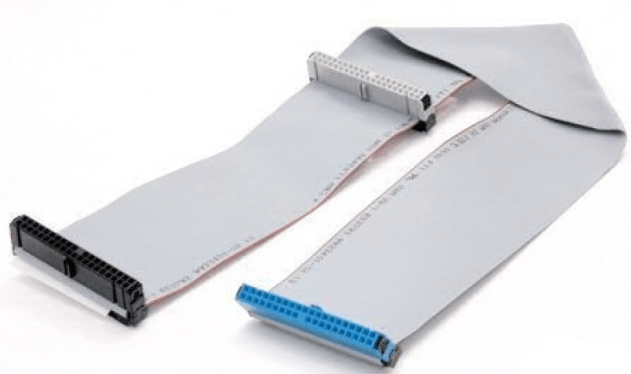
Несколько лет назад жесткие диски поддерживали режим IDE, который на сегодняшний день считается устаревшим. Они подключаются к материнской плате посредством специального шлейфа, поддерживающего два диска. Если на материнской плате два порта для IDE, то подключить можно до четырех HDD.
Выглядит этот шлейф следующим образом:

Основная функция перемычки на IDE-дисках

Чтобы выставить правильное положение джампера, на каждом HDD имеется инструкция. Выглядит она по-разному, но найти ее всегда очень легко.

На этих изображениях вы можете видеть пару примеров инструкции к джамперу.

Дополнительные функции перемычки у IDE-дисков
Помимо основного предназначения у джампера существует и несколько дополнительных. Сейчас они также утратили актуальность, но в свое время могли быть необходимы. Например, установив перемычку в определенное положение, можно было подключать режим мастера с устройством без опознания; использовать иной режим работы со специальным кабелем; ограничивать видимый объем накопителя до определенного количества ГБ (актуально, когда старая система не видит HDD из-за «большого» количества дискового пространства).
Такие возможности есть не у всех HDD, и их наличие зависит от конкретной модели устройства.
Перемычка на SATA-дисках
Джампер (или место для его установки) присутствует и на SATA-накопителях, однако его предназначение отличается от IDE-дисков. Необходимость в назначении винчестера Master или Slave отпала, и пользователю достаточно просто соединить HDD с материнской платой и блоком питания при помощи кабелей. А вот пользоваться перемычкой может потребоваться в очень редких случаях.
У некоторых SATA-I присутствуют джамперы, которые в принципе не предназначены для действий пользователя.
У определенных SATA-II джампер может иметь уже замкнутое состояние, в котором понижается скорость работы устройства, в итоге она равна SATA150, но может быть и SATA300. Это применяется, когда есть необходимость в обратной совместимости с определенными SATA-контроллерами (например, встроенными в чипсеты VIA). Стоит отметить, что такое ограничение практически не влияет на эксплуатацию устройства, разница для пользователя практически неощутима.
В SATA-III также могут быть перемычки, ограничивающие скорость работы, но обычно в этом нет необходимости.

Теперь вы знаете, для чего предназначена перемычка на жестком диске разных типов: IDE и SATA, и в каких случаях ею необходимо пользоваться.
Итак, что же такое джампер? По-другому это называется перемычка, она перемыкает два контакта накоротко. В наши дни систему джампер в основном применяют в материнских платах, чтобы решить те или иные задачи. Например, джампер нужен для того, чтобы сбросить настройки. По форме почти все джамперы выглядят по-разному, но способ применения один и тот же.
Перемычки на SATA жестких дисках в связи с особенностями топологии интерфейса не требуют дополнительных изменений установки джампера во время подключения к контролеру. Но перемычки на дисках все-таки присутствуют.
Применение джамперов необходимо только в некоторых ситуациях, например, у HDD Seagate c интерфейсом SATA блок джамперов имеет только технологическое предназначение, никакие пользовательские действия с ними не предусматриваются. У HDD Seagate c интерфейсом SATA-II один из джамперов, находясь в замкнутом состоянии, ограничивает работу интерфейса до SATA150 (а должно SATA300). Необходимость этого заключается в обеспечении обратной совместимости с некоторыми SATA-контроллерами, к ним, в первую очередь, относятся встроенные в чипсеты VIA.
Для HDD, которые существуют в настоящее время, между режимами SATA разницы в скорости работы практически не отражаются на производительности компьютера. Если контролер вашего компьютера поддерживает этот режим, а на HDD присутствует ограничивающая перемычка, единственной измеримой скоростной характеристикой, способной немного уменьшаться, работоспособность NCQ сохраняется.
В качестве дополнения к джампер OPT1, который выполняет такую же функцию, что и перемычка SATA150 у Seagate, есть возможность включить/выключить функцию SSC, что возможно потребуется для совместимости со многими контроллерами, в большинстве случаев такой джампер надо оставить в положении по умолчанию.
Перемычку PM2 необходимо задействовать только в том случае, когда используется для того, чтобы реализовать поочередный запуск HDD. В данном случае потребуется контролер, который будет поддерживать эту функцию.
Большее количество разных установок, которые возможно получить в таком случае, равны двум в степени N. Nв этом случае обозначает число выводов, которые будут задействованы. Есть более простой способ, чтобы можно было увеличить количество возможных действий, не применяя при этом никакие дополнительные выводы.
У джампера теперь будет три состояния: HIGH, когда он соединяет вывод микроконтроллера с плюсом питания, второе состояние, LOW, когда замыкает вывод микроконтроллера на землю, и третье состояние, OPEN, когда джампер вообще выключен. Количество комбинаций увеличится до трех в степени N.
Вывод мк AVR, который работает в режиме входа, подтягивают при помощи встроенного резистора, а может находиться в высокоимпедансном состоянии.
Если джамперы будут находиться в состоянии LOW и HIGH, то мы получим однозначные результаты, а вот если он будет находиться в положении OPEN, на выходе микроконтроллера уровень напряжения может быть различный, любой логический.
Что делать в таком случае? «Посадить» вывод мк на землю через резистор.
Поговорим сегодня о перемычках на вашем жестком диске. Точнее речь пойдет о том, на что влияют эти самые перемычки.
Ни для кого не секрет, что на винчестерах имеется небольшая перемычка, которая располагается неподалеку от шлейфа подключения. На что влияет это перемычка и в какое положение ее правильно установить? Стоит лишь оговориться в начале, что статья не будет полной по этой теме. Существуют несколько разновидностей жестких дисков, с разными способами подключения и разных форм-факторов, в которых и перемычки отличаются и вовсе там отсутствуют. Мы поговорим сегодня о старых винчестерах, IDE варианта подключения.
Перемычка на жестком диске, нужна для организации правильного запуска нескольких винчестеров. Представьте себе ситуацию, когда у вас в системе установлено два винчестера. Необходимо определить какой из них является основным, с которого идет запуск операционной системы, а какой вторичный — загружаемый как дополнительное дисковое пространство.
Есть два основных режима установки перемычки. Первый называется Master, а второй называется Slave. Имеются и немного отличающиеся от этих двух, но мы не станем загромождать статью, уделим внимание лишь самым основам этого вопроса.
В режиме Master необходимо ставить перемычку на главный жесткий диск, с которого будет осуществляться загрузка операционной системы. В режиме Slave устанавливайте второстепенный винчестер. Система при старте считает эту информацию и пошлет сигнал дальше, чтобы в итоге у вас загрузился необходимый жесткий диск как основной и второй жесткий диск как второстепенный.
Какой режим какому соответствует необходимо посмотреть на наклейки, которая находится возле перемычки. Обычно производитель указывает нужные положения перемычки.
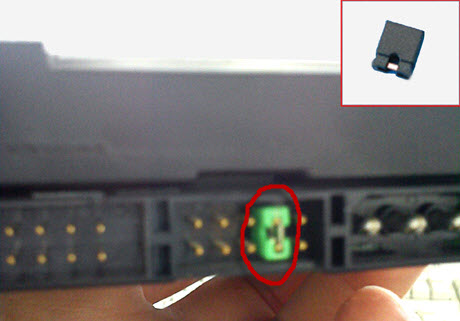
Сама перемычка, представляет из себя, небольшую фишку, устанавливая которую вы замыкаете надлежащим образом контакты вашего винчестера. Именно от того, как вы замкнете эти контакты и будет зависеть последовательность запуска ваших жестких дисков.
Не забывайте и о том, что последовательность запуска ваших устройств, будь то винчестеры или привод, необходимо также настроить в BIOS вашей материнской платы. Вариант настройки больше касается постоянного использования двух и более жестких дисков. Если вам разового необходимо установить второй винчестер, чтобы скопировать информацию, достаточно просто поиграться с перемычками.
В момент загрузки компьютера нажмите клавишу Delete или F2 и пройдите в раздел BIOS под названием Boot. Там выставите все устройства в нужной вам последовательности.
Например первым идет винчестер на котором установлена операционная система, вторым идет второстепенный винчестер, а третьим идет привод.
1st Boot Device — первое загрузочное устройство [ххх Drive] — указанное в данной строке устройство станет первым, с которого BIOS попытается загрузить операционную систему.
2nd Boot Device — второе загрузочное устройство [ххх Drive] — указанное в этой строке устройство станет вторым по счету, с которого BIOS попытается загрузить операционную систему.
3rd Boot Device — третье загрузочное устройство [ххх Drive].
Если вы производите установку новой операционной системы Windows, то необходимо первым пунктов выставить привод, чтобы загрузился установщик Windows.
Таким образом, мы сегодня узнали кое-что о перемычках и о последовательности загрузки устройств. Если статья была вам полезна, то приходите еще. ведь наша база статей пополняется каждый день!
Но, опять же, прежде чем приступить к конфигурированию, расставляя перемычки, надо сначала четко себе представлять как это все функционирует!
Вы думаете нельзя сделать наоборот? Можно! 🙂 И это будет прекрасно работать, но в статье я периодически буду упоминать слово «стандарт » или «спецификация » и вот тут мы должны будем почтенно умолкнуть и согласиться, положившись на то, что люди из «INCITS » (InterNational Committee for Information Tecnology Standards) не просто так пишут документацию:)
Видите, как не просто нам добраться до перемычек на жестком диске! Тема достаточно запутанная и клинически осложняется тем фактом, что в свое время (еще до окончательной регламентации всех нюансов выше указанной организацией) производители «железа» умудрились понаделывать достаточно оборудования, которое оказывалось несовместимым между собой.


Как видите, первая «жила» (Pin) честно прописана на самом диске, с указанием стрелкой с какой стороны разъема ее надо подключать.
Сказанное выше справедливо и в отношении подключения к контроллеру на материнской плате. Вы спросите: Как можно неправильно подключить IDE (ATA) кабель, если он имеет «ключ» на своем разъеме?
Дело в том, что в период перехода от интерфейсного кабеля с 40-ка проводниками на 80-ти жильный (с дополнительным заземлением), первый из них не имел этого «ключа» и его можно было запросто воткнуть в контроллер не той стороной. Одно из фото выше как раз крупным планом показывает оба типа интерфейсного кабеля (80-ти жильный имеет один отсутствующий контакт в середине разъема).

Видите цифру «1» обведенную красным цветом? Вот это и есть этот самый первый контакт. Что получается в итоге? Зная (по маркировке) где находится первый пин на интерфейсном шлейфе и первый контакт на самой плате мы однозначно сможем правильно подключить все это хозяйство с первого раза:)
Еще одна подсказка состоит в том, что шлейф данных должен всегда (мимолетно вспомним о разных китайских производителях) устанавливаться первым (маркированным) пином в сторону разъема питания жесткого диска. Как-то запутанно звучит, правда? Лучше один раз увидеть на фото ниже:

Давайте посмотрим внимательнее на раздел, касающийся перемычек жесткого диска.


Смотрим на фото выше еще раз. Что у нас там на очереди? «Master with non-ATA compatible slave» (ведущий с не совместимым ATA ведомым). Сложно сходу придумать, зачем такой режим может понадобиться. Возможно тогда, когда компьютер не распознает «slave» и мы, таким образом, отказываемся от его идентификации, но загрузка операционной системы становится возможной. Как видно из картинки, в этом случае нам надо задействовать две перемычки одновременно. Вторую можно взять с любого другого привода, ну или замкнуть два нужных штырька чем-то из подручных средств:)
Хотел показать Вам еще одно фото с информацией как расставить перемычки на винчестере от фирмы Fujitsu.


Извлечь джампер можно пальцами (при определенной сноровке) или с помощью тонкого пинцета. Просто вытаскиваете его и переставляете на два соседних контакта, согласно маркировке.
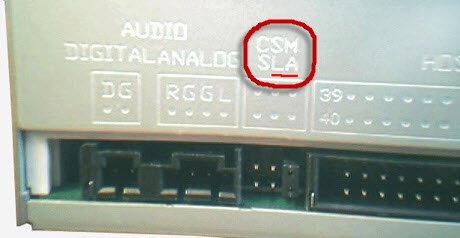
Вот как выглядит перемычка-джампер на стандартном DVD-ROM приводе:

В завершении статьи хотелось бы дать общие рекомендации относительно подключения разнородных устройств к одному IDE контроллеру. Понятно, что сначала Вы должны будете в определенном порядке выставить перемычки на жестких дисках или ATAPI устройствах (CD или DVD приводах).
Что касается эмпирических наблюдений (моих личных и не только), то рекомендация будет следующая: не стоит подключать два активно используемых узла к одному IDE каналу. В идеале каждое устройство (особенно это касается жестких дисков) стоит подключать к отдельному каналу передачи данных. Все современные чипсеты, конечно же, поддерживают возможность использования различных режимов передачи для разных накопителей, но, как показывает практика, злоупотреблять этим не стоит:)
Две комплектующие, существенно различающиеся по скорости, лучше все-таки разнести по разным каналам. Не рекомендуется подключать к одному контроллеру жесткий диск и ATAPI-устройство (например, CD-ROM). Нюанс в том, что ATAPI протокол передачи данных использует другую систему команд, а любые данного типа много медленнее жесткого диска, что может замедлить работу последнего.
Перемычка для жесткого диска своими руками. Зачем нужна перемычка на жестком диске
Одной из деталей жесткого диска является перемычка или джампер. Она была важной частью устаревших HDD, работающих в режиме IDE, но ее можно встретить и в современных винчестерах.
Несколько лет назад жесткие диски поддерживали режим IDE, который на сегодняшний день считается устаревшим. Они подключаются к материнской плате посредством специального шлейфа, поддерживающего два диска. Если на материнской плате два порта для IDE, то подключить можно до четырех HDD.
Выглядит этот шлейф следующим образом:
Основная функция перемычки на IDE-дисках
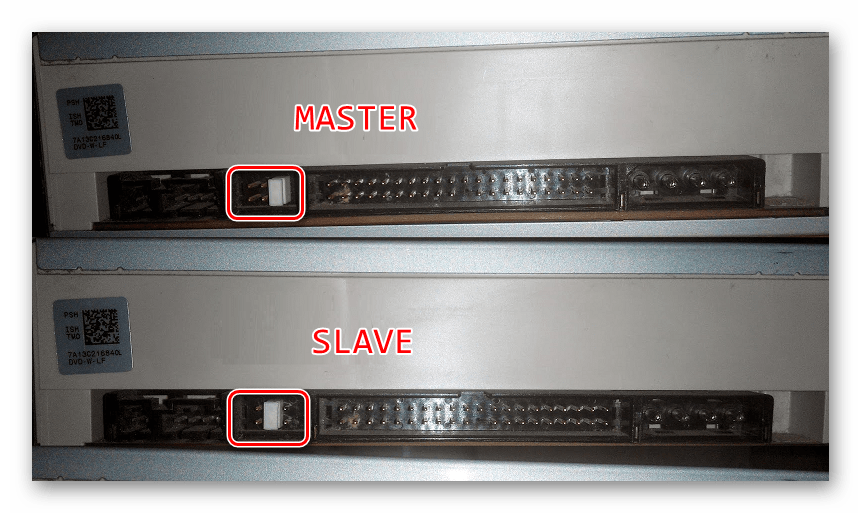
Чтобы выставить правильное положение джампера, на каждом HDD имеется инструкция. Выглядит она по-разному, но найти ее всегда очень легко.
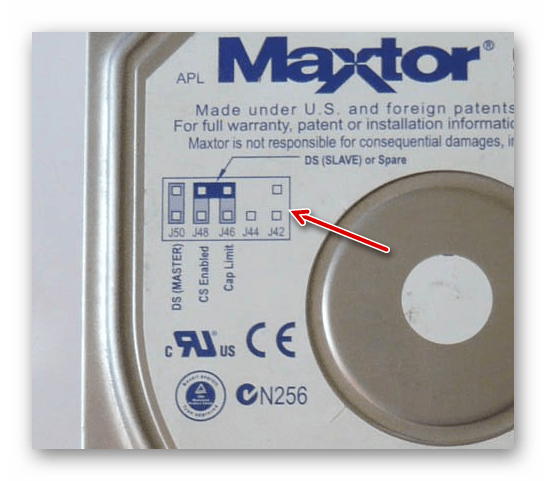
На этих изображениях вы можете видеть пару примеров инструкции к джамперу.
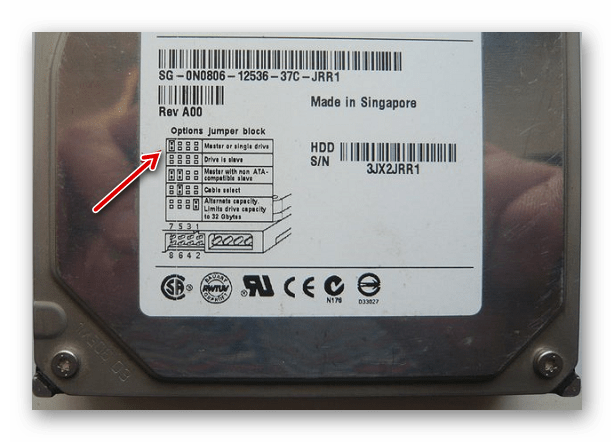
Дополнительные функции перемычки у IDE-дисков
Помимо основного предназначения у джампера существует и несколько дополнительных. Сейчас они также утратили актуальность, но в свое время могли быть необходимы. Например, установив перемычку в определенное положение, можно было подключать режим мастера с устройством без опознания; использовать иной режим работы со специальным кабелем; ограничивать видимый объем накопителя до определенного количества ГБ (актуально, когда старая система не видит HDD из-за «большого» количества дискового пространства).
Такие возможности есть не у всех HDD, и их наличие зависит от конкретной модели устройства.
Перемычка на SATA-дисках
Джампер (или место для его установки) присутствует и на SATA-накопителях, однако его предназначение отличается от IDE-дисков. Необходимость в назначении винчестера Master или Slave отпала, и пользователю достаточно просто соединить HDD с материнской платой и блоком питания при помощи кабелей. А вот пользоваться перемычкой может потребоваться в очень редких случаях.
У некоторых SATA-I присутствуют джамперы, которые в принципе не предназначены для действий пользователя.
У определенных SATA-II джампер может иметь уже замкнутое состояние, в котором понижается скорость работы устройства, в итоге она равна SATA150, но может быть и SATA300. Это применяется, когда есть необходимость в обратной совместимости с определенными SATA-контроллерами (например, встроенными в чипсеты VIA). Стоит отметить, что такое ограничение практически не влияет на эксплуатацию устройства, разница для пользователя практически неощутима.
Ознакомьтесь с изображениями на наклейке. В случае, если у вас жесткий диск с интерфейсом IDE, на этой наклейке обычно приведены три схемы расположения джамперов: для режимов «Master», «Slave» и «Cable select». Иногда имеется и четвертый рисунок, показывающий, как поставить перемычки для того, чтобы искусственно сократить объем накопителя до 32 гигабайт (это бывает необходимо для работы со старыми материнскими платами). В операционной системе Linux использовать этот режим обычно не требуется даже при использовании таких плат, поскольку эта ОС работает с жесткими дисками напрямую.
Сами перемычки найдите на той же боковой стенке, что и разъемы. Определить, где у поля для установки джамперов находится верх, можно по ориентирам, которые обычно также показаны на рисунке. Таким ориентиром может быть, например, отсутствующий вывод.
У накопителей с интерфейсом SATA режимы «Master» и «Slave» отсутствуют. Джамперы у них предназначены для других целей. Наиболее распространены перемычки для снижения скорости обмена данными с 3 до 1,5 гигабит в секунду. Они предназначены для обеспечения совместимости жесткого диска со старыми материнскими платами. Иногда встречаются джамперы, управляющие режимом энергосбережения. Их назначение практически всегда указано на наклейке привода.
Изменив положение перемычек, установите накопитель на место платой вниз, закрепите его, затем подключите кабели таким же образом, как они были подключены ранее. Включите компьютер и убедитесь, что все приводы работоспособны.
Можно не назначать устройству строго master/slave, а установить Cable Select. При работе компьютера диски сами распределятся, какой из них доминирующий, а какой второстепенный. Это происходит благодаря подключению устройства к тому или иному разъему на шлейфе.
Подключая второй винчестер, один из шлейфов загрузите двумя жесткими дисками, определив при этом «Мастера» и «Подчиненного» на материнской плате.
CD-ROM подключите вторым шлейфом ко второму каналу на материнской плате и выставьте на нем «Мастер». Если в системе один жесткий диск и CD-ROM, то правильным будет определить их место на разных шлейфах, чтобы не загружать контроллер.
Вернуть поврежденный жесткий диск в магазин можно в течение 14 дней после покупки после проведения экспертизы качества и письменного заявления. Вернуть жесткий том к жизни, т.е. попытаться восстановить утраченные данные с него, в некоторых случаях можно и в домашних условиях с использованием специальных программ.

Как только произошла утрата информации, сохранявшейся на диск е, следует немедленно выключить компьютер, открыть его корпус и достать винчестер. Необходимость этих действий вызывается тем, что данные, которые могли бы быть восстановлены, скорее всего будут перезаписаны при запуске системы. Поэтому не пытайтесь работать на компьютере с утраченной информацией.
При неотображении томов в приложении «Проводник Windows» рекомендуется использование программы MBRTool. Программа бесплатна и распространяется свободно. Причиной неполадки может быть повреждение главной загрузочной таблицы (MBR), точнее ее таблиц секторов. MBRTool выполнит анализ существующих структур файлов и восстановит поврежденные таблицы.
Появление характерного запаха может означать, что перегорел контроллер. В этом случае можно попытаться заменить плату на такую же с запасного диск а. Для этой операции достаточно отвертки. При более серьезных механических повреждениях рекомендуется обратиться в сервисный центр.
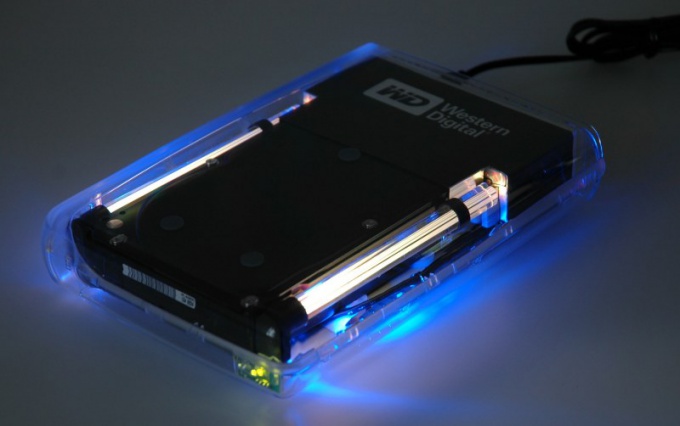
Благодаря джамперу система «осознает», от какого именно диска поступает запрос.
Необходимы такие перемычки, в основном, применительно к жестким дискам, поддерживающим режим IDE.
Физически, перемычка – это небольшой ползунок, сделанный из металла и покрытый пластиком. На рисунке вверху перемычка показана в красном прямоугольнике.
Она соединяет два металлических контакта.

Обеспечивает прохождение электричества между ними.
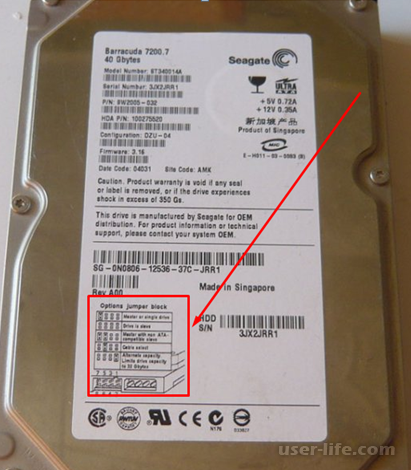
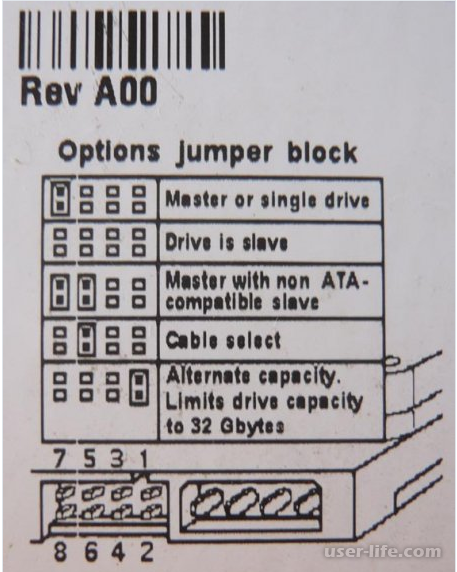
Перемычки, или места, где их устанавливать, имеют и накопители SATA. Но, нужды в определении «Master» («Slave») нет. Достаточно HDD с материнской платой и блоком питания соединять кабелями. Потребность в джампере возникнуть может чрезвычайно редко.
У SATA-II перемычка расположена в замкнутом состоянии, при таком положении уменьшается скорость функционирования устройства до SATA150. Взамен возможной SATA300. Используется при потребности в обратной совместимости с некоторыми SATA-контроллерами (например, встроенными в чипсеты VIA). Подобное ограничение реально не оказывает никакого влияния на работу устройства. Пользователь их не замечает.
Теперь Вам известно, для чего необходимы перемычки на жестком диске.
Но, опять же, прежде чем приступить к конфигурированию, расставляя перемычки, надо сначала четко себе представлять как это все функционирует!
Вы думаете нельзя сделать наоборот? Можно! 🙂 И это будет прекрасно работать, но в статье я периодически буду упоминать слово «стандарт » или «спецификация » и вот тут мы должны будем почтенно умолкнуть и согласиться, положившись на то, что люди из «INCITS » (InterNational Committee for Information Tecnology Standards) не просто так пишут документацию:)
Видите, как не просто нам добраться до перемычек на жестком диске! Тема достаточно запутанная и клинически осложняется тем фактом, что в свое время (еще до окончательной регламентации всех нюансов выше указанной организацией) производители «железа» умудрились понаделывать достаточно оборудования, которое оказывалось несовместимым между собой.
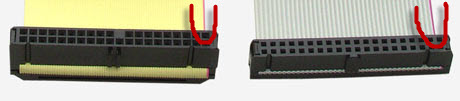
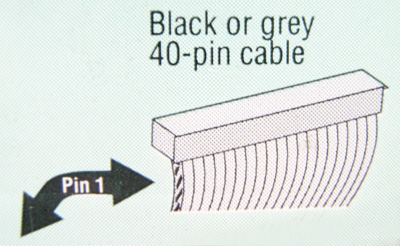
Как видите, первая «жила» (Pin) честно прописана на самом диске, с указанием стрелкой с какой стороны разъема ее надо подключать.
Сказанное выше справедливо и в отношении подключения к контроллеру на материнской плате. Вы спросите: Как можно неправильно подключить IDE (ATA) кабель, если он имеет «ключ» на своем разъеме?
Дело в том, что в период перехода от интерфейсного кабеля с 40-ка проводниками на 80-ти жильный (с дополнительным заземлением), первый из них не имел этого «ключа» и его можно было запросто воткнуть в контроллер не той стороной. Одно из фото выше как раз крупным планом показывает оба типа интерфейсного кабеля (80-ти жильный имеет один отсутствующий контакт в середине разъема).
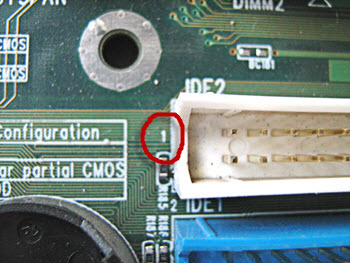
Видите цифру «1» обведенную красным цветом? Вот это и есть этот самый первый контакт. Что получается в итоге? Зная (по маркировке) где находится первый пин на интерфейсном шлейфе и первый контакт на самой плате мы однозначно сможем правильно подключить все это хозяйство с первого раза:)
Еще одна подсказка состоит в том, что шлейф данных должен всегда (мимолетно вспомним о разных китайских производителях) устанавливаться первым (маркированным) пином в сторону разъема питания жесткого диска. Как-то запутанно звучит, правда? Лучше один раз увидеть на фото ниже:

Давайте посмотрим внимательнее на раздел, касающийся перемычек жесткого диска.
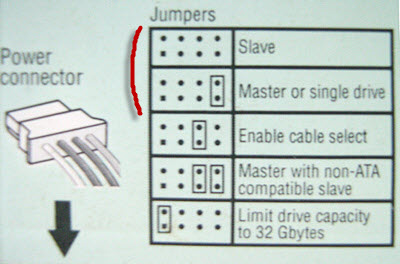
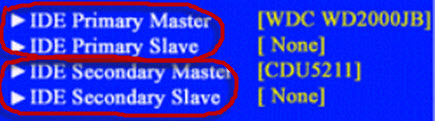
Смотрим на фото выше еще раз. Что у нас там на очереди? «Master with non-ATA compatible slave» (ведущий с не совместимым ATA ведомым). Сложно сходу придумать, зачем такой режим может понадобиться. Возможно тогда, когда компьютер не распознает «slave» и мы, таким образом, отказываемся от его идентификации, но загрузка операционной системы становится возможной. Как видно из картинки, в этом случае нам надо задействовать две перемычки одновременно. Вторую можно взять с любого другого привода, ну или замкнуть два нужных штырька чем-то из подручных средств:)
Хотел показать Вам еще одно фото с информацией как расставить перемычки на винчестере от фирмы Fujitsu.

Извлечь джампер можно пальцами (при определенной сноровке) или с помощью тонкого пинцета. Просто вытаскиваете его и переставляете на два соседних контакта, согласно маркировке.
Вот как выглядит перемычка-джампер на стандартном DVD-ROM приводе:
В завершении статьи хотелось бы дать общие рекомендации относительно подключения разнородных устройств к одному IDE контроллеру. Понятно, что сначала Вы должны будете в определенном порядке выставить перемычки на жестких дисках или ATAPI устройствах (CD или DVD приводах).
Что касается эмпирических наблюдений (моих личных и не только), то рекомендация будет следующая: не стоит подключать два активно используемых узла к одному IDE каналу. В идеале каждое устройство (особенно это касается жестких дисков) стоит подключать к отдельному каналу передачи данных. Все современные чипсеты, конечно же, поддерживают возможность использования различных режимов передачи для разных накопителей, но, как показывает практика, злоупотреблять этим не стоит:)
Две комплектующие, существенно различающиеся по скорости, лучше все-таки разнести по разным каналам. Не рекомендуется подключать к одному контроллеру жесткий диск и ATAPI-устройство (например, CD-ROM). Нюанс в том, что ATAPI протокол передачи данных использует другую систему команд, а любые данного типа много медленнее жесткого диска, что может замедлить работу последнего.
Если накопитель установлен в компьютере, перед тем, как переставлять на нем какие-либо перемычки, завершите работу операционной системы, отключите питание компьютера, снимите с жесткого диска шлейф и кабель питания, предварительно запомнив их положения, а затем снимите и сам накопитель (без этого вы не увидите расположенной на нем наклейки).
Ознакомьтесь с изображениями на наклейке. В случае, если у вас жесткий диск с интерфейсом IDE, на этой наклейке обычно приведены три схемы расположения джамперов: для режимов «Master», «Slave» и «Cable select». Иногда имеется и четвертый рисунок, показывающий, как поставить перемычки для того, чтобы искусственно сократить объем накопителя до 32 гигабайт (это бывает необходимо для работы со старыми материнскими платами). В операционной системе Linux использовать этот режим обычно не требуется даже при использовании таких плат, поскольку эта ОС работает с жесткими дисками напрямую.
Сами перемычки найдите на той же боковой стенке, что и разъемы. Определить, где у поля для установки джамперов находится верх, можно по ориентирам, которые обычно также показаны на рисунке. Таким ориентиром может быть, например, отсутствующий вывод.
Сами перемычки перемещайте при помощи миниатюрных плоскогубцев. Иногда один вариант настройки накопителя требует меньшего количества джамперов, чем другой. Поэтому, если у вас остались лишние перемычки, сохраните их, поскольку в дальнейшем может потребоваться вернуть все обратно.
В очень редких случаях наклейка с иллюстрацией на приводе отсутствует. Оказавшись в такой ситуации, сообщите модель накопителя в форум, где общаются специалисты по ремонту жестких дисков. Попросите их дать схему расположения джамперов на приводе этой модели.
У накопителей с интерфейсом SATA режимы «Master» и «Slave» отсутствуют. Джамперы у них предназначены для других целей. Наиболее распространены перемычки для снижения скорости обмена данными с 3 до 1,5 гигабит в секунду. Они предназначены для обеспечения совместимости жесткого диска со старыми материнскими платами. Иногда встречаются джамперы, управляющие режимом энергосбережения. Их назначение практически всегда указано на наклейке привода.
Изменив положение перемычек, установите накопитель на место платой вниз, закрепите его, затем подключите кабели таким же образом, как они были подключены ранее. Включите компьютер и убедитесь, что все приводы работоспособны.