что означает подчеркивание точка тире
Как подчеркиваются части речи в русском языке
На вопрос, как подчёркиваются части речи, правильный ответ: никак. В русском языке слова, относящиеся к любой части речи, используются для составления предложений, в которых у каждого слова определённая функция. При синтаксическом разборе слово подчёркивается в соответствии с его синтаксической ролью. Так что подчёркиваются члены предложения, вне зависимости от способа выражения.
Что такое части речи
Слова подразделяются на категории, называемые частями речи, с учётом признаков:
На основании этих признаков части речи делятся на:
Минимальное количество частей речи, выделяемое лингвистами, – 4, максимальное – 15. Традиционный вариант классификации и основанная на нём программа общеобразовательной школы включает 12-13 разновидностей (в зависимости от программы категория состояния рассматривается в качестве отдельной группы либо как разновидность наречия).
Что такое синтаксическая роль
| Члены предложения | Вопросы | Значение | |
| Главные | Подлежащее | Падежный именительного падежа | Объект высказывания, предмет, о котором ведётся речь. |
| Сказуемое | Глагольные, краткого прилагательного, им. падежа | Основная информация об этом предмете: какое действие он совершает или какому подвергается, чем является. | |
| Второстепенные | Дополнение | Падежные (кроме Им. п.) | Добавочный предмет, с помощью которого или над которым производит действие главный. |
| Определение | Полного прилагательного | Признак, качество. | |
| Обстоятельство | Наречные | Обстоятельства, при которых происходит сказанное: в каком месте, каким способом, в какое время, для чего и пр. | |
Определяя синтаксическую роль слова, указывают, каким из названных членов оно является.
В понятие синтаксического разбора входит:
Подчёркивание – графическое обозначение функции слова в высказывании. Способы обозначения указаны в таблице выше.
Синтаксические роли частей речи
Слова, принадлежащие к одной и той же категории, в составе фразы выступают не в одной и той же роли. Возможности их использования в качестве членов предложения рассматриваются в таблице.
Части речи, выступая в одной из перечисленных синтаксических ролей, подчёркиваются в соответствии с этой ролью.
Как подчеркивается дополнение, определение, обстоятельство?
Дополнение подчеркивается штриховой линией, определение — волнистой линией, обстоятельство — линией «штрих-точка-штрих-точка».
Узнаем, как подчёркивается дополнение, определение и обстоятельство, какие вопросы следует задавать к этим второстепенным членам, чтобы правильно определить их в предложении.
В распространенном предложении, кроме подлежащего и сказуемого, имеются второстепенные члены:
Каждый из этих видов второстепенных членов при выполнении синтаксического разбора предложения подчеркивается определенной линией. Уточним, как следует подчеркнуть дополнение, определение и обстоятельство, какие вопросы задавать к ним в предложении.
Какой линией подчеркивается дополнение?
Вспомним, что такое дополнение.
У костра Иван Петрович размешивал (чем?) ложкой (что?) кашу в котелке.
Нас (кого?) окружает зеленый мир растений (Д. Трайтак).
Как отличить дополнение от подлежащего?
Чаще всего дополнение выражается существительным или местоимением. Как отличить его от подлежащего, которое может быть выражено словами этих же частей речи?
Запомним, что подлежащее выражается существительным в форме именительного падежа, который называются прямым. Подлежащее со сказуемым составляют грамматическую основу предложения. Дополнение же обозначается существительными в форме косвенных падежей и зависит от сказуемого. Действие, обозначенное сказуемым, переходит на предмет, обозначенный существительным в форме косвенного падежа, например:
Как найти дополнение в предложении?
Чтобы найти дополнение в предложении, предпримем несколько последовательных шагов:
Котенок вылакал (что?) молоко из блюдечка.
Как подчеркивается определение?
На каменных (на каких?) ступенях многоэтажного (какого?) дома лежал (какой?) обычный серый кот (М. Пришвин).

Как выражается определение в предложении?
Определение выражается словами разных частей речи:
В зависимости от способа выражения этого второстепенного члена различают в предложении согласованные и несогласованные определения.
Определение может быть выражено прилагательным с зависимыми словами и причастным оборотом, например:
Как подчеркивается обстоятельство?
Обстоятельство зависит от сказуемого, от которого к этому второстепенному члену предложения следует задавать синтаксический вопрос:
А в конце зимы (когда?) мы своих снегирей выпускали (куда?) на волю (В. Песков).
Какие вопросы задаются к обстоятельству?
По значению различают разные виды обстоятельств, к каждому из которых задается свой синтаксический вопрос:
отправимся несмотря на что? несмотря на мороз;
не прибудет вовремя при каком условии? в случае задержки рейса;
Обстоятельства выражаются словами разных частей речи и сочетаниями слов:
Нижнее подчёркивание
Новые отрасли лингвистики. Русский язык для нас
Нижнее подчёркивание ⇐ Новые отрасли лингвистики

Сообщение Yelquin » 21 июн 2011, 03:34

Сообщение Марго » 21 июн 2011, 05:03

Сообщение vadim_i_z » 21 июн 2011, 08:44
Сообщение Марго » 21 июн 2011, 08:48
Сообщение vadim_i_z » 21 июн 2011, 08:55
Например, так: 
Я предпочитаю называть этот \overline (команда из LaTeX) надчеркиванием, но нередко говорят и «верхнее подчеркивание».
Сообщение Марго » 21 июн 2011, 09:02
Что ж, выходит, в математике встречается. Но все же, думаю, даже при существовании термина «верхнее подчеркивание» вводить определение «нижнее» к общелитературному слову «подчеркивание» будет лишним.
А о том, что в первом посте речь и вовсе не о подчеркивании идет, уже сказала.
Сообщение vadim_i_z » 21 июн 2011, 09:04
Сообщение Мирандолина » 21 июн 2011, 14:51
Сообщение vadim_i_z » 21 июн 2011, 18:16
Сообщение Мирандолина » 21 июн 2011, 19:55
Сообщение Yelquin » 21 июн 2011, 21:20
К Марго. Я никогда не называю подчёркивание «нижним подчёркиванием». Я ж говорю, так все называют этот знак — «_».
А Вы как его называете? Подчёркиванием?
Сообщение Мирандолина » 22 июн 2011, 07:26
Сообщение Марго » 22 июн 2011, 09:09
Если Вы о том, что у Вас заключено в кавычки, то это не знак, а подчеркивающая линия. И я уже потому ее знаком не называла бы, что длина ее может быть совершенно произвольной, т. е. знака как такового зафиксировать невозможно.
А кто это ВСЕ? Я лично таких не знаю, хотя в издательском деле уже почти 20 лет.
Сообщение Yelquin » 22 июн 2011, 18:42
Марго: Yelquin писал(а):
Я ж говорю, так все называют этот знак — «_».
Если Вы о том, что у Вас заключено в кавычки, то это не знак, а подчеркивающая линия. И я уже потому ее знаком не называла бы, что длина ее может быть совершенно произвольной, т. е. знака как такового зафиксировать невозможно.
А кто это ВСЕ? Я лично таких не знаю, хотя в издательском деле уже почти 20 лет.
В издательском деле уже почти 20 лет и не слыхали!? Забавно. И какое отношение это имеет к знанию-незнанию названия знака? Только, работающие в издательствах общаются с интернетом? Сейчас трудно найти человека, который не имел бы дела с придумыванием себе логинов и паролей или с называнием файлов при их сохранении. И при сообщении названия файла, ника, адреса другому все-все называют этот знак «нижним подчёркиванием». Я это выражение слышу с начала 90-х.
Я Вам задал вопрос, как Вы называете этот знак! Вы почувствовали подвох в вопросе и увильнули от ответа, возразив мне, а это и не знак. Но «не знаки» тоже имеют свои названия. Вот, я и спрашиваю, как Вы называете этот?
То, что это самостоятельный знак, подтверждается тем, что при сочинении очередного логина Вы можете прочитать во всплывающем окне перечень знаков, разрешённых в логине. Это — латинские буквы, цифры, дефис и прочерк. Знак ударения, например, как вспомогательный знак, употребление которого без гласной, которую он ударяет, немыслимо, не может использоваться в логинах. Точно так и подчёркивание. Как Вы себе это представляете — под чёркивание без под чёркиваемого? Мы видим подчёркнутое слово и называем черту под ним подчёркиванием. Но, вот, мы видим черту саму по себе, которая уже ничего не подчёркивает, и что? всё равно, подчёркивание!? Подчёркивсанием пользуются для выделения части текста. Что может выделять черта сама по себе?
Подчёркивание — не знак. Это способ выделения. Диактрический знак — знак несамостоятельный, который вне связи со знаком самостоятельным употребляться не может. Прочерк входит в перечень самостоятельных знаков. И Вы не правы, зафиксировать его длину очень даже не трудно. Это его минимальная длина, получаемая однократным нажатием клавиши без удерживания. Именно в таком виде этот знак и используется в логинах и адресах.
Если же мы удерживаем клавишу, то получаем прочерк любой протяжённости, какая нам требуется для заполнения пробела в строке. Вы пишете прочерк используется в строку вместо пропущенных цифр в таблицах. Но прочерк издревле использовался для тех же счетов, например, для того, чтобы не терять строку на нелинованной бумаге, когда название товара записывалось по левому краю листа, а его цена — по правому. В этом случае прочерк делался по нижнему краю строки. Говорите, в этом случае делается отточие? Представте себе писаря, гусиным пером выставляющего это отточие! Даже, сейчас, когда при компьютерном наборе нам всё равно, отточие или прочерк, многие предпочитают прочерк. Сейчас это уже исключительно дело вкуса.
Как сделать подчеркивание в Word под буквами и без слов: подробная инструкция для новичков
Здравствуйте, читатели блога iklife.ru.
Сегодня мы снова говорим о текстовом редакторе Word и его возможностях. В предыдущих статьях мы разбирались, как делать гиперссылки и сноски внизу страницы, добавлять формулы и устанавливать поля на страницах. Все эти материалы вы можете найти на нашем сайте и изучить их в любое время. Сегодня наша задача – понять, как сделать подчеркивание в Word без слов и под текстом, и потренироваться на конкретных примерах.

Подчеркивание под буквами и между словами
Подчеркнуть текст в Word легко. В новых версиях редактора нужная нам опция находится во вкладке “Главная” в блоке “Шрифт”.

Работать с ней можно 2 способами:
Когда подчеркивание активно, опция на панели инструментов выделяется серым цветом.
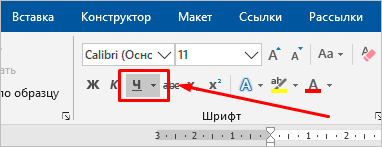
В большинстве случаев нам требуется обычная черная сплошная черта для выделения определенного слова или фразы, но иногда нужно выполнить двойное подчеркивание, применить волнистую или пунктирную линию. Чтобы выбрать один из таких нестандартных вариантов, нажимаем на черный треугольник рядом с буквой “Ч”.
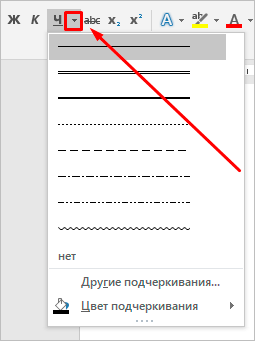
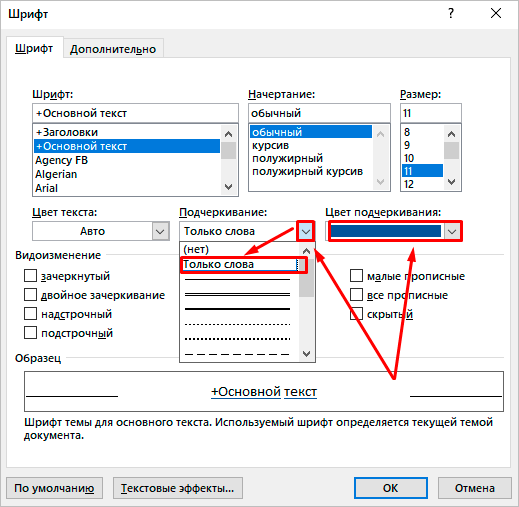
Если выбрать предпоследний пункт этого контекстного меню, то увидим все доступные настройки.
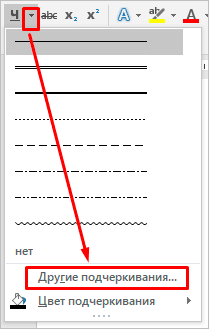
В открывшемся окне можно попросить программу выделять только слова без пробелов, а также выбрать цвет линий. Если вы не знали о таких возможностях редактора, то поэкспериментируйте прямо сейчас на своем компьютере, чтобы запомнить, как это работает.
Подчеркивание без слов
Иногда нам нужно нарисовать черту снизу строчки, но ничего над ней пока не писать. Это актуально для всевозможных бланков, где мы оставляем пустое место для дальнейшего заполнения в электронном или распечатанном документе.
Если мы попробуем сделать это по описанным выше алгоритмам, то ничего не получится. Просто так подчеркивать пробелы программа откажется. Поэтому придется прибегать к определенным хитростям.
Используем знак нижнего подчеркивания
На мой взгляд, это самый простой способ. Чтобы его применить, мы смотрим, где на клавиатуре находятся знаки дефиса и нижнего подчеркивания. Обычно они располагаются рядом с цифрой 0.
Теперь устанавливаем курсор в то место, где будет начинаться подчеркнутая область, и, зажимая клавишу Shift вместе с клавишей дефиса, делаем сплошную длинную полосу.
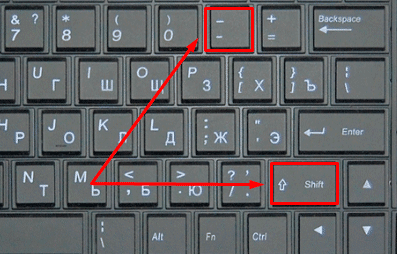
Такой способ хорошо подходит, когда нужно оставить пустое место в середине текста, потом распечатать документ и заполнить его вручную. Образец на скриншоте.

Если мы попытаемся писать на подчеркнутой строке в электронном виде, то полоса будет отодвигаться вправо, и придется ее удалять. Если вы готовите файл для себя, то ничего страшного в этом нет, а вот если его должны заполнять другие люди, то они могут запутаться и не понять, как именно поступать с подчеркнутым пустым местом.
Также данная комбинация клавиш позволяет делать сплошную длинную жирную черту. Для этого нужно нажать ее не менее 3 раз и затем перенести курсор на следующую строку при помощи клавиши Enter. Если такой эффект не нужен, то смещаться вниз или вверх придется двойным щелчком мыши.

Пустая строка при помощи табуляции
Кликаем по букве “Ч” в панели инструментов или нажимаем одновременно “Shift + U”, а затем несколько раз жмем на клавишу Tab.
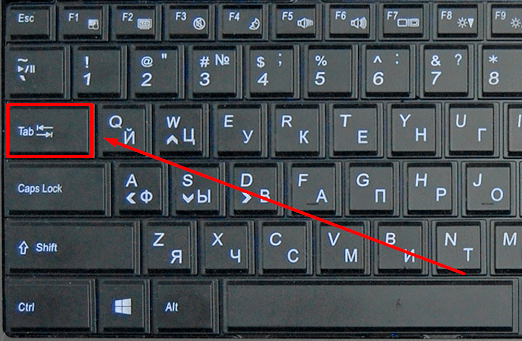
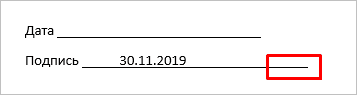
Этот способ хорошо подходит, когда нужно вставить одинаковые черточки внизу строки для дальнейшего заполнения, как показано ниже.
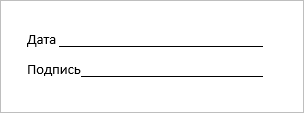
Если мы захотим напечатать текст на отведенном месте в электронной версии файла, то подчеркивание продолжится дальше по строке, и его желательно будет убрать, чтобы сохранить аккуратный вид документа.
Применяем пробелы
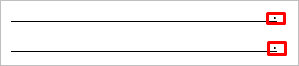
Похожего эффекта можно добиться при помощи клавиши “Пробел”, но в этом способе есть одна тонкость. Если мы просто попытаемся печатать пробелы, включив подчеркивание на панели инструментов, то ничего не получится, на листе будут оставаться просто пустые места.
Чтобы получить желаемый результат, в конце будущей черты нужно написать букву, цифру или хотя бы поставить точку, тогда мы увидим подчеркивание.
Используем таблицы
Предыдущие варианты удобно использовать для дальнейшего распечатывания файлов и заполнения их вручную. Способ, который я сейчас покажу, более сложный, но, на мой взгляд, он лучше всего подходит, когда нужно вставить в текст сразу много пустых строк для электронного или ручного заполнения бланков.
Внимательно повторяйте действия за мной, чтобы не запутаться. Установите курсор в нужное место и добавьте таблицу в документ.
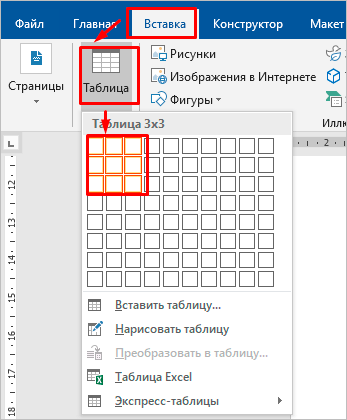
Выберите количество строк, которое необходимо оставить пустыми. Количество столбцов роли не играет.
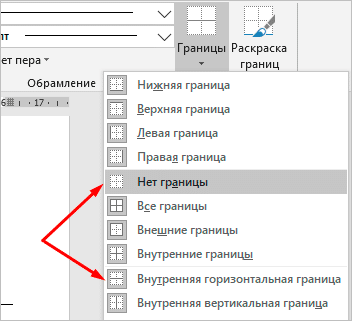
Теперь выделяем только что созданный объект и во вкладке “Конструктор” находим опцию “Границы”.
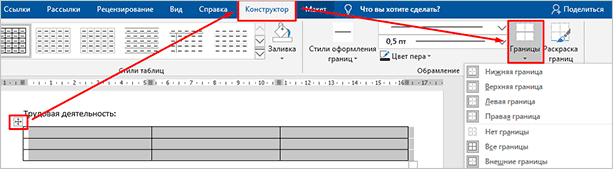
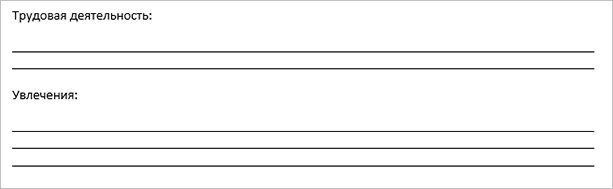
Сначала я убираю все поля, а затем оставляю только горизонтальные линии.
Вот что у меня получилось.
Рисуем линии
Этот способ мне кажется не очень удобным, но в некоторых случаях он может пригодиться, поэтому его я тоже покажу. Идем во вкладку меню “Вставка”, “Фигуры”. Здесь нас интересует прямая линия.
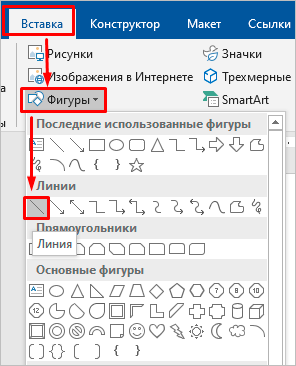
Вместо курсора перед нами появляется черный крестик. Тянем его, зажав левую кнопку мыши, чтобы получить полоску в нужном месте. Чтобы она наверняка получилась горизонтальной, зажимаем Shift.
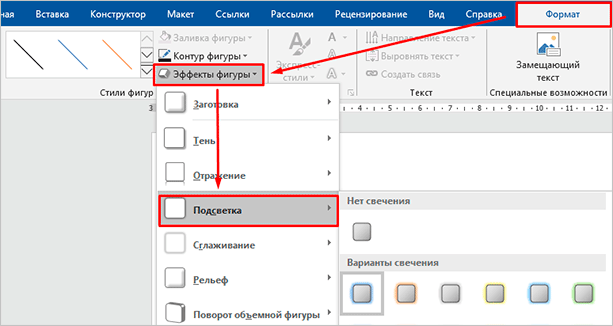
По умолчанию цвет линии синий. Чтобы изменить его, выберите другой стиль на панели инструментов во вкладке “Формат”.
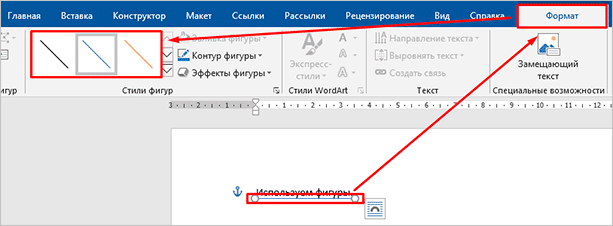
Фишка такого подчеркивания в том, что можно применить разнообразные спецэффекты, например, подсветку, а также легко сделать верхнее надчеркивание над строкой.
Заключение
Мы с вами разобрали способы подчеркнуть фрагмент текста и пустое место в документе Word. Каким бы вариантов вы ни пользовались, в любое время можно убрать нарисованную линию. Для этого выделите ее мышкой и нажмите кнопку Del на клавиатуре. Также можно скопировать подчеркивание в другое место на странице.
Надеюсь, у вас все получилось. Если что-то осталось непонятным, пишите вопросы в комментариях, я постараюсь помочь.
Сохраняйте статью в закладки и на своей странице в любимой соцсети, чтобы не потерять и быстро вернуться к инструкции в нужный момент.
Подпишитесь на новости блога iklife.ru и сможете овладеть многими программами на высоком уровне, узнаете обо всех возможностях, облегчите себе работу с информацией в интернете и офлайн.
А на сегодня у меня все. До новой встречи, друзья.
Подчёркивание
Подчёркивание, по́дчерк, шифт минус ( _ ) — символ ASCII, имеющий код 0x5F (hex), 95 (dec). На стандартной компьютерной клавиатуре этот символ расположен совместно со знаком дефиса на клавише, находящейся справа от клавиши 0.
Символ подчёркивания остался со времён пишущих машинок. До распространения текcтовых процессоров этот символ использовался для подчёркивания слов в тексте. Для этого после набора слова каретка пишущей машинки отводилась назад (к началу слова или фразы, подлежащей подчёркиванию) и поверх текста печаталось необходимое количество символов подчёркивания, создающих сплошную линию под текстом. Кроме того, серия знаков подчёркивания (например, такая: _________) позволяла обозначать поля для рукописного ввода на бланках и пр.
В настоящее время символ подчёркивания зачастую применяется для замены пробела в некоторых случаях, когда использование пробела невозможно или нежелательно: в адресах электронной почты, адресах ресурсов в сети Интернет (в доменной части адреса заменяется на дефис), в названиях компьютерных файлов, названиях (идентификаторах) переменных и других объектов в языках программирования и т. д.
Некоторые компьютерные приложения автоматически подчёркивают текст, окружённый знаками подчёркивания. Таким образом _подчёркнутый_ отображается как подчёркнутый. В текстовом процессоре Microsoft Word, при соответствующих настройках автозамены, текст, выделенный знаками подчёркивания, становится курсивным.