что означает подключение ограничено
Подключение ограничено или отсутствует, без доступа к Интернету.
Ошибка «Получение ip-адреса. » и без доступа к Интернету.
В настройке сетей и Интернета и в частности Wi-Fi может возникать немало проблем. Всё зависит от конкретных нюансов, конфигурации вашей сети и других деталей настройки.
Одной из распространённых ошибок подключения к сети, при которых не удаётся к ней подключиться, является ошибка получения ip-адреса. При этом подключение ограничено или отсутствует и без доступа к Интернету.
Ошибка возникает из-за того что ваш компьютер, ноутбук или устройство на ОС Android никак не может получить сетевой ip-адрес, а до момента присвоения этого самого адреса, сеть не будет работать. Даже если вы правильно настроили беспроводную сеть Wi-Fi или например Интернет, вы могли упустить маленькую деталь, которая может вызвать ошибку «Получение IP-адреса. «.
Правильная настройка сетевой платы на Windows 7, 8 и Vista.
Необходимо убедиться в правильной настройке сетевой платы компьютера или ноутбука, если проблема возникла на этих видах устройств.
Каждому из нас знакома проблема, когда после надписи «Получение IP адреса..» ничего не происходит. Устройство упорно не желает подключаться к настроенному ранее Wi-Fi. Что предпринять в этой ситуации?
Ещё может возникнуть ситуация когда всё настроено и работает, коннектится на других устройствах, смартфоне, планшете а на ноутбуке или компьютере пишет «Получение ip-адреса. » и в итоге что-то типа «Подключение ограничено или отсутствует» и «Неверный IP-адрес», «Без доступа к Интернету».
На самом деле, данная проблема достаточно распространена, и универсальной инструкции по решению, к сожалению, не существует. Причин может быть несколько, но в большинстве случаев вам поможет одно из решений ниже. Если нет, тогда опишите конфигурацию вашего оборудования (Wi-Fi, роутер, точка доступа, маршрутизатор, их марки и модели, тип Интернет-соединения, ADSL, FTTB, 3G/4G через роутер) и задайте вопрос в комментариях к этой статье.
Как исправить ошибку ip-адреса, если компьютер не подключается к сети («Получение ip-адреса. «, «Подключение ограничено или отсутствует», «Без доступа к Интернету» и «Неверный IP-адрес»).
Не происходит «Получение ip-адреса..», настраиваем DHCP-сервер.
Нужно зайти в настройки вашего роутера, модема или точки доступа. Скорее всего он произведён одной из этих компаний: D-Link, TP-Link, Zyxel или Sagem (Sagemcom). Для этого нужно ввести в браузере, там где пишется название сайта, http://192.168.1.1/ или http://192.168.0.1/ вход. Ввести логин и пароль для входа, обычно подходит admin admin, но если нет, посмотрите на наклейке с нижней стороны сетевого устройства.
Смотрите видео, как решить проблему с получением ip-адреса на Андроиде (смартфоне или планшете) при подключении к Wi-Fi:
Затем в настройках нужно найти пункт «LAN» где и будут указаны параметры DHCP-сервера. Здесь должна строять галка напротив нужного пункта об активации сервера. Если он деактивирован, то включите его и перезагрузите нажав «Save/Reboot» (в случае с Zyxel перезагрузка не требуется, параметры сохраняются автоматически).
Заметим, что проблема получения IP адреса актуальна в случае любых типов устройств с различными ОС. Однако в случае со смартфонами подобный вопрос возникает гораздо чаще, чем в варианте с ПК или ноутбуками.
Настраиваем роутер, точку доступа Wi-Fi.
Чтобы более глубоко рассмотреть проблему, которой посвящена статья, мне пришлось изучить много форумов и перелистать кучу комментариев специалистов. В результате, были собраны самые распространенные причины, из-за которых устройство не может получить IP адрес. В данном случае, роутером выступает TP-Link TL-WR841N.
Сначала перезагружаем точку доступа или делаем полный сброс настроек своего роутера (нажать скрепкой кнопку «Reset» на корпусе роутера, модема или точки доступа вай фай). Как правило, обычная перезагрузка может решить целое множество проблем. Поэтому перед тем как начинать искать другие причины, просто перезагрузите роутер.
В меню ищем одноименную вкладку под названием DHCP и смотрим на статус, который должен находится в положении Enable. В противном случае (Disable), установите Enable и сохраните необходимые изменения, нажав кнопку Save. Далее, перезагружаемся.
Все вышеперечисленные операции нужно производить, подключив роутер, модем или точку доступа по сетевому кабелю (LAN, Ethernet) к компьютеру или ноутбуку. Если не получилось войти в админ-интерфейс роутера, например на роутере Dlink или Tplink, попробуйте 192.168.0.1, другой адрес настройки.
Ошибка не исчезла? Экспериментируем с типами шифрования и безопасности локальной или беспроводной сети Wi-Fi.
Нередки случаи, когда ошибки «Получение ip-адреса. «, «Подключение ограничено или отсутствует» и «Неверный IP-адрес», могут возникать из-за типа шифрования и вариантов защиты сети, установленных по-умолчанию или вручную самим пользователем. При этом мы можем наблюдать ошибку с получением ip-адреса и отсутствием подключения к Интернету.
Еще, также в качестве эксперимента, можно попробовать полностью отключить защиту беспроводной сети. Для этого нужно активировать пункт «Disable Security». Однако к этому шагу необходимо относится внимательно, так как ваш Wi Fi в этом случае, становится полностью открытым и незащищенным. Длительное использование вай фай без защиты не рекомендуется, отключайте защиту только для проверки и исправления ошибок!
Как ещё можно исправить ошибку «Получение ip-адреса. «, «Подключение ограничено или отсутствует», «Неверный IP-адрес».
Ещё проблема может возникать из-за неправильно введённого пароля или SSID Wi-Fi сети. Убедитесь что вводимый пароль верен, проверьте раскладку клавиатуры. Подробнее о проблеме неопознанная сеть и wi-fi без доступа к интернету.
Спасибо за внимание, надеюсь, что Вы решили проблему, прочитав статью. Если нет, с радостью отвечу на ваши вопросы в комментариях к этой статье!
Что делать при ограниченном доступе ноутбука к сети Wi-Fi
Ограниченный доступ вай-фай — проблема, с которой приходится довольно часто сталкиваться пользователям сети Интернет. Это может означать, что по каким-то причинам роутер или модем начинает ограничивать доступ новых подключений и может отсутствовать соединение с Глобальной сетью. Необходимо знать, каким образом можно исправить проблему, почему она может появляться. Причем причин появления надписи «У этого компьютера в настоящее время подключение ограничено к Wi-Fi» может быть множество.
Из-за чего возникает проблема
Маршрутизатор, который установлен дома у пользователя, не является поставщиком доступа к Интернету. Чтобы подключаться к сети, он должен иметь физическое соединение с провайдером и все необходимые параметры и настройки, иначе доступ будет отсутствовать. Роутер является аппаратом, который может раздавать сигнал Глобальной сети на несколько домашних пользователей по беспроводной сети.

Каждый ноутбук имеет встроенный адаптер для подключения к беспроводным сетям. В случаях с персональными компьютерами, такие устройства в базе идут редко. Необходимо дополнительно приобретать встроенный или внешний USB адаптер.
Однако доступ может пропадать и появляться, возможно возникновение различных ошибок с подключением, которые можно исправить самостоятельно или вызвав специалиста. Одной из таких ошибок является ограничение Интернета по Wi-Fi. Такая неисправность может здорово огорчить в самый неожиданный момент. Поэтому нормальным желанием любого пользователя будет скорейшее исправление.
Чтобы вернуть доступ к Сети, нужно знать основные причины подобной неисправности. Для начала следует проверить возможность соединения и работу в случае с прямым подключением через провод. Если доступ в таком случае есть, однако при соединении с маршрутизатором данные не передаются, то проблема может заключаться в следующем:
Обратите внимание! Что касается ноутбуков, то Wi-Fi может быть ограничен в случае смены режимов электропитания, например, был установлен экономный.
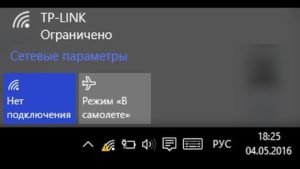
Как исправить ограниченный доступ Wi-Fi на ноутбуке Windows 7 и более поздних версий
Ограничения доступа к Глобальной сети через роутер в самых распространенных операционных системах Windows зачастую связаны с неопознанными настройками IP-адреса и другими проблемами. Можно попробовать перезагрузить DHCP-сервер на роутере, чтобы он присвоил другой адрес ноутбуку. Как это сделать самостоятельно:
Важно! Во вкладке «Локальная сеть» (LAN) будет указан текущий IP-адрес роутера, следовательно, назначить его какому-то другому устройству он не может.
Часто отмечаются проблемы с ограничением доступа при обновлении операционной системы с седьмой версии до восьмой. Что делать, если подключение к Интернету ограничено в связи с переходом от одной ОС на другую? Наиболее часто причиной подобного является неполадка с переносом сетевых драйверов из старой версии системы в новую. В таких случаях можно будет подключиться и получать интернет-трафик с любого доступного гаджета, кроме обновленного ПК или ноутбука.
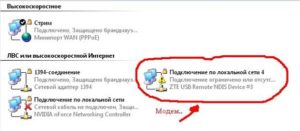
Для исправления неполадки требуется:
Важно! Операционные системы разных поколений достаточно похожи. Представленные настройки можно аналогично провести на всех версиях.
Как исправить
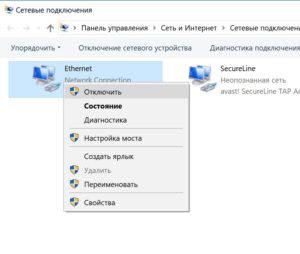
Кроме представленных выше путей исправления возможны и другие, например, проблемы с подключением связаны с малым приоритетом этой задачи в «Виндовс». Примечательно, что управлять приоритетностью с помощью программных путей сложно. Для исправления неполадки следует выключать задачи или устройства, которые имеют более высокий приоритет. Рекомендуется деактивировать подключение при помощи Ethernet. Для этого требуется:
Проверка параметров маршрутизатора
Первым делом следует подключиться к роутеру и проверить все основные параметры. Для этого есть несколько способов:
Выбрав необходимый способ, требуется открыть любой браузер и ввести IP-адрес, который указан на маршрутизаторе.
Обратите внимание! Если наклейка на корпусе и коробке отсутствует, то можно узнать искомые данные из официальной инструкции или в сети Интернет.
Далее для запуска следует выполнить такие действия:
Сверка MAC-адреса
В случае с изменением этого параметра у провайдера возможны ограничения в доступе к Сети.
Обратите внимание! Чтобы пользователю узнать, не было ли изменений MAC-адреса, а если и были, то какой новый присвоен, следует писать или звонить в техническую поддержку провайдера.
Ограничения доступа к беспроводной сети могут произойти по причине покупки нового оборудования или в том случае, когда происходила смена MAC-адреса. Проблема заключается в том, что представленные данные применяются для подтверждения аутентификации и вносятся в реестр на сервере.
В случае изменения MAC-адреса маршрутизатор не способен проходить проверку. Это явление у конечного пользователя выдает ограничение по подключению к беспроводной сети. Зачастую весь процесс изменения параметра не занимает много времени. Обязательно следует перезагрузить оборудования по окончанию.
Проверка Wi-Fi на ноутбуке или ПК
Нужно проверить три нюанса:
Проверка IP-настроек адаптера Wi-Fi
Необходимо нажать правой кнопкой мыши на иконку подключения к сети и выбрать «Центр управления сетями и общим доступом». Перейти в раздел «Изменение параметров адаптера».
После выполнения представленных действий следует выбрать необходимый адаптер, при помощи которого происходят соединения, и выбрать раздел «Свойства». Кликнуть на свойства адаптера «Подключение по вай-фай». Далее следует установить пункт «IP версии 4 (TCP/IPv4)» и выбрать «Свойства». Появится раздел с параметрами DNS и IP для этого сетевого модуля.
Установка сетевого адреса для Wi-Fi адаптера
Если установлено автоматическое получение адресов, то рекомендуется попробовать ввести все данные самостоятельно. Следует задать следующие параметры:
Обратите внимание! Если это не дало результатов, и ошибка осталась, то лучше вернуть обратно автоматическое получение адресов или внести только статические DNS.
Включение функции FIPS в свойствах связи по Wi-Fi
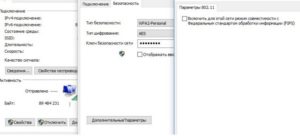
Еще один метод, который может помочь исправить ошибку, когда вай-фай ограничен. Представляет собой режим совместимости с FIPS (Federal Information Processing Standard), что дословно переводится как «Федеральный стандарт обработки информации». Он помогает решить проблему стабильности соединений и ограничения доступа. Для его активации требуется:
Если это не поможет решить проблему, флажок рекомендуется снять.
Ограниченный доступ к беспроводной сети достаточно часто тревожит пользователей Интернета. Есть несколько способов, которые легко позволяют решить и устранить все неполадки. Для этого нужно проверить работу маршрутизатора, а потом сетевого адаптера. Хотя бы один из представленных способов должен помочь в решении проблемы.
Почему Wi-Fi подключение ограничено?
Что и говорить, вопросы, связанные с подключением беспроводного маршрутизатора и установкой связи через вай фай являются наиболее часто задаваемыми. С одной стороны, переносное устройство, к примеру, ноутбук или планшет, видят роутер, а с другой – подключиться к сети интернет не получается.
Многие провайдеры в нашей стране установили следующую последовательность подключения: вначале необходимо осуществить запуск любого из подключений компьютера PPPoE, L-2TP или P-PTP, а затем настроить роутер. Однако многие пользователи после настройки роутера каждый раз продолжают производить его запуск. Это является ошибкой, ведь после первоначальной настройки Wi-Fi роутера он выполняет запуск самостоятельно, и никакая дополнительная настройка совершенно не нужна.
Подключение к интернету через Wi-Fi ограничено
Важно иметь чёткое представление, что эта проблема касается в данный момент именно вас. Если связь с Интернетом буквально несколько минут назад была, но вдруг неожиданно исчезла, тогда стоит немного подождать, ведь может быть, это лишь небольшие неполадки по линии, никак не связанные с вами. Если уже около получаса связь с роутером имеется, но доступ ограничен, то нужно:
Если интернет не так и не появился, даже после прямого подключения, необходимо позвонить вашему провайдеру, предварительно подготовив номер договора, так как его обязательно спросят. Скорее всего проблема именно на его стороне.
Почему доступ к интернету ограничен
Итак, если произведено подключение к сети Интернет прямым способом через кабель, и Интернет имеется, а при соединении через вай фай он отсутствует, то данная ситуация возможна по нескольким основным причинам:
Почему Wi-Fi без доступа к интернету, или ограничено?
Мы снова возвращаемся к проблеме, когда подключение к Wi-Fi сети есть, но интернет не работает. То есть, Wi-Fi без доступа к интернету. Именно такой статус подключения можно увидеть на компьютере с Windows 7. И надпись «ограничено» в Windows 8, и Windows 10. Проблема одна и та же, да и решения практически одинаковые. Это наверное самая популярная проблема, с которой сталкиваются все, кто пользуется подключением к интернету через Wi-Fi роутер.
Суть проблемы: после подключения ноутбука, компьютера, смартфона, планшета, телевизора, или другого устройства к своей Wi-Fi сети не работает интернет. На компьютере появляется желтый восклицательный знак, возле значка Wi-Fi сети и надпись «Без доступа к интернету», или «Ограничено». На мобильных устройствах, просто не работает интернет, сайты нее открываются и т. д.

Получается, что подключение к Wi-Fi есть, но интернет не работает. В Windows 10 эта проблема выглядит точно так же. Еще один момент: если сеть не ваша, например, открытый Wi-Fi вашего соседа, в кафе, магазине и т. д., и после подключения нет доступа к интернету, то в таких случаях, вряд ли получится что-то сделать. Скорее всего, какое-то ограничение в сети, к которой вы подключились. Или, ваш добрый сосед просто не оплатил интернет.
Очень важно понимать один момент. Сама Wi-Fi сеть, это не обязательно доступ к интернету. Роутер может отлично раздавать Wi-Fi и даже не быть подключенным к интернету. Например, по Wi-Fi можно соединить несколько устройств в одну локальную сеть, без выхода в интернет. Будет доступ к интернету по Wi-Fi, или нет, зависит только от одного: подключен ли интернет к роутеру, и правильно ли он настроен. Я уже писал об этом в статье: Роутер не раздает интернет по Wi-Fi. Что делать?
Да, бывают случаи, когда от одной и той же сети интернет на телефоне например работает, а на ноутбуке нет. В этом случае, скорее всего нужно искать проблему именно в настройках ноутбука.
Почему нет доступа к интернету по Wi-Fi на ноутбуке?
Столкнулись с такой проблемой при настройке роутера, или на мобильном устройстве? Ссылки на специальные статьи с решением этих проблем я так же давал в начале этой страницы.
Делитесь своими успехами и советами в комментариях!
Что делать, когда на устройстве ограниченный доступ к сети Вай Фай?


Нередко пользователи сталкиваются с проблемой выхода во Всемирную сеть. При этом причины могут быть абсолютно разные.
Сегодня мы постараемся разобраться в том, что делать если система выдает сообщение «ограниченный доступ к Вай Фай» и как избежать этой проблемы!
Для начала стоит понять, что сам роутер не предоставляет выход во Всемирную паутину. Для этого он должен иметь подключение к провайдеру и быть настроенным. Сам же маршрутизатор – это прибор для создания точки доступа по сети WiFi. Потому без выхода в Интернет воспользоваться услугой провайдера не получится.
Что приводит к проблеме с ограниченным подключением?
Как исправить положение, если вы обнаружили ограниченный доступ к сети WiFi? Чтобы подойти непосредственно к решению вопроса, необходимо изучить основные причины неполадки. Если доступ в Интернет через сетевой кабель имеется, но роутер не дает выйти в Сеть, то этому может мешать следующее:
Кроме того, на ноутбуках беспроводная сеть при подключении к WiFi пишет «Ограничено», если пользователь сменил режим электропитания. Так, в режиме экономии энергопотребления на адаптер может подаваться недостаточно питания, что и вызывает «глюки».
Решение проблемы ограниченного соединения на Widows 7
Ограниченный доступ к WiFi на ноутбуке с Windows 7 наблюдается чаще всего по причине некорректных настроек адреса IP. Исправить неполадку можно следующим образом:
Обратите внимание! Если роутер имеет иной адрес, например, 192.168.0.1, то необходимо задать на ноутбуке иной адрес из этой же подсети. Отсчет доступных начинается с 192.168.0.2.
Решение проблемы ограниченного выхода в Интернет на Widows 8
Достаточно часто пользователи отмечают, что при обновлении ОС Виндовс 7 до 8 версии наблюдаются сбои при выходе в Интернет. Что значит ограниченный доступ в Интернет через WiFi в этом случае и как это исправить? Связано это, как правило, с некорректным переносом драйверов с «семерки» в новую операционку. В этом случае доступ с других устройств будет, а с ноутбука, работающего под «восьмеркой», он ограничен.
Что делать, если на ноутбуке с Windows 8 ограничено подключение к WiFi? Решение заключается во включении/выключении сетевого адаптера:
Почему пишет ограниченный доступ в Интернет через WiFi? Виной всему может стать низкий приоритет подключения в ОС. Стоит сказать, что программного управления этим параметром будет мало. Иногда для решения проблемы с ограниченной сетью приходится отключать устройства с более высоким приоритетом, например соединение по Ethernet.
Это делается следующим образом:
Что делать, если на телефоне ограниченное подключение?
Проблемы с доступом к сети наблюдаются и на мобильных устройствах. Что делать, если на телефоне ограниченное подключение к WiFi? Решение вопроса сводится к следующим действиям:
Ограниченный доступ : 3 комментария
Такой вопрос: что делать, если:
1. Десять секунд назад всё было норм, а теперь вдруг невозможно подключиться.
2. При подключении напрямую по верёвке всё работает.
3. Все настройки Windows остались неизменными.
3. Пользователь не покидал рабочего места, никто к компу и к роутеру не подходил, пароль подключения криптостойкий (64 байта).
4. Перезагрузка компа и роутера не помогает.
5. Админ подключает другой роутер — не помогает (при этом напрямую с верёвки всё ништяк).
6. По прошествии некоторого времени (час-полтора) всё само собой восстанавливается и работает.
7. Проблема не одноразовая, а возникает с периодичностью около месяца.
Впервые слышу о драйвере роутера! Это что за нонсенс?
Может ли подключение быть ограниченным из-за того, что интернет я включаю с телефона (точка доступа Wi-Fi)? И влияет ли как-то домашняя группа на это?