что означает посадки нет в яндекс картах
Обозначение на карте
Транспорт на карте
Чтобы увидеть общественный транспорт на карте, нажмите кнопку справа снизу. Чтобы выключить режим — нажмите ее повторно.
Метки на карте в реальном времени показывают, как движется общественный транспорт. Виды транспорта обозначены так:
Угол на метке показывает направление движения. Например, метка обозначает автобус, который едет на северо-восток. Чтобы увидеть номер маршрута, увеличьте масштаб карты.
Вы можете настроить отображение на карте определенного вида общественного транспорта:
Остановки на карте
время до прибытия транспорта.
Если время прибытия, например, автобуса, в карточке остановки показано рядом с зеленой точкой, значит мы получаем данные от перевозчика по нему, и это прогноз прибытия транспорта на остановку.
Если время прибытия выделено черным цветом — это данные из официального расписания движения.
Обозначение на карте
Транспорт на карте
Чтобы увидеть общественный транспорт на карте, нажмите кнопку  справа снизу. Чтобы выключить режим — нажмите ее повторно.
Метки на карте в реальном времени показывают, как движется общественный транспорт. Виды транспорта обозначены так:
Угол на метке показывает направление движения. Например, метка  обозначает автобус, который едет на северо-восток. Чтобы увидеть номер маршрута, увеличьте масштаб карты.
Вы можете настроить отображение на карте определенного вида общественного транспорта:
Настройка навигации
Камеры
Чтобы настроить показ уведомлений о камерах видеонаблюдения на маршруте:
Если опция Показывать уведомления включена, выберите типы камер:
Чтобы включить или выключить голосовые уведомления при движении по маршруту:
Фоновое ведение
Карты могут работать в фоновом режиме: вести по маршруту и давать подсказки, когда приложение свернуто или экран выключен. Чтобы настроить фоновое ведение:
Зафиксировать подсказки о маневрах в углу экрана
При движении по маршруту на автомобиле подсказки о следующем маневре и полосах движения появляются на карте вдоль маршрута. Чтобы они всегда отображались в углу экрана:
Показывать альтернативные маршруты во время движения
Чтобы видеть на карте альтернативные маршруты движения к выбранной точке:
Автомасштабирование
Чтобы включить или выключить автоматическое масштабирование карты при движении по маршруту:
Север всегда сверху
Чтобы задать отображение карты на экране телефона, ориентированной всегда на север:
Избегать платных дорог
Чтобы маршруты строились с учетом или без учета платных дорог:
Настройка навигации
Камеры
Чтобы настроить показ уведомлений о камерах видеонаблюдения на маршруте:
Если опция Показывать уведомления включена, выберите типы камер:
Чтобы включить или выключить голосовые уведомления при движении по маршруту:
Фоновое ведение
Карты могут работать в фоновом режиме: вести по маршруту и давать подсказки, когда приложение свернуто или экран выключен. Чтобы настроить фоновое ведение:
Зафиксировать подсказки о маневрах в углу экрана
При движении по маршруту на автомобиле подсказки о следующем маневре и полосах движения появляются на карте вдоль маршрута. Чтобы они всегда отображались в углу экрана:
Показывать альтернативные маршруты во время движения
Чтобы видеть на карте альтернативные маршруты движения к выбранной точке:
Автомасштабирование
Чтобы включить или выключить автоматическое масштабирование карты при движении по маршруту:
Север всегда сверху
Чтобы задать отображение карты на экране телефона, ориентированной всегда на север:
Избегать платных дорог
Чтобы маршруты строились с учетом или без учета платных дорог:
Параметры карты
Тип карты
Выберите нужный тип карты:
Дорожные события
Дорожные события — это точки на карте, к которым привязана информация о ситуации на дорогах, например о ДТП.
Кнопки масштаба
Масштабная линейка
С ее помощью можно оценить расстояния между объектами:
Клавиши громкости
Чтобы менять масштаб карты клавишами громкости, включите настройку. Она доступна только на устройствах с Android:
Вращение карты
Чтобы поворачивать карту двумя пальцами:
Параметры карты
Тип карты
Выберите нужный тип карты:
Дорожные события
Дорожные события — это точки на карте, к которым привязана информация о ситуации на дорогах, например о ДТП.
Кнопки масштаба
Масштабная линейка
С ее помощью можно оценить расстояния между объектами: 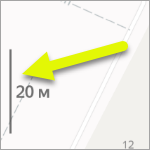
Клавиши громкости
Чтобы менять масштаб карты клавишами громкости, включите настройку. Она доступна только на устройствах с Android:
Вращение карты
Чтобы поворачивать карту двумя пальцами:
Если включить вращение карты и повернуть ее, на карте появится кнопка  . Красная стрелка компаса указывает на север.
Обозначение на карте
Транспорт на карте
Чтобы увидеть общественный транспорт на карте, нажмите кнопку справа снизу. Чтобы выключить режим — нажмите ее повторно.
Метки на карте в реальном времени показывают, как движется общественный транспорт. Виды транспорта обозначены так:
Угол на метке показывает направление движения. Например, метка обозначает автобус, который едет на северо-восток. Чтобы увидеть номер маршрута, увеличьте масштаб карты.
Вы можете настроить отображение на карте определенного вида общественного транспорта:
Остановки на карте
время до прибытия транспорта.
Если время прибытия, например, автобуса, в карточке остановки показано рядом с зеленой точкой, значит мы получаем данные от перевозчика по нему, и это прогноз прибытия транспорта на остановку.
Если время прибытия выделено черным цветом — это данные из официального расписания движения.
Обозначение на карте
Транспорт на карте
Чтобы увидеть общественный транспорт на карте, нажмите кнопку  справа снизу. Чтобы выключить режим — нажмите ее повторно.
Метки на карте в реальном времени показывают, как движется общественный транспорт. Виды транспорта обозначены так:
Угол на метке показывает направление движения. Например, метка  обозначает автобус, который едет на северо-восток. Чтобы увидеть номер маршрута, увеличьте масштаб карты.
Вы можете настроить отображение на карте определенного вида общественного транспорта:
Пробки
Пробки на карте
В некоторых городах на кнопке отображается информация об интенсивности пробок по десятибалльной шкале, где 0 баллов — дороги свободны, 10 баллов — пешком быстрее.
Загруженность дорог показана цветом:
Информацию о пробках предоставляют пользователи сервисов Яндекс.Карты и Яндекс.Навигатор. Данные передаются в обезличенном виде, конфиденциально.
Чем чаще поступают данные, тем точнее и актуальнее информация на карте.
Подробнее о том, как работают Яндекс.Пробки, можно узнать в блоге Яндекса.
Пробки в виджете
Если приложение Ядекс.Карты установлено на устройство с iOS 14 и выше или с Android 10.5.4 и выше, то оценивать загруженность дорог можно с помощью виджета на экране.
Как добавить
Войдите с Яндекс ID. Если у вас заданы точки Дом и Работа, виджет будет показывать время поездки до них. Если у сервиса не будет информации о пробках, виджет будет отображать расстояние до этих точек.
Как удалить
Пробки
Пробки на карте
Чтобы увидеть пробки на карте, нажмите кнопку  . Пока данные загружаются, кнопка может мигать желтым.
В некоторых городах на кнопке отображается информация об интенсивности пробок по десятибалльной шкале, где 0 баллов — дороги свободны, 10 баллов — пешком быстрее.
Загруженность дорог показана цветом:
Информацию о пробках предоставляют пользователи сервисов Яндекс.Карты и Яндекс.Навигатор. Данные передаются в обезличенном виде, конфиденциально.
Чем чаще поступают данные, тем точнее и актуальнее информация на карте.
Подробнее о том, как работают Яндекс.Пробки, можно узнать в блоге Яндекса.
Пробки в виджете
Если приложение Ядекс.Карты установлено на устройство с iOS 14 и выше или с Android 10.5.4 и выше, то оценивать загруженность дорог можно с помощью виджета на экране.