что означает размер кластера при форматировании флешки
Размер кластера при форматировании
Для начала разберемся с тем, что же такое вообще кластер и почему так важен его размер.
Дело в том, что при форматировании жесткого диска, флешки или карты памяти, вся доступная память разделяется на ячейки в которые будут помещаться данные. Вот как раз эти ячейки и называют кластерами. Почему так важен размер? Потому что именно от выбранного размера будет зависеть то, на скольких ячейках будут записаны частицы файла (ведь файл так же разбивается при записи).
Файловые системы предлагают следующие размеры кластеров:
• NTFS кластеры размером от 512 до 64 Кб;
• FAT только один вариант – 64 Кб;
• FAT32 кластеры от 1024 до 32 Кб;
• exFAT – максимальный диапазон, поддерживает варианты от 512 байт до 32768 Кб или 32 Мб.
Только следует учитывать то, что exFAT могут определить не все.
Размер кластера в первую очередь следует выбирать из того, какого размера файлы Вы будете записывать на диск. Если это будут относительно маленькие файлы (текстовые например) размером в несколько байт, то можно и выбрать поменьше размер кластера.
Схема работы здесь такая: предположим выбран размер в 100 байт на диске размером в 10 000 байт. Это значит что на диске 100 кластеров по 100 байт каждый. Теперь предположим что Вы решили записать на диск два файла, размером 90 и 150 байт соответственно. Первый займет 100 места, а второй 200. Объяснений думаю не нужно почему.
Но так же от размера кластера зависит то, на сколько быстрым будет доступ к файлам. Если размер кластера большой, то доступ будет быстрым, а это значит что и запись и копирование и все операции с файлами будут быстрее происходить, нежели если бы размер кластера был маленьким.

Ну а всё же какой размер кластера выбирать то тогда?
Размер кластера по умолчанию для файловых систем FAT, NTFS и exFAT
Аннотация
Во всех файловых системах, используемых Windows, дисковое пространство организовывается с учетом размера кластеров (или размера единицы распределения). Размер кластера — минимальный объем дискового пространства, который может быть выделен для хранения файла. Таким образом, если размер файла не кратен размеру кластера, для его хранения необходимо использовать дополнительное пространство (кратное размеру кластера). При обычном разделении пространства на жестком диске средний объем памяти, потерянной в таком случае, можно рассчитать по формуле (размер кластера)/2 * (количество файлов).
Если размер кластера не задан во время форматирования раздела, используются значения по умолчанию, зависящие от размера раздела. Эти значения выбираются с учетом оптимального соотношения теряемого объема и числа кластеров в разделе.
Дополнительная информация
Раздел (том) жесткого диска можно отформатировать под файловую систему NTFS, FAT или exFAT. В зависимости от метода форматирования раздела в Windows могут использоваться следующие значения по умолчанию.
С помощью команды FORMAT без указания размера кластера.
С помощью программы Windows Explorer, когда в поле Единица размещения в диалоговом окне Формат оставлено значение Стандартный размер размещения.
По умолчанию размер кластера для файловой системы NTFS в Windows NT 4.0 и более поздних версий равен 4 КБ. Это обусловлено тем, что сжатие файлов в NTFS невозможно для дисков с большим размером кластера. Команда форматирования не использует размер кластера больше 4 КБ, кроме случая, когда пользователь переопределяет значения по умолчанию. Вы можете сделать это, используя /А: переключение вместе с командой Format или с помощью указания большего размера кластера в соответствующем поле при форматировании с помощью проводника.
Размеры кластера по умолчанию для файловой системы NTFS
В следующей таблице описаны размеры кластера по умолчанию для NTFS.
Windows 7, Windows Server 2008 R2, Windows Server 2008, Windows Vista, Windows Server 2003, Windows XP и Windows 2000
Какой выбрать размер кластера при форматировании флешки в NTFS
Аннотация
Во всех файловых системах, используемых Windows, дисковое пространство организовывается с учетом размера кластеров (или размера единицы распределения). Размер кластера — минимальный объем дискового пространства, который может быть выделен для хранения файла. Таким образом, если размер файла не кратен размеру кластера, для его хранения необходимо использовать дополнительное пространство (кратное размеру кластера). При обычном разделении пространства на жестком диске средний объем памяти, потерянной в таком случае, можно рассчитать по формуле (размер кластера)/2 * (количество файлов). Если размер кластера не задан во время форматирования раздела, используются значения по умолчанию, зависящие от размера раздела. Эти значения выбираются с учетом оптимального соотношения теряемого объема и числа кластеров в разделе.
Видео
Выбор файловой системы
Форматирование представляет собой особый процесс обработки цифрового накопителя, к которым относятся не только флешки, но и винчестеры и карты памяти, используемые для мобильных телефонов, фотоаппаратов и прочих современных гаджетов.
Кстати, к таким действиям приходится прибегать, даже когда ваш накопитель вдруг начинает глючить, не позволяет нормально записывать контент, а также впоследствии отказывает вам в считывании записанного материала.
Отформатировать устройство несложно, достаточно кликнуть правой клавишей мышки по выбранному устройству и выбрать в открывшемся списке строку «Форматировать». В настоящее время можно указать одну из трёх файловых систем: FAT32, NTFS или exFAT.
Однако операционная система обязательно потребует указать метку тома. С такой задачей справиться легко, поскольку метка тома представляет собой не что иное, как название цифрового накопителя, которое будет отображаться при подсоединении его к компьютеру. Однако помимо этого, при форматировании возникает ещё одна задача, какой выбрать размер кластера флешки. Что такое кластер, каков может быть его объем, что лучше выбирать, мы попробуем вам объяснить.
Что такое размер кластера
Размер кластера – это самая наименьшая единица памяти флешки, которая выделяется для конкретного файла. На сегодняшний момент для флешек можно подобрать различный объем кластера, начиная от 512 Б и заканчивая 32 МБ в прямой зависимости от целей, для которых будет эксплуатироваться внешний диск. Кроме того, следует уточнить, что различные файловые системы переносных дисков предоставляют абсолютно различные размеры кластеров. Так, FAT 32 позволяет создавать кластеры размером до 32 КБ, система NTFS – до 64 КБ, а exFAT позволил осуществить создание кластера в максимальном объеме – от 512 Б до внушительных 32 МБ. Чтобы решить вопрос какой кластер выбрать при форматировании флешки, необходимо понять на что влияет размер самого кластера.
При форматировании переносного жесткого диска, выбранный размер кластера в первую очередь оказывает влияние на объем памяти, которую возможно будет использовать для хранения файлов самых различных размеров. Предпочтение незначительного размера кластера позволяет сохранять больший объем небольших файлов на жестком носителе, поскольку они станут занимать меньше места на нем.
Чтобы более подробно разобраться с этим вопросом, можно привести следующий пример. Если конкретный объект (текстовый документ, картинка и другие) имеет размер 1 КБ, а размер кластера составляет 32 КБ, то данный файл займет все 32 КБ памяти на диске. Если же размер кластера составляет, например, 4 КБ – то файл использует только 4 КБ, что позволит сэкономить целых 28 КБ памяти для записи других данных.
Выбор размера кластера при форматировании флешки
Рано или поздно всем пользователям приходится сталкиваться с процессом форматирования любого цифрового накопителя. Прибегнуть к помощи надёжного и знающего товарища не всегда получается, поскольку иногда приходится принимать решение молниеносно, точно также стремительно совершать некоторые действия.
Важно правильно подобрать кластер при форматировании флешки.
Сам процесс форматирования вряд ли вызывает затруднения, поскольку осуществляется операционной системой в автоматическом режиме. Пользователю только остаётся позволить ему стартовать, а затем дождаться его завершения. Однако перед запуском такого автоматического режима, операционная система всё-таки пожелает поинтересоваться у пользователя, какой размер кластера ставить при форматировании флешки.
И вот после возникновения такого вопроса у некоторых пользователей возникает ступор. Они уверенно считают, что форматирование является процессом, при котором просто все присутствующие на флешке материалы будут удалены.
Однако это огромное заблуждение. Форматирование не является процессом, которому назначаются лишь очистительные функции. Выбор правильных настроек при форматировании флешки в NTFS, размер кластера, подобранный максимально правильно, благоприятствуют комфортной работе в дальнейшем с таким устройством. К сожалению, далеко не все пользователи, вообще, понимают, что значит размер кластера при форматировании флешки, какой размер кластера при форматировании будет предпочтительнее.
Размер кластера по умолчанию для NTFS
В следующей таблице описаны размеры кластера по умолчанию для упомянутой в подзаголовке файловой системы:
| Размер тома | Windows NT 3.51 | Windows NT 4.0 | Windows 10, Windows 8, Windows 7, Windows Server 2008 R2, Windows Server 2008, Windows Vista, Windows Server 2003, Windows XP, Windows 2000 |
|---|---|---|---|
| 7 МБ — 512 МБ | 512 байт | 4 КБ | 4 КБ |
| >512 МБ — 1 ГБ | 1 КБ | 4 КБ | 4 КБ |
| 1 GB — 2 GB | 2 КБ | 4 КБ | 4 КБ |
| 2 ГБ — 2 ТБ | 4 КБ | 4 КБ | 4 КБ |
| 2 ТБ — 16 ТБ | Не поддерживается* | Не поддерживается* | 4 КБ |
| 16 ТБ — 32 ТБ | Не поддерживается* | Не поддерживается* | 8 KB |
| 32 ТБ — 64 ТБ | Не поддерживается* | Не поддерживается* | 16 KB |
| 64 TB — 128 TB | Не поддерживается* | Не поддерживается* | 32 КБ |
| 128 TB — 256 TB | Не поддерживается* | Не поддерживается* | 64 КБ |
| > 256 ТБ | Не поддерживается | Не поддерживается | Не поддерживается |
Звездочка (*) означает, что она не поддерживается из-за ограничений основной загрузочной записи ( MBR ).
Почему не нужен TRIM в серверах

Для начала стоит разобраться с тем, как работает SSD, что такое сборка мусора, как работает TRIM и главное — почему он не нужен в серверах. SSD отличается от HDD не только ограниченным ресурсом ячеек. Есть еще множество архитектурных особенностей.
Размеры секторов
Стандартный размер сектора для большинства блочных устройств (жестких дисков и систем хранения данных) равен 512 байт (на некоторых SAS/SCSI дисках возможны 520/528 байт для дополнительного контроля целостности данных). Последние несколько индустрия пытается перейти на секторы 4096 байт (4 КиБ), т.н. Advanced Format.
Продвигается процесс медленно, все пока что остановилось на 512e
, т.е. дисках с 4K-секторами внутри, но с эмуляцией 512 байт секторов для хоста. На дисках512e могут возникать проблемы с производительностью: при необходимости записать блок данных размером меньше 4 КиБ контроллеру диска приходится считывать сектор, менять в нем данные и только потом записывать обратно.
Для SSD ситуация с записью небольших блоков еще сложнее:
Контроллер SSD по-прежнему вынужден прикидываться блочным устройством с 512 байт сектором. Но внутри все сложнее: ячейки объединены в страницы размером, как правило, 4-8 КиБ, т.е. это минимально доступный для чтения или записи объем.
Записать данные в ячейку/страницу просто так нельзя, для этого нужно предварительно выполнить операцию стирания, а стереть можно только целый блок, состоящий из нескольких десятков (например, 64 или 128, в зависимости от архитектуры SSD) страниц, т.е.
минимально доступный для стирания блок может оказаться размером, например, в 512 КиБ.
Write amplification (усиление записи)
Данный термин означает соотношение между объемом данных, который фактически приходится записывать на флеш-память, и объемом, который пишет хост. Предположим, что у нас есть блок 512 КиБ с данными и нужно поменять небольшой фрагмент. Для модификации сектора в 512 байт контроллеру SSD приходится делать несколько операций (ситуация напоминает write penalty для RAID-5/6):
Т.е. для размера транзакции в 512 байт на SSD с размером блока страниц в 512 КиБ получаем write amplification = 1024 раза. Это не самым лучшим образом сказывается а) на производительности
Copy on write
Проблема усиления записи имеет простое решение: нужно стараться записывать данные в уже предварительно стертые блоки. На помощь приходит классический алгоритм copy-on-write, разновидности которого используются для оптимизации записи в RAID-DP у Netapp или в ZFS (только слоем выше — на уровне файловой системы).
Суть алгоритм copy-on-write заключается в записи в «выгодные» участки носителя, т.е. в случае SSD — на чистые (стертые) блоки. В нижеприведенном примере модифицируется содержимое страницы «B». Вместо чтения/стирания/записи всего большого блока достаточно лишь прочитать содержимое страницы, модифицировать ее и записать в другое место. При этом необходимо поменять указатель, чтобы те же LBA указывали на новое физическое место размещения данных.
В качестве дополнительного средства борьбы с write amplification большинство современных контроллеров SSD используют сжатие данных.
Где взять чистые блоки?
На новом SSD все блоки являются чистыми и готовыми к записи. Дальше есть резервная область, которая на самом деле, используется всегда, так как помимо оптимизации записи необходимо обеспечить еще и равномерность износа ячеек SSD.
Как быть, если после непрерывной записи чистых блоков уже не осталось? Для можно каким-либо образом узнать, где на SSD находятся пользовательские данные, а где размещены невалидные данные, оставшиеся после удаления файлов. Собственно, этим и занимается TRIM.
SSD, как и любое другое блочное устройство, ничего не знает, о том, какие именно данные на нем хранятся. ОС может взаимодействовать как со слоем файловой системы, так и с блочным устройством, т.е. после удаления файла ОС передает на SSD вместе с командой TRIM (или UNMAP для SCSI) список LBA, по которым находились удаленные данные.
SSD получает в распоряжение блоки с невалидными данными, и эти блоки можно в дальнейшем использовать для записи.
Background garbage collection (фоновая сборка мусора)
Второй очевидный способ обнаружения невалидных данных — повторные запросы на запись от хоста по тем же LBA. Для хоста это выглядит, как перезапись одних и тех же секторов, но SSD все время старается писать в разные блоки. В вышеприведенной иллюстрации работы copy-on-write актуальные данные содержатся в новой странице «B’», после чего в исходной странице остаются невалидные данные.
Области с невалидными данными могут быть сильно фрагментированы, т.е. содержать ячейки с нужными данными. Остается последний шаг — дефрагментировать эти области, получив набор целых свободных блоков и выполнить их стирание.
Собственно, за все это и отвечает сборка мусора.
«Правильные» SSD, рассчитанные на интенсивную запись, имеют достаточный over-provisiong (резервную область) в качестве «пространства для маневра» и эффективный контроллер с достаточным объемом кэша (разумеется, защищенного конденсаторами) для размещения метаданных и буферизации чтения/записи.
Если контроллер не успевает быстро подготовить место для быстрой записи, то это неминуемо отразится на производительности, будет периодический рост задержек в несколько раз относительно среднего значения, как на данной картинке с www.storagereview.com:
TRIM и реальность
Для работы TRIM помимо выполнения множества условий (поддержка со стороны ОС и файловой системы) необходимо разобраться с другими слоями абстракции, например, RAID.
Пересчитать адреса пришедшие на с TRIM на контроллер от хоста и раскидать их по отдельным дискам теоретически возможно, но никто (ни LSI, ниAdaptec by PMC) не торопится с реализацией.
Причина проста — за пределами домашних систем или рабочих станций такая простая вещь, как удаление файла встречается крайне редко. В серверах, как правило, встречаются совершенно другие нагрузки, к которым TRIM не может иметь никакого отношения:
Размещение информации на жестком диске
Жесткий диск компьютера физически представляет из себя металлический диск, на поверхность которого нанесен магнитный слой. Диск вращается с постоянной скоростью, а над его поверхностью, не касаясь ее, скользят магнитные головки. При записи магнитные головки оставляют на поверхности намагниченный след — дорожку. Дорожка делится на сектора, в которые, собственно, и записывается информация. В стандартном секторе 512 байт информации. Головки могут двигаться от края диска к центру, формируя на его поверхности множество дорожек. Номер дорожки и номер сектора на ней однозначно определяют положение информации на диске.
Какой класстер выбрать
В первую очередь чтобы определиться с тем, какой кластер выбрать при форматировании флешки, необходимо отталкиваться от размера носителя и от размеров данных, которые будут на него записываться и храниться.
Если флешка будет применяться для хранения крупных данных, например, игр, фильмов и музыки, то следует остановить свой выбор на большем размере кластера, от 32 Кб и больше, что позволит считывать данные более быстро. Если же носитель данных предназначен для работы с множеством файлов с небольшим размером, то целесообразно установить кластер меньшего объема, например, от 4КБ и ниже, при этом процесс введения и вывода данных будет максимально оптимизирован.
Какой размер кластера выбрать при форматировании
При форматировании диска или флешки вы наверняка замечали, что система предлагает вам выбрать размер так называемого «кластера». Его размер варьируется от типа файловой системы диска. К примеру, для NTFS минимальный размер кластера составляет 512 Байт, а максимальный – 64 Кб. Для FAT32 – от 4 до 64 Кб. Зачастую на выбор доступно много вариантов, которые могут поставить неподготовленного пользователя перед логичным вопросом: какой размер кластера выбрать при форматировании флешки, диска или любого другого накопителя?
Что такое размер кластера
Кластер (Allocation Unit Size, англ.) – это блок, в который система будет записывать информацию на вашем накопителе. Весь диск (флешка) состоит из большого массива этих блоков, каждый из которых содержит в себе определенное количество данных. Размер кластера не влияет на объем диска, но он может повлиять на то, как система работает с файлами на вашем носителе и насколько эффективно использует доступное ей пространство.
Какой размер кластера выбрать
Вы вряд ли заметите невооруженным взглядом разницу при использовании различных размеров кластера, но этот параметр все-таки влияет на производительность файловой системы. При выборе размера кластера все зависит от того, для чего вы будете использовать носитель. Если вы будете сохранять много мелких файлов, тогда лучше уменьшить размер кластера, чтобы система не тратила место зазря. Если же содержимое диска состоит в основном из огромных файлов, тогда можно увеличить размер кластера, что увеличит производительность, поскольку Windows будет проводить меньше обращений к ячейкам
Лучше понять это поможет простой пример:
Если у вас есть файл размером 3 Кб, а размер кластера равняется 4 Кб, тогда файл займет весь кластер или ячейку. Это значит, что 1 Кб свободного пространства будет потерян. В потерянное пространство записать другие файлы нельзя, поэтому место фактически теряется впустую. На 10 таких файлах потеря составит уже 10 Кб, на 100 – 100 Кб, на 1000 – 1000 Кб и так далее. В таком случае лучше использовать размер кластера 512 байт или 1 Кб, поскольку файл займет шесть или три кластера без фрагментации и не будет тратить ячейки диска зря. Таким образом увеличивается эффективность хранения информации, но при этом уменьшается производительность, поскольку системе надо выполнять больше обращений к блокам.
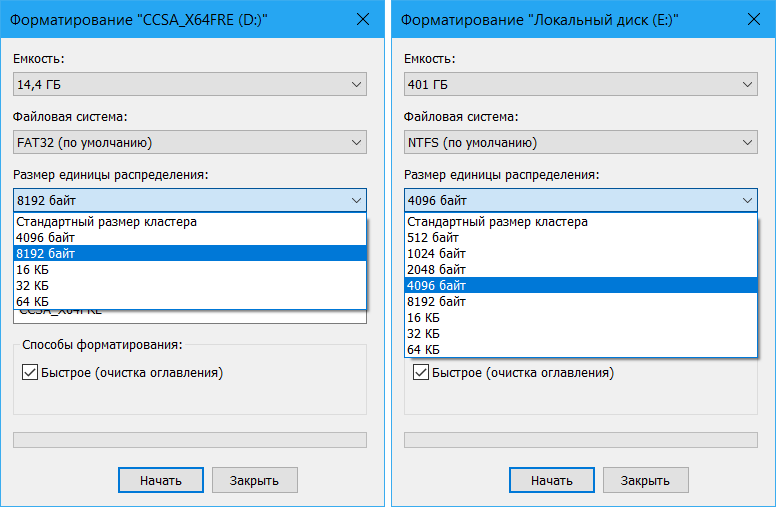
В современном мире размеры накопителей становятся все больше и больше, а вместе с этим размер кластера играет все меньшую и меньшую роль. Исходя из этого, универсальным решением будет использовать параметры размера кластера по умолчанию и не менять их. Конечно, если вы дотошный пользователь, который хочет делать все как надо и по руководству, тогда исходите из того, что для больших файлов используем большой размер кластера, а для маленьких – маленький. Но опять же, особой разницы вы не заметите, если только не храните десятки и сотни тысяч файлов объемом 2-3 Кб на своих флешках или жестких дисках.
Как узнать размер кластера диска или флешки
Простая команда, выполненная в командной строке, позволит вам узнать, какой размер кластера используется на подключенном к компьютеру диску. Примечание: для выполнения этой команды вам нужна учетная запись с правами Администратора. Если ваш профиль не имеет этих прав, система попросит ввести пароль Администратора.
Теперь вы знаете для чего нужен размер кластера и из какого принципа исходить при форматировании диска или флешки.
Определение размера кластера при форматировании
В процессе форматирования винчестера, флэшки или SD-карты, пользователю предлагается выбрать размер кластера при форматировании и тут же определить необходимый тип файловой системы. Узнать размер кластера можно из отчета стандартного дефрагментатора системы Windows.
Кластер по определению считается минимальным необходимым количеством памяти для одного документа. Память дробится на ячейки, в которых потом будут располагаться данные. Важным этапом является определение величины сектора, именно от этого будет зависеть количество ячеек для записи файла. Например, вместительность ячейки — 4096 байт, а записываемый файл весит 300 байт. В таком случае файл займет сектор целиком. Файл весом уже 4000 байт тоже займет весь сектор.

Определение объема сектора
Стандартный размер кластера напрямую зависит от выбранной файловой системы:

Для правильного определения вместительности ячейки следует заранее определиться, какие данные будут храниться на носителе, каков их тип и объем. Для фотографий, видеозаписей или музыки предпочтительнее выбирать максимальный объем ячейки. Если же диск будут использовать для документов, то рекомендуется остановить свой выбор на небольшом объеме.
Если есть сомнения, какой размер кластера выбрать при форматировании, рекомендуется оставить изначально предложенное значение по умолчанию.
На скорость работы носителя в первую очередь влияет размер кластера. Чем меньше объем, тем больше операций производится системой, и тем ниже скорость записи или удаления данных. Иными словами, скорость работы определяет размер сектора: чем он больше, тем быстрее работает носитель.
Форматирование диска немного отличается от флешки. Если вы форматируете данные на флешке, то систему и размер ячейки лучше оставить как есть.
Повреждение и восстановление кластеров
Из-за перепада напряжения или заводского брака появляются сбойные сектора жесткого диска, поэтому время от времени рекомендуется проверять HDD на наличие поврежденных ячеек, а в случае их обнаружения — восстановить.
Для восстановления битых секторов можно использовать программу Victoria, HDDRegenerator или стандартную утилиту Скандиск. Восстановление кластеров:
Профилактика и уход
Изредка, проводя подобные процедуры, можно существенно повысить срок работы носителя информации:
Рекомендуется также следить за температурным контролем и вибрацией как встроенного диска, так и съемного.
Избегайте механических повреждений и не пренебрегайте дефрагментацией время от времени.