что означает сине желтый щит на ярлыке
Как удалить синий и желтый щит со значка в Windows 10
Если вы заметили значок приложения или значок системы с сине-желтым экраном (наложение значков) в углу, это означает, что приложения должны запускаться с правами администратора. Когда вы запустите такое приложение, вы получите приглашение UAC. Хотя они существуют по соображениям безопасности, получать подсказки каждый раз, когда вы их запускаете, раздражает. В этом посте мы покажем, как удалить сине-желтый щит со значка в Windows 10.
Почему важен UAC?
Настройка UAC или контроля учетных записей пользователей гарантирует, что ни одна программа не может работать с правами администратора, если это не разрешено пользователем. Это предотвращает внесение изменений в ваш компьютер потенциально вредоносными программами. Лучше всего оставить этот параметр по умолчанию и не вносить никаких изменений, кроме случаев крайней необходимости.
Удалите сине-желтый щит со значка
Сине-желтый щит — это наложение значков. Если вы хотите удалить его, попробуйте наши предложения — одно обязательно вам поможет:
Как только вы это сделаете, вам может потребоваться очистить кеш значков.
1]Переустановите приложение и установите Совместимость
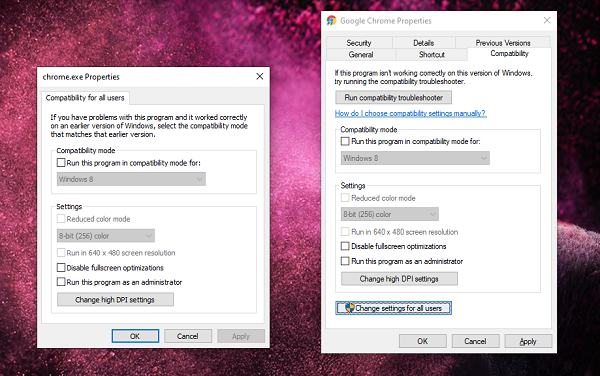
Значок приложения, на котором вы видите эти экраны, обычно является ярлыком. Они должны означать, что запрос UAC будет появляться каждый раз при запуске приложения.
Он удалит значки щита из значка приложения в Windows.
2]Изменить уровень UAC
Используйте WIN + Q для запуска панели поиска. Введите UAC, чтобы открыть настройку управления учетными записями пользователей. Как только вы откроете настройку, вы можете понизить уровень.
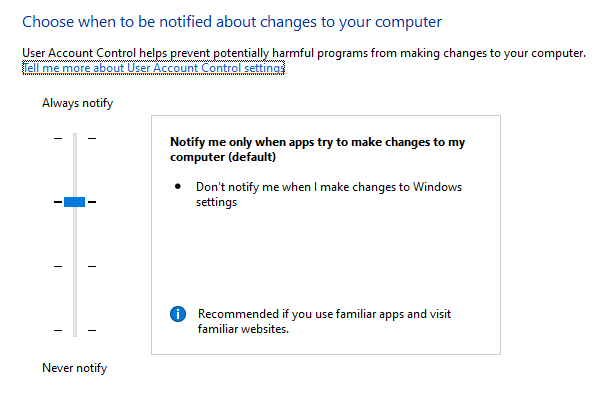
Выберите настройку, которая говорит — Уведомлять только тогда, когда приложения пытаются внести изменения в мой компьютер. Выбрав этот вариант, вы не получите никаких предупреждений при запуске приложений с синим или желтым значком щита. Однако это станет постоянной настройкой, что может быть опасно, если вы случайно запустите приложение для румян.
3]Используйте NirCMD для удаления значка, но сохраните UAC
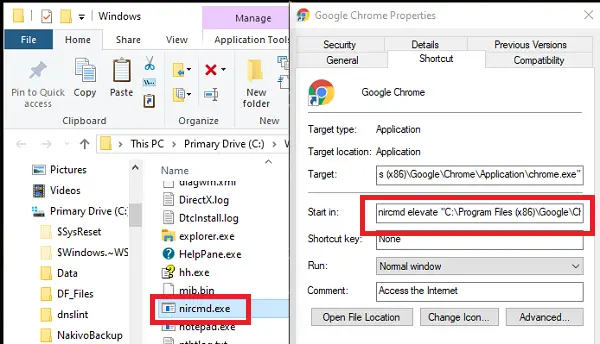
NirCMD — это утилита командной строки, которая позволяет пользователю запускать приложения без отображения какого-либо UAC. Мы можем использовать это, чтобы отключить приглашение UAC. Однако он только обходит приглашение, но обязательно запускает его с повышенными привилегиями, как ожидалось.
Загрузите nircmd.exe из здесь и скопируйте его в свой C: Windows папка
Откройте диалоговое окно свойств для ярлыка, для которого вы хотите избавиться от символа щита.
Нажмите «Изменить значок» и сразу же подтвердите нажатием «ОК» без каких-либо изменений.
Добавлять ‘повышенный nircmd ‘в начале пути к целевому приложению —
Подтвердите, нажав «ОК». Символ щита исчезнет.
Права администратора обязательно запустят программу с правами администратора, но без какого-либо UAC.
4]Обход UAC для этих программ
Прочтите наш исчерпывающий пост, чтобы узнать, как можно обойти UAC для этих приложений.
Если после выполнения описанных выше действий появляется запрос UAC, но значок щита остается, возможно, вам придется очистить кэш значков.
Мы надеемся, что вам будет легко следовать этому руководству, и вы смогли удалить значок сине-желтого щита в этих приложениях.
Как убрать щиты с ярлыков Windows

Большинство программ после установки в Windows создают ярлыки на рабочем столе. Ярлык можно отличить по знаку стрелочки. Кроме этого значка может присутствовать желто-синее изображения щита. Как вы можете видеть на рисунке ниже, желтый-синий значок щита отображается в правой нижней части некоторых ярлыков программ.
В этой статье я покажу как убрать щиты с ярлыков Windows 10. Но в начале давайте разберемся, что означает желто-синий значок щита на ярлыках.
Что означает значок щита на ярлыках программ?
Желто-синий значок щита говорит, о том, что для запуска программы требуются права администратора. Другими словами, он всегда будет работать от имени администратора. Если два раза клинкуть по ярлыку на котором есть значок щита, появиться экран контроля учетных записей UAC (если его не отключили), где система предлагает выбрать Да, чтобы запустить программу с правами администратора или Нет, чтобы заблокировать запуск.
Многие пользователи ПК скрывают значки на рабочем столе или попросту не используют. Тем не менее, есть и те, кто предпочитают работать с ярлыками программ на рабочем столе.

Если вы один из тех, кто использует ярлыки программ на рабочем столе, и вас как и меня раздражают вы можете убрать желто-сини значак щита, и сделать так, чтобы все значки программ выглядели одинаково. Существует несколько способов убрать значок щита с ярлыков. Я покажу самый правильны, который не отключает экран контроля учетных записей UAC (что ухудшает безопасность), а просто скрывает это значки.
Как убрать значок щита с ярлыков Windows
Шаг 1: Кликните правой кнопкой мышки на ярлыке, над которым находится значок щита, а затем выберите параметр «Свойства».
Шаг 2: Перейдите на вкладку «Ярлык». В поле «Объект» в начале добавьте следующий строку:
cmd /c start «»

Шаг 3: Нажмите кнопку Применить. Если вы появилось диалоговое окно «Доступ запрещен», нажмите кнопку «Продолжить». Закройте диалоговое окно. Ярлык программы на рабочем столе больше не будет отображать сине-желтый значок щита, но он будет по-прежнему запрашивать экран UAC при запуске. При запуске программы вы можете заметить небольшую задержку (совсем незначительную).
Если иконка программы изменилась и стала значком командной строки или любым другим значком, щелкните правой кнопкой мышки по значку ярлыка и выберите «Свойства».

Перейдите на вкладку «Ярлык», нажмите кнопку «Изменить значок», нажмите кнопку «Обзор», перейдите к исполняемому файлу программы, выберите его, а затем нажмите кнопку «Открыть». Нажмите кнопку ОК, нажмите «Продолжить», когда откроется диалоговое окно «Отказано в доступе», а затем нажмите кнопку «Применить».
На этом все. Надеюсь вы смогли скрыть щиты с ярлыков Windows 10.
Как убрать значок щита на ярлыке программы
Если вы включили свой компьютер и внезапно обнаружили, что на ярлыке программы значок щита появился, не следует бить тревогу и пытаться себя «убедить», что всё это происки внешних «врагов».
Путем редактирования параметров учетных записей пользователя можно очистить иконки приложений.
Всё банально просто, значок щита на ярлыке в Windows 10 или Windows 7 появляется в тех случаях, когда этого требуют сами настройки операционной системы. Иногда «похозяйничать» может Брандмауэр, установленный на вашем персональном компьютере.
В принципе вы можете не обращать внимания на эти значки щита и продолжать работать на ПК точно так же, как делали это до этого. Если же вас всё-таки раздражает иконка щита, тогда вам будет полезно узнать, как убрать щит с ярлыка Windows 7.
Действия по устранению иконки щита
На операционных системах Windows 7 и 10 установлена функция «Контроль учётных записей пользователей». Функция полезная, поскольку она своего рода контролирует действия новичков, предупреждая негативные последствия. Однако многих пользователей активно раздражают постоянно всплывающие окна, требующие подтвердить разрешение на выполнение того или иного действия.
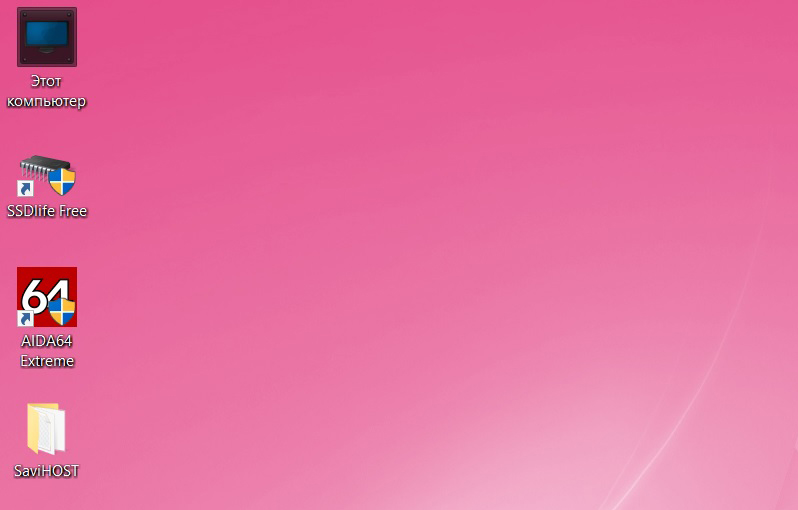
Точно также напрягают и видоизменения ярлыков, располагаемых на рабочем столе. Пытаясь разобраться, что означает щит на ярлыке программы, становится понятно, что он указывает на программу, запускающуюся с административными правами. Удалить в Виндовс семёрка такой раздражающий фактор, как иконка щита, несложно, если ознакомиться с пошаговым алгоритмом всех необходимых действий.
Алгоритм изменения внешнего вида ярлыков
Итак, если на вашем компьютере установлена операционная система XP, вы никогда не обнаружите значков щита, поскольку на такой версии ОС и более ранних отсутствовал контроль учётных записей, именуемый ещё UAC. Если же у вас установлен Windows 7, тогда вам, действительно, полезно знать, как убрать значок администратора с ярлыка. Поступить можно несколькими способами. Кстати, если на компьютере установлено несколько учётных записей, полезно предварительно разобраться, все ли они обладают правами администратора.
Мы уверяем, что вы обнаружите такие учётные записи, для которых права администратора недоступны, поэтому предпринимать какие-либо действия относительно их совершенно не нужно. Именно по этой причине опытные пользователи рекомендуют отключить UAC только для учётных записей с административными правами.
Решить такую поставленную задачу удастся, если воспользоваться внедрённой в операционной системе оснасткой «Локальная политика безопасности». Первоначально кликните по значку «Пуск», в нижней части вы обнаружите поисковую строку, в которую введите специальную команду «secpol.msc».
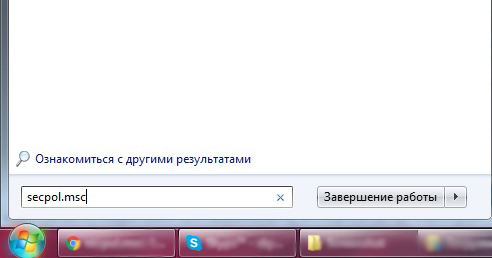
После того как прописали всю фразу целиком, кликните по клавише «Enter», таким образом подтверждая выполнение поиска. Далее перейдите в «Локальные политики», там вы обнаружите «Параметры безопасности», перейдите в него.
Теперь вы сможете увидеть параметр «Контроль учётных записей», среди всяческих предложений найдите запрос, ориентированный на повышение админправ в режиме согласия администратора. Остаётся в списке, который открывается выбрать пункт «Повышение без запроса». В завершение традиционно не забудьте нажать кнопку «Ok».
Конечно, для того чтобы все манипуляции, проделанные вами, вступили в силу, вам придётся перезагрузить компьютер.
Кстати, желая разобраться, как убрать возникший значок щита с программного ярлыка, полезно ознакомиться ещё с альтернативным алгоритмом действий.
Выполнять действия нужно, только находясь в системе под учётной записью непосредственно администратора. Нажмите одновременно на две кнопки: «Win» и «R», после этого появится строка, в которой вам нужно прописать «msconfig», далее просто кликните «Enter». Откроется окно, среди вкладок которого найдите «Сервис». На этой вкладке несложно будет найти строку «Настройка контроля учётных записей».
Ниже вы также сможете увидеть кнопку «Запустить». Сначала выделите строку, отвечающую за настройку UAC, а затем кликните по кнопке запуска оснастки. По завершении выполняемых далее автоматических действий перезагрузите компьютер.
Другой способ
Иногда предыдущий метод не помогает, и можно использовать ещё один – путём изменения свойств самого ярлыка. Это даже проще для новичков, так как не требуется менять системных настроек.
Кликните по ярлыку правой кнопкой мыши и выберите «Свойства». Теперь обратите внимание на поле «Объект» — там вписан запускаемый файл программы и можно добавлять разные параметры. Выглядит это примерно так:
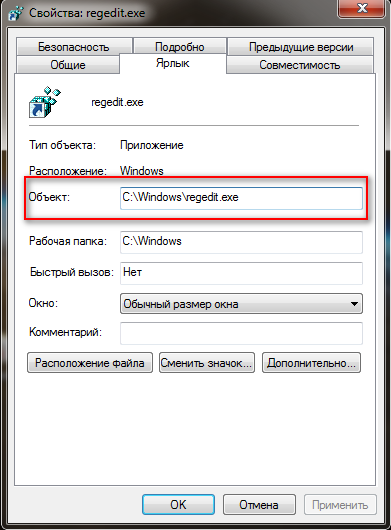
То, что имеется, заключите в кавычки, а впереди добавьте cmd /c start “”. В итоге получится такая запись:
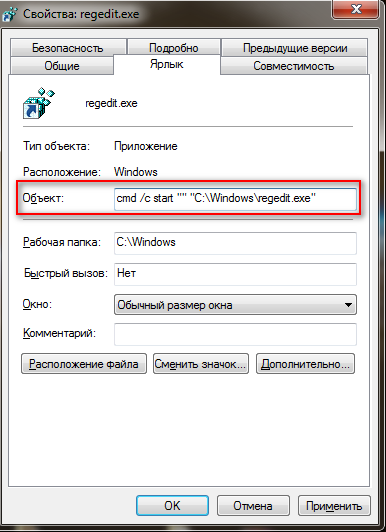
Нажмите «Ок», чтобы сохранить новые параметры, и изображение щита на ярлыке должно исчезнуть. Однако может измениться и сама картинка ярлыка на изображение командной строки. Для этого также в его свойствах выберите «Сменить значок», а затем пройдите в папку программы и там выберите прежний значок.
Как вы смогли убедиться, что чрезмерно сложных действий выполнять не требуется. Важно только последовательно и внимательно следовать указанному алгоритму. Ваши старания не окажутся бесполезными, поскольку по завершении вы сможете насладиться результатом, обнаружив, что раздражающие значки щита исчезли с программных ярлыков.
Как убрать щит на ярлыке Windows 10
Значок на ярлыке в виде жёлто-синего щита обозначает, что данный файл будет запускаться с предупреждением (Разрешить этому приложению от неизвестного издателя вносить изменения на вашем устройстве).
 Ярлыки с щитом Windows 10 запускают окно предупреждения.
Если в этом предупреждении выберите ДА то программа запустится, а если Нет то программа не запустится.
 В Панели управления открываем категорию Система и безопасность
Если же вы просто хотите отключить окно с сообщение которое появляется при запуске ярлыка со знаком щита то нужно открыть Панель управления — Система и безопасность — Изменение параметров контроля учётных записей.
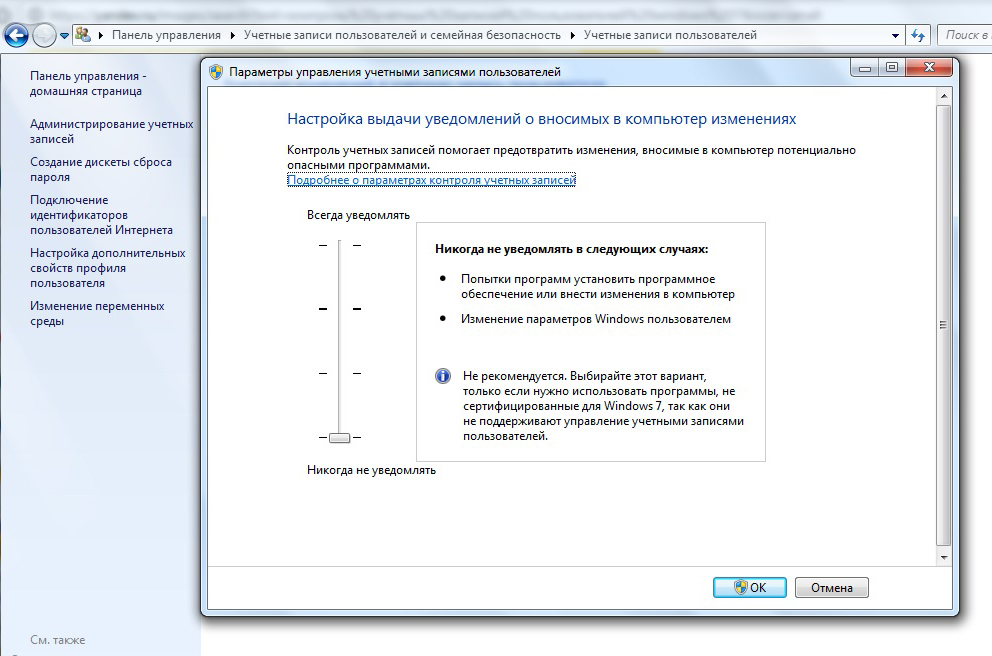
 Ползунок для настройки UAC
Откроется окно в котором нужно переместить ползунок в самый низ и нажать ОК то есть тем самым вы отключите UAC. После перезагрузки компьютера окно с предупреждением не будет открываться, а сразу будет запускаться программа.
После отключения UAC можно убрать значок щита с ярлыков Windows 10, но к сожаленью не со всех. Для этого на клавиатуре одновременно нажимаете сразу две клавиши WIN+R. Откроется окно Выполнить в которое вписываете команду Gpedit.msc и нажимаете ОК.
Команда Gpedit.msc открывает Редактор локальной групповой политики который состоит из левой и правой части. В левой части раскрываете Конфигурация компьютера — Конфигурация Windows — Параметры безопасности — Локальные политики — Параметры безопасности. Нажимаете на последний пункт Параметры безопасности, а затем в правой части находите пункт Контроль учётных записей: все администраторы работают в режиме одобрения администратором. Открываете свойства этого пункта или делаете двойной клик по этому пункту.
 Как убрать щит на ярлыке Windows 10
Откроется окно в котором нужно поставить точку у пункта Отключён и нажать ОК. После этого нужно перезагрузить компьютер и вы увидите, что у некоторых ярлыков иконки в виде щита пропадут.
Что означает щит на ярлыке программы?
Что означает значок щита на ярлыках программ? Желто-синий значок щита говорит, о том, что для запуска программы требуются права администратора. Другими словами, он всегда будет работать от имени администратора.
Что означает значок щита на ярлыке?
Значок на ярлыке в виде жёлто-синего щита обозначает, что данный файл будет запускаться с предупреждением (Разрешить этому приложению от неизвестного издателя вносить изменения на вашем устройстве). Ярлыки с щитом Windows 10 запускают окно предупреждения.
Как убрать щит с программы?
Как убрать щиты с ярлыков, используя их свойства
Откройте свойства ярлыка (нажать правой кнопкой мыши по ярлыку, выбрать пункт «Свойства»). Обратите внимание на поле «Объект», где указан путь к запускаемому файлу. Примените сделанные настройки. В результате щит исчезнет.
Как удалить ярлык с правами администратора?
Откройте свойства ярлыка, с которого хотите удалить значок щита. Нажмите «Применить» и подтвердите изменение с правами администратора. Значок щита с ярлыка исчезнет, но вместе с этим изменится и сам ярлык, иконка которого будет заменена иконкой классической командной строки.
Как убрать стрелки с иконок Windows 10?
Как отключить стрелку:
Что означает желто синий щит на ярлыке?
Желто-синий значок щита говорит, о том, что для запуска программы требуются права администратора. Другими словами, он всегда будет работать от имени администратора.
Как убрать стрелки с ярлыков на рабочем столе?
Для Windows 10 можно сделать автоматический перезапуск в диспетчере задач, для этого открываем диспетчер задач через контекстное меню панели задач. На вкладке «Процессы» ищем «Проводник«, жмём правой клавишей мыши по нему и выбираем «Перезапустить«. После перезапуска стрелки с ярлыков исчезнут.
Как удалить ярлык с рабочего стола компьютера если он не удаляется?
Данное действие в большинстве случаев выполняется одинаковой последовательностью, а именно:
Как удалить только ярлык?
Самый простой способ удалить ненужную иконку с рабочего стола – отправить ее в системную корзину:
Как удалить ярлык с рабочего стола Windows 10?
Убрать системные ярлыки
Как убрать стрелки с иконок Windows 7?
Как убрать названия ярлыков на рабочем столе?
Как убрать названия ярлыков на рабочем столе
Вместо для имени ярлыка, зажмите клавишу «Alt» и удерживая её, на клавиатуре набираем цифры 255 (набирать цифры нужно именно на цифровой клавиатуре, которая справа, а не сверху), отпустите клавишу «Alt» и нажмите «Enter». Теперь Ваш ярлык содержит невидимый символ.
Почему появляются стрелки на ярлыках?
Таким образом, если увидели стрелочки на папках файлах и ярлыках в системе Windows, то это значит, что всего лишь включена функция сжатия для экономии места для отдельных файлов, либо сразу для всего локального диска.