что означает синхронизация с облаком
Синхронизация в телефоне на Андроид: зачем нужна, как подключить и настроить

А если вы еще не успели определиться с новым смартфоном, помочь с выбором может наш магазин — на нашем сайте вы всегда найдете самые актуальные модели по низким ценам.
Что такое синхронизация в телефоне
Синхронизация — механизм, который позволяет сохранить в целостности данные, файлы, когда они используются несколькими аппаратами в разное время. Не имеет значения, происходят корректировки или нет — для всех устройств файл остается единым.
Второй вариант определения синхронизации — использование одинаковой информации на разных гаджетах, между которыми есть связь.
Третий вариант определения — это обмен данными без потерь между аппаратом и учетной записью.
Зачем нужна синхронизация в телефоне
Резервное копирование. Копии в облаке создаются за счет синхронизации устройства с сервером в интернете. Благодаря резервным копиям человек сможет быстро восстановить нужную информацию;
Доступ к материалам из интернета. Например, вы синхронизировали список контактов из телефона и теперь можете посмотреть его в Google Contacts;
Работа через несколько устройств. Удобно тем, кто пользуется несколькими аппаратами. Достаточно их синхронизировать, и вся информация будет доступна на каждом устройстве.
Как работает синхронизация
Синхронизация происходит так:
Создается и настраивается аккаунт, где он будет хранить данные. Для андроид-смартфонов это обычно Google-аккаунт. С ним не нужно использовать сторонние приложения;
Запускается синхронизация. Выбранные пользователем данные сохраняются на сервисе и хранятся там под защитой;
Другое устройство подключается и синхронизируется с сервисом. Вся информация, которая есть в облаке, переходит на этот гаджет;
Выгруженные данные появляются на подключенном к аккаунту аппарате.
Какие данные можно синхронизировать
Синхронизации подлежит разная пользовательская информация:
заметки и напоминания;
настройки ОС и приложений;
фотографии и аудиофайлы;
данные с веб-страниц — закладки, логины и пароли;
Типы синхронизации
Синхронизацию можно поделить на два типа: односторонний запуск и двусторонний обмен.
При одностороннем запуске всегда есть ведущий и ведомый аппарат, и их роли нельзя будет изменить. Например, смартфон и сервисы Google. Все изменения происходят в сервисах, а на смартфоне только копируются материалы. Смартфон подчинен серверу. При двустороннем обмене пользователь сам выбирает, какое устройство ведущее, а какое — ведомой, и роли аппаратов могут меняться.
По выполнению синхронизация делится на ручную и автоматическую. При ручной синхронизации пользователь сам копирует материалы в облако. Для автоматической синхронизации специально настраивается копирование данных. Пользователь указывает частоту, место копирования, какую информацию нужно переносить на сервер.
Как включить и настроить синхронизацию на телефоне
Нужно проделать ряд действий:
Открыть настройки смартфона и перейти в меню “Аккаунт”;
Выбрать сервер для работы. В андроидах это по умолчанию Google-аккаунт;

Отметьте в настройках пункты, которые нужно синхронизировать в дальнейшем;

Дождитесь окончания копирования;
Синхронизация завершена, вы можете восстанавливать данные на других аппаратах.
Можно настроить автоматическое сохранение. Тогда не придется каждый раз делать копирование вручную.
Нужно помнить, что для синхронизации нужен интернет, без него копирование не произойдет. Неважно, какая будет связь — Wi-Fi или мобильная сеть.
Вовремя включенная синхронизация на смартфоне может сохранить пользователю нервы и время. И если вы поменяете решите поменять телефон, или вам придется пользоваться чужим гаджетом — вы без проблем сможете восстановить все данные.
Что такое синхронизация в телефоне Андроид и зачем она нужна
Изучая меню настроек мобильного устройства или открыв окно уведомлений, пользователи могут увидеть надпись «Синхронизация». Многие владельцы смартфонов не понимают, что это за функция. Естественно, им захочется разобраться, что такое синхронизация в телефоне Андроид простыми словами и для каких целей ее используют.
Что означает синхронизация в телефоне Андроид и зачем она нужна
Благодаря этой функции файлы, находящиеся на устройстве, перемещаются в сетевые хранилища. Это происходит автоматически. Информация постоянно обновляется. На сервер переносятся файлы, появившиеся в памяти устройства. Механизм также действует в обратном порядке. Таким образом, данные хранилища взаимодействуют с устройством.
Синхронизация позволяет получить доступ к важным файлам в удаленном режиме. Это удобно при потере либо краже телефона или приобретении нового устройства. Перенос информации со смартфона на другой гаджет или сервис займет 2-3 секунды. Достаточно лишь войти в сетевое хранилище, а затем скопировать нужную информацию.
Сервером можно пользоваться одному или вместе с друзьями. Это удобно при командной работе или одновременном функционировании 2-3 устройств.
Не нужно беспокоиться о конфиденциальности, а также сохранности данных. Облако защищает их специальным типом шифрования, посторонние личности не смогут получить к ним доступ.
Какие данные сохраняются при включении синхронизации
Функция часто используется, чтобы копировать важные контакты. Кроме этого, сохраняются следующие сведения:
Файлы сохраняются в сетевых хранилищах Google. Если на устройстве установлены приложения и программы, не связанные с этой системой, значит, информация находится на их серверах. т. е. при использовании на смартфоне WhatsApp человек, введя личные данные через другой гаджет, вновь получит доступ к перепискам, синхронизацию контактов.
Типы синхронизации данных
Информация может быть перенесена в сетевое облако ручным и автоматическим способом. Синхронизация подразделяется на два вида.
Односторонний запуск
Здесь есть главный и подчиненный аппарат. Поменять их роли не получится. К примеру, если смартфон подчинен сервису Google, это означает, что изменения будут происходить в облаке, а на гаджет информация копируется вручную.
Двусторонний обмен
Здесь пользователь самостоятельно устанавливает степень главенства сервера и устройства. Существует возможность изменить ее по желанию пользователя.
Настройка синхронизации на Андроиде
Разобравшись с основными принципами синхронизации, следует выяснить, как она функционирует. Порядок действий такой:
Для включения обмена файлами понадобится выполнить ряд действий:
Перед пользователем появится список приложений, информацию по которым можно переместить в облако. Ознакомившись, человек сам решает, какие файлы будут переноситься в сетевое хранилище. Если пользователь не хочет, чтобы определенные данные сохранялись на сторонних ресурсах, необходимо переместить ползунок, находящийся напротив иконки приложения, к противоположной позиции.
В этом же меню синхронизацию можно запустить ручным способом. Для этого понадобится кликнуть по кнопке с многоточием, расположенной ближе к правой верхней части экрана, а затем активировать функцию переноса данных.
Распространенными проблемами являются:
Синхронизация — очень удобная функция. Она позволяет пользователям не беспокоиться за сохранность своих данных, а при необходимости легко переносить их на новые устройства без ущерба целостности. Для хранения можно использовать серверы интернета. Процесс не представляет сложностей и доступен для людей, плохо разбирающихся в тонкостях работы мобильных устройств.
4 способа синхронизировать ваши фото с облачными хранилищами
На наших гаджетах мы храним просто какое-то невероятное количество фотографий и видеозаписей. И было бы обидно потерять их вместе со смартфоном, который приказал долго жить или, например, «уплыл» в руки воров. Конечно, мы ни в коме случае не желаем вам чего-то подобного, но не стоит забывать, что предупрежден — значит вооружен. А поэтому лучше подстраховаться и заранее узнать, как синхронизировать ваши фотографии с облачным хранилищем.
Google Фото
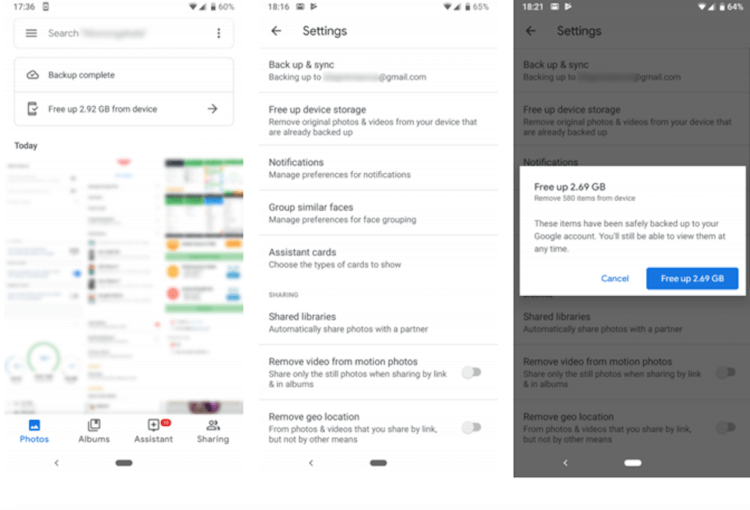
Для Android-пользователей — это, пожалуй, самый очевидный вариант. Более того, в большинстве случаев Google Фото предустановлено на вашем смартфоне, поэтому и скачивать дополнительно ничего не придется. При этом Google Фото связано с вашей учетной записью Google и позволяет синхронизировать как отдельные фото- и видеозаписи, так и целые альбомы. Тем не менее, есть небольшая загвоздка. Резервное копирование ограничивает максимальный размер загружаемого вами изображения. Например, если изначальное фото было снято на матрицу выше 16 мегапикселей, а видео записано в разрешении выше 1080р, то Google Фото сожмет ваши файлы именно до этих значений. При этом объем хранилища ограничен 15 гигабайтами. За дополнительное место придется заплатить.
OneDrive
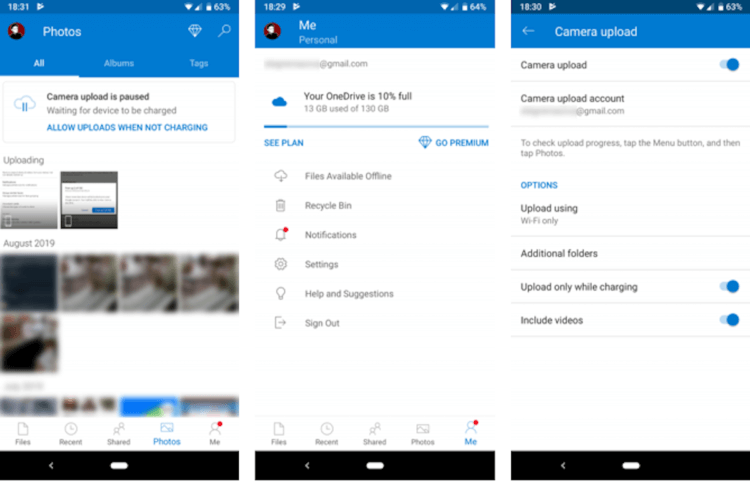
Если вы не хотите использовать Google Фото по той или иной причине, то можете обратить свое внимание на конкурирующую разработку от компании Microsoft. OneDrive предлагает куда меньший тарифный план в 5 гигабайт, но если у вас есть учетная запись Office 365, ваше хранилище будет расширено аж до 1 терабайта! Хватит ли вам такого объема? Напишите об этом в нашем чате в Телеграм. Как и в Google Фото, Вы можете выбрать, следует ли загружать данные только при подключении к Wi-Fi или же делать это, используя и сотовую связь.
G Cloud
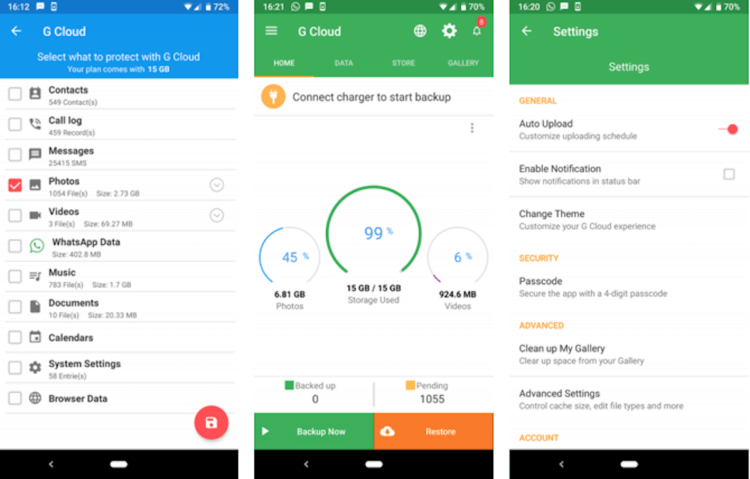
Не устраивает оба вышеперечисленных варианта? Тогда попробуйте G Cloud. G Cloud — это простое решение для резервного копирования всех ваших данных (включая фотографии) c Android-устройства. После создания учетной записи приложение спросит, какие категории данных вы хотите синхронизировать с облаком. Далее весь процесс будет происходить автоматически. Сервис предоставляет вам до 15 гигабайт дискового пространства (но для этого придется пригласить пару друзей) бесплатно. Остальное, как вы понимаете, придется оплатить из своего кармана.
Amazon Photos
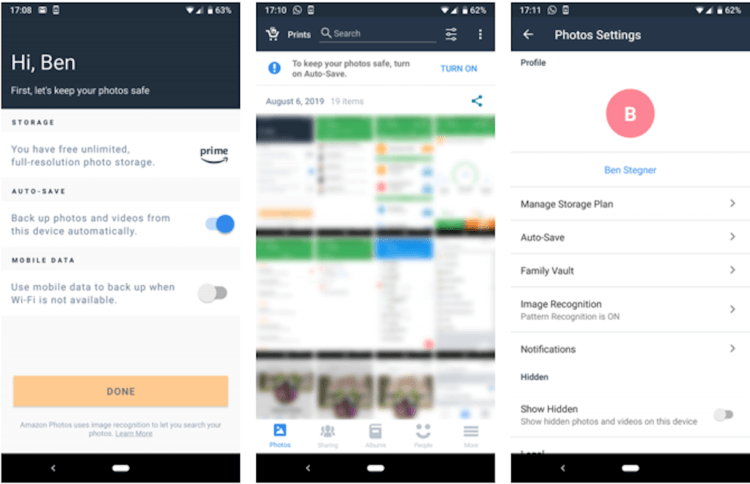
Amazon Photos очень похож на Google Фото в плане работы и функциональности. Только вот бесплатно здесь вы сможете получить всего лишь 5 гигабайт места под свои нужды. Дополнительное место придется докупать, но сервис берет в первую очередь своей функциональностью, чем и заслужил внимание пользователей. Инструментарий включает поиск, обмен фото с вашими друзьями и организацию снимков по категориям. Приложение даже позволяет скрыть некоторые фотографии, если вам это потребуется.
Какой сервис для синхронизации фотографий выбрать?
На самом деле, если вы не хотите тратиться на различные системы подписки, мы бы советовали вам просто комбинировать несколько приложений. Например, под фотографии использовать Google Фото, видео хранить в OneDrive или Amazon Photos, а G Cloud использовать под «системные» нужды вроде документов и других подобных файлов.
Первый опыт работы с облаком Mail.ru
Облаками я пользуюсь уже давно.
Исторически первым был Dropbox, потом плотно «подсел» на SugarSync. Его киллер-фичами для меня были: синхронизация любой папки на компьютере и автосинхронизация выбранного каталога с Android. Но, все меняется, и скорый переход последнего исключительно на платные тарифы подтолкнул к поиску альтернатив.
Тут, как нельзя вовремя и появилось заманчивое предложение Mail.ru. У меня неоднозначное отношение к этой кампании. С одной стороны, уже очень долго я пользуюсь их почтой, а с другой — постоянно сношу у знакомых ненужные спутники и защитники. Опять-же, сразу насторожило лицензионное соглашение, но, после его изменения в лучшую сторону, вопросы были сняты.
Я не представляю, как и зачем сейчас надо синхронизировать терабайт на всех компьютерах пользователя (возможно, скоро это утверждение покажется смешным). Это полный объем HDD на моем домашнем компе (ДК). Есть еще медиасервер с 1,5 Тб под видео и аудио, на котором дублировать большую часть файлов ДК совсем необязательно (и наоборот). Третий клиент – ноутбук с SSD объемом 120 Гб (везде стоит Windows — семерка, XP и 8.1 соответственно). Картину дополняет смартфон на Android.
Ключевым требованием к клиенту Mail.ru,
в связи с этим, стала возможность выбора папок для синхронизации. Такая опция есть, но реализована она несколько странно: не при установке, а после оной. Соответственно, если в облаке уже есть данные, сначала они начнут заливаться на винт, и только потом можно будет выбрать нужное. Во-первых, это неудобно, и кроме того, у меня постоянно включалась синхронизация даже исключенных из обмена папок, когда в них шла интенсивная загрузка данных с другого компьютера.
Получается, надо по очереди подключить каждый комп к облаку (предварительно остановив синхронизацию на остальных клиентах), а потом настроить папки. Правда, выполнить эту настройку можно только при включенной синхронизации, так что, часть лишней информации попадет на винт в любом случае)
Несколько попутных замечаний:
размещение папки обмена настраивается; субъективно, синхронизация идет быстро (скорость посмотреть негде, как и список и очередность копируемых файлов); файл виртуальной машины размером порядка 50 Гб в облако так и не попал – возможно, есть ограничения на объем. Образы 2-3 Гб загрузились нормально.
Общий объем данных в облаке у меня сейчас немного не дотягивает до 100 Гб. Возможно, он будет расти постепенно, а может, я включу в него свои архивы, и он увеличится скачком в два-три раза. Синхронизировать коллекцию фильмов и игры смысла я не вижу – всегда можно скачать их заново. То, что данные синхронизированы с облаком, меня скорее успокаивает, чем напрягает – паранойи нет, а вся ключевая информация хранится в зашифрованном виде.
В заключение, хочу пофантазировать на тему,
Облачное хранилище что это: инструкция для новичков

Облачное хранилище, что же это такое? Это онлайн-сервис, позволяющий пользователям хранить информацию в сети на серверах. Благодаря им можно освободить место на смартфонах, персональных компьютерах.
Изучив данную статью, вы сможете выбрать для себя лучшее облачное хранилище, узнаете о плюсах и минусах каждого из них.
Облачное хранилище – что это такое?
Если говорить простыми словами, то принцип работы любого облачного хранилища данных заключается в следующем: на ноутбук, ПК или любой другой гаджет устанавливается специальная программа, в которую можно перенести информацию из папок, содержащихся на устройстве.
В дальнейшем она сама будет отслеживать изменения в них и автоматически загружать новые файлы в облако. Связав хранилище со всеми вашими устройствами, вы получите доступ ко всей информации с любого гаджета. Единственное условие, необходимое для слаженной и четкой работы облака – полная синхронизация.
Преимущества хранения информации в облаке
Облачные хранилища – удобный и современный способ хранения информации. Вот их основные достоинства:
Экономия места на гаджетах и сторонних носителях
Вам не понадобится носить с собой кучу жестких дисков и проводов, все данные будут автоматически доступны с любого вашего устройства.
Обслуживание облачных хранилищ осуществляется опытными инженерами. Они регулярно производят обновление системы, улучшают ПО, стараются обеспечить максимальную стабильность работы.
Обеспечивается ЦОД – это специальное здание, которое охраняется в круглосуточном режиме и снабжено современной системой контроля доступа и видеонаблюдением. Внутри установлено оборудование для автоматического охлаждения техники, системы пожаротушения и резервного питания на случай отключения электроэнергии.
Безопасность при передаче данных
Гарантирована благодаря жестким настройкам прав доступа к учетным записям, шифрованием информации при ее загрузке, чтении и редактировании.
Управлять всем данными возможно через консоль, API и графические интерфейсы.
Недостатки
Помимо достаточно весомого числа плюсов, есть у облачных хранилищ и ряд минусов:
Необходим постоянный, быстрый и качественный интернет
Если соединения с сетью не будет, то получить доступ к файлам не получится. Поэтому, если планируете работать с облачными хранилищами, то заранее позаботьтесь о стабильном интернете.
Информация в облаке может загружаться достаточно медленно, это связано, как правило, с большими ее объемами.
Безопасность файлов не всегда обеспечивается на все 100%
Загружая свои данные в сеть, нельзя исключать возможности их воровства. Однако таких инцидентов практически не происходит благодаря хорошему шифрованию современных сервисов.
Возможность безвозвратной потери данных
Такое случается при полном крахе системы, что маловероятно, но все же может произойти.
Для чего применяются облачные хранилища?
Прежде чем разбиться в том, как пользоваться облаком, нужно понять, для чего же оно предназначено.
Основные цели применения облачных хранилищ данных:
Разновидности
Какие бывают облачные хранилища? Выделяют 3 типа: объектное, блочное и файловое. Далее будет более подробно рассмотрен каждый вид.
1. Блочное
Здесь весь объем информации делится на равные части – блоки, каждый из которых обладает собственным идентификатором.
Главным преимуществом блочных облачных хранилищ является то, что все клиентские среды разделены, благодаря чему к каждой из них можно получить отдельный, быстрый доступ.
2. Файловое
Организация хранения в таком типе облака проста даже для чайников. Информация представляет собой определенные файлы, который объединяются в папки, а они в свою очередь в подкаталоги и каталоги, то есть данные хранятся в иерархической системе.
Главное преимущество такого облака – интуитивно понятный интерфейс и простота использования. В нем легко ориентироваться даже начинающим пользователям.
Недостаток: данный тип облачного хранилища плохо масштабируется, а потому с увеличением количества информации иерархия сильно усложняется и замедляет работу системы.
3. Объектное
Это наиболее современный и универсальный способ хранения большого объема информации. Его можно использовать для данных абсолютно любого типа. Это может медиа-контент, программы, бухгалтерская и статистическая отчетность и так далее.
Главным недостатком такого облака является то, что у пользователя нет возможности просто перетащить файл в нужную папку. Чтобы загрузить информацию придется воспользоваться специальным программным интерфейсом – API.
Создание облачного хранилища
В данной статье рассмотрены основные облачные хранилища данных, наиболее распространенные среди пользователей. Их легко можно создать на андроид и устройствах с любой другой операционной системой.
Занимает первое по популярности место. Сервис позволяет пользователям использовать бесплатно до 10 Гб памяти. Наиболее тяжелый файл не должен весить более 2 Гб.
Бесплатный тариф – 7 Гб. Максимальный файл до 5 Гб.
Занимает почетное третье место в рейтинге. При этом дает клиентам в пользование 15 Гб бесплатной памяти. Величина разовой загрузки составляет не более 10 Гб.
Предоставляет пользователям бесплатно максимальный объем памяти. Вы получите в доступ целых 50 Гб, при этом за раз можно будет загрузить не более 10 Гб информации.
Бесплатно можно использовать до 25 Гб памяти, величина однократной загрузки не может превышать 2 Гб.
Внимание! Получить дополнительное свободное место в любом, из представленных выше, облаке возможно двумя путями: участвовать в розыгрышах и акциях или просто купить гигабайты.
Прежде чем приступить к созданию хранилища, необходимо выбрать сервис. Инструкция достаточно простая и не должна вызвать затруднений, однако у каждого облака есть индивидуальные особенности и ряд нюансов.
Яндекс.Диск
Чтобы создать такое облако достаточно выполнить ряд несложных действий:
Если 10 бесплатных Гб вам покажется мало, то можно за 99 рублей в месяц или 990 рублей в год оформить подписку на целых 100 Гб памяти. К тому же у этого сервиса есть одно существенное достоинство. В нем установлена антивирусная система Dr.Web, проверяющая все загруженные и скачанные файлы.
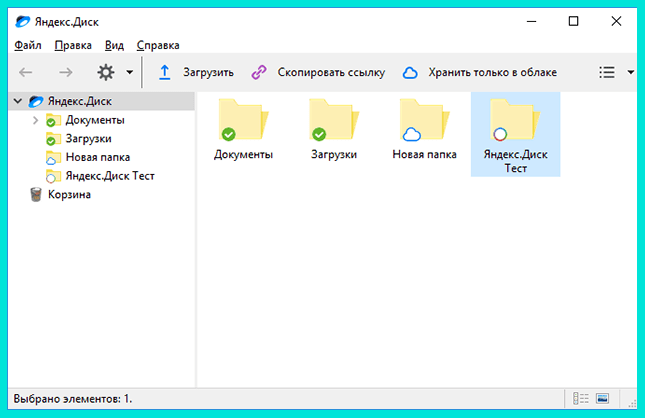
Благодаря такому усовершенствованию вы можете не переживать за работоспособность и «здоровье» своего компьютера. Яндекс.Диск полностью прописан на русском языке, что также является огромным плюсом.
Пошаговый алгоритм создания облака от гугл:
Внимание! Платный тариф на Гугл предполагает использование 100 Гб памяти. Стоит такой объем 139 рублей в месяц. Если оплачивать сразу годовую подписку, то она обойдется в 1 390 рублей.
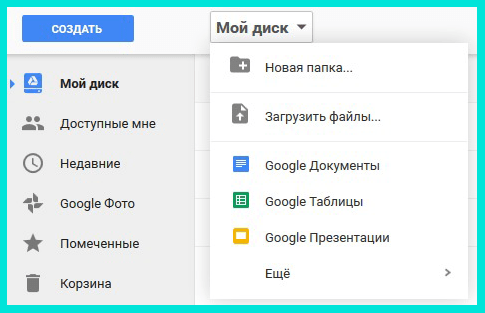
При необходимости можно разрешить другим пользователям не только просматривать ваши файлы, но и редактировать их. Такая функция может быть очень полезна при создании коллективных проектов.
При этом данный сервис не очень подходит для хранения фотографий и видеозаписей, что для ряда пользователей может стать существенным недостатком.
Microsoft OneDrive
Алгоритм для начала работы с хранилищем:
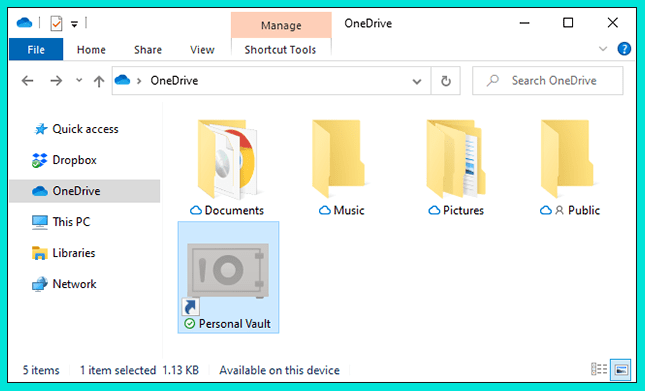
Важно! Принцип, на котором основана синхронизация, зависит от операционной системы вашего устройства. Поэтому перед началом работы с хранилищем необходимо скачать подходящий вариант программы для его адаптации.
Создание облачного хранилища на Мега:
Mail.ru
В последнее время многие пользователи отдают предпочтение именно этому облачному хранилищу, ориентируясь на его надежность и достаточно большой объем бесплатного пакета.
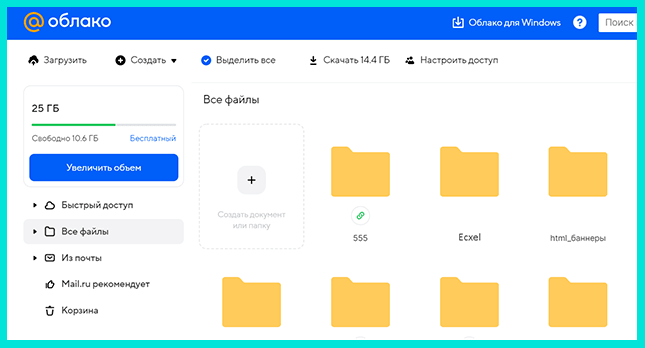
Создать облако на Mail.ru можно по следующему алгоритму:
В облаке на Mail.ru можно бесплатно хранить любую текстовую и медийную информации в объеме до 25 Гб. Память можно расширить до 64 Гб, если вы готовы платить за нее 75 рублей ежемесячно.
Коротко о главном
Теперь вы знаете, что такое облачные хранилища данных.
Они стали весьма популярны, особенно среди тех пользователей, кто активно занимается фотографией, снимает большое количество видеороликов или работает с большим количеством текстовых файлов.
Онлайн-хранилищ существует в настоящее время очень много, но суть у них одна. Они помогают работать с огромным объемом информации и экономить место на устройствах.