что означает светофор в яндекс навигаторе в верхнем правом углу
Яндекс Навигатор — секретные функции

Сегодня немного о Яндекс навигаторе. Многие его знают и многие пользуются. Продуманность, скорость работы, множество полезных функций, всё это круто и удобно. Сделано всё очень профессионально и дальше скорее всего станет еще лучше.
НО. Есть в нем и одна очень интересная функция, он может не только прокладывать маршруты, но и управлять потоками. Да, именно управлять, направляя машины туда, куда это нужно в данный момент. Сотни личных примеров и примеров друзей подтверждают это. Сколько раз было, что вы едете по зеленой улице и внезапно упираетесь в наглухо стоящую пробку? При этом навигатор конечно сразу показывает что улица не зеленая, а красная, типа ошибся. Или наоборот показывает пробку там, где в реальности на данный момент нет вообще ни одной машины! Учитывая количество средств сбора информации, такие ситуации если и возможны, то крайне редко, а не как сейчас каждый день. Ну и конечно маршрут прокладывается на основании этих «правильных» данных. А значит не всегда там где проще и быстрее на самом деле.
Для чего это нужно? Правильно, для управления движением. Кому это нужно? Я не знаю, но явно не самому Яндексу, а тем с кем он сотрудничает, правительство, ГИБДД. Удобно же направить поток в другую сторону и освободить дорогу кому нужно, или просто создать пробки и намекнуть людям, что лучше на метро )
Ну и собственно вопрос, какими навигаторами пользуетесь вы? Платный или бесплатный вообще не важно, главное чтобы правду показывал )
Как настроить и пользоваться Яндекс.Навигатором на Android
Вам бывает сложно проложить оптимальный автомобильный маршрут даже в своем городе? Приложение Яндекс.Навигатор сделает это за вас. Оно определит кратчайший путь за секунды и автоматически скорректирует маршрут при изменениях дорожных условий.
Обзор функций и интерфейса приложения
Яндекс.Навигатор – бесплатное приложение, предназначенное для построения автомобильных маршрутов. В памяти программы сохранены карты всех стран мира, но упор сделан на СНГ.
Данные о текущих дорожных условиях появляются в приложении благодаря совместным усилиям искусственного интеллекта, сотрудников ООО «Яндекс» и пользователей. Любой человек может добавить информацию о ДТП, ремонтных работах, камерах контроля скорости и засадах ГИБДД.
Функции
Основные функции приложения:
Чтобы облегчить поездку, Яндекс.Навигатор предлагает несколько дополнительных функций:
Интерфейс
Первое, что вы увидите при запуске Яндекс.Навигатора – карту местности с панелью инструментов внизу. На ней обозначено ваше текущее положение, загруженность улиц и информация о дорожных событиях.
Если не можете найти себя на карте, нажмите на кнопку внизу экрана – и система переведет вас в нужную область. 
Яндекс.Навигатор отмечает загруженность улиц тремя цветами:
Приложение также оценивает среднюю плотность движения на дорожном участке по шкале от 0 до 10, где 0 – свободно, а 10 – многочасовые пробки. Значение отображается в верхнем правом углу экрана на кнопке включения/выключения анализа загруженности дорог. 
Дорожные происшествия отмечены значками в красной оправе. Например, на скриншоте ниже под №1 указана камера ГИБДД, №2 – ДТП, №3 – ремонтные работы, №4 – движение перекрыто. Если нажать на значок, система укажет дополнительную информацию, например, данные о количестве полос, перекрытых из-за ДТП. 
Если вы запустили движение по маршруту, дополнительно в верхней части экрана появится информация о ближайшем маневре (1), значения текущей (2) и максимально допустимой скорости (3). 
Инструкция по работе с навигатором
Чтобы установить приложение, зайдите на его страницу в Play Market.
Первый запуск
После включения приложения:
Выбор карты
Чтобы изменять внешний вид и функции Яндекс.Навигатора, зайдите в раздел «Настройки». Для этого:
Чтобы пользоваться картой без интернета:
Карта скачается, даже если вы перейдете на другую страницу навигатора. Её вес – 110-170 МБ для средних по площади областей.
Построение маршрута
Для построения маршрута выберите начальную, конечную и промежуточные точки. При включенной функции геолокации на смартфоне ваше текущее местоположение автоматически устанавливается как пункт отправления.
Внести любую точку в маршрут можно 3 способами: с помощью поиска, карты или голосового управления.
С помощью поиска:
С помощью карты:

С помощью голосового управления:
Установка промежуточных точек маршрута доступна только после определения местоположения старта и финиша.
После выбора всех точек:
Чтобы построить маршрут в обход платных дорог:
Даже после перезапуска приложение вспомнит незаконченный маршрут.
Движение по маршруту
Во время передвижения Яндекс.Навигатор заранее оповещает о поворотах. Информация отображается на экране и воспроизводится вслух. 
В нижней части экрана система указывает расстояние до финиша (1) и примерное время в пути (2). 
Использование дополнительных функций
Как найти ближайшую парковку:
Как поменять голос оповещений:
Как сохранять историю поездок:
Теперь в этом разделе будет доступна информация о построенных маршрутах.
Как добавить информацию о происшествии на дороге:
Как проверить штрафы ГИБДД:
Яндекс.Навигатор установили более 50 миллионов раз. Это доказывает удобство и востребованность приложения. Чтобы уже сегодня начать им пользоваться, следуйте нашим инструкциям.
Яндекс.Заправки
Вы можете оплатить заправку с помощью Навигатора, не выходя из машины.
Посмотреть список сетей АЗС
Чтобы увидеть заправки на карте, нажмите внизу.
Привязать карту и активировать промокод
Оплата списывается с привязанной банковской карты. Чтобы привязать карту:
Чтобы удалить привязанную карту, откройте → Яндекс Заправки → Способы оплаты и нажмите кнопку Править в верхнем правом углу. Также удалить карту можно в вашем аккаунте.
При первой оплате заправки нужно подтвердить доступ к карте. В зависимости от типа карты, банка-эмитента и других условий проверка карты выполняется одним из следующих способов:
Заправить машину
Яндекс.Заправки
Вы можете оплатить заправку с помощью Навигатора, не выходя из машины.
Посмотреть список сетей АЗС
Чтобы увидеть заправки на карте, нажмите  внизу.
Привязать карту и активировать промокод
Оплата списывается с привязанной банковской карты. Чтобы привязать карту:
Чтобы удалить привязанную карту, откройте  → Яндекс Заправки → Способы оплаты и нажмите кнопку Править в верхнем правом углу. Также удалить карту можно в вашем аккаунте.
При первой оплате заправки нужно подтвердить доступ к карте. В зависимости от типа карты, банка-эмитента и других условий проверка карты выполняется одним из следующих способов:
Что значит перекрыто на яндекс картах
Что значит черная полоса в Яндекс картах?
А при включенной опции «Пробки» черные отрезки дорог с белыми пунктирными черточками — неспешное движение. … А при включенной опции «Пробки» черные отрезки дорог с белыми пунктирными черточками — неспешное движение.
Что значит перекрыто в Яндекс картах?
Степень загруженности участка дороги показывается определённым цветом: зелёный — дорога свободна; жёлтый — скорость движения на этом участке ниже, чем на свободной дороге; красный — пробки; бордовый — движение перекрыто. Серый цвет означает, что на данный момент у нас нет данных о загруженности на этом участке.
Что означает фиолетовый цвет в Яндекс Такси?
Навигатора фиолетовым цветом разной интенсивности отображается слой повышенного спроса Яндекс. Такси. Избавиться от него легко. Зайдите в Навигаторе в настройки.
Как узнать стороны света в Яндекс картах?
Как включить навигатор в Яндекс картах?
Навигатор, если оно установлено на вашем устройстве:
Как увидеть пробки на навигаторе?
Нажмите на кнопку с цифрой в правом верхнем углу карты. Кнопка изменит цвет в зависимости от среднего уровня загруженности дорог в городе, и сами дороги подсветятся красным, жёлтым или зелёным цветом в зависимости от уровня пробок.
Что значит черная полоса в Яндекс Такси?
А при включенной опции «Пробки» черные отрезки дорог с белыми пунктирными черточками — неспешное движение. … А при включенной опции «Пробки» черные отрезки дорог с белыми пунктирными черточками — неспешное движение.
Почему таксисты не отменяют заказ?
Для таксистов действует простое правило: отменил заказ – укажи в приложении причину, иначе водителя ждет «наказание» в виде снижения рейтинга. Во избежание штрафов, некоторые водители обращаются к пассажирам, чтобы те отменили заказ со своей стороны. Такой сценарий предпочтительнее для таксиста, но не для пассажира.
Как обманывают в убер?
Три главных составляющих цены поездки: стоимость подачи автомобиля, километраж и время в пути. Кроме них на цену влияет еще и динамический коэффициент спроса: чем больше заказчиков и меньше водителей — тем дороже обойдется поездка. …
Почему таксисты просят отменить заказ?
Чтобы избежать штрафов некоторые водители просят именно пассажира отменить заказ. … То есть по факту поездка состоится, пассажир заплатит ту же сумму, но вся она достанется водителю. Кроме того, причиной может быть и невыгодная для водителя поездка.
Как включить компас в Google Maps?
Как определить стороны света по карте?
На современных географических картах северная сторона обычно находится сверху: в этом случае юг находится снизу, запад — слева, а восток — справа. На старинных, а порой и современных картах, могли располагать вверху юг или восток.
Как проложить маршрут в навигаторе Яндекс?
Построить маршрут между двумя точками
Как понять где север на Яндекс карте?
Как правило, север на картах находится сверху, если на самой карте не указано иное. Так же, в углу карты может быть просто нарисован крест без подписей, в таком случае направление на север каким-либо образом отличается от остальных (наличие стрелки на конце, более жирная линия или какое-либо иное).
Что значит перекрыто в Яндекс картах?
Степень загруженности участка дороги показывается определённым цветом: зелёный — дорога свободна; жёлтый — скорость движения на этом участке ниже, чем на свободной дороге; красный — пробки; бордовый — движение перекрыто. Серый цвет означает, что на данный момент у нас нет данных о загруженности на этом участке.
Как посмотреть пробки в Яндекс?
Как узнать есть ли пробки на дорогах?
Как посмотреть информацию о загруженности дорог или найти места вдоль проложенного маршрута
Как работает Яндекс пробки откуда информация?
Каждые несколько секунд устройство водителя передаёт свои географические координаты, направление и скорость движения в компьютерную систему Яндекс. Пробок. … Треки поступают не только от частных водителей, но и от машин компаний-партнеров Яндекса (организации с большим парком автомобилей, курсирующих по городу).
Что означает пунктир в Яндекс карте?
В обозначениях Яндекса расшифровывается, как «неспешное движение». … Правда, неизвестно в каких параметрах, относительно км/ч и, потому непонятно отличие от отрезков дорог, обозначенных бордовым цветом.
Как посмотреть в Яндекс картах пробки?
Чтобы активировать слой пробок на Яндекc. Картах на компьютере, следует нажать на иконку в виде светофора. В мобильном приложении Яндекс. Карты (ссылки в конце статьи) пробки отображаются по нажатию иконки с изображением светофора в левом верхнем углу.
Каким цветом обозначаются пробки?
Цвет обозначает загруженность дорог. Зеленый – свободно. Оранжевый – движение затруднено. Красный – серьезные затруднения (чем темнее цвет, тем больше загруженность).
Как включить пробки на карте Гугл?
Для того, чтобы увидеть пробки, вам необходимо включить слой “Пробки” (кнопка справа сверху на Картах Google). Естественно, новая информация также стала доступна и на Мобильных картах Google для всех платформ — для отображения пробок просто включите соответствующий слой.
Как посмотреть пробки в 2gis?
Нажмите на кнопку с цифрой в правом верхнем углу карты. Кнопка изменит цвет в зависимости от среднего уровня загруженности дорог в городе, и сами дороги подсветятся красным, жёлтым или зелёным цветом в зависимости от уровня пробок.
Как гугл карты узнают о пробках?
Каким образом Google Maps распознает пробки на дороге? Пользователи отлично знают, что для отображения ситуации с трафиком приложение использует цвет. … Как только автомобиль или несколько машин замедляют движение, это сразу фиксирует Гугл, соответственно определяя степень загруженности трафика через цвет.
Какой навигатор с пробками выбрать?
Чтобы знать, куда стоит ехать, а какие дороги лучше объехать, многие используют специальный навигатор с пробками.
…
По состоянию на начало 2018 года лидерами среди производителей навигаторов с пробками считаются следующие компании:
Как работает навигатор Яндекс?
Навигатор получает информацию о местоположении от мобильного устройства: сначала смартфон должен понять свою географическую координату и сообщить интернет-сервису. … После того, как координаты от устройства получены, нужно понять куда на самом деле движется автомобиль, по какой дороге он едет.
Что значит баллы пробок?
Балл пробок ‒ это общий ориентир, ритм городского движения. Он полезен как водителям, так и пассажирам наземного транспорта, планирующим поездку и маршрут передвижения по городу. … Остальные участники движения увидят окрашенную в нужный цвет дорогу: в красный, желтый или зеленый. Информация о балле в Яндекс.
Что означают цвета на Яндекс карте?
Степень загруженности участка дороги показывается определённым цветом: зелёный — дорога свободна; жёлтый — скорость движения на этом участке ниже, чем на свободной дороге; красный — пробки; бордовый — движение перекрыто. Серый цвет означает, что на данный момент у нас нет данных о загруженности на этом участке.
Что означает фиолетовый цвет в Яндекс картах?
На картах Яндекс. Навигатора фиолетовым цветом разной интенсивности отображается слой повышенного спроса Яндекс.
Что означает черный цвет в Яндекс картах?
Некоторые улицы помечены черным цветом. Красный означает движение потока 3-5 км/час. Черный – 0 км/час.
На «Яндекс.Картах» можно увидеть перекрытия на дорогах Мурманской области
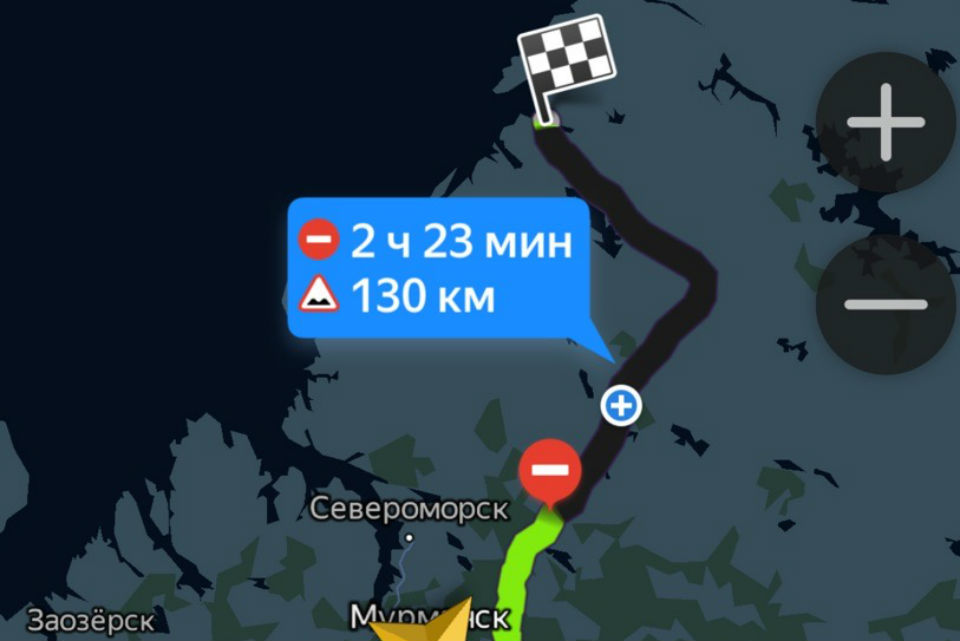
В ноябре прошлого года стало известно, что в Мурманской области решили дружить с «Яндекс». Глава региона Андрей Чибис встретился в Москве с руководством компании и договорился сразу о нескольких начинаниях.
Так, в Заполярье решили заняться сервисами «Яндекс.Транспорт» и «Яндекс.Учебник», «Яндекс.Практикум» и «Яндекс.Лицей». Первые результаты такой дружбы уже есть: на картах компании теперь можно будет увидеть все перекрытия на дорогах Мурманской области. А случаются они более чем часто, например, 11 февраля не проехать в Териберку, также на одном из участков «Колы» ввели ограничение для большегрузов.
— Эта зима у нас очень снежная, только за январь выпало больше 200% месячной нормы осадков. Из-за сложных погодных условий ради безопасности людей нам нередко приходится закрывать или ограничивать движение на некоторых участках дорог, — отметил Андрей Владимирович. — Полная информация об этом теперь отражается сразу в трех продуктах Яндекс: Картах, Такси и Навигатор. Это поможет точнее спланировать свой маршрут и не застрять на трассе.
Северян просят протестировать новую функцию и сообщить, если будут проблемы.
К ЧИТАТЕЛЯМ
Стали свидетелем интересного события? Сообщите об этом нашим журналистам:
Редакция (8152) 45-12-07, 45-12-09
Читайте также
Возрастная категория сайта 18 +
Сетевое издание (сайт) зарегистрировано Роскомнадзором, свидетельство Эл № ФС77-80505 от 15 марта 2021 г. Главный редактор — Сунгоркин Владимир Николаевич. Шеф-редактор сайта — Носова Олеся Вячеславовна.
Сообщения и комментарии читателей сайта размещаются без предварительного редактирования. Редакция оставляет за собой право удалить их с сайта или отредактировать, если указанные сообщения и комментарии являются злоупотреблением свободой массовой информации или нарушением иных требований закона.
Служба поддержки
Ответы на частые вопросы
Не удается вывести Карты или Навигатор на экран автомобиля
Убедитесь, что модель вашего автомобиля и модель телефона поддерживают технологию CarPlay или Android Auto. Если технология поддерживается, обратитесь к дилеру: возможно, опцию заблокировали до того, как вы приобрели автомобиль.
CarPlay или Android Auto не работает
Если вы подключились по инструкции, но Android Auto не работает:
Если вы подключились по инструкции, но CarPlay не работает:
Если наладить работу CarPlay не удалось, свяжитесь со службой поддержки Apple или обратитесь к вашему автодилеру.
Вы можете строить маршруты без интернета. Для этого скачайте на телефон офлайн-карту города:
Зайдите в меню и выберите загрузку карт, затем введите название города и нажмите его, чтобы скачать карту.
Ваш маршрут не пропадет — он появится на экране телефона. Когда вы снова подсоедините телефон к автомобилю, сможете продолжить движение по маршруту.
Что такое подписка Яндекс Плюс?
Яндекс Плюс — единая подписка на сервисы Яндекса. С ней можно смотреть фильмы и сериалы в высоком качестве, без ограничений слушать музыку, пользоваться CarPlay и Android Auto, а также получать и тратить кешбэк баллами на сервисах Яндекса.
Как подключить Яндекс Плюс?
Вы можете подключиться сейчас или сделать это позже в приложениях Карты или Навигатор:
Также подключить Плюс можно, когда подсоедините телефон к автомобилю. В этом случае нажмите значок Карт или Навигатора на экране автомобиля и следуйте инструкции.
Но рекомендуем все-таки подключить Плюс заранее, чтобы не тратить на это время в машине.
Могу ли я пользоваться Яндекс.Картами или Яндекс.Навигатором через CarPlay и Android Auto, не оформляя подписку?
Яндекс.Карты и Яндекс.Навигатор работают в CarPlay и Android Auto только c подпиской Яндекс Плюс. Вы можете оформить подписку бесплатно на 3 месяца и отменить в любой момент, если не понравится.
Написать в службу поддержки
Если вы не нашли ответа на свой вопрос, напишите нам.