демка это что в дискорде
Как включить демонстрацию экрана в Discord
Discord изначально создавался как приложение для голосового и текстового чата, ориентированное на ге.
Discord изначально создавался как приложение для голосового и текстового чата, ориентированное на геймеров. Так, совмещая бесплатный мессенджер с поддержкой VoIP и видеоконференций, разработчикам удалось создать полезный и удобный сервис. Дискорд стал популярен и среди других пользователей. Создатели вложили в него невероятное количество времени и средств для улучшения функционала. В настоящей статье рассмотрим подробнее, как включить демонстрацию экрана в Дискорде.

Когда возникает необходимость демонстрации экрана?
Discord – полезное приложение к функционалу: оно совмещает видеочат и демонстрацию экрана. При этом включить трансляцию можно не только для одного пользователя, а для девятерых. Таким образом, нет необходимости переключать опции – они доступны одновременно.
Кнопки «Демонстрация экрана» и «Видео» позволяют переключать окошко с видеозвонка на демонстрацию экрана. Это возможно делать непосредственно во время беседы. При этом собеседнику можно показывать выбранный экран, допустим, конкретный монитор (если их несколько), либо выбранную область экрана, либо выбранное приложение.
Разберемся, как включить демонстрацию экрана в Discord, и когда это может пригодиться. Необходимость возникает, к примеру, при желании транслировать геймплей другим людям, либо просто показать то, что происходит в конкретный момент на экране.
Предварительная настройка демонстрации в Discord
Перед тем как перейти к деталям, выполните настройки.
Как включить трансляцию в Дискорде? Чтобы показать экран, сначала запускают видеочат. Демонстрация экрана может запускаться и в режиме голосового общения.
Когда настройка окончена, открывайте диалог либо конференцию с пользователями.
Включение режима демонстрации экрана в Discord
Выберите подходящий вид просмотра во время видеосвязи: стандартный, выделенный и полный.
Если переключиться на другие конференции или сервера во время видеосвязи, видеопоток появляется как картинка в картинке (для удобства можно легко перемещать по экрану).
Возможные трудности
Демонстрация экрана не предполагает передачу системных звуков собеседникам. Например, звук запущенного видео или игры не будет слышен собеседникам. Такая функция доступна только в Discord Nitro: звуки приложений на компьютере будут передаваться вашим друзьям.
Во время трансляции собеседникам будут видны всплывающие окна соцсетей и мессенджеров, также может отображаться личная информация. Чтобы скрыть, используйте режим «Стример», предлагающий расширенный функционал (в том числе сохранение личных данных в секрете).
Какие могут возникнуть проблемы
Если не удается найти кнопку, желательно обновить программу – последняя версия софта доступна на официальном сайте. Обратитесь в службу поддержки, если возникли трудности.
Как в Discord включить звук на демке
Приложение Discord изначально являлось разработкой для общения геймеров. Большинство игроков желают стримить, демонстрируя своим друзьям, как у них происходит процесс игры, прохождение уровней, получение достижений и наград. Такая опция доступна всем пользователям без скачивания сторонних софтов. Однако нередко у новичков возникают сложности со звуковыми дорожками. Чтобы не сталкиваться с такой проблемой, расскажем, как включить звук на демке в Дискорде, почему может исчезнуть звуковое сопровождение и как исправить такую ошибку.

Как включить звук на демке в Discord, чтобы стрим прошел успешно
По умолчанию стрим в Дискорде без звука. Когда пользователь редко сидит за мессенджером, мало общается, просто не разбирается в настройках и как включить звук в стриме в Дискорде, то стоит первым делом обозначить, как заставить звук работать:
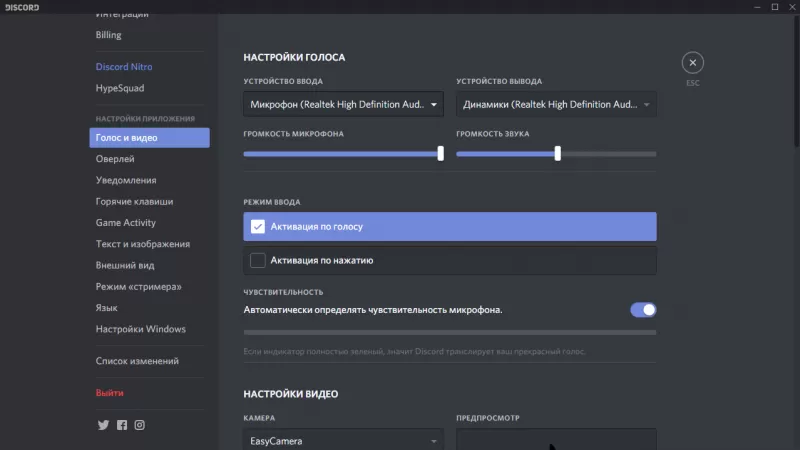
Также предварительно стоит проверить настройки микрофона. Эти параметры устанавливаются в блоке «Голос и видео». Кстати. В приложении можно передавать и системные звуки во время демо. Для их отладки посетите этот же раздел, на странице опций найдите ползунок с названием «Приглушение приложений». Отрегулируйте его звучание передвижением бегунка влево-вправо.

Почему может не быть звука на демке в Дискорде?
Пользователи, которые только начинают использование стрима, достаточно часто сталкиваются с проблемой отсутствия звука. Однако, самая частая причина – невнимательность, из-за которой при запуске демонстрации собеседник видит только изображение без звукового сопровождения. Проблема нередко вызвана тем, что пропущены нужные настройки, или активированы ненужные опции. Основные причины отсутствия звука следующие:

Обратите внимание! Часто причиной отсутствия звука на демке в мессенджере Дискорд – невнимательность пользователя.
Если изучить как проводятся настройки, и не пропустить ничего при подключении стрима, то трансляция экрана пройдет успешно. Так что прежде чем писать в техподдержку, и закидывать обвинениями разработчиков, нелишним будет освоить основные опции блока «Голос и видео».

Как исправить ошибки со звуком в Дискорд Онлайн
Начнем с того, что самая распространенная ошибка, невключенный тумблер звука при демке экрана в параметрах настройки. Как это сделать было описано в первом разделе. На втором месте – настройка микрофона. Он может оказаться настроен неверно, приведем инструкцию по исправления этого недочета:
Очередная проблема, которая также встречается при отсутствии звуков, это включенный режим рации. Он активируется не по голосу, а отдельной кнопкой. Так что проверьте и этот момент. Но иногда мессенджер может лагать из-за технических сбоев. Если вы уверены, что все настроено верно и нет звука, перезагрузите приложение и повторите свою попытку.
Как включить демонстрацию экрана в Дискорде: инструкция
Прежде чем разбираться, как включить демонстрацию экрана в Дискорде, нужно проверить, есть ли у вас такой функционал. Сейчас эта возможность доступна не всем, а только для малого процента пользователей. Но в будущем функция будет включена у всех.
Демонстрация экрана – это удобная возможность, позволяющая показать, что происходит на экране одного из участников общения. Для ее активации необходимо начать групповой видеочат или сделать обычный видеозвонок другу. Показ картинки со своего монитора можно организовывать в компании до десяти человек.
Предварительная настройка демонстрации в Дискорде
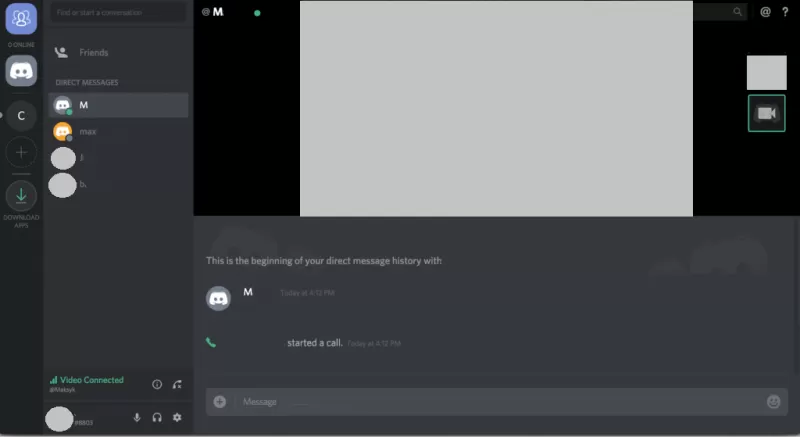
Прежде чем начать демонстрацию экрана, необходимо запустить сам видеочат. Для этого откройте чат с пользователем и нажмите на кнопку видеокамеры вверху, над сообщениями, либо запустите видеочат любым другим способом.
Если у Вас отсутствует кнопка для демонстрации экрана, скорее всего программа устарела, необходимо скачать дискорд обновленной версии, сделать это можно на нашем сайте.

При желании сначала можно посетить настройки. Там, на вкладке «Звук & Видео», есть выпадающий список, где дается возможность выбрать нужную камеру. Эта функция требуется, если у вас есть камера в ноутбуке и внешний модуль. Тут же можно проверить, насколько хорошо работает видео.
Демонстрация экрана в Дискорде
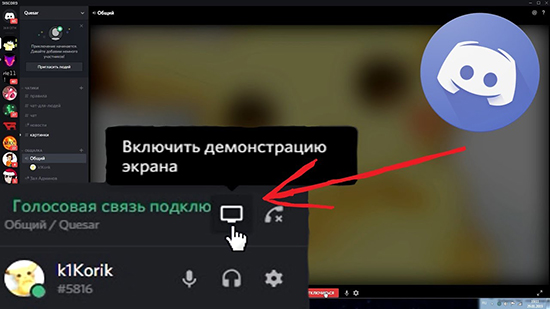
Когда видеочат загружен, у вас есть доступ к функции Демонстрация в Дискорде. Чтобы ее активировать, наведите мышь на активное окно чата, где размещено видеоизображение говорящего. Внизу появится небольшое меню.

Вам необходима кнопка в виде монитора со стрелочкой. По нажатию на нее появится меню. Не забывайте, что экран будет виден всем пользователям, которые подключились к беседе.

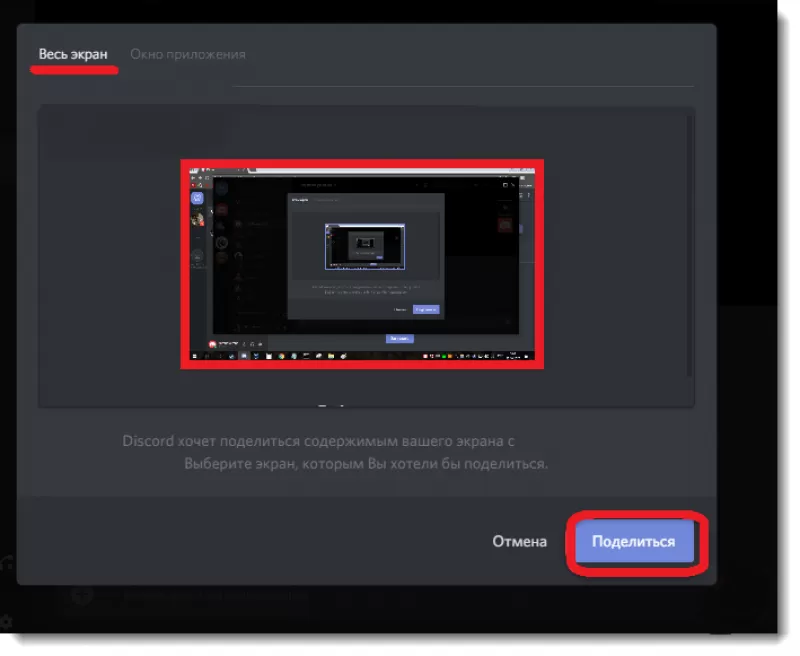
В меню кнопки демонстрации экрана две вкладки.
Если вы выбираете «Весь экран», то пользователи увидят вообще все, что будете видеть вы сами. Если же указать вариант «Окно приложения», то можно транслировать только картинку определенного приложения, например, игры. Тогда, если вы свернете игру, демонстрация закончится. Для успешной настройки программа, которую планируется стримить, должна быть уже запущена.

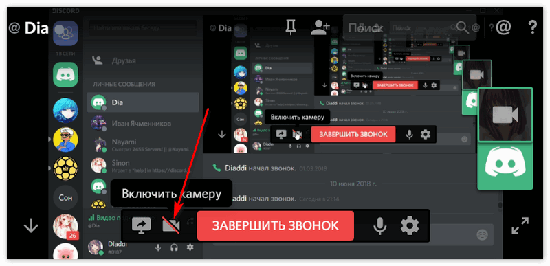
После клика по кнопке с монитором и стрелкой вместо видео появляется изображение экрана. Отключить его можно, вызвав точно такое же меню. Наведите мышь на картинку демонстрации и подождите, пока полоска с кнопками появится. После этого сделайте клик по картинке с маленькой видеокамерой. Программа перейдет в режим общения, а пользователи увидят вас, а не рабочий стол или приложение.
Как включить демонстрацию экрана в Discord
Демонстрация экрана в Discord– это очень удобная возможность, позволяющая показать вам, что в этот момент происходит на экране одного из участников общения.
Для ее активации вам необходимо будет начать групповой видео чат или сделать обычный видео звонок другу. Показ картинки со своего монитора можно организовывать в компании до десяти человек.
Если у Вас отсутствует кнопка для демонстрации экрана, скорее всего программа устарела, необходимо скачать дискорд обновленной версии.
Когда возникает необходимость в демонстрации экрана?
Использование данной опции может быть разным. К примеру, в процессе общения с другим пользователем Discord, когда возникает необходимость показать, что именно у вас сейчас на экране.
Это могут быть ситуации, когда у вас что-то не получается настроить, а другой, более опытный пользователь Дискорд помогает вам в решении вашей проблемы.
В данной ситуации демонстрация экрана станет отличным инструментом для того, чтобы собеседник понимал, как именно вам помочь в решении сложившейся проблемы. Огромной популярностью пользуется данная опция у стримеров.
Ведение своего стрима – это увлекательное, популярное и, что немаловажно, прибыльное занятие в настоящее время.
Предварительная настройка демонстрации экрана в Дискорд
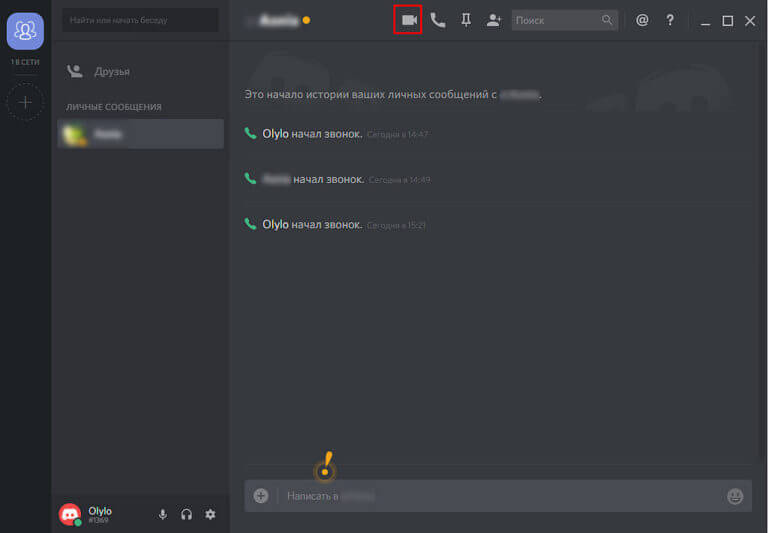
Прежде чем начать демонстрацию экрана, необходимо запустить сам видео чат. Для этого откройте чат с пользователем и нажмите на кнопку видеокамеры вверху, над сообщениями, либо запустите видео чат любым другим способом.
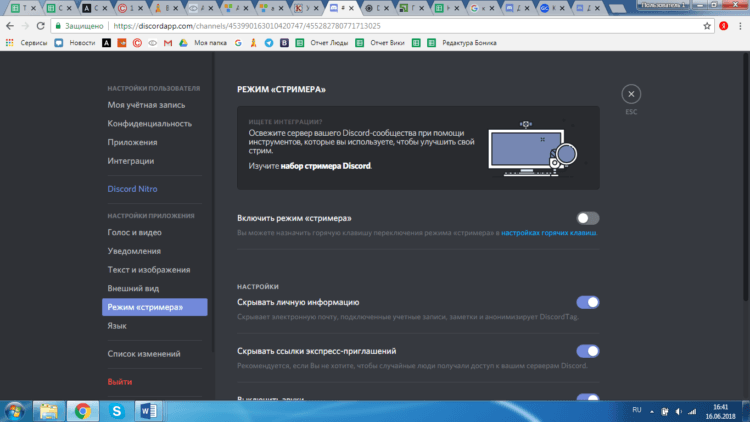
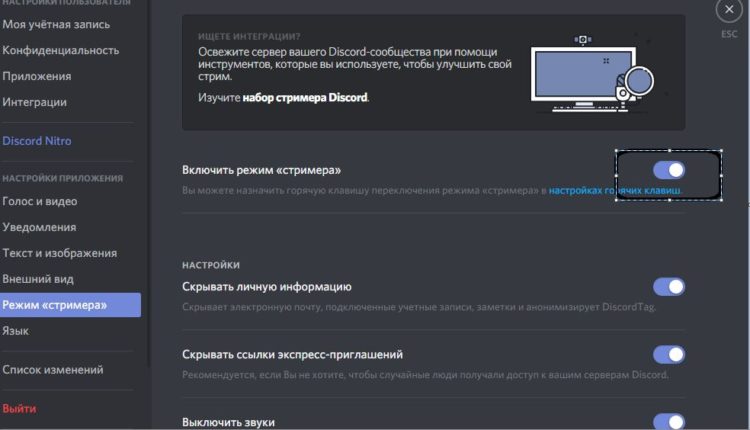
Чтобы включить демонстрацию экрана в Discord со звуком или без в первую очередь необходимо активировать опцию «Стример»:
Включение режима демонстрации экрана в Discord
Чтобы включить демонстрацию экрана в Discord, необходимо поэтапно выполнить следующие действия:
Когда видео чат загружен, у вас есть доступ к функции Демонстрация в Дискорде. Чтобы ее активировать, наведите мышь на активное окно чата, где размещено видео изображение говорящего. Внизу появится небольшое меню.
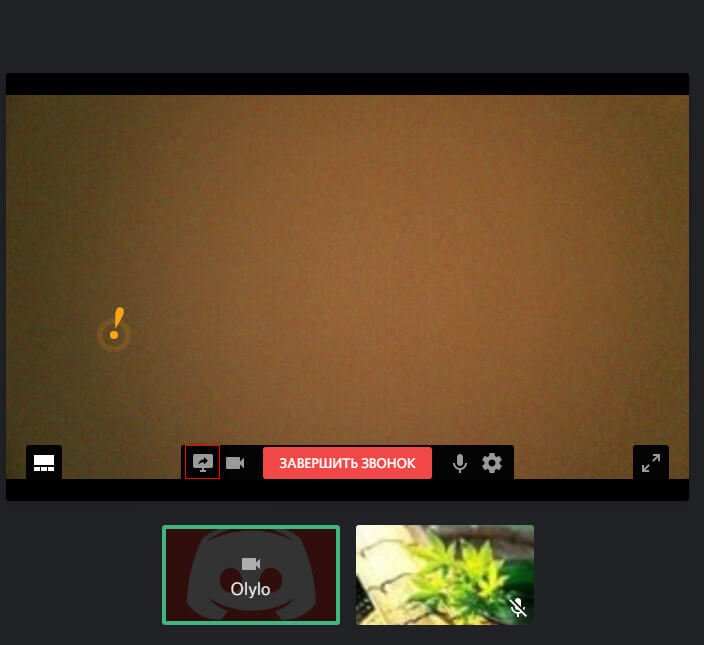
Система сама предложит вам выбрать вид отображаемого экрана:
Если вы выбираете «Весь экран», то пользователи увидят вообще все, что будете видеть вы сами. Если же указать вариант «Окно приложения», то можно транслировать только картинку определенного приложения, например, игры.
Тогда, если вы свернете игру, демонстрация закончится. Для успешной настройки программа, которую планируется стримить, должна быть уже запущена.
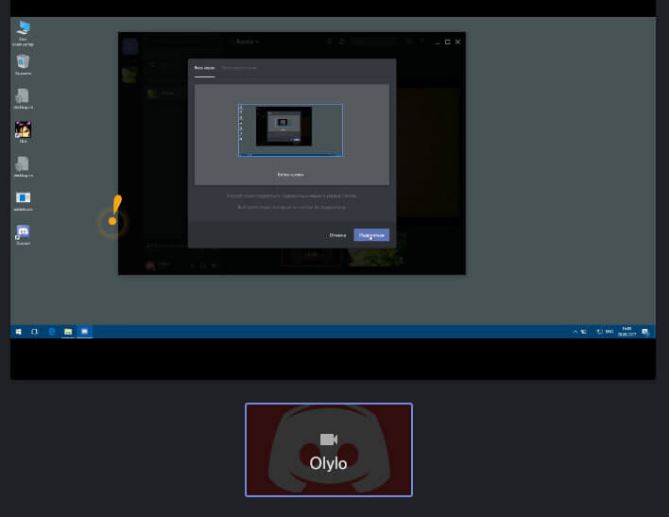
После клика по кнопке с монитором и стрелкой вместо видео появляется изображение экрана. Отключить его можно, вызвав точно такое же меню.
Наведите мышь на картинку демонстрации и подождите, пока полоска с кнопками появится. После этого сделайте клик по картинке с маленькой видеокамерой. Программа перейдет в режим общения, а пользователи увидят вас, а не рабочий стол или приложение.
Возможные трудности включения демонстрации экрана в Discord
На службу технической поддержки Discord поступают письма с жалобами на то, что у них вместо отображения сведений черный экран: «Почему не работает камера в Дискорде?».
Такое «поведение» мессенджера может быть обусловлено тем, что пользователь либо не запустил видеотрансляцию, либо неправильно выбрал способ передачи картинки.
Низкое качество передачи данных также может служить причиной задержки картинки либо же вообще отсутствия соединения. С целью улучшения качества передаваемых данных потребуется либо отладка Интернет-соединения, либо полная переустановка приложения.
Как включить демонстрацию экрана в Discord. Смотрите видео
Как показать экран в Discord на компьютере
Discord – уникальное программное обеспечение, которое выгодно отличается от альтернативных мессенджеров внушительным перечнем функциональных возможностей. Благодаря утилите пользователи совершают обмен текстовыми и графическими сообщениями, осуществляют аудио и видеозвонки. Дополнительной функцией является возможность включить демонстрацию экрана в Дискорде, следуя несложной инструкции. Чтобы избежать ошибок и трудностей, рекомендуется знать об имеющихся особенностях.
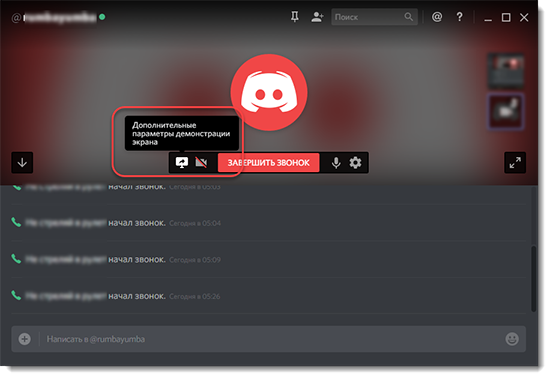
Подготовительная настройка программы
Функция демонстрации экрана в программном обеспечении используется пользователями по разным причинам. К примеру, требуется поделиться с собеседником, что сейчас происходит на дисплее персонального компьютера. Благодаря такому подходу не возникает сложностей освоить обучающий материал в удаленном режиме, а также понять, как необходимо действовать в определенной ситуации.
Обратите внимание, рассматриваемой опцией зачастую пользуются стримеру, поэтому логично возникает вопрос, как сделать демонстрацию экрана в Дискорде. Не стоит забывать, что направления для стримов могут быть самыми разнообразными, к примеру:
Обратите внимание, за счет высокого качества передачи информации в программном обеспечении, графическое изображение и звучание в демонстрации осуществляется на высшем уровне. Помимо этого, при активации режима показа с включенным звуком, прочие оповещения от персонального компьютера не слышны собеседникам, о чем свидетельствуют многочисленные отзывы.
Перед тем, как демонстрировать экран в Дискорде, пользователю требуется предварительно активировать функцию «Стимер». Для этого требуется соблюдать следующую последовательность действий:
После этого требуется сохранить результаты путем нажатия на одноименную клавишу.
Как запустить демонстрацию экрана
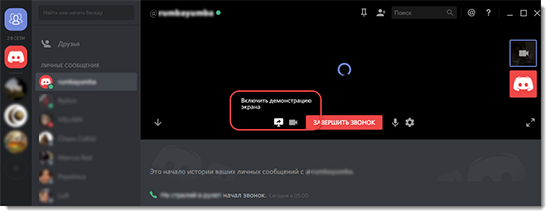
Чтобы пользователям включить демку в Дискорде на компьютере, требуется соблюдать следующую последовательность действий:
В результате соблюдения рассматриваемой последовательности действий, программное обеспечение активирует функцию демонстрации дисплея с вытекающими положительными последствиями.
Изменение параметров демонстрации
При желании пользователи могут настроить вебку и демонстрацию экрана одновременно – программное обеспечение разрешает воспользоваться функцией всем зарегистрированным клиентам. Для внесения правок требуется перейти в раздел настроек, и выбрать интересующий подраздел.
Обратите внимание, чтобы изменения вступили в силу, необходимо сохранить результаты нажатием на одноименную клавишу.
Возможные трудности
Редко пользователи сталкиваются с проблемами демонстрации экрана в программном обеспечении Дискорд. Выделяют множество причин. При этом к наиболее распространенным принято относить:
Обратите внимание, последняя проблема обладает несколькими путями решения:
Пользователям требуется знать, что демонстрацию включить можно неограниченное количество раз. Функция «Стример» по умолчанию отключена в личном кабинете, поэтому не нужно предварительно активировать. В зависимости от возникших сложностей, определяется последовательность действий, которая представлена выше.
Как присоединиться и смотреть демонстрацию
Чтобы присоединиться к прямому эфиру, пользователям требуется перейти по предоставленной создателем ссылке. Обратите внимание, в случае создания приватной трансляции, может потребоваться ввести дополнительно уникальный пароль. Демонстрацию экрана при желании пользователи могут вывести в любую часть экрана монитора, чтобы это не мешало заниматься другими делами. Для выхода требуется нажать на одноименную клавишу, которая находится на панели управления.