динамический прицел сталкер что это
Внутриигровые настройки
Материал из S.T.A.L.K.E.R. Inside Wiki
Содержание
Общая информация
В этом разделе я предоставляю вам полное описание, сравнительные скриншоты и рекомендации для внутриигровых настроек Сталкера, позволяя персонально вам определить баланс между качеством картинки и производительностью. Пока я пытаюсь выявить влияние настроек друг на друга, невозможно определить наиболее удачные параметры (при которых, например, +10% прирост в фпс), потому что это всё также зависит от специфики железа, и других ваших игровых и системных настроек в сочетании между собой. Каждый комп уникален по своим компонентам и параметрам, которыми он обладает, так что два человека с одинаковой видюхой, но разными процессорами, могут иметь совершенно различное количество кадров в секунду в конкретной сцене.
Чтобы добраться до внутриигровых настроек, запустите Сталкер и в главном меню нажмите кнопку Опции. Описание доступных настроек мы можете прочитать ниже:
Виды освещения
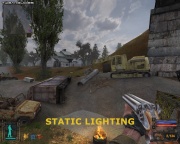

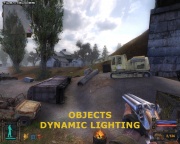
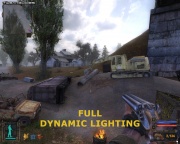
Полное Динамическое Освещение – В этом режиме используется полный DirectX9 рендеринг, включая полное использование динамического освещения. Это может значительно снизить производительность на машинах класса low-end, ввиду того что используются множественные источники света такие как солнце, костры, фонарики и т.д. и они все будут взаимодействовать с природой и отбрасывать комплексные тени, которые постоянно изменяются, как, например, движущиеся источники света. Хотя это очень реалистично на локациях, с большим количеством комплексных объектов или нпс, это может привести к серьезному снижению ФПС. Данный режим рекомендуется включать только на машинах с хай-энд видеокартами. Заметьте снова, что в этом режиме HDR освещение включено по умолчанию и не может быть отключено.
Важно, что хотя эти режимы настройки освещения могут повлиять на производительность довольно сильно, ФПС также зависит от других составляющих настроек, которые у вас включены. Например, когда вы включили или выключили 1 или более, связанную с тенями настройку (тени от солнца, тени от травы, качество теней), это может оказать приоритетное влияние на производительность динамического освещения. Если предположим, вы включили настройку Свет фонариков НПС, тогда ночью или на подземных локациях, если там будет ошиваться множество НПС с фонариками, это заметно снизит ФПС. Настройка Дальности освещения также влияет на ваш ФПС, когда динамическое освещение работает на больших открытых локациях.
Кроме того, существует большой спектр продвинутых параметров, которые могут помочь вам настроить проявления освещения в игре. Например, вы можете использовать команду r2_gi чтобы включить более реалистичный (но серьезно снижающий ФПС) Метод Глобального Освещения, также вы можете настроить проявления [HDR], используя команду r2_tonemap_middlegray; вы можете настроить отображение глянцевых поверхностей при свете используя переменную r2_gloss_factor; также вы можете добавить motion blur используя команду r2_mblur вместе с параметром командной строки –mblur. Смотрите раздел Продвинутый Твикинг для более подробной информации обо всем этом.
Настройки качества
Настройки качества: вы можете выбирать 1 из 5 встроенных настроек качества в Опциях: (Минимальные, Низкие, Средние, Высокие, Максимальные), которые автоматически выставят Расширенные графические настройки (представленные выше) за вас соответственно. Я не рекомендую использовать эти пресеты, так как вы получите намного лучшие результаты, настраивая продвинутые настройки индивидуально, которые наиболее точно будут соответствовать вашим предпочтениям. Смотрите раздел Продвинутые настройки для более детальной информации.
Помимо изменения настроек, доступных через игровое меню, настройки качества также затрагивают параметры, изменяемые только вручную в файле User.ltx, либо в консоли в процессе игры. Но не все эти параметры могут быть применены без перезагрузки игры.
Я бы рекомендовал отталкиваться именно от этих преднастроек перед глобальным изменением всех параметров.
Остальные настройки
Разрешение: Эта настройка позволяет вам выбрать разрешение для игры, количество пикселей в длину и в ширину. Эта опция ограниченна в зависимости от вашей комбинации монитора и видеокарты. Чем более высокие разрешения будут выбраны, тем детализированнее будет картинка, но хуже производительность в игре. Если вы запускаете игру на широкоэкранном мониторе, то для того чтобы поле зрения игрока было необрезанным (FOV, от англ. Field Of View, поле зрения), вам необходимо установить патч версии 1.0003.
Гамма, Контраст, Яркость: Эти слайдеры позволяют настроить яркость и определить контрастность картинки на экране. Они не оказывают влияние на производительность, так что можете выставлять их в соответствии со своим вкусом.
Полноэкранный режим: Если включен, игра запускается в полноэкранном режиме который рекомендован для максимальной стабильности. Если он не выбран, игра будет запускаться в оконном режиме, который может повысить производительность, если будет выбрано низкое разрешение. Снова, оконный режим сильно не рекомендован, потому что он может вызвать проблемы с распределением ресурсов в системе. Запомните, что если вы захотите центрировать игру в оконном режиме, вы можете использовать параметр -center_screen (смотрите страницу о продвинутом твикинге).
Продвинутые настройки
Данные параметры будут доступны, когда вы нажмете кнопку Продвинутые Настройки внизу экрана. Сильно рекомендую вам регулировать их индивидуально, вместо использования стандартных пресетов Настроек Качества, представленных выше.
Дальность Видимости: Этот слайдер определяет максимальную дистанцию прорисовки игрового мира. Если уменьшить дальность прорисовки, ФПС возрастет, ввиду того, что движку придется рендерить меньше игрового мира. На сравнительных скриншотах выше показана реальная разница между 100% и 50% настроек параметра, в результате мы видим что данный слайдер не особо значимый. На фактах, даже только на 25% едва заметна серьезная разница в дальности прорисовки. Наибольшее влияние заметно между 25% и 0% по настройкам слайдера, на 0% же мы можем наблюдать достаточно серьезное падение в дальности видимости. Если после небольшого прироста в ФПС не было заметно серьезного ухудшения настроек качества картинки, установка слайдера в пределах 25% и 50% вам рекомендуется. Заметьте, что в любых заниженных местах, которые вы встретите во время игры, радиус видимости при использования бинокля не расширится.
Плотность Травы: Этот слайдер определяет как густо будет представлена трава на открытых пространствах. Трава может приводить к серьезному падению ФПС во время путешествий по открытым локациям, поскольку она расположена на многих из них. Изменение положения слайдера с правой позиции до отметки 50% уменьшит количество травы, но все же оставит сравнительно реалистичное ее количество, все это даст неплохой прирост в ФПС. Дальнейшее уменьшение параметров слайдера не принесет ожидаемого уменьшения покрытия поверхности травой, так и не даст особо большого прироста в ФПС.
Качество текстур: Данный слайдер контролирует качество текстур используемых в игре. Текстуры это изображения, которые покрывают поверхность каждого объекта в игровом мире. Чем более слайдер сдвинут вправо, тем более детальные будут данные текстуры. По анимированным скриншотам можно сравнить, как будут выглядеть данные детализированные текстуры, пройдя по данной ссылке. Смотря в сторону детализации вертолета, обратите пристальное внимание на качество отображения текстур рук игрока и землю перед ним. Главный результат использования более детализированных текстур не окажет слишком большого влияния на уровень ФПС, но может уменьшить время загрузок уровней и тормозов/загрузочных пауз во время игры. Это особенно справедливо для тех видеокарт, у которых меньше 256 мегов видеопамяти. Важно, если вы измените данную настройку, чтобы увидеть правильный ее результат, вам придется выйти и перегрузить Сталкер, в противном случае внешних изменений не будет
Вот прочитал и улыбнулся. Товарищи, качество графики и FPS в первую очередь зависят не от видеопамяти, а от тактовой частоты GPU (Он отвечает за скорость обработки графики) и в некоторой мере от Видеоконтроллера (Эффективность использования видеокартой остального железа(Скорость подгрузки текстур с винта, использование RAM вместо VRAM при нехватке на видеокарте) и ЦАП (Отвечает за четкость цветопередачи). Так вот приведу ПРИМЕРНЫЕ требования к Видеокарте на максимальных настройках с расчетом FPS не ниже 24:
Сразу прокомментирую: Данные выше приведены для видеокарт ATI (на ОС Windows XP), имхо исходя из личного опыта при одинаковых характеристиках GPU, VRAM и т.д. в карточках ATI и NVIDIA в одном и том же компе, при одинаковых настройках сталкера. Радеончики почему-то (сам без понятия почему) выдают на 4-6 FPS больше. То есть соответственно для ДжиФорсов частоту GPU на +50MGz (Примерно)
Фильтрация текстур (Анизотропная Фильтрация): Анизотропная фильтрация (АФ) представляет собой метод создания четких прямых боковых линий на текстурах любых объектов для нормального отображения их на дистанции. Данный слайдер контролирует степень используемого АФ, до анизотропки уровня 16x. Большинство современных видеокарт позволяют включить разумный уровень фильтрации АФ, такой как 2x или 4x, что даст вам хорошее качество картинки без реального падения ФПС. Как правило, слайдер АФ не имеет особого влияния на уровне качества картинки в игре, даже если он выставлен далеко вправо. Похоже, что данная фича сломана в Сталкере. Вы можете использовать также переменные r1_tf_mipbias или r2_tf_mipbias (в зависимости от используемого вами рендера) для увеличения четкости текстур – смотрите раздел Продвинутого Твикинга.
Сглаживание (Антиалиасинг): Сглаживание (АА) это метод уменьшения зубчатости линий в 3D графике. Как правило, в Сталкере движок использует метод рендеринга Дефферед Шейдинг (Deffered Shading). Это достаточно ясно объясняет, что он не может поддерживать соответствующий уровень антиалиаcинга, который мог бы убрать все зубчатые линии в игровом мире, независимо от типа используемой вами видеокарты. Данный слайдер не оказывает существенного влияния на производительность и качество картинки. Позже появилась возможность включить сглаживание в видеодрайверах методом замещения настроек игры, что дает качественный результат, но и требует ресурсов видеоадаптера. Так же возможно использовать вместо данной настройки команду r2_aa, и связанные с ней команды, чтобы включить и настроить поддельную форму заблюренного АА – смотрите раздел Продвинутого Твикинга.
Расширенные настройки(ч. 2)
Материал из S.T.A.L.K.E.R. Inside Wiki
Содержание
Консольные комманды
Консоль в Сталкере может быть открыта и закрыта нажатием клавиши тильда (‘
Процедура использования консольной комманды достаточно проста – введите соответствующую команду, затем сделайте пропуск кнопкой space, и введите подходящее значение. Например ввод соответствующей команды в консоли:
Мы говорим игровому движку присвоить значение (параметр) 2.5 к переменной r2_tf_mipbias. Последствия этого изменения должны немедленно отобразиться на экране. Если вы только хотите знать какие значения есть у конкретной переменной, введите ее имя без добавления каких-либо параметров (к примеру, введите только r2_tf_mipbias, чтобы увидеть ее возможные значения).
Важно: Ввод новых параметров для переменных в консоли может автоматически записать эти изменения в ваш фаил User.ltx, это означает что при следующем запуске Сталкера именно они будут использоваться, а не которые были до этого. Так что убедитесь сначала, что у вас есть бэкап User.ltx, прежде чем возиться в консоли, и лучше всего для начала проверить конкретное значение переменной и записать ее, прежде чем тестировать новые параметры, в случае если вы хотите быстро вернуться к оригинальным настройкам.
Полный список консольных комманд для Сталкера представлен ниже в алфавитном порядке, с описаниями, где это возможно (известно их назначение). Вы должны усвоить некоторые вещи, прежде чем приступать:
Подробные описания наиболее полезных консольных комманд уже представлены на предыдущей странице, так как переменные User.ltx и консольных комманд называются одинаково и действуют практически по тому же принципу.
Изменения переменные в консоли вы можете сделать их постоянными, так как большинство их пишется в ваш фаил User.ltx. Убедитесь обязательно, что вы вернули прежнее значение комманды назад, к ее дефолтному или желаемому параметру, или восстановите ваш сохраненный фаил User.ltx после этого, если вы только хотите поэкспериментировать и не применять изменения.
Список консольных команд
Основные
Графические
Звуковые
| Команда | Параметры | Описание |
|---|---|---|
| snd_acceleration | on,off | Включает аппаратную акселерацию звука. |
| snd_cache_size | 4,32 | Установить размер кэша для звука. |
| snd_efx | on,off | Включает\выключает Звуковые Эффекты. |
| snd_restart | Перезапускает звуковой движок; может быть использовано после изменений каких-либо переменных snd_. | |
| snd_targets | 4,32 | Устанавливает количество используемых каналов для аудио. |
| snd_volume_eff | 0.000,1.000 | Тоже, что и опция в меню Громкость(звука). |
| snd_volume_music | 0.000,1.000 | Тоже, что и опция в меню Громкость Музыки. |
Сетевые
Продолжение
Большая часть всех полезных и наиболее важных консольных команд описана выше, более детальную информацию вы найдете на предыдущей странице. Как правило если описание важной команды отсутствует, вы можете дополнить его с чистой совестью. 🙂 В общем я оставил без описания только самые очевидные и менее используемые консольные команды, и конечно есть некоторые из них, точное назначение которых я к сожалению не знаю.
Следующая страница завершает данное руководство по Твикингу параметрами для запуска экзэшника.
Внутриигровые настройки(ч. 2)
Материал из S.T.A.L.K.E.R. Inside Wiki
Содержание
Продвинутые настройки(ч. 2)
Тень от Солнца: Когда данная настройка включена, солнце представляет из себя динамический источник света (в зависимости от выбранного вами рендера), и, как и все объекты, может отбрасывать тени от своих солнечных лучей. Хотя, в результате, серьезно повышается реализм и атмосфера игры, эта настройка также может конкретно снизить производительность. Если вы желаете отключить солнце как динамический источник света, выключите данную опцию, и ваш ФПС заметно повысится.
Тень от Травы: При включении данной настройки, трава на открытых пространствах будет отбрасывать тени с попеременной интенсивностью. В неактивном состоянии, все, связанные с травой тени будут удалены, что может повысить производительность. Падение качества картинки будет не особо значимым, так что вы можете отключить эту опцию, если вы боретесь за повышение ФПС. Заметьте, что если Тени от Солнца отключены, тени от травы также будут автоматически вырублены.
Дальность освещения: Данный ползунок контролирует расстояние видимости источников света в игре. Экспериментируя с этой настройкой, я не обнаружил реального улучшения качества картинки, при изменении позиции данного слайдера. Как правило, мой ФПС повышался при низких настройках данного ползунка, так что это может быть полезным для повышения производительности без какого-либо особо заметного падения качества картинки.
Фонарики от НПС: При включении данной опции, неигровые персонажи (НПС – то есть любые контролируемые компьютером персы) будут использовать электрические фонарики наподобие такого, который есть у вас. Хотя это и повышает реализм, в сценах со множеством источников света от фонариков и в частности с включенным динамическим освещением, это серьезно уменьшит ФПС. Если вы влезете в жаркую боевую стычку с противником, сцена будет немного лагать, возможно вы захотите отключить данную опцию, но запомните, что вам будет тяжелее обнаружить врага ночью или под землей, поскольку вы не сможете проследить их движение или увидеть их приближающимися к вам, по свету от фонариков.
Вертикальная Синхронизация (ВСунс): Видео-Синхронизация представляет собой синхронизацию вашей видюхи с возможностями вашего монитора перерисовывать картинку на экране определенное количество раз в секунду, измеряемую в Hz. Когда ВСунс включен, ваш максимальный ФПС будет зависеть от возможности вашего монитора обновляться на выбранном вами разрешении, и что более важно на некоторых локациях ФПС может упасть настолько сильно (около 50%) из-за того, что вашей видюхе придется ждать, чтобы отобразить целый кадр. В результате, включение Вертикальной синхронизации может оказать приоритетный негативный эффект на уровень производительности игры, хотя вы можете противопоставить этому включение Тройной Буферизации. Похоже, что данная настройка сломана, то есть в Сталкере ВСунс будет отключен независимо от того выберите вы эту настройку или нет. Хотя очень сильно рекомендуется, чтобы ВСунс у вас был отключен, но если вы наткнетесь на рваное рябистое изображение при выключенной синхронизации, и если эти глюки вас раздражают, мы можете включить ВСунс в Сталкере, выставив VSync On на вашей контрольной панели видюхи в винде.
SFX (Громкость), Громкость музыки: Эти слайдеры контролируют громкость спецэффектов в игре (SFX), и любую другую музыку, такую например, которая играет в главном меню. Установка данных слайдеров далеко влево не отрубит музыку и звуковые эффекты полностью, так что это не сказывается на производительности. Смотрите раздел Продвинутых настроек, если вы хотите реально отключить загрузку всех звуков в игре, например, для решения проблемы с ним.
EAX: Вы можете включить звуки окружающей среды(объемный звук) на аудио-картах, которые поддерживают эту функцию, в основном это звуковухи SoundBlaster/Audigy/X-Fi. Когда эта настройка включена, звуковые эффекты станут более реалистичными в 3D пространстве, но это также может серьезно понизить производительность и привести к трещанию звука и помехам на некоторых системах.
Если вы испытываете проблемы со звуком, во-первых убедитесь что у вас установлен последний аудио драйвер для вашей звуковой системы. Затем, мы можете захотеть попытаться переключить аудио рендер, для того, чтобы увидеть, увеличится ли производительность и плавность игры или проверить, решит ли это ваши проблемы со звуком. Про использование параметра запуска –dsound подробно расписано в разделе Продвинутых настроек. Эта фича заставляет Сталкер использовать ДиректСаунд аудио рендер вместо ОпенАЛ. Пользователи Висты, обратите внимание, когда вы форсируете ДиректСаунд, вы будете автоматически переключены на софтварный аудио режим и потеряете EAX эффекты, хотя это может решит звуковые проблемы в Висте.
Сложность: Вы можете выбрать 1 из 4 уровней сложности в выпадающем окошке. В порядке от простейшего уровня до наисложнейшего: Новичок, Сталкер, Ветеран и Мастер. Чем выше настройка, тем меньше полезных объектов может быть найдено в игровом мире, и больше вероятность, что враг вас ранит при стрельбе. Например, на уровне сложности Новичок, враг имеет только 20% шанс попасть в вас, тогда когда на Мастере у них 50% шанс ранить вас с каждым выстрелом. Вы можете также менять уровень сложности налету, так что если вы вляпаетесь на какой-нибудь локации по самые уши, то вполне можете временно понизить сложность.
Дистанция до цели: Если врублено, будет определяться дистанция до конкретного объекта на который ваш прицел направлен в данный момент. Если вам это мешает и кажется нереалистичным, отключите эту опцию.На слабых компах лучше не включать эту фичу,т.к. это добавит лагов и фризов.
Распознавание НПС: При включении, НПС, которые расположены под вашим прицелом, будут идентифицироваться, туда включается их отношение к вам: дружелюбность (зеленый цвет), нейтрал (желтый) и вражины (красный), их имена и группировка к которой они принадлежат. Хотя, лучшим вариантом будет держать эту опцию включенной, особенно в начале игры, вы можете отрубить ее для большего реализма и повышения сложности игры.
Управление
Чувствительность мыши: Данный веселый слайдер определяет насколько быстры ваши движения мышкой в игре (для непонятливых, насколько ваши игровые движения по скорости совпадают с движением мыши). Устанавливайте эту настройку в соответствии с вашим вкусом, она не оказывает никакого влияния на производительность. Запомните, что любые лаги или замедленная ответная реакция, которую вы получаете, используя мышку в игре, напрямую зависят от частоты кадров. Вы можете также попытаться использовать инструкцию по твикингу “Максимальный ФПС рендеринг” на последней странице этого гайда.
Инвертировать Мышь: Когда включено, движение мышки вперед заставляет вашего героя смотреть вниз, а толкание мышки назад – смотреть вверх. Устанавливайте по вашему вкусу, никакого влияния на производительность.
Оставшиеся настройки управления достаточно хорошо сами себя объясняют, и вы вполне можете установить их сами в соответствии с вашими конкретными предпочтениями. Стоит однако заметить про некоторые недокументированные кнопки, включая Быстрое Сохранение(F6), Быструю Загрузку(F7), Убирание Худа с экрана (-), Возвращение Худа (+). Заметьте, что до первого патча вы также могли ускорять время, используя клавишу *, и возвращать ее нормальное течение назад, нажав кнопку /, тем не менее к несчастью эта фишка была убрана из игры в первом патче, навсегда…
Кроме того вы можете менять конфигурацию клавиш и забиндить как документированные так и недокументированные действия; во-первых используйте команду bind_list чтобы увидеть все назначенные действия, а затем команду bind либо в консоли, либо в вашем User.ltx файле. Например, чтобы забиндить функцию прыжка на клавишу J, наберите bind jump kJ в консоли, или отредактируйте соответствующую строчку в User.ltx. За подробностями идем в секцию Продвинутого Твикинга.
Когда вы изменили какую-либо из игровых настроек, нажмите кнопку “Применить”, чтобы измененные параметры возымели должный эффект. Запомните, что некоторые настройки требуют выхода и перезагрузки игры, чтобы они заработали корректно (можно в консоли набрать vid_restart для перезагрузки видеоподсистемы – прим перев.)
Подробный разбор файла actor.ltx
Настройка актёра. Написано by Rekongstor.
И изменим весь блок десятью строчками ниже так:
max_item_mass = 999 ; Стоит указывать значения меньше параметра max_walk_weight (см.выше).
jump_speed = 60 ; Высота прыжка. Не указывайте астрономические значения. Гл. герой всё равно не улетит в космос ))
crouch_coef = 1 ; Скорость ползагия «очень сидя» (Ctrl + Shift по умолчанию)
climb_coef = 2 ; Вроде присев (Ctrl)
run_coef = 3 ; Обычный бег с параметром консоли «g_always_run» равным 1
sprint_koef = 4 ; спринт
run_back_coef = 3 ; бег назад
walk_back_coef = 2 ; ходьба назад с клавишей Shift
air_control_param = 1 ; контроль полёта. Выгоден при высоких значениях jump_speed, т.к. можно быстро перемещаться по карте
walk_accel = 17 ; неизвестный параметр
pickup_info_radius = 5 ;радиус, в котором над предметами выводятся их названия при нажатии клавиши «F».
Далее параметры 3d и т.п. смотрим поэтому дальше.
camera_height_factor = 0.85 ; определяет высоту взгляда. Увеличиваем и игрок станет зрительно выше
disp_base = 0 ;угол (в градусах) разлета пуль, когда актер стоит на месте
disp_aim = 0
disp_vel_factor = 0 ;на сколько увеличится дисперсия при скорости в 10 м/с (не обязательно при беге)
disp_accel_factor = 0 ;еще на сколько увеличится, если актер бежит (+ скорость)
disp_crouch_factor = 0 ;уменьшение если актер сидит
disp_crouch_no_acc_factor = 0 ;уменьшение если актер сидит + no acceleration
Чтобы уменьшить размер прицела можно сделать так.
Дальше увидим секцию [actor_immunities_gd_***] (вместо *** нужный ранг)
burn_immunity = 0.0
strike_immunity = 0.0
shock_immunity = 0.0
wound_immunity = 0.0
radiation_immunity = 0.0
telepatic_immunity = 0.0
chemical_burn_immunity = 0.0
explosion_immunity = 0.0
fire_wound_immunity = 0.0
Дальше видим [actor_condition]
И настройка в лучшую сторону будет таковой:
bleeding_v = 0 ;потеря крови при номинальной ране в секунду
wound_incarnation_v = 1 ;скорость заживления раны
min_wound_size = 0 ;минимальный размер раны, после которого она считается зажившей
min_wound_size,satiety_v,satiety_power,satiety_health,satiety_critical,alcohol_v можно было и не настраивать, если вам нужно бессмертие
Будем настраивать выносливость.
Назодим строку «jump_power»
Меняем так, чтобы игрок никогда не уставал, разве что если нацепит на себя 5 огненных шаров ))
jump_power = 0 ;умешьшение силы с прыжком без учета веса ноши
jump_weight_power = 0 ;умешьшение силы с прыжком с учетом веса ноши, для максимального допустимого веса
overweight_jump_k = 1 ;коэффициент влияние перегрузки прыжок с весом (умножается на jump_weight_power)
stand_power = 0
walk_power = 0 ;умешьшение силы за секнду во время ходьбы без учета веса ноши
walk_weight_power = 0 ;умешьшение силы за секнду во время ходьбы с учетом веса ноши, для максимального допустимого веса
overweight_walk_k = 1 ;коэффициент влияние перегрузки ноши (умножается на walk_weight_power)
accel_k = 1;коэффициент на бег (умножается walk_power, walk_weight_power)
sprint_k = 1 ;коэффициент на «sprint» бег (умножается walk_power, walk_weight_power)
Значения с комментом «коофициент» и значениями более 1 (необязательно) рекомендую менять на 1.
limping_health_begin = 0 ;порог здоровья меньше которого актер начинает хромать
limping_health_end = 0;порог здоровья больше которого актер перестает хромать
limping_power_begin = 0 ;порог силы меньше которого актер начинает хромать
limping_power_end = 0 ;порог силы больше которого актер перестает хромать
cant_walk_power_begin = 0 ;порог силы меньше которого актер не может двигаться
cant_walk_power_end = 0 ;порог силы больше которого актер сможет двигаться
cant_sprint_power_begin = 0 ;порог силы меньше которого актер не может бежать в спринте
cant_sprint_power_end = 0 ;порог силы больше которого актер сможет бежать в спринте
Дальше идут кости, работающие в 3d, и их тоже можно менять, чтобы уменьшить уязвимость, но пока их настройка не столь нужна. Я лишь скажу, что нужно настраивать 1 (первый) параметр. Чем меньше, тем лучше.