дисплей мобильного пк что это
Портативные мониторы: какие они бывают. Подборка-путеводитель.
Всем привет! Сегодня у нас речь пойдёт о довольно редком классе устройств — о портативных мониторах.
Под портативными мониторами будем понимать не только маленькие мониторы (5-13 дюймов), но и довольно крупные (14-18 дюймов), если их конструкция легка и оптимизирована для частой транспортировки. Кроме того, портативные мониторы отличает низковольтное питание (5 и/или 12 Вольт).
Портативные мониторы для компьютерной и околокомпьютерной техники слабо представлены в российской рознице, и очень широко — на китайских интернет-площадках; в связи с этим в обзоре в основном будут ссылки на китайские модели.
В подборке пойдём от меньших размеров к большим.
Содержание
Портативные мониторы с диагональю экрана 7 — 11 дюймов
Мониторы с экраном диагональю 7 дюймов основаны, видимо, на матрицах для некогда широко распространённых 7-дюймовых планшетов. А они имели, в основном, невысокое разрешение (1024*600); и только изредка попадались планшеты с разрешением HD (1280*720 или 1280*800).
Эта ситуация перекочевала и в 7-дюймовые мониторы: их очень много с низким разрешением и очень мало — с разрешением HD.
Сначала рассмотрим «простой» 7-дюймовый монитор с разрешением 1024*600 компании Johnwill:
Монитор имеет вход HDMI и аналоговые входы (VGA и AV), а также аудиоканал с двумя динамиками на задней панели.
Матрица монитора — IPS (по крайней мере, так заявляет производитель).
В 10-дюймовых мониторах уже происходит переход количества в качество: в этих мониторах уже можно найти модели с разрешением на только Full HD, но и 2K (т.е. в 2 раза лучше).
Но, конечно же, модели попроще и подешевле тоже имеются.
Рассмотрим сначала монитор с разрешением HD (1280*800), модель Elecrow
Размер его диагонали — 10.1 дюйма, разрешение — 1280*800; тип матрицы — IPS.
Этот монитор имеет разнообразные входы, включая HDMI, VGA и AV.
Мониторы с такими размерами и выше уже могут полнофункционально использоваться для подключения к компьютерам (т.е. изображение достаточно крупное); хотя более желательно их использование в качестве второго монитора, а не основного.
Другие области применения (видеонаблюдение, подключение к микрокомпьтерам и т.п.) тоже не исключается.
Следующий 10-дюймовый монитор — более продвинутый, выпущен компанией Johnwill и имеет разрешение 2K+ (2560*1600):
Его размер экрана — тоже чуть больше 10 дюймов (10.1 дюйма), тип матрицы — IPS.
Этот монитор имеет тонкую изящную конструкцию, но никакого разнообразия входов у него нет: у него есть только входы mini-HDMI, зато целых 2 штуки. Для подключения к другим источникам видеосигнала придётся использовать конвертеры-переходники.
В качестве примера монитора с размером экрана 11.6 дюймов рассмотрим монитор компании Johnwill с разрешением Full HD (1920*1080):
Этот монитор во многом похож на предыдущую модель. Он тоже имеет тонкую изящную конструкцию. Тип видеовходов у него только один — mini-HDMI (VGA и др. отсутствуют). Для подключения к другим источникам видеосигнала придётся использовать конвертеры-переходники.
Монитор предлагается в двух вариантах комплектации. В первом варианте к нему прилагается простая металлическая подставка; а во втором — кожаный чехол-подставка (как на приведённом выше изображении). Этот вариант — немного дороже, но при частых транспортировках лучше выбрать именно его: монитор целее будет!
Портативные мониторы с диагональю экрана 12.5 — 15.6 дюймов
Мониторы с диагональю от 12.5 встречаются редко, но найти можно.
Тип матрицы у этого монитора — IPS, разрешение — очень высокое: 4К (3840*2160).
Монитор имеет видеовходы HDMI, mini-DP и USB Type-C (последний может быть совместим не со всеми устройствами).
Мониторы с диагональю 15.6 дюймов наблюдаются уже и в российской рознице.
Среди 15-дюймовых мониторов следует привести в первую очередь модель от «гранда» мировой электроники – ASUS.
Модель именуется ASUS MB16AC и имеет диагональ 15.6 дюймов:
Модель имеет разрешение Full HD (1920*1080), тип матрицы – IPS.
Монитор имеет единственный разъём USB Type-C, предназначенный как для подачи видеосигнала, так и для питания монитора; что будет требовать усиленной проработки вопроса о совместимости с устройствами пользователя.
Более подробно с монитором можно ознакомиться на его страничке в ASUS; цена в российской рознице – около 20000 рублей посмотреть.
Портативные мониторы с диагональю экрана 17 — 18 дюймов
Конечно, трудно назвать 17-дюймовыми мониторы портативными; но в силу особенностей своей конструкции они относятся именно к таковым.
Первым из таких «полупортативных» мониторов рассмотрим аппарат компании POPROISE с диагональю 17.3 дюйма и разрешением Full HD (1920*1080):
Модель основана на матрице типа IPS.
У этого монитора есть два типа видеовходов: mini-HDMI (2 шт.) и USB Type-C (последний может быть совместим не со всеми устройствами).
Итоги, выводы, области применения
Итак, на китайских площадках имеется большой выбор портативных мониторов с самыми разными комбинациями параметров. В этой подборке была отражена лишь часть возможных вариантов.
Можно выбрать совсем разные мониторы по параметрам:
В зависимости от выбранных параметров и их комбинаций, могут быть и разные варианты применения портативных мониторов.
В первую очередь портативные мониторы могут быть полезны, когда у пользователя ограничено место; либо же когда монитор сам по себе должен быть достаточно компактным, чтобы можно взять его с собой куда-либо. Но возможны и самые разные варианты применения.
Примерный (но не окончательный, а «открытый») список применений может быть такой:
В ряде случаев необходимо особое внимание уделять совместимости монитора с тем устройством, к которому Вы собираетесь его подключить.
Особенно это касается при подключении через порт USB Type-C.
Порты на устройствах, механически совместимые с этим типом соединения, могут иметь самые разные функции, вплоть до простой подачи питания и никакой передачи мультимедиа при этом не осуществляющие.
6 причин использовать портативный монитор

Портативный монитор может стать отличным дополнением либо к мобильному рабочему решению, либо к простому настольному компьютеру. Это отличный способ расширить экран ноутбука или «увеличить» мобильное устройство. Благодаря правильным функциям они могут как повысить производительность, так и улучшить качество развлечений.
Но, важно знать, на что вы идете, чтобы получить подходящий портативный дисплей. Какие функции вам нужны? Для чего вы будете его использовать? Есть много вопросов, на которые нужно ответить.
Зачем покупать портативный монитор?
Если вы уже решили приобрести портативный монитор, вы точно знаете, зачем он вам нужен. Но для тех, кто всё ещё задается вопросом, о чём идет речь, в портативных мониторах есть что полюбить.
Как правило, покупатели хотят увеличить пространство на экране, с которым им приходится работать. Примеры использования варьируются от работы и учебы до игр и других развлечений. Портативные мониторы – это простой способ расширить экран ноутбука или увеличить размер дисплея мобильного устройства. И они (очевидно) намного более портативны, чем настольный монитор, что делает их отличным вариантом для технически подкованного человека, которому нужно больше места на экране.
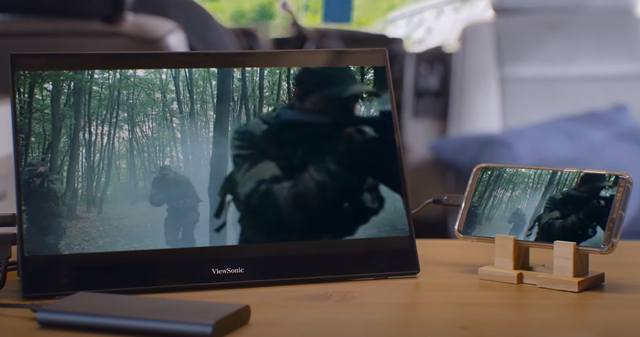
Хотите себе? Продолжайте читать, чтобы узнать, что нужно искать в хорошем портативном мониторе.
Лучшие функции портативного монитора
Как и любое другое устройство, не все портативные мониторы одинаковы. Тем не менее, есть определенные функции, на которые вы обязательно должны обратить внимание при поиске подходящего портативного монитора:
6 типов использования портативных мониторов
Вообще говоря, портативный монитор делает всё, что делает стандартный настольный монитор. Он просто не привязан к одному месту. Однако, есть несколько случаев использования, когда портативный монитор является единственным жизнеспособным решением.
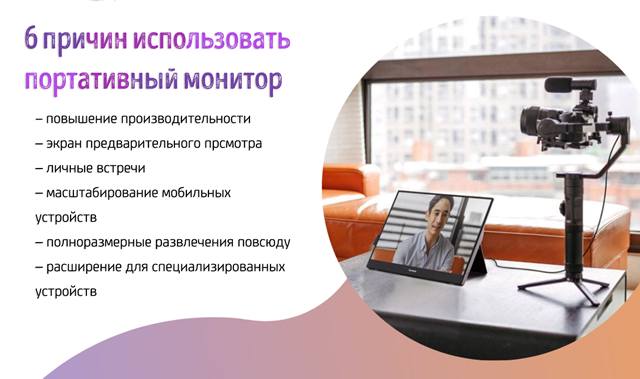
Вот несколько способов использования:
Повышенная производительность
Есть как минимум три способа увеличения размера экрана для повышения производительности: более глубокое понимание данных, больше времени для основных задач и снижение уровня стресса для лучших решений.
Даже если один экран используется как рабочее пространство, а другой – как пространство для общения, вы можете сэкономить значительное количество времени, которое ранее тратилось на переключение задач. Почти наверняка рентабельность добавления большего количества экранов будет уменьшаться, но рабочий процесс улучшится в разы.
Экран предварительного просмотра для авторов
Предварительный просмотр фотографий на крошечных 2-дюймовых ЖК-экранах камеры вызывает разочарование даже у фотографов-любителей. Это просто не вариант для профессиональных создателей медиа. Портативный монитор, подключенный к камере, позволяет фотографам и видеооператорам сразу же просматривать отснятый материал на большом высококачественном дисплее.
Встречи с индивидуальным подходом
В компании со штатом от 100 до 500 сотрудников в большинстве случаев принятие решений о покупке принимают, в среднем, 7 человек. Это означает либо одну встречу по продажам среднего размера, либо несколько очень маленьких. И нет ничего более профессионального, чем подготовка. Наличие собственного презентационного дисплея – даже меньшего размера для небольших встреч – это мощный шаг.
И если этот портативный дисплей также включает в себя сенсорный экран, он становится больше, чем пассивным дисплеем. Теперь вы и члены команды можете использовать его для совместного создания контента или более непосредственного взаимодействия с презентациями с прямым вводом. Это открывает совершенно новые возможности для общения один на один.
Масштабирование мобильных устройств
Мобильные устройства стали неотъемлемой частью современной жизни. Однако, крошечный сенсорный экран телефона или даже большинства планшетов может показаться совершенно неадекватным поставленным задачам. Портативный монитор может дать вам полноразмерный опыт даже при использовании самых маленьких устройств.
Портативный монитор может даже сделать ваш телефон более похожим на компьютер. С добавлением клавиатуры Bluetooth и приложений для повышения производительности, таких как Google Docs или Microsoft Word, даже простые смартфоны могут стать источником повышения производительности. Некоторые технологические компании уже вышли на новый уровень, например, Samsung DeX, который превращает телефон в полноценный компьютер при подключении к монитору USB-C.
Полноразмерные развлечения везде
Менее производительное, но столь же популярное использование портативных мониторов – развлечения. Сейчас мы живём в мире, где повсюду экраны, но что-то теряется при просмотре фильма или игре в игру с крошечного мобильного устройства. Портативный монитор – отличный способ расширить экран мобильного телефона, чтобы немного повеселиться на ходу. Портативный монитор идеально подходит для автомобильных поездок, кемпинга или даже в качестве замены развлечений в полете и является отличным способом улучшить качество просмотра на мобильных устройствах.
Расширение дисплеев специализированных устройств
По мере совершенствования экранных технологий пользователи ожидают более четкого отображения на своих устройствах. Обычного ЖК-экрана уже недостаточно. Однако, с правильными адаптерами – и часто прямо из коробки – можно обновить всё, от медицинских датчиков до кассовых аппаратов с портативным монитором или сенсорным дисплеем.
По крайней мере, внешний портативный монитор улучшает внешний вид устаревшего устройства или украшает пространство. В некоторых случаях – например, для считывания показаний на портативных медицинских устройствах или как часть мобильной системы навигации – хорошо размещенный портативный монитор может сэкономить время, деньги и даже жизни.
Последние мысли – кому нужен портативный монитор
Так зачем покупать портативный монитор? Они удобны как для работы, так и для игр, и они являются довольно универсальными устройствами для решения ряда специализированных задач. Даже если ваши потребности не соответствуют типичному использованию портативного монитора, большинству людей будет полезен дополнительный экран компьютера. Портативный монитор может лучше подойти для вашего образа жизни или рабочего процесса, чем громоздкий экран рабочего стола.
Лайфхак: создаем из старого планшета или смартфона на базе Android монитор ресурсов для своего ПК
Многие из наших читателей являются прогрессивными и современными геймерами, а также продвинутыми пользователями ПК, которых интересует состояние компьютера во время стресс-тестов или активного гейминга в тяжелые и требовательные игры. Большая часть наших читателей к тому же увлекаются моддингом своих ПК, идут на все, чтобы их системные блоки выглядели максимально оригинально, современно и продвинуто. И да, у каждого из нас завалялось какое-нибудь старенькое и уже морально устаревшее устройство на базе операционной системы Android, которое выкинуть жалко, а подарить стыдно, будь то планшет или смартфон. Возникает вопрос, как все это связано и что с этим всем делать? И как раз из этой статьи вы узнаете, как из старого телефона сделать интерактивный дисплей для мониторинга ресурсов вашего ПК. А самые продвинутые энтузиасты смогут закрепить данный дисплей в системном блоке и тем самым добавить своему, возможно, бюджетному корпусу функционал флагманских моделей.
реклама
С чего начать?
Итак, давайте разберемся в «минимальных требованиях». Вам понадобятся:
Создаем сервер на своем ПК
Переходим на сайт разработчика и скачиваем последнюю версию клиента для своей операционной системы.
реклама
Перед установкой отключаем антивирус. Запускаем установщик и совершаем простейшую и стандартную установку.
Переходим к настройке сервера на ПК.
реклама
Далее жмем на клавишу Close. Все изменения сохранятся и мы сможем переходить к настройке своего Androod-устройства.
Настраиваем приложение на своем смартфоне или планшете на базе Android
Первым делом скачиваем необходимое приложение из Google Play. Это бесплатно.
Далее мы проверяем, чтобы и компьютер, и устройство на базе OC Android были подключены к единой сети Wi-Fi. Если вы по одному хитрому методу раздаете себе интернет с телефона на ПК, то ничего не сработает (проверено).
реклама
После чего мы запускаем приложение и принимаем традиционное лицензионное соглашение.
После чего мы подключаемся к серверу на своем ПК.
И вот, когда мы подключились к своему ПК, мы можем следить за его состоянием прямо из смартфона или планшета.
И, как вы можете наблюдать, в моем случае, действительно удалось подключиться к собственному ПК.
Функционал приложения и нюансы
Итак, когда нам удалось подключиться к собственному ПК, давайте же разберемся в функционале данного приложения.
Remote System Monitor отображает разнообразную системную информацию, такую как температура, скорость вентилятора, нагрузка, напряжение и т.д. Также данное приложение позволяет управлять вентиляторами ПК, если на сервере включена соответствующая опция.
Вам позволено самостоятельно настроить монитор ресурсов для отображения тех показателей, которые необходимы именно вам.
Также в отдельной вкладке вы можете пронаблюдать детальный мониторинг, того, что необходимо именно вам. Проследить за частотой кадров с соответствующим графиком или пронаблюдать за напряжением, подаваемым на отдельные ядра процессора. Вам доступна практически любая необходимая энтузиасту информация.
Есть два основных нюанса в работе данного приложения. Первый нюанс состоит в том, что такой мониторинг не имеет аппаратной точности измерения. И если вы профессиональный оверклокер и занимаетесь серьезным разгоном, то не стоит полагаться на данные показатели. Второй нюанс заключается в задержке. Такого рода мониторинг ресурсов обладает серьезной задержкой, которая не позволяет узнать именно актуальное значение того или иного показателя.
От сюда следует, что данное приложение подходит лишь для развлечения. Но это не изменяет того факта, что старый смартфон или планшет с данным установленным приложением можно использовать для украшения системного блока.
Моддинг системного блока
Итак, для корректной работы данного приложения, ваш телефон должен иметь постоянное подключению к сети Wi-Fi и источнику питания. Также важно правильно настроить свой гаджет, он не должен «уходить в сон» и переходить в энергосберегающий режим.
При правильной настройке и установке, это должно выглядеть примерно вот так:
Заключение
И вот таким незамысловатым способом можно найти применение своему старому смартфону или планшету на базе операционной системы Android, при этом прокачать свой системный блок, сделать его действительно не таким, как у всех.
А как вы используете свои устаревшие телефоны на базе операционной системы Android?
Смартфон как системный блок, почему нет?

Linux Deploy от Антона Скшидлевского aka meefik
Современные смартфоны по CPU и объёму оперативной памяти практически сравнялись с настольными компьютерами и ноутбуками: не редкость 8 ГБ оперативной памяти и флэш-накопитель на 512 гигабайт. Например, в последнем айфоне 6-ядерный CPU и 4-ядерный графический процессор, причём CPU сделан по 5-нанометровому техпроцессу. Сейчас ни один CPU для настольных компьютеров не производится по такой технологии. То есть мы дошли до того, что технический прогресс сначала обслуживает смартфоны, потом ноутбуки, а до настольных компьютеров доходит в последнюю очередь.
Возникает вопрос, а почему бы не использовать смартфон как системный блок? Если у него такие мощные характеристики, такой продвинутый CPU и столько памяти, и он всё равно лежит в кармане, так пусть приносит пользу. Давайте добавим ему недостающие части — подключим большой монитор, клавиатуру и мышь.
Всё-таки удобнее вводить команды в Linux-консоли с клавиатуры, а не прицеливаться пальцами по экрану.
Содержание
«Режим десктопа» на смартфонах
Некоторые смартфоны не заменяют нормальный компьютер, а просто эмулируют десктопный режим.
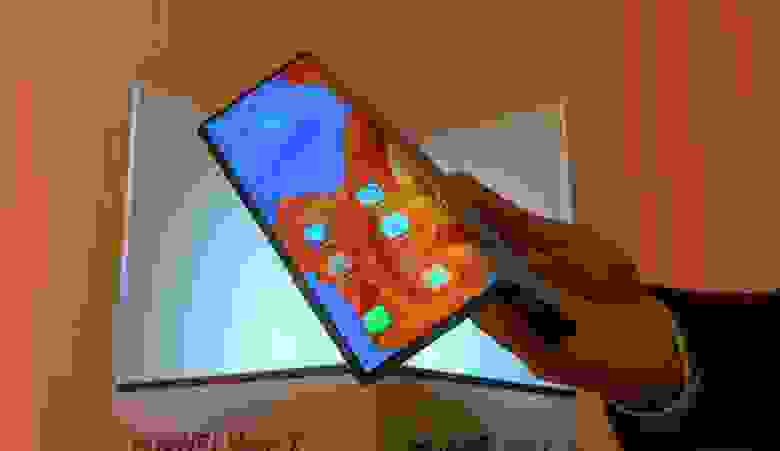
В этом режиме к смартфону подключается внешний дисплей/телевизор и клавиатура. Операции на телефоне не влияют на то, что отображается на внешнем дисплее. Например, вы можете редактировать документ на внешнем дисплее во время разговора по телефону. Уведомления, звонки или сообщения на телефон сигнализируют на внешний дисплей в виде красной точки.

Для системного блока характеристики вполне нормальные: 8 ГБ оперативной памяти, процессор Kirin 980, модем Balong 5000 5G. Оба чипа производства Huawei. Компания давно заявляла, что её процессоры вдвое превзойдут по производительности чипы конкурентов. В данном случае конкурентами являются Qualcomm Snapdragon и Samsung Exynos. Из других характеристик: 512 ГБ флэш-памяти, батареи 4500 мАч (общая ёмкость двух аккумуляторов), функция быстрой 55-ваттной зарядки до 85% за 30 минут.
Аналогичный десктопный режим (Desktop Mode) есть и на других смартфонах, в том числе Galaxy S10, Galaxy Note 9, Huawei P20, P20 Pro, Mate 10/10 Pro, Mate 20 X, P30, Honor Magic 2 (десктопный режим у Huawei) и другие.
Для подключения телевизора выпускаются переходники с USB-C на HDMI.

Адаптер USB-C/HDMI
Есть вариант беспроводного подключения смартфона к ТВ по стандартному протоколу Miracast, если телевизор его поддерживает.
Например, у Huawei в таком режиме экран смартфона работает в качестве тачпада или мышки для управления курсором на экране телевизора.

Обычные клавиатура и мышь подключаются по Bluetooth.
Самое главное, что в версии Android Q (Android 10) десктопный режим добавили в качестве стандартной функции, причём с поддержкой сторонних лаунчеров (Nova, Apex и др.).
Если раньше это была «элитная» функция в топовых моделях, то в самое ближайшее время она станет обычной для многих современных смартфонов.

Десктопный режим в Android Q
Но всё-таки «режим десктопа» — это не полноценный компьютер, а просто некая эмуляция. Да, есть внешний монитор, но мы по-прежнему работаем с Android-приложениями в этой операционной системе, просто проецируем картинку на большой экран.
Для нормального системного блока, конечно, нужна нормальная операционная система, то есть Linux.
Linux-смартфоны
На рынке есть несколько смартфонов, которые изначально проектируются с расчётом на установку операционной системы Linux и работу в десктопном режиме. Например, компания Canonical планировала выпускать собственный Ubuntu Phone на мобильной платформе Ubuntu Touch, но не получилось. Сама платформа была создана и предустанавливалась на некоторые смартфоны, но в 2017 году Марк Шаттлворт объявил о прекращении проекта. Дальнейшую разработку взяло на себя сообщество UBports. Первое обновление вышло 11.01.2019 (Ubuntu Touch OTA-7) для всех официально поддерживаемых смартфонов и планшетов, в числе которых: OnePlus One, Fairphone 2, Nexus 4, Nexus 5, Nexus 7 2013, Meizu MX4/PRO 5, BQ Aquaris E5/E4.5/M10. Сейчас в продаже можно найти некоторые из перечисленных моделей, которые изначально работают под UBports.
PinePhone
Один из самых известных настоящих Linux-смартфонов, которые изначально поставляются с Linux на борту, называется PinePhone. Его выпускает компания Pine64, производитель ноутбуков и одноплатных компьютеров-конкурентов Raspberry Pi.
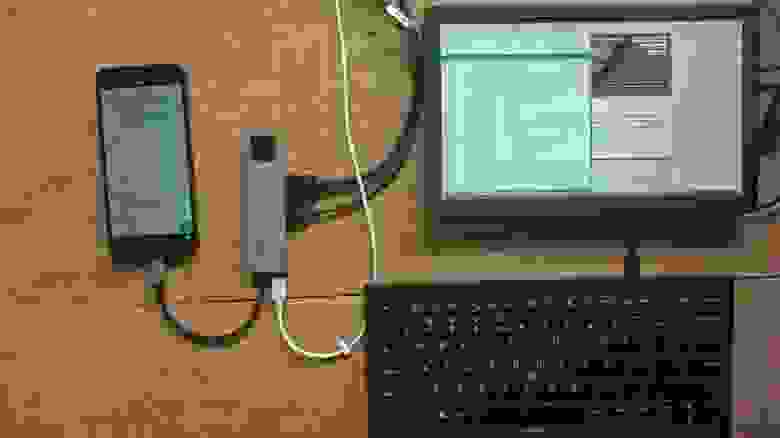
Клавиатура, HDMI-монитор и зарядка подключены к смартфону через докинг-станцию USB-C (в центре)
Такой смартфон можно использовать как портативную рабочую станцию системного администратора со всем необходимым программным обеспечением. То есть в любом месте вы подключаете монитор, клавиатуру — и запускаете стандартные рабочие инструменты в консоли Linux. С десктопа можно подключаться к интернету через 3G/4G телефона.
На смартфоне установлена postmarketOS на базе Alpine Linux — известный дистрибутив Linux для смартфонов.
Кроме postmarketOS, можно установить Ubuntu Touch, Sailfish OS и Plasma Mobile.
В октябре 2020 года состоялся релиз Fedora Linux, которую тоже можно установить на PinePhone.
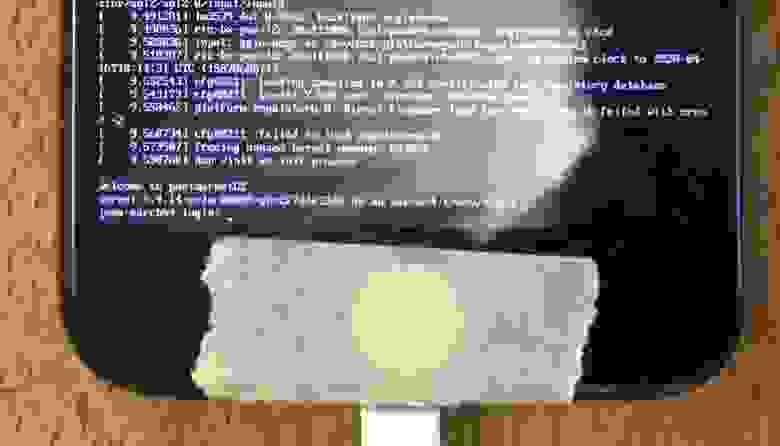
Librem 5
Другой известный Linux-смартфон — это Purism Librem 5 на Debian Linux.

Смартфон Librem 5 работает в роли настольного компьютера с монитором, клавиатурой и мышью
Librem 5 работает на PureOS, полностью свободной опенсорсной операционной системе, которая не имеет отношения ни к iOS, ни к Android — это чистый Linux (почему это важно).

Технические характеристики: восьмиядерный процессор NXP i.MX 8M (Cortex A53) на 1,5 ГГц, графический ускоритель Vivante GC7000Lite GPU, экран 5.7″ (IPS TFT 720×1440), оперативная память 3 ГБ LPDDR4-3200, хранилище 32 ГБ eMMC, батарея 3500 мАч (сменная).
Телефон спроектирован по модульному принципу, чтобы облегчить ремонт, замену вышедших из строя комплектующих и апгрейд.

В качестве источника вдохновения разработчики называют универсальную операционную систему Debian, которая тоже портирована практически на все платформы и архитектуры CPU. Если посмотреть абстрактно на существующий зоопарк гаджетов, то действительно непонятно, зачем нужно так много совершенно несовместимых операционных систем — iOS, Android, Windows и так далее. Гораздо удобнее, когда абсолютно все устройства будут работать на единой свободной и открытой системе. Тогда везде можно запускать одни и те же приложения и у нас больше не возникнет вопросов, как использовать смартфон в качестве системного блока, потому что технически они не будут отличаться друг от друга на уровне операционной системы.
Зашифрованное хранилище паролей Password Safe одинаково работает на всех устройствах PureOS/Debian
Установка Linux на смартфон
С помощью специальных Linux-дистрибутивов отдельные смартфоны можно превратить в некое подобие компьютера.
Linux можно поставить двумя способами:
postmarketOS
Опенсорсная система postmarketOS на базе Alpine Linux — один из дистрибутивов Linux, который разрабатывается специально для установки на смартфоны.

В настоящее время гарантируется нормальная работа на 11 моделях:
Кроме postmarketOS, можно упомянуть опенсорсные мобильные системы Sailfish OS и LuneOS на ядре Linux, а также LineageOS (бывшая CyanogenMod) и Replicant на базе Android.
Установка через chroot
Вот список приложений и скриптов для установки chroot на Android с последующей инсталляцией Linux:
Linux Deploy
Linux Deploy — опенсорсное приложение с открытым исходным кодом для простой и быстрой установки GNU/Linux на Android.
Приложение создаёт образ диска на флеш-карте, монтирует его и устанавливает туда дистрибутив ОС. Приложения из новой системы запускаются в chroot окружении параллельно со штатной работой платформы Android. Установка дистрибутива производится с официальных зеркал в интернете. Для работы нужны рутовые привилегии.
Во время установки программа сама настраивает рабочее окружение, которое включает в себя базовую систему, сервер SSH, сервер VNC и графическую среду на выбор. Также через интерфейс программы можно управлять параметрами сервера SSH и VNC.
Установка новой ОС занимает около 15 минут. Поддерживаемые дистрибутивы: Alpine, Debian, Ubuntu, Kali, Arch, Fedora, CentOS, Slackware, Docker, RootFS (tgz, tbz2, txz). Поддерживаемые архитектуры: ARM, ARM64, x86, x86_64, режим эмуляции (ARM
x86). Способы подключения к контейнеру: CLI, SSH, VNC, X-сервер, фреймбуфер. Интерфейсы управления (CLI): Android-терминал (или adb), telnet, веб-интерфейс (терминал через браузер). Окружение рабочего стола: XTerm, LXDE, Xfce, MATE, другое (ручная настройка). Инструкции и руководства см. здесь.
Termux
Termux — эмулятор консоли и Linux-окружение под Android, которое устанавливается как обычное приложение под Android и не требует рутового доступа.
Пожалуй, это самый простой способ запустить Linux-инструменты на Android: терминалы Bash, fish или Zsh, текстовые редакторы nano, Emacs и Vim, привычные grep, curl и rsync. Поддерживается пакетный менеджер APT, так что на телефон можно поставить практически любой софт: последние версии Perl, Python, Ruby и Node.js, что угодно.
Подключаем по Bluetooth клавиатуру и дисплей — и можно полноценно работать почти как за обычным Linux-компьютером. Termux поддерживает стандартные сочетания клавиш и работу с мышью.
Это практически идеальный терминал, да ещё с пакетным менеджером.
Подводя итог, если мы хотим использовать как полноценный компьютер под Linux, то у нас есть три основных варианта:
Затем остаётся лишь подключить внешний дисплей и/или клавиатуру.
На правах рекламы
Закажи и сразу работай! Создание VDS любой конфигурации и с любой операционной системой в течение минуты. Максимальная конфигурация позволит оторваться на полную — 128 ядер CPU, 512 ГБ RAM, 4000 ГБ NVMe. Эпичненько 🙂