для чего используется мастер подстановок
Использование Мастера подстановок
Сделать более простым ввод значений в поле позволяет операция подстановки. Используя эту операцию, можно выбирать значения поля из списка. Список значений может быть как фиксированным, так и содержаться в таблице или запросе. Сформировать столбец подстановок для поля помогает Мастер подстановок (Lookup Wizard). Давайте создадим столбец подстановок для поля «КодКлиента» в таблице «Список рассылки оповещений». Это даст нам возможность при вводе данных в эту таблицу вводить не коды клиентов, которые мы не знаем, а выбирать из списка название организации, в которой работает данное лицо. Чтобы использовать Мастера подстановок (Lookup Wizard), необходимо:
Применять операцию подстановки можно только к полям, содержащим текстовые и числовые данные, а также к логическим полям. Другие типы полей не могут использовать подстановку.
На нижней панели окна Конструктора таблиц находится вкладка Подстановка (Lookup), в которой определяются свойства поля, относящиеся к подстановке. Если столбец подстановки для поля не определен, значение свойства Тип элемента управления (Display Control) для текстовых и числовых полей равно Поле (Text Box), для логического типа — Флажок (Check Box). При этом остальные свойства на вкладке Подстановка (Lookup) отсутствуют.
Если вы хотите добавить к полю столбец подстановок, то установите для свойства Тип элемента управления (Display Control) значение Поле со списком (Combo Box) или Список (ListBox).[ Для просмотра таблицы в режиме Таблица эти поля абсолютно равноценны, различаются они в формах. Поле Список отображается на экране сразу в виде скроллируемого списка значений, а Поле со списком отображается в виде выпадающего списка. (О других отличиях см. разд. «Встроенные элементы управления» в гл. 9.) ]
В этом случае на вкладке Подстановка (Lookup) появляется ряд свойств, позволяющих управлять параметрами подстановки (рис. 2.20).
| Наименование свойства | Описание |
| Тип источника строк (Row Source Type) | Свойство определяет тип источника строк для списка или поля со списком. Может принимать три значения: Таблица или запрос (Table/Query), Список значений (Value List) и Список полей (Field List). |
| Источник строк (Row Source) | Свойство определяет источник данных элемента управления. При выборе типа источника строк Список значений (Value List) оно представляет собой список элементов, разделяемых точкой с запятой (;), в противном случае — имя таблицы или запроса или инструкцию языка SQL. |
| Присоединенный столбец (Bound Column) | Свойство определяет номер столбца списка или поля со списком, содержащего значение элемента управления. Если это свойство имеет значение 0, то в поле передается номер строки списка, если 1 и больше, то в поле передаются данные из соответствующего столбца списка. Значение этого свойства не может превышать значение свойства Число столбцов (Column Count). |
| Число столбцов (Column Count) | Свойство определяет число столбцов, выводимых в списке или в поле со списком. Если в качестве источника строк используется Таблица или запрос (Table/Query), то в списке будут выводиться столбцы таблицы, начиная с первого и заканчивая тем, который указан в значении данного свойства. Если в качестве источника строк используется список значений, то в списке будет выводиться указанное число столбцов, а данные в них будут располагаться построчно в последовательности, указанной в свойстве Источник строк (Row Source). |
| Заглавия столбцов (Column Heads) | Свойство определяет, используются ли первые элементы списка или поля со списком как заголовки столбцов. |
| Ширина столбцов (Column Widths) | Свойство определяет ширину столбцов списка или поля со списком. При использовании нескольких столбцов значения разделяются точкой с запятой (;). Задав нулевое значение, можно скрыть столбец. |
| Число строк списка (List Rows) | Свойство определяет максимальное число строк для поля со списком. Если количество элементов списка превысит указанное число строк, в списке появится линейка прокрутки. |
| Ширина списка (List Width) | Свойство определяет ширину раскрывающегося списка для поля со списком. |
| Ограничиться списком (Limit to List) | Свойство определяет, могут ли вводиться в поле со списком значения, не являющиеся элементами списка. |
Таблица 2.5. Свойства подстановки для поля со списком
Если значение свойства Тип элемента управления (Display Control) равно Список (List Box) (а это возможно только для текстовых и числовых полей), на вкладке Подстановка появляются только свойства, отмеченные в табл. 2.5 звездочкой (*).
Создание связей с помощью мастера подстановок

Проверьте, как это работает!
С помощью мастера подстановок можно создать связи между таблицами. Он создает внешний ключ, который ссылается на первичный ключ другой таблицы.
Создание связи с помощью мастера подстановок
В режиме таблицы откройте таблицу, которая будет искать данные из другой. Эта таблица будет дочерней.
В самом правом столбце щелкните надпись Щелкните для добавления, а затем выберите пункт Подстановка и отношение.
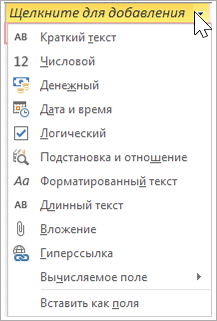
В мастере подковвыберите Я хочуполучать значения из другой таблицы или запроса. После этого нажмите кнопку Далее.
Выберите таблицу, из которой поле подстановки будет получать значения. Эта таблица будет родительской. После этого нажмите кнопку Далее.
Чтобы выбрать поля, из которых будут браться данные, задайте порядок сортировки для полей, а также настройте ширину столбцов, следуя инструкциям в соответствующих окнах.
Совет: Чтобы оптимально использовать пространство в таблице, выберите Скрыть ключевой столбец, когда будете настраивать ширину столбцов. Этот параметр не влияет на связи и синхронизацию данных между таблицами.
Выберите поле, которое будет однозначно определять строки в родительской таблице.
Введите имя для нового поля подстановки и установите флажок Включить проверку целостности данных, а затем — переключатель Каскадное удаление или Ограничить удаление.
Совет: Советуем отразить в имени поля специфику данных, а также указать, что это поле внешнего ключа (пример: Код клиента_ВН_КЛ).
Выберите Готово, а затем сохранить  .
.
Вы создали связь и внешний ключ, а также настроили параметры синхронизации данных между двумя таблицами.
Изменение связи между таблицами
Если вы хотите изменить связь между таблицами, сначала следует их закрыть.
Выберите Работа с базами данных > Схема данных.
Выберите линию связи между двумя таблицами.
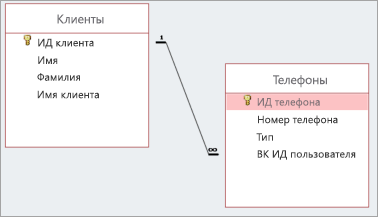
Выберите Конструктор > Изменить связи.
В диалоговом окне Изменение связей внесите необходимые изменения, а затем нажмите кнопку ОК.
Чтобы сохранить изменения, выберите сохранить .
Мастера Access
Вы будете перенаправлены на Автор24
В состав программы Access входят диалоговые средства, позволяющие создавать объекты БД и приложения не используя методов программирования.
Набор мастеров Access предоставляет возможность автоматизации процесса создания таблиц БД, отчетов, форм, запросов, анализа таблицы БД и выполнения других операций.
Мастер создания отчетов и форм
Упрощает и ускоряет создание одно- и многотабличных отчетов и форм.
Например, пользователь может лишь выбрать поля и таблицы, необходимые для включения в форму, источники основного и подчиненного раздела формы. Мастерами разработки отчетов и форм автоматически создается инструкция SQL, которая описывает источник записей для отчета или формы, что приводит к избавлению пользователя от подготовки запроса.
Мастер подстановок
Позволяет создавать в поле формы или таблицы раскрывающийся список, значения которого выбираются из полей запроса или другой таблицы и нужное значение вводится в поле. Списки, которые создаются в полях таблиц, при включении в форму этих полей (полей со списком) наследуются.
Мастера запросов
Предоставляют возможность создания простых запросов на выборку или запросов на выборку с выполнением групповых операций над данными из одной или более таблиц.
Мастер перекрестных запросов
Формирует из запросов или взаимосвязанных таблиц БД таблицу на подобие электронной, в которой одно поле используется как заголовки строк, второе – столбцов, на пересечении строк и столбцов размещаются итоговые данные, которые рассчитываются по значениям третьего поля.
Мастер создания диаграмм
Позволяет создавать диаграммы в отчетах и формах, которые базируются на данных запросов или таблиц.
На рисунке 1 показана форма, которая позволяет выполнять просмотр в справочнике данных о товаре и синхронно отображает диаграмму с количеством заказанного товара по договорам (на рисунке Д111–Д333). Мастер можно вызвать с помощью элемента управления Диаграмма, который расположен в группе Элементы управления на вкладке ленты конструктора форм.
Готовые работы на аналогичную тему
Мастер кнопок
Позволяет создавать на форме элементы управления – командные кнопки.
В процессе построения кнопки мастер предоставляет большой выбор действий, которые можно выполнять при щелчке на кнопке. При выборе необходимого действия мастером создается встроенный макрос, который связывает его с событием Нажатие кнопки. Командные кнопки на формах используются для реализации удобного интерфейса пользователя в управлении приложением.
Мастер по анализу таблиц
Предоставляет возможность выполнения нормализации данных базы.
Мастер выполняет разделение ненормализованной таблицы с данными, которые дублируются, на две или более таблицы меньшего размера без повторяющихся данных. Мастер можно вызвать с помощью элемента управления Анализ таблицы, который расположен в группе Анализ на вкладке Работа с базами данных.
Мастер сводных таблиц и диаграмм
Используется для открытия существующих таблиц, запросов, форм в режиме сводной таблицы и создания макета.
В более ранних версиях позволяла выполнять конвертацию БД в текущую версию из предыдущих и наоборот. Начиная с 10-й версии Access данная служебная программа заменена командой Сохранить базу данных как.
Программу заменила одноименная команда, которая доступна на вкладке Файл. Команда преобразовывает БД на диске для улучшения объемно-временных характеристик путем перезаписи фрагментированного в результате добавления и удаления объектов файла БД, тем самым сокращая его размер и восстанавливая поврежденную БД.
Создание и удаление поля подстановки
Создание поля подстановки не только делает данные более понятными, но и позволяет избежать ошибок данных, ограничивая значения, которые можно вводить. Поле подстановки может отображать понятное пользователю значение, связанное с другим значением в таблице исходных данных. Например, вам нужно записать заказ клиента в таблице «Заказы». Однако все сведения о клиентах отслеживаются в таблице «Клиенты». Вы можете создать поле подстановки, отображающее сведения о клиенте в элементе управления «поле со списком» или «список». Затем, когда вы выбираете клиента в этом элементе управления, в записи заказа сохраняется соответствующее значение, например значение первичного ключа клиента.
Примечание. В Access есть другие типы полей списков: поле списка значений, которое хранит только одно значение из допустимых, определенных в свойстве, и многозначное поле, в котором можно хранить до 100 значений, разделенных запятой (,). За дополнительной информацией обращайтесь к статьям Создание и удаление поля списка значений и Создание и удаление многозначного поля.
В этой статье
Что такое поле подстановки?
Поле подстановки — это поле таблицы, значение которого получено из другой таблицы или запроса. По возможности следует создавать поле подстановки с помощью мастера подстановок, который упрощает процесс, автоматически заполняя соответствующие свойства полей и создавая нужный тип связи между таблицами.
Создание поля подстановки в Конструкторе
Откройте таблицу в режиме Конструктор.
В первой доступной пустой строке щелкните ячейку в столбце Имя поля и введите имя поля подстановки.
В столбце Тип данных этой строки щелкните стрелку, а затем в раскрывающемся списке выберите пункт Мастер подстановок.
Примечание. Мастер подстановок в зависимости от выбранных в нем настроек создает списки трех типов: поле подстановки, поле списка значений и многозначное поле.
Внимательно следуйте указаниям мастера.
На первой странице выберите вариант Объект «поле подстановки» получит значения из другой таблицы или другого запроса и нажмите кнопку Далее.
На второй странице выберите таблицу или запрос со значениями и нажмите кнопку Далее.
На третьей странице выберите одно или несколько полей и нажмите кнопку Далее.
На четвертой странице выберите порядок сортировки для полей при отображении в списке и нажмите кнопку Далее.
На пятой странице настройте ширину столбца, чтобы упростить чтение значений и нажмите кнопку Далее.
На шестой странице при необходимости измените имя поля, установите флажок Включить проверку целостности данных, выберите вариант Каскадное удаление или Ограничить удаление и нажмите кнопку Готово.
Дополнительные сведения о применении проверки целостности данных см. в статье Создание, изменение и удаление отношения.
Сведения о связанных и отображаемых значениях
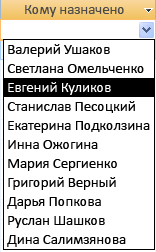
Поле подстановки предназначено для замены отображаемого числа, например ИД, более понятным значением, таким как имя. Например, вместо отображения идентификатора контакта Access может показать имя контакта. Идентификатор контакта является связанным значением. Оно автоматически ищется исходной таблице или запросе и заменяется именем контакта. Имя контакта является отображаемым значением.
Важно понимать разницу между отображаемым и связанным значением поля подстановки. Отображаемое значение автоматически выводится в режиме таблицы (по умолчанию). Тем не менее сохраняется именно связанное значение, использующееся в условиях запроса, а также приложением Access при связывании таблиц.
Ниже в примере поля подстановки «КомуНазначено»:

1 Имя сотрудника является отображаемым значением
2 ИД сотрудника является связанным значением, сохраняемым в свойстве Присоединенный столбец поля подстановки.
Обновление свойств поля подстановки
Если для создания поля подстановки используется мастер подстановок, его свойства задаете вы. Чтобы изменить структуру многозначного поля, укажите свойства Подстановки.
Откройте таблицу в Конструкторе.
Щелкните имя поля подстановки в столбце Имя поля.
В разделе Свойства поля откройте вкладку Подстановка.
Задайте свойству Тип элемента управления значение Поле со списком, чтобы видеть все доступные изменения свойств, отражающие ваш выбор. Дополнительные сведения см. в разделе Свойства поля подстановки.
Удаление поля подстановки
Важно! При удалении поля подстановки, в котором содержатся данные, эти данные теряются без возможности восстановления, отменить это действие нельзя. Поэтому перед удалением каких-либо полей или других компонентов базы данных создавайте резервную копию базы данных. Также удаление поля подстановки может быть запрещено, так как применяется проверка целостности данных. Дополнительные сведения см. в статье Создание, изменение и удаление отношения.
Удаление из режима таблицы
Откройте таблицу в режиме Режим таблицы.
Найдите поле подстановки, щелкните правой кнопкой мыши строку заголовка и выберите команду Удалить поле.
Нажмите кнопку Да, чтобы подтвердить удаление.
Удаление из конструктора
Откройте таблицу в режиме Конструктор.
Щелкните область выделения строки рядом с полем подстановки, а затем нажмите клавишу DELETE, либо щелкните правой кнопкой мыши область выделения строки и выберите команду Удалить строки.
Нажмите кнопку Да, чтобы подтвердить удаление.
Свойства поля подстановки
Тип элемента управления
Укажите это свойство, чтобы задать отображаемые свойства:
Поле со списком содержит список всех доступных свойств.
Список содержит список всех доступных свойств кроме свойств Число строк списка, Ширина списка и Ограничиться списком.
Текстовое поле не отображает свойства и преобразует поле в поле, доступное только для чтения.
Тип источника строк
Определяет, откуда брать значения для поля подстановки: из другой таблицы или запроса либо из списка указанных вами значений. В качестве источника вы также можете выбрать имена полей таблицы или запроса.
Указывает таблицу, запрос или список значений, из которых извлекаются значения для поля подстановки. Если свойство Тип источника строк имеет значение Таблица или запрос или Список полей, в этом свойстве должно быть указано имя таблицы или запроса либо инструкция SQL, представляющая запрос. Если свойство Тип источника строк имеет значение Список значений, это свойство должно содержать список значений, разделенных точками с запятой.
Указывает столбец в источнике строк, в котором содержится значение, хранящееся в столбце подстановок. Может принимать любое значение в диапазоне между 1 и числом столбцов в источнике строк.
Столбец, из которого извлекается значение, может отличаться от отображаемого столбца.
Определяет число столбцов в источнике строк, которые можно отобразить в поле подстановки. Чтобы выбрать столбцы для отображения, нужно задать ширину столбцов в свойстве Ширина столбцов.
Определяет, нужно ли отображать заголовки столбцов.
Задает ширину каждого столбца. Отображаемое значение в поле подстановки — это один или несколько столбцов, для которых в свойстве Ширина столбцов указано значение, отличное от нуля.
Если столбец не нужно отображать, например столбец «Код», укажите значение «0» для его ширины.
Число строк списка
Определяет количество строк, отображаемых в поле подстановки.
Определяет ширину элемента управления, появляющегося при отображении поля подстановки.
Определяет возможность ввода значения, отсутствующего в списке.
Разрешить несколько значений
Определяет возможность выбора нескольких значений в поле подстановки.
Нельзя изменить значение этого свойства с «Да» на «Нет».
Разрешить изменение списка значений
Определяет возможность редактирования элементов поля подстановки, основанного на списке значений. Если это свойство имеет значение Да, при щелчке правой кнопкой мыши поля подстановки, основанного на списке значений из одного столбца, в меню появится команда Изменение элементов списка. Если поле подстановки содержит несколько столбцов, это свойство игнорируется.
Форма изменения элементов списка
Указывает существующую форму, используемую для изменения элементов списка в поле подстановки, основанном на таблице или запросе.
Только значения источника строк
Показывает только значения, соответствующие текущему источнику строк, если свойство Разрешить несколько значений имеет значение Да.
Для чего нужен мастер подстановок в Access?
Сделать более простым ввод значений в поле позволяет операция подстановки. Используя эту операцию, можно выбирать значения поля из списка. Список значений может быть как фиксированным, так и содержаться в таблице или запросе.
Для чего применяется Мастер подстановок?
Поле подстановки — это поле таблицы, значение которого получено из другой таблицы или запроса. По возможности следует создавать поле подстановки с помощью мастера подстановок, который упрощает процесс, автоматически заполняя соответствующие свойства полей и создавая нужный тип связи между таблицами.
Как использовать мастер подстановок в Access?
Создание поля подстановки
Использование мастера подстановок в веб-приложении Access: В классическом приложении Access откройте таблицу в режиме конструктора. В первой пустой строке списка полей введите название нового поля подстановки и щелкните Подстановка в столбце Тип данных. Будет запущен мастер подстановок.
Для чего удобно использовать мастер подстановок с фиксированным набором значений?
Возможность использования Мастера подстановок — это создание списков с фиксированными значениями. Он используется в тех случаях, когда набор значений в поле строго ограничен. … После чего можно завершить процесс создания списка и сохранить изменения в структуре.
Для чего служит тип данных поля?
Тип данных определяется значениями, которые предполагается хранить в поле, и операциями, которые будут выполняться с этими значениями. … Поле МЕМО (Memo) — используется для хранения обычного текста или комбинаций алфавитно-цифровых знаков длиной более 255 знаков.
Для чего нужна программа Microsoft Access?
Microsoft Office Access или просто Microsoft Access — реляционная система управления базами данных (СУБД) корпорации Microsoft. … Имеет широкий спектр функций, включая связанные запросы, связь с внешними таблицами и базами данных.
Для чего служит строка условия отбора бланка запроса?
Каждая строка бланка запроса выполняет определенную функцию: … в строке Сортировка указывается тип сортировки записей; строка Вывод на экран позволяет задать те поля, которые должны быть выведены в динамической таблице; строка Условие отбора используется для ввода условия выбора данных.
Как создать условие в Access?
Чтобы добавить условие в запрос Access, откройте этот запрос в конструкторе. Затем определите поля (столбцы), на которые распространяется данное условие. Если нужное поле в бланке запроса отсутствует, добавьте его с помощью двойного щелчка. Затем в строке Условия введите для него условие.
Для чего используют поле с раскрывающимся списком?
Поле со списком — это текстовое поле, к которому также прикреплен список. С помощью этого элемента управления пользователи могут выбрать в списке предопределенное значение или ввести в текстовое поле собственное. Список скрыт, пока пользователь не щелкнет стрелку рядом с полем.
Что такое поле и запись в базе данных?
Поле базы данных — это столбец таблицы, включающий в себя значения определённого свойства. Строки таблицы являются записями об объекте; эти записи разбиты на поля столбцами таблицы. Запись базы данных — это строка таблицы, которая содержит набор значений различных свойств объекта.
Что такое тип данных поля?
Тип данных поля можно обдумать как набор характеристик, которые применяются ко всем его значениям. Например, значения, которые хранятся в текстовом поле, могут содержать только буквы, цифры и ограниченный набор знаков препинания, а текстовое поле может содержать не более 255 знаков.
Какие типы данных можно задать для полей?
В поля БД можно вводить данные следующих типов.
Какие данные могут быть ключом БД?
Какие данные могут быть ключом БД?