для чего используется настройка bleed
Лекция 2. Illustrator по-взрослому
Настраиваем Illustrator на примере версии CS5


Глобальные настройки среды Иллюстратор адекватны, поэтому не стоит их менять. Если измерительная система дюймовая, то следует перейти на метрическую, в остальном среда Иллюстратор не требует перестройки. Настройки среды иллюстратор могут потребоваться конкретному документу. При открытии ранее созданного или нового документа иллюстратор важно обратить внимание на цветовую модель, она должна быть CMYK (рис. 1). Если модель была RGB, то это значит, что слетели все цвета у объектов иллюстратор (шрифтов, плашек, градиентов и т.д.). Их следует перекрасить заново, т.е. необходимо изменить цвет в иллюстратор.


Если в документе иллюстратор имеются объекты на вылет, то необходимо задать bleed (блид) в настройках документа. «File→Document Setup» [Alt+Ctrl+P] (рис. 3). Типичный размер блид = 5 мм.
Вёрстка в Illustrator
Далее речь пойдёт о специфике работы в иллюстратор, в случае его использования в качестве программы вёрстки. Подчеркну, не по прямому его назначению (создание векторных объектов), а именно в качестве программы вёрстки, вместо, например, QuarkXpress или Indesign.
И хотя я не являюсь сторонником вёрстки в иллюстратор, среди дизайнеров много любителей такого рода. Тем более, сама компания Adobe пошла им навстречу и наступила на «горло собственной песне» (чего не сделаешь ради продаж) и ввела таки в иллюстратор многостраничность (начиная с версии Illustrator CS4). Скажу больше, встречаются даже любители спусковой вёрстки в иллюстратор. Не ставлю своей целью изменить этот мир, но дать полезный совет считаю необходимым.
В чём собственно загвоздка при вёрстке в иллюстратор? Порой приходится работать с файлами поступившими извне, которые не требуется редактировать. Это могут быть EPS или PDF. Разумеется, шрифты в этих файлах могут не быть в кривых. Обычно они там просто встроены и это не вызывает проблем. Однако открыть такой файл в иллюстратор, не имея на рабочей машине данных шрифтов, не получится. На этом этапе вёрстка в иллюстратор заходит в тупик. Конечно, опытный допечатник найдёт выход из такой ситуации и не один. Но все эти решения технически сложные, требующие вмешательства иных программ, например, PitStop. Либо иной вариант, вступить в переписку с Заказчиком и принудить таки его к переделке файлов.
У меня есть более простое и качественное решение. Не следует открывать PDF или EPS как документ иллюстратор, необходимо втянуть его, как это делается в специализированных программах вёрстки. Для этого необходимо активировать меню «File→Place». Такой способ вёрстки в иллюстратор хорош ещё тем, что нет возможности «случайно» повредить объект, например, частично переместить его или частично изменить цвет и т.п.
А если делать спуски полос в иллюстратор, то такой способ позволит автоматизировать процесс использования спусковых схем, но об этом в статье про создание спусков в обычных программах вёрстки.

REG.ru
Документ иллюстратор готов к выводу
Если документ иллюстратор является самостоятельной единицей, то перед отправкой в типографию следует создать PDF. Ниже будет показано как правильно записать PDF из Illustrator.
Создание Print Preset (предустановок печати)
Preflight! для полиграфии
Ошибки и советы по подготовке файлов для офсетной печати
InDesing: Начинаем и кончаем правильно
Неправильно созданная публикация в InDesing создает проблемы в дальнейшем экспорте в pdf. У вас могут быть правильные установки экспорта в pdf, но из-за того что изначальная публикация сделана неправильно результаты экспорт могут быть проблемными.
Наш любимый спонсор!
Наш любимый спонсор!
В любом случае напишите в типографию какие издания размеры задумали и какая подрезка. Мало кто из сотрудников типографии читает мысли на расстоянии.
Вот такая примерно картинка у вас получится в InDesign: 
Теперь экспортируем в pdf (File|Export). В установках «Mark and bleed» в поле «Use Documents Bleed Setting» ставим галочку. Это значит что будут использоваться установки блидов из настроек документа, и файл будет выведен с дообрезными полям. Значения блидов взяты из установок размеров страницы (File|Document Setup). 
Вот как файл выглядить в pdf. Как видите изображение за пределами полей не вошло в pdf, тогда как обрезные поля сохранились. 
Для чего используется настройка bleed
Владимир Гавриилович Завгородний
Adobe InDesign CS3
Эта книга познакомит вас с программой Adobe InDesign – одним из лидеров на рынке программ компьютерного макетирования и верстки. В настоящем издании вы узнаете о возможностях программы, начиная от простейших операций и заканчивая профессиональными техниками и приемами работы. Разделив материал на несколько частей, на темы, актуальные для начинающих и опытных пользователей, я стремился сделать книгу одинаково полезной и интересной как для новичков в компьютерной верстке, так и для профессионалов, стремящихся углубить свои познания.
Несмотря на это, первая часть книги (а это более ста страниц) посвящена отнюдь не самой программе, а знакомству с наукой типографикой, которая для настоящего дизайнера столь же важна, как и правила дорожного движения для водителя.
В этом издании я попытался не только показать читателю, как работать с программой Adobe InDesign, но и обучить его тому, для чего она требуется, познакомить с историей и традициями верстки. Моей задачей было облегчить дизайнеру путь от начинающего специалиста к профессионалу высокого уровня, избавив от необходимости познавать культуру работы на собственных ошибках.
Говоря о компьютерном дизайне, часто забывают, что история дизайна и оформительского искусства началась не вчера, не с появлением компьютеров, а многие десятилетия и даже столетия назад. Только опираясь на накопленный поколениями дизайнеров опыт, можно избежать досадных ошибок и недоработок, которые очевидны для «зубров» дизайна и доставляют столько неприятностей более молодым их коллегам.
Ну и, говоря о перенимании опыта, неотъемлемой частью этого издания стал обучающий видеокурс, в котором читатели могут наглядно увидеть приемы работы и использование обсуждаемых в книге команд и настроек. Лучше один раз увидеть, чем сто раз услышать – в данном случае эта пословица вдвойне актуальна, поскольку позволяет избавить читателя от скучных пошаговых описаний и заменить их предельно наглядными примерами.

Владимир Завгородний родился и живет в городе Запорожье в Украине. По образованию – филолог, по призванию – музыкант, по профессии – дизайнер, а также криэйтор, переводчик и преподаватель компьютерной графики. Более чем за двенадцать лет профессиональной карьеры собрал коллекцию международных сертификатов и аттестатов (в том числе Adobe Certified Expert). В настоящее время преисполнен решимости поделиться обширными знаниями и богатейшим опытом с читателями, чего бы им это ни стоило.
В создании этой книги и прилагающегося к ней видеокурса неоценимую помощь оказали Елена Украинская, Agata Volkenstern, Александр и Лариса Лазутины, Игорь Князев, а также мой редактор Юлия Чернушевич.
Особая благодарность Павлу Сикорскому, без которого эта книга просто не была бы написана.
Ваши замечания, предложения и вопросы отправляйте по адресу электронной почты [email protected] (издательство «Питер», компьютерная редакция).
Мы будем рады узнать ваше мнение!
На сайте издательства http://www.piter.com вы найдете подробную информацию о наших книгах.
Типографика – это система оформления текстов, верстки печатного издания как в целом, так и отдельных его элементов. Иными словами, типографика – это отдельная наука, свод правил, которые учат нас, как правильно оформлять текст при печати книги, газеты, журнала, рекламной листовки – любого печатного продукта с текстом.
Ну а поскольку невозможно себе представить не то что книгу – даже простенькое рекламное объявление без текста, то наука типографика становится обязательной для любого дизайнера. Независимо от того, является ли вашим основным занятием верстка газеты с рекламными объявлениями или высокохудожественный дизайн имиджевых рекламных буклетов, вы должны знать основные правила оформления текста.
К сожалению, бурное развитие компьютерных технологий привело к тому, что многие дизайнеры, занимающиеся версткой и макетированием и даже являющиеся специалистами в работе с оформительскими программами, в то же время не обладают достаточными познаниями в типографике, и многие издания выходят с грубыми ошибками в оформлении.
В итоге издание теряет привлекательность и индивидуальность, выглядит сработанным на скорую руку, без продуманного стиля, без собственного художественного «лица». В конце концов, умышленное или неумышленное игнорирование правил типографики ухудшает читабельность и восприятие издания, и в этом случае страдает читатель, вынужденный иметь дело с непривлекательным, неудачно оформленным текстом.
Вспомните голливудские фильмы: в оформлении титров каждого из них специально подбираются шрифт для написания имен актеров и эффекты, с которыми появляется или исчезает текст. Все это только для того, чтобы внешний вид титров гармонировал со стилистикой фильма и не выбивался из общей картины, а, наоборот, подчеркивал впечатление от просмотра и с самого начала создавал у зрителя определенное восприятие. А ведь, казалось бы, титры – это мелочь, всего лишь необходимый элемент кинофильма.
Почему же при издании книг и газет, где текст имеет решающее значение, многие пренебрегают продумыванием оформления? Ответ: потому, что некоторые дизайнеры даже не знают о существовании типографики, правила и законы которой формировались на протяжении десятилетий и даже столетий, чуть ли не от первых книжных изданий в далеком пятнадцатом веке.
Именно поэтому наша книга, посвященная программе Adobe InDesign, начинается не с установки программы, а с раздела о правилах и традициях оформления текста.
Кто-то из наших читателей, возможно, сейчас задумался: «А не пропустить ли первую часть? Зачем она нужна? Начитаюсь всяких скучных правил и буду, как робот, все делать по бумажке. Лучше я разберусь как-нибудь сам, зато сохраню свободу творчества».
Это не совсем верно. Существование правил не означает отсутствие творческой или оформительской свободы. Точно так же можно утверждать, что существование правил дорожного движения лишает свободы выбора, куда ехать – домой или на работу. Правила типографики лишь указывают, как правильно добиться поставленной цели и как оформить издание, чтобы оно было привлекательным и удобным для читателя.
Более того, за десятки лет развития типографики было придумано немало оформительских приемов, которые используются редко лишь потому, что малоизвестны. Взгляните на советские книги 1950–1960-х годов и сравните их с безликими серыми изданиями начала девяностых, когда огромный поток переводной фантастической и детективной литературы издавался любым кооперативом, а компьютеры сделали верстку книг доступной людям, не имевшим никакого представления о правилах работы.
На рисунках следующей страницы приведены две книги разных годов издания. Нам думается, что разница между ними очевидна и непосвященному и не стоит даже спрашивать читателя, какая книга ему кажется более привлекательной и выполненной более профессионально.
Первая книга издана в соответствии с традициями русской типографики и более того – с заботой о читателе, с вложением усилий и времени в то, чтобы книга доставляла эстетическое удовольствие, а не просто содержала какой-то текст.
Блиды в иллюстраторе: Что такое Bleed
Создание визитки и предпечатная подготовка в Adobe Illustrator — SkillsUp
Сделать визитку от и до в Фотошопе, конечно, можно. И если все правильно, и вы не нарушили технические требования печать пройдет нормально.
Но боюсь печатники возненавидят вас за один вид фаила PDF, сгенерированного в Фотошопе. Хочу заметить, что сам всегда работаю в связке Фотошоп+Иллюстратор, Фотошоп+ИнДизайн. Либо Фотошоп+Иллюстратор+ИнДизайн. Поэтому в этой статье мы продолжим наши эксперименты и сделаем все по правильному. Работы не много. Всего делов импортировать графику в Иллюстратор, создав заранее правильный пустой фаил для визитки. Затем написать текст.
Однако для статьи слишком просто. Поэтому мы усложним нашу задачу. Мы решим через вектор в Иллюстраторе ромбовидный дизайн и квази-логотипом Хронофага. По старой традиции в конце статьи всегда можно скачать исходники урока.
Создаем рабочую область визикти в Illustrator
Прежде всего создадим рабочую область для нашей визитки. Нам нужны блиды, которые пойдут на резку и правильные размеры, которыми по умолчанию являются 90 на 50 мм.
В блидах поставьте 4мм, этого хватит для любой типографии. Цветовой режим, конечно, CMYK. Пункт Raster Effect — не является тем, о чем думаешь вначале. Это вовсе не разрешение фаила. Разрешение в 300dpi уже установлено в исходной графике, которую мы создали заранее в Photoshop. Raster Effect — степень разрешения растровых эффектов Иллюстратора. Пока мы ими не пользуемся эта цифра не имеет значения.
Иллюстратор и разрешение для печати
Иллюстратор — это та программа, в которой растровая графика может иметь разное разрешение. Мы импортируем одну картинку, затем вторую и Иллюстратору совершенно наплевать на разрешение. Все что его волнует — реальный физический размер. Благодаря этому Иллюстратор отображает импортированную графику в реальном соотношении с рабочей областью. 
Разрешение же регулирует степень детализации графики. Сколько пикселей уложится на один дюйм. Стандартно для полиграфии это число равняется 300dpi, но это тема для другой статьи. Я подготовил заранее текстурный фон визитки в фотошопе. Я продолжу работу именно с ним.
Подготовка графических элементов визитки
Прежде всего возьмем фон визитки. У меня уже есть готовый PSD файл, который я подготовил заранее.
Как помните, в первой части статьи я решил делать визитку в пространстве RGB. Это было сознательное решение. Во первых, я собирался воспользоваться режимами цветокоррекции, а в разных цветовых пространствах они работают по разному. Во вторых, я хотел показать вам что можно работать и с RGB изображением. А затем спрятать слои в смарт слой и поменять RGB на CMYK. Таким образом у нас останется RGB контроль внутри смарт слоя, а визуально визитка будет конвертирована в CMYK снаружи смарт слоя.
Теперь мы снова подошли к вопросу перевода CMYK, но в нашем макете есть нечто, делающее это невозможным. Слои цветокоррекции. Если помните изначальная текстура была светлой. Мы затемнили её при помощи слоев цветокоррекции. К сожалению Фотошоп не способен корректно переводить из RGB в CMYK слои цветокоррекции и режимы наложения. Поэтому перед нами лишь 2 решения.
Вы в праве работать так как вам удобнее и проще. Я так же не упомянул важную деталь. Дело в том, что переводить фаилы в CMYK не обязательно. Ведь в Иллюстраторе мы уже выбрали рабочим пространством CMYK, а при сохранении в PDF графика автоматически сконвертируется в CMYK. Однако цвет графики при конвертации может сильно меняться.  Что если это произойдет в Иллюстраторе? тогда вам придется в слепую менять настройки цветокоррекций, чтобы проверить как это меняет изображение в Иллюстраторе.
Лично мне всегда нравится контролировать цвет и заранее видеть как все получается в процессе работы. Я не хочу получать различные сюрпризы после сохранения фаила или постоянно прыгать между Иллюстратором и Фотошопом, делая изменения в слоях цветокоррекции RGB наугад, и проверять как оно отображается в Иллюстраторе с CMYK. Поэтому мой выбор — смарт слои. Вот что я сделаю.
Можете залить объект на время красным цветом.
Импортируем графику визитки в Иллюстратор
Откройте File > Place и найдите наш первый задний фон — фаил Background.
Разместите его по центру, теперь слой можно заблокировать чтобы он нам не мешал.
Шрифты
Выберите свой шрифт. Я выберут тот же, что использовал для логотипа Hronofag в Фотошопе. Напишите текст. На панели Characters можно отрегулировать размер, расстояние между буквами. Разверните надпись и переведите её в кривые Type > Create Outlines
Теперь выберите оба объекта, фигуры и логотип и слейте их в сложную фигуру
Теперь, когда у вас имеется сложный векторный объект, включающий в себя логотип и фигуры, зальем его правильной текстурой.
Создаем Clipping Mask в иллюстраторе
Зачем это вообще нужно? Почему было бы не импортировать все объекты одним задним фоном, а мелкий шрифт просто дописать. Во первых, тогда урок получился бы значительно короче. А во вторых, когда речь идет о визитках вам наверняка захочется получить большую детализацию, чем может дать растр. При разрешении 300dpi качество получится конечно хорошим, но края золотых фигур откровенно распадаются на темном фоне. 
Это происходит так же за счет того, что у фигур, логотипа и заднего фона единая текстура. Просто в рамках шрифта она окрашена в золотой цвет. Разделив фоны и поместив золотой в векторную маску мы добьемся куда большей детализации, а логотип и фигуры станут выделяться намного больше.
Импортируйте таким же образом и второй золотой фон визитки. Поместите векторные фигуры выше. Это можно сделать на панели слоев Layers. Она устроена почти так же как в Фотошопе.
Выделите оба объекта и откройте Object > Clipping Mask > Make Теперь совсем другое дело?
На панели выше нажмите кнопочку Edit Content и попробуйте наружить взаимосвязь двух текстур. Разверните золотую текстуру, уменьшите её. В общем поэксперементируйте.
Дополнительные эффекты
В Фотошопе мы подтенили фигуры и логотип, чтобы выделить их на фоне текстуры. Тоже самое мы сделаем и в Иллюстраторе. Выберите фигуру и откройте Effect > Stylize > Drop Shadow. Настройте небольшую размытую тень. Можете воспользоваться моими настройками.
Убедитесь, что в настройках Raster Effects у вас стоит 300 dpi. Если вы пропустили этот пункт вначале, перенастроить настройки разрешения растровых эффектов можно в диалоговом окне Effects > Document Raster Effects Settings
Шрифты для визитки
Заключительный этап, он же повторение того что мы делали в Фотошопе. Выберите инструмент Type и вбейте текст для визитной карточки. Настроить его можно на панели Characters. Настройте размер, расстояние между строками по вашему вкусу и наша визитка закончена.
Сохранение в PDF
Переходим к правильному сохранению для печати. При столкновении с диалоговым окном настроек PDF кажется, будто во всем этом невозможно разобраться. Славо богу в печати давно приняты стандартизированные настройки, выбрав которые вы решите 99% ваших проблем.  Выбирайте File > Save As. В диалоговом окне выбираем PDF/X-1a:2001
Остается лишь убедиться что мы правильно сохранили линии реза и блиды. Переходим в раздел Maks and Bleeds. Сразу поставьте галочку на Trim Marks. Это линии реза. Но чтобы линии реза сохранились там где нужно, свяжите их с блидами. Так как Блиды мы уже определили при создании документа достаточно поставить галочку Use Document Bleed Settings.
На этом наша работа с визиткой в Иллюстраторе заканчивается. Её можно смело слать в типографию. Получив визитку сделанную в Фотошопе в первой части этой статьи печатники наверняка вас проклянут. Но если вы следовали советам этой статьи и подготовили визитку в Фотошопе+Иллюстраторе у типографии не останется к вам претензий.
Скачать фаилы
Получи доступ к мастер-классам топовых спикеров и базе полезных материалов
Требования к макетам
Загрузить требования к макетам (PDF 146 Кб)
СПОСОБЫ ПЕРЕДАЧИ ФАЙЛОВ В КОМПАНИЮ
На носителе
В работу принимаются следующие типы носителей:
Записывайте на носитель только необходимые для работы файлы, это ускорит время проверки Вашего макета в препресс-отделе. Если нет возможности записать на носитель только одну работу, поместите ее в отдельную папку и укажите путь к ней. При записи носителя в Mac OS убедитесь, что носитель читается на компьютерах под управлением Windows.
Через интернет
Большие файлы можно выложить на любой бесплатный файлообменник и прислать нам ссылку по электронной почте. Перед отправкой заархивируйте Ваши файлы для экономии места (rar или zip). Самораспаковывающиеся (SFX) архивы в работу не принимаются.
По электронной почте
Файлы общим размером не более 10 мегабайт можно отправить на электронную почту работающего с Вами менеджера в виде вложения в тело письма.
ОБЩИЕ ТРЕБОВАНИЯ К ГОТОВЫМ ПЕЧАТНЫМ ФАЙЛАМ
Форматы принимаемых в работу файлов
Под готовыми макетами подразумеваются PDF-файлы, сгенерированные в Adobe Illustrator, Adobe InDesign или QuarkXPress, TIFF-файлы для широкоформатной печати, а также созданные в Adobe Illustrator файлы форматов AI и EPS. Не рекомендуется передавать для печати на цифровой печатной машине или офсетной печати небольших форматов (до А2) файлы в TIFF, так как текст в растровом файле может плохо читаться. Все файлы, передаваемые в работу, должны соответствовать перечисленным ниже требованиям.
Файлы, сконвертированные из CorelDRAW, MS Word и т. п., могут содержать ошибки и требовать дополнительной обработки. Верстка, представленная в виде публикаций InDesign или QuarkXPress, файлов CorelDRAW, требует дополнительного согласования с менеджером стоимости и сроков, необходимых для подготовки этих публикаций к печати.
Общие требования к формату макета
Обрезной формат полосы должен соответствовать обрезному формату изделия.
В многостраничном PDF-файле не допускается сохранение полос разворотами (исключение — обложки изданий с корешками, они должны быть представлены в виде спуска с метками фальца/биговки), полосы должны идти подряд, соответственно нумерации (1, 2, 3 и т.  д.). При этом все полосы в файле должны быть одинаково ориентированы (только горизонтальные или только вертикальные).
Не допускается поворот полос в издании средствами Adobe Acrobat, повернутая полоса должна быть задана через формат полосы в программе верстки. Многостраничные издания, подготовленные в Adobe Illustrator (AI, EPS), должны быть переданы в следующем виде:одна полоса — один файл. В имени файла должны быть указаны название издания и номер полосы (например, 1_Listovka, 2_Listovka, 01_block_kniga, 02_block_kniga, 1_Cover_kniga и т. п.).
Минимальные поля для значащих элементов (отступы от обреза) должны быть не меньше 3 мм. Помните, что при скреплении полос на пружину или бесшвейно-клеевом скреплении размер поля должен быть увеличен. Его точное значение можно узнать у менеджера.
В PDF, AI и EPS обязательно должны быть заданы блиды для последующей возможности автоматического формирования спусков полос.
Обрезные кресты в PDF должны отступать от обрезного формата на величину блида. В EPS- и AI-файлах ставить обрезные кресты не нужно. Никаких дополнительных шкал и меток (кроме меток биговки/фальцовки) в файлах не требуется. Метки биговки/фальцовки должны отступать от обрезного формата на величину блида.
Общие требования к элементам макета
Цветовая модель всех элементов макета должна быть CMYK. Файл не должен содержать дополнительных смесевых красок (кроме случаев, оговоренных с менеджером отдельно).
Все изображения в EPS- и AI-файлах должны быть встроены и переведены в CMYK. Разрешение изображений должно быть в пределах 225–300 dpi, это обеспечит качественную печать без неоправданного увеличения размера файла. Также крайне желательно, чтобы изображения были обрезаны в нужный формат в программе обработки изображений, а не скрыты под маской.
Все шрифты в AI- и EPS-файлах должны быть переведены в кривые. 
Не допускается использование элементов, покрашенных в цвет Registration.
Минимальный размер шрифта, идущего вывороткой по плашке, состоящей из двух или более красок:
В макете не должны содержаться линии с толщиной 0 пт.
ОСОБЫЕ ТРЕБОВАНИЯ К ФАЙЛАМ ДЛЯ ОФСЕТНОЙ ПЕЧАТИ
Требования для готовых к печати файлов
Общая сумма красок в макете не должна превышать 280%. Не допускается использование композитного (состоящего более чем из 1 краски) черного цвета для мелких элементов (линии, плашки) и текста. Минимальная толщина линий в файле должна составлять:
В файле не должно быть векторных эффектов (тени, свечение, Mash-градиенты и т. п.) и прозрачностей (как вектора, так и растра). При необходимости использования векторных эффектов или прозрачностей сохраните их в виде непрозрачной растровой подложки. В случае наличия прозрачностей или векторных эффектов в файле при выводе могут произойти сбои, ответственность за которые будет нести заказчик.
При предоставлении макетов обращайте внимание на то, чтобы на элементах, покрашенных в 100% черный цвет (100% Black: C = 0, M = 0, Y = 0, K = 100), стоял атрибут Overprint. Также убедитесь, что Overprint не стоит на белых или цветных объектах или на растровых изображениях, иначе возможны сильные искажения цвета.
При необходимости выборочного УФ-лакирования задайте для лака отдельную смесевую краску (Spot Color) с именем Varnish. Все элементы, покрашенные в этот цвет, должны быть расположены поверх изображения, на них должен быть включен атрибут Overprint и задан контур 0,6 пт (0,3 пт наружу объекта, чтобы лак был чуть больше элемента, который он покрывает), Overprint должен быть также задан и для контура. 
Если при изготовлении изделия используется вырубка, то контур вырубки должен быть предоставлен в виде отдельного файла в формате Adobe Illustrator EPS v. 8. Формат полосы в файле для изготовления ножа должен быть равен обрезному формату изделия, контур должен находиться внутри границ полосы. Также этот контур должен быть вставлен в печатный файл поверх изображения. Цвет контура — смесевая краска (Spot Color) с именем CUT, на контуре должен быть включен Overprint во избежание выборки цвета на изображениях, находящихся под контуром.
При тиснении фольгой или конгревном тиснении уточните у менеджера минимальный размер элементов и толщину линий, воспроизводимых при тиснении. Файл для изготовления клише должен быть подготовлен в Adobe Illustrator EPS v. 8, размер полосы в файле должен быть равен обрезному формату изделия. Клише должно располагаться точно по месту в масштабе 100%.
ТРЕБОВАНИЯ К ФАЙЛАМ ДЛЯ ПЕЧАТИ НА ШИРОКОФОРМАТНОМ ПРИНТЕРЕ
При передаче в работу TIFF-файлов для печати на широкоформатном принтере все слои должны быть слиты, в файле не должно содержаться никаких дополнительных каналов или контуров (Path). Файл должен быть сохранен без компрессии.
Для широкоформатной печати нет необходимости делать файл с разрешением 300 dpi — это приведет к неоправданному увеличению размера файла. В большинстве случаев достаточно установить такое разрешение, чтобы размер файла был не больше 300 Мб.
Во избежание искажения цветов при печати цветовая модель, передаваемая в работу, должна быть CMYK.
ТРЕБОВАНИЯ К ФАЙЛАМ ДЛЯ ПЕЧАТИ И РЕЗКИ НА ПЛОТТЕРЕ
Работа, принимаемая для режущего плоттера, должна содержать 2 файла: печатный файл, подготовленный по требованиям (широкоформатный принтер или цифровая печатная машина, за исключением форматов и полей), и файл контура реза, подготовленный в CorelDRAW. 
Максимальная ширина подаваемого в режущий плоттер листа — 1060 мм. При формировании спуска для плоттера по возможности делайте его длину не более 2 м, чтобы избежать перекоса при резке. Обратите внимание, что резка на плоттере подразумевает наличие технологических полей для подачи и позиционирования листа, составляющих с трех сторон по 45 мм и с одной – 85 мм (в хвосте листа), поэтому максимальная ширина вырезаемого изображения не 1060 мм, а 990 мм. Примерные макеты расположения полей и элементов спусков для режущего плоттера приведены на следующей странице.
Требования к печатному файлу
Файл должен быть подготовлен в виде спуска!
Изображения и элементы изделия, выходящие за обрезной формат, должны быть продолжены за линию реза минимум на 2 мм. Отступы для значащих элементов (логотипы, тексты и т. п.) в изделии должны составлять минимум 2 мм от обреза.
В 30 мм с трех сторон листа и в 70 мм с одной должны располагаться приводные метки для плоттера, их размер – 15 х 15 мм, толщина линии – строго 0,4 мм, цвет линии — строго 100% Black в CMYK-модели, заливки внутри меток быть не должно.
Печатаемые изделия должны отступать от краев приводных меток на 15 мм. Расположение элементов внутри спуска свободное, чтобы было занято максимум запечатываемого поля.
На технологических полях не должно быть никаких элементов, кроме приводных меток.
Требования к файлу с контуром резки
Файл должен быть подготовлен в CorelDRAW. Формат полосы верстки в файле должен быть равен формату спуска (НЕ ГОТОВОГО ИЗДЕЛИЯ!), в файле должны быть заданы технологические поля, соответствующие аналогичным в печатном файле. В файле должны содержаться приводные метки для плоттера (15 х 15 мм, толщина линии – 0,4 мм, цвет линии – 100% Black в CMYK модели, без заливки), находящиеся в тех же местах, что и на спуске в печатном файле.
Контуры реза задаются линиями толщиной Hairline (обязательно проверьте, что в CorelDRAW стоит именно это значение, иначе плоттер не сможет вырезать изделие), цвет линии – 100% Black в CMYK-модели, без заливки внутри контура.  Расположение контуров резки должно соответствовать расположению вырезаемых элементов на спуске для печати.
В случае резки однотипных прямоугольных изделий, идущих вплотную друг к другу, запрещается задавать контуры в виде поставленных вплотную прямоугольников, поскольку это приведет к дублирующей резке. Задайте общий прямоугольник для внешнего контура, а изделия внутри разделите с помощью горизонтальных и вертикальных линий.
Запрещается задавать приводные метки и контуры реза с помощью объектов, конвертированных из контуров командой Convert Outline to Object. Если в работе присутствуют мелкие элементы, уточните у менеджера возможность их резки.
ТРЕБОВАНИЯ К ФАЙЛАМ ДЛЯ РЕЗКИ НА ПЛОТТЕРЕ САМОКЛЕЙКИ (ORACAL)
Файл контура резки самоклейки должен быть подготовлен в CorelDRAW.
Максимальная ширина подаваемого в режущий плоттер листа — 1060 мм. При формировании спуска для плоттера по возможности делайте его длину не более 2 м, чтобы избежать перекоса при резке. Обратите внимание, что резка на плоттере подразумевает наличие технологических полей для подачи и позиционирования листа, составляющих с трех сторон по 30 мм и с одной – 70 мм (в хвосте листа), поэтому максимальная ширина вырезаемого изображения не 1060 мм, а 1000 мм.
Формат полосы верстки в файле должен быть равен формату готового изделия + технологические поля.
Контуры реза задаются линиями толщиной Hairline (обязательно проверьте, чтобы в CorelDRAW стояло именно это значение, иначе плоттер не сможет вырезать изделие), цвет линии – 100% Black в CMYK-модели, без заливки внутри контура.
В случае резки однотипных прямоугольных изделий, идущих вплотную друг к другу, запрещается задавать контуры в виде поставленных вплотную прямоугольников, поскольку это приведет к дублирующей резке. Задайте общий прямоугольник для внешнего контура, а изделия внутри разделите с помощью горизонтальных и вертикальных линий.
Запрещается задавать приводные метки и контуры реза с помощью объектов, конвертированных из контуров командой Convert Outline to Object. 
Технические требования для вывода пленки и пластин
Здесь приведены моменты, на которые мы рекомендуем обратить внимание при подготовке работы в программе Adobe InDesign. Следуя нашим рекомендациям вы можете избежать большинства проблем при сдаче работы на вывод фотодиапозитивов или CtP пластин.
Проверьте публикацию при помощи функции Prefilght в меню File. В разделе «Links and Images», установив галочку «Show Problems Only» вы сможете увидеть отсутствующие линки, а также изображения в цветовой модели RGB. Однако изображения в цветовой модели Lab здесь показаны не будут, их наличие придется проверять вручную.
Изображения в публикацию помещайте в форматах TIFF, EPS, PSD, PDF или AI. Проконтролируйте, чтобы помещенных векторных файлах не использовались цветовые модели, отличные от CMYK, а также тексты были переведены в кривые.
Adobe InDesign также позволяет переводить шрифты в кривые непосредственно в публикации. Вы можете пользоваться этим, но с осторожностью. Некторые вещи, например,»Paragraph rules» при этом пропадают.
Окрашивайте объекты используя палитру Swatches. В этом случае будет проще отследить наличие RGB цветов объектов публикации. Цвета должны иметь аттрибуты Type=Process и Model=CMYK. Аттрибут Type=Spot должны иметь только те цвета, которые будут выводиться отдельной сепарацией (пантоны, лакировка и т.д.).
Используя прозрачности, как в линкованных файлах PSD, так и в самой публикации (палитра «Transparency», эффекты Drop Shadow, Feather), проконтролируйте следующие вещи:
«Transparency Blend Space» в меню «Edit» должен быть CMYK.
Тексты и тонкие векторные линии, во избежание возможности растрирования поднимайте над объектами с прозрачностью.
Расположение текстов относительно прозрачных объектов легко контролировать, если пользоваться слоями (Layers). Для этого достаточно создать два слоя (например «Тексты» и «Картинки»), чтобы в дальнейшем размещать тексты на верхнем, а изображения на нижнем.  Впоследствии, отключив один из слоев, можно легко увидеть, если какой-либо из объектов оказался по ошибке не на своем слое.
Проверьте наличие не-CMYK объектов и линков находящихся на одном развороте с прозрачностями вручную. При экспорте в PDF они переведутся в CMYK, и если это будет сделано по неверному профилю, то обнаружить ошибку будет невозможно.
При копировании векторных объектов из Adobe Illustrator проверяйте правильность установки оверпринтов. Adobe InDesign не позволяет установить оверпринт на белый цвет, однако, если такой оверпринт уже установлен в Adobe Illustrator, то при копировании в InDesign он сохранится, и в результате объект пропадет. Для проверки правильности назначения оверпринтов используйте режим Overprint Preview, который включается в меню View.
В конце работы, проверьте публикацию при помощи палитры Separation Preview. (Меню Window->Output->Separation Preview). Здесь вы сразу увидите количество сепараций, в режиме Separation сможете проконтролировать правильность процентовок, в режиме «ink-limit» — наличие превышений суммы красок.
Для отправки работы на вывод мы рекомендуем записывать файл в формате PDF. Настройки сохранения PDF одинаковы для всех программ Adobe. Поэтому вы можете скачать их здесь или ознакомится с ними тут. После записи PDF-файла обязательно проверьте его в программе Adobe Acrobat при помощи функции preflight. Настройки префлайта для акробата и инструкции по его установке вы можете взять здесь. Это поможет обнаружить возможные ошибки, которые было затруднительно обнаружить в Adobe InDesign.
В случае, если вы по какой-либо причине передаете нам публикацию, возпользуйтесь пунктом меню File->Package. Программа соберет файл публикации, линкованные изображения и шрифты в одну папку. Обратите внимание, что Adobe InDesign иногда собирает не все шрифты, поэтому проконтролируйте их наличие при помощи меню Type->Find Font:
В этом списке вы увидите действительно все шрифты, использованные в публикации, сможете найти файлы шрифтов на диске, или при необходимости заменить один шрифт на другой во всей публикации. 
Как сделать стикер в Иллюстраторе
Сегодня у нас будет очередной практикум на тему печати и дизайна. В этом уроке мы создадим с нуля дизайн для стикера и соответствующим образом подготовим его к печати и правильному вырезу. Если вы подключились к Хронофагу недавно, начните изучение подготовки к печати со следующих статей, так как повторять одно и тоже из урока в урока невозможно:
И не забудьте заглянуть в наш раздел Мастерская, где мы создаем различные элементы дизайна от и до, с учетом всех реальных требований, будь то печать или веб.
Размеры стикера
Разрабатывая дизайн нашего стикера стоит прежде всего подумать о размерах. Ладно, я то уже подумал о них. Предположим мой стикер будет 4 см в диаметре. А теперь я хочу чтобы вы посмотрели на обложку книги, или журнала, на что то физическое, что находится рядом и реально представили этот стикер, который клеится на диски, книжки или журналы. На сколько он большой? Не закрывает ли слишком большую область дизайна? Все же главная цель стикера быть куда-то наклеенным. Но еще более важное назначение — передать информацию, которая на нем написана и привлечь внимание клиента или покупателя. Поэтому очень важно чтобы стикер был достаточно большой, чтобы информация на нем была различима, но и не чрезмерно большой, чтобы не перекрыть интересный дизайн обложки, упаковки, ну или куда он там наклеен?
Для меня подходит размер в 4 см диаметром, поэтому рабочую область я создам немного побольше.
В остальном проставляйте все привычные для подготовки графики к печати настройки. CMYK как цветовой режим, 300 dpi и так далее. Не забудьте цветовой профиль, о котором много сказано в статье Подготовка к печати за 10 минут. Указывайте тот, в котором работает типография. Не знаете, не можете узнать? Тогда ставьте стандартный европейский вроде Coated Foagra.
Отображение стикера на мониторе
Часто возникает ситуация, в которой нам нужно понять, какого же реального размера наш стикер.  Как он будет смотреться на товаре, не испортит ли собой его вид? Но самое главное, не слишком ли мелким получается текст для чтения? В этом случае неплохо было бы взять дизайн упаковки или обложки, и поиграть с расположением и размером стикера прямо на товаре. Однако макет товара, на который будет клеиться стикер не всегда в наличии. Есть и другое.
Иллюстратор, к сожалению, не дает нам возможность отображать печатный размер вашего дизайна, но вы всегда можете перескочить в Фотошоп, создать пустой фаил 5 на 5 см, с разрешением 300dpi, скопировать дизайн и перекинуть его в Фотошоп через CTRL+C как смарт слой Smart Object. После чего включить инструмент Zoom Tool, воспользоваться инструкцией из статьи Разрешение мониторов, и кликнув по кнопке Print Size, увидеть печатный размер вашего стикера.
В этом случае вы сможете наглядно оценить на сколько он большой или маленький, и не стоит ли сделать чуть побольше.
Размечаем блиды и контуры визитки
С блидами все обстоит так же как и с флаерами и чем угодно. Одно исключение. Форма реза. На этот раз она круглая. Технологически типографии решают это различными способами, а от нас дизайнеров им нужна форма реза. Но для начала разметим стикер понятным для себя образом.
Создаем первую окружность размером 40 мм. Это рабочая область нашего стикера. После чего создаем вторую окружность 46 мм. Это размер наших блидов, то есть мы прибавили по 3 мм зазора под рез с каждой стороны. Теперь создаем третью окружность 34 мм, то есть на 3 мм меньше с каждой стороны и этой окружностью будет являться наша безопасная зона, куда не заступит «нож».
После чего выделяем все 3 окружности и выравниваем их по центру рабочей области через панель Align.  В настройках панели должно стоять Align to Artboard, выравнивание по отношению к рабочей поверхности.
Создаем и группируем направляющие
После того как рабочая область размечена, выделяем все три окружности и превращаем их в направляющие View > Guides > Make Guides
Далее на панели слоев Layers можно создать новый слой и переместить направляющие туда. А работать мы будем на слое выше. Пусть наше рабочее пространство изначально будет организовано. А мы продолжаем делать стикер.
Подложка стикера
Нарисуем себе подложку, она будет носить временную функцию и далее мы её переделаем, но на данном этапе не плохо ощущать окружность стикера и исходить из его форм. Я создам ещё две окружности, первая размером 40 мм, вторая 46 мм, которую я подложу под первую. Она будет визуально демонстрировать блиды. После чего обе фигуры можно заблокировать. Пока они нам не понадобятся.
Создавайте новый слой, там пройдет наша основная работа над дизайном стикера.
Текст стикера
Основой дизайна стикера выступит текст стикера. Скажем так, стикер не будет носить каких-то маркетинговых функций. В обратном случая я бы просто описал технический процесс подготовки стикера, ну а для дизайна написал бы шрифтом Arial Black надпись Распродажа 50% . Пожалуй это самый распространенный вид стикера.
Для начала просто напишем текст и выберем правильный шрифт Lobster. Я написал каждое слово как отдельный объект, чтобы иметь большую свободу и скорость к манипулированию объектами. После того как я покрутил их между собой и сложил в своеобразную композицию я группирую все три слова через CTRL+G
Что касается самого текста, пожалуй я слегка уменьшил расстояние между буквами, и сдвинул букву M чуть ниже её опорной линии.  Кроме того увеличил букву H. Все эти изменения можно сделать на панели Character которая находится в Windows > Type > Character. Главное, следите за тем, чтобы ваши объекты не выходили за безопасную линию, находящуюся в 3х мм от линии реза.
Создаем стиль в панели Appearance
Теперь я хочу чтобы вы выделили наш сгруппированный объект, перешли на панель Appearance и с этих пор работали только в ней. Сейчас мы создадим стиль для нашей надписи, и панель Appearance может сотворить настоящее волшебство.
Для начала создадим две заливки, черного и желтого цвета. Черная заливка будет под желтой, соответственно пока её не видно.
Кликаем по черной заливке и добавляем к ней живой эффект Effect > Distort & Transform > Transform В диалоговом окне трансформации отклоните заливку на доли миллиметра, и проставьте необходимое количество копий, чтобы получить эффект тени.
Теперь добавим окантовку. Окантовка должна находиться под желтой заливкой. Задайте ей толщину по вкусу и готово. Здесь мы сталкиваемся с другой проблемой. Окантовка сидит выше темного скоса. Хорошо было бы их как то соединить.
Не проблема, задайте ей тот же самый эффект трансформации с теми же настройками Effect > Distort & Transform > Transform На самом деле вы можете просто нажать ALT, кликнуть по эффекту Transform и перетащить его на окантовку. Он скопируется.
Создайте ещё одну окантовку, на этот раз белую и поместите её выше всех слоев стилей. К ней мы применим ещё один живой эффект Effect > Path > Offset Path Этот живой эффект сдвинет окантовку внутрь объекта, чего мы и добиваемся.
Здесь мы однако столкнулись с новой проблемой. Иллюстратор задает окантовку для каждой из букв, которые взаимодействуют между собой не самым красивым образом.  Хорошо бы слить их в один объект. Но как же добиться этого не потеряв возможность редактировать надпись? Очень просто, задайте новый живой эффект Effect > Pathfinder > Add и поместите его выше всех заливок и окантовок. Он будет действовать на все объекты.
Теперь создадим ещё одну окантовку, темно желтого цвета, под белой окантовкой. Просто нажмите ALT и продублируйте белую окантовку, а затем смените цвет. К ней мы применим тот же самый сдвиг внутрь Effect > Path > Offset Path, если вы продублировали белую окантовку, то он уже есть. После чего мы сдвинем окантовку ещё немного живым эффектом Effect > Distort & Transform > Transform Получится как бы тень от белой окантовки, что имитирует эффект выдавливания.
На этом мы заканчиваем дизайн надписи, он готов. Можете заблокировать объект на панели слоев Layers и перейти к подложке. Итого у нас получилась целая череда живых стилей прикрепленных к надписи. В самом конце я добавил эффект Outer Glow, внешное свечение.
Дизайн подложки стикера
К окружности, на которой размещен текст я прежде всего применю радиальный черно белый градиент. Вы можете подробно прочитать о том как применять градиент в Иллюстраторе в статье — Градиент в Иллюстраторе.
Панель Appearance лучше всего держать открытой, чтобы контролировать ваши стили. Я так же задам объекту желтую окантовку. А затем я перейду в панель Stroke и настрою пунктирную линию. Второй фигуре, которая определяет наши блиды, я задам черный цвет.
После этого я задам очень большой размер окантовки, чтобы пунктирные полосы начали вылезать за дизайн. Впрочем теперь они становятся настолько большими, что начинают залезать и на надпись, а до конца блидов так и не достают. Это не страшно, сейчас мы это подправим.
Выделите окружность, откройте панель Appearance, выделите окантовку и включите живой эффект Effect > Distort & Transform > Transform. 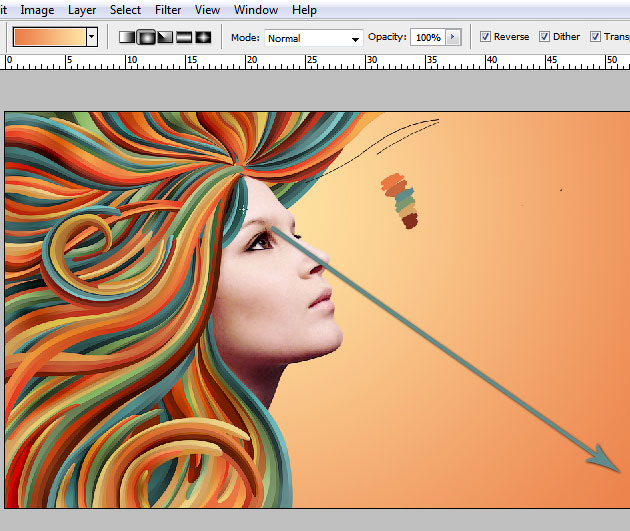 На этот раз я хочу сдвинуть только окантовку, за пределы блидов. Так чтобы печатный «нож» аккуратно обрезал их. Конечно выделена должна быть желтая окантовка на панели Appearance чтобы все получилось как надо.
И последнее мое изменение, я снова выделю окружность, создам ещё одну заливку на панели Appearance, а вместо цвета задам ей одну из текстур Patterns, которые можно найти на панели Swatches, в хранилище готовых цветов, градиентов и текстур. Вкладка так и называется — Patterns.
И единственное что мне хотелось бы изменить, это размер горошин. Открываем Object > Transform > Scale и в диалоговом окне оставляем галочку Pattern, все остальные убираем. Снижаем размер до 25%
Мы создали дизайн стикера. Остается только понять, как же типография вырежет его? Чтобы вырезать стикер типографии потребуется линия реза. Линию реза, конечно, определяете вы сами. По умолчанию ею является окружность стикера. Но как же правильным образом дать понять типографии, что именно по «этой» линии нужно вырезать стикер? Вот что чаще всего от вас могут потребовать в типографии.
Выберите инструмент Artboard Tool. На панели настроек вверху отключите галочку Move\Copy Artwork with Artboard. Копировать весь стикер нам не нужно. Нажмите клавишу ALT кликните по рабочей поверхности и перетяните её в сторону.
Теперь у вас две одинаковые рабочие области. Можно выйти из режимы изменения рабочей области, кликнув по любому другому инструменту.
Линией реза является окружность самого стикера. Нам необходимы блиды, так как печатный «нож», при резке стикеров может немного «съехать», нам так же необходима безопасная зона, которая точно не попадет в область резки стикера, поэтому мы сможем размещать там текст ничего не опасаясь. Но линией реза все равно является окружность 4 см.  Выбираем инструмент Direct Selection Tool и кликаем по контуру векторной окружности.
Чрезвычайно важно, чтобы линия реза находилась в тех же координатах, где находится стикер. В данном случае выравнивайте все по центру и все.
Сохранение стикера в PDF
Скорее всего вам придется сохранить ваш стикер в формат PDF. PDF давно является международным печатным стандартом и используется практически везде. Если у вашей типографии другие технические требования, конечно, следуйте им. Мы же открываем File > Save Copy выбираем формат PDF.
В появившемся диалоговом окне выбираем общий для большинства типографий стандарт печати PDF/X-1a:2001 и все. Больше вам беспокоиться не о чем.
Линий реза в стандартном понимании в этом фаиле нет, мы их сделали сами. Размер рабочей области тоже не важен. Главное что бы он был в рамках здравого смысла, то есть немного больше стикера, а стикер, и линия реза на второй странице были выравнены по центру. На этом все. А вот мой окончательный дизайн. Я специально спрятал блиды маской, чтобы вы видели стикер в том виде, в котором он будет вырезан. Кроме того я немного увеличил внешнюю окантовку, чтобы она сильнее залезала внутрь стикера. Это было необходимо, так как в прежнем варианте она даже не доставала до безопасной зоны, что опасно мало.
Спасибо за внимание и удачных вам экспериментов.
Скачать фаил
По старой доброй традиции у вас есть возможность скачать фаил, который я сделал для этого урока.  Чтобы скачать файл кликните по кнопке Like для Фэисбука. После этого появится ссылка на скачивание. По ссылке находится фаил в формате AI до версии CS4.
Автор:
Дмитрий Веровски
Техтребоания для макетов
из CorelDraw
Очень важно: прежде чем приступать к созданию PDF, убедитесь что макет сделан в правильном цветовом пространстве, т.е. цвета соответствуют CMYK или Pantone и цветоделение растровых изображений сделано с правильными настройками Color management… (меню Tools) и правильными профайлами. Иначе результат может быть очень плачевным и виноваты в этом будете только Вы сами
Чтобы сохранить документ в формате PDF, выберете меню File->Publish to PDF… Далее используем кнопку Settings, чтобы выставить необходимые настройки
На вкладке General выбираем Compatible — PDF/X-1a
На вкладке Обьекты ставим галочку Экспортировать весь текст как кривые, это позволит сконвертировать при сохранении в PDF все текстовые обьекты в кривые и избежать в дальнейшем проблем со шрифтами. Также проверяем, чтобы разрешение при Субдискридитация изображения было не менее 300 dpi
На вкладке Prepress обязательно выставляем Bleed limit — 3мм, иначе блиды не будут присутствовать в PDF несмотря на то, что они есть в макете
На вкладке Advanced ставим галочку Convert spot colors to process, это позволит при сохранении в PDF конвертировать все цвета в макете в CMYK.  Эта опция должны быть выключена если вы специально хотите исользовть иные краски, чем CMYK. Такжже проверяем чтобы все обьекты сохранялись как CMYK
Далее жмем ОК и наш PDF готов.
Чтобы каждый раз не выставлять все настройки вы можете сохранить их в какчестве стиля, например «типография CMYK» и выбирать из списка в дальнейшем
из Adobe Illustrator
Очень важно: прежде чем приступать к созданию PDF, убедитесь что макет сделан в правильном цветовом пространстве, т.е. цвета соответствуют CMYK или Pantone и цветоделение растровых изображений сделано с правильными настройками Настройка цветов… (меню Редактирование) и правильными профайлами. Иначе результат может быть очень плачевным и виноваты в этом будете только Вы сами
Выбираем меню Файл->Сохранить как, затем устанавливаем тип файла PDF и нажимаем Сохранить
В появившемся окне настроек PDF выставляем Основные параметры, устанавливаем стиль PDF как PDF/X-1a:2001. И ставим галочку Показать PDF-файл после сохранения, если хотим посмотреть полученный PDF затем в Acrobat (откроется автоматически)
На вкладке выпуск за обрез (bleed), выставляем блиды 3 мм
Жмем кнопку Сохранить PDF и наш файл готов
Можно сохранить настройки с помощью кнопки Сохранить стиль, например как «офсетная печать». Чтобы в дальнейшем выбирать из списка и все параметры будут установлены автоматически
Использование Sketch.app для печатного дизайна
Перевод статьи “Sketch for print design“, в которой Питер Ноуэлл делится своим опытом использования программы Sketch для изготовления макетов печатной продукции.
Sketch никогда не был предназначен для дизайна печатной продукции, но я использовал его для множества проектов.  Вот каким образом.
Sketch был создан для экранного дизайна.
Сайты, приложения, иконки… эти объекты существуют в мире измерений пикселей, палитры RGB и презентуются на цифровых дисплеях. В отличие от многих инструментов Adobe, содержащих 10000 функций, Sketch чётко направлен на свою главную цель, и, следовательно, работает лучше и эффективнее.
Sketch не был создан для печатного дизайна.
Визитные карточки, брошюры, плакаты… они существуют в реальном мире, измеряемом дюймами\миллиметрами\пунктами, в цветовой схеме CMYK или Pantone и предстают на физических материалах. Adobe Illustrator и InDesign являются одними из самых популярных инструментов в этой области.
Но если вы похожи на меня, то вы будете гораздо более эффективны в Sketch. И, занимаясь дизайн-проектом по печати, вы можете обнаружить у себя желание использовать тот же инструмент, который вы использовали для веб-дизайна. Это осуществимо. Вот как я это делаю.
Волшебное число 72
Что касается установок для печати, первичными единицами измерения являются пункты (1 пункт — 1/72 дюйма) и пики (1 пика — 1/12 дюйма).
Величина шрифта измеряется в пунктах: 12, 18, 24, 36 и 72. Эти цифры должны быть вам знакомы — это стандартные размеры цифровых шрифтов для Макинтоша. Первые компьютеры Mac использовали экраны, где каждый сантиметр содержал 72 пикселя, в результате чего текст в 12 пунктов имел тот же размер на экране, что и в печати.
В этой статье используются измерения в дюймах, которые используется в полиграфии в США.
Sketch измеряет всё в пикселях, так что у нас должен быть способ перевести работу в дюймы. Теперь вы, наверное, догадались, как это работает: 72 пикселя в Sketch при экспорте в PDF преобразуются в 1 дюйм. Таким образом, лист бумаги 8,5” х 2” равен монтажной области размером 612 пикселей на 792 пикселя.
При добавлении новой монтажной области Sketch предлагает вам несколько пресетов «Размеры бумаги». 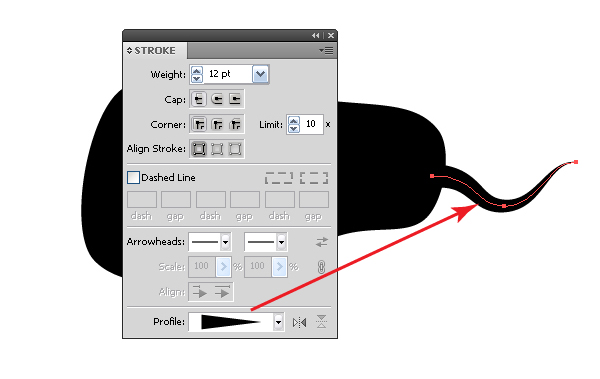 Вы можете настраивать их под себя, ускоряя работу таким образом.
Советы по разработке своего шаблона
Старайтесь использовать размеры, легко конвертирующиеся в дюймы. Например, 1 пиксель = 1 пункт для линий.
Вы можете использовать функцию сетки для облегчения измерений. Я предлагаю сетку с размером блока в 9 пикселей и толстыми линиями через каждые восемь блоков (для обозначения одного дюйма).
Можно отключить «Pixel Fitting» в настройках. В печатном дизайне не нужно выравнивать пиксели так, как это следовало бы делать в дизайне для экрана.
Поля и выпуск на обрез
Если ваш макет содержит элементы, выходящие за поля, я предлагаю сделать то же самое — если нет, вы можете легко добавить эти дополнительные поля при сохранении в PDF. Типографии также рекомендуют оставлять отступ в 1/8 дюйма между текстом и линиями отреза – «безопасная зона». Эта зона и показывает, как финальная работа будет выглядеть. Так как обрезка редко бывает на 100% точной, некоторые детали конструкции, которые продолжаются до самой грани блида, следует продолжить за его пределы.
Подготовка файла для печати
99% типографий имеют строгие требования к работам. Следующий процесс поможет вам дать им файлы, которые они хотят! Если ваш макет в значительно степени базируется на изображениях, градиентах или тенях, то перейдите сразу к следующему разделу.
Когда вы закончите работу над макетом в Sketch, экспортируйте его в PDF в масштабе 1 пиксель. Многие программы, такие как Illustrator автоматически интерпретируют файл на 72 ppi. Вы можете посмотреть размеры PDF в дюймах в окне предварительного просмотра (Tools > Show Inspector, ⌘I), или в пикселях с помощью Get Info (в разделе «More Info»).  Если вы сохраните PDF через Illustrator, размеры в пикселях и дюймах будут автоматически включены в файл.
Есть еще несколько вещей, с которыми следует поработать:
Текст должен быть переведен в кривые.
Цвета должны быть переведены в схему CMYK.
Любые изображения должны быть переведены в схему CMYK.
Преобразование текста в кривые
Для того чтобы в печати макет выглядел так же, как на экране компьютера, нужно преобразовать текст в векторные фигуры. Благодаря этому текст не искажается в других программах и на чужих компьютерах, независимо от того, установлены ли там использовавшиеся шрифты.
Конвертировать текст в кривые в Sketch возможно, но если ваша работа содержит много текста, программа будет сильно тормозить. Проверенный способ обвалить Sketch — выбрать десятки текстовых объектов и попытаться преобразовать их в кривые все сразу. К счастью, Illustrator справляется с этим гораздо лучше, поэтому удобнее будет использовать его.
Откройте PDF в Illustrator и выделите все объекты. Далее: Type > Convert Text to Outlines (⌘⇧O). Вот и всё.
Преобразование в CMYK
После открытия PDF в Illustrator, перейдите в меню File > Document Color Mode > CMYK Color. Это переводит весь документ из цветового пространства RGB в CMYK. Теперь нам нужно изменить цвета на фактические значения CMYK.
Если вы привыкли к насыщенным цветам экранного дизайна, то нужно сказать, что CMYK, скорее всего, вас разочарует. Из-за характера объединения четырех основных цветов (голубой, пурпурный, жёлтый и чёрный), многие цвета трудно или просто-напросто невозможно воссоздать. Без погружения в теорию цвета и взвешивания всех плюсов и минусов, я могу предложить вам достойную альтернативу. Купите каталог Pantone (дорого, но окупится, поверьте) и для каждого использованного вами цвета найдите достаточно близкий.
После того, как вы подберёте подходящие цвета в системе CMYK, вам необходимо заменить на них уже существующие цвета.  Звучит нудно (в некоторой мере так оно и есть), но у меня есть несколько советов, которые могут упростить работу.
Во-первых, вам нужно будет выбирать элементы, цвета которых вы хотите поменять. Если вы не знакомы с Illustrator, знайте, что слой выбирается только при нажатии на небольшой круг справа от него.
Если ваша работа содержит много элементов одинакового цвета (скажем, зелёный текст), вы можете выбрать их все сразу, выбрав сначала один элемент, а потом нажав кнопку «Select Similar Objects» на правой части панели инструментов. Если кнопка неактивна, попробуйте меню Select>Same.
Когда ваши элементы будут выбраны, нажмите и удерживайте клавишу Shift при нажатии на цвет заливки на панели инструментов. Даже чисто чёрные элементы должны быть преобразованы в чёрный в CMYK.
Последний шаг!
Всё готово! Поверьте, в следующий раз весь этот процесс займет вдвое меньше времени!
Ваш дизайн увесистый?
Если ваш проект в Sketch включает в себя растровые изображения, то они будут автоматически преобразован из RGB в CMYK, когда вы измените режим цветного документа. После импорта в PDF, любые тени превратятся в растровые изображения, градиенты также станут не редактируемыми. Поэтому, если тени и градиенты важны для вашей работы, я настоятельно рекомендую сохранить весь макет в формате PNG и конвертировать его в CMYK в Photoshop, придерживаясь следующих советов.
Конечно, вы можете использовать этот процесс в сочетании PDF+Illustrator, путем экспорта из Photoshop в Illustrator. Лично я пользуюсь либо одним, либо другим способом.
Подходит ли этот процесс для вас?
Если вы хорошо работаете в Sketch, или не очень знакомы с Illustrator/InDesign, если у вас есть проекты в Sketch, которые вы хотите увидеть в печати, то этот способ работы — для вас.
Перевел: Василий Федотовский
Источник: Medium
Требования к подготовке макетов — Солнечная типография
ФОРМАТ ФАЙЛОВ
Adobe Illustrator (*.ai, *.eps).
Adobe Photoshop (*.tif, *.psd).
Adobe InDesign (*.indd).
Adobe Acrobat (*.pdf) – стандарт PDF/X-1a:2001 (дополнительным правкам формат pdf не подлежит).
CorelDraw (*.cdr) — недопустимо использование эффектов «прозрачность», «тень», «линза», «gradient mesh», а также Pattern, Texture и Postscript заливок. Все элементы с такими эффектами и заливками необходимо растрировать с фоном в единый Bitmap. Все обтравленные объекты должны быть слиты с фоном. Все векторные эффекты (Envelope, Contour и пр.) необходимо отделить от элемента / конвертировать в кривые.
Используйте только CMYK-палитру с цветовым профилем U.S. Web Coated (SWOP) v2.
Если в вашем макете присутствует какой-либо черный текст, оформить его необходимо в 1 краску — CMYK (0%, 0%, 0%, 100%).
ПОЛИГРАФИЯ
СУВЕНИРНАЯ ПРОДУКЦИЯ
Ввиду большого количества видов поверхностей и способов нанесения изображений на них мы используем различные виды оборудования, каждое из которых требует особого подхода к подготовке печатного макета.  Например, на футболку мы можем нанести изображение тремя способами — сублимационным, шелкографией и флексопечатю. В связи с этим требования к подготовке макета можете получить у вашего менеджера после того, как вы определитесь с объектом нанесения изображения.
Разрешение растровой графики в макете должно варьироваться в следующих пределах 300 – 400dpi (для изготовления полноцветной продукции), 225-300 dpi (для изготовления неполноцветной продукции).
Все использованные в публикации шрифты должны быть представлены как векторная графика, т.е. переведены в «curves/кривые».
Тиснение, лакирование, вырубка и подобная постобработка должна быть представлена на отдельном слое каждая в векторном виде. Цвет слоя — CMYK (0%, 100%, 0%, 0%).
Если ваша публикация содержит несколько однотипных объектов с одинаковыми размерами (например, визитные карточки, этикетки), разместите каждый объект на отдельной странице.
Используйте только RGB-палитру. Размер макета пластиковой карты — 89,6 х 57 мм.
ПЛАСТИКОВЫЕ КАРТЫ
В случае потребности нанесения индивидуальной нумерации следует подготовить макет с образцом нанесения номера и макет без него. Также требуется приложить к макету используемый шрифт и указать диапазон номеров. В противном случае нашим печатником будет установлен стандартный шрифт.
В случае потребности нанесения индивидуального штрих-кода следует подготовить макет с образцом нанесения штрих–кода и макет без него. Также требуется указать стандарт штрих–кода (чаще всего это EAN–13, EAN–8, Code–39, Code–128) и диапазон номеров. Нужно понимать, что существуют минимальные размеры штрих-кодов, при которых возможно их считать вашим оборудованием. При использовании стандарта EAN13 размер кода рекомендуем делать не менее 34х14 мм.
СОДЕРЖАНИЕ
В случае, если вами не были оплачены услуги корректора, за содержание макета, как и за грамматические ошибки в макетах, а также правильность написания номеров телефонов, адресов и т.п. типография ответственности не несет — проверяйте все внимательно до сдачи в печать. После отправки макета в печать претензии не принимаются.
Заказчик несет полную ответственность за содержание и форму заказываемой продукции, включая авторские права на фотографии, иллюстрации, шрифты, логотипы, конструкцию и иные объекты авторского и патентного права, а так же государственную символику (2-ФКЗ от 25.12.2000 г.).
РАЗМЕР МАКЕТА И ПОЛЯ
Образец макета визитной карточки:
Как добавить кровотечение в Adobe Illustrator
Как всегда, если у вас есть вопросы, не стесняйтесь обращаться к нам по электронной почте. Мы хотели бы услышать от вас!
Что такое кровотечение в Illustrator?
Все ли кровотечения одинаковы?
Вашим первым шагом должен быть контакт с вашим принтером. Спросите их о требованиях к печати и рекомендациях. Хорошо осведомленный принтер сможет предоставить вам подробные инструкции о том, как правильно настроить файлы. Это первое взаимодействие с принтером — хороший шанс проверить его понимание полиграфической индустрии.
ШАГ 1: Откройте Adobe Illustrator и выберите «Файл»> «Создать…» на панели инструментов.
ШАГ 2: После того, как вы выберите> Создать… в меню «Файл», появится новый интерфейс документа.
ШАГ 3: Мы предлагаем перейти к «Дополнительные настройки» и щелкнуть по нему. Это обеспечивает более надежный контроль над настройкой вашего документа.
ШАГ 4: Открыв меню «Дополнительные настройки», мы начнем с того, что назовем этот проект «Пример обрезки», дав ему размер 5 на 5 дюймов.
Примечание. Наша единица измерения по умолчанию для настройки документа — дюймы, но, как вы можете видеть, нам нужны миллиметры. В Illustrator есть отличная функция, которая автоматически преобразует различные единицы измерения.Поэтому, когда вы изначально вводите «1,6 мм», он автоматически преобразует это измерение в дюймы, как показано выше.
ШАГ 7. Откроется монтажная область Adobe Illustrator с выбранным документом и размером без обрезки. Белая область — это наша область размером 5 x 5 дюймов. Красная внешняя граница — это обозначенный нами выход за край 1,6 мм.
ШАГ 9: Обеспечьте себе безопасное поле от края документа. Вы никогда не захотите размещать иллюстрацию прямо на краю документа. Когда обрезки обрезаются, вы не хотите рисковать потерять все или часть своего рисунка, потому что он был размещен слишком близко к линии разреза.См. Выше пример безопасной зоны / поля, отмеченной красной пунктирной линией. Как правило, мы рекомендуем оставить безопасный запас не менее 1/16 дюйма.
ШАГ 11: Откроется окно с предложением выбрать место для сохранения файла.PDF-файл. Под типом файла выберите «Adobe PDF». Щелкните «Сохранить».
ШАГ 12. Откроется еще одно приглашение для выбора параметров PDF «Сохранить как». Мы предлагаем печать в высоком качестве в разделе «Предварительные настройки Adobe PDF».
ШАГ 13: Теперь перейдите к «Метки и кровотечения» в левом меню.
ШАГ 15: Щелкните «Сохранить PDF».
ШАГ 1: Откройте файл, в который нужно добавить обрезку. Перейдите к файлу на панели инструментов и выберите «Настройка документа…»
ШАГ 2: Откроется меню «Настройка документа».Здесь есть различные варианты, которые вы можете выбрать для своего документа. В этом уроке мы сосредоточимся на «кровотечении».
Если вы создаете новый документ (Файл, Новый…), отрегулируйте Bleed (как показано красной стрелкой на рисунке). ниже). Установите четыре значения для Bleed на 0,125 дюйма (1/8 дюйма). Если вы изменяете существующий документ, см. Шаг 1B) ниже. Установите ширину и высоту на желаемый конечный размер вашего изделия.
Если у вас есть существующий документ, щелкните Файл, Настройка документа… Затем установите четыре значения для Bleed на 0,125 дюйма (1/8 дюйма).
Если вы создаете новый документ (Файл, Новый …), настройте Bleed (как показано красной стрелкой на иллюстрации. ниже). Установите четыре значения для Bleed на 0,125 дюйма (1/8 дюйма). Если вы изменяете существующий документ, см. Шаг 1B) ниже. Установите ширину и высоту на желаемый конечный размер вашего изделия.
Если у вас есть существующий документ, щелкните Файл, Настройка документа … Затем установите четыре значения для Bleed на 0,125 дюйма (1/8 дюйма).
Появится окно «Сохранить Adobe PDF». Это последний шаг в процессе экспорта PDF. Установите следующее:
Появится окно «Экспорт Adobe PDF». Это последний шаг в процессе экспорта PDF. Установите следующее:
Что такое кровотечение и что оно означает для моего дизайна?
Что такое кровотечение?
Например, если вы разработали стандартную визитную карточку размером 3,5 x 2 дюйма с красным фоном, покрывающим всю область, вам нужно будет увеличить этот красный фон до 3,75 x 2,25 дюйма. Это заставит красный фон простираться на 1/8 дюйма со всех сторон страницы.
Почему необходимо добавление кровотечения?
Небольшие механические изменения могут в конечном итоге привести к тому, что останется белый край, как тонкая линия, там, где не должно быть белого края вообще, если изображение не выходит за пределы окончательного размера обрезки. Расширение изображений на 1/8 дюйма за пределы окончательного размера обрезки гарантирует, что изображения действительно будут доходить до края отпечатанной бумаги.
Как добавить обрезку к моему дизайну?
Adobe Photoshop
Adobe Illustrator
Adobe InDesign
Внутренний черный контур является «линией обрезки» и имеет ширину 3,5 дюйма и высоту 2 дюйма. Красный фон выходит за пределы этой линии обрезки на 1/8 дюйма с каждой стороны и имеет ширину 3,75 дюйма и высоту 2,25 дюйма.
Руководство дизайнера по улучшению растекания печати
В этой статье проясняется туман и показывается, как правильно бороться с растеканием в Adobe Illustrator, Photoshop и InDesign.
Определение
Оставить кровотечение
Иллюстратор
Photoshop
Photoshop обычно не предназначен для обработки связанных с печатью параметров, таких как обрезка, а предназначен для обработки фотоэлементов заданий печати в такой программе, как InDesign.Поэтому в рабочем процессе «передовой» обрезка игнорируется в Photoshop, а затем учитывается в InDesign при сборке работы.
InDesign
Заключение
Создание файла Illustrator с кровотечением
Плакат с кровотечением
Видеоурок
Если хотите, вы можете посмотреть видеоурок, который я сделал, в котором показано, как создать файл с обрезкой в Adobe Illustrator:
ПОСМОТРЕТЬ ВИДЕО!
Похожие сообщения
Создание бесшовного узора в Adobe Illustrator
Вставка на место: движущиеся объекты с мощью
Как подготовить изображения для Интернета
Эффективное разрешение: ключевой фактор масштабирования изображения
На главную
Базовый курс по фертильности
Этот базовый курс разработан для квалифицированных специалистов по иглоукалыванию, которые хотят расширить свои знания, безопасно и надлежащим образом практиковать для поддержки пациентов с фертильностью, стремящихся к естественному или вспомогательному зачатию.
Важность этого курса — акцент на «Объем практики». Это сделано для того, чтобы практикующие чувствовали себя уверенно, руководя и лечя …
О нас
В TCM Academy мы разработали ряд онлайн-курсов обучения, которые предназначены как для практиков, так и для студентов в рамках программ непрерывного профессионального развития.Все наши курсы представлены экспертами с не менее чем 10-летним клиническим опытом в соответствующих областях знаний. Эти курсы предназначены для использования практикующими специалистами как часть программы повышения квалификации или для студентов как часть программы смешанного обучения бакалавриата.
Майкл представляет углубленный клинический подход к диагностике и лечению СРК, или синдрома раздраженного кишечника.На СРК приходится около половины всех обращений в отделения гастроэнтерологии в западном мире, и в этом курсе обсуждаются симптомы и лежащие в основе факторы, такие как непереносимость пищевых продуктов и дисбаланс в нашем образе жизни …
Синдром раздраженного кишечника
Майкла Макинтайра
Дизайн для печати — Настройка обрезки и обрезки (Photoshop, Illustrator и Indesign)
Baffling Bleed
Начнем с термина «за обрез», это область художественного произведения, выходящая за рамки фактических размеров документа. Он используется для предотвращения появления полос белой бумаги по краям отпечатка в случае смещения партии при обрезке по размеру.
По крайней мере, в Великобритании обычно требуется обрезка 3 мм. Эти 3 мм составляют каждую из четырех сторон страницы, поэтому вы должны добавить 6 мм к ширине и высоте документа, например:
Бумага A4 = 210 мм x 297 мм
210 мм + 6 мм = 216 мм
297 мм + 6 мм = 303 мм
Общий размер документа = 216 мм x 303 мм
В дополнение к обрезке, вы также должны добавить поля к краям документа, чтобы ваши объекты не выглядели так, как будто они вот-вот упадут со страницы, или, что еще хуже, обрезаются при обрезке документа! Размер поля — это личное предпочтение, но обычно используется 3 мм, 5 мм или 10 мм в зависимости от размера всего дизайна.
При создании документа просто выполните вычисления для размера изображения, как указано выше, и введите их в поля «Ширина» и «Высота».
Всегда полезно разместить в некоторых направляющих, чтобы напомнить вам, где находится обрезанный размер документа. Обычно я делаю это, выбрав «Выделить»> «Все», затем «Выделить»> «Преобразовать выделение».
Щелкните правой кнопкой мыши параметры W и H и измените размеры на MM, затем введите нормальный размер документа.
Перетащите направляющие к границам нового выделения.
Не забудьте добавить поля, в данном случае мы будем говорить по 5 мм с каждой стороны. Используйте ту же технику, чтобы создать направляющие еще на 10 мм меньше (5 мм x 2).
Перетащите поля и прикрепите их к монтажной области. Щелкните правой кнопкой мыши монтажную область и разблокируйте направляющие, выберите каждую направляющую по очереди и нажмите клавишу Enter, чтобы переместить ее. Введите желаемые значения полей в поля X и Y, чтобы переместить направляющие в нужное положение.
Поскольку InDesign в первую очередь является настольным издательским приложением, у него больше всего возможностей для настройки документа для печати.В меню «Новый документ» вы увидите отдельные параметры для размера страницы, поля и обрезки, просто введите свои цифры и позвольте InDesign настроить документ за вас!