для чего используется одинарный щелчок правой кнопкой мыши
Клавиатура и мышь. Урок 4
Клавиатура
С помощью клавиатуры мы “общаемся” с компьютером. Клавиши с буквами и цифрами нужны для набора и редактирования текста. Есть еще так называемые вспомогательные клавиши, которые задают компьютеру различные команды.
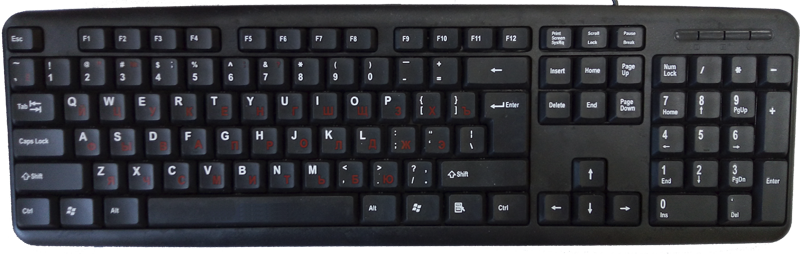
Некоторые клавиши содержат не один, а два и даже больше символов
Клавиши SHIFT (шифт) на клавиатуре две штуки. Если нажать клавишу SHIFT и клавишу с буквой то получится заглавная буква.
Если нажать одновременно клавишу SHIFT и клавишу на которой два символа, то отобразится верхний символ.
Клавиша Enter(энтер) нажимается для тог, чтобы заставить компьютер выполнить поставленную ему ранее задачу или перейти на новую строку в текстовом редакторе
СТРЕЛКИ служат для того, чтобы переместить курсор во время работы над текстом в нужном направлении(вверх, вниз, вправо или влево)
Клавиша ПРОБЕЛ предназначена для того, чтобы разделять слова пустым местом между собой в тексте
Клавиша ALT (альт) – это вспомогательная(“горячая”) клавиша. ЕЕ нажатие в сочетании с другими клавишами дает компьютеру различные команды
Если нажать клавишу CAPS LOCK(капс лок), то все буквы при наборе текста будут заглавными. При это будет светиться лампочка в правом верхнем углу клавиатуры.
При нажатии на клавишу BACKSPACE (бэкспэйс) стираются символы, набранные в тексте справа от курсора
При нажатии клавиши DELETE (делит) стираются символы, набранные в тексте слева от курсора
Клавиша WINDOWS позволяет открыть меню ПУСК, не используя мышку.
Если клавиатуры нет в наличие, то в операционной системе Windows есть виртуальная клавиатура.
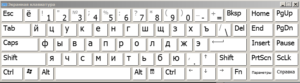
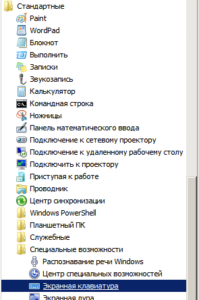
Ее можно запустить через “Все программы-Стандартные-Специальные возможности-Экранная клавиатура” или командой osk.exe.
Мышка
При помощи мышки вы можете перемещать по экрану монитора курсор, сворачивать, разворачивать и закрывать окна, переходить от одной программы к другой и многое другое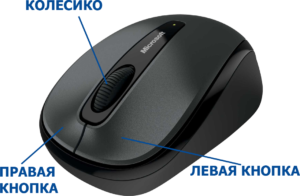
В зависимости от задачи, которые вы выполняете курсор может принимать различные формы:
Так выглядит курсор, когда вы используете его для вызова программ, открытия и закрытия окон и папок.
Курсор превращается в песочные часы, когда компьютеру необходимо время для завершения операции.
Эту форму курсор приобретает при работе с текстом.
Так выглядит курсор когда задачу невозможно выполнить
У мышки чаще всего бывает 2 кнопки: правая и левая, а также колесико для прокрутки текста и интернет страниц.
ЛЕВАЯ КНОПКА мышки служит для открывания документов, запуска программ, вызова меню ПУСК. Для этого нужно навести курсор на нужный объект и щелкнуть по левой кнопки мыши один или два раза(двойной щелчок).
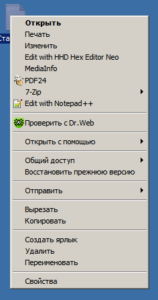 Пример контекстного меню
Клики мышкой — нажимаем кнопки
Компьютерная мышь – устройство, с помощью которого мы управляем графическим интерфейсом в операционной системе.  У нее есть свои управляющие элементы: физические кнопки и курсор на экране монитора. Обычная мышь имеет 2 кнопки: левая (основная) и правая (вспомогательная).
Курсор играет роль школьной указки, мы двигаем мышь по с толу так, чтобы курсор на экране  останавливался на нужном объекте, прикасался к нему. В этом случае рядом с объектом появляется его краткое описание или указывается путь к его расположению, или активизируется (подсвечивается) кнопка меню, окна при наведении на нее курсора.
Чтобы выполнить какое-то действие, нужно сообщить компьютеру с каким конкретным объектом или группой объектов мы собираемся работать и что именно делать. Для этого нам и нужны кнопки мыши.
Начнем с левой кнопки мыши. Эта кнопка основная, управляющая, с ее помощью мы запускаем программы и частенько выходим из них, открываем и закрываем папки и файлы, отдаем команды на выполнение различных операций, осуществляем работу в окнах и т.д.
Левой кнопкой мыши (ЛКМ) выполняется несколько процедур:
-выбор (одинарный, обычный щелчок);
-двойной щелчок;
-перемещение (перетаскивание).
Одинарным щелчком или кликом называется однократное нажатие на ЛКМ. Выполнить одинарный щелчок означает, что на кнопку мыши нужно нажать и практически сразу же ее отпустить.
С помощью однократного нажатия ЛКМ мы можем:
— выделить объект (диск, папку, файл);
— выполнить определенное действие-команду, нажав на кнопку или строку в меню Пуск, в открытом окне папки или программы, на панели задач, перейти по гиперссылке, закрыть окно или программу.
Двойным щелчком (кликом) называют быстрое, практически без паузы, двукратное нажатие ЛКМ. При длительной задержке между нажатиями, двойной щелчок может быть расценен как два однократных. Поначалу у большинства пользователей именно это действие вызывает затруднения.
Чтобы научиться выполнять двойной щелчок правильно, важно следовать нехитрым правилам: навести (установить) курсор мышки на значок, кнопку, строку и, не отрывая руку с мышкой от стола, не сдвигая курсор с объекта, выполните щелчок, работая только одним пальцем. Рука при этом должна лежать на поверхности свободно, без напряжения, пальцы свободно накрывают мышку и мягко ее обхватывают, как бы слегка «прилипая» к корпусу. Палец должен нажимать-давить на клавишу плавно (не бить, не толкать) и, не отрываясь, двигаться вместе с клавишей.
Потренироваться в выполнении двойного щелчка можно прямо в Интернете, перейдя по ссылке http://2click.capslock.su/. При правильном действии значок исчезает и замещается следующим. Значков достаточно и пока они не исчезнут все, думаю, вы уже освоите двойной щелчок просто отлично.
Перетаскивание (перемещение) основано на технологии «drag-and-drop», что означает «тащи и бросай». Используется при работе в Проводнике, на Рабочем столе, в окнах и т.д. Это действие позволяет «взять» объект (папку, файл, окно) и передвинуть его в другое место. Для выполнения перемещения:
— помещаем (наводим) курсор мыши на сам объект (иконку, значок);
— нажимаем ЛКМ и, удерживая ее нажатой, двигаем мышь, перемещая курсор вместе с объектом на новое место.
Как определить визуально, что мы имеем дело с большим, чем размер экрана объектом? По горизонтальным и вертикальным  полосам, появляющимся справа и внизу окна. Это лифт или полоса прокрутки. Вот здесь и пригодится колесо прокрутки.
Хотя можно пользоваться и другими способами просмотра содержимого окна:
— кликать на кнопочки 1 (3) для построчного перемещения вверх/вниз или, нажимая на них и удерживая, прокручивать более плавно и быстро;
— нажать на ползунок (движок) 2 и, удерживая, двигать его вверх/вниз;
— можно щелкать мышкой и по самой полоске (там, где на картинке находятся вишневые стрелочки) между кнопками и ползунком, но перемещаться вы будете резче, рывками и на неопределенное расстояние.
Вариантов как видите много, причем не только в работе с мышкой. На компьютере практически любое действие можно выполнять 2-3-4 способами. Я буду рассказывать о разных, а вы пробуйте и выбирайте для себя наиболее удобный и подходящий.
Мы с вами познакомились с тем, как и для чего нажимать кнопки мыши. Однако, это далеко не все способы и приемы работы с использованием мышки. Но об этом в следующих статьях.
Компьютерная грамотность с Надеждой
Заполняем пробелы — расширяем горизонты!
Работа с компьютерной мышью
Компьютерная мышь – это манипулятор, который позволяет указывать на различные объекты на экране компьютера и проводить с ними необходимые действия.
Когда перемещают мышь по столу или по иной поверхности, то на экране компьютера одновременно происходит перемещение указателя (курсора) мыши.
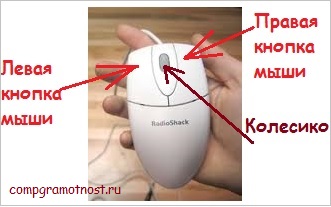
Рис. 1. Компьютерная мышь
Чтобы выполнить какое-нибудь действие, например, запустить программу, на которой установлен указатель мыши, пользователь нажимает ту или иную кнопку мыши.
У простых, обычных мышек есть две кнопки (левая и правая, как показано на рис. 1) и колесико. У некоторых экзотических мышей более 40 кнопок и не одно колесико, а два.
Основные понятия, связанные с компьютерной мышью
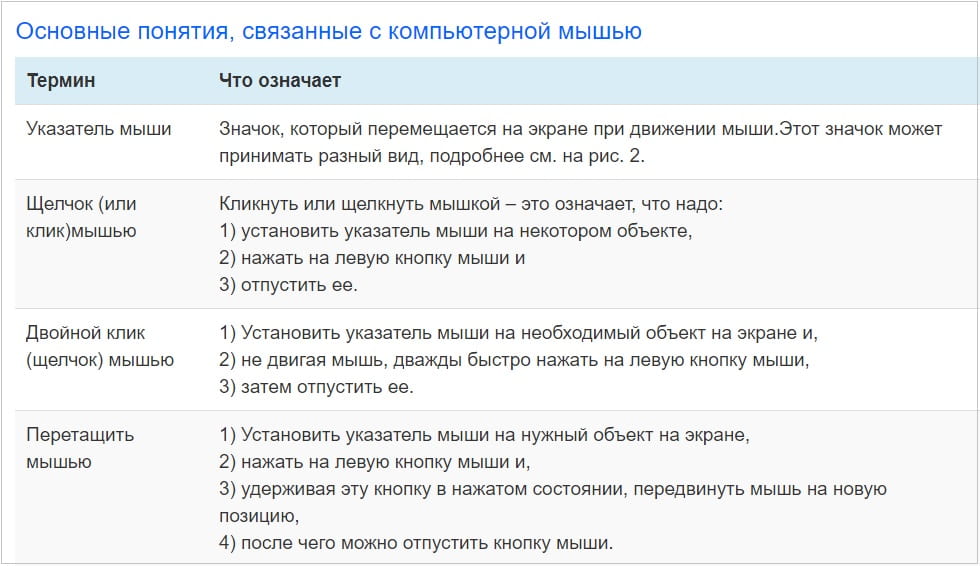
(Кликните для увеличения таблицы)
Разные формы указателя мыши
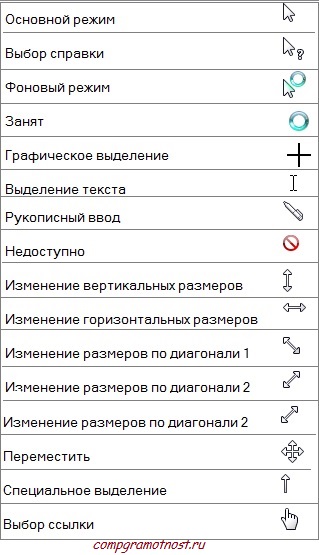
Рис. 2 Разные формы указателей мыши. Зависят от действий, которые применяются пользователем по отношению к разным объектам
Например, указатель «Изменение вертикальных размеров» означает, что когда он имеет такой вид, как в таблице на рис. 2, можно менять размеры, удерживая левую кнопку мыши в нажатом состоянии.
О левой и правой кнопках мыши
Левая кнопка мыши – основная. Она используется:
Правая кнопка мыши – вспомогательная.
Если навести указатель мыши на какой-либо объект и щелкнуть правой кнопкой мыши, тогда на экран, как правило, выводится контекстное меню – список действий, которые можно выполнить с выбранным объектом.
Для разных объектов будет разным контекстное меню. Поэтому оно и называется контекстным, что его содержание зависит от конкретного объекта.
Если Вы левша, и Вам удобнее пользоваться правой рукой, управляя мышкой, то в настройках мыши («Пуск» — «Панель управления» — «Мышь») можно поменять назначения левой и правой кнопок мыши. Для этого достаточно в окне «Мышь», вкладка «Кнопки» поставить галочку напротив опции «Поменять местами функции левой и правой кнопок USB-мыши» (рис. 3).
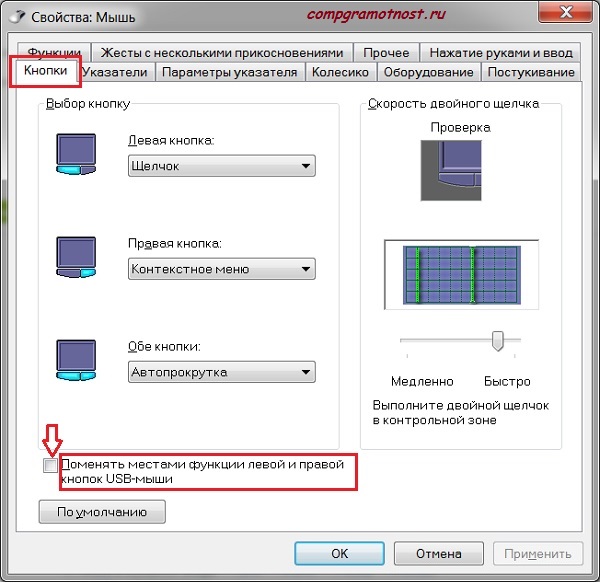
Рис. 3 Как можно поменять кнопки мыши
Этот режим смены назначений левой и правой кнопок мыши, как временный, можно порекомендовать и тем пользователям ПК, у которых по какой-либо причине отказала (сломалась) левая кнопка мыши. До момента ремонта или замены мыши можно тогда пользоваться правой кнопкой, как левой.
Основные моменты для тех, кто только начал пользоваться мышкой
1) У компьютера нет глаз и рук. Поэтому компьютеру нужно указывать, с чем именно Вы собираетесь работать. Не забывайте выделить нужный объект.
Если объект предварительно не выделен, то бесполезно нажимать, например, на горячие клавиши Ctrl+C, чтобы скопировать. Если ничего не выделено, то что компьютеру копировать?!
2) Перемещая мышь, нельзя отрывать ее от стола (или иной поверхности).
3) Если указатель мыши исчез с экрана (или экран погас), нужно просто подвигать мышкой и указатель мыши тут же появится на экране.
4) Щелчок (клик) левой кнопкой мыши выполняется очень часто, поэтому обычно везде пишут просто «щелчок (клик) кнопкой мыши» без прилагательного «левой».
Такое явление называется «по умолчанию». Это означает, что если настройки мыши не менять, то в выражении «кликните мышкой» всегда имеется в виду клик левой кнопкой мыши.
Правую кнопку мыши указывают явно, то есть, пишут «клик (щелчок) правой кнопкой мыши».
5) У начинающих пользователей с двойным кликом бывают затруднения. Надо выполнять его быстро, уверенно, без паузы между первым и вторым щелчком мыши. При этом нельзя дергать мышкой.
Иначе операционная система Windows воспринимает такие действия как два отдельных клика (щелчка) мышкой, а не как двойной клик (щелчок) мышкой.
Об использовании колесика
Колесико расположено между левой и правой кнопками мыши. Обычно колесико используется для вертикальной прокрутки, например, для перемещения текста при чтении.
В некоторых программах колесико позволяет менять масштаб просмотра на экране. Это удобно. Нажмите клавишу Ctrl и, не отпуская ее, подвигайте колесико мыши. При этом, двигая колесико вперед, масштаб просмотра будет увеличиваться. Двигая колесико назад, при нажатой клавише Ctrl масштаб будет уменьшаться.
Также на колесико можно нажимать, как на третью кнопку мыши. В браузерах и некоторых других программах это позволяет перемещать изображение вверх, вниз, вправо или влево простым движением мыши в указанном направлении. Также в некоторых приложениях клик по этой третьей кнопке мыши можно программировать на выполнение каких-либо действий.
В компьютерах MAC колесико надо вращать в противоположную сторону, чем на привычных компьютерах PC. С чем это связано, не знаю, возможно, производители компьютеров и программного обеспечения патентуют свои разработки.
Как облегчить освоение мышки начинающему пользователю?
Чтобы научиться работать с мышкой, можно поиграть в игру, например, попробовать разложить пасьянс «Косынку».
Когда изобрели компьютерную мышь?
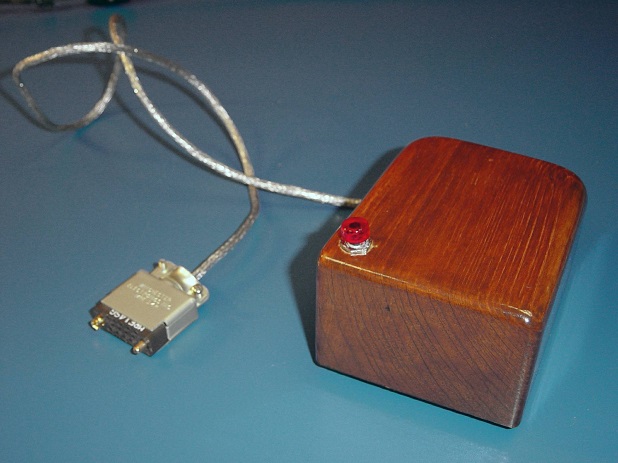
Первая компьютерная мышь
Днем рождения мышки считается 9 декабря 1968 года. В этот день в городе Сан-Франциско состоялась Единая осенняя компьютерная конференция, на которой свое изобретение — мышку представил американский исследователь Дуглас Энгельбарт. Предложенное им устройство состояло из деревянного корпуса с двумя металлическими колёсами и кнопкой. Из задней части коробочки выходил шнур, поэтому его прозвали «мышью».
Довольно теории, переходим к практике.
Упражнения по компьютерной грамотности
1) Выделите какой-либо объект на рабочем столе.
Подсказка. Наведите указатель мыши на значок Корзины. Щелкните (кликните) по нему один раз левой кнопкой мыши. Что происходит?
Правильный ответ – просто значок Корзины затемнился, и все.
2) Выделите значок Корзины. Теперь снимите выделение значка (отмените выделение).
Как снять выделение значка? Для этого нужно кликнуть (щелкнуть) левой кнопкой мыши на пустом месте Рабочего стола.
3) Переместите значок Корзины на Рабочем столе.
Щелкните левой кнопкой мыши по Корзине. Не отпуская кнопку, медленно подвигайте значок Корзины влево-вправо, вверх-вниз. Отпустите кнопку мыши там, где сочтете нужным. Значок Корзины с Вашей помощью переместился на новое место.
4) Запустите какую-нибудь программу на Рабочем столе.
Подсказка. Сделайте двойной щелчок (клик) левой кнопкой мыши по программе, точнее, по значку программы.
Если не получается, можно один раз кликнуть по программе правой кнопкой мыши. Появится контекстное меню, в котором следует кликнуть по опции «Открыть».
По компьютерной грамотности можно еще прочитать:
Нашли ошибку? Выделите фрагмент текста и нажмите Ctrl+Enter.
Компьютерная мышь. Работа с мышью
Компьютерную мышь предназначена для взаимодействия с объектами на экране монитора, и с ее помощью мы можем перемещать объекты с одного места в другое, почти также, как мы это делам в обычном мире. При помощи щелчков и перемещения мыши можно открывать, изменять и перемещать объекты в компьютерной среде.
Основные параметры
Стандартная мышь имеет две кнопки: основная кнопка (левая) и вспомогательная кнопка (правая). Чаще всего при работе за компьютером используется основная кнопка (левая). Большинство мышек оснащены колесиком прокрутки, расположенным между кнопками. Колесо прокрутки облегчает просмотр» длинных» документов и веб-страниц, позволяя прокручивать страницу, как по вертикали, так и по горизонтали.

На некоторых мышках колесо прокрутки можно нажимать и использовать как третью кнопку. Многие современные мыши, особенно игровые, могут иметь дополнительные программируемые кнопки для выполнения определенных задач.
Работа с мышью
Если вы впервые берете в руку мышь, то поначалу ваша рука будет делать прерывистые движения, от чего указатель на экране будет двигаться непредсказуемо. Это нормальное явление на начальном этапе обучения работе с мышью и каждый, кто обучался на обычном стационарном компьютере, с этим сталкивался.
Для того чтобы быстро освоить работу с мышью, необходимо поместить мышь возле клавиатуры на чистую ровную поверхность и аккуратно взять ее в руку, так чтобы указательный палец лег на основную кнопку (левую), средний палец лег на вспомогательную (правую) кнопку, а большой палец находился сбоку мыши.
Для перемещения мыши — медленно передвигайте руку в любом направлении, стараясь держать нос мыши направленным от себя. Движения должны выполнятся рукой, а не кистью. По мере перемещения руки, в том же направлении перемещается указатель на экране. Если для перемещения не хватает место, приподнимите мышь и переместить ее в противоположное направление.

Указатели
Работая с мышью, вы перемещаете ее указатель, наводя его на разные объекты. В системе основной указатель мыши имеет форму стрелочки. Работая мышкой в других программах, указатель мыши может принимать другой вид. При работе с текстовым редактором, указатель принимает вид английской заглавной буквы И, а работая с веб- страницами, при наведения указателя на гиперссылку, он принимает вид ладони с вытянутым указательным пальцем.

Указание, щелчок и перемещение
Основных действий с мышкой всего три: указание, щелчок и перемещение.
Указать на объект на экране – значит переместить мышь так, чтобы указатель как будто дотрагивается до объекта. Когда мышь указывает объект, зачастую появляется рамка и небольшая подсказка с описанием этого объекта.

Большинство действий с мышью включают в себе указание объекта с нажатием одной из кнопок. Существует всего четыре основных способа использования кнопок мыши:
Рассмотрим каждый из них подробнее.
Щелчок (одинарный щелчок)
Как правило, щелчок используется для выделения элемента (нажатие на основную кнопку) или открытия меню (нажатие на вспомогательную).
Для того, чтобы осуществить щелчок по элементу, наведите курсор мыши на него, тем самым вы сделаете указание объекта, затем нажмите и отпустите основную кнопку (левую).
Двойной щелчок
Как правило, двойной щелчок используется для открытия элементов на рабочем столе или запуска программ. Например, чтобы открыть папку или документ, нужно дважды кликнуть по значку папки или документа.
Для того, чтобы дважды щелкнуть элемент, укажите его на экране, наведя на него указатель, затем быстро, постарайтесь без задержек, щелкните его дважды. Щелчок должен производиться с минимальной задержкой при нажатии. Если у вас не получается делать щелчок быстро, то желательно потренироваться, иначе система распознает их как два одинарных щелчка, а это уже совершенно другая команда.
Полезный совет!
Если у вас не получается выполнить быстро двойной щелчок, то попробуйте изменить его скорость. Это можно сделать, выполнив следующее:
1. Нажмите кнопку Пуск и выберите пункты Панель управления, Оборудование и Звук. В появившимся диалоговом окне кликните вкладку Мышь.
2. Далее выберите вкладку Кнопки мыши и в области Скорость выполнения двойного щелчка с помощью бегунка увеличьте или уменьшите скорость выполнения двойного щелчка.
Щелчок правой кнопкой
Щелчок правой кнопкой мыши, при указании на объект, обычно приводит к отображению списка доступных действий для этого объекта. Например, при наведении указателя и правом щелчке «Компьютер» на рабочем столе, отобразится меню, позволяющее произвести различные действия над этим элементом.
Если вы захотите произвести какое-либо действие над элементом, то смело делайте щелчок правой кнопкой мыши и в контекстном меню выбирайте нужную команду.
Чтобы щелкнуть элемент правой кнопкой, наведите на него указатель, тем самым вы его укажите, затем нажмите и отпустите вспомогательную кнопку (правую).

Щелчок правой кнопкой мыши
Перетаскивание
Для того чтобы переместить элементы с одного места в другое с помощью мыши, применяется перетаскивание. Перетаскивание чаще всего используется для перемещения папок и файлов, а также окон и значков на экране.
Чтобы перетащить объект, необходимо указать его (навести на него указатель мыши), затем нажать и удерживать основную кнопку (левую) и держа нажатой кнопку плавно перемещать объект до нужного места и отпустить основную кнопку.
Использование колеса прокрутки
Колесо прокрутки предназначается для быстрой прокрутки документов, веб-страниц. Если документ нужно пролистать вниз, поверните колесо на себя, если вверх, то от себя. Если колесо позволяет производить горизонтальную прокрутку (некоторые мышки снабжены таким колесом прокрутки), то документ можно просматривать влево и вправо.
Настройка мыши
Необходимо знать, что мышь, как и любой объект в системе имеет свои параметры свойства. Это значит, что вы можете изменять параметры мыши и тем самым подстраивать ее под себя. Например, можно переназначить основную кнопку мыши и сделать ее вспомогательной (это весьма подходит левшам) или изменить скорость двойного нажатия и т.п.
Для вызова параметров мыши, выполните следующее:
Нажмите кнопку Пуск и выберите пункты Панель управления, Оборудование и Звук. В появившимся диалоговом окне, кликните вкладку Мышь.

Советы по безопасному использованию мыши
Правильное положение мыши в руке помогает избежать болевых ощущений и повреждения запястья, рук и кистей при долгой работе за компьютером. Вот несколько советов, как этого избежать:
1. Расположите мышь на уровне локтя. Плечи держите расслабленными.

2. Не сжимайте и не сдавливайте мышь, держите ее свободно.
3. Перемещайте мышь движением руки от локтя. Старайтесь не сгибать запястья сверху вниз и из стороны в сторону.

4. Для выполнения щелчка слегка надавливайте на кнопку, делайте это без усилия.
5. Старайтесь держать пальцы расслабленными, упустив их на кнопки мыши. Не держите пальцы на весу.

6. Если для работы мышь не нужна — отпустите ее.

7. Не забывайте выполнять небольшие перерывы в работе за компьютером, желательно каждые 15-20 минут.
Урок #6. Работа с мышью
Давайте поговорим об основных действиях, которые мы можем производить с помощью мыши.
С помощью мыши мы можем выбирать и перемещать объекты (файлы, папки или окна программ).
Одинарный щелчок левой кнопкой мыши на объекте обычно используется для выбора объекта. Двойной щелчок левой кнопкой мыши на значке программы или на файле приводит к запуску программы или открытию файла. Также двойной щелчок может использоваться и для выполнения других действий, например, открытию окна на весь экран, но об этом чуть позже.
Наверняка у вас на Рабочем столе есть какие-нибудь объекты, например, файлы или значки программ. Ну по крайней мере значок Корзины должен быть в любом случае (рис.10). Потренируйтесь на нем. Наведите указатель мыши на значок Корзина и нажмите левую кнопку мыши. Вы видите, как значок подсветился (рис.11)?
 |  |
| Рис. 10 Значок Корзина | Рис. 11 Активный значок |
Теперь наведите указатель мыши на значок и нажмите левую кнопку и не отпускайте ее. Продолжая удерживать левую кнопку мыши, переместите мышь в любую сторону. Вы видите, как значок, «захваченный» мышью перемещается с указателем? Стоит вам отпустить левую кнопку мыши и значок Корзины упадет на то место на Рабочем столе, над которым был указатель мыши. Вот таки простым способом вы можете менять месторасположения объектов на Рабочем столе.
Теперь установите значок Корзина в произвольное место и сделайте двойной клик на значке (дважды без паузы нажмите левую кнопку мыши). Открылось окно Корзина. Именно таким способом мы и будем запускать программы и файлы.
Если мы сделаем двойной клик на значке программы, то запустится программа, если на произвольном файле, то сначала запустится программа, которая умеет работать с этим типом файлов, а затем в этой программе откроется и сам файл. Откуда компьютер знает какую программу для открытия файла нужно запустить? Тут дело не совсем в компьютере, а в операционной системе. Помните, мы уже говорили об операционных системах? Так вот, Windows – это завхоз вашего компьютера. Ей известно все – что и где лежит, что для чего предназначено и что и когда запускать. Эту информацию операционной системе дают программы при их установке.
Когда ваш компьютер собрали, на нем не было вообще никаких программ. Первая программа, которую туда установили была операционная система Windows. Поскольку Windows отвечает за работу всего компьютера, у нее есть правила, которые соблюдают все программы, желающие работать на компьютере. Одно из этих правил – сообщать операционной системе, в какую папку на компьютере программа при установке скопировала свои файлы и с какими типами файлов данная программа умеет работать. Поэтому, когда вы запускаете какой-нибудь музыкальный файл, операционная система без труда определяет, какая программа способна с этим файлом работать и запускает именно эту программу. О том, как Windows определяет тип файла, т.е. музыка это, видео или текст, мы поговорим чуть попозже, а сейчас продолжим мышиную тему.
Итак, я уверен, что двойной клик у вас получается великолепно. Но помните я говорил, что двойной клик и два одинарных клика мышью вызывают различные действия? Попробуйте на значке Корзина сделать два одинарных клика, т.е. выждать небольшую паузу в 1-2 секунды между щелчками. Видите что получилось? У вас открылось поле, в котором вы можете изменить название объекта. Так что будьте внимательны, когда делаете двойной клик.
Но что это мы все о левой кнопке мыши. Правая кнопка не менее полезная.
Наведите указатель мыши снова на значок Корзина и нажмите правую кнопку мыши. Появилось меню (рис.12).
Это меню называют контекстным. Дело в том, что содержимое этого меню зависит от объекта, на котором вы его вызвали, т.е. зависит от контекста. Так, например, если у вас на Рабочем столе есть какой-нибудь другой объект (файл или значок программы), то попробуйте навести на него указатель мыши и кликнуть правой кнопкой мыши. Вы увидите контекстное меню, которое будет содержать совсем другие пункты.
 |
| Рис. 12. Контекстное меню |
Обычно контекстное меню содержит команды, которые наиболее часто используются именно с этим объектом. Так, например, контекстное меню объекта Корзина содержит команды, которые нам позволяют открыть, очистить или переименовать данный объект. Практически на всех элементах операционной системы Windows можно вызвать контекстное меню и получить быстрый доступ к свойствам или настройкам данного элемента.
Мы с вами уже немного познакомились с Рабочим столом, поэтому попробуем сделать следующее. Уведите указатель мыши в свободную часть Рабочего стола и нажмите правую кнопку мыши. Появится контекстное меню (рис.13).
В этом меню сосредоточены команды, характерные именно для Рабочего стола. Мы об этом меню поговорим более подробно чуть позже.
 |
| Рис. 13. Контекстное меню Рабочего стола |
Ну а сейчас переходим к ДОМАШНЕМУ ЗАДАНИЮ …
А вы как думали? Без практики мы никуда не сдвинемся 🙂
Домашнее задание: