для чего используется тег label
Формы — Основы вёрстки контента
Формы — важный интерактивный элемент веб-страницы. Как и ссылки, формы обеспечивают взаимодействие пользователя и страницы, позволяя отправлять данные. Для этого в HTML существуют специальные конструкции, которые говорят браузеру, какие поля может использовать пользователь и как их обрабатывать.
Тема форм достаточно большая, чтобы описать её в рамках одного урока, ведь со всеми возможными нюансами это может вылиться в целый курс. Не бойтесь — в этом уроке вы узнаете достаточно, чтобы научиться делать хорошие формы.
Создание формы
Для отделения формы от остальных участков вёрстки используется специальный тег
Сервер — удалённый компьютер, на котором хранится весь проект. Сейчас вы смотрите на страницу, которая сгенерирована на сервере и отдана вам по определённому адресу. Этот адрес указан сейчас в вашем браузере.
Примером взаимодействия с формой является любой сайт-поисковик. Например, Google или Yandex. Вы вводите поисковый запрос, который отправляется на сервер. Сервер обрабатывает результат и выдаёт вам подходящие сайты. Это взаимодействие происходит с помощью серверных языков программирования, таких как PHP, Ruby и так далее. В рамках вёрстки мы не можем влиять на то, как обработается результат. Результат вёрстки — набор тегов, с помощью которых браузер соберёт данные и отправит их на сервер.
Смысл этого действия вы лучше поймёте, если будете заниматься Backend разработкой. Например, на языке PHP или Python. Если сейчас вам кажется это сложным, то не отчаивайтесь. Разработчики всегда вам подскажут, куда стоит отправлять данные.
Поля формы
В примере вы можете увидеть два атрибута тега
Попробуйте изменить размер элемента
. Это можно сделать потянув за правый нижний угол. Так вы можете не только увеличить ширину, но и высоту элемента.
Такое поведение зачастую вредит нашему дизайну. Поэтому разработчики в большинстве случаев запрещают такое поведение. Тут есть несколько вариантов:
input
type=»text»
Самый простой вид input, который позволяет ввести любую пользовательскую информацию. Никаких проверок полей не происходит. Единственное исключение — удаление переносов строк перед отправкой на сервер. Если нужны данные с переносом текста, то используйте тег
Заметьте, что сейчас поле никак не подписано и из-за этого абсолютно непонятно что надо ввести пользователю. Первое, что приходит в голову — добавить перед полем заголовок или параграф. Да, это создаст видимость описания поля. Но только видимость! С точки зрения семантики в таком варианте нет никакой связи между текстом и полем ввода. Это критично для слепых, которые пользуются скринридерами, так как они не смогут связать название и поле для ввода.
Скринридер (Screen Reader) — устройство для чтения текста с экрана. Используется слепыми или слабовидящими людьми.
. Это справедливо даже в случае визуального отсутствия подписи к полю.
type=»radio»
Радиокнопки используются для выбора одного варианта из множества доступных. Почему такой тип называется radio? Есть мнение, что такое название тип получил от первых автомобильных радиоприёмников. В них было доступно несколько радиостанций, но выбрать можно было только одну. Здесь смысл очень похож на принцип таких приёмников.
type=»checkbox»
Чекбоксы немного похожи на радиокнопки, но имеют существенное отличие — возможность выбора сразу нескольких значений. Представьте, что пользователь выбирает любимые блюда. Скорее всего это не одно блюдо, а сразу несколько. Можно дать возможность просто их написать с помощью
, но грамотнее будет использовать чекбоксы.
Списки
Отдельным элементом формы являются списки. Представьте себе фильтр на сайте по продаже техники. Одновременно вы можете отфильтровать товары только в одной категории. Для этого можно использовать радиокнопки или даже чекбоксы в случае множественного выбора. Но есть ещё один способ — использование списка.
Для элементов радиокнопок и чекбоксов для выбора по умолчанию используется атрибут checked
Отправка формы
В прошлом разделе мы рассмотрели различные способы взаимодействия пользователя и формы. Но это не имеет никакого смысла, если форма не будет отправлена. Для этого нужно создать элемент, при взаимодействии с которым будет отправлена форма.
Отправка формы может быть осуществлена одним из двух способов:
Разделение участков формы
Текст внутри текстового поля
Во всех примерах этого урока текстовые поля изначально были пустыми. Наверное вы часто видели, что до фокуса на поле есть текст, предлагающий ввести данные или показывает формат, в котором ожидаются данные.
Самостоятельная работа
Создайте форму для регистрации пользователя на сайте. Форма должна принимать следующие данные:
Дополнительные материалы

Остались вопросы? Задайте их в разделе «Обсуждение»
Вам ответят команда поддержки Хекслета или другие студенты.
Нашли опечатку или неточность?
Выделите текст, нажмите ctrl + enter и отправьте его нам. В течение нескольких дней мы исправим ошибку или улучшим формулировку.
Что-то не получается или материал кажется сложным?
Загляните в раздел «Обсуждение»:
Об обучении на Хекслете
Открыть доступ
Курсы программирования для новичков и опытных разработчиков. Начните обучение бесплатно.
Наши выпускники работают в компаниях:
С нуля до разработчика. Возвращаем деньги, если не удалось найти работу.
Html формы для сайта — теги Form, Input и Select, Option, Textarea, Label и другие для создания элементов вебформ
Приветствую вас, уважаемые читатели блога KtoNaNovenkogo.ru. Сегодня я хочу поговорить о такой неотъемлемой составляющей верстки любого сайта, как HTML формы. Какой бы не был движок вашего сайта (cms), на нем обязательно будут в том или ином виде использоваться формы, созданные с помощью тегов Form и Input, а так же атрибутов и параметров Button, Checked, Value, Checkbox, Radio, Checkbox, Submit.
Ну, и еще можно добавить к этому элементы для создания выпадающих списков и текстовых полей — Select, Option, Textarea, Label, Fieldset, Legend.
Зачем нужны и как работают формы на современных сайтах
Та же строка поиска по сайту (здесь описан поиск от яндекса) создается с использованием этих тэгов, а поиск то на вашем проекте будет обязательно. Поэтому понимание того, как они устроены и работают, вам совсем не помешает для успешной работы над дизайном, да и при самостоятельной раскрутке и продвижении будет не лишним.
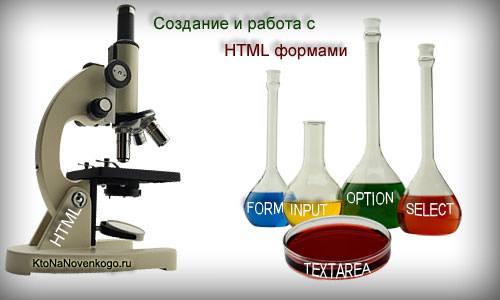
Так, с обоснованием необходимости изучения этих элементов, думаю, вопросов больше не должно возникнуть, поэтому самое время переходить непосредственно к изучению их возможных вариантов.
Да, хочу еще напомнить, что мы уже успели рассмотреть много материалов на тему языка гипертекстовой разметки, например, узнали принципы формирования цветов в Html, трех видов списков на тегах ul, ol, li, dl) и принципы создания таблиц на тегах Tr, Th, Td, Table.
По своей сути формы состоят из элементов, для создания которых внутри основного контейнера из тегов Form вставляют различные тэги — Checked, Value, Checkbox, Radio, Checkbox, Submit и др. Нам лишь нужно будет расположить ее код в любом удобном для этого месте шаблона сайта, указав с помощью тегов и их атрибутов, как она должна будет выглядеть.
Это может быть текстовое поле с кнопкой отправки введенного запроса, варианты выбора с радиокнопками (когда можно оставить нажатой только одну из предоставляемых кнопок), несколько текстовых полей с кнопкой для отправки (обратная связь описанная тут) и многое другое.
Например, в случае «поиска», с помощью атрибута Value можно задать, что именно будет написано на кнопке расположенной рядом с полем для ввода запроса. Данные вводимые в формах должны быть в дальнейшем каким-то образом обработаны.
Например, в случае обратной связи пользователь, после того как заполнит поле со своим именем, введет свой E-mail и текст сообщения, а затем нажмет на кнопку отправки, будет вправе надеяться на отправку данных из формы на E-mail автора сайта. Но реализовать такое с помощью только одного языка гипертекстовой разметки (здесь читайте что такое Html, теги и валидатор W3C), к сожалению, не возможно.
Для этих целей потребуется специальная программа обработчик, которая после нажатия пользователем на кнопку отправки возьмет все данные из полей обратной связи и отправит их на E-mail владельцу ресурса. Какая именно программа будет это делать, вы должны указать сами с помощью атрибута Action.
Обычно программа обработки представляет из себя скрипт, написанный на языке PHP. Поэтому в атрибуте Action тэга Form вы должны будете прописать путь к файлу этого скрипта, лежащего на сервере вашего хостинга. Приведу в качестве примера подписку на RSS ленту моего блога посредством E-mail:
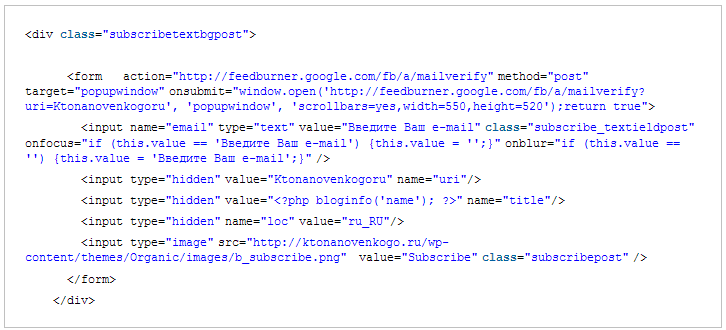
Немного непонятно, наверное, кажется по началу, но, думаю, что все прояснится по мере дальнейшего рассказа.
Теги Form и Input для создания кнопок, чекбоксов и радиокнопок
Любая форма должна быть заключена в открывающий и закрывающий тэги Form. Это своеобразный контейнер для их создания. У этого тега имеется ряд обязательных и необязательных атрибутов:
Рассмотрим остальные тэги, позволяющие создавать разнообразные вебформы. Самый универсальный – это Input. Внутри него обязательно прописывают атрибут Type, который определяет, что именно будет из себя представлять HTML форма, созданная с помощью этого тэга.
C помощью Input и Type можно создавать следующие элементы:
Input не имеет закрывающего тега. Что именно будет представлять из себя вебформа, созданная с помощью него, целиком и полностью зависит от параметра указанного в атрибуте Type. Если Type не указан, то по умолчанию будет создано текстовое поле.
Примеры форм, созданных на Input с различными значениями для Type
| TEXT | Обычное текстовое поле для ввода символов с клавиатуры | |
| PASSWORD | Текстовое поле, в котором вводимые символы закрываются звездочками | |
| BUTTON | Просто кнопка | |
| SUBMIT | Создается кнопка, с помощью которой можно отправить данные в программу обработчика | |
| IMAGE | Поле с изображением, при нажатии на которое, данные будут отправлены в обработчик | |
| RADIO | Радиопереключатели — следует использовать, если требуется выбрать только один вариант из предложенных | Joomla WordPress SMF |
| CHECKBOX | CHECKBOX — чекбоксы (можно активировать несколько чекбоксов одновременно) | Joomla WordPress SMF |
| FILE | Создается кнопка для загрузки файла на сервер | |
| HIDDEN | Скрытое поле, которое не отображается, но в файл обработчика данные передаются. | |
| RESET | Кнопка для возвращение данных в первоначальное значение (сброса). |
Другие атрибуты тэга Input и примеры их использования
Рассмотрим, для чего нужны остальные атрибуты:
Теперь давайте рассмотрим все примеры формы с Input. Внешний вид текстового поля похож на вид поля для ввода пароля, поэтому рассмотрим только вариант создания Text, например, для ввода адреса электронной почты:

Теперь давайте рассмотрим создание вебформы с радиокнопками (Radio):
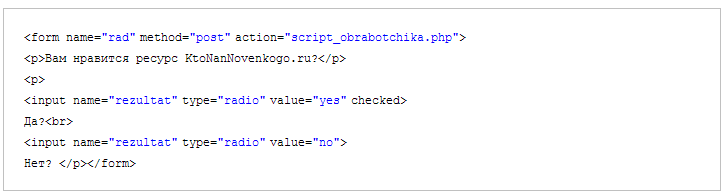
Обратите внимание, что в этой форме два раза используется тег Input – по разу для создания каждой из двух радиокнопок. Причем, в каждом из них прописан атрибут Name с одинаковым значением (rezultat), а значение Value разное (YES и NO).
Это означает, что при ее обработке, в случае выбора любого из переключателей, будет отправлена переменная, название которой прописано в Name, но значение этой переменной будет зависеть от того, какой именно переключатель был выбран.
Рассмотрим пример создание вебформы с чекбоксами (Checkbox):
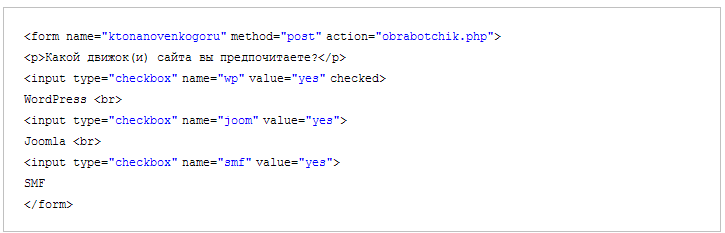
Чекбоксы отличаются от радиокнопок возможностью выбрать сразу несколько вариантов. Name служит для определения в файле обработчика, в каком именно чекбоксе проставлены флажки,а Value — задает то значение, которое будет отослано в обработчик (если Value задан не будет, то в обработчик будет отправлен текст, расположенный рядом с данным чекбоксом).
Select, Option, Textarea, Label, Fieldset, Legend — выпадающие списки, текстовые области и другие элементы вебформ
Для начала хочу немного напомнить, что такое, собственно, вебформы и для чего они нужны на страницах сайта. Они в первую очередь призваны в удобном для пользователя виде повторять имеющиеся в любой операционной системе элементы: кнопки, поля для ввода текста, выпадающие списки, флажки, переключатели и тому подобные вещи.
Все пользователи без каких-либо дополнительный объяснений понимают назначение этих элементов и если они видят кнопку Html формы, то понимают, что на нее нужно нажать.
Причем, все составляющие ее элементы (вроде Select, Option, Textarea, Label, Fieldset, Legend) представляют собой уже законченные заготовки (контейнеры), для вставки которых достаточно будет лишь использовать нужный тег с нужными атрибутами и параметрами.
Браузеры сами знают, как отображать тот или иной элемент вебформы. Правда, варианты отображения одного и того же ее элемента в разных браузерах могут немного отличаться друг от друга, но, как правило, не существенно.
Т.о. получается, что вебформы в Html являются попыткой перенести ключевые элементы, используемые в любой операционной системе, на страницы вебсайта. Но для чего они могут понадобиться на страницах сайта?
В принципе, для того же, для чего аналогичные элементы используются в операционных системах — передача данных от пользователя. В случае форм данные от пользователя передаются на сервер, где обрабатываются специальной программой (язык гипертекстовой разметки, к сожалению, не позволяет вести обработку данных).
Хотя, данные можно отправить не только на сервер, но и, например, по электронной почте на адрес, заданный в атрибуте Action тэга Form. При отправке из Html данных на E-mail у пользователя, заполняющего поля, после нажатия им на кнопку отправки данных, запустится почтовая программа используемая на его компьютере по умолчанию.
Открывающий тег Form в таком случае должен выглядеть примерно так:
Вместе с Textarea можно использовать следующие атрибуты:
Label — для чего нужен этот Html тэг в форме
Html тег Label позволяет реализовать одну очень интересную возможность в формах, которая имеется в операционных системах. Там, если вы помните, для того чтобы активировать какой-либо элемент, не обязательно щелкать именно по нему, можно щелкнуть и по названию этого элемента — все равно произойдет его активация.
В вебформах по умолчанию этого не происходит — нужно щелкать именно по самому элементу Html формы для его активации. Например, нужно щелкать по флажку, для того чтобы поставить в нем галочку. Щелчок же по тексту рядом с флажком результата не принесет. Попробуйте сами:
Как вы можете убедиться, по тексту щелкать для активации этого элемента бесполезно — нужно щелкать именно по нему самому. Вот именно такое положение вещей и призван исправить тэг Label. Он позволить сделать текст рядом с элементом веб формы кликабельным, что несомненно улучшит юзабилити.
Но как связать элемент Html формы и текст? Для этого нужно дописать в атрибут ID с уникальным параметром, а текст нужно окружить открывающим и закрывающим тэгами Label. И это еще не все. В открывающем теге Label нужно прописать атрибут For, параметр которого должен быть точно таким же, как и у атрибута ID в Html теге элемента формы. Получается примерно так:
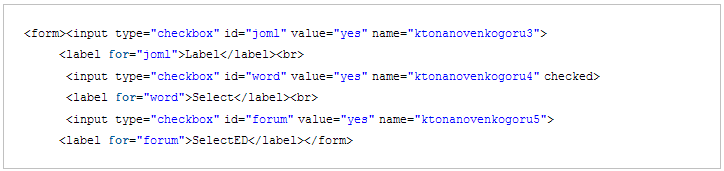
Как вы можете видеть, теперь, благодаря использованию Label, элементы вебформы можно активировать не только щелчком по нему самому, но и щелчком по тексту, расположенному рядом.
Fieldset и Legend — разбиваем форму на части
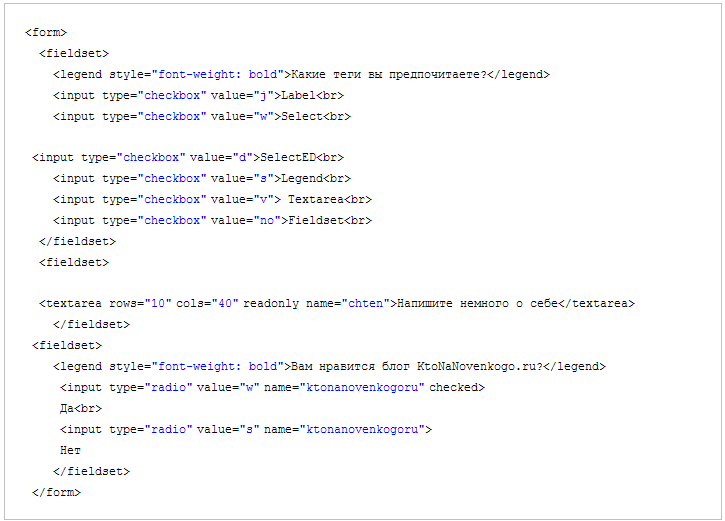
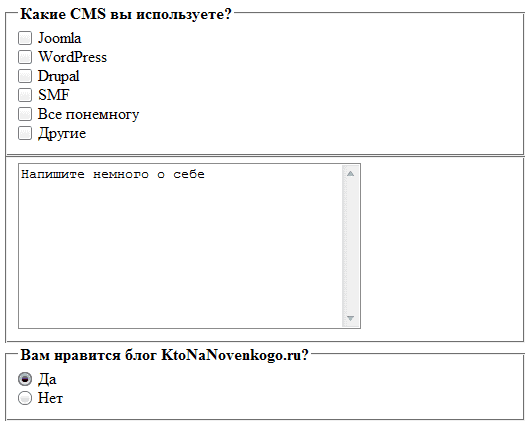
Вы, наверное, часто видели, что большие формы в Html бывают разбиты на группы (Fieldset), которые обведены в рамочку и у каждой такой группы имеется свой заголовок (Legend). Реализуется это с помощью всего двух тэгов: Fieldset и Legend. Они парные, т.е. у них должны быть в обязательном порядке открывающий и закрывающий.
Так вот, для создания группы из составных частей вам нужно заключить все эти части в открывающий и закрывающий тэги Fieldset. А для того, чтобы задать для данной группы заголовок (Legend), вам нужно сразу же после открывающего Fieldset прописать конструкцию из открывающего и закрывающего Legend, между которыми необходимо вставить текст заголовка группы.
Вот пример создания групп с помощью Fieldset и Legend:
Удачи вам! До скорых встреч на страницах блога KtoNaNovenkogo.ru
Комментарии и отзывы (22)
Спасибо за статью! Это как раз то, что я искала — уроки Html! Все доступно, понятно!
О спасибо большое) то что нужно, щас буду писать лабу по информатике и Html. Спасибо автору за статью.
Ирина Пакидова, SaT: пожалуйста, рад, что вам пригодилось.
Спосибо! реально помогло!
Люди подскажите как создать файл обработки с помощью которого можно будет создавать новый аккаунт
вот вроде всё правильно но почемуто кнопка отправить всё равно не создаётся я не понимаю что делать помогите кто знает!
Немного почувствовала себя дурой. решила скопировать код со старого сайта,чтоб просто заново только одну страницу можно сделать было. ну не понимаю я как сделать кнопку «отправить сообщение»
Благодарю автора за статью. Как раз искала форму для своего сайта. Материал оказался очень полезен!
Дмитрий спасибо. Очень помогли. У вас нашел, как устанавливать форму с кодом ссылки на сайт. И все получилось. Блага, счастья и здоровья!
Хочу сделать меню для PDA, просто ссылки на страницы сайта с помощью Тега как сделать?
Добрый день. Такая кнопка
Объясните пожалуйста, Что такое и onclick=»DiscountFind ()
это, просто если сказать, где то в стилях есть настройка как отображать)) где то так: #findbtn
Интересует такая вещь:
1. Люди заходят на сайт (типа интернет магазин)
2. Пишут в каком-то окошке «Текст»
3. Выбирают шрифт, цвет, размер
4. Ниже в окошке видят пример «Текста» + изменяемая цена
Есть ли такая форма или как это вообще сделать?
Добрый день. Полезная статья. Спасибо огромное!
Не могли бы вы подсказать, как можно стилизовать такие формы?
Определенный бэкграунд, фон-картинку задать и т.д.
Может кто сталкивался, поделитесь, плз, ссылочкой.
Совет — сделайте код не картинками а чтоб его можно было копировать,а не набирать самому
А каким образом сделать форму чтобыпроизводились вычисления?
Очень подробно написано! Но у меня остался вопрос, есть форма и нужно увеличить шрифт, как это возможно сделать?
Очень доходчиво описан тег и его атрибуты!
Полезная статья. Можно ещё добавить другие формы для описания. Такие как ползунок,выставления даты, времени,выбор цвета,для ввода номера телефона.
Не подумайте что я умничаю. Просто я сам новичок и эти формы будут полезны таким как я
HTML-теги и атрибуты, о которых вы, возможно, не знали

Эта статья — шпаргалка по HTML-тегам. Поэтому не будем разглагольствовать, сразу к делу.
address
Тег address определяет контактную информацию об авторе или владельце документа или статьи. Контактная информацию может включать в себя адрес электронной почты, адрес сайта, физический адрес, номер телефона, ссылки на аккаунты в социальных сетях и т.д.
audio
Тег audio используется для встраивания аудио-контента (музыка и др.) в веб-страницу.
video
Тег video используется для встраивания видео-контента (видеоклип и др.) в веб-страницу.
Тег base определяет основной путь ( URL ) и/или цель ( target ) для всех относительных путей в документе. Он должен размещаться в теге head и иметь хотя бы один из следующих атрибутов:
blockquote и cite
Тег cite определяет название какой-либо работы (книги, стихотворения, песни, фильма, картины, скульптуры и т.д.). Он также может представлять из себя ссылку на источник цитаты.
Тег code используется для определения части компьютерного кода:
Для форматирования блока кода code часто используется совместно с тегом pre :
datalist
Тег datalist определяет список возможных вариантов для заполнения поля для ввода текста. Он позволяет реализовать «автозавершение» для элемента input : при установке фокуса на такое поле пользователь видит выпадающий список.
Свойство options объекта Datalist возвращает коллекцию всех элементов списка.
Внутри dd могут размещаться параграфы, изображения, ссылки, списки и т.д.
details
По умолчанию details находится в закрытом состоянии.
Внутри details могут размещаться любые теги.
Индикатором открытого состояния details является атрибут open (этот атрибут может использоваться в качестве CSS-селектора — details[open] или JavaScript-селектора — document.querySelector(‘[open]’) ).
dialog
Тег dialog определяет диалоговое окно. Он используется для создания «попапов» и модальных окон.
По умолчанию dialog находится в неактивном состоянии.
figure
Тег figure определяет обособленный (автономный) контент, такой как иллюстрации, диаграммы, фотографии, примеры кода и т.д.
Несмотря на то, что контент элемента figure формально относится к основному потоку (main flow), его позиция (местонахождение) не зависит от этого потока. Поэтому удаление элемента figure не должно влиять на поток документа.
meter
Тег meter определяет скалярное значение в пределах известного диапазона или дробного значения. Другими словами, meter определяет меру чего-либо (gauge).
Этот тег не должен использоваться в качестве индикатора прогресса.
Так можно записать уровень заряда батареи вашего устройства в значение meter :
progress
Тег progress определяет процесс выполнения задачи.
Этот тег не должен использоваться для определения меры чего-либо.
Так можно реализовать десятисекундный таймер:
output
Тег output используется для представления результата вычислений.
picture
Тег picture предоставляет возможность использования нескольких источников для изображения (нескольких изображений).
Этот тег позволяет использовать разные изображения в зависимости от ширины области просмотра (viewport width) вместо масштабирования одного изображения.
template
Тег template используется в качестве контейнера для разметки, которая не отображается при загрузке страницы.
Этот тег предназначен для хранения разметки, которая используется часто, но в определенных случаях (по запросу).
Тег time определяет конкретное время (или дату и время).
Атрибут datetime используется для представления времени в машиночитаемом формате.
noscript
Другие теги в форме шпаргалок
Семантическое «секционирование» страницы
Стилизация текста
Форма
Поля для ввода данных
Пример валидации адреса электронной почты и пароля:
Таблица
Теги colgroup и col могут использоваться для стилизации определенных колонок таблицы целиком вместо стилизации каждой ячейки и строки по отдельности.
Послесловие
Наши виртуалки можно использовать для разработки веб-сайтов.
Зарегистрируйтесь по ссылке выше или кликнув на баннер и получите 10% скидку на первый месяц аренды сервера любой конфигурации!
Label Класс
Определение
Некоторые сведения относятся к предварительной версии продукта, в которую до выпуска могут быть внесены существенные изменения. Майкрософт не предоставляет никаких гарантий, явных или подразумеваемых, относительно приведенных здесь сведений.
Представляет стандартную метку Windows.
Примеры
В следующем примере кода показано, как создать Label элемент управления, имеющий трехмерную границу и содержащий изображение. Изображение отображается с помощью ImageList ImageIndex свойств и. Элемент управления также содержит заголовок с назначенным символом. В примере кода используются PreferredHeight Свойства и PreferredWidth для правильного изменения размера Label элемента управления. В этом примере требуется, чтобы был ImageList создан и именованный imageList1, а также было загружено два изображения. В примере также предполагается, что код находится в форме, в которой System.Drawing пространство имен Добавлено в код.
Комментарии
Конструкторы
Инициализирует новый экземпляр класса Label.
Свойства
Получает объект AccessibleObject, назначенный элементу управления.
Возвращает или задает описание выполняемого по умолчанию действия элемента управления для использования клиентскими приложениями со специальными возможностями.
Возвращает или задает описание элемента управления, используемого клиентскими приложениями со специальными возможностями.
Возвращает или задает имя элемента управления, используемого клиентскими приложениями со специальными возможностями.
Возвращает или задает доступную роль элемента управления.
Возвращает или задает значение, указывающее, может ли элемент управления принимать данные, перетаскиваемые в него пользователем.
Возвращает или задает границы контейнера, с которым связан элемент управления, и определяет способ изменения размеров элемента управления при изменении размеров его родительского элемента.
Получает или задает значение, указывающее, отображается ли знак многоточия (. ) в правом углу элемента управления Label, обозначающий, что текст элемента Label выходит за пределы указанной длины элемента Label.
Возвращает или задает местоположение, в котором выполняется прокрутка этого элемента управления в ScrollControlIntoView(Control).
Получает или задает значение, указывающее, изменяются ли размеры элемента управления автоматически для отображения всего его содержимого.
Возвращает или задает цвет фона для элемента управления.
Возвращает или задает изображение, рисуемое на фоне элемента управления.
Данное свойство не применимо к этому классу.
Возвращает или задает макет фонового изображения в соответствии с перечислением ImageLayout.
Возвращает или задает значение BindingContext для элемента управления.
Возвращает или задает стиль границы для элемента управления.
Возвращает расстояние в пикселях между нижней границей элемента управления и верхней границей клиентской области контейнера.
Возвращает или задает размер и местоположение (в пикселях) элемента управления, включая его неклиентские элементы, относительно его родительского элемента управления.
Получает значение, указывающее, можно ли для свойства ImeMode установить активное значение с целью включения поддержки IME.
Возвращает значение, указывающее, может ли элемент управления получать фокус.
Определяет, могут ли вызываться события в элементе управления.
Возвращает значение, указывающее, доступен ли элемент управления для выбора.
Возвращает или задает значение, указывающее, была ли мышь захвачена элементом управления.
Возвращает или задает значение, указывающее, вызывает ли элемент управления выполнение проверки для всех элементов управления, требующих проверки, при получении фокуса.
Возвращает прямоугольник, представляющий клиентскую область элемента управления.
Возвращает или задает высоту и ширину клиентской области элемента управления.
Возвращает название организации или имя создателя приложения, содержащего элемент управления.
Возвращает объект IContainer, который содержит коллекцию Component.
Возвращает значение, указывающее, имеет ли элемент управления или один из его дочерних элементов фокус ввода в настоящий момент.
Возвращает или задает контекстное меню, связанное с элементом управления.
Возвращает или задает объект ContextMenuStrip, сопоставленный с этим элементом управления.
Возвращает коллекцию элементов управления, содержащихся в элементе управления.
Возвращает значение, указывающее, был ли создан элемент управления.
Возвращает параметры, необходимые для создания дескриптора элемента управления.
Возвращает или задает курсор, отображаемый, когда указатель мыши находится на элементе управления.
Возвращает привязки данных для элемента управления.
Возвращает или задает курсор по умолчанию для элемента управления.
Возвращает стандартный режим редактора методов ввода, поддерживаемый данным элементом управления.
Возвращает размер пустого пространства в пикселях между элементами управления, которое определено по умолчанию.
Возвращает размер пустого пространства в пикселях между элементами управления, которое определено по умолчанию.
Возвращает длину и высоту в пикселях, которые были указаны в качестве максимального размера элемента управления.
Возвращает длину и высоту в пикселях, которые были указаны в качестве минимального размера элемента управления.
Возвращает внутренние промежутки в содержимом элемента управления в пикселях.
Получает размер элемента управления по умолчанию.
Возвращает значение, указывающее, находится ли данный компонент Component в режиме конструктора в настоящее время.
Получает значение DPI для устройства, на котором сейчас отображается элемент управления.
Возвращает прямоугольник, представляющий отображаемую область элемента управления.
Получает значение, указывающее, находится ли базовый класс Control в процессе удаления.
Возвращает или задает границы элемента управления, прикрепленные к его родительскому элементу управления, и определяет способ изменения размеров элемента управления с его родительским элементом управления.
Возвращает или задает значение, указывающее, должна ли поверхность этого элемента управления перерисовываться с помощью дополнительного буфера, чтобы уменьшить или предотвратить мерцание.
Возвращает или задает значение, указывающее, может ли элемент управления отвечать на действия пользователя.
Возвращает список обработчиков событий, которые прикреплены к этому объекту Component.
Возвращает или задает плоский внешний вид для элемента управления «метка».
Возвращает значение, указывающее, имеется ли на элементе управления фокус ввода.
Возвращает или задает шрифт текста, отображаемого элементом управления.
Возвращает или задает высоту шрифта элемента управления.
Возвращает или задает цвет элемента управления.
Возвращает дескриптор окна, с которым связан элемент управления.
Возвращает значение, указывающее, содержит ли элемент управления один или несколько дочерних элементов.
Возвращает или задает высоту элемента управления.
Возвращает или задает изображение, отображаемое в свойстве Label.
Возвращает или задает способ выравнивания изображения, отображаемого на элементе управления.
Возвращает или задает значение индекса изображения, отображенного в элементе управления Label.
Получает или задает средство доступа к ключу для изображения в свойстве ImageList.
Возвращает или задает свойство ImageList, содержащее изображения, отображаемые в элементе управления Label.
Возвращает или задает режим редактора метода ввода, поддерживаемый данным элементом управления.
Получает или задает режим IME элемента управления.
Возвращает значение, указывающее, следует ли вызывающему оператору обращаться к методу invoke во время вызовов метода из элемента управления, так как вызывающий оператор находится не в том потоке, в котором был создан элемент управления.
Возвращает или задает значение, указывающее, является ли элемент управления видимым для приложений со специальными возможностями.
Указывает, является ли один из предков этого элемента управления узлом и этим сайтом в Десигнмоде. Это свойство доступно только для чтения.
Возвращает значение, указывающее, был ли удален элемент управления.
Возвращает значение, указывающее, имеется ли у элемента управления связанный с ним дескриптор.
Возвращает значение, указывающее, отображается ли зеркально элемент управления.
Получает кэшированный экземпляр механизма размещения элемента управления.
Возвращает или задает расстояние в пикселях между левой границей элемента управления и левой границей клиентской области его контейнера.
Уровень «вежливости», который клиент должен использовать для уведомления пользователя об изменениях в этой динамической области.
Возвращает или задает координаты левого верхнего угла элемента управления относительно левого верхнего угла его контейнера.
Возвращает или задает расстояние между элементами управления.
Возвращает или задает размер, являющийся верхней границей, которую может указать метод GetPreferredSize(Size).
Возвращает или задает размер, являющийся нижней границей, которую может указать метод GetPreferredSize(Size).
Возвращает или задает имя элемента управления.
Возвращает или задает заполнение в элементе управления.
Возвращает или задает родительский контейнер элемента управления.
Возвращает желаемую высоту элемента управления.
Возвращает размер прямоугольной области, в которую может поместиться элемент управления.
Возвращает желаемую ширину элемента управления.
Возвращает имя продукта сборки, содержащей элемент управления.
Возвращает версию сборки, содержащую элемент управления.
Возвращает значение, указывающее, осуществляет ли в настоящий момент элемент управления повторное создание дескриптора.
Возвращает или задает область окна, связанную с элементом управления.
Это свойство устарело.
Определяет, отображается ли фон контейнера элемента управления в элементе управления Label.
Возвращает или задает значение, указывающее, перерисовывается ли элемент управления при изменении размеров.
Возвращает расстояние в пикселях между правой границей элемента управления и левой границей клиентской области его контейнера.
Возвращает или задает значение, указывающее, выровнены ли компоненты элемента управления для поддержки языков, использующих шрифты с написанием справа налево.
Получает значение, определяющее масштабирование дочерних элементов управления.
Возвращает значение, указывающее, должен ли элемент управления отображать прямоугольники фокуса.
Возвращает значение, указывающее, имеет ли пользовательский интерфейс соответствующее состояние, при котором отображаются или скрываются сочетания клавиш.
Возвращает или задает местонахождение элемента управления.
Возвращает или задает высоту и ширину элемента управления.
Возвращает или задает последовательность перехода по клавише TAB между элементами управления внутри контейнера.
Возвращает или задает значение, указывающее, может ли пользователь переместиться на строку состояния Label. Это свойство не используется данным классом.
Возвращает или задает объект, содержащий данные об элементе управления.
Возвращает или задает текст, связанный с этим элементом управления.
Возвращает или задает текст, связанный с этим элементом управления.
Возвращает или задает способ выравнивания текста в метке.
Возвращает или задает расстояние в пикселях между верхней границей элемента управления и верхней границей клиентской области его контейнера.
Получает родительский элемент управления, не имеющий другого родительского элемента управления Windows Forms. Как правило, им является внешний объект Form, в котором содержится элемент управления.
возвращает или задает значение, определяющее, следует ли использовать Graphics класс (GDI+) или TextRenderer класс (GDI) для отрисовки текста.
Возвращает или задает значение, показывающее, интерпретируется ли знак амперсанда (&) в свойстве Text элемента управления как знак префикса для ключа доступа.
Возвращает или задает значение, указывающее, следует ли использовать курсор ожидания для текущего элемента управления и всех дочерних элементов управления.
Возвращает или задает значение, указывающее, отображаются ли элемент управления и все его дочерние элементы управления.
Возвращает или задает ширину элемента управления.
Данное свойство не применимо к этому классу.
Методы
Уведомляет клиентские приложения со специальными возможностями об указанном перечислении AccessibleEvents для указанного дочернего элемента управления.
Уведомляет клиентские приложения со специальными возможностями об указанном перечислении AccessibleEvents для указанного дочернего элемента управления.
Выполняет указанный делегат асинхронно в потоке, в котором был создан базовый дескриптор элемента управления.
Выполняет указанный делегат асинхронно в потоке, в котором был создан базовый дескриптор элемента управления.
Выполняет указанный делегат асинхронно с указанными аргументами в потоке, в котором был создан базовый дескриптор элемента управления.
Помещает элемент управления в начало z-порядка.
Определяет размер и расположение изображения, нарисованного в элементе управления Label, на основании выравнивания элемента управления.
Возвращает значение, указывающее, является ли указанный элемент управления дочерним элементом.
Создает для элемента управления новый объект с поддержкой специальных возможностей.
Вызывает принудительное создание видимого элемента управления, включая создание дескриптора и всех видимых дочерних элементов.
Создает новый экземпляр коллекции элементов управления для данного элемента управления.
Создает объект Graphics для элемента управления.
Создает дескриптор для элемента управления.
Создает объект, который содержит всю необходимую информацию для создания прокси-сервера, используемого для взаимодействия с удаленным объектом.
Отправляет заданное сообщение процедуре окна, используемой по умолчанию.
Удаляет дескриптор, связанный с элементом управления.
Освобождает все ресурсы, занятые модулем Component.
Освобождает неуправляемые ресурсы, используемые объектом Label, а при необходимости освобождает также управляемые ресурсы.
Начинает операцию перетаскивания.
Рисует объект Image в пределах указанных границ.
Поддерживает отрисовку в указанном точечном рисунке.
Получает возвращаемое значение асинхронной операции, представленное переданным объектом IAsyncResult.
Определяет, равен ли указанный объект текущему объекту.
Возвращает форму, в которой находится элемент управления.
Устанавливает фокус ввода на элемент управления.
Получает указанный объект AccessibleObject.
Получает значение, указывающее, как будет вести себя элемент управления, когда его свойство AutoSize включено.
Возвращает дочерний элемент управления, имеющий указанные координаты.
Возвращает дочерний элемент управления, расположенный по указанным координатам, определяя, следует ли игнорировать дочерние элементы управления конкретного типа.
Возвращает следующий объект ContainerControl в цепочке родительских элементов управления данного элемента.
Служит хэш-функцией по умолчанию.
Извлекает объект обслуживания во время существования, который управляет политикой времени существования данного экземпляра.
Возвращает следующий или предыдущий элемент среди дочерних элементов управления в последовательности клавиши TAB.
Вычисляет размер прямоугольной области, в которую помещается элемент управления.
Вычисляет размер прямоугольной области, в которую помещается элемент управления.
Возвращает границы, внутри которых масштабируется элемент управления.
Возвращает объект, представляющий службу, предоставляемую классом Component или классом Container.
Возвращает значение указанного бита стиля элемента управления для данного элемента управления.
Определяет, находится ли элемент управления на верхнем уровне.
Возвращает объект Type для текущего экземпляра.
Скрывает элемент управления от пользователя.
Получает объект службы времени существования для управления политикой времени существования для этого экземпляра.
Вызывается после добавления элемента управления в другой контейнер.
Делает недействительной всю поверхность элемента управления и вызывает его перерисовку.
Делает недействительной конкретную область элемента управления и вызывает отправку сообщения рисования элементу управления. При необходимости объявляет недействительными назначенные элементу управления дочерние элементы.
Делает недействительной указанную область элемента управления (добавляет ее к области обновления элемента, которая будет перерисована при следующей операции рисования) и вызывает отправку сообщения рисования элементу управления.
Делает недействительной указанную область элемента управления (добавляет ее к области обновления элемента, которая будет перерисована при следующей операции рисования) и вызывает отправку сообщения рисования элементу управления. При необходимости объявляет недействительными назначенные элементу управления дочерние элементы.
Делает недействительной указанную область элемента управления (добавляет ее к области обновления элемента, которая будет перерисована при следующей операции рисования) и вызывает отправку сообщения рисования элементу управления.
Делает недействительной указанную область элемента управления (добавляет ее к области обновления элемента, которая будет перерисована при следующей операции рисования) и вызывает отправку сообщения рисования элементу управления. При необходимости объявляет недействительными назначенные элементу управления дочерние элементы.
Выполняет указанный делегат в том потоке, которому принадлежит базовый дескриптор окна элемента управления.
Выполняет указанный делегат в том потоке, которому принадлежит базовый дескриптор окна элемента управления.
Выполняет указанный делегат в том потоке, которому принадлежит основной дескриптор окна элемента управления, с указанным списком аргументов.
Выполняет указанный делегат в том потоке, которому принадлежит базовый дескриптор окна элемента управления.
Вызывает событие GotFocus для указанного элемента управления.
Вызывает событие LostFocus для указанного элемента управления.
Вызывает событие Click для указанного элемента управления.
Вызывает событие Paint для указанного элемента управления.
Вызывает событие PaintBackground для указанного элемента управления.
Определяет, является ли символ входным символом, который распознается элементом управления.
Определяет, является ли заданная клавиша обычной клавишей ввода или специальной клавишей, нуждающейся в предварительной обработке.
Преобразует логическое значение DPI в эквивалентное значение DPI DeviceUnit.
Преобразует размер из логических единиц в единицы устройства путем его масштабирования к текущему DPI и округлением вниз до ближайшего целого значения ширины и высоты.
Создает неполную копию текущего объекта Object.
Создает неполную копию текущего объекта MarshalByRefObject.
Вызывает событие Invalidated, чтобы сделать недействительной указанную область элемента управления.
Уведомляет элемент управления о сообщениях Windows.
Рисует фон элемента управления.
Вызывает событие BackColorChanged при изменении значения свойства BackColor контейнера элемента управления.
Вызывает событие BackgroundImageChanged при изменении значения свойства BackgroundImage контейнера элемента управления.
Вызывает событие BindingContextChanged при изменении значения свойства BindingContext контейнера элемента управления.
Вызывает событие EnabledChanged при изменении значения свойства Enabled контейнера элемента управления.
Вызывает событие FontChanged при изменении значения свойства Font контейнера элемента управления.
Вызывает событие ForeColorChanged при изменении значения свойства ForeColor контейнера элемента управления.
Вызывает событие RightToLeftChanged при изменении значения свойства RightToLeft контейнера элемента управления.
Вызывает событие VisibleChanged при изменении значения свойства Visible контейнера элемента управления.
Вызывает в элементе управления принудительное применение логики макета ко всем его дочерним элементам управления.
Вызывает в элементе управления принудительное применение логики макета ко всем его дочерним элементам управления.
Вычисляет местоположение указанной точки экрана в клиентских координатах.
Вычисляет местоположение указанной точки клиента в экранных координатах.
Выполняет предварительную обработку клавиатурных или входящих сообщений в цикле обработки сообщений перед их отправкой.
Выполняет предварительную обработку клавиатурных или входящих сообщений в цикле обработки сообщений перед их отправкой.
Обрабатывает клавишу для команд.
Обрабатывает символ диалогового окна.
Обрабатывает клавишу диалогового окна.
Обрабатывает сообщение о нажатии клавиши и создает соответствующие события элемента управления.
Обрабатывает сообщение клавиатуры.
Выполняет предварительный просмотр сообщения клавиатуры.
Обрабатывает назначенный символ.
Вызывает соответствующее событие перетаскивания.
Вызывает соответствующее событие клавиши.
Вызывает соответствующее событие мыши.
Вызывает соответствующее событие рисования.
Вызывает повторное создание дескриптора элемента управления.
Вычисляет размер и местоположение указанной прямоугольной области экрана в клиентских координатах.
Вычисляет размер и местоположение указанной клиентской области (в виде прямоугольника) в экранных координатах.
Принудительно создает условия, при которых элемент управления делает недоступной свою клиентскую область и немедленно перерисовывает себя и все дочерние элементы.
Предоставляет константы для изменения масштаба элемента управления при изменении DPI.
Предоставляет константы для изменения масштаба элемента управления при изменении DPI.
Восстанавливает значение по умолчанию свойства BackColor.
Вызывает в элементе управления, привязанном к компоненту BindingSource, повторное считывание всех элементов списка и обновление их отображаемых значений.
Восстанавливает значение по умолчанию свойства Cursor.
Восстанавливает значение по умолчанию свойства Font.
Восстанавливает значение по умолчанию свойства ForeColor.
Восстанавливает значение по умолчанию свойства ImeMode.
Сбрасывает элемент управления в дескриптор события MouseLeave.
Восстанавливает значение по умолчанию свойства RightToLeft.
Восстанавливает значение по умолчанию свойства Text (Empty).
Возобновляет обычную логику макета.
Возобновляет обычную логику макета, дополнительно осуществляя немедленное отображение отложенных запросов макета.
Преобразует указанный объект ContentAlignment в соответствующий объект ContentAlignment, чтобы обеспечить поддержку текста, читаемого справа налево.
Преобразует указанный объект HorizontalAlignment в соответствующий объект HorizontalAlignment, чтобы обеспечить поддержку текста, читаемого справа налево.
Преобразует указанный объект LeftRightAlignment в соответствующий объект LeftRightAlignment, чтобы обеспечить поддержку текста, читаемого справа налево.
Преобразует указанный объект ContentAlignment в соответствующий объект ContentAlignment, чтобы обеспечить поддержку текста, читаемого справа налево.
Преобразует указанный объект HorizontalAlignment в соответствующий объект HorizontalAlignment, чтобы обеспечить поддержку текста, читаемого справа налево.
Преобразует указанный объект LeftRightAlignment в соответствующий объект LeftRightAlignment, чтобы обеспечить поддержку текста, читаемого справа налево.
Масштабирует элемент управления и любые его дочерние элементы.
Масштабирует весь элемент управления и любые его дочерние элементы.
Масштабирует элемент управления и любые его дочерние элементы с использованием заданного коэффициента масштабирования.
Масштабирует логическое значение точечного рисунка в эквивалентное значение единицы измерения устройства при изменении настройки DPI.
Выполняет масштабирование расположения, размеров, заполнения и полей элемента управления.
Данный метод не применим к этому классу.
Активирует элемент управления.
Активирует дочерний элемент управления. При необходимости указывает направление для выбора элементов управления в последовательности табуляции.
Активирует следующий элемент управления.
Отправляет элемент управления в конец z-порядка.
Задает значение, указывающее, как будет вести себя элемент управления, когда его свойство AutoSize включено.
Задает границы элемента управления для указанного местоположения и размера.
Задает указанные границы элемента управления для указанного местоположения и размера.
Задает указанные границы метки.
Задает размер клиентской области элемента управления.
Определяет элемент управления как элемент верхнего уровня.
Задает для элемента управления указанное видимое состояние.
Отображает элемент управления.
Определяет размер всего элемента управления по высоте и ширине его клиентской области.
Временно приостанавливает логику макета для элемента управления.
Возвращает строку, которая представляет текущий объект Label.
Вызывает перерисовку элементом управления недопустимых областей клиентской области.
Обновляет границы элемента управления с учетом текущего размера и местоположения.
Обновляет границы элемента управления с учетом указанного размера и местоположения.
Обновляет границы элемента управления с учетом указанного размера, местоположения и клиентского размера.
Вызывает принудительное повторное применение назначенных стилей к элементу управления.
Обновляет элемент управления в z-порядке его родительского элемента управления.
Обрабатывает сообщения Windows.
События
Происходит при изменении значения свойства AutoSize.
Происходит при изменении значения свойства BackColor.
Происходит при изменении свойства BackgroundImage.
Происходит при изменении свойства BackgroundImageLayout.
Происходит при изменении свойства BackgroundImageLayout.
Происходит при изменении значения свойства BindingContext.
Происходит при изменении значения свойства CausesValidation.
Происходит при получении сигналов на изменение от фокуса или клавиатурного интерфейса.
Происходит при щелчке элемента управления.
Происходит при изменении значения свойства ClientSize.
Происходит при изменении значения свойства ContextMenu.
Происходит при изменении значения свойства ContextMenuStrip.
Происходит при добавлении нового элемента управления в массив Control.ControlCollection.
Происходит при удалении элемента управления из Control.ControlCollection.
Происходит при изменении значения свойства Cursor.
Возникает при удалении компонента путем вызова метода Dispose().
Происходит при изменении значения свойства Dock.
Происходит при двойном щелчке элемента управления.
Возникает, когда настройка DPI для элемента управления изменяется программным образом после изменения DPI связанного родительского элемента управления или формы.
Возникает, когда настройка DPI для элемента управления изменяется программным образом, прежде чем возникает событие изменения DPI для соответствующего родительского элемента управления или формы.
Вызывается при завершении операции перетаскивания.
Происходит, когда объект перетаскивается в границы элемента управления.
Вызывается, когда объект перетаскивается за пределы элемента управления.
Происходит, когда объект перетаскивается через границу элемента управления.
Происходит, если значение свойства Enabled было изменено.
Происходит при входе в элемент управления.
Происходит при изменении значения свойства Font.
Происходит при изменении значения свойства ForeColor.
Вызывается при выполнении операции перетаскивания.
Вызывается при получении фокуса элементом управления.
Происходит при создании дескриптора для элемента управления.
Происходит в процессе удаления дескриптора элемента управления.
Происходит при запросе справки для элемента управления.
Происходит при изменении свойства ImeMode.
Происходит, когда для отображения элемента управления требуется перерисовка.
Происходит при нажатии клавиши, если на метке установлен фокус.
Происходит при нажатии клавиши, если на метке установлен фокус.
Происходит при отпускании клавиши, если на метке установлен фокус.
Происходит, когда необходимо изменить позицию дочерних элементов управления данного элемента управления.
Происходит, когда фокус ввода покидает элемент управления.
Происходит, если значение свойства Location было изменено.
Происходит при потере фокуса элементом управления.
Происходит при изменении поля элемента управления.
Происходит при потере захвата мыши элементом управления.
Вызывается при щелчке мышью элемента управления.
Вызывается при двойном щелчке мышью элемента управления.
Происходит при нажатии кнопки мыши, если указатель мыши находится на элементе управления.
Происходит, когда указатель мыши оказывается на элементе управления.
Происходит, когда указатель мыши задерживается на элементе управления.
Происходит, когда указатель мыши покидает элемент управления.
Происходит при перемещении указателя мыши по элементу управления.
Происходит при отпускании кнопки мыши, когда указатель мыши находится на элементе управления.
Происходит при прокручивании колеса мыши, если данный элемент управления находится в фокусе.
Происходит при перемещении элемента управления.
Генерируется при изменении заполнения элемента управления.
Происходит при перерисовке элемента управления.
Происходит при изменении значения свойства Parent.
Генерируется перед событием KeyDown при нажатии клавиши, когда элемент управления имеет фокус.
Происходит, когда объект AccessibleObject предоставляет справку для приложений со специальными возможностями.
Происходит во время операции перетаскивания и позволяет источнику перетаскивания определить, следует ли отменить эту операцию.
Происходит при изменении значения свойства Region.
Происходит при изменении размеров элемента управления.
Происходит при изменении значения свойства RightToLeft.
Происходит при изменении значения свойства Size.
Происходит при изменении стиля элемента управления.
Происходит при изменении системных цветов.
Происходит при изменении значения свойства TabIndex.
Происходит при изменении свойства TabStop.
Происходит в результате изменения значения свойства TextAlign.
Происходит при изменении значения свойства Text.
Происходит по завершении проверки элемента управления.
Возникает при проверке действительности элемента управления.
Происходит при изменении значения свойства Visible.