для чего используют срезы в сводных таблицах
Фильтрация сводных таблиц Срезами и Шкалой
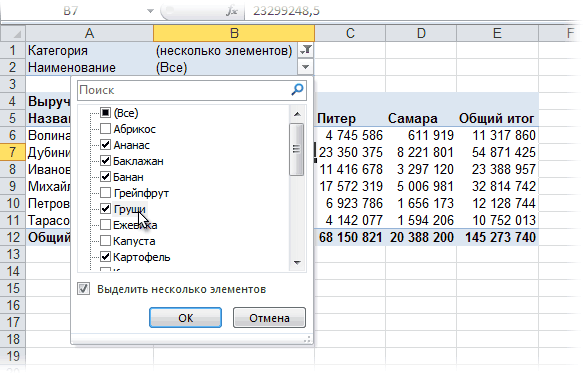
Неудобства такого способа очевидны:
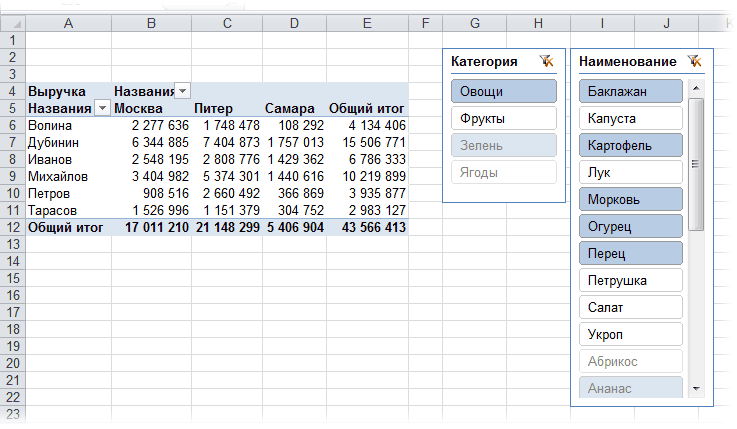
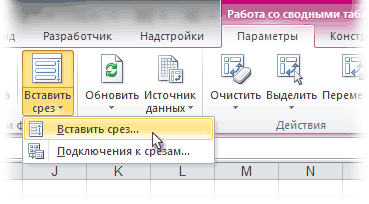
Срез выглядит как отдельный графический объект (как диаграмма или картинка), не связан с ячейками и отображается над листом, что позволяет легко его перемещать. Чтобы создать срез для текущей сводной таблицы нужно перейти на вкладку Параметры (Options) и в группе Сортировка и фильтр (Sort and filter) нажать кнопку Вставить срез (Insert slicer) :
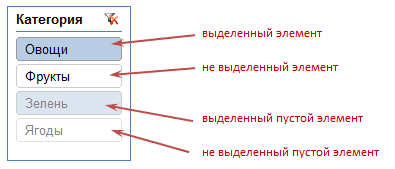
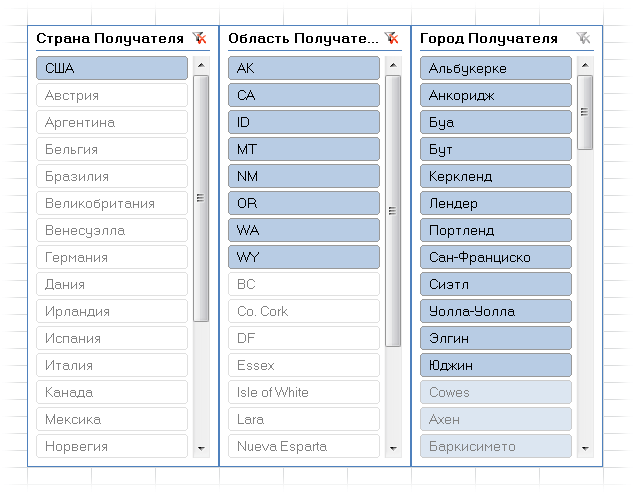
Теперь при выделении или снятии выделения с элементов среза (можно использовать клавиши Ctrl и Shift, а также протягивание с нажатой левой кнопкой мыши для выделения оптом) в сводной таблице будут отображаться только отфильтрованные данные по отобранным элементам. Дополнительный приятный нюанс в том, что срез разными цветами отображает не только выделенные, но еще и пустые элементы, для которых нет ни одного значения в исходной таблице:
Если вы используете несколько срезов, то это позволит быстро и наглядно отобразить взаимосвязи между элементами данных:
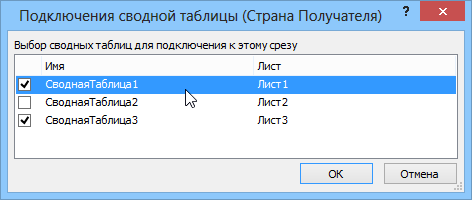
Тогда выделение элементов на одном срезе будет влиять сразу на несколько таблиц и диаграмм, возможно даже, на разных листах.
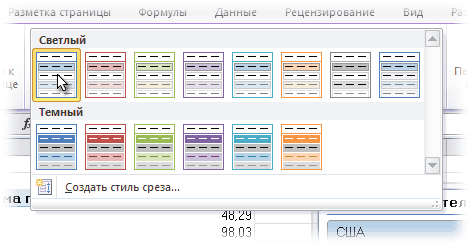
Не осталась забыта и дизайнерская составляющая. Для форматирования срезов на вкладке Конструктор (Design) есть несколько встроенных стилей:
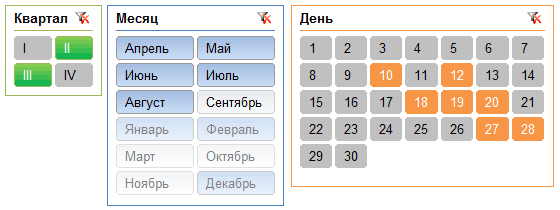
. и возможность создавать свои варианты оформления:
Срезы в сводных таблицах Excel
Давно хотел написать про такой инструмент, который появился в Excel 2010, как срезы. Первоначально я на него не обратил внимания, существующего функционала сводных таблиц мне хватает. Но позже столкнулся с ними в одной книге и понял, что это удобная вещь, куда удобнее стандартных фильтров сводных таблиц.
Для начала посмотрим как производится стандартная фильтрация сводных таблиц
После выбора нужных позиций у нас получается такая картинка:
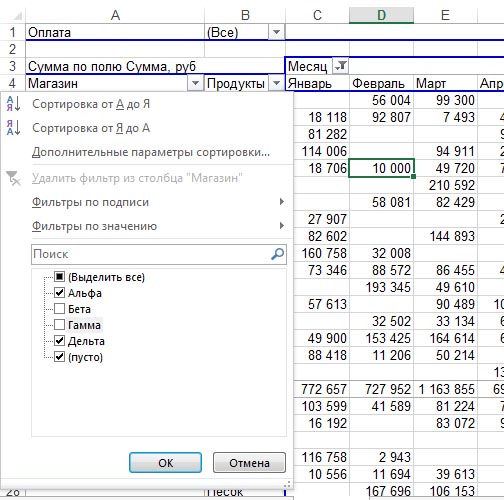
Минус в том, что мы не видим, какие позиции отобраны:

Срезы решают эту проблему. Чтобы их вставить, встаем на вкладку Анализ (в Excel 2010 Параметры) и нажимаем Вставить срез

Появляется такое окно:

Это список полей нашей сводной таблицы. Здесь мы должны выбрать те из них, по которым хотим делать фильтрацию. Я выберу в моём примере Магазины, Продукты и Месяц.
Теперь у меня 3 окошка:
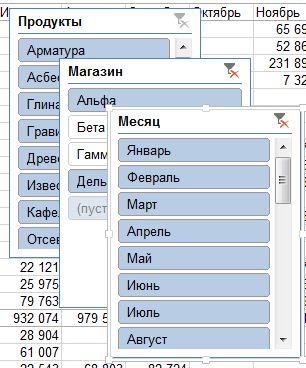
Чтобы выбрать несколько пунктов, надо зажать CTRL и ткнуть мышкой нужные кнопки.
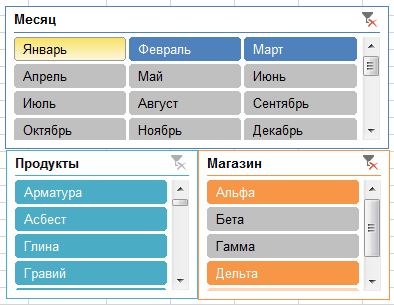
В зависимости от стиля кнопки делятся на выбранные/не выбранные и на присутствующие/отсутствующие. На рисунке внизу
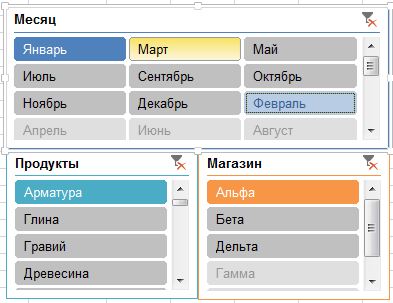
Январь, Февраль и Март участвуют в фильтрации, Февральских данных нет, т.е. магазин Альфа не продавал Арматуру. Февраль вообще сдвинулся за Декабрь, как видите. То же самое Апрель, Июнь и Август, их нет. Месяцы, начиная с Мая вообще не выбраны.
А разные цвета разных панелей я сделал через Стили.
Преимущество срезов по сравнению с фильтрами в том, что можно видеть на экране, какие именно поля и как именно отфильтрованы. Ну и они очень симпатичны, это важно, когда мы хотим показать сводную диаграмму вместо таблицы и тут же хотим ее регулировать.
Для этого на нужном срезе нужно ткнуть правой кнопкой мыши и выбрать Подключения к отчетам и там выбрать нужные сводные таблицы.
Эксель Практик
«Глаза боятся, а руки делают»
P.S. Понравилась статья? Подпишитесь на рассылку в правой части страницы (Бесплатный курс «Топ-10 инструментов Excel») и будьте в курсе новых событий.
Срезы в сводных таблицах Excel : Один комментарий
Если вы создаете несколько сводных таблиц с одним источником данных, вы можете подключить один срез ко всем ним и фильтровать данные одновременно.
Для чего используют срезы в сводных таблицах
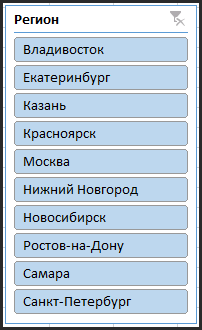
Так вот, в Excel 2010 можно было ассоциировать со сводными таблицами и со сводными диаграммами. В Excel 2013 стало возможно их применять и с умными таблицами. В этой статье я расскажу, как можно задействовать срезы для работы с обычными таблицами. Вы спросите зачем? Я вам отвечу, что на практике часто бывает так, что сводная таблица не может быть тем объектом, который вы показываете пользователю в качестве результата, так как, например, то, что вы в итоге должны показать, опирается на 2 и более сводных таблицы, поэтому результаты приходится собирать из кусков данных промежуточных сводных таблиц. Тут не может быть ничего гибче обычной таблицы, которую вы можете контролировать на 100%.
С другой стороны, меня крайне расстраивает, что, как и в случае с умными таблицами, срезы совершенно не дружат с защитой листа. Невозможно, например, сделать так, чтобы и срез работал, и было невозможно модифицировать его настройки или вообще удалить с экрана. При защите листа приходится выставлять галочку » Изменение объектов «. Только с этой настройкой срез работает, как надо, но эта же настройка и означает, что пользователь властен делать с ним всё, что захочет.
Файл примера
Скачать
Исходные данные
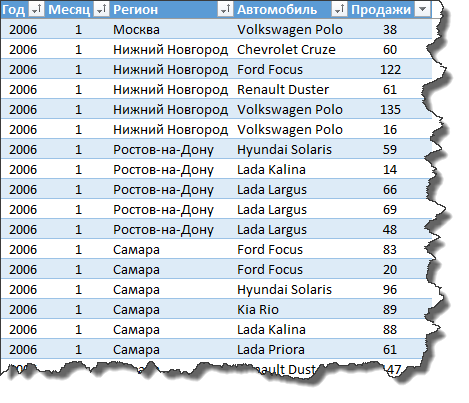
Классика
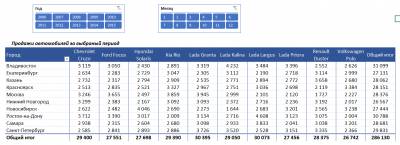
Убрана галка в настройках сводной таблицы » Автоматически изменять ширину столбцов при обновлении » дабы таблица выглядела стабильно, а не меняла ширину столбцов при использовании срезов.
По мелочи: сводная таблица и срезы получили стили форматирования, которые более-менее органично смотрятся друг с другом, срезы были настроены для расположения над таблицей, в частности, количество столбцов у них сейчас 6, а не 1 (так по умолчанию).
В результате я, не написав ни единой формулы и уж тем более ни строчки VBA кода, получил добротный пользовательский отчёт, который выглядит достаточно эстетично и его не стыдно показать боссу или клиенту.
Срез в обычной таблице
Это устроено следующим образом:
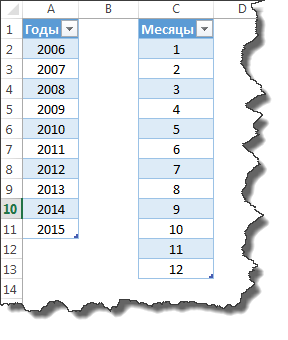
На том же листе созданы 2 крошечные сводные таблицы ptYears и ptMonths на основе соответствующих вышеперечисленных вспомогательных таблиц.
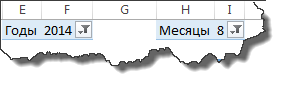
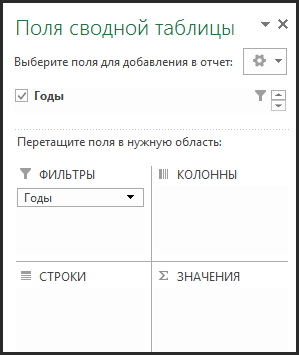
Особенностью этих сводных таблиц является то, что они состоят только из фильтра.
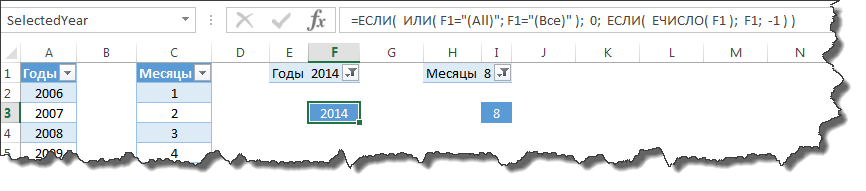

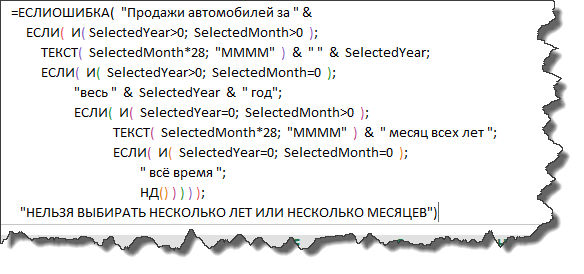
Похожим образом формируем заголовок таблицы, который на этот раз отражает состояние фильтров, что довольно ценно. В примере со сводной таблицей мы этого добиться без VBA не смогли.
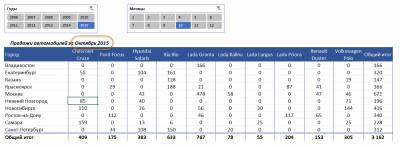
Итак, мы смогли довольно просто использовать срезы для работы с обычной таблицей, что достаточно ценно для создателей различных отчётов и дашбордов. До встречи!
Переключение рисунков в отчетах с помощью срезов и сводных таблиц

Кстати, переключать не только рисунки, но и визуальные представления – таблицы и диаграммы, можно и с помощью smart-таблиц (умных таблиц). Этот прием используется в примере ниже, чтобы показать численность населения по крупным городам России и его рост с 1926 по 2018 годы.

Срезы для переключения рисунков в Excel
И в том, и другом файле для отображения рисунков используются срезы – удобные кнопочные фильтры для сводных и smart-таблиц, сводных диаграмм.
Кроме срезов, в Excel переключение изображений можно сделать еще несколькими способами. Например, с помощью элементов управления формы (вкладка Разработчик → Вставить → Элементы управления формы). Хотя эти элементы и могут добавить дополнительную информативность отчету, они «пришли» из старых версий Excel и в их работе есть свои нюансы. Один из самых досадных – они не поддерживаются в онлайн-представлении, в отличие от срезов, которые применяются широко.
Еще один вариант переключения – списки проверки (вкладка Данные → Проверка данных). У этого варианта тоже есть минусы. Так, выпадающий список в качестве элемента меню выглядит не очень профессионально, потому что возможность выбора вариантов становится заметной только когда ячейка со списком проверки активна (ее выделили с помощью мышки или клавиатуры).
Настройка отчета
Для настройки отчета в первом файле мы использовали следующие инструменты Excel:
Разберем, как настроить срез для переключения рисунков в первом файле.
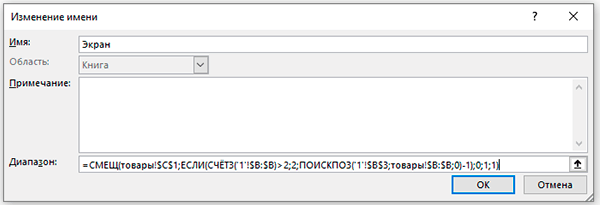
= СМЕЩ ( товары!$C$1; ЕСЛИ ( СЧЁТЗ ( ‘1’!$B:$B ) > 2; 2; ПОИСКПОЗ ( ‘1’!$B$3; товары!$B:$B; 0)-1); 0; 1; 1)
Эта формула ищет нужное изображение на листе «товары». А если на срезе будет выбрано больше одного товара, то перенаправит на ячейку с подсказкой.
Скачивайте файлы, разбирайтесь, как они работают и присоединяйтесь к нам в социальных сетях!
Microsoft Excel
трюки • приёмы • решения
Как в Excel использовать срезы сводных таблиц
Если вы работаете со сводными таблицами, то, вероятно, уже обнаружили, что можно применять фильтры для управления тем, что отображается в сводной таблице. На рис. 173.1 показана сводная таблица (и сводная диаграмма), которая обобщает продажи по штатам и месяцам.

Рис. 173.1. Нефильтрованная сводная таблица и сводная диаграмма
Вы можете фильтровать сводную таблицу, чтобы она показывала информацию только по определенным месяцам или штатам. Просто щелкните на стрелке в поле Названия строк и укажите фильтрацию (рис. 173.2). Нажатие кнопки ОК изменит сводную таблицу (и сводную диаграмму), и она будет отображать данные только для штатов Аризона и Калифорния.

Рис. 173.2. Применение фильтра к сводной таблице
Фильтры полезны, поскольку вы можете временно скрыть ненужную информацию и сосредоточиться только на данных, которые представляют интерес. Кроме того, фильтрация сводной таблицы для отображения только двух штатов делает сводную диаграмму гораздо более разборчивой. Проблема с фильтрацией сводных таблиц состоит в том, что ее легко не заметить. Не все понимают, что щелчок на этих маленьких стрелках приведет к появлению панели фильтрации. Excel 2010 представил новую функцию под названием Срезы, с помощью которой фильтрация сводной таблицы становится легкой и очень заметной.
Чтобы добавить один или несколько срезов к сводной таблице, выберите любую ячейку сводной таблицы и выполните команду Вставка ► Фильтр ► Срез. Появится диалоговое окно Вставка срезов, которое позволяет выбрать одно или несколько полей. Нажмите кнопку ОК, и срезы добавятся на лист.
На рис. 173.3 показана сводная таблица после того, как я добавил два среза. Таблица фильтруется для отображения данных за три месяца для двух штатов. Заметьте, что сводная диаграмма также фильтруется и ее значительно легче читать.

Рис. 173.3. На лист добавлены два среза сводной таблицы
Чтобы выполнять фильтрацию с помощью срезов, просто щелкните на элементе в нем. Нажмите Ctrl для выбора нескольких элементов. Чтобы очистить фильтры (и показать все данные в поле), щелкните на значке Удалить фильтр в верхнем правом углу среза. Для срезов есть множество настроек. Вы можете отрегулировать их размеры, изменить цвет, указать несколько столбцов. При выборе среза у вас есть доступ к инструментам на контекстной вкладке Инструменты для среза ► Параметры.