для чего используются имена ячеек
Имена ячеек и диапазонов в Excel
Ячейкам Excel и диапазонам ячеек можно присваивать имена и затем использовать их в формулах. Если формулы, содержащие заголовки, можно применять только в том же листе, где находится таблица, то, используя имена диапазонов, можно ссылаться на ячейки таблицы в любом месте любой книги.
Имена в формулах
Присвоение имен в поле имени
Для присвоения имени ячейке (диапазону ячеек) надо выделить соответствующий элемент, а затем в поле имени ввести наименование, при этом нельзя использовать пробелы.
Если выделенной ячейке или диапазону было дано имя, то в поле имени выводится именно оно, а не ссылка на ячейку. Если имя определено для диапазона ячеек, оно появится в поле имени только при выделении всего диапазона.
Если нужно перейти к именованной ячейке или диапазону, щелкните на стрелке рядом с полем имени и выберите в раскрывающемся списке имя ячейки или диапазона.
Более гибкие возможности присвоения имен ячеек и их диапазонов, а также заголовков, дает команда «Имя» из меню «Вставка».
Правила присваивания имен ячейкам и диапазонам:
1. имя должно начинаться с буквы, обратной косой черты (\) или символа подчеркивания (_);
2. в имени можно использовать только буквы, цифры, обратную косую черту и символ подчеркивания;
3. нельзя использовать имена, которые могут трактоваться как ссылки на ячейки (А1, С4);
4. в качестве имен могут использоваться одиночные буквы за исключением букв R, C;
5. пробелы необходимо заменять символом подчеркивания.
Массивы Excel
Массивы в Excel используют для создания формул, которые возвращают некоторое множество результатов или оперируют множеством значений.
Использование массивов
Разберем несколько примеров для того, чтобы лучше понять массивы.
Вычислим, используя массивы, сумму значений в строках для каждого столбца. Для этого сделайте следующее:
1. введите в диапазон A1:D2 числовые значения;
2. выделите диапазон A3:D3;
3. в строке формул введите =A1:D1+A2:D2;
4. нажмите комбинацию клавиш Ctrl+Shift+Enter.

Рисунок 37 – Массив значений в Excel
Ячейки A3:D3 образуют диапазон массива, а формула массива хранится в каждой ячейке этого диапазона. Массив аргументов – это ссылки на диапазоны A1:D1 и A2:D2
В предыдущем примере формулы массива размещались в горизонтальном одномерном массива. Можно создавать массивы, которые содержат несколько строк и столбцов. Такие массивы называются двумерными.
Назначение и удаление форматов в Excel
Форматирование в Excel применяется для облегчения восприятия данных, что играет немаловажную роль в производительности труда.
− выделите ячейку (диапазон ячеек);
− выберите команду «Формат»-«Ячейки» (Ctrl+1);
− в появившемся окне диалога введите нужные параметры форматирования;
Форматированная ячейка сохраняет свой формат, пока к ней не будет применен новый формат или не удален старый. При вводе значения в ячейку к нему применяется уже используемый в ячейке формат.
Форматирование с помощью панелей инструментов
Наиболее часто используемые команды форматирования вынесены на панель инструментов «Форматирование». Чтобы применить формат с помощью кнопки панели инструментов, выделите ячейку или диапазон ячеек и затем нажмите кнопку мышью. Для удаления формата надо нажать кнопку повторно.
Для быстрого копирования форматов из выделенных ячеек в другие ячейки можно использовать кнопку «Формат по образцу» панели «Форматирование».
Форматирование отдельных символов
Форматирование можно применять к отдельным символам текстового значения в ячейке так же, как и ко всей ячейке. Для этого выделите нужные символы и затем в меню «Формат» выберите команду «Ячейки». Установите нужные атрибуты и нажмите кнопку «Ок». Нажмите клавишу Enter, чтобы увидеть результаты своего труда.
Форматирование чисел и текста в Excel
Окно диалога «Формат ячеек» (Ctrl+1) позволяет управлять отображением числовых значений и изменять вывод текста.
Перед открытием окна диалога выделяйте ячейку, содержащую число, которое надо форматировать. В этом случае всегда будет виден результат в поле «Образец». Не следует забывать о различии между хранимыми и отображаемыми значениями. На хранимые числовые или текстовые значения в ячейках форматы на действуют.
Общий формат
Любое введенное текстовое или числовое значение по умолчанию отображается в формате «Общий». При этом оно отображается точно так, как было введено в ячейку за исключением трех случаев:
1. длинные числовые значения отображаются в экспоненциальной форме записи или округляются;
2. формат не отображает незначащие нули (456,00 = 456);
3. десятичная дробь, введенная без числа слева от десятичной запятой, выводится с нулем (,23 = 0,23).
Числовые форматы
Этот формат позволяет выводить числовые значения в виде целых чисел или чисел с фиксированной запятой, а также выделять отрицательные числа с помощью цвета.
Денежные форматы
Эти форматы аналогичны числовым форматам за исключением того, что вместо разделителя групп разрядов они позволяют управлять выводом символа денежной единицы, который можно выбрать в списке «Обозначение».
Финансовые форматы
Финансовый формат в основном соответствует денежным форматам – можно вывести число с денежной единицей или без нее с заданным количеством десятичных знаков. Основное различие состоит в том, что финансовый формат выводит денежную единицу с выравниванием по левому краю, в то время как само число выравнивается по правому краю ячейки. В результате и денежная единица, и числа вертикально выравниваются в столбце.
Процентные форматы
Данный формат выводит числа в виде процентов. Десятичная запятая в форматируемом числе сдвигается на два знака вправо, а знак процента выводится в конце числа.
Дробные форматы
Данный формат выводит дробные значения как обычные, а не десятичные дроби. Эти форматы особенно полезны при воде биржевых цен или измерений.
Экспоненциальные форматы
Экспоненциальные форматы отображают числа в экспоненциальной записи. Данный формат очень удобно использовать для отображения и вывода очень малых или очень больших чисел.
Текстовый формат
Применение к ячейке текстового формата означает, что значение в этой ячейке должно трактоваться как текст, о чем свидетельствует выравнивание по левому краю ячейки.
Не беда, если числовое значение отформатирована как текст, т.к. Excel способен распознавать числовые значения. Ошибка будет, если в ячейке, имеющей текстовый формат, стоит формула. В этом случае формула рассматривается как простой текст, поэтому возможны ошибки.
Дополнительные форматы
Эта категория содержит два формата почтовых индексов, формат номера телефона и формат табельного номера. Эти форматы позволяют быстро вводить числа без вода специальных символов.
Создание новых форматов
Чтобы создать формат на базе существующего формата надо сделать следующее:
1. выделите ячейки, которые надо отформатировать;
2. нажмите комбинацию клавиш Ctrl+1 и на вкладке «Число» открывшегося окна диалога выберите категорию «Все форматы»;
3. в списке «Тип» выберите формат, который надо изменить и отредактируйте содержимое поля. При этом исходный формат сохранится без изменений, а новый формат добавится к списку «Тип».
Блог Мачула Владимира
В предыдущей статье были перечислены виды имен, которые можно использовать в редакторе Excel и правила, которыми при их создании следует руководствоваться. Теперь рассмотрим самое интересное и полезное – варианты и инструменты создания имен, а также, как их применять.
Присвоение имени диапазону ячеек
Допустим, есть столбец таблицы с информацией о доходах организации за полугодие. Используем это и диапазону, который он занимает: D5:D60 присвоим имя Доходзаполугодие. Вот несколько вариантов создания имени для заданного диапазона:
1. При помощи команды Создать из выделенного фрагмента:
Правильно ли Вы создали имя и какому диапазону оно присвоено, можно проверить через окно Диспетчер имен, которое вызывается одноименной кнопкой из этой же области.
2. Создание имени через поле Имя:
Тут все очень просто. Надеюсь, вы помните, что поле Имя, это то поле, в котором отображается адрес ячейки диапазона, на которой установлен прямоугольник курсора и расположено оно слева от строки формул. Итак, делаем следующее:
3. Создание имени через команду Присвоить имя:
Для создания имени через кнопку Присвоить имя необходимо:
Вызвать окно Создание имени можно и через контекстное меню, которое вызывается для выделенного диапазона, которому нужно присвоить имя.
Присваивание имен формулам и константам
Присваивать имена константам или формулам имеет смысл, если они часто употребляются. Например, есть коэффициент трения сталь-сталь, имеющий значение 0,15. Использовать просто цифру не практично, можно скоро забыть, что это за 0,15 там встречается. Поэтому будем использовать более информационное имя Коэф_тр_стали.
Как создать имя для константы?
Делаем следующие шаги: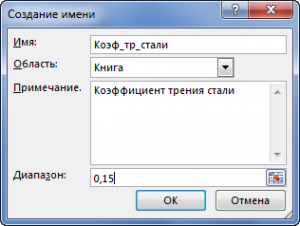
Для формулы имя создается точно таким же образом, только в поле Диапазон указывается адрес ячейки, в которой располагается формула, или же непосредственно сама формула.
Как удобнее подставлять имя в формулу Excel?
Допустим, имя Коэф_тр_стали нужно вставить в некое выражение =Коэф_тр_стали*5.
Тут порядок действий следующий:
Присваивание имен таблицам
Отдельно стоит поговорить об именах таблиц. Начиная с версии MS Office 2007 таблицы правильно создавать через команду Таблица, расположенную в области Таблицы вкладки Вставка. При этом Excel автоматически присваивает таблице имя: Таблица1 или Таблица2 и т.д., но его можно изменить через Конструктор таблиц, чтобы сделать более выразительными.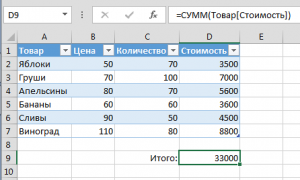
Пока существует таблица будет определено и ее имя, которое невозможно удалить. Рассмотрим пример нахождение суммы для столбца таблицы через ее имя. Для этого построим небольшую таблицу, присвоив ей имя Товар, которая содержит столбец Стоимость.
Немного в стороне от таблицы введем формулу =СУММ(Товар[Стоимость]). По мере ввода формулы редактор Excel даже предложит выбрать среди других имен формул и имя таблицы, и имя столбца. В итоге мы получим сумму по столбцу Стоимость.
Ссылки вида Имя_Таблицы[Имя_столбца] называются Структурированными ссылками.
Что очень важно, именуются таблицы не только для использования в формулах. Присваивая имя таблице, мы получаем то самое имя, по которому к этой таблице, а значит и к ее данным, можно обратиться извне. Точно так же, как можно обратиться к базе данным! Это позволяет строить запросы на выборку информации из этой таблицы, анализировать ее и обрабатывать, создавая новые таблицы с новой информацией. Это довольно большая тема, поэтому она будет рассмотрена в дальнейших статьях.
Диспетчер имен в Excel
Диспетчер имен в Excel применяется для присвоения символьных имён ячейкам или диапазонам ячеек, а также для редактирования созданных имён. Присвоенные имена можно считать обычными переменными, которые допускается использовать внутри различных выражений Excel.
Основное назначение Диспетчера имён в Excel заключается в присвоении символьных имён отдельным ячейкам или диапазонам ячеек. В определённых случаях это может быть весьма удобно, поскольку позволяет в дальнейшем использовать выбранные имена в различных формулах.
Сам Диспетчер имён представляет собой всплывающее окно, которое показано на скриншоте ниже. На рисунке показан Диспетчер имен в Excel 2010 версии программы, но в целом его вид практически не различается от версии к версии (к примеру, Диспетчер имен в Excel 2016 практически такой же).
Далее рассмотрено как задавать имена и использовать их в собственных формулах.
Как использовать Диспетчер имён в Excel
Прежде всего нужно понимать те ситуации, в которых вообще имеет смысл задавать ячейкам фиксированные имена. Обычно это требуется в тех случаях, когда размеры некоторых таблиц (или их частей) остаются неизменными, причём не меняется и смысл контента в ячейках.
К примеру, если в какой-то ячейке находится некоторый числовой коэффициент, то возможно имеет смысл задать этой ячейке имя, по которому можно будет сразу понять, что именно находится в данной ячейке.
Фактически можно считать, что Excel позволяет создавать переменные вида «x=10», при этом слева будет имя переменной, а справа — её значение.
Как задать имя и изменить его
Откройте Диспетчер имён и нажмите кнопку «Создать. ». При этом откроется маленькое окошко, которое Вы можете видеть на скриншоте выше. Для каждой переменной требуется обязательно указать:
Также можно указать необязательный комментарий в качестве пояснения. Обычно это поле оставляют просто пустым.
Ограничения для имён
Вы не можете присвоить абсолютно любое имя переменной, поскольку в Excel есть некоторые ограничения на имена переменных. При несоблюдении правил именования переменных Вы увидите ошибку.
Правила задания имён переменных следующие:
Например, мы можем создать переменную с именем «ЧислоПИ». Это правильное имя.
Использование переменных
Имена переменных можно использовать вместо адресов ячеек или диапазонов в формулах. Ставить имя переменной в кавычки или как-то ещё специально обозначать не требуется — Excel самостоятельно определит, что указанное имя является переменной, если на данном листе эта переменная имеет значение в соответствие с её областью видимости.
Если в имени переменной есть ошибка или её область видимости не позволяет использовать переменную на данном листе, то в результате в формуле будет ошибка.
Что ещё можно сказать о переменных в Excel
Обратите внимание, что имена при помощи Диспетчера можно присваивать не только обычным ячейкам, но и объединённым. В этом случае объединённая ячейка считается за одну, как и принято в Excel.
Напомним, что в Excel адресом объединённой ячейки является верхняя левая ячейка диапазона, объединением которого и была получена ячейка.
При выделении ячейки или диапазона, для которых задано имя, в левом верхнем углу таблицы вместо адреса ячейки появляется заданное имя.
Задавайте ячейкам имена в тех случаях, когда предполагается использовать это имя более одного раза. Иначе особого смысла в использовании имён нет.
Примеры заданных переменных и их использование
После статьи Вы можете скачать файл Эксель, в котором приводится простой пример задания имени диапазону ячеек, а также использование имени в формулах. Также некоторые подобные примеры Вы можете найти в прикреплённых файлах к другим статьям по Excel на нашем сайте.
Если Вы нашли интересный пример использования Диспетчера имён, то поделитесь этим в комментариях после статьи. Это совсем несложно, но поможет другим пользователям, изучающим работу в Эксель.

Вы можете просмотреть любой прикреплённый документ в виде PDF файла. Все документы открываются во всплывающем окне, поэтому для закрытия документа пожалуйста не используйте кнопку «Назад» браузера.
- Определение и использование имен в формулах Excel.pdf
Вы можете скачать прикреплённые ниже файлы для ознакомления. Обычно здесь размещаются различные документы, а также другие файлы, имеющие непосредственное отношение к данной публикации.
Знакомство с именами ячеек и диапазонов в Excel
Создавать и применять формулы в Excel гораздо проще, когда вместо адресов ячеек и диапазонов в них используются имена. Имя выступает как бы идентификатором какого-либо элемента рабочей книги. Имя может присваиваться ячейкам, диапазонам, таблицам, диаграммам, фигурам и т.д. Мы же рассмотрим только имена, назначаемые ячейкам, диапазонам и константам применительно к формулам Excel.
Приведем небольшой пример. Представим, что мы продаем элитную косметику и получаем фиксированный процент комиссионных с продаж. На рисунке ниже представлена таблица, которая содержит объем продаж по месяцам, а в ячейке D2 хранится процент комиссионных. Наша задача подсчитать сколько мы заработали за прошедший год.
Для того чтобы подсчитать наш заработок, необходимо просуммировать объемы продаж за весь год, а затем полученный результат умножить на комиссионные. Наша формула будет выглядеть следующим образом:
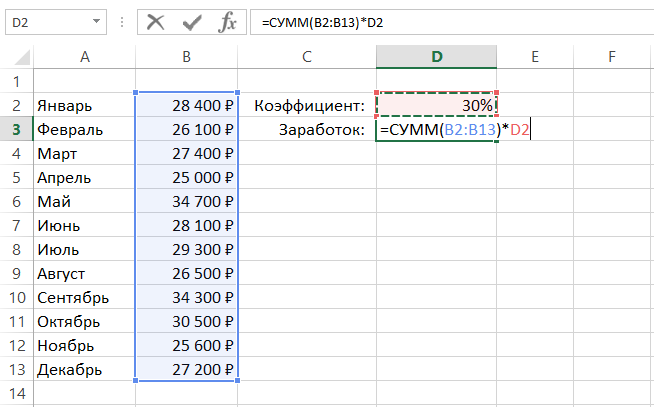
Такая формула будет вычислять правильный результат, но аргументы, используемые в ней, не совсем очевидны. Чтобы формула стала более понятной, необходимо назначить областям, содержащим данные, описательные имена. Например, назначим диапазону B2:В13 имя Продажи_по_месяцам, а ячейке В4 имя Комиссионные. Теперь нашу формулу можно записать в следующем виде:
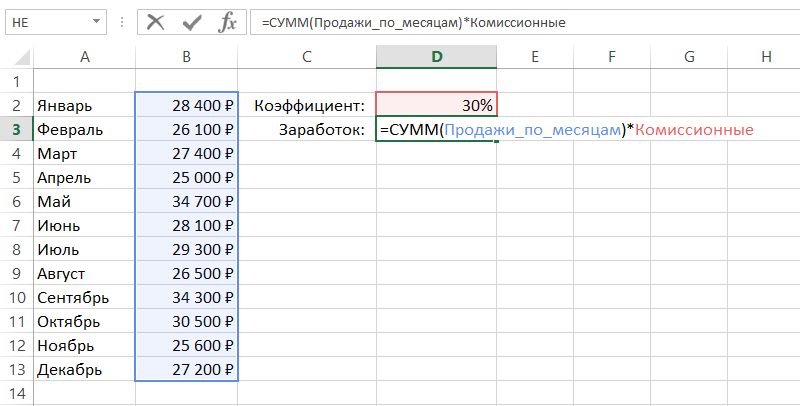
Как видите, новая форма записи формулы стала более очевидной и простой для восприятия. Можно пойти еще дальше и для значения комиссионных создать именованную константу. В этом случае исчезнет необходимость выделять под нее отдельную ячейку на рабочем листе Excel.
Простой способ выделить именованный диапазон в Excel
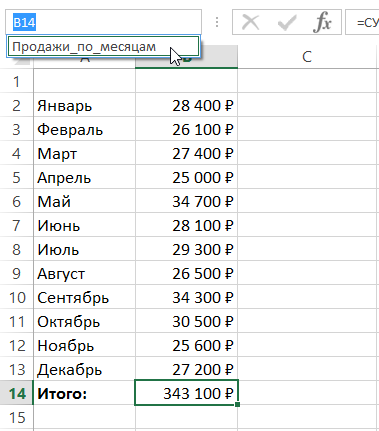
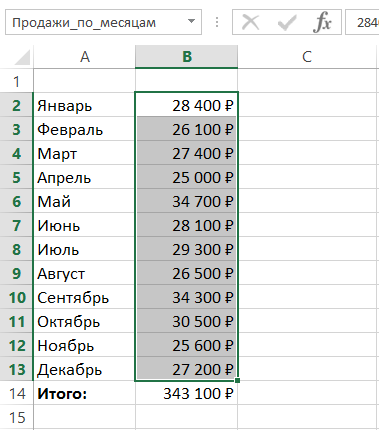
Назначая имена ячейкам и диапазонам в Excel, мы приобретаем еще одно очень полезное преимущество – возможность быстро выделять эти области. Например, чтобы выделить область, у которой есть имя, достаточно щелкнуть по полю Имя и из раскрывающегося списка выбрать нужное.
Диапазон будет выделен:
Как вставить имя ячейки или диапазона в формулу
Существует несколько способов вставить имя в формулу Excel, Вы можете использовать любой из предложенных ниже:
Итак, в данном уроке Вы узнали, что такое имена ячеек и диапазонов в Excel. Если желаете получить еще больше информации об именах, читайте следующие статьи:
Основы вычислений
Использование имен ячеек и диапазонов
Использование имен
Имя – слово или строка знаков, представляющих ячейку, диапазон ячеек, формулу или константу. Имена можно использовать в любом листе книги.
Присваивание имен
Имя можно присвоить ячейке или диапазону ячеек.

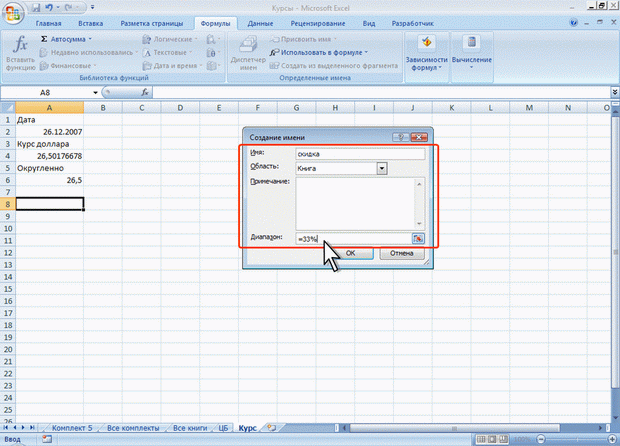
Имя можно присвоить формуле или постоянному значению (константе). Например, имя » Скидка «, которому присвоено значение 33 процента, можно использовать в любом месте для вычисления цены со скидкой.
Для присвоения имени формуле или константе в поле Диапазон окна Создание имени следует ввести знак равенства ( = ) и формулу или константу (рис. 6.19).
Применение имен
При создании формул короткие имена можно вводить с клавиатуры.
Во избежание возможных ошибок при использовании имен в процессе создания формулы следует в группе Определенные имена вкладки Формулы щелкнуть кнопку Использовать в формуле и выбрать нужное имя в списке имен (рис. 6.20).
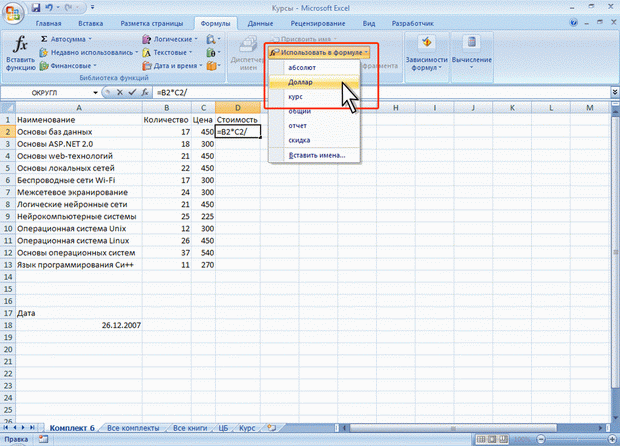
Если нужное имя не отображается в списке, выберите команду Вставить имена (см. рис. 6.20), а затем в окне Вставка имени выберите вставляемое имя.