для чего используются привязки в обычной форме
Форма, элементы управления
Привязки элементов управления
В отличие от версии 7.7, когда при масштабировании формы реквизиты диалога неконтролируемо «разбредались» по форме, в версии 8.0 для каждого реквизита диалога формы возможна настройка привязок границ к форме (простая привязка) и к расположенным рядом другим элементам управления (сложная привязка).
В диалоговом окне «Привязка границ для элемента управления», вызываемого из палитры свойств элемента управления из категории свойств «Расположение», можно на закладке «Простая» установить простые привязки объекта:
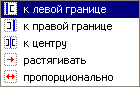
При простой привязке элемент может быть привязан как к самой форме или панели, а также к элементам управления типа «Разделитель». При этом в список объекта включаются только те разделители, которые попадают в зону пересечения с привязываемым элементом.

На закладке «Сложная» можно установить привязки каждой границы объекта, как к другим элементам, так и к границам формы. При создании новой формы, в её свойствах всегда установлено «Автоматическая привязка». Система автоматически настраивает правила привязок. Если в форме настройки привязок были настроены пользователем, то установка данного правила приведет к потере существующих настроек.
Появились маркеры положения элемента на форме, сигнализирующие о несовпадении координат по вертикали или горизонтали по отношению к ближайшим элементам управления. Наличие привязки показывается специальным маркером  , расположенным рядом с маркерами сторон элемента.
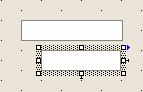

Маркеры появляются, когда два элемента управления находятся в непосредственной близости друг от друга (зона в +16 пикселей от ближайшей границы установленного элемента).
Синие выравнивающие маркеры указывают желаемое направление перемещения элемента управления для выравнивания его по одной из границ соседнего элемента управления:

Красные выравнивающие маркеры указывают желаемое направление перемещения элемента управления в случае, когда он перекрывает другой элемент управления:

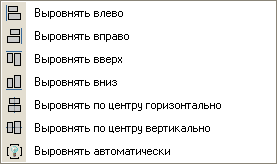
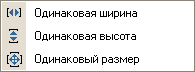
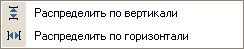
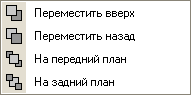
Также редактор поддерживает операции выравнивания, изменения размеров и порядка для группы элементов управления:

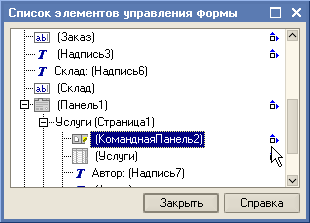
В диалоге показывается дерево всех элементов управления, размещенных в текущей форме.
Справа от имени элемента управления может размещаться пиктограмма, вид которой показывает на особенности расположения данного элемента. Пиктограммами показывается наложение элемента управления на другой элемент, отсутствие выравнивания. В случае полного расположения над или под другим элементом показывается прямоугольник с красным пунктиром внутри.
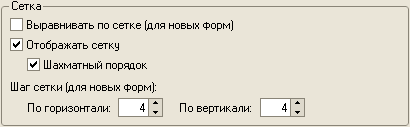
Редактор форм поддерживает использование выравнивающих линий, которые служат для облегчения выравнивания и взаимного расположения элементов управления формы. Выравнивающие линии могут отсутствовать. Для установки режима использования выравнивающих линий в свойствах формы необходимо установить «Использовать выравнивающие линии». Если свойство установлено, то по умолчанию каждая страница формы содержит выравнивающие линии по периметру формы. Это краевые выравнивающие линии. Все элементы управления располагаются на странице в пределах, установленных этими линиями.
На странице можно расположить дополнительные вертикальные и горизонтальные выравнивающие линии (в контекстном меню выбрать пункт «Добавить : выравнивающую линию») и осуществить по ним привязку места расположения элементов управления. Для удаления выравнивающей линии в контекстном меню необходимо выбрать пункт «Удалить выравнивающую линию».
Если требуется удалить все выравнивающие линии, в контекстном меню формы необходимо выбрать пункт «Удалить все выравнивающие линии». В этом случае сбрасываются все дополнительные выравнивающие линии, а краевые линии устанавливаются по периметру формы с отступом.
Невидимые выравнивающие линии редактор создает автоматически после того, как два или более элемента управления выравнены по любой из границ. Например, если два поля одинакового размера были выровнены по левой границе, то невидимая выравнивающая линия будет создана вдоль правых выровненных границ этих полей.
Порядок обхода элементов управления
Для возможности интерактивной настройки порядка обхода элементов управления формы необходимо в палитре свойств формы снять флажок «Автопорядок обхода».

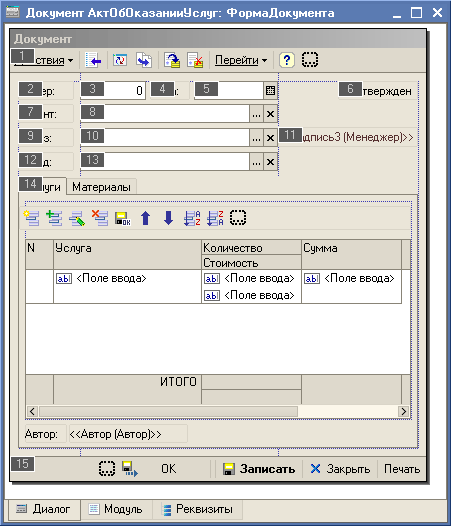

Если мы хотим продолжить и нажмем кнопку «Да», то будет открыто окно «Настройка порядка обхода».
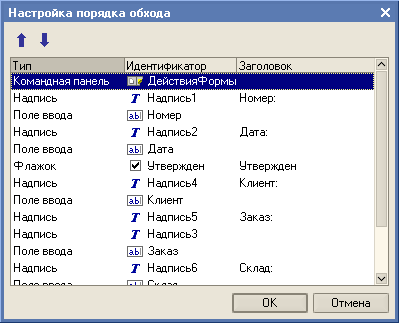
Задание 6
Настройте порядок обхода элементов в форме документа «Акт об оказании услуг».
Обновление данных формы
Комплект вопросов сертификационного экзамена на знание основных механизмов платформы «1С: Предприятие 8» (стр. 27 )
 | Из за большого объема этот материал размещен на нескольких страницах: 1 2 3 4 5 6 7 8 9 10 11 12 13 14 15 16 17 18 19 20 21 22 23 24 25 26 27 28 29 30 31 32 33 34 35 36 37 38 39 |

1. Выводятся первые серии, количество которых задается этим свойством
10.34 Для чего используются привязки в обычной форме?
1. Для обеспечения управления поведением границ элементов управления при изменении размеров формы
2. Для обеспечения управления видимостью элементов управления в зависимости от видимости других элементов управления
3. Для обеспечения управления доступностью элементов управления в зависимости от доступности других элементов управления
4. Для обеспечения управления доступностью элементов управления в зависимости от видимости или доступности других элементов управления
10.35 При расположении в панели обычной формы элементов управления.
1. их можно привязать к границам панели
2. их можно привязать к границам элементов управления, расположенным в панели и к границам панели
3. их можно привязать к границам элементов управления, расположенных в любом месте формы
4. их можно привязать к границам элементов управления, расположенных в любом месте формы и к границам формы
10.36 С помощью кнопки панели инструментов «Элементы управления, указанной на рисунке, будут созданы:

1. Элемент управления «Флажок»
2. Реквизит формы с типом значения «Булево»
3. Верны ответы I и 2
10.37 Значение типа «ЗначениеДиаграммы» позволяет получить:
1. Значение диаграммы в определенной точке и серии
2. Значение расшифровки в определенной точке и серии
3. Верны ответы I и 2
10.38 Как включить возможность интерактивной перенастройки порядка обхода элементов управления обычной формы?
1. Через меню «Форма» снять флажок «Автоматический порядок обхода»
2. Снять флажок «Автопорядок обхода» в свойствах формы
3. Снять флажок «Автопорядок обхода» в свойствах каждой панели формы
10.39 Элемент управления «Надпись» предназначен:
1. Для расположения в форме поясняющей информации
2. Для расположения в форме гиперссылок
3. Для расположения в форме бегущей строки
4. Для расположения в форме картинок с поясняющей информацией
5. Верны ответы 1, 2, 3 и 4
10.40 Свойство диаграммы «БазовоеЗначение» содержит:
1. Начальное значение координат. Используется в случае, когда изменения параметра, отображаемого в диаграмме, несоизмеримо малы по сравнению с его минимальным значением
2. Максимальное значение текущей серии
3. Абсолютное значение, определяемое в свойстве «МаксимумСерийПроцент»
10.41 При размещении элементов управления в форме нельзя.
1. разместить один и тот же элемент управления на двух страницах
2. разместить два элемента управления, отображающие данные одного и того же реквизита формы
3. разместить два элемента управления, отображающие данные одного и того же реквизита формы на одной странице
4. разместить два элемента управления, отображающие данные одного реквизита формы на любых страницах одной и той же панели
10.42 Если для элемента управления «Надпись» в качестве источника данных указан реквизит справочника, то выводимая надписью информация будет определяться:
1. Свойством «Заголовок» элемента управления «Надпись»
2. Значением реквизита, указанного в свойстве «Данные» элемента управления «Надпись»
3. Свойством «Заголовок» элемента управления «Надпись», если значение реквизита справочника неопределенно
10.43 Сколько может быть создано форм, подчиненных справочнику «Номенклатура»?
1. Произвольное количество
2. Форма элемента, форма группы (для иерархических справочников) и произвольное количество форм списка
3. Только пять (по числу основных форм)
10.44 Элемент управления «Поле HTML-документа» предназначен:
1. Для просмотра HTML-документов
2. Для редактирования HTML-документов
3. Для просмотра или редактирования HTML-документов
10.45 Редактировать HTML-документ, отображаемый в элементе управления «Поле HTML-документа», можно:
1. В режиме конфигуратора
2. В режиме 1С:Предприятие
3. В режиме конфигуратора и в режиме 1С:Предприятие
10.46 HTML-документ в элементе управления «Поле HTML-документа» может быть сформирован:
2. Загружен из ресурса, указываемого через URL
3. Загружен из макета типа HTML-документ
4. Верны ответы 1, 2 и 3
10.47 Список значений, используемый в элементе управления «Поле выбора», может быть сформирован:
1. Только программно
2. Только в режиме конфигуратора в специальном окне, которое можно открыть в разделе «Использование» палитры свойств элемента управления
3. Только в режиме 1С:Предприятие в специальном окне, которое можно открыть в разделе «Использование» палитры свойств элемента управления
4. Программно и в режиме конфигуратора в специальном окне, которое можно открыть в разделе «Использование» палитры свойств элемента управления
5. Программно и в режиме 1С:Предприятие в специальном окне, которое можно открыть в разделе «Использование» палитры свойств элемента управления
10.48 Можно ли, нажав на картинку, выполнить некоторые действия?
2. Можно, для этого необходимо в окне свойств элемента управления «Поле картинки» установить флаг «Гиперссылка» и сформировать текст обработчика события «Нажатие»
3. Можно, для этого необходимо сформировать текст обработчика события «Нажатие» элемента управления «Поле картинки». Устанавливать в окне свойств флаг «Гиперссылка» не надо
10.49 Для выбора значений из списков можно использовать следующие элементы управления:
4. Верны ответы 2 и 3
5. Верпы ответы 1, 2 и 3
10.50 С помощью элемента управления «Поле текстового документа» можно отображать и редактировать:
2. Текст, написанный на языке запросов
3. Текст, написанный на встроенном языке
5. Верны ответы 1, 2, 3 и 4
10.51 Элемент управления «Разделитель» позволяет:
1. Визуально разделять элементы управления, размещенные в форме
2. Перераспределять внутреннее пространство формы, изменяя размеры расположенных в ней элементов управления, при изменении размеров самой формы
3. Перераспределять внутреннее пространство формы, изменяя размеры расположенных в ней элементов управления, привязанных к разделителю. Размеры самой формы при этом не меняются
4. Перераспределять внутреннее пространство формы, изменяя размеры расположенных в ней элементов управления, привязанных к разделителю, при изменении размеров самой формы
10.52 Визуально объединять элементы управления, размещенные в форме, можно с помощью:
1. Элемента управления «Табличное поле»
2. Элемента управления «Поле списка»
3. Элемента управления «Рамка группы»
10.53 Поясняющая информация на элементе управления «Кнопка» может быть представлена в виде:
3. Одновременно, картинки и надписи
4. Либо надписи, либо картинки
5. Верны ответы 1, 2 и 3
10.54 В качестве обработчика события «Нажатие» элемента управления «Кнопка» может быть:
1. Выбрано стандартное действие
2. Выбрана процедура модуля формы, в которой расположена кнопка
3. Выбрана глобальная процедура, описанная в общем модуле
4. Верны ответы 1 и 2
5. Верны ответы 1, 2 и 3
10.55 Можно ли при нажатии на элемент управления «Кнопка» осуществить вызов подменю?
2. Можно, для этого в качестве обработчика события «Нажатие» необходимо выбрать стандартное действие «Меню»
3. Можно, если в качестве значения свойства «Режим меню» выбрать «Использовать» или «Использовать дополнительно»
10.56 Сколько элементов управления «Командная панель» расположено на форме?

10.57 Для управления информацией, расположенной в форме, элемент управления «Командная панель» может содержать:
2. Набор кнопок и подменю
3. Набор кнопок, разделителей и подменю
4. Набор кнопок, надписей и подменю
5. Набор кнопок, надписей, гиперссылок, разделителей и подменю
1С обычные формы привязки
Съехала форма в 8.2.
Если нарушилось масштабирование формы, вы её растягиваете, а элементы не растягиваются следом или съезжают.
Так же при разработке (доработке) форм.
В конфигураторе нажмите Ctrl+R, растягивайте форму и смотреть где краснота. У этих элементов проверяйте привязки.
Пару раз наступал на грабли, когда растягиваешь форму, краснотой ничего не мелькает, но элементы не растягиваются вправо.
Оказалось что засада с привязками командной панели у табличной части. У нее своя собственная привязка.
Элементы формы 1С
Элементы управления – это объекты формы, определяющие визуальное представление формы и предназначенные для интерактивного взаимодействия с пользователем (например, кнопки, флажки, поля ввода и т.д., визуальное объединение «элементарных» элементов управления).
Поведение каждого типа элементов управления по умолчанию задано платформой, однако может корректироваться разработчиком.
Для обычных форм элементы управления настраиваются только конфигуратором, а для управляемых возможны определенные корректировки элементов в режиме 1С:Предприятие.
В элементах управления данные не хранятся!

Элемент управления «Панель»
Элемент управления «Панель» предназначен для разделения визуального пространства формы на отдельные закладки, причем на каждой закладке могут быть расположены свои элементы управления.
Нужно было программно установить видимость таблице посредине формы, долго мучался, пока разобрался с этим механизмом.
Решение, понятно, для обычных форм) в управляемых за нас делают разрабы)
Нашел типовое решение через изменение высоты элементов. Но, как я и думал, можно проще, только привязками и сверткой.
И нашел рабочий алгоритм действий. Обработка с открытым кодом, можете посмотреть реализацию и использовать для своих творческих нужд.
Так как сам на данную публикацию потратил день для создания примера, не считаю ее дорогой! Ваше время ценнее. Надеюсь, кому-то пригодится для примера работы с программным изменением видимости на форме!
Тестировал на 8.2.19.
Скачать файлы
Специальные предложения


Программная свертка элементов на форме
такой заголовок был бы информативным и логичным, а эта портянка с деталями бла бла бла к чему?
да и первой строкой неплохо бы указать сразу платформу и формы
8.2 – ОФ, а то мне лень телепатировать, что функционал безнадежно устарел.
К тому же цена в 5 стартмани как бы намекает, что автор толкает этот антиквариат в расчете на Буратино.
у меня пост-праздничный синдром и все кажется кривым, корявым и недосказанным, простите.
Спрос рождает предложение. За 5 см обработку скачают 1 раз, за 2 см – пять раз, за 1 см – сто раз. Автор этого не понимает (к счастью для нас).
такой заголовок был бы информативным и логичным, а эта портянка с деталями бла бла бла к чему?
да и первой строкой неплохо бы указать сразу платформу и формы
8.2 – ОФ, а то мне лень телепатировать, что функционал безнадежно устарел.
К тому же цена в 5 стартмани как бы намекает, что автор толкает этот антиквариат в расчете на Буратино.
у меня пост-праздничный синдром и все кажется кривым, корявым и недосказанным, простите.
Сейчас с похожим вожусь, но там сразу несколько элементов нужно сворачивать, а они привязанны друг к другу
Левый эл1
Левый эл2
Эл свертки 1
Эл свертки 2
Эл свертки 3
Эл свертки 4
Эл свертки 5
И сворачивает любые элементы хорошо, но вот когда разворачивает, тч1 которая привязана к нижней границе Эл свертки 5, через раз остаётся на месте, а элементы все на неё лезут ), не сталкивались с таким?
P.S. Даже если закрыть и открыть форму ей всё так же плохо) только перезапуск помогает)
См. также
Декомпиляция условного оформления 48
Обработка автоматически генерирует полный код создания условного оформления формы любой сложности. Достаточно настроить для формы в конфигураторе условное оформление, а затем выбрать данную форму в обработке. В результате будет сгенерирован программный код создания условного оформления.
23.12.2019 1966 17 XilDen 3
Программы для исполнения 488-ФЗ: Маркировка товаров Промо
1 января 2019 года вступил в силу ФЗ от 25.12.2018 № 488-ФЗ о единой информационной системе маркировки товаров с использованием контрольных (идентификационных) знаков, который позволяет проследить движение товара от производителя до конечного потребителя. Инфостарт предлагает подборку программ, связанных с применением 488-ФЗ и маркировкой товаров.
Многоуровневые списки выбора с оформлением элементов 38
Данная статья – попытка решить один маленький кусочек большой проблемы платформы 1С, а именно – бедные и невыразительные пользовательские интерфейсы. Поскольку 1С в режиме управляемого приложения позволяет задействовать веб-клиент, то хочется реализовывать интерфейсы как у взрослых веб-приложений – красивые, дружелюбные для пользователя и, желательно, с положительным UX. Возможно, кто-то со мной не согласится и скажет, что учетные системы должны быть строгие и линейные. Но мы все знаем, что 1С – это уже не только про бухгалтерию. Небольшое отступление для разработчиков, работающих с типовыми конфигурациями. Я не знаю, использует ли фирма 1С что-то похожее в своих разработках. Если да, то данная статья навряд ли будет вам полезна.
Связывание данных и Windows Forms
В Windows Forms можно выполнить привязку не только к традиционным источникам данных, но и к практически к любой структуре, содержащий данные. Можно выполнить привязку к массиву значений, который рассчитывается во время выполнения, считывается из файла или является производным от значений других элементов управления.
Задание рисунка для элемента управления изображения.
Задание цвета фона для одного или нескольких элементов управления.
Задание размера элементов управления.
По существу, привязка данных является автоматическим способом задания любого доступного во время выполнения свойства любого элемента управления в форме.
Типы привязки данных
Windows Формы могут использовать преимущества двух типов привязки данных: простой привязки и сложной привязки. Каждая имеет собственные преимущества.
| Тип привязки данных | Описание |
|---|---|
| Простая привязка данных | Возможность привязки элемента управления к одному элементу данных, например к значению в столбце таблицы набора данных. Это тип привязки характерен для элементов управления, таких как TextBox или Label, которые обычно отображают одно значение. По сути, любое свойство в элементе управления можно привязать к полю в базе данных. В Visual Studio реализована расширенная поддержка этой функции. Дополнительные сведения см. в разделе: — Интерфейсы, связанные с привязкой данных |
| Сложная привязка данных | Возможность привязки элемента управления к нескольким элементам данных, обычно к нескольким записям в базе данных. Сложная привязка также называется привязкой на основе списка. Примеры элементов управления, которые поддерживают сложную привязку, — DataGridView, ListBox и ComboBox. пример сложной привязки данных см. в разделе как привязать Windows Forms ComboBox или элемент управления ListBox к данным. |
Компонент BindingSource
Чтобы упростить привязку данных, Windows Forms позволяет привязать источник данных к компоненту BindingSource, а затем привязать элементы управления к BindingSource. Компонент BindingSource можно использовать в сценариях простой или сложной привязки. В любом случае компонент BindingSource действует как посредник между источником данных и связанными элементами управления, предоставляющий возможности управления уведомлениями об изменениях и другие функции.
Типичные сценарии, в которых используется привязка данных
Практически каждое коммерческое приложение использует сведения, полученные из источников данных разных типов. Обычно это осуществляется через привязку данных. В следующем списке приведено несколько наиболее распространенных сценариев, в которых привязка данных используется в качестве метода представления данных и управления ими.